Zwei-Faktor-Authentifizierung: Überall sicher anmelden

Mit einer Zwei-Faktor-Authentifizierung schützen Sie wichtige Onlinedienste gut gegen Angreifer. Wenn Sie zudem noch die richtigen Einstellungen wählen, geht das sogar ohne Einschränkungen beim Komfort. Perfekt ist die Zwei-Faktor-Authentifizierung allerdings noch nicht.

Jeden Tag tauchen im Schnitt 859.971 geklaute Log-in-Daten im Internet auf. Das zeigt das Hasso-Plattner-Institut auf der Website zu seiner Leak-Datenbank . Dort können Sie selber den aktuellen Stand des Passwortdiebstahls prüfen und testen, ob Ihre Log-in-Daten bereits im Internet kursieren. Die Gefahr dafür ist hoch, denn Hacker machen sich meist nicht die Mühe, Ihren privaten PC zu attackieren und dort an Ihre Passwörter zu gelangen. Sie kapern stattdessen die Log-in-Datenbanken von großen Unternehmen, etwa Yahoo, Dropbox, Adobe, Sony und vielen weiteren und stehlen so auf einen Schlag Millionen von Nutzerkonten. Das Hasso-Plattner-Institut kennt bereits heute über 9 Milliarden gestohlene Log-ins, die im Internet kursieren. Dafür durchsucht das Institut die dunklen Ecken des Internets und lädt laufend neue Sammlungen mit Log-in-Infos in seine Datenbank.

Zum Glück gibt es aber eine zuverlässige Schutzmethode, um sich vor Angriffen mit gestohlenen Log-in-Daten zu schützen. Sie funktioniert über die sogenannte Zwei-Faktor-Authentifizierung.

So funktioniert die Zwei-Faktor-Authentifizierung

Mit der Zwei-Faktor-Authentifizierung (2FA) funktioniert der Zugriff auf ein Onlinekonto erst dann, wenn Sie nach der gewohnten Eingabe des Passworts einen Zusatzcode bei der Anmeldung eingegeben haben. Dieser Zusatzcode wird in der Regel für den aktuellen Log-in neu generiert und ist nur einige Sekunden oder Minuten lang gültig. Sie bekommen den Code etwa per SMS vom Anmeldeserver gesendet oder Sie erzeugen ihn über eine spezielle Handy-App selber. Auch ein Hardwaregerät, ein sogenannter Sicherheits-Token, kann als zweiter Faktor dienen. Solche Geräte gibt es ab 12 Euro für den USB-Anschluss oder ab 22 Euro mit Bluetooth, zum Beispiel bei Amazon . Für Notfälle lassen sich Zusatzcodes ausdrucken, die dann nur einmal gültig sind.

Ein per 2FA geschütztes Konto kann ein Hacker auch dann nicht öffnen, wenn er Ihre Log-in-Daten kennt. Denn es fehlt ihm der zweite Faktor, also Ihr Smartphone, auf dem Sie den Zusatzcode per SMS oder App empfangen.

2FA ist kaum umständlicher als gewohnte Log-ins

Wer bisher noch keine 2FA für ein Onlinekonto nutzt, hält die Methode vermutlich für aufwendig und kompliziert. Doch im Alltag ist sie das überhaupt nicht. Allerdings gibt es ein paar Haken, die wir weiter unten aufzeigen. In der Regel läuft der Log-in per 2FA nach der einmaligen Einrichtung wie ein gewöhnlicher Log-in ab. Denn für die meisten Dienste müssen Sie den Zusatzcode nicht bei jedem Log-in eingeben, sondern nur beim ersten Log-in mit einem neuen Programm. Meist ist das der Browser. Danach kann das Programm, also der Browser, auch ohne Zusatzcode den 2FA-geschützten Dienst nutzen.

Praktisch sieht das so aus: Wenn Sie zum Beispiel Ihr Gmail-Mailpostfach per 2FA schützen möchten, dann aktivieren Sie diesen Schutz einmalig unter https://accounts.google.com , „Sicherheit“. Das dauert nur wenige Minuten, wenn Sie als zweiten Faktor etwa die App Google Authenticator konfigurieren. Anschließend melden Sie sich im Browser auf Ihrem Heim-PC mit dem zweiten Faktor bei www.gmail.com an. Von nun an benötigen Sie für einen Log-in über diesen Browser keinen zweiten Code mehr. Wiederholen Sie die Anmeldung für alle Ihre privaten Geräte, etwa Ihr Smartphone oder Ihr Tablet, und Sie müssen sich nicht weiter um 2FA kümmern.

Das sind die Vorteile der Zwei-Faktor-Authentifizierung

Wie bereits angedeutet, bietet die Zwei- Faktor-Authentifizierung einen sehr guten Schutz gegen Angreifer, die in Ihr Konto einbrechen wollen. Solange Sie den zweiten Faktor, etwa das Smartphone, nicht verlieren, kann sich ein Hacker selbst dann nicht einloggen, wenn er Benutzername und Passwort kennt.

Darum sollten Sie alle wichtigen Konten per 2FA schützen. Allen voran das Mailkonto. Denn wer auf ein Mailkonto Zugriff hat, kann sich auch in fast alle anderen Onlinekonten des Nutzers einloggen. Die „Ich habe mein Passwort vergessen“-Funktion macht es möglich.

Wichtige Infos zur 2-Faktor-Authentifizierung

Die Aktivierung einer 2-Faktor-Authentifizierung (2FA) ist nicht besonders schwierig, erschließt sich allerdings auch nicht intuitiv. Wenn ein Dienst 2FA anbietet, dann stellt er immer auch einen geführten Schritt-für-Schritt-Dialog für die Einrichtung bereit. Wichtig dabei: Wenn Sie bei einem Dienst 2FA aktivieren, dann wird als zweiter Faktor meist ein SMS-Code, eine Authentifizierungs-App oder ein Hardware-Token angeboten. Für die SMS müssen Sie Ihre Handynummer angeben. Sie bekommen den Zusatzcode dann per SMS zugeschickt. Die Authentifizierungs-App wird einmalig mit Ihrem Konto verbunden und gibt von da an alle 30 Sekunden einen Zusatzcode aus, der 30 Sekunden lang gültig ist. Gut ist: Sie müssen meist nicht die Authentifizierungs-App des Anbieters nehmen, sondern können eine beliebige wählen. Das heißt, dass Sie etwa die App Google-Authenticator auch für Microsoft, Lastpass, Dropbox und andere Dienste als zweiten Faktor verwenden können.

Gemeinsam ist allen zweiten Faktoren, dass Sie diese bei der Aktivierung in einem Dienst einmal mit diesem Dienst verbinden müssen. Bei SMS bekommen Sie nach der Angabe Ihrer Handynummer beim Dienst eine SMS zugesendet, die Sie einmalig im Aktivierungsprozess angeben. Eine App verbinden Sie, indem Sie mit der App einen QR-Code der Anmeldeseite abfotografieren. Die App beginnt sofort mit der Generierung eines Codes, den Sie einmalig in die Anmeldeseite eingeben. Auch einen Hardware-Token stecken Sie bei der Aktivierung an den PC an oder verbinden ihn per Bluetooth. Zudem sollten Sie noch eine zweite Möglichkeit für die Übermittlung des Zusatzcodes einrichten. Das kann das Smartphone eines Familienmitglieds sein, eine Mailadresse, ein Hardware-Token oder ein Zettel mit Notfallcodes. Wählen Sie eine dieser Möglichkeiten spätestens vor einer Reise.

In der folgenden Liste finden Sie wichtige Dienste, die 2FA anbieten, sowie Links zu Tipps für den jeweiligen Dienst.

Für welche Dienste ist die Zwei- Faktor-Authentifizierung sinnvoll?

Neben dem Mailkonto sollten Sie auch Bezahldienste wie Paypal per 2FA schützen. Ihr Onlinebanking bietet übrigens schon seit Langem die Zwei-Faktor-Authentifizierung. Denn die TAN, die Sie für eine Überweisung eingeben müssen, ist nichts anderes als ein zweiter Faktor.

Die Onlineshopping-Site Amazon bietet ebenfalls 2FA an, was durchaus sinnvoll ist. Zwar kann ein Hacker die Lieferadresse einer Bestellung nur dann ändern, wenn er auch die Kreditkartendaten erneut eingeben kann. Doch reicht der Schutz eigentlich nicht aus. Denn ein Hacker kann in Ihrem Amazon-Account shoppen und die Ware an Ihre hinterlegte Adresse schicken lassen. Eine Umleitung der Warensendung nimmt er dann über den Lieferdienst vor. Je nach gewählter Versandart geht das mehr oder weniger einfach.

Wer darüber hinaus noch „wertvolle“ Onlinekonten hat, etwa eine Bitcoin-Onlinebörse mit vielen Bitcoins, der sollte auch diese per 2FA schützen. Eine Liste mit wichtigen Diensten, für die sich 2FA lohnt, finden Sie im Kasten.

Das sind die Nachteile der 2-Faktor-Authentifizierung

Einige Nachteile hat die Zwei-Faktor-Authentifizierung allerdings doch. Bei der Anmeldung an einem neuen Gerät müssen Sie Ihr Smartphone beziehungsweise eine ausgedruckte Liste mit Notfallcodes immer griffbereit haben. Daraus ergibt sich der wohl größte Nachteil der 2FA: Auf Reisen kann man sich selber aussperren. Wenn Sie zum Beispiel im Urlaub Ihr Smartphone verlieren, dann ist nicht nur das Handy, sondern auch der zweite Faktor weg. Passiert das zu Hause, haben Sie in der Regel immer noch den Browser Ihres PCs, in dem Sie für Ihre 2FA-Dienste dauerhaft legitimiert sind. Wenn Sie sich aber im Urlaub vom PC Ihres Hotels oder vom einem Familien-Smartphone aus einloggen wollen, wird das 2FA-geschützte Konto unweigerlich den zweiten Faktor verlangen. Das Problem verschärft sich schlagartig, wenn Sie als Alternative zum Smartphone-Code eine Mailadresse als zweiten Faktor angegeben haben, diese Mailadresse aber ebenfalls per 2FA geschützt ist. So können Sie sich zwar einen Ersatzcode per Mail zustellen lassen, diesen aber nicht öffnen, da auch der Maildienst einen zweiten Faktor verlangt.

Das Urlaubsproblem lässt sich lösen, wenn Sie sogenannte Notfallcodes für den 2FADienst ausdrucken und mitnehmen. Diese sind nur einmal gültig. Sie sollten dann in einem anderen Gepäckstück als das Smartphone verwahrt werden.

Tipps und Tricks zur 2-Faktor-Authentifizierung

App statt SMS: Auf den ersten Blick sieht die SMS als zweiter Faktor besonders sicher aus. Tatsächlich ist sie aktuell weniger sicher als eine Authenticator-App. Denn motivierte Angreifer können sich eine Ersatz- SIM-Karte von Ihrem Provider ergaunern und so an Ihre SMS kommen. Oder ein Smartphone-Virus stiehlt eine eingehende SMS in Echtzeit. Entsprechend sind Authenticator-Apps aktuell die bessere Wahl. Zudem können diese auch dann einen Zusatzcode generieren, wenn Sie gerade keine Mobilfunkverbindung haben.

Misstrauisch bleiben: Auch ein 2FA geschütztes Konto entbindet einen Nutzer nicht von einem gesunden Maß an Misstrauen. Denn mit Phishing-Tricks können Angreifer trotz 2FA in ein Konto einbrechen. Das ist tatsächlich schon vorgekommen. Die Angreifer bauten dafür die Website eines Maildienstes nach und ergaunerten von den Opfern nicht nur die Log-in-Daten, sondern auch den Zusatzcode, den sie umgehend für sich selbst nutzten. Bleiben Sie also immer dann wachsam, wenn Sie erneut nach einem Zusatzcode gefragt werden.

Einzelne Mails schützen: Wer bei Gmail ein Mailkonto hat, kann seit 2018 auch einzelne Mails per 2FA schützen. Damit legen Sie als Versender einer Mail fest, dass der Empfänger die Nachricht erst dann öffnen kann, nachdem er einen Zusatzcode eingegeben hat. Diesen Code erhält er per SMS auf eine Handynummer, die Sie beim Versand eingeben. Die SMS sendet Gmail erst dann, wenn der Empfänger die Nachricht öffnen möchte.

Den 2FA-Schutz für zu sendende Mails legen Sie so fest: Klicken Sie in der Weboberfläche vom Gmail wie gewohnt auf „Schreiben“, um eine neue Nachricht zu verfassen. Wählen Sie im „Schreiben“-Fenster vor dem Versand der Nachricht das Symbol mit Vorhängeschloss und Uhr. Legen Sie ein Ablaufdatum für die Nachricht fest und klicken Sie auf „SMS-Sicherheitscode“ und auf „Speichern“, um 2FA zu aktivieren. Nach einem Klick auf „Senden“ fordert Sie Gmail auf, die Handy-Nummer des Empfängers einzugeben.

Zweite Mailadresse ohne 2FA: Obwohl dieser Beitrag dafür plädiert, das Mailkonto per 2FA zu schützen, ist 2FA für manche Zwecke hinderlich. Das gilt zum Beispiel für Programme, die bei einer Störung eine Mail an Sie versenden sollen. Das macht etwa ein gutes Backup-Programm, um über den Erfolg eines Backup-Auftrags zu berichten. Dafür müssen Sie im Programm Ihre Login-Daten zum Mailkonto eingeben. Viele Programme kommen dabei mit 2FA geschützten Mailkonten nicht zurecht. In diesen Fällen ist es am einfachsten, ein zweites Mailkonto ohne 2FA zu nutzen. Oder Sie nutzen ein sogenanntes „App“-Passwort Ihres 2FA-Mailanbieters. Dieses ist nur einmal gültig und authentifiziert ein Programm dauerhaft.

Auch mit 2FA: Nutzen Sie einen Passwortmanager

Auch wenn Sie alle wichtigen Konten per 2FA geschützt haben, sollten Sie dennoch für jeden einzelnen Onlinedienst ein anderes, kompliziertes Passwort verwenden. Denn vielleicht möchten Sie 2FA manchmal vorübergehend ausschalten. Und auch dann soll Ihr Konto ja sicher sein. Möglichst lange und komplizierte Kennwörter erzeugt und verwaltet ein Passwortmanager am besten.

Online-Passwortmanager: Das Tool Lastpass merkt sich alle Ihre Passwörter und fügt sie auf Wunsch auch automatisch in die richtige Website ein. Lastpass erstellen Ihnen auch beliebig komplizierte Passwörter. Sie selbst müssen sich nur noch ein Passwort merken, nämlich das Master-Passwort für Lastpass. Die Passwörter lassen sich per Apps auch auf Android oder iOS nutzen.

Offline-Passwortmanager: Ein guter Passwortmanager ohne automatischen Cloudanschluss ist die Open-Source-Software Keepass .
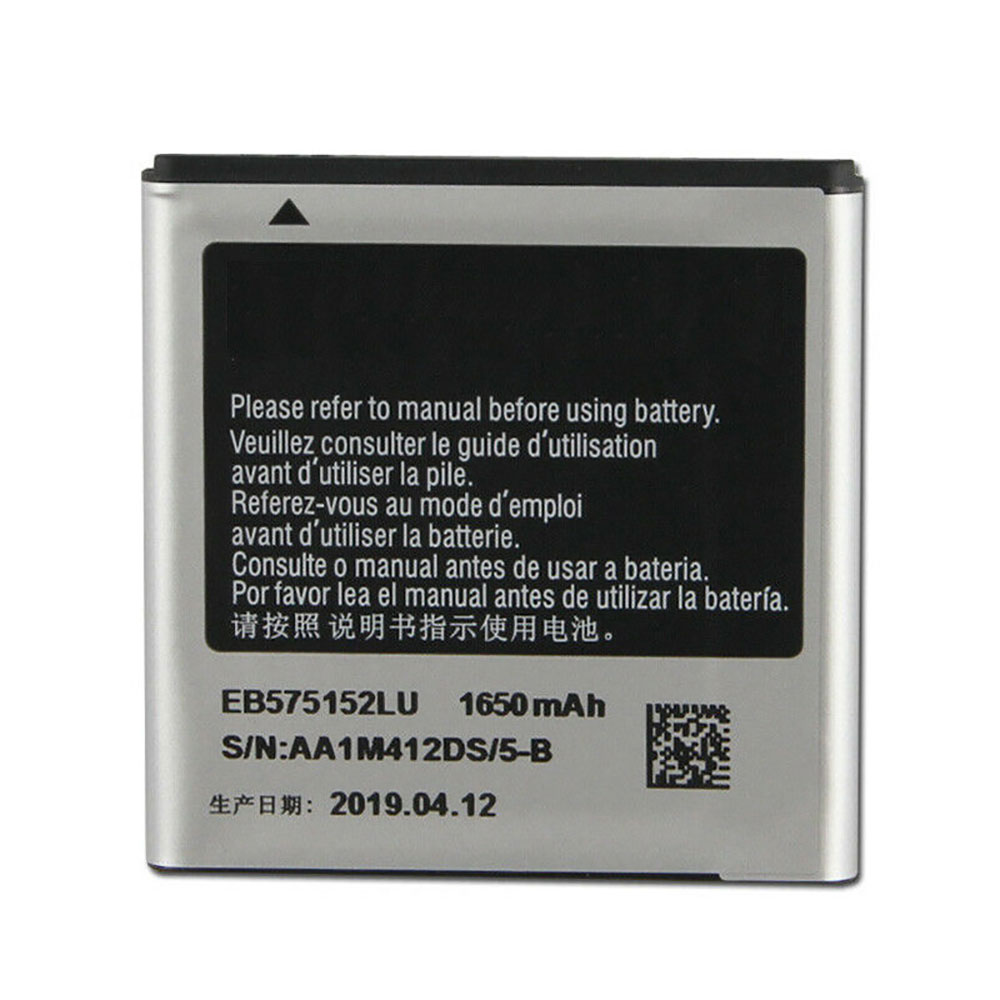
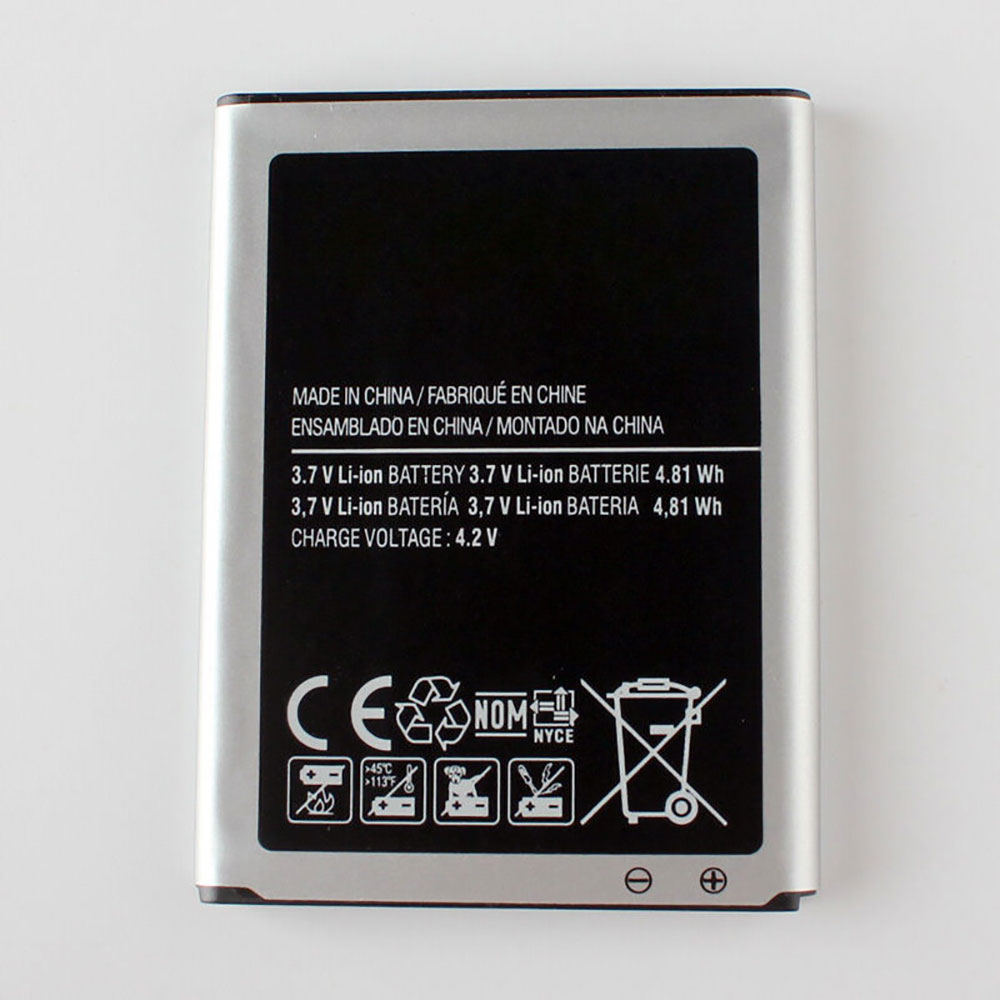
Ersatz Original 3.7V/4.2V Samsung I9000 I589 I8250 I919U I9003 EB575152LU Akku bei Akkusmir.de

Gute Qualität EB575152LU Akku 48Wh – Kaufen EB575152LU akku für Samsung I9000 I589 I8250 I919U I9003 handys bei akkusmir.de. Ihrem zuverlässigen Lieferant für Smartphone und weitere Ersatzteile für Ihr Laptop. ustausch SAMSUNG EB575152LU 3.7V/4.2V Smartphone Batterien mit niedrigem Preis und 1 Jahr Garantie.

Technische Daten

  • Passend für Marke: SAMSUNG
  • Kapazität:1650mAh/6.11WH
  • Spannung:3.7V/4.2V
  • Tyyppi:Li-ion
  • Farbe:

Kompatible Produkte:

Passend für folgende Geräte:

Samsung I9000 I589 I8250 I919U I9003

Wie pflege und lade ich meinen SAMSUNG EB575152LU Akku richtig?

Wenn Sie ihr Smartphone hauptsächlich mit Netzteil betreiben, sollten Sie Ihren SAMSUNG EB575152LU Akku entfernen und bei Seite legen, dies spart Ladezyklen. Nach spätestens ein-zwei Monaten laden Sie Ihn wieder auf.
Achten Sie darauf, dass Sie den Akku nicht vollständig entladen, da dies zu einer „Tiefenentladung“ führen kann, wodurch sich der SAMSUNG EB575152LU Akku nicht mehr laden lässt. Bei min. 5-7 % Restkapazität können Sie den SAMSUNG EB575152LU Akku wieder aufladen.
Laden Sie Ihren SAMSUNG EB575152LU Akku wenn möglich im ausgeschalteten Smartphone auf, da die optimale Temperatur für Akkus laut Hersteller zwischen 10 und 30 Grad Celsius liegt. Die Temperatur eines eingeschalteten überschreitet in der Regel die 30 Grad Celsius Marke.
Wenn Sie mehrere SAMSUNG EB575152LU Akkus besitzen, benutzen Sie diese einfach abwechselnd.
Nach längerer Lagerung bzw. Erstbenutzung benötigt ein Akku etwas 2-3 vollständige Ladevorgänge, bevor er seine volle Kapazität wieder erreicht hat.
Vermeiden Sie hohe Temperaturen wie z.B. durch direkte Sonneneinstrahlung, Lagerung in einem heißen Auto etc. (hohe Temperaturen beschleunigen die Selbstentladung und Alterung Ihres Akkus)
Li-Ionen Akkus haben ca. 500-1000 Ladezyklen. Jeder Bootvorgang oder Ein-/Ausschalten mit angestecktem Netzteil ist ein Ladezyklus (auch wenn der Akku eigentlich nicht geladen werden muss). Aus diesem Grund empfehlen wir unseren Kunden den Samsung I9000 I589 I8250 I919U I9003 Akku (wenn möglich) zu entfernen oder den alten Akku einzulegen, wenn das Smartphone längere Zeit nur am Netz betrieben wird.

Top Angebote

Ersatz Original 3.7V/4.2V Samsung Galaxy Young 2 SM-G130H EB-BG130ABE Akku bei Akkusmir.de

Gute Qualität EB-BG130ABE Akku 48Wh – Kaufen EB-BG130ABE akku für Samsung Galaxy Young 2 SM-G130H handys bei akkusmir.de. Ihrem zuverlässigen Lieferant für Smartphone und weitere Ersatzteile für Ihr Laptop. ustausch SAMSUNG EB-BG130ABE 3.7V/4.2V Smartphone Batterien mit niedrigem Preis und 1 Jahr Garantie.

Technische Daten

  • Passend für Marke: SAMSUNG
  • Kapazität:1300mAh/4.81WH
  • Spannung:3.7V/4.2V
  • Tyyppi:Li-ion
  • Farbe:

Kompatible Produkte:

Passend für folgende Geräte:

Samsung Galaxy Young 2 SM-G130H

Wie pflege und lade ich meinen SAMSUNG EB-BG130ABE Akku richtig?

Wenn Sie ihr Smartphone hauptsächlich mit Netzteil betreiben, sollten Sie Ihren SAMSUNG EB-BG130ABE Akku entfernen und bei Seite legen, dies spart Ladezyklen. Nach spätestens ein-zwei Monaten laden Sie Ihn wieder auf.
Achten Sie darauf, dass Sie den Akku nicht vollständig entladen, da dies zu einer „Tiefenentladung“ führen kann, wodurch sich der SAMSUNG EB-BG130ABE Akku nicht mehr laden lässt. Bei min. 5-7 % Restkapazität können Sie den SAMSUNG EB-BG130ABE Akku wieder aufladen.
Laden Sie Ihren SAMSUNG EB-BG130ABE Akku wenn möglich im ausgeschalteten Smartphone auf, da die optimale Temperatur für Akkus laut Hersteller zwischen 10 und 30 Grad Celsius liegt. Die Temperatur eines eingeschalteten überschreitet in der Regel die 30 Grad Celsius Marke.
Wenn Sie mehrere SAMSUNG EB-BG130ABE Akkus besitzen, benutzen Sie diese einfach abwechselnd.
Nach längerer Lagerung bzw. Erstbenutzung benötigt ein Akku etwas 2-3 vollständige Ladevorgänge, bevor er seine volle Kapazität wieder erreicht hat.
Vermeiden Sie hohe Temperaturen wie z.B. durch direkte Sonneneinstrahlung, Lagerung in einem heißen Auto etc. (hohe Temperaturen beschleunigen die Selbstentladung und Alterung Ihres Akkus)
Li-Ionen Akkus haben ca. 500-1000 Ladezyklen. Jeder Bootvorgang oder Ein-/Ausschalten mit angestecktem Netzteil ist ein Ladezyklus (auch wenn der Akku eigentlich nicht geladen werden muss). Aus diesem Grund empfehlen wir unseren Kunden den Samsung Galaxy Young 2 SM-G130H Akku (wenn möglich) zu entfernen oder den alten Akku einzulegen, wenn das Smartphone längere Zeit nur am Netz betrieben wird.

Top Angebote

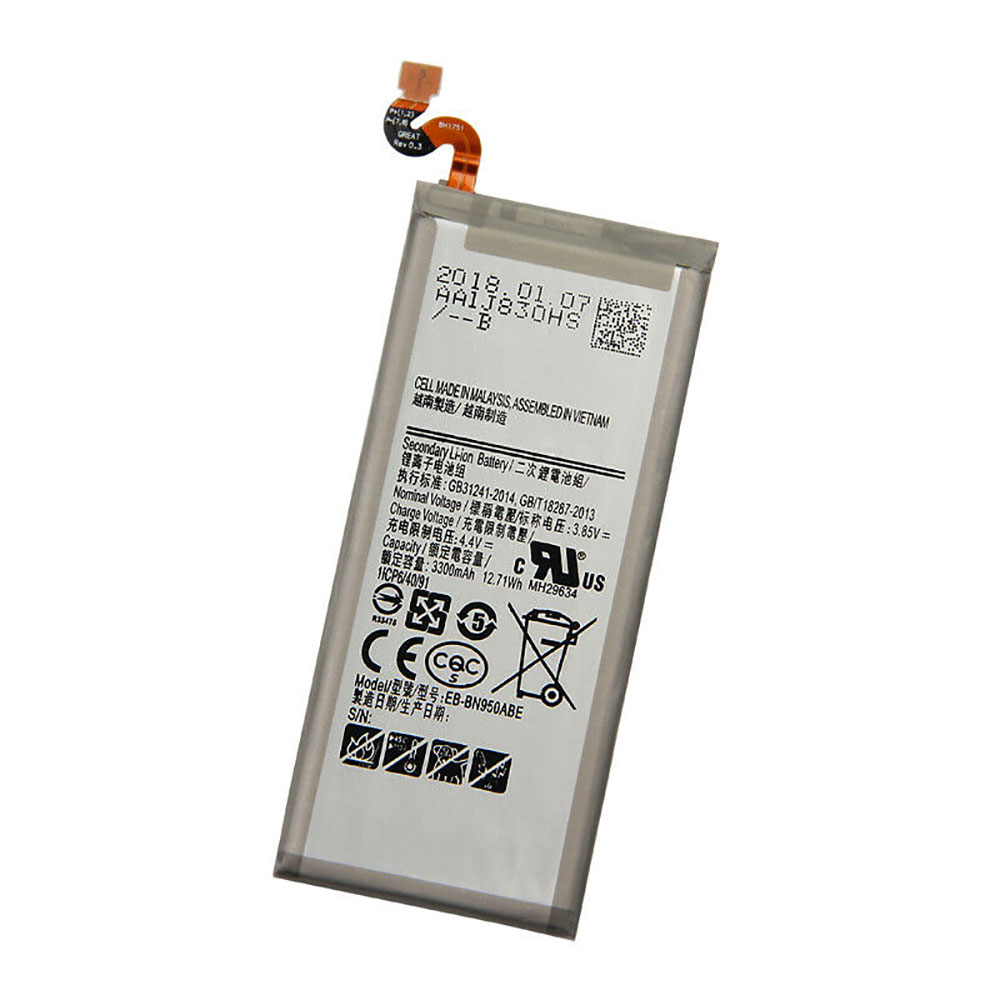
Ersatz Original 3.85V/4.4V Samsung GALAXY Note8 Note 8 N9500 N9508 Project Baikal EB-BN950ABE Akku bei Akkusmir.de

Gute Qualität EB-BN950ABE Akku 48Wh – Kaufen EB-BN950ABE akku für Samsung GALAXY Note8 Note 8 N9500 N9508 Project Baikal handys bei akkusmir.de. Ihrem zuverlässigen Lieferant für Smartphone und weitere Ersatzteile für Ihr Laptop. ustausch SAMSUNG EB-BN950ABE 3.85V/4.4V Smartphone Batterien mit niedrigem Preis und 1 Jahr Garantie.

Technische Daten

  • Passend für Marke: SAMSUNG
  • Kapazität:3300mAh/12.71WH
  • Spannung:3.85V/4.4V
  • Tyyppi:Li-ion
  • Farbe:

Kompatible Produkte:

Passend für folgende Geräte:

Samsung GALAXY Note8 Note 8 N9500 N9508 Project Baikal

Wie pflege und lade ich meinen SAMSUNG EB-BN950ABE Akku richtig?

Wenn Sie ihr Smartphone hauptsächlich mit Netzteil betreiben, sollten Sie Ihren SAMSUNG EB-BN950ABE Akku entfernen und bei Seite legen, dies spart Ladezyklen. Nach spätestens ein-zwei Monaten laden Sie Ihn wieder auf.
Achten Sie darauf, dass Sie den Akku nicht vollständig entladen, da dies zu einer „Tiefenentladung“ führen kann, wodurch sich der SAMSUNG EB-BN950ABE Akku nicht mehr laden lässt. Bei min. 5-7 % Restkapazität können Sie den SAMSUNG EB-BN950ABE Akku wieder aufladen.
Laden Sie Ihren SAMSUNG EB-BN950ABE Akku wenn möglich im ausgeschalteten Smartphone auf, da die optimale Temperatur für Akkus laut Hersteller zwischen 10 und 30 Grad Celsius liegt. Die Temperatur eines eingeschalteten überschreitet in der Regel die 30 Grad Celsius Marke.
Wenn Sie mehrere SAMSUNG EB-BN950ABE Akkus besitzen, benutzen Sie diese einfach abwechselnd.
Nach längerer Lagerung bzw. Erstbenutzung benötigt ein Akku etwas 2-3 vollständige Ladevorgänge, bevor er seine volle Kapazität wieder erreicht hat.
Vermeiden Sie hohe Temperaturen wie z.B. durch direkte Sonneneinstrahlung, Lagerung in einem heißen Auto etc. (hohe Temperaturen beschleunigen die Selbstentladung und Alterung Ihres Akkus)
Li-Ionen Akkus haben ca. 500-1000 Ladezyklen. Jeder Bootvorgang oder Ein-/Ausschalten mit angestecktem Netzteil ist ein Ladezyklus (auch wenn der Akku eigentlich nicht geladen werden muss). Aus diesem Grund empfehlen wir unseren Kunden den Samsung GALAXY Note8 Note 8 N9500 N9508 Project Baikal Akku (wenn möglich) zu entfernen oder den alten Akku einzulegen, wenn das Smartphone längere Zeit nur am Netz betrieben wird.

Top Angebote

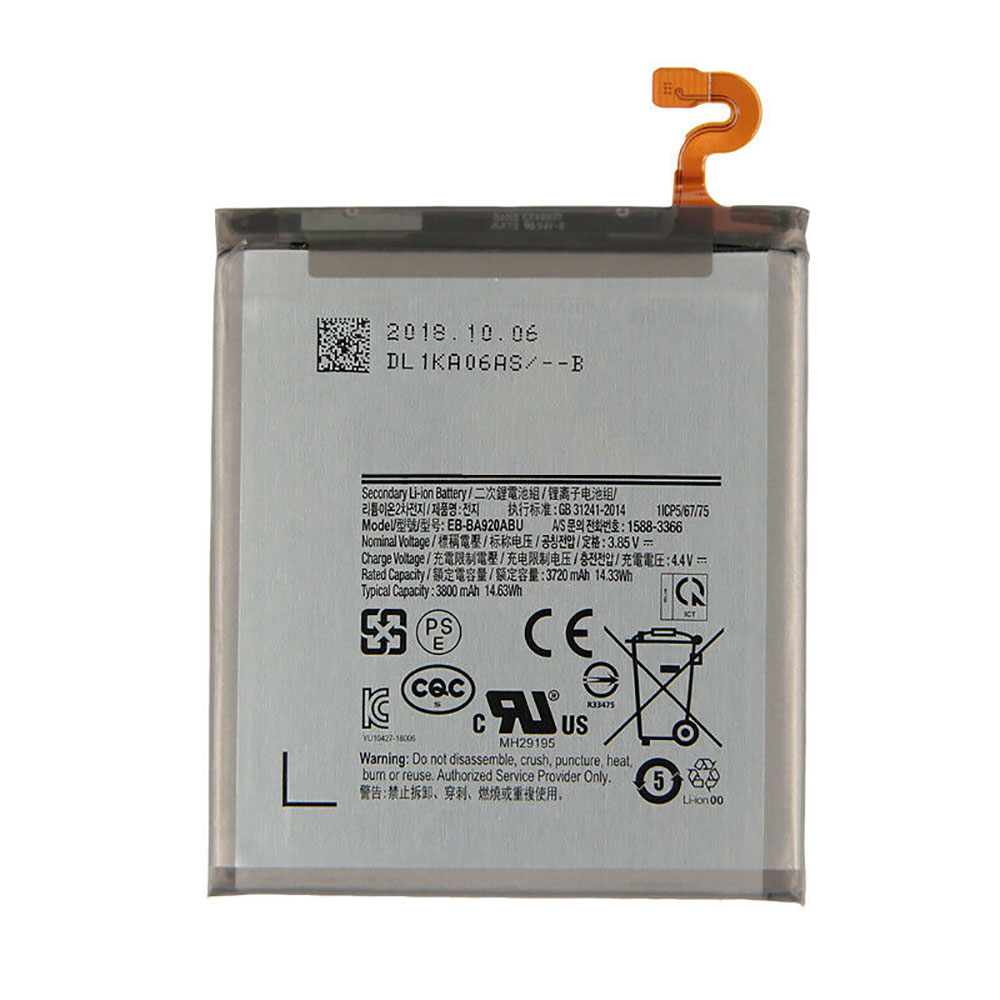
Ersatz Original 3.85V/4.4V Samsung Galaxy A9s SM-A9200 A9200 EB-BA920ABU Akku bei Akkusmir.de

Gute Qualität EB-BA920ABU Akku 48Wh – Kaufen EB-BA920ABU akku für Samsung Galaxy A9s SM-A9200 A9200 handys bei akkusmir.de. Ihrem zuverlässigen Lieferant für Smartphone und weitere Ersatzteile für Ihr Laptop. ustausch SAMSUNG EB-BA920ABU 3.85V/4.4V Smartphone Batterien mit niedrigem Preis und 1 Jahr Garantie.

Technische Daten

  • Passend für Marke: SAMSUNG
  • Kapazität:3720mAh/14.33WH
  • Spannung:3.85V/4.4V
  • Tyyppi:Li-ion
  • Farbe:

Kompatible Produkte:

Passend für folgende Geräte:

Samsung Galaxy A9s SM-A9200 A9200

Wie pflege und lade ich meinen SAMSUNG EB-BA920ABU Akku richtig?

Wenn Sie ihr Smartphone hauptsächlich mit Netzteil betreiben, sollten Sie Ihren SAMSUNG EB-BA920ABU Akku entfernen und bei Seite legen, dies spart Ladezyklen. Nach spätestens ein-zwei Monaten laden Sie Ihn wieder auf.
Achten Sie darauf, dass Sie den Akku nicht vollständig entladen, da dies zu einer „Tiefenentladung“ führen kann, wodurch sich der SAMSUNG EB-BA920ABU Akku nicht mehr laden lässt. Bei min. 5-7 % Restkapazität können Sie den SAMSUNG EB-BA920ABU Akku wieder aufladen.
Laden Sie Ihren SAMSUNG EB-BA920ABU Akku wenn möglich im ausgeschalteten Smartphone auf, da die optimale Temperatur für Akkus laut Hersteller zwischen 10 und 30 Grad Celsius liegt. Die Temperatur eines eingeschalteten überschreitet in der Regel die 30 Grad Celsius Marke.
Wenn Sie mehrere SAMSUNG EB-BA920ABU Akkus besitzen, benutzen Sie diese einfach abwechselnd.
Nach längerer Lagerung bzw. Erstbenutzung benötigt ein Akku etwas 2-3 vollständige Ladevorgänge, bevor er seine volle Kapazität wieder erreicht hat.
Vermeiden Sie hohe Temperaturen wie z.B. durch direkte Sonneneinstrahlung, Lagerung in einem heißen Auto etc. (hohe Temperaturen beschleunigen die Selbstentladung und Alterung Ihres Akkus)
Li-Ionen Akkus haben ca. 500-1000 Ladezyklen. Jeder Bootvorgang oder Ein-/Ausschalten mit angestecktem Netzteil ist ein Ladezyklus (auch wenn der Akku eigentlich nicht geladen werden muss). Aus diesem Grund empfehlen wir unseren Kunden den Samsung Galaxy A9s SM-A9200 A9200 Akku (wenn möglich) zu entfernen oder den alten Akku einzulegen, wenn das Smartphone längere Zeit nur am Netz betrieben wird.

Top Angebote

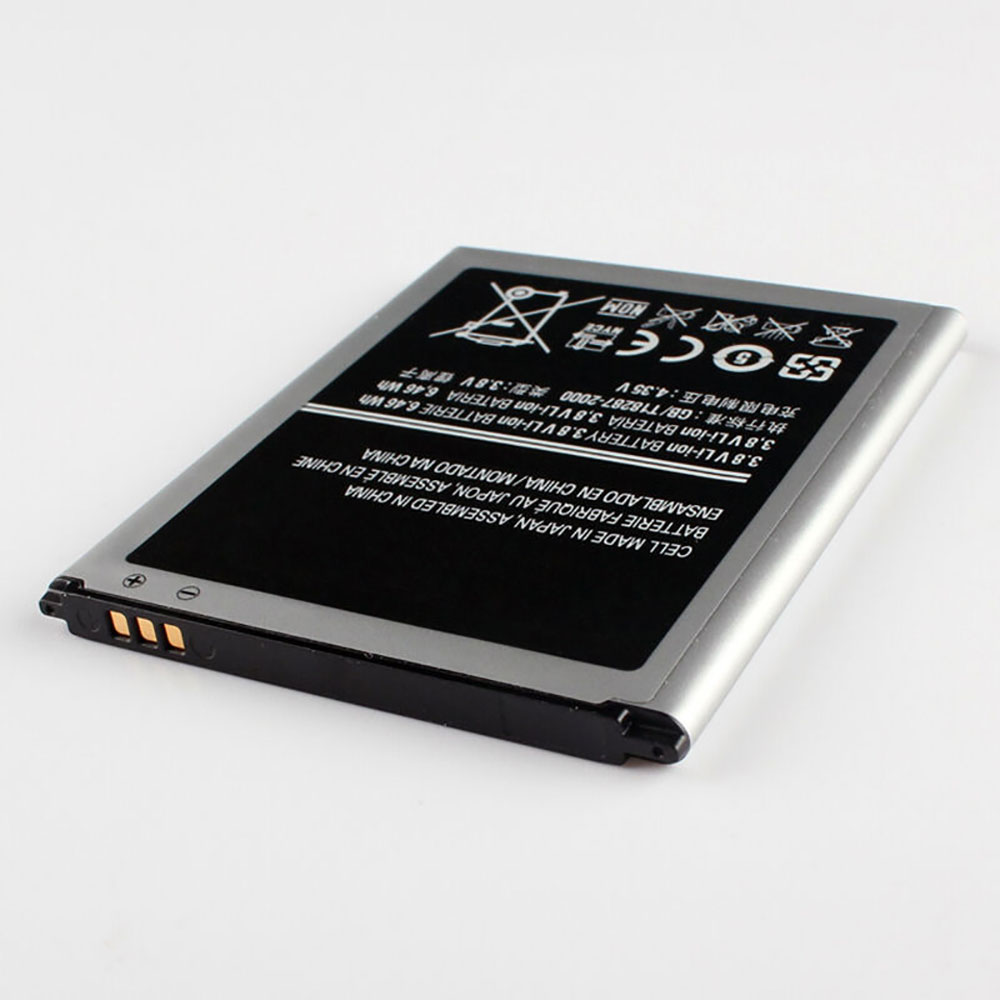
Ersatz Original 3.8V/4.35V Samsung Galaxy Core i8262d SCH-i829 i8268 EB425365LU Akku bei Akkusmir.de

Gute Qualität EB425365LU Akku 48Wh – Kaufen EB425365LU akku für Samsung Galaxy Core i8262d SCH-i829 i8268 handys bei akkusmir.de. Ihrem zuverlässigen Lieferant für Smartphone und weitere Ersatzteile für Ihr Laptop. ustausch SAMSUNG EB425365LU 3.8V/4.35V Smartphone Batterien mit niedrigem Preis und 1 Jahr Garantie.

Technische Daten

  • Passend für Marke: SAMSUNG
  • Kapazität:1700mAh/6.46WH
  • Spannung:3.8V/4.35V
  • Tyyppi:Li-ion
  • Farbe:

Kompatible Produkte:

Passend für folgende Geräte:

Samsung Galaxy Core i8262d SCH-i829 i8268

Wie pflege und lade ich meinen SAMSUNG EB425365LU Akku richtig?

Wenn Sie ihr Smartphone hauptsächlich mit Netzteil betreiben, sollten Sie Ihren SAMSUNG EB425365LU Akku entfernen und bei Seite legen, dies spart Ladezyklen. Nach spätestens ein-zwei Monaten laden Sie Ihn wieder auf.
Achten Sie darauf, dass Sie den Akku nicht vollständig entladen, da dies zu einer „Tiefenentladung“ führen kann, wodurch sich der SAMSUNG EB425365LU Akku nicht mehr laden lässt. Bei min. 5-7 % Restkapazität können Sie den SAMSUNG EB425365LU Akku wieder aufladen.
Laden Sie Ihren SAMSUNG EB425365LU Akku wenn möglich im ausgeschalteten Smartphone auf, da die optimale Temperatur für Akkus laut Hersteller zwischen 10 und 30 Grad Celsius liegt. Die Temperatur eines eingeschalteten überschreitet in der Regel die 30 Grad Celsius Marke.
Wenn Sie mehrere SAMSUNG EB425365LU Akkus besitzen, benutzen Sie diese einfach abwechselnd.
Nach längerer Lagerung bzw. Erstbenutzung benötigt ein Akku etwas 2-3 vollständige Ladevorgänge, bevor er seine volle Kapazität wieder erreicht hat.
Vermeiden Sie hohe Temperaturen wie z.B. durch direkte Sonneneinstrahlung, Lagerung in einem heißen Auto etc. (hohe Temperaturen beschleunigen die Selbstentladung und Alterung Ihres Akkus)
Li-Ionen Akkus haben ca. 500-1000 Ladezyklen. Jeder Bootvorgang oder Ein-/Ausschalten mit angestecktem Netzteil ist ein Ladezyklus (auch wenn der Akku eigentlich nicht geladen werden muss). Aus diesem Grund empfehlen wir unseren Kunden den Samsung Galaxy Core i8262d SCH-i829 i8268 Akku (wenn möglich) zu entfernen oder den alten Akku einzulegen, wenn das Smartphone längere Zeit nur am Netz betrieben wird.

Top Angebote

Driver Max: Fehlende Treiber finden und installieren

Driver Max überprüft bestehende Hardware und Geräte auf fehlende, nicht verwendete oder veraltete Treiber und bringt das System anschließend auf den neuesten Stand.

Microsoft pflegt zusammen mit Hardware-Herstellern eine riesige Datenbank mit Treibern für Windows-Hardware. Sobald Sie eine neue Komponente in Ihren Rechner einbauen oder an eine USB-Schnittstelle des PCs anschließen, sucht Windows automatisch in dieser Datenbank nach einem passenden Treiber.

Allerdings ist diese Suche nicht immer erfolgreich. Gerade bei älterer oder exotischer Hardware kommt es vor, dass Windows eine Komponente nicht erkennt und dann im Gerätemanager „Unbekanntes Gerät“ anzeigt oder das Gerät zwar benennt, aber ein Warnsymbol einblendet, das über Treiberprobleme informiert.

Abhilfe schafft hier ein Treiber-Manager wie etwa Driver Max. Die Software überprüft bestehende Hardware und Geräte auf fehlende, nicht verwendete oder veraltete Treiber und bringt das System anschließend auf den neuesten Stand.

Zu diesem Zweck klicken Sie auf der Startseite im rechten Fensterbereich auf „Jetzt nach Treiberupdates suchen“. Nach einer kurzen Systemanalyse zeigt das Programm, welche Treiber aktuell sind und welche veraltet.

Sie haben nun die Möglichkeit, jeden neuen Treiber einzeln zu installieren oder alle in einem Rutsch. Wollen Sie nur bestimmte Treiber installieren, markieren Sie den gewünschten Eintrag und klicken danach auf „Aktualisieren“. Driver Max lädt nun den Treiber herunter und installiert ihn nach dem Download automatisch. Bei manchen Treibern müssen Sie vor der Installation noch den Lizenzvereinbarungen zustimmen. Um alle neuen Treiberversionen auf einmal zu installieren, klicken Sie im unteren Fensterbereich auf „Laden und Installieren“.

Manuelle Treibersuche: In der Regel sollte Driver Max zu jeder Komponente einen passenden Treiber finden. Sollte das aber einmal nicht gelingen, suchen Sie manuell nach einem Treiber. Starten Sie dafür den Geräte- Manager etwa durch die Eingabe von Geräte-Manager in die Windows-Suche. Klicken Sie dann doppelt auf den Eintrag „Unbekanntes Gerät“ oder auf den Eintrag mit dem Ausrufezeichen. Auf der Registerkarte „Details“ wählen Sie unter „Eigenschaften“ den Eintrag „Hardware- IDs“. Der Geräte-Manager zeigt dann unter „Wert“ das an, was er über die Hardware-Komponente herausfinden konnte. Mit einem Rechtsklick kopieren Sie den Wert. Er sieht etwa so aus:

PCI\VEN_5853&DEV_1002&SUBSYS_00000001&REV_00

Am Anfang steht die Anschlussart, etwa PCI oder USB. Es folgte „VID“ oder „VEN” für „Vendor-ID”, also die ID des Herstellers. „PID” oder „DEV” stehen für die Produkt- oder Geräte-ID (DEV für „Device”). Suchen Sie im Internet nach der kopierten Hersteller- und Geräte-ID. Oft hatten bereits andere Nutzer dasselbe Problem und nennen einen passenden Treiber.

Auch ohne fehlende Treiber empfehlenswert: Selbst wenn Windows bei Ihrem Rechner die komplette Hardware erkannt hat, lohnt es sich, Driver Max nach neuen Treibern suchen zu lassen. Denn neue Treiber bügeln oft kleine Fehler aus, liefern so mehr Stabilität und bringen bei einigen Komponenten sogar mehr Funktionen mit.

Automatische Treibersuche: Driver Max sucht für Sie automatisch nach neuen Treibern. In der Standardeinstellung geschieht das täglich. Wenn Sie Driver Max seltener auf die Suche schicken wollen, geht das in Driver Max unter „Einstellungen –› Einstellungen –› Automatische Prüfungen auf Treiberupdates“. Sie haben die Wahl zwischen einem täglichen, wöchentlichen oder monatlichen Check.

Treiber sichern: Damit Sie bei einer Neuinstallation von Windows sofort alle benötigten Treiber zur Hand haben, können Sie bei Ihrem laufenden Windows ein Backup-Archiv der Treiber anlegen lassen. Auch das leistet die Software Driver Max. Wechseln Sie dafür in der Menüleiste auf „Sichern“ und wählen Sie hier „Treiber Backuparchiv erzeugen“ aus. Klicken Sie auf „Weiter“ und markieren Sie die Treiber, die Sie sichern wollen. Wenn Sie alle Treiber sichern wollen, klicken Sie auf das Kästchen im linken unteren Fensterbereich. Gehen Sie danach auf „Sichern“. Driver Max speichert die Backups unter „C:\Benutzer\Nutzername\My Drivers“. Der Sicherungsvorgang kann einige Zeit dauern. Zum Wiederherstellen der Treiber klicken Sie auf „Wiederherstellen –› Aus zuvor erstelltem Backup wiederherstellen“ und wählen dann die gewünschten Treiber aus.

Kali Linux 2019.4: Hacker-Linux mit neuer Oberfläche

Die auf Sicherheits- und Penetrationstests spezialisierte Linux-Distribution Kali Linux steht in der Version Kali Linux 2019.4 zum Download bereit. Mit dieser spezialisierten Linux-Distribution können Sie Sicherheitslücken aufspüren und die Spuren von Hackerangriffen sichern.

Eine Änderung, die bei Kali Linux 2019.4 sofort ins Auge sticht: Kali Linux verwendet ab sofort nicht mehr Gnome als Desktop-Oberfläche, sondern den schlankeren Xfce. Damit verbunden ist ein neues GTK3-Theme. Gnome wurde offensichtlich von vielen Nutzern von Kali Linux als zu schwergewichtig empfunden. Wer mit Kali Linux nach Sicherheitslücken sucht, der will vor allem ein schnelles System mit Terminalfenstern und Browser nutzen, benötigt aber nicht die vielen Desktopanwendungen von Gnome.

Ebenfalls neu ist der “Kali Undercover“-Modus. Damit gibt sich die Linux-Distribution den Anschein einer Windows-Oberfläche. Damit sollen Sie Kali Linux unauffällig in der Öffentlichkeit verwenden können, ohne dass Ihrer Umgebung sofort auffällt, dass Sie Kali Linux nutzen.

Dank der jetzt integrierten Powershell können Sie unter Kali Linux auch Powershell-Skripte ausführen. Und der Kernel wurde auf Version 5.3.9 aktualisiert.

Mit dem neuen Kali NetHunter KeX können Sie ein Android-Smartphone mit dem HDMI-Ausgang eines Monitors und mit einer Bluetooth-Tastatur samt Maus verbinden und damit auf dem Android-Smartphone einen vollwertigen Kali-Linux-Desktop nutzen.

Wer Kali Linux auf ARM-Geräten verwendet, sollte beachten, dass Kali Linux 2019.4 die letzte Version ist, die sich mit 8 GB großen SD-Karten zufrieden gibt. Ab dem kommenden Kali Linux 2020.1 müssen Sie auf ARM-Geräten mindestens eine 16 GB große SD-Karte verwenden.

Über diese und noch viele weitere Neuerungen der neue Kali-Linux-Version informiert Sie dieser Blogeintrag. Dort finden Sie ganz unten auch Hinweise zur Installation und zum Aktualisieren einer vorhandenen Kali-Linux-Version.

Kali Linux ist eine auf Debian Testing basierende Linux-Distribution, bei der standardmäßig diverse Werkzeuge mitinstalliert werden, mit denen Sie PCs und Netzwerke auf Sicherheitslücken überprüfen beziehungsweise Penetrationstests durchführen und Spuren von Hackerangriffen sichern können.

Kali Linux bewährt sich seit vielen Jahren als spezialisiertes Werkzeug für Sicherheitsexperten und Systemadministratoren. Wobei Sie natürlich alle in Kali Linux enthaltenen Sicherheits-Tools auch auf jeder anderen Linux-Distribution wie Ubuntu, Debian, Open Suse, Fedora oder Mint installieren und einsetzen können.

So kommt das Smartphone heil durch den Winter

Nässe und eisige Temperaturen setzen Ihrem Smartphone zu. Wir geben Tipps, wie Sie Ihr iPhone und Android-Smartphone heil durch den Winter bringen.

Problem: Akku-Laufzeit

Die Kälte macht dem Akku schwer zu schaffen, er hält mit einer Ladung nicht mehr so lange durch. Standby- und Gesprächszeit verringern sich. Je kälter ein Akku wird, desto weniger Kapazität hat er noch.

Versuchen Sie das Auskühlen zu vermeiden oder zumindest zu verlangsamen, indem Sie das Smartphone eng am Körper tragen, beispielsweise in den Innentaschen von Mantel und Jacke – und das Smartphone nicht in den Mantel- oder Jackenaußentaschen transportieren. Alternativ sind auch Handtaschen oder Rucksäcke geeignet – falls sie warm und wasserdicht sind. Beim Skifahren oder Rodeln empfiehlt sich zudem eine wasserdichte und stoßfeste Hülle. 

Lassen Sie das Smartphone nicht im parkenden Auto liegen. Dort kühlt es völlig aus. Diese Gefahr besteht vor allem dann, wenn Sie das Smartphone tief in der Mittelkonsole in eine Qi-Lademulde gelegt haben, um es kabellos aufladen zu lassen.

Berücksichtigen Sie die verkürzte Akku-Laufzeit und behalten Sie den Ladebalken Ihres Smartphones öfters im Auge. Nutzen Sie häufiger die Gelegenheit zum Aufladen. Mit dem Akku-Aufladen sollten Sie aber immer warten, bis sich das Mobiltelefon an die Raumtemperatur angepasst hat. Wärmen Sie Ihr Handy deshalb erst einmal langsam auf Zimmertemperatur auf, bevor Sie den Akku aufladen.

Erschwerte Bildschirmbedienung

Der Bildschirm leidet ebenfalls. Er lässt sich nicht mehr so leicht bedienen. Im Winter tragen die meisten Menschen Handschuhe – dass erschwert die Benutzung von Smartphones ganz besonders. Denn die Touchscreen-Bildschirme lassen sich mit herkömmlichen Handschuhen nicht bedienen. Die Touchscreens reagieren nicht etwa auf mechanischen Druck, sondern auf die Veränderungen eines schwachen elektrischen Feldes an ihrer Oberfläche. Diese werden aber nur von elektrisch leitenden Dingen ausgelöst. Finger gehören dazu, Textilfasern jedoch nicht. Für Abhilfe sorgen Spezialhandschuhe, in deren Fingerkuppen leitfähige Fasern eingewoben sind. Diese finden Sie im Handel unter der Bezeichnung „Screen-Gloves“ beziehungswiese „Touchscreen-Handschuhe“.

Gefahr durch Glätte

Es hört sich banal an, ist aber im Winter ein konkretes Problem: Schneller als man denkt, ist man auf einem glatten Gehweg ausgerutscht und das Smartphone auf dem harten Beton gelandet. Wenn dieser Worst Case eintritt, sollte man nie versuchen, eigene Reparaturversuche zu starten. Denn im Zweifelsfall werden bestehende Schäden nur verschlimmert. Daher ist es immer besser, einen Experten hinzuzuziehen.

Nässe im Gehäuse

Dringt gar Feuchtigkeit, beispielsweise durch schmelzenden Schnee, in den elektronischen Wegbegleiter ein, so droht der Totalausfall. Falls Sie bemerken, dass Feuchtigkeit eindringt beziehungsweise eingedrungen ist, dann schalten Sie das Smartphone sofort aus und lassen es in Ruhe aufwärmen und austrocknen. Entfernen Sie den Akku, sofern möglich, und setzen Sie das Gerät mit geöffnetem Batteriefach der normalen Zimmertemperatur aus.

Doch Vorsicht: Versuchen Sie nicht das Aufwärmen dadurch zu beschleunigen, dass sie es auf einen Heizkörper legen oder mit einem Fön erhitzen. Das schadet mehr als es nutzt, weil viele elektronische Komponenten sehr empfindlich auf plötzliche Temperaturschwankungen reagieren.

Plötzliche Temperaturschwankungen vermeiden

Gefahr geht auch von abrupten Temperaturwechseln aus. Im Gerät kann sich Kondenswasser bilden und Schäden an der Elektronik anrichten. Kehren Sie mit einem ausgekühlten Handy in die warme Wohnung oder Skihütte ein, dann geben Sie ihm idealerweise eine halbe Stunde Zeit, sich langsam an die Plusgrade zu gewöhnen. Im Zweifel empfiehlt es sich, das Gerät abzuschalten und erst wieder in Betrieb zu nehmen, wenn es komplett durchgewärmt ist.

Extra-Tipp: Bei Geräten mit Festplatten – wie beispielsweise Notebooks – kann das Kondenswasser Kurzschlüsse verursachen, die zu Head-Crashes führen. Daher sollte auch ein Notebook, das stark ausgekühlt ist, nicht sofort in einem warmen Raum in Betrieb genommen werden. Besser ist es auch hier, eine gewisse Akklimatisierungszeit einzuplanen, damit etwaiges Kondenswasser wieder verdunsten kann.

Telefonieren trotz Kälte

Mit einem passenden Headset und einer automatischen Rufannahme können Sie das Telefon in der Tasche stecken lassen und müssen es nicht für jeden Anruf umständlich aus der Winterkleidung hervorholen. Diese Methode eignet sich besonders gut auch für den Weihnachtsmarktbesuch, wenn man mit Glühweintasse und Weihnachtsstollen ohnehin alle Hände voll hat.

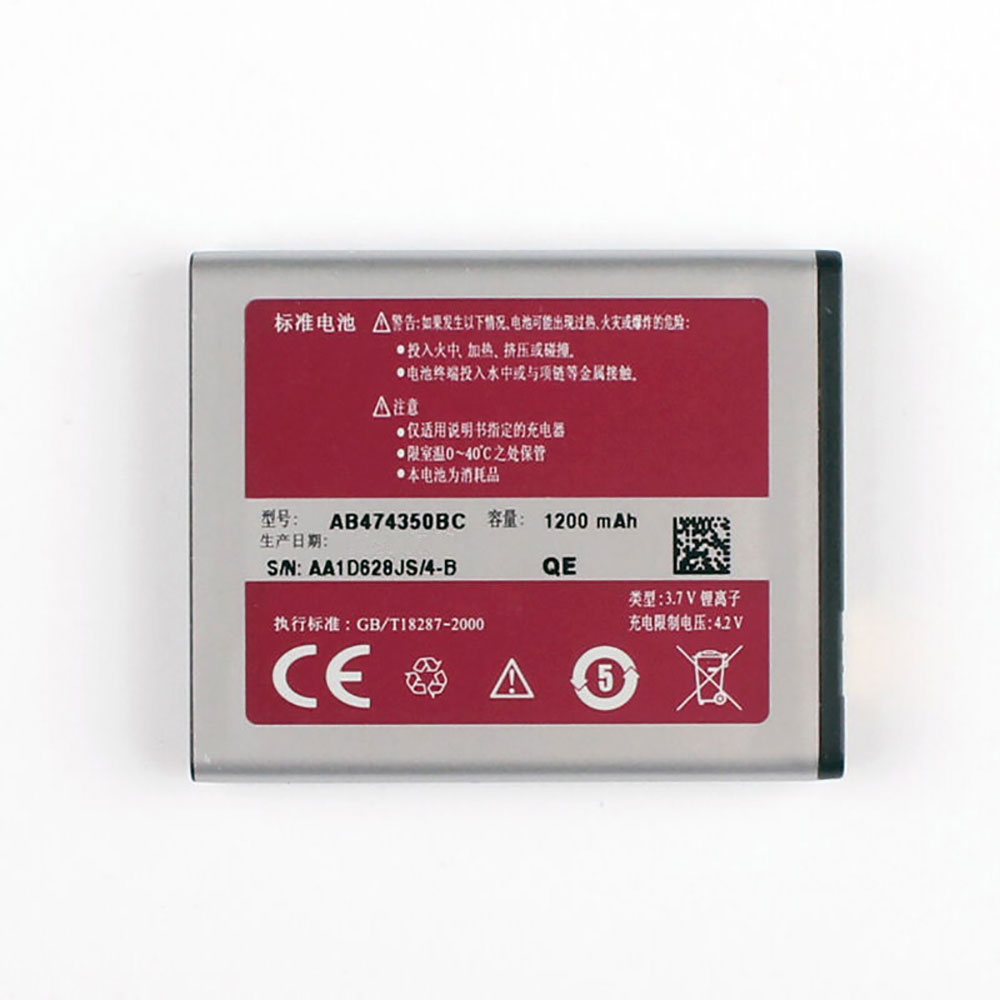
Ersatz Original 3.7V/4.2V Samsung W589 G810 I5500 C3610 B7732 W699 AB474350BC Akku bei Akkusmir.de

Gute Qualität AB474350BC Akku 48Wh – Kaufen AB474350BC akku für Samsung W589 G810 I5500 C3610 B7732 W699 handys bei akkusmir.de. Ihrem zuverlässigen Lieferant für Smartphone und weitere Ersatzteile für Ihr Laptop. ustausch SAMSUNG AB474350BC 3.7V/4.2V Smartphone Batterien mit niedrigem Preis und 1 Jahr Garantie.

Technische Daten

  • Passend für Marke: SAMSUNG
  • Kapazität:1200mAh/4.44WH
  • Spannung:3.7V/4.2V
  • Tyyppi:Li-ion
  • Farbe:

Kompatible Produkte:

Passend für folgende Geräte:

Samsung W589 G810 I5500 C3610 B7732 W699

Wie pflege und lade ich meinen SAMSUNG AB474350BC Akku richtig?

Wenn Sie ihr Smartphone hauptsächlich mit Netzteil betreiben, sollten Sie Ihren SAMSUNG AB474350BC Akku entfernen und bei Seite legen, dies spart Ladezyklen. Nach spätestens ein-zwei Monaten laden Sie Ihn wieder auf.
Achten Sie darauf, dass Sie den Akku nicht vollständig entladen, da dies zu einer „Tiefenentladung“ führen kann, wodurch sich der SAMSUNG AB474350BC Akku nicht mehr laden lässt. Bei min. 5-7 % Restkapazität können Sie den SAMSUNG AB474350BC Akku wieder aufladen.
Laden Sie Ihren SAMSUNG AB474350BC Akku wenn möglich im ausgeschalteten Smartphone auf, da die optimale Temperatur für Akkus laut Hersteller zwischen 10 und 30 Grad Celsius liegt. Die Temperatur eines eingeschalteten überschreitet in der Regel die 30 Grad Celsius Marke.
Wenn Sie mehrere SAMSUNG AB474350BC Akkus besitzen, benutzen Sie diese einfach abwechselnd.
Nach längerer Lagerung bzw. Erstbenutzung benötigt ein Akku etwas 2-3 vollständige Ladevorgänge, bevor er seine volle Kapazität wieder erreicht hat.
Vermeiden Sie hohe Temperaturen wie z.B. durch direkte Sonneneinstrahlung, Lagerung in einem heißen Auto etc. (hohe Temperaturen beschleunigen die Selbstentladung und Alterung Ihres Akkus)
Li-Ionen Akkus haben ca. 500-1000 Ladezyklen. Jeder Bootvorgang oder Ein-/Ausschalten mit angestecktem Netzteil ist ein Ladezyklus (auch wenn der Akku eigentlich nicht geladen werden muss). Aus diesem Grund empfehlen wir unseren Kunden den Samsung W589 G810 I5500 C3610 B7732 W699 Akku (wenn möglich) zu entfernen oder den alten Akku einzulegen, wenn das Smartphone längere Zeit nur am Netz betrieben wird.

Top Angebote