So testen Sie einen Computer beim Kauf

Sie wollen einen neuen Desktop-Rechner kaufen? Wir geben Ihnen eine Anleitung an die Hand, mit der Sie Schritt für Schritt den richtige Computer finden.

Sie brauchen einen neuen Desktop-PC. Im Geschäft sehen Sie drei verschiedene Modelle, die in Frage kämen, aber Sie wissen nicht, welches davon am besten für Sie geeignet ist. Mit den folgenden Tests finden Sie direkt im Geschäft den richtigen Rechner.

All-In-One

Bei einem All-In-One-PC sollten Sie sicherstellen, dass die Touch-Bildschirme gut auf Ihre Eingaben reagieren. Dies bewerkstelligen Sie wie folgt:

Navigieren Sie durch die unterschiedlichen Funktionen des Betriebssystems. Wischen Sie durch ein paar Beispielbilder. Diese finden Sie, wenn Sie auf Start drücken und zu den Benutzer-Ordnern navigieren. Öffnen Sie einen Browser und surfen Sie auf ein paar Webseiten.

Außerdem sollten Sie die eingebauten Lautsprecher des All-In-Ones testen, indem Sie die bei Windows integrierte Beispielmusik abspielen. Auch diese finden Sie im entsprechenden Benutzer-Ordner. Anschließend sollten Sie die Lautsprecherqualität bewerten und entscheiden, ob Sie Ihren Anforderungen entspricht.

Computer-Lautstärke

Um herauszufinden, wie laut ein Rechner ist, legen Sie Ihr Ohr an die Seite des Gehäuses und achten auf ungewöhnlich laute Geräusche. Wenn es Ihnen möglich ist, sollten Sie versuchen die Lüftung auf der Rückseite zu hören. Im Geschäft selbst ist es wahrscheinlich recht laut, weshalb Sie den Geräuschpegel des Computers am besten mit den anderen vergleichen sollten. Sie sollten darauf achten, dass Ihr Wunsch-Computer leiser ist als der durchschnittliche PC.

Hochfahr-Zeit

Mit einer Stopp-Uhr oder alternativ mit einer Stopp-App auf Ihrem Handy können Sie die Zeit messen, die der Computer zum Hochfahren benötigt. Starten Sie die Uhr, wenn Sie den Ein-Schalter betätigen und stoppen Sie die Zeit, wenn der Rechner voll einsatzfähig ist.

Komponenten-Leistung

Das alte, aber immer noch weit verbreitete Windows 7 hat ein Diagnose-Werkzeug, das Windows-Leistungs-Index genannt wird. Dieses Programm testet die CPU, die Festplatte, den Arbeitsspeicher und die Grafik-Leistung und bewertet den Computer anschließend mit einer Gesamt-Punktzahl. 

Media Playback

Öffnen Sie eines der Videos, die bei Windows enthalten sind (Rechtsklick mit der Maus auf den Start-Button, Windows-Explorer öffnen, Bibliotheken, Videos). Öffnen Sie den Video-Ordner, klicken Sie doppelt auf ein Video und achten Sie während des Abspielens auf Pixelfehler oder Ruckler im Video.
Windows 10 zurücksetzen: So geht’s Schritt für Schritt

Die Zeiten, in denen Sie eine Neu- oder Reparaturinstallation machen mussten, sind vorbei. Egal wie und warum Sie ihr System verkonfiguriert haben, Windows 10 lässt sich – wie auch schon Windows 8 – per Standardfunktion zurücksetzen. So geht´s:

Statt eines kompletten Neuanfangs mit Ihrem System können Sie es auch so zurücksetzen, dass dabei Ihre Dokumente, Fotos, Videos und andere persönliche Dateien erhalten bleiben. Wie das funktioniert, erklären wir in Option 1.

Option 1: Windows 10 zurücksetzen und eigene Dateien behalten

Fall 1: Wenn ihr Windows 10 noch startet , finden Sie die Option zum Auffrischen des Systems unter „Start -> Einstellungen -> Update und Sicherheit -> Wiederherstellung“. Dort klicken Sie unter „Diesen PC zurücksetzen“ auf „Los geht´s“. Im nächsten Fenster wählen Sie „Eigene Dateien beibehalten“. Nach ein paar Sekunden erscheint ein Fenster, in dem noch einmal detailliert beschrieben wird, was bei der Aktion alles gemacht wird:

Alle Apps und Programme werden gelöscht (außer vom Hersteller vorinstallierte)·

Alle System-Einstellungen werden auf die Standardwerte zurückgesetzt

Windows wird neu installiert

Persönliche Dateien bleiben erhalten

Mit einem Klick auf „Zurücksetzen“ wir Windows 10 neu gestartet dabei zurückgesetzt. Der Vorgang dauert einige Minuten.
Übrigens: Die installierten Update werden bei dieser, wie bei allen anderen hier beschriebenen Methoden ebenfalls entfernt.

Option 2: Windows 10 mit dem Media Creation Tool von Microsoft zurücksetzen

Sie können Windows 10 auch über das Microsoft-Tool Media Creation für Windows 10 zurücksetzen. Dafür bietet das Tool die Funktion „PC auffrischen“. Das Tool lädt hierfür zunächst eine aktuelle Windows-10-Version auf den Rechner herunter . Sie können dann entscheiden, ob eine komplette Neuinstallation durchgeführt werden soll oder ob die persönlichen Dateien auf dem Rechner beibehalten werden sollen.

Alternativ können Sie das Tool auch dazu verwenden, um ein Installationsmedium für Windows 10 zu erstellen. Dieses wird auf Wunsch entweder auf eine DVD gebrannt oder auf einen USB-Stick kopiert. Der USB-Stick sollte mindestens 4 GB freien Speicherplatz besitzen.

Fall 2: Wenn Ihr Windows 10 nicht mehr startet , können Sie versuchen es über die erweiterten Startoptionen aufzufrischen. Starten Sie den PC dazu von einer Windows-10-DVD oder einem Windows-10-Stick. Dazu müssen Sie, bei eingelegter DVD beziehungsweise eingestecktem Stick, während des Bootvorgangs die vom Herstellers Ihres PCs oder Notebooks angegebene F-Taste drücken, um in das Bootmenü zu kommen. Dort wählen Sie dann einfach das entsprechende Laufwerk aus.

Wenn Sie keinen Datenträger zu Hand haben, können Sie den klassischen Weg zu den erweiterten Startoptionen versuchen, und während des Bootens mehrfach auf die F8-Taste drücken. Meist klappt das bei Windows 10 allerdings nicht. Eine brutale Alternative ist, Sie starten Ihren PC und schalten ihn während des Startvorgangs gewaltsam aus. Nach ca. 3 solcher Fehlzündungen, startet Windows 10 direkt in die erweiterten Startoptionen.

In den erweiterten Startoptionen klicken Sie dann auf „Problembehandlung“, wählen „Diesen PC zurücksetzen“ und klicken zuletzt auf „Eigene Dateien beibehalten“. Der Rest läuft dann ab, wie in Fall 1 beschrieben.

Option 3: Windows 10 auf Werkseinstellungen zurücksetzen

Wenn Sie ihren PC verkaufen wollen, oder ihn aus einem anderen Grund in den Auslieferungszustand (inklusive der installierten Updates) zurücksetzten wollen, öffnen Sie, wie bei Option 1 beschrieben das Fenster „Diesen PC zurücksetzen“ entweder direkt in Windows 10, oder über die erweiterten Startoptionen. Dort wählen Sie diesmal allerdings den zweiten Eintrag „Alles entfernen“.

Der restliche Verlauf ist wie gehabt, und dauert ebenfalls einige Minuten. Wenn Sie PC oder Notebook danach weitergeben, sollten Sie noch dafür sorgen das der freie Speicherplatz darauf so überschrieben wird, dass die Dateien nicht wiederhergestellt werden können. Hier finden Sie die besten Tools um Dateien sicher zu löschen .

Wenn das Zurücksetzen nicht funktioniert, können Sie entweder versuchen ihr Windows 10 zu reparieren , oder Sie installieren Windows 10 doch neu .

Datenaustausch zwischen Android & PC – so klappt’s

Mit dem Gratis-Tool Myphone Explorer greifen Sie vom PC aus auf alle relevanten Inhalte Ihres Smartphones zu. Das erleichtert Ihnen den Umgang mit Kontaktlisten, Terminen, Mediendateien und vielem mehr.

1. Installieren Sie bitte zunächst einmal das für Privatanwender kostenlose Verwaltungsprogramm MyphoneExplorer für Windows.

2. Suchen Sie anschließend im Google Play Store nach der App MyphoneExplorer Client und installieren Sie diese daraufhin auf Ihrem Android-Smartphone. Bei dieser App handelt es sich um eine Software, die für den reibungslosen Verbindungsaufbau mit dem Computer zuständig ist.

3. Die schnellste und sicherste Verbindung zwischen Rechner und Smartphone ist das USB-Kabel. Um den Datenaustausch zwischen Ihrem Smartphone und dem Rechner mittels USB zu ermöglichen, müssen Sie in der Einstellungen-App Ihres Smartphones die Funktion „USB-Debugging“ aktivieren. Sie findet sich zumeist unter dem Menüpunkt „Entwicklerfunktionen“ oder einem ähnlich lautenden Begriff. Wie dies mit Ihrem Modell funktioniert, können Sie leicht durch eine kurze Webrecherche mit den Suchbegriffen Hersteller Modell USB Debugging herausfinden – zum Beispiel Samsung Galaxy S8 USB Debugging . Haben Sie das USB-Debugging eingeschaltet, kann Myphone Explorer die Verbindung zwischen Handy und PC herstellen. Alternativ zum USB-Kabel lässt sich Ihr Smartphone auch kabellos per WLAN mit dem Rechner verbinden.

4. Starten Sie Myphone Explorer auf Ihrem Computer und wählen Sie danach „Datei“ und „Benutzer hinzufügen“. Im Dialog „Handy Typ“ aktivieren Sie die Option „Handy mit Google Android-Betriebssystem“. Entscheiden Sie sich für eine der drei Verbindungsvarianten „USB Kabel“, „WLAN“ oder „Bluetooth“ und bestätigen Sie des Weiteren Ihre Auswahl mit „OK“. Beachten Sie bitte: Für eine Verbindung über das WLAN muss die App Myphone Explorer Client (Schritt 2) auf Ihrem Smartphone installiert sein.

5. Ist der Kontakt hergestellt, wird der Inhalt des Handyspeichers automatisch mit dem PC synchronisiert. Dabei werden unter anderem Kontaktdaten, Anruflisten und Nachrichten abgeglichen.

6 . Im Folgenden können Sie auf dem großen PC-Monitor unter Verwendung von Maus und Tastatur ganz bequem Kontakte bearbeiten und neue Kontakte hinzufügen.

7. Sie möchten gerne jemanden anrufen, ohne das Smartphone zu berühren? Dann wählen Sie ganz einfach einen Kontakt mittels Mausklick aus und klicken auf das gelbe Telefonhörersymbol. So können Sie ebenfalls Nachrichten versenden (Briefsymbol) oder Chatunterhaltungen starten (Sprechblasensymbol).

8. Der Zugriff über Myphone Explorer auf Ihr Smartphone ist bei Weitem nicht auf die Kontaktdaten beschränkt. In der linken Spalte verbergen sich noch zahlreiche zusätzliche Funktionen. So können Sie Anruflisten einsehen, Kalendereinträge und Notizen betrachten und anlegen, SMS-Nachrichten lesen und schreiben, auf einzelne Dateien zugreifen und Sicherungsdateien anlegen. Wichtig hierbei: Nach jeder Änderung sollten Sie den blauen Sync-Button in der oberen Werkzeugleiste anklicken, um die Daten mit dem Smartphone zu synchronisieren.

Windows-Explorer und HerstellerTools

Myphone Explorer ist universell einsetzbar und funktioniert mit fast jedem Handymodell auf Android-Basis. Alternativ können Sie zum Datenabgleich auf das Synchronisationstool Ihres Geräteherstellers zurückgreifen. Suchen Sie einfach im Web oder im Google Play Store nach entsprechenden Apps oder Tools. Für den bequemen Datenaustausch von Fotos und Musik mit Windows brauchen Sie oft gar kein Tool: Im Explorer wird Ihr Handy nach Anschluss per USB-Kabel als Laufwerk angezeigt, auf das Sie wie auf eine Festplatte oder einen USB-Stick zugreifen können.

Windows 10 per Starthilfe wieder lauffähig machen

Wenn Windows 10 plötzlich nicht mehr fehlerfrei startet, hilft Ihnen die Starthilfe. Sie behebt Probleme beim Booten des Betriebssystems und kann Windows so in vielen Fällen wieder in Gang bringen.

1. Die Starthilfe können Sie aus Ihrem laufenden Windows 10 heraus aufrufen, wenn Windows zwar Fehler beim Hochfahren anzeigt, aber dennoch startet. Öffnen Sie mithilfe der Tastenkombination Win-I die Einstellungen. Klicken Sie auf „Update und Sicherheit –› Wiederherstellung“ und dann rechts unterhalb von „Erweiterter Start“ auf „Jetzt neu starten“.

2. Schneller geht es allerdings, wenn Sie im Startmenü auf den Ein/Aus-Knopf klicken. Halten Sie bitte gleichzeitig die Umschalttaste gedrückt und klicken Sie auf „Neu starten“.

3. Für den Fall, dass Windows 10 nicht mehr bootet, können Sie die Starthilfe auch von der Windows-10-Installations-DVD, einem Installationsstick oder einem Notfallmedium aufrufen. Wie Sie diese Medien ganz einfach selbst erstellen, lesen Sie auf dieser Doppelseite. Booten Sie Ihren Computer von der Windows-10-DVD oder einem anderen Windows-10-Datenträger. Dazu legen Sie die DVD ins Laufwerk ein oder schließen den USB-Stick an den PC an. Eventuell müssen Sie noch die PC-Startreihenfolge ändern. Das funktioniert in der Regel, indem Sie beim Startvorgang eine bestimmte Taste drücken, zum Beispiel F11 oder F2. Nun starten Sie Ihren PC neu.

Reparatur-DVD für die Starthilfe vorbereiten

Um eine CD/DVD für die Starthilfe vorzubereiten (Schritt 3), drücken Sie die Tastenkombination Win-R. Tippen Sie zunächst recdisc.exe ein. Drücken Sie danach die Enter-Taste oder klicken Sie auf „OK“. Ein Assistent startet und führt Sie durch die CD/DVD-Erstellung. Im Fenster wählen Sie das Laufwerk aus, legen eine beschreibbare CD/DVD ein und klicken auf „Datenträger erstellen“. Windows 10 brennt nun die erforderlichen Dateien auf die DVD. Nach dem erfolgreichen Abschluss des Schreibvorgangs erscheint die Meldung, dass Sie die CD/DVD verwenden können.

4. Drücken Sie nach Aufforderung am Bildschirm zum Systemstart eine beliebige Taste. Windows 10 wird im Anschluss daran von der DVD oder dem Stick geladen. Im ersten Dialog zu den Sprachoptionen klicken Sie auf „Weiter“, und im Falle einer Reparatur-DVD wählen Sie „Deutsch“ aus.

5. Klicken Sie im Folgenden unten links auf „Computerreparaturoptionen“. Dieser Schritt entfällt, wenn Sie Ihren Rechner von einer Reparatur-DVD hochfahren.

6. Nunmehr erscheint ein blaues Auswahlmenü. Klicken Sie hier auf „Problembehandlung“. Wird dann die Schaltfläche „Erweiterte Optionen“ angezeigt, klicken Sie darauf.

7. In dem Dialog „Erweiterte Optionen“ klicken Sie bitte auf „Starthilfe“. Dadurch aktivieren Sie die automatische Reparatur. Je nach Startmedium wählen Sie danach entweder „Windows 10“ aus oder geben Ihren Benutzernamen und zur Bestätigung Ihr Passwort ein. Windows beginnt jetzt mit der Reparatur. Anschließend sollte Ihr Betriebssystem wieder funktionieren.

USB-Stick für die Starthilfe erzeugen

Für Situationen, in denen Windows 10 nicht mehr startet, sollten Sie einen USB-Stick oder eine DVD (Infos im Kasten) vorbereiten. Damit können Sie die Starthilfe aufrufen und Windows wieder fit machen (siehe Schritt 3). Sie benötigen einen USB-Stick mit mindestens 16 GB Speicherkapazität.

Achtung: Windows löscht sämtliche auf dem Stick vorhandene Daten – sichern Sie diese bei Bedarf, bevor Sie fortfahren!

Tippen Sie in das Windows-Suchfeld Wiederherstellung ein und klicken Sie auf „Wiederherstellungslaufwerk erstellen“. Bestätigen Sie die Sicherheitsfrage mittels Klick auf „Ja“. Nun startet Windows einen Assistenten. Setzen Sie ein Häkchen vor „Sichert die Systemdateien auf dem Wiederherstellungslaufwerk“ und gehen Sie auf „Weiter“. Schließen Sie den USB-Stick nach Aufforderung an. Hat Windows den Stick erkannt, können Sie ihn per Klick auf „Weiter“ auswählen. Ein Klick auf „Erstellen“ und Windows kopiert alle Daten auf den Stick. Zum Abschluss bietet der Assistent an, eine eventuell auf Festplatte vorhandene Widerherstellungspartition zu löschen – klicken Sie auf „Nein“. Jetzt ist der Wiederherstellungsstick einsatzbereit.

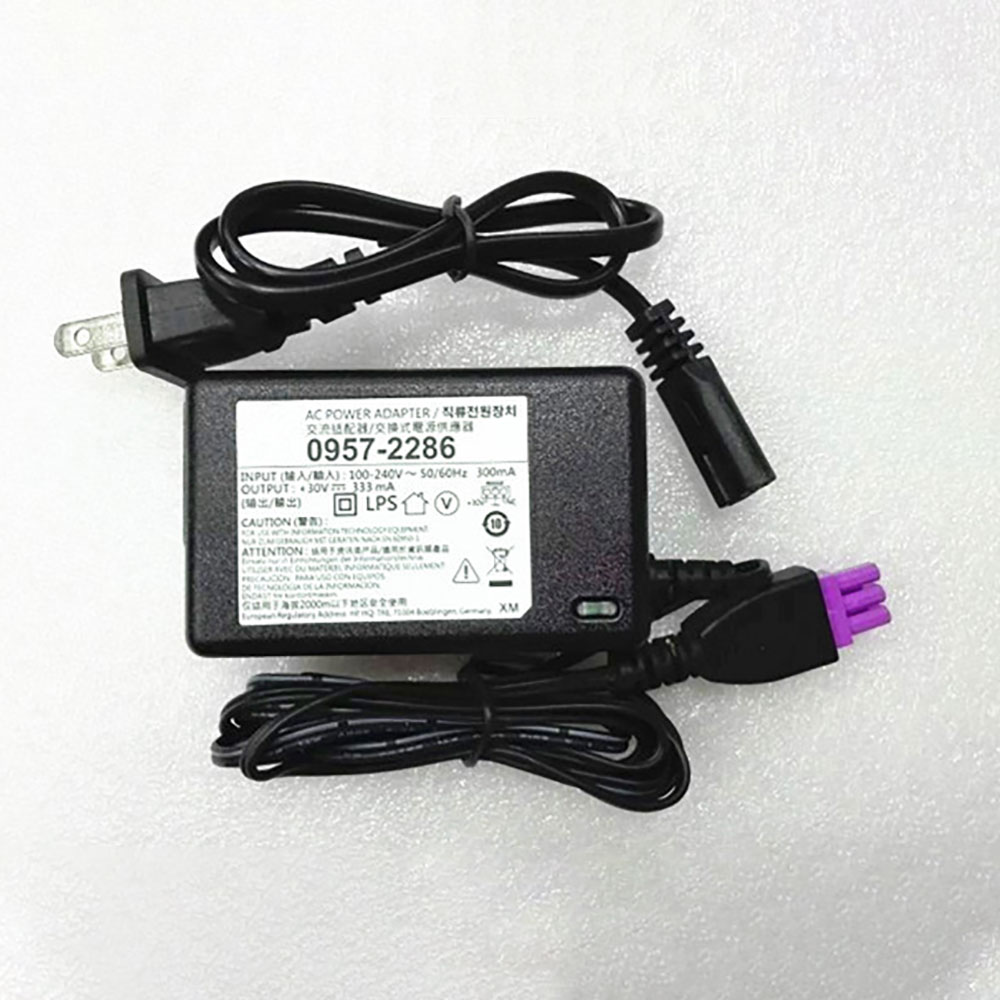
HP 0957-2286 10W Notebook AC Adapter – laptop Netzteil für HP 0957-2286 1050 1000 2050 2000 Printer netzteile

HP 0957-2286 AC 100-240V 50/60HZ 300mA DC Laptop Netzteil . Kaufen Adapter für HP 0957-2286 1050 1000 2050 2000 Printer netzteile bei akkusmir.de. schnelle Lieferung! 1 Jahr Garantie! Lieferzeit 2-5 Tage! HP 0957-2286 Notebook Adapter,alle Modelle Kompatibler Ersatz für HP 0957-2286 Laptops Adapter mit hoher Qualität.

Technische Daten

  • Passend für Marke: HP
  • AC Eingang:AC 100-240V 50/60HZ 300mA
  • DC Ausgang:DC
  • Farbe:

Kompatible Produkte:

0957-2286

Passend für folgende Geräte:

HP 0957-2286 1050 1000 2050 2000 Printer Power Supply

AC input connector: 2-Pin plug
DC Output Connector: 3-Pin plug
Interface: three side holes
AC line is the two-phase power line
Power cord length: 1.8m /70.87″
Weight: 120g
Quantity : 1 PC
?One Power cord (US,UK,AU,OR EU)is included with this adapter for FREE(fit your country)

Bitte lesen Sie die folgenden Hinweise aufmerksam durch

Vermeiden Sie einen Kurzschluss im Stromkreis. Kurzschlusse konnen weitgehende Folgen fur den HP 0957-2286 AC Adapter und den laptop selbst haben.

Setzen Sie den HP 0957-2286 AC 100-240V 50/60HZ 300mA DC Netzteil keiner Hitze aus. Hitze beschleunigt die Alterung und Selbst-Entladung des 0957-2286 AC Adapter Lassen Sie den Adapter also nicht in der Sonne liegen, nicht zu nah an einer Warmequelle und bestimmt nicht in einem Auto an einem heiben Tag.

Ziehen Sie den Netzstecker ab, wenn Sie nicht mit dem Für HP 0957-2286 Ladegerät verwenden, denn seine Lebensdauer wird nach lange-Zeit Aufladung beeinflusst.

Ziehen Sie den Netzstecker ab, wenn Sie nicht mit dem HP 0957-2286 laptop Netzteil verwenden, denn seine Lebensdauer wird nach lange-Zeit Aufladung beeinflusst.

Top Angebote

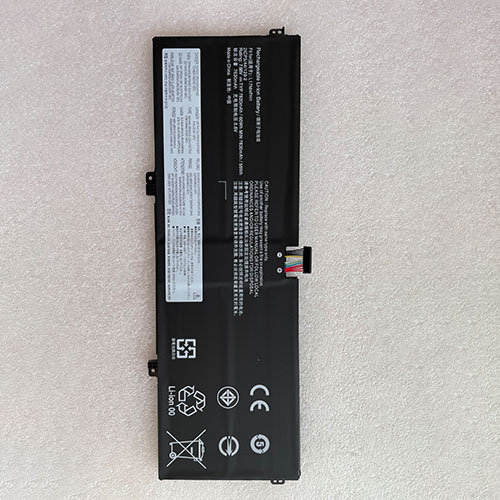
Ersatz Original 7.68V/8.8V Lenovo Yoga 7 Pro-13IKB C930 C930-13IKB 81C4 L17C4PH1 Akku bei Akkusmir.de

Gute Qualität L17C4PH1 Akku 48Wh – Kaufen L17C4PH1 akku für Lenovo Yoga 7 Pro-13IKB C930 C930-13IKB 81C4 laptop bei akkusmir.de. Ihrem zuverlässigen Lieferant für notebook und weitere Ersatzteile für Ihr Laptop. ustausch LENOVO L17C4PH1 7.68V/8.8V notebook Batterien mit niedrigem Preis und 1 Jahr Garantie.

Technische Daten

  • Passend für Marke: LENOVO
  • Kapazität:7630mAh/58WH
  • Spannung:7.68V/8.8V
  • Tyyppi:Li-ion
  • Farbe:

Kompatible Produkte:

Passend für folgende Geräte:

Lenovo Yoga 7 Pro-13IKB C930 C930-13IKB

Wie pflege und lade ich meinen LENOVO L17C4PH1 Akku richtig?

Wenn Sie ihr notebook hauptsächlich mit Netzteil betreiben, sollten Sie Ihren LENOVO L17C4PH1 Akku entfernen und bei Seite legen, dies spart Ladezyklen. Nach spätestens ein-zwei Monaten laden Sie Ihn wieder auf.
Achten Sie darauf, dass Sie den Akku nicht vollständig entladen, da dies zu einer „Tiefenentladung“ führen kann, wodurch sich der LENOVO L17C4PH1 Akku nicht mehr laden lässt. Bei min. 5-7 % Restkapazität können Sie den LENOVO L17C4PH1 Akku wieder aufladen.
Laden Sie Ihren LENOVO L17C4PH1 Akku wenn möglich im ausgeschalteten notebook auf, da die optimale Temperatur für Akkus laut Hersteller zwischen 10 und 30 Grad Celsius liegt. Die Temperatur eines eingeschalteten notebooks überschreitet in der Regel die 30 Grad Celsius Marke.
Wenn Sie mehrere LENOVO L17C4PH1 Akkus besitzen, benutzen Sie diese einfach abwechselnd.
Nach längerer Lagerung bzw. Erstbenutzung benötigt ein Akku etwas 2-3 vollständige Ladevorgänge, bevor er seine volle Kapazität wieder erreicht hat.
Vermeiden Sie hohe Temperaturen wie z.B. durch direkte Sonneneinstrahlung, Lagerung in einem heißen Auto etc. (hohe Temperaturen beschleunigen die Selbstentladung und Alterung Ihres Akkus)
Li-Ionen Akkus haben ca. 500-1000 Ladezyklen. Jeder Bootvorgang oder Ein-/Ausschalten mit angestecktem Netzteil ist ein Ladezyklus (auch wenn der Akku eigentlich nicht geladen werden muss). Aus diesem Grund empfehlen wir unseren Kunden den Lenovo Yoga 7 Pro-13IKB C930 C930-13IKB 81C4 Akku (wenn möglich) zu entfernen oder den alten Akku einzulegen, wenn das notebook längere Zeit nur am Netz betrieben wird.

Top Angebote

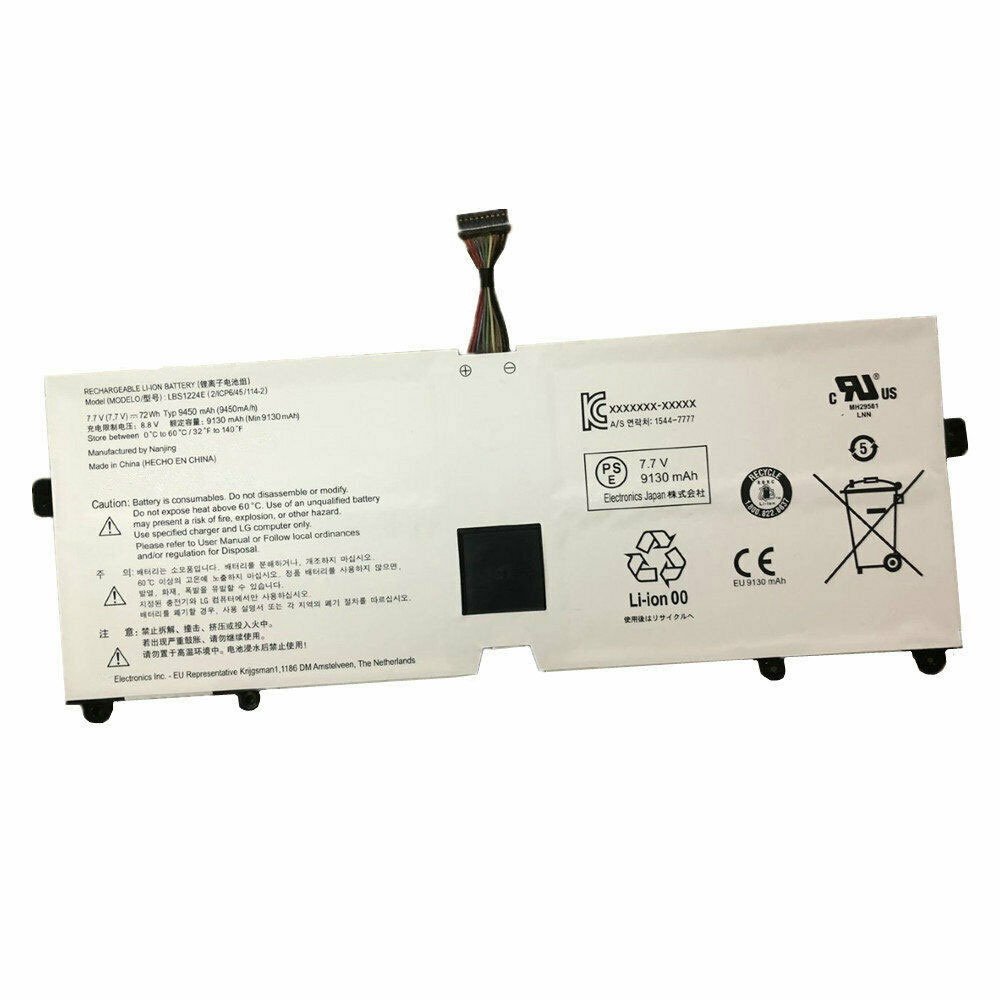
Ersatz Original 7.7V/8.8V LG 2018 14Z980 13Z970 14Z970 15Z970 15Z970-A.AAS7U1 LBR1223E Akku bei Akkusmir.de

Gute Qualität LBR1223E Akku 48Wh – Kaufen LBR1223E akku für LG 2018 14Z980 13Z970 14Z970 15Z970 15Z970-A.AAS7U1 laptop bei akkusmir.de. Ihrem zuverlässigen Lieferant für notebook und weitere Ersatzteile für Ihr Laptop. ustausch LG LBR1223E 7.7V/8.8V notebook Batterien mit niedrigem Preis und 1 Jahr Garantie.

Technische Daten

  • Passend für Marke: LG
  • Kapazität:9130mAh/72WH
  • Spannung:7.7V/8.8V
  • Tyyppi:Li-ion
  • Farbe:White

Kompatible Produkte:

Passend für folgende Geräte:

LG 13Z980,14Z980,15Z980
LG Gram 13Z980
LG Gram 13Z980-A
LG Gram 15Z980
LG Gram 2018 13Z980
LG Gram 2018 13Z980-G.AA53C
LG Gram 2018 14Z980
LG Gram 2018 14Z980-G.AA52C
LG Gram 2018 14Z980-G.AA53C
LG Gram 2018 14Z980-T.AA52C
LG Gram 2018 15Z980F or LG Gram 2018 15Z980-G.AA52C
LG Gram 2018 15Z980-G.AA53C
LG Gram 2018 15Z980-G.AA75C
LG Gram 15Z980-T.AA75C

Wie pflege und lade ich meinen LG LBR1223E Akku richtig?

Wenn Sie ihr notebook hauptsächlich mit Netzteil betreiben, sollten Sie Ihren LG LBR1223E Akku entfernen und bei Seite legen, dies spart Ladezyklen. Nach spätestens ein-zwei Monaten laden Sie Ihn wieder auf.
Achten Sie darauf, dass Sie den Akku nicht vollständig entladen, da dies zu einer „Tiefenentladung“ führen kann, wodurch sich der LG LBR1223E Akku nicht mehr laden lässt. Bei min. 5-7 % Restkapazität können Sie den LG LBR1223E Akku wieder aufladen.
Laden Sie Ihren LG LBR1223E Akku wenn möglich im ausgeschalteten notebook auf, da die optimale Temperatur für Akkus laut Hersteller zwischen 10 und 30 Grad Celsius liegt. Die Temperatur eines eingeschalteten notebooks überschreitet in der Regel die 30 Grad Celsius Marke.
Wenn Sie mehrere LG LBR1223E Akkus besitzen, benutzen Sie diese einfach abwechselnd.
Nach längerer Lagerung bzw. Erstbenutzung benötigt ein Akku etwas 2-3 vollständige Ladevorgänge, bevor er seine volle Kapazität wieder erreicht hat.
Vermeiden Sie hohe Temperaturen wie z.B. durch direkte Sonneneinstrahlung, Lagerung in einem heißen Auto etc. (hohe Temperaturen beschleunigen die Selbstentladung und Alterung Ihres Akkus)
Li-Ionen Akkus haben ca. 500-1000 Ladezyklen. Jeder Bootvorgang oder Ein-/Ausschalten mit angestecktem Netzteil ist ein Ladezyklus (auch wenn der Akku eigentlich nicht geladen werden muss). Aus diesem Grund empfehlen wir unseren Kunden den LG 2018 14Z980 13Z970 14Z970 15Z970 15Z970-A.AAS7U1 Akku (wenn möglich) zu entfernen oder den alten Akku einzulegen, wenn das notebook längere Zeit nur am Netz betrieben wird.

Top Angebote

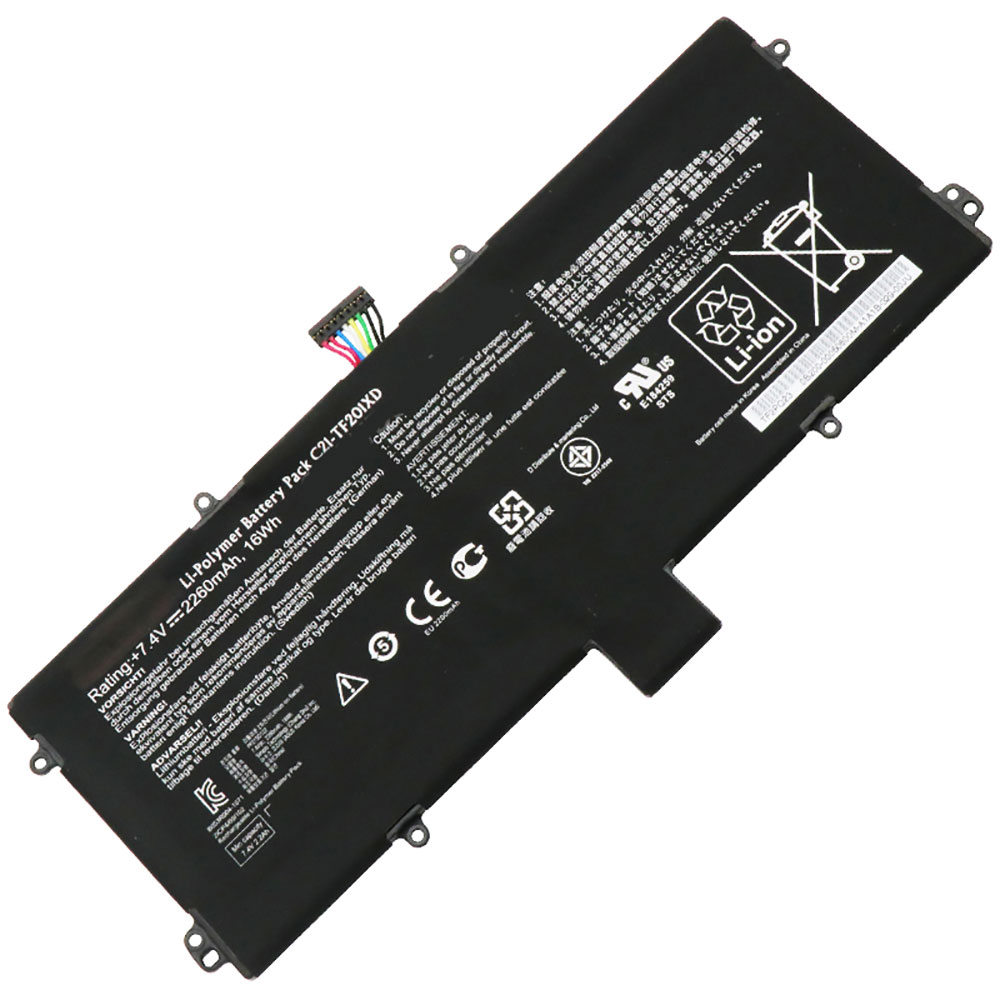
Ersatz Original 7.4V ASUS Transfürmer TF300 Keyboard Dock C21-TF201XD Akku bei Akkusmir.de

Gute Qualität C21-TF201XD Akku 48Wh – Kaufen C21-TF201XD akku für ASUS Transfürmer TF300 Keyboard Dock bei akkusmir.de. Ihrem zuverlässigen Lieferant für und weitere Ersatzteile für Ihr Laptop. ustausch ASUS C21-TF201XD 7.4V Batterien mit niedrigem Preis und 1 Jahr Garantie.

Technische Daten

  • Passend für Marke: ASUS
  • Kapazität:2260mAh/16WH
  • Spannung:7.4V
  • Tyyppi:Li-ion
  • Farbe:

Kompatible Produkte:

Passend für folgende Geräte:

ASUS Transformer TF300 Keyboard Dock

Wie pflege und lade ich meinen ASUS C21-TF201XD Akku richtig?

Wenn Sie ihr hauptsächlich mit Netzteil betreiben, sollten Sie Ihren ASUS C21-TF201XD Akku entfernen und bei Seite legen, dies spart Ladezyklen. Nach spätestens ein-zwei Monaten laden Sie Ihn wieder auf.
Achten Sie darauf, dass Sie den Akku nicht vollständig entladen, da dies zu einer „Tiefenentladung“ führen kann, wodurch sich der ASUS C21-TF201XD Akku nicht mehr laden lässt. Bei min. 5-7 % Restkapazität können Sie den ASUS C21-TF201XD Akku wieder aufladen.
Laden Sie Ihren ASUS C21-TF201XD Akku wenn möglich im ausgeschalteten auf, da die optimale Temperatur für Akkus laut Hersteller zwischen 10 und 30 Grad Celsius liegt. Die Temperatur eines eingeschalteten überschreitet in der Regel die 30 Grad Celsius Marke.
Wenn Sie mehrere ASUS C21-TF201XD Akkus besitzen, benutzen Sie diese einfach abwechselnd.
Nach längerer Lagerung bzw. Erstbenutzung benötigt ein Akku etwas 2-3 vollständige Ladevorgänge, bevor er seine volle Kapazität wieder erreicht hat.
Vermeiden Sie hohe Temperaturen wie z.B. durch direkte Sonneneinstrahlung, Lagerung in einem heißen Auto etc. (hohe Temperaturen beschleunigen die Selbstentladung und Alterung Ihres Akkus)
Li-Ionen Akkus haben ca. 500-1000 Ladezyklen. Jeder Bootvorgang oder Ein-/Ausschalten mit angestecktem Netzteil ist ein Ladezyklus (auch wenn der Akku eigentlich nicht geladen werden muss). Aus diesem Grund empfehlen wir unseren Kunden den ASUS Transfürmer TF300 Keyboard Dock Akku (wenn möglich) zu entfernen oder den alten Akku einzulegen, wenn das längere Zeit nur am Netz betrieben wird.

Top Angebote

Schnellstes Notebook der Welt gewinnen: Höllenmaschine Portable MSI GT76 Titan DT

PC-WELT verlost in Kooperation mit NVIDIA und MSI das schnellste Gaming-Notebook der Welt: Die Höllenmaschine Portable (HMP) in Gestalt des MSI GT76 Titan DT im Wert von über 5000 Euro! Und so können Sie das Super-Notebook gewinnen.

NVIDIA GeForce RTX 2080, Achtkerner Intel Core i9-9900K@5GHz, 17,3-Zoll-IPS-Display mit UHD-Auflösung, 64 GB RAM, 2 PCIe-SSDs, rasend schnelles Killer-(W)LAN, SteelSeries-Tastatur mit RGB-Einzeltastenbeleuchtung! Für die Höllenmaschine Portable (HMP) kommt nur die aktuell beste und schnellste Gaming-Hardware für Laptops in Frage. Deswegen kann das Höllen-Notebook 2019 nur auf dem MSI GT76 Titan DT basieren.

Das Titan-Modell von MSI bietet dank extrem leistungsstarker Kühlung und diversen Aufrüstmöglichkeiten die optimale Ausgangsbasis für die HMP 2019. Denn wie bei allen Höllenmaschinen wollen wir auch hier unserem Anspruch gerecht werden, Ihnen das aktuell schnellste und am besten ausgestattete Gaming-Notebook der Welt zu präsentieren – und es anschließend zu verlosen. Wie Sie kostenlos an unserem Gewinnspiel teilnehmen können, erklären wir Ihnen am Ende des Beitrags, doch zunächst möchten wir Ihnen die HMP 2019 ausführlich vorstellen.

Wie es sich für ein standesgemäßes Höllen-Notebook gehört, sorgen wir beim MSI GT76 Titan DT für Vollausstattung: Wir verdoppeln den Arbeitsspeicher auf 128 GB und packen auch noch eine große SATA-SSD in den freien 2,5-Zoll-Schacht.

HMP-Event mit Team Hölle: Wir verlosen 10 Tickets

Unabhängig von der HMP verlosen wir zusätzlich 10 Tickets für ein exklusives Event inklusive Übernachtung hier bei uns in München. Für das Event müssen Sie volljährig sein und am 25.Oktober 2019 (ein Freitag!) Zeit haben. Das HMP-Event startet um 14:00 mit einer Höllenstudio-Tour inklusive Probespielen an der HMP und HMX 2. Anschließend besuchen wir das Boot-Camp von NVIDIA und zocken im Multiplayer! Den Tag lassen wir dann in luftigen Höhen bei einem gemeinsamen Abendessen ausklingen – lassen Sie sich überraschen.
Wer die Chance haben möchte, beim HMP-Event dabeizusein, setzt im Gewinnspiel-Formular am Ende dieses Beitrags ein Häkchen vor „Ich möchte auch an der Verlosung der Tickets für das HMP-Event teilnehmen…“ Teilnahmeschluss für die Event-Tickets ist der 30. September 2019.

Maximale Gaming-Power: Das extrem leistungsfähige und robuste Kühlsystem setzt sich aus elf Kupfer-Wärmeleitrohren, vier Lüftern und dem polierter CNC-Kupferblock zusammen. Eine optimale Wärmeableitung garantiert das riesige Lüftergitter im Gehäuseboden und die seitlich in einem 140-Grad-Bogen angeordneten Lüfterschlitze. Dadurch können wir die CPU und GPU zusätzlich übertakten und so die maximale Gaming-Leistung aus dem MSI-Notebook kitzeln.

Die Netzwerkchips Killer E3000 und Killer Wi-FI 6 sorgen mit Übertragungsraten von 2,5 respektive 2,4 GBit/s nicht nur für Highspeed, sondern priorisieren und schützen auch die Internetverbindung von Spielen. Die HMP ist auch sehr anschlussfreudig: Es stehen 1x USB-C 3.2 Gen2, 1x Thunderbolt 3, 4x USB-A 3.2 Gen2, 1x HDMI 2.0, 1x Mini Display 1.4, 1x Mic-In, 1x HD-Audio-Out (Hifi/SPDIF), 1x MicroSD und 1x Ethernet zur Verfügung.

Neben der beleuchteten Tastatur hat das Titan-Modell auch eine stylische Unterseitenbeleuchtung – beides lässt sich per MSI Mystic Light synchronisieren. Die mitgelieferte MSI Dragon Center App erlaubt per Mausklick den schnellen Wechsel zwischen dem stromsparenden ECO-Modus und den Betriebsmodi Sport, Comfort sowie Turbo für maximale Gaming-Leistung. Und der MSI App-Player sorgt für den nahtlosen Wechsel zwischen stationärem und mobilen Gaming.

HMP-Gewinnspiel: So können Sie mitmachen

Wir haben das Gewinnspiel radikal vereinfacht. Sie tragen sich einfach im folgenden Gewinnspiel-Formular ein. Mit sechs Aktionen können Sie maximal sechs Lose abräumen. Dazu brauchen Sie lediglich die Facebook-, Instagram-, Twitter- oder Web-Seiten von MSI und NVIDIA zu besuchen. Pro besuchter Site gibt’s ein Los – so einfach ist das. Und Sie müssen dazu noch nicht einmal ein Konto bei den sozialen Netzwerken haben. Teilnahmeschluss ist der 20. Oktober 2019.

Smartphone: Oppo kündigt Reno Ace an

Das neue Reno Ace von Oppo kann dank 65-Watt-Ladetechnik in nur 30 Minuten komplett geladen werden.

Der chinesische Elektronik-Hersteller Oppo hat in dieser Woche mit dem Reno Ace das neueste Mitglied seiner Reno-Smartphone-Familie angekündigt . Die Hardware-Spezifikationen lesen sich fast wie beim OnePlus 7T . Das Smartphone bietet einen 6,5-Zoll-AMOLED-Bildschirm mit 1080p, eine Waterdrop-Notch und einer Bildwiederholfrequenz von 90 Hz. Im Gehäuse werkeln ein Snapdragon 855 Plus Prozessor und je nach Modell bis zu zwölf Gigabyte Arbeitsspeicher.

An der Smartphone-Front bringt Oppo eine Selfie-Kamera mit 16 Megapixeln unter. An der Rückseite kommt eine Vierfach-Kamera-Kombination zum Einsatz. Der Hauptsensor von Sony löst mit 48 Megapixeln auf und wird von einer Ultra-Weitwinkel-Kamera mit fünf Megapixeln, einem Monochrom-Sensor mit zwei Megapixeln und einer Tele-Linse mit 13 Megapixeln und 5-fach Hybrid-Zoom ergänzt.

Die Besonderheit am Reno Ace ist die integrierte Schnelllade-Technik. Der GaN-Charger lädt den 4.000-mAh-Akku in nur 30 Minuten komplett auf. Als Betriebssystem kommen Android 10 und Oppos Bedienoberfläche ColorOS 6.1 zum Einsatz. Das Oppo Reno Ace erscheint zuerst in China. Dort kostet die Einsteiger-Version mit 8 Gigabyte RAM und 128 Gigabyte Speicher umgerechnet 382 Euro. Das Top-Modell mit 12 Gigabyte RAM und 256 Gigabyte Speicher schlägt mit umgerechnet 484 Euro zu Buche. Wann das Oppo Ace nach Europa kommt, ist bislang noch nicht bekannt.