Gäste-WLAN: So klappt die Einrichtung

Mit dem Gastzugang kommen Ihre Besucher ins Internet, ohne die Sicherheit Ihres Heimnetzes zu gefährden. Alternativ nutzen Sie die neue Hotspot-Funktion von Fritz-OS 7. Wir zeigen, wie Sie dabei am besten vorgehen.

1. Ein Gäste-WLAN ist ein eigenes Netzwerk, das logisch von Ihrem Heimnetz getrennt ist. Es hat eine eigene Netzwerkkennung (SSID), ein eigenes WLAN-Passwort und einen eigenen IP-Adressbereich. Zum Einrichten öffnen Sie die Fritzbox-Oberfläche mit „fritz.box“ oder der Standard-IP „192.168. 178.1“ im Browser. Gehen Sie zu „WLAN –› Gastzugang“ und setzen Sie einen Haken bei „Gastzugang aktiv“. Dazu aktivieren Sie die Option „privater WLAN-Gastzugang“. Wollen Sie den Besuchern den Zugang in Ihr WLAN möglichst einfach machen, dann aktivieren Sie die Option „öffentlicher WLAN-Hotspot“. Eine Anmeldung ist dann nicht erforderlich.

2. Jetzt können Sie einen eigenen Name für den WLAN-Gastzugang vergeben – die SSID. Als Standard nutzt die Fritzbox die Netzwerkkennung „FRITZ!Box Gastzugang“. Unbedingt sollten Sie auch das Gast-WLAN mit einem Passwort sichern, um einen Missbrauch des Funknetzwerks zu verhindern. Geben Sie das Passwort unter „WLAN-Netzwerkschlüssel“ ein. Bestätigen Sie die Eingaben mit „Übernehmen“. Nun ist das Gäste-WLAN aktiv und Nutzer können darauf zugreifen.

3. Wenn sich Ihre Gäste im Gast-WLAN anmelden möchten, müssen sie die entsprechenden Zugangsdaten kennen. Klicken Sie unten auf der Seite auf „Info-Blatt drucken“. Es öffnet sich ein neues Browser-Fenster mit den zur Anmeldung benötigten Informationen wie SSID, WLAN-Netzwerkschlüssel und Verschlüsselungsart. Klicken Sie oben im Fenster auf „Diese Seite drucken“. Sie können den Ausdruck dann auslegen und Ihren Gästen in die Hand drücken. Schließen Sie das Browserfenster über den entsprechenden Link.

4. Nun können Sie die Optionen für den Gastzugang der Fritzbox anpassen. Klicken Sie auf den blauen Textlink „Weitere Einstellungen“. Normalerweise können die Geräte im Gäste- WLAN nicht miteinander in Kontakt treten. Wollen Besucher Dateien austauschen, müssen sie den Umweg übers Internet und Clouddienste wie Dropbox, Googe Drive und Microsoft Onedrive nehmen. Um etwa Fotos oder Musik über das WLAN auszutauschen, können Sie den Gastgeräten aber erlauben, miteinander zu sprechen. Markieren Sie dafür die Option „WLAN-Geräte dürfen kommunizieren“.

5. Standardmäßig ist nur das Surfen und Mailen im Gast-WLAN erlaubt, alle anderen Dienste sind gesperrt. Ändern Sie die Einstellung nur, wenn sich einer Ihrer Gäste beschwert und Sie abwägen können, ob Sie weitere Internet-Dienste erlauben möchten. Klicken Sie auf den blauen Textlink „Weitere Einstellungen“ und entfernen Sie das Häkchen vor „Internetanwendungen beschränken“. Klicken Sie auf „Übernehmen“, um die Beschränkungen komplett aufzuheben.

6. Damit Sie informiert werden, wenn sich Gäste an Ihrem Gast- WLAN anmelden, setzen Sie ein Häkchen vor „Push Service aktivieren“ und klicken Sie auf „Übernehmen“. Falls Sie den Push-Service noch nicht aktiviert haben, holen Sie das unter „System –› Push-Service“ nach, indem Sie im Register „Absender“ ein Häkchen vor „Push Service aktiv“ setzen und die Kontodaten Ihres Mail-Accounts vervollständigen.

7. Haben Sie das Gäste-WLAN für eine einmalige Feier und einen kurzen Besuch von Freunden eingerichtet, legen Sie am besten ein Zeitbudget fest. Markieren Sie die Option „automatisch deaktivieren nach…“, und wählen Sie aus dem Dropdown-Menü eine Zeitspanne aus. Damit der Gastzugang durch diese Zeitvorgabe nicht schon abgestellt wird, wenn die Feier länger dauert, aktivieren Sie darunter die Option: „erst deaktivieren, wenn der letzte Gast abgemeldet ist“.

8. Für Nutzer eines Smartphones beziehungsweise Tablets mit Android als Betriebssystem gibt es eine ganz bequeme Anmeldemöglichkeit: Sie können mit der kostenlosen AVM-App „ Fritzapp WLAN “ aus dem Google Play-Store den QR-Code auf dem Info-Blatt (siehe Schritt 3) abfotografieren. Die SSID und das dazugehörige Passwort des Gastzugangs wird automatisch zur Anmeldung übernommen. Tippen Sie danach nur auf „Verbinden“. Das Gast-WLAN wird dann automatisch eingerichtet und Sie sind mit dem Internet verbunden. Alternativ geben Sie die Zugangsdaten von Hand ein.

9. Nutzer von iPhone oder iPad beziehungsweise eines Windows-basierten Mobilgeräts müssen auf den Komfort der App verzichten. Ein Apple-Gerät verbinden Sie mit dem Funknetzwerk für Gäste in den „Einstellungen“ unter „WLAN“. Nach der Suche von WLANs in Reichweite sollte „FRITZ!Box Gastzugang“ beziehungsweise der von Ihnen eingestellte Name angezeigt werden. Tippen Sie auf den Eintrag – in unserem Beispiel „GastbeiCH“ – und geben den dazugehörigen WLAN-Netzwerkschlüssel ein, der bestenfalls als Ausdruck (siehe Schritt 3) vorliegt. Danach wird die Verbindung hergestellt, und das Gerät ist per WLAN online.

Gast-Rechte ändern

Alle Geräte im Gastzugang/Hotspot erhalten das Zugangsprofil „Gast“. Dieses können Sie unter „Internet –› Filter –› Zugangsprofile“ bearbeiten, um etwa einen Zeitraum festzulegen, wann Ihre Gäste das Internet nutzen dürfen oder um bestimmte Internetseiten zu sperren. Unter „Internet –› Filter –› Priorisierung“ können Sie außerdem die Bandbreite für den Gastzugang begrenzen.

So senken Sie Ihre IT-Kosten

Für weniger Geld die gleiche oder noch bessere Qualität bekommen – wir zeigen, wie das im Bereich der Unternehmens-IT klappt.

Für weniger Geld die gleiche oder noch bessere Qualität liefern, ist eine Forderung, die regelmäßig an CIOs gestellt wird. Es gibt einige Wege, dieses Ziel zu erreichen. Einer davon liegt in der Unabhängigkeit von den Lebenszyklen, die OEMs ihren Kunden aufdrängen.

Die Ausfallsicherheit ist einer jener Parameter, die in die Qualitätsmessung der IT-Infrastruktur eines Unternehmens eingehen. Komplette Geschäftsmodelle hängen inzwischen von der Verfügbarkeit einer Netzanbindung ab. Deshalb ist für die meisten Verantwortlichen der Abschluss eines Wartungsvertrags bei der Anschaffung neuer Hardware obligatorisch, um gegen potenzielle Ausfälle gerüstet zu sein. Wartungsverträge bilden deshalb einen Budget-Posten, der eher selten kritisch hinterfragt wird.

Abhängigkeit vom Hersteller dominiert den Markt

Dass ein Wartungsvertrag für die Komponenten der Infrastruktur notwendig ist, steht außer Frage. Das Rennen um den Vertrag dürfte in den meisten Unternehmen jedoch mehr oder weniger automatisch der Anbieter der Hardware (OEM oder Reseller) machen, die gewartet werden soll. Das ist bequem und üblich, wirtschaftlich aber nicht unbedingt der beste Weg.

Die meisten Wartungsverträge bieten nur ein umfassendes Paket an Leistungen, die noch dazu pauschaliert mit einem Anteil an den Anschaffungs- beziehungsweise Lizenzgebühren dotiert werden. CIOs, die diesen Weg gehen, zahlen aber oft drauf. Im Zweifelsfall zahlen sie einen höheren Preis und buchen Leistungen, die sie möglicherweise nicht einmal benötigen.

Wartungsverträge von OEM und Resellern loslösen

Vielen ist nicht bekannt, dass es seit 30 Jahren Anbieter auf dem Markt gibt, die Wartungsverträge unabhängig von der Hardware anbieten. Solche Wartungspakete umfassen nicht nur aktuelle Hardware-Generationen, sondern auch Produkte älterer Bauart, für die OEMs gar keine Wartung mehr anbieten. IT-Leiter wählen dabei aus einem Menü von Leistungen exakt die Bestandteile aus, die ihnen sinnvoll erscheinen. Bezahlt wird nur das, was auch benötigt wird. Einsparungen von 50 Prozent und mehr in Sachen Wartung sind hier keine Seltenheit.

CIOs reduzieren so Kosten, sparen aber nicht an Sicherheit oder Qualität. Denn die Anbieter besitzen in aller Regel ebenfalls offizielle Zertifizierungen und Partnerverträge mit den Herstellern, verfügen also über das Know-how, die Lauffähigkeit der Systeme zu gewährleisten. So beschäftigt beispielsweise Curvature rund 40 Cisco-zertifizierte Ingenieure für die Netzwerk-Sparte.

Hardware und Wartung treiben die Gesamtkosten

Einen Anteil von über 50 Prozent am Gesamt-Budget für die Anschaffung neuer Hardware anzusetzen, ist ein durchaus realistischer Wert. In vielen Unternehmen werden trotz der hohen Anschaffungskosten durchschnittlich alle vier Jahre die Netzkomponenten ausgetauscht. Der technische Fortschritt spielt dabei selten eine Rolle. Der CIO investiert nicht in neue Technik, weil diese mehr Nutzen oder Leistung verspricht. Sondern die Rahmenbedingungen veranlassen ihn zu diesem Schritt, weil die eingesetzte Hardware vom OEM und Hersteller inzwischen für veraltet erklärt wird. So wird es zunehmend schwieriger bis unmöglich Support dafür zu bekommen.

Rentabilität bei Hardwareanschaffungen steigern

Bestandteile der Infrastruktur, die also eigentlich noch tadellos arbeiten, werden vorzeitig ersetzt. Vom Hersteller unabhängige Wartungsverträge ermöglichen dem IT-Verantwortlichen, die Hardware flexibler und länger einzusetzen, was die Rentabilität insgesamt steigert.

Unabhängige Wartungsverträge, die eben auch vorherige Gerätegenerationen umfassen, eröffnen aber noch weitere Einsparungspotenziale. Denn damit besitzt der CIO die Option, auf dem Markt von Gebrauchtkomponenten aktiv zu werden. Teile für die Infrastruktur (etwa Router, Switches oder Server) durchlaufen technisch keine so rasante Weiterentwicklung, wie es für andere Bereiche der IT typisch ist. Für einen Bruchteil des Preises der aktuellen Gerätegeneration gibt es Komponenten, die die geplanten Aufgaben ohne weiteres übernehmen können.

Nachhaltigkeit wird oft nachrangig behandelt

Setzt ein Unternehmen Hardware länger ein als der OEM empfiehlt, oder kauft bei Neuinvestitionen gleich ältere Hardware ein, ist das nicht nur unter monetären Gesichtspunkten interessant. Auch hinsichtlich der Nachhaltigkeit ist das eine gute Entscheidung. Denn ihre ökologische Gesamtbilanz ist erheblich besser als bei der Anschaffung neuer Geräte. Deren Herstellung hinterlässt in unserer Umwelt deutliche Spuren, nicht zuletzt deshalb, weil auch seltene Rohstoffe verwendet werden, deren Abbau alles andere als umweltschonend erfolgt. Die bessere Energieeffizienz, die neue Gerätegenerationen mitunter bieten, macht diese Belastung nicht wett.

Sinnvolle Geschäftsentscheidungen senken Kosten

Wer auf die Hardware eines professionellen Anbieters zurückgreift, trifft eine Entscheidung, die dem Geschäftserfolg zuträglich ist. So muss er etwa keine Abstriche bei der Qualität befürchten – ganz im Gegenteil. Seriöse Anbieter unterziehen die Geräte aus Vorbesitz – häufig sind diese nur wenige Monate alt – einem umfangreichen Funktions- und Belastungstest. Erst wenn dieser bestanden ist, wird die Gebrauchtware angeboten. Diese Systeme weisen eine niedrigere Ausfallquote (unter 0,5 Prozent) auf als Geräte, die frisch vom Hersteller kommen.

Steigenden Kosten und der Forderung nach Budgetdisziplin begegnen CIOs so wirkungsvoll, wenn sie sich dem Gedanken an die Anschaffung von gebrauchten Netzwerkkomponenten und dem Abschluss von herstellerunabhängigen Wartungsverträgen öffnen.

Elektronische Dokumente sicher aufbewahren

Sensible Daten in Form von elektronischen Dokumenten wie Word-, Excel-Dateien, PDFs und Präsentationen sind im Vergleich zu den Papierpendants nicht so einfach sicher aufzubewahren. Wir erörtern, wie Sie solche Dokumente vor unbefugten Zugriffen schützen.

Die auf vertrauliche Dokumente gestempelte Warnung „Streng geheim“, war Jahrzehnte lang etwas für Spionagethriller. Die Sicherung solcher Dokumente war für gewöhnlich relativ einfach: Sie wurden unter Verschluss gehalten, verborgen vor neugierigen Blicken. Doch elektronische Dateien wie Word-Dokumente, PDFs, Tabellenkalkulationen und Präsentationen sind nicht so einfach zu sichern.

Heutzutage sind sie der Lebensnerv der meisten Unternehmen und werden ohne weiteres mit Kollegen, Partnern und Kunden geteilt. Check Points neuestem Security Report zufolge werden im Durchschnitt alle 49 Sekunden sensible Daten aus dem Unternehmen gesendet. Des Weiteren verwenden 85 Prozent der Unternehmen Dropbox für die gemeinsame Nutzung von Dokumenten. Fest steht aber: Sobald ein Dokument ein Unternehmensnetzwerk verlässt, gibt es normalerweise keinen Überblick oder keine Kontrolle mehr darüber, wie es geteilt wird oder wer Zugriff darauf hat.

Auf diesem Wege werden allerdings die Inhalte der Dokumente, vor allem aber auch die Unternehmen selbst in Gefahr gebracht. Ein Paradebeispiel hierfür ist der jüngste Sony Pictures-Hack, bei dem Hacker eine Fülle an persönlichen Informationen über Angestellte sowie private Korrespondenz über mehrere sehr bekannte Dritte stahlen und veröffentlichten.

Dokumentenschutz

Ob vertrauliche Informationen des Unternehmens, Mitarbeiterdaten oder anderes sensibles Material – Hauptproblem ist, dass die Sicherung der Inhalte von Geschäftsdokumenten für die Mitarbeiter, die sie erstellen, normalerweise keine Priorität hat. Hingegen wird angenommen, dass die Dokumente innerhalb der Sicherheitsinfrastruktur des Unternehmensnetzwerks sicher bleiben, und dass kein unabsichtlicher Versand an unautorisierte Personen erfolgt oder die Dokumente mit diesen geteilt werden. Jedoch hat sich in den letzten zehn Jahren wiederholt gezeigt, dass ungeschützte Dokumente infolge zufälliger oder böswilliger Aktivitäten in die falschen Hände fallen. Unternehmen können sich somit nicht immer auf ihre Netzwerksicherheit oder auf die auf den Laptops und Mobilgeräten der Mitarbeiter installierte Sicherheitssoftware verlassen, um Dokumente zu sichern.

Es stellt sich daher die Frage, wie diese Dateien mit einem modernen, durchsetzbaren und verfolgbaren Äquivalent eines „Streng geheim“-Hinweises gesichert werden können, der dafür sorgt, dass nur autorisierten Personen die Sichtung und Nutzung der Dokumente erlaubt ist.

Traditionell wurden Dokumente mithilfe einer Lösung eines OEM- oder Aftermarket-Anbieters passwortgeschützt: Sobald ein Dokument gesperrt ist, kann es nur durch Eingabe eines Passworts oder durch die Verwendung der gleichen Entschlüsselungssoftware , die auch der Absender gebraucht, entsperrt werden. Das Problem bei dieser Methode ist, dass Passwörter verloren gehen, vergessen oder kompromittiert werden. Einfacher Passwortschutz bietet somit nicht mehr die Schutzebene, die Unternehmen in der heutigen Zeit benötigen.

Erforderlich ist ein Datenschutz, der über die grundlegende Datenverschlüsselung hinausgeht. Dies kann durch Hinzufügen von geschäftsorientiertem, digitalem Rechtemanagement erreicht werden. Unternehmen ermöglicht dieser Ansatz, individuell festzulegen, wie sie ihre Dokumente sichern. Die Sicherheit sollte bereits bei der Erstellung eines neuen Dokuments eingerichtet und stets aufrechterhalten werden. Dies garantiert die kontinuierliche Umsetzung der Unternehmensrichtlinien , wobei vollständig protokolliert und geprüft wird, wer auf das Dokument zugegriffen hat und mit wem es geteilt wurde.

Dies kann mithilfe eines Slim-Client für Dokumentensicherheit erfolgen, der auf PCs und Mobilgeräten verwendet werden und als Plug-in für beliebte Unternehmensprogramme wie Microsoft Office und Adobe Acrobat dienen kann. Bei der Erstellung eines Dokuments mit diesen Programmen verwendet der Autor das Sicherheits-Plug-in, um die Nutzer oder Gruppen zu bestimmen, die es sehen und bearbeiten können. Außerdem legt er fest, wie das Dokument verteilt werden kann, beispielsweise durch Ausdruck oder durch Verhinderung der Weiterleitung an andere. Dokumente und auf nicht vertrauenswürdigen Geräten und Cloud-Diensten gespeicherte Daten werden dadurch gesichert. Zudem wird gewährleistet, dass die Daten hoch verschlüsselt bleiben und stets nur namentlich genannten Empfängern zugänglich sind, die vom Autor des Dokuments festgelegt sind.

Versucht ein Nutzer, ein geschütztes Dokument ohne den geeigneten Client auf seinem Gerät zu öffnen, wird ihm ein einseitiger Dokumenten-„Umschlag“ angezeigt, der ihm mitteilt, das Dokument sei geschützt. Im Anschluss führt er ihn zum Download des entsprechenden Clients, um das geschützte Dokument sehen oder bearbeiten zu können. Der Client-Plugin fängt Dokumentenaktivitäten ab und bestimmt, welche Funktionen erlaubt sind oder blockiert werden, und zwar auf Basis der dem Nutzer gewährten Genehmigungen wie Lesen, Bearbeiten, Sichern, Drucken, screengrab oder Kopieren/Einfügen. Im Umkehrschluss bedeutet dies: Verlässt ein Nutzer das Unternehmen, wird ihm sein Zugriff auf die geschützten Dokumente entzogen.

Die Fähigkeit, granulare Zugriffskontrolle und Rechtemanagement darauf anzuwenden, wie und von welchem Nutzer Dokumente geteilt, gesichtet und bearbeitet werden können, ist eine starke Waffe im Sicherheitsarsenal eines Unternehmens. Die Fokussierung auf Management und Schutz der Nutzung von Geschäftsdaten und -dokumenten vereinfacht die Sicherheitsherausforderung – insbesondere angesichts des schnellen Wachstums im Bereich des mobilen und ortsunabhängigen Arbeitens.

Eigentlich spielt das Gerät, das für den Zugriff und die Verarbeitung des Dokuments verwendet wird, keine Rolle, solange die Person die entsprechenden Rechte hat. Mit dem dokumentenzentrierten Ansatz können Unternehmen ihre sensiblen Informationen vor neugierigen Augen Dritter schützen und damit der Bedeutung „Streng geheim“ gerecht werden. 

Smartphone aufräumen und Speicher freigeben

Mit der Zeit häufen sich Bilder, Videos, Downloads, Dokumente und App-Daten auf dem Smartphone an. Wenn der interne Speicher aus allen Nähten platzt, dann hilft nurmehr eins: Sie müssen unnötigen Ballast loswerden.

1. Zu Beginn sollten Sie sich allerdings erst einmal einen Überblick über die genauen Ursachen der Speicherknappheit verschaffen. Die Einstellungen-App in aktuelleren Android-Versionen bietet unter „Speicher“ oder „Gerätewartung –› Speicher“ eine brauchbare Speicherbelegungsübersicht an.

2. Um Speicherplatz auf dem internen Speicher Ihres Phones freizugeben, tippen Sie nun einfach in der Einstellungen-App und unter „Speicher“ oder „Gerätewartung –› Speicher“ auf „Speicherplatz freigeben“, „Bereinigen“, „Speicherbereinigung“ oder ähnlich lautend. Sie können in der Folge entweder die zu löschenden Elemente auswählen und über „Freigeben“ löschen – oder Ihr Smartphone führt die Bereinigung automatisch durch.

3. Fotos und Videos sind besonders speicherhungrig. Durch das Löschen von nicht mehr benötigten Aufnahmen schaufeln Sie Speicherplatz für neue Bilder, Apps, Musik und Filme frei. Aufgenommene Fotos und Videos löschen Sie in der Galerie-App oder in der Google-Fotos -App. Tippen Sie länger auf das erste Bild. Markieren Sie anschließend alle weiteren Bilder durch Antippen. Gehen Sie auf den Papierkorb oder auf „Löschen“. Leeren Sie zum Schluss in der App noch den Papierkorb.

4. Löschen Sie große Apps vom Smartphone, die Sie derzeit nicht benötigen. Platzfresser sind häufig Navigations- und Video-Apps sowie grafisch aufwendige Spiele. Die Apps können Sie bei Bedarf später jederzeit wieder kostenlos über den Play Store installieren.

Smartphone-Speicher mit App entschlacken

Die in der Basisversion kostenlose Optimierungs-App- Clean Master (Boost Antivirus) aus dem Play Store hilft Ihnen beim Freigeben von Speicherplatz. Auf der Startseite sehen Sie oben links in Prozent, wie viel des internen Speichers belegt ist. Sie können per Tipper auf „Jetzt bereinigen“ etwaige überflüssige Dateien löschen und so den Speicher entlasten. Möchten Sie weiter in die Tiefe gehen, tippen Sie auf die Prozentanzeige bei „Speicher“. Sie kommen zur Ansicht „Speicher bereinigen“. Die App scannt nun die Speicherinhalte und zeigt Ihnen beispielsweise besonders große Dateien und Videos, selten gespielte Musikstücke oder doppelt vorhandene Fotos an, die Sie dann löschen können.

5. Auch Filme und Musikalben, die Sie beispielsweise vom Rechner auf Ihr Smartphone kopiert haben, können eine Menge Speicherplatz belegen. Oftmals geraten Filme in Vergessenheit, die Sie sich längst angesehen haben, oder Alben, die Sie aktuell nicht mehr hören. Zum Löschen benutzen Sie die auf Ihrem Smartphone vorinstallierte Dateimanager-App. Bei Samsung heißt sie „Eigene Dateien“, bei Huawei einfach „Dateien“. Sollte bei Ihrem Gerät keine App mitgeliefert werden, dann installieren Sie einen Dateimanager wie Total Commander , ES Datei Explorer oder den Astro Dateimanager aus dem Play Store.

Handy-Speicher voll? Android aufräumen und beschleunigen – so geht’s

6. Bestimmte Apps legen bei ihrer Ausführung große Datenmengen auf dem Smartphone ab. Beispiele hierfür sind etwa Projekte in Videoschnitt-Apps oder Offline-Karten in Navigations-Apps wie Google Maps. Auch Musikstreaming-Apps wie Spotify, Deezer oder Amazon Music und Videostreaming-Apps wie zum Beispiel Netflix speichern Alben und Filme für einen schnellen Zugriff (Cache) oder zur Offline-Benutzung auf Ihrem Handy. Um Speicherplatz freizugeben, können Sie die Daten in der jeweiligen App wieder löschen. Die entsprechende Funktion findet sich meist in den Einstellungen der App. Fehlt eine Löschfunktion, gehen Sie in der Einstellungen-App zu „Apps –› <App-Name> –› Speicher –› Daten löschen“.

7. Auch unzählige in Whatsapp übertragene Fotos oder Videos kommen als Ursache für Speicherknappheit in Betracht. Wenn Sie Whatsapp entrümpeln möchten, können Sie einzelne Chats komplett löschen. Tippen Sie dazu in der Chatübersicht länger auf den gewünschten Chat und im Anschluss daran auf den Papierkorb. Um Gruppenchats zu löschen, tippen Sie länger auf den Gruppenchat, auf die drei Punkte und auf „Gruppe verlassen –› Verlassen“. Nachfolgend tippen Sie erneut länger auf die Gruppe und daraufhin auf das Papierkorb-Icon.

Speicher freigeben in Whatsapp

Über Online-Speicherdienste wie Google Drive/Fotos (15 GB), Dropbox (2 GB) oder Onedrive (5 GB) nutzen Sie Gratis-Speicherplatz zum Auslagern von Fotos und Videos. Sie laden die zugehörigen Apps aus dem Play Store.

Bei Dropbox müssen Sie sich noch anmelden, Onedrive können Sie mit Ihrem Microsoft-Konto aus Windows 10 verwenden. Alle Dienste bieten einen Auto-Upload für Kameraaufnahmen an: Damit werden Ihre Bilder und Videos automatisch in den Onlinespeicher geladen. Danach können Sie die Fotos und Videoclips auf Ihrem Smartphone löschen und dadurch Speicherplatz freigeben. Sie aktivieren das automatische Hochladen von Aufnahmen in Google Fotos über die drei Balken und „Einstellungen –› Back up & Sync –› Backup & Sync“. In der Dropbox-App tippen Sie auf „Einstellungen“ und „Kamera- Upload“. In der Onedrive-App gehen Sie zu „Ich –› Einstellungen –› Kameraupload“.

Die besten Tipps und Tricks zu Microsoft Office 2013

Mal eben in Excel Werte aus einer Zelle auf mehrere aufteilen, in PowerPoint-Präsentationen Schriften einbetten oder Outlook-Besprechungen richtig absagen: Mit den folgenden Tipps für Microsoft Office kommen Sie bei vielen Problemstellungen schneller zum Ziel.

Ob als klassisches Programmpaket oder als Office-365-Plan, in Büros ist Microsoft Office nach wie vor das Standardwerkzeug. Die nachfolgenden Anleitungen sollen Sie bei der täglichen Arbeit mit dem Office-Paket unterstützen.

Alle Tipps funktionieren mit Office 2013 (das ist die derzeit vielleicht am meisten genutzte MS-Office-Version). Einige der Tipps funktionieren auch mit den Vorgängerversionen Microsoft Office 2010 oder Office 2007. Wenn dem so ist, haben wir dies an Ort und Stelle vermerkt.

Excel 2013 – Daten schnell und einfach auswerten

Mit den neuen Funktionen Schnellanalyse und Blitzvorschau adressiert Microsoft unter anderem Anwender in kleinen und mittleren Unternehmen. Mit der Kombination beider Funktionen lassen sich Daten schnell zerlegen und auswerten.

Wenn Sie einen Datenblock markieren, erscheint automatisch das Symbol für die Schnellanalyse; alternativ können Sie es mit STRG + Q aufrufen. Die Schnellanalyse bietet folgende Punkte: Formatierung , Diagramme , Ergebnisse , Tabellen und Sparklines . Jeder der Punkte hält zahlreiche Optionen bereit, mit denen Sie rasch zu Ergebnissen kommen. Wir haben exemplarisch einige herausgegriffen.

In unserem Beispiel verkaufen Filialen drei unterschiedliche Produkte, in der Tabelle ist die Anzahl der verkauften Stück pro Filiale hinterlegt. Wir wollen auf die Schnelle auffällig markieren, in welchen Filialen mehr als 300 Stück eines Produktes abgesetzt wurden. Dazu wechseln wir auf die Schnellanalyse und wählen dort unter Formatierung die Option Größer als . Dort kann man die Bedingung für die Formatierung eingeben. Die Schnellanalyse liefert immer eine Live-Vorschau, sodass Sie das Ergebnis sehen können, bevor Sie die Option bestätigen. Wollen Sie die oberen 10 Prozent der Werte farbig formatieren, können Sie das ebenfalls direkt über die Schnellanalyse erledigen.

Ähnlich flott ist eine grafische Auswertung bewerkstelligt. In unserem Beispiel wollen wir in einem Balkendiagramm darstellen, welche Filiale wie viel von jedem Produkt verkauft hat. Hierfür wählen wir aus der Schnellanalyse Diagramme und Gruppierte Balken . Fehlt nur noch der Diagrammtitel, und fertig ist die Grafik.

Unter Ergebnisse finden sich in der Schnellanalyse unter anderem einige Statistikfunktionen, beispielsweise zur Durchschnittsermittlung. In unserem Beispiel markieren wir die Spalte mit dem Produkt A und wählen über Ergebnisse Durchschnitt aus. Jetzt wird in der freien Zelle unterhalb der Spalte der Durchschnittswert ausgegeben. Wechselt man nun auf diese Zelle als aktive Zelle, kann man aus einem Dropdown-Menü andere Auswertungen statt des Durchschnitts auswählen. Zur Verfügung stehen beispielsweise Minimum, Maximum, Summe oder Anzahl der Zahlen.

Unter Tabellen können Sie in der Schnellanalyse Tabellen formatieren oder Pivot-Tabellen sehr einfach anlegen. So ist beispielsweise mit wenigen Klicks ein Bericht mit der Gesamtverkaufszahl von Produkt B erstellt.

Der letzte Oberpunkt in der Schnellanalyse sind die sogenannten Sparklines, also Mini-Diagramme, die in einer Zelle dargestellt werden. Das ist hilfreich, um etwa Trendlinien in einer Zeile aufzuzeigen. Hierfür wählen wir ein Beispiel mit Quartalszahlen und Produkten. Die Trendlinie zeigt, wie sich die Verkaufszahlen des Produktes über die Quartale verhalten.

Die Schnellanalyse bietet vielfältige Möglichkeiten für unterschiedlichste Auswertungen, die weder großartige Excel- noch Formel-Kenntnisse erfordern.

Zu den Standardsituationen bei der Datenübernahme gehört zweifelsohne folgende: Man bekommt Daten nicht so organisiert übergeben, wie man sie für die Weiterverarbeitung benötigen würde. Einzelne Daten sind in einer Zelle zusammengefasst, die für eine vernünftige Verarbeitung getrennt sein sollten. Die ganz großen Klassiker dabei sind Vorname und Name sowie Postleitzahl und Ort.

Bis dato konnte man unter Excel per Formeln die Daten trennen oder den Textkonvertierungsassistenten nutzen, siehe auch Excel – Daten aus einer Zelle auf mehrere Zellen aufteilen . Excel 2013 bringt eine neue Funktion mit, die das Vorgehen bei solchen Problemstellungen deutlich erleichtert. Die Funktion heißt „Blitzvorschau“, im englischen Original „Flash Fill“ genannt, und versucht, aus dem Muster von Eingaben die gewünschte Aktion zu ermitteln.

In unserem ersten Beispiel stehen in der ersten Spalte die Namen der Teilnehmer, Vorname und Nachname wurden in eine Zelle eingegeben. Für die Weiterverarbeitung sollen Vornamen und Nachnamen in Spalte B und C abgelegt werden. Hierfür geben wir den ersten Namen der Liste manuell getrennt in Vorname und Name in die Zellen B2 und C2 ein. Wenn wir jetzt in die Zelle B3 wechseln und im Menü Daten die Blitzvorschau auswählen, schlägt Excel die entsprechenden Werte für die darunterliegenden Zellen vor. Das Tastenkürzel für die Blitzvorschau ist STRG + E. Über das Blitzvorschaukontextmenü können Sie gegebenenfalls alle geänderten Zellen automatisch markieren.

Was mit dem Trennen von Informationen klappt, funktioniert genauso gut mit dem Zusammenfügen von Daten und dem Hinzufügen von Zeichen. In unserem zweiten Beispiel soll eine Produktbezeichnung aus drei Bestandteilen zusammengesetzt werden, die in den Spalten A, B und C stehen. Die Bezeichnung soll sich aus den drei Werten zusammensetzen, die durch Schrägstriche und Leerzeichen getrennt werden. Auch hier genügt es, in Zelle D2 diese Bezeichnung manuell zu generieren. Wechselt man in Zelle D3 und wählt die Blitzvorschau, wird die Spalte automatisch ausgefüllt.

Auch Funktionen wie LINKS oder RECHTS kann man durch die Blitzvorschau ersetzen. In unserem Beispiel benötigen wir für eine Auswertung der letzten drei Ziffern einer neunstelligen Kundennummer. Die Vorgehensweise ist wie oben: einmal die drei letzten Ziffern eingeben, auf die nächste leere Zelle wechseln und Blitzvorschau wählen. Voilà, die gewünschten Ziffern landen in den darunterliegenden Zellen.

Gibt es auch einen Unterschied zur traditionellen Vorgehensweise mit Funktionen? Ja, und zwar eine veritablen: Sind Funktionen im Spiel, ändern sich die Zieldaten, wenn man die Ursprungsdaten ändert – das geschieht bei der Blitzvorschau nicht.

Es kann immer zu kleinen Problemen kommen, wenn das manuell eingegebene Wunschformat etwa mit vorgegebenen Zellformaten – beliebte Beispiele sind hier die Datumsformate – kollidiert.

Wer den Windows-Rechner direkt in die Menüleiste von Excel integriert, kann mal eben zwischendurch Ergebnisse checken.

Zwar ist ein einem ein Anwender, die einen physischen Taschenrechner neben dem geöffneten Excel-System liegen haben, manchmal suspekt, aber es kann in der Tat gute Gründe dafür geben, den Windows-Rechner im Schnellzugriff zu haben. Bei allen Was-wäre-wenn-Möglichkeiten von Excel: Manchmal möchte man ein Ergebnis einfach schnell per Taschenrechner checken. Die Tastatur des Autors besitzt beispielsweise eine direkte Taste für den Windows-Rechner und kommt vergleichsweise oft am Tag zum Einsatz.

Der folgende Tipp integriert den Windows-Rechner in die Schnellzugriffsleiste von Excel. Fahren Sie hierzu im linken oberen Bereich auf den Pfeil, um die Schnellzugriffsleiste anzupassen. Wählen Sie aus dem Dropdown-Menü den Punkt Weitere Befehle .

In den sich öffnenden Excel-Optionen wählen Sie unter Befehle auswählen den Punkt Nicht im Menüband enthaltene Befehle . Scrollen Sie in diesem Dialog bis zum Befehl Rechner und wählen diesen aus. Klicken Sie dann auf die Schaltfläche Hinzufügen . Wenn Sie die Dialogbox bestätigten, erscheint das Rechner-Logo oben in der Schnellzugriffsleiste, und Sie können den Taschenrechner direkt starten.

In der Regel sind Dokumente stets in denselben Verzeichnissen gespeichert – Briefe zum Beispiel unter „Korrespondenz“. Diese häufig verwendeten Ordner lassen sich zum schnelleren Wiederfinden auch an einer bestimmten Stelle im Dateimenü fest verankern.

Öffnen Sie in Word zunächst ein Dokument aus dem Verzeichnis, das Sie fixieren wollen. Wenn Sie Word 2010 nutzen, klicken Sie anschließend auf Datei / Zuletzt verwendet . In der Mitte erscheinen nun alle vor Kurzem geladenen Dokumente. Rechts davon befindet sich die Spalte Zuletzt besuchte Orte , wo Sie an erster Position den dazugehörigen Ordner sehen. Klicken Sie rechts neben diesem Ordner auf die Pin-Nadel, die daraufhin ihre Gestalt und Farbe ändert. Dadurch bleibt dieser Ordner permanent oben in der Liste.

Um eine an diesem Ort abgelegte Datei zu öffnen, klicken Sie in der Textverarbeitung auf Datei / Zuletzt verwendet . Noch schneller gelangen Sie dorthin, wenn Sie den entsprechenden Befehl in die Leiste für den Schnellzugriff integrieren. Anschließend klicken Sie in der rechten Spalte auf den festgepinnten Ordner und können die gewünschte Datei öffnen.

In Word 2013 hat Microsoft die Bedienlogik ein wenig verändert. In dieser Version klicken Sie auf Datei / Öffnen , danach im mittleren Bereich auf Computer . Rechts daneben sind die zuletzt verwendeten Ordner chronologisch absteigend aufgelistet. Die Pin-Nadel erscheint erst, wenn Sie die Maus über einen Eintrag bewegen. Abgesehen davon lassen sich die Ordner wie für die Vorgängerversion beschrieben im Menü fixieren.

Wer etwa technische Dokumentationen erstellt, steht häufig vor dem Problem, immer wieder Symbole einfügen zu müssen, die nicht auf der Tastatur vorhanden sind. Anstatt erst umständlich durch die Menüstruktur von Word zu navigieren, kann man die oft benötigten Zeichen auch deutlich bequemer aufrufen.

Ordnen Sie einfach den Sonderzeichen eine Tastenkombination zu. Dazu wechseln Sie in der Multifunktionsleiste zur Registerkarte Einfügen . In der Gruppe Symbole am rechten Rand klicken Sie auf Symbol / Weitere Symbole . Wählen Sie anschließend die entsprechende Schriftart aus, zum Beispiel Wingdings , und markieren Sie das gewünschte Zeichen.

Jetzt klicken Sie auf Tastenkombination und drücken den Shortcut, den Sie zuweisen wollen. Dieser erscheint dann im Feld Neue Tastenkombination . Bestätigen Sie zum Schluss Ihre Kombination mit einem Klick auf Zuordnen . Wenn Sie künftig das festgelegte Kürzel drücken, fügt Word das jeweilige Sonderzeichen direkt in das Dokument ein.

Zugegeben, die Blau-in-Grau gehaltene Darstellung von Outlook 2013 ist nicht jedermanns Sache. So gibt es durchaus Anwender-Feedback, in dem eine Darstellung der ungelesenen Mails in einer kräftigeren Farbe gewünscht wird. Das können Sie mit wenigen Klicks in Outlook 2013 bewerkstelligen.

Wechseln Sie hierzu im Menüband auf das Menü Ansicht und wählen dort die Ansichtseinstellungen . Unter Bedingte Formatierung können Sie eine entsprechende Optik für ungelesene Mails einstellen.

Wählen Sie hierzu unter Bedingte Formatierung die Option Ungelesene Nachrichten als aktivierte Regel aus. Über Schriftart können Sie nun beispielsweise Farbe und Größe sowie den Font der Darstellung nach Ihren Wünschen ändern. Über den Punkt Farbe lässt sich beispielsweise das relativ dezente serienmäßige Blau in Rot ändern – und schon werden alle ungelesenen Mails in Rot dargestellt. Aber Achtung: In der Standardeinstellung ist diese Farbe in Outlook 2013 den überfälligen Mails vorbehalten, will heißen: Überfällige und ungelesene Nachrichten werden jetzt identisch angezeigt.

Wenn Sie eine Ansicht in Outlook 2013 ändern, wird dies nur für den aktuell geöffneten Ordner angewendet. Wollen Sie eine einmal festgelegte Ansicht auch auf andere Ordner anwenden, geschieht dies über das Menü Ansicht und den Punkt Ansicht ändern . Dort finden Sie die Option Aktuelle Ansicht für andere E-Mail-Ordner übernehmen .

Der Umgang mit Besprechungen und Besprechungsserien gehört zum Alltag im Outlook-Tagesgeschäft. Wer Meetings nicht korrekt absagt, erntet meist Missmut von den Teilnehmern. Und wer Besprechungsserien einfach löscht, verliert unter Umständen wichtige Daten.

Das aus der Vergangenheit bekannte Pingpong-Spiel zwischen Einladungen und Absagen zu Besprechungen ist mit den neuen Versionen von Exchange und Outlook zwar meist vorbei, dennoch kommt es immer wieder zu ungewollten Effekten, wenn Besprechungen nicht richtig abgesagt werden. Wenn sich Teilnehmer per Stille Post darüber verständigen müssen, ob im Outlook-Kalender vorhandene Meetings nun tatsächlich stattfinden oder nicht, führt sich jedes Besprechungs-Tool selbst ad absurdum.

Im einfachsten Fall gilt es, eine einzelne Besprechung abzusagen. Ein Meeting canceln kann immer nur derjenige, der es auch einberufen hat. Wechseln Sie dazu im Kalender auf die entsprechende Besprechung, und wählen Sie aus dem Kontextmenü oder dem Menü Besprechung absagen . Es empfiehlt sich in jedem Fall, einen kurzen Text einzugeben, warum die Besprechung abgesagt wurde. Klicken Sie nun auf Absage senden , und die eingeladenen Teilnehmer der Besprechung bekommen die Absage überstellt, und das Meeting wird als abgesagt gekennzeichnet. Die Besprechung wird inklusive Notizen und Anlagen gelöscht.

Bei Besprechungsserien kommt es bei der Absage darauf an, ob Sie ein einzelnes Meeting oder die ganze Serie absagen möchten. Wenn Sie auf einer Besprechung einer Besprechungsserie im Kontextmenü auf Besprechung absagen wechseln, können Sie wählen, ob Sie eine einzelne Besprechung oder die ganze Serie absagen möchten. Beachten Sie: Wenn Sie die Serie löschen, werden alle Tagesordnungen, Notizen und Anlagen gelöscht werden. Daher empfiehlt sich bei Serien unter anderem folgende Vorgehensweise:

Möchte man eine bestehende Besprechungsserie absagen, von der bereits einige Termine stattgefunden haben, empfiehlt es sich, eine Besprechungsaktualisierung mit neuem Enddatum zu versenden. Dies hat nämlich zur Folge, dass die Tagesordnungen, Notizen und Anlagen, die vom Einladenden oder von Teilnehmern zu den vergangenen Besprechungen im Kalender gespeichert wurden, erhalten bleiben.

Wechseln Sie hierfür in den Outlook-Kalender und klicken doppelt auf eine Besprechung der Besprechungsserie. Wählen Sie in dem erscheinenden Dialog die Option Die gesamte Serie . Wählen Sie dann im Menü unter Besprechungsserie das Symbol Serientyp . Im folgenden Fenster geben Sie unter Seriendauer ein neues Enddatum ein. Bestätigen Sie mit OK , geben im folgenden Fenster eine Nachricht für die Teilnehmern ein und versenden die Absage.

Ein Klick oder eine Tastenkombination, und weg ist die E-Mail. Ein kleiner Zeitpuffer beim Versenden gibt einem die Chance, etwa noch etwas zu ändern oder einen Anhang anzufügen, bevor die Nachricht wirklich versendet wird.

Die Situation ist bekannt: Man hat just eine E-Mail versendet, und schon ärgert man sich, weil man etwas vergessen oder einen Fehler nicht beseitigt hat. Wenn man dann noch Mails aus Outlook meist mit STRG + Eingabe auf den Weg bringt, geschieht dies oft besonders schnell (siehe auch Die wichtigsten Tastenkombinationen für Microsoft Outlook 2013 ). Ruckzuck hat man die falsche Grußformel für den Geschäftspartner gewählt oder den wichtigen Anhang für den Projektkollegen vergessen. Und schon folgt eine zweite Mail hinterher, was die Sache meist nicht besser macht.

Zwar kann man Mails – zumindest interne – zurückrufen, aber auch das klappt meist nur bedingt. Um sich etwas Puffer zu verschaffen, kann es daher sinnvoll sein, eine kleine Verzögerung beim Versenden von E-Mails einzubauen.

Das geschieht am einfachsten über eine neue Regel. Wählen Sie hierzu aus dem Menü Start den Punkt Regeln . Suchen Sie dort den Menüpunkt Regeln und Benachrichtigungen verwalten . Wenn Sie stattdessen Regel erstellen anwählen, bietet Ihnen Outlook an, zur gerade markierten Nachricht eine Regel anzulegen. Klicken Sie im nächsten Fenster nach Regeln und Benachrichtigungen verwalten auf den Punkt Neue Regel .

Gehen Sie im Regelassistenten bis zum Punkt Regel auf von mir gesendete Nachrichten anwenden . Im nächsten Fenster könnte man noch Bedingungen auswählen, aber das entfällt hier, denn da die Regel ja für alle Mails gelten soll, klicken Sie auf Weiter . Ein Dialog weist Sie darauf hin, dass diese Regel auf alle Nachrichten angewendet wird; dies müssen Sie bestätigen.

Im nächsten Fenster wählen Sie den Punkt diese eine Anzahl von Minuten verzögert übermitteln . Die Anzahl der Minuten können Sie bei einem Klick darauf festlegen; im Beispiel haben wir uns für zwei Minuten entschieden. Bestätigen Sie den Dialog mit Weiter . Im folgenden Fenster könnten Sie noch Ausnahmen von dieser Regel bestimmen; hier genügt es ebenfalls, einfach auf Weiter zu klicken. Am Schluss können Sie der Regel noch einen Namen geben.

Wer den Eindruck hat, dass Outlook 2013 weniger Treffer bei der Suche liefert als die Vorgänger Outlook 2007 und 2010, sollte die Anzeige der Suchergebnisse erweitern.

Sie suchen nach einer bestimmten Mail in Outlook 2013 und vermissen bei den Ergebnissen genau die Nachricht, von der Sie wissen, dass diese im Postfach ist? Mit einer geänderten Einstellung der Outlook-Suche bekommen Sie mehr Treffer angezeigt. Seit Outlook 2013 ist standardmäßig die Anzahl der angezeigten Ergebnisse begrenzt, um die Suche zu beschleunigen. Will heißen, in den Werkseinstellungen zeigt Outlook nicht alle gefundenen Nachrichten mit dem gesuchten Begriff an.

Um alle Treffer zu sehen, müssen Sie am Ende der angezeigten Ergebnisse auf Weitere klicken.

Wenn Sie in Kauf nehmen wollen, dass die Suche eventuell etwas länger dauert, können Sie sich immer gleich alle Treffer anzeigen lassen.

Wechseln Sie hierfür in die Suchoptionen über Datei/Optionen und den Punkt Suchen . Dort finden Sie die Option Suchläufe durch Begrenzung der Anzahl angezeigter Ergebnisse beschleunigen . Wenn dort das Häkchen entfernen, zeigt Outlook beim nächsten Mal alle Suchergebnisse an.

Sie möchten in einer Präsentation nicht den standardmäßig eingestellten Font, sondern zum Beispiel die im Rahmen des Corporate Designs Ihrer Firma vorgegebene Schriftart verwenden? Dazu müssen Sie nicht jede Folie einzeln ändern. Es reicht, den sogenannten Folienmaster zu bearbeiten.

Nachdem Sie Ihre Präsentation geladen haben, wählen Sie die Registerkarte Ansicht . Nutzen Sie PowerPoint 2010 oder 2013, dann klicken Sie jetzt in der Gruppe Masteransichten auf Folienmaster . In PowerPoint 2007 nennt sich die Gruppe Präsentationsansichten .

Anschließend erscheinen auf der linken Seite untereinander angeordnete Miniaturansichten der Designvorlagen. Welche davon Sie in Ihrer Präsentation verwenden, lässt sich einem Tooltip entnehmen, wenn Sie mit der Maus über eine der Ansichten fahren. Klicken Sie auf die Vorlage, der Sie eine neue Schriftart zuweisen möchten. Dann öffnen Sie auf der neu hinzugekommenen Registerkarte Folienmaster in der Gruppe Design bearbeiten beziehungsweise Hintergrund (PowerPoint 2013) das Pulldown-Menü Schriftarten . PowerPoint blendet daraufhin eine Liste mit den integrierten Schriften ein. Wenn Sie die Maus über die Einträge bewegen, können Sie sofort die Auswirkungen auf das Layout erkennen.

Nicht aufgeführte, aber auf dem Rechner installierte Fonts lassen sich hinzufügen, wenn Sie in der Liste unten auf Neue Designschriftarten erstellen beziehungsweise Schriftarten anpassen klicken. Nachdem Sie alle Änderungen entsprechend Ihren Anforderungen durchgeführt haben, beenden Sie den Modus wieder mit dem Befehl Masteransicht schließen .

Wer seine Präsentation später auf einem anderen Computer vorführen möchte, kann unliebsame Überraschungen erleben. Denn ist eine genutzte Schrift auf dem Zielrechner nicht installiert, wird sie durch einen Standardfont ersetzt. was das mühevoll gestaltete Layout möglicherweise gravierend beeinträchtigt.

PowerPoint bietet deshalb die Möglichkeit, die verwendeten TrueType-Fonts fest einzubetten. Öffnen Sie Ihre Präsentation, und klicken Sie im Menüband von PowerPoint 2010 und 2013 nacheinander auf Datei / Optionen und dann auf die Registerkarte Speichern . In Version 2007 gelangen Sie über die Office-Schaltfläche und Klick auf PowerPoint-Optionen / Speichern zum Dialogfenster. Aktivieren Sie anschließend das Kontrollkästchen Schriftarten in der Datei einbetten . Diese Einstellung gilt sowohl für die aktuelle als auch für künftige Präsentationen.

Soll die Schrift nur in der aktuellen Präsentation eingebettet werden, wählen Sie den Befehl Speichern beziehungsweise Speichern unter . Klicken Sie dann im unteren Bereich auf Tools , und wählen Sie aus dem Menü den Eintrag Optionen speichern . Aktivieren Sie nun die Checkbox Schriftarten in der Datei einbetten .

Die Voreinstellung Nur die in der Präsentation verwendeten Zeichen einbetten sollten Sie nicht ändern, wenn Sie Wert auf eine möglichst kompakte Datei legen. Die Alternative Alle Zeichen einbetten verankert alle möglichen Zeichen einer Schriftart in der Datei, was sie aber insbesondere bei umfangreichen Symbolfonts unnötig aufbläht.

Viele Felder enthalten häufig die gleichen Informationen – in einer Kundentabelle zum Beispiel das Land oder die Region. Anstatt diese Daten stets aufs Neue einzugeben, wäre es deutlich effizienter, sie so zu hinterlegen, dass der Benutzer sie schnell übernehmen kann.

In Access 2013 öffnen Sie die betreffende Tabelle in der Datenblattansicht und wählen das entsprechende Feld aus. Klicken Sie als Nächstes unter Tabellentools auf dem Tab Felder auf Standardwert . Der Ausdrucks-Generator startet, und Sie können Ihre Vorgabe eintragen, zum Beispiel als Angabe für einen Firmenstandort =“Deutschland“ .

Verwenden Sie eine frühere Version als Access 2013, und rufen Sie die Tabelle in der Entwurfsansicht auf. Nun klicken Sie in den Eigenschaften auf der Registerkarte Allgemein in die Zeile Standardwert und dann auf die am Zeilenende angezeigte Schaltfläche mit den drei Punkten. Dadurch rufen Sie den Ausdrucks-Generator auf, und Sie können wie oben beschrieben fortfahren.

Die Vorgaben für die Felder sind nur ein Vorschlag, den der Anwender mit der Tab-Taste einfach übernehmen oder mit eigenen Daten überschreiben kann.

Werte in einer Tabelle berechnen zu lassen ist praktisch – beispielsweise um zu Nettopreisen die Mehrwertsteuer zu addieren. Vor Access 2010 musste man für solche Operationen Abfragen verwenden. Nun erlaubt ein neuer Feldtyp eine weniger umständliche Vorgehensweise.

Ab Access 2010 können Sie Felder mit berechneten Werten anlegen. Dazu öffnen Sie die entsprechende Tabelle in der Datenblattansicht und klicken auf den Spaltenkopf mit der Überschrift Zum Hinzufügen klicken .

In der nun angezeigten Liste bewegen Sie den Cursor auf Feld berechnen (Access 2013) beziehungsweise Berechnetes Feld (Access 2010) und wählen aus den Einträgen den Datentyp, den das Ergebnis haben soll. Zur Verfügung stehen Text , Zahl , Währung , Ja/Nein und Datum/Uhrzeit . Anschließend startet der Ausdrucks-Generator, und Sie können mit der Auswahl der benötigten Felder und Operatoren beginnen. Für die Berechnungen, die nur Felder aus der gleichen Tabelle enthalten dürfen, stehen neben den Grundrechenarten auch integrierte Access-Funktionen zur Verfügung.

Nachdem Sie alle Eingaben gemacht haben, klicken Sie auf OK . Nun fügt Access das berechnete Feld hinzu, und Sie können dafür einen Namen vergeben. Beachten Sie, dass die Ergebnisse der Berechnung schreibgeschützt sind.

Gelegentlich stehen Benutzer vor der Aufgabe, Inhalte von PDF-Dokumenten weiterzubearbeiten. Wer über OneNote verfügt, ist aus dem Schneider, denn er muss weder die entsprechenden Adobe-Produkte besitzen noch auf Tools von Drittherstellern ausweichen.

Als Voraussetzung, dass die folgenden Schritte gelingen, muss auf dem Rechner ein PDF-Anzeigeprogramm, etwa Adobe Reader oder eine Alternative wie Nitro Reader , vorhanden sein. Sonst kommt es zu einer Fehlermeldung, wenn Sie das PDF einzufügen versuchen.

In OneNote klicken Sie auf die Registerkarte Einfügen und wählen aus der Gruppe Dateien den Befehl Dateiausdruck . Dann navigieren Sie im folgenden Fenster zum gewünschten PDF-Dokument, selektieren es und klicken auf Einfügen . Nachdem OneNote die Datei vollständig geladen hat, was je nach Größe einige Zeit dauern kann, klicken Sie mit der rechten Maustaste auf die PDF-Darstellung.

Um nur den Text der aktuell angezeigten Seite in die Zwischenablage zu übernehmen, wählen Sie den Befehl Text von dieser Seite des Ausdrucks kopieren . Um alles zu kopieren, klicken Sie auf den Befehl Text von allen Seiten des Ausdrucks kopieren . Bei sehr umfangreichen PDFs kann es vorkommen, dass die letztgenannte Option nicht zur Verfügung steht, weil das Clipboard für den gesamten Umfang zu klein ist.

Anschließend lässt sich der Inhalt aus der Zwischenablage mit Strg + V in eine andere Anwendung, etwa Word, einfügen und bearbeiten.

Produkte : Der Trick funktioniert mit OneNote 2010 und 2013.

OneNote: Webseiten als Notizen übernehmen

Eine Webseite als Bookmark abzulegen ist eine Möglichkeit, interessante Fundstücke rasch wieder aufzuspüren. Als bequemere Alternative empfiehlt sich aber OneNote, das zu diesem Zweck nicht nur mit dem Internet Explorer zusammenarbeitet.

Wenn Sie auf Ihrem Rechner OneNote installiert haben, enthält der Internet Explorer zwei zusätzliche Optionen: An OneNote senden und Verknüpfte OneNote-Notizen . Diese Befehle stehen über das Menü Extras zur Verfügung, das nach Drücken der Alt-Taste erscheint. An OneNote senden taucht zusätzlich im Kontextmenü auf.

Mit den zwei Optionen lassen sich Informationen von Webseiten übernehmen beziehungsweise damit verknüpfte eigene Notizen anlegen. Im ersten Anwendungsfall markieren Sie einfach den gewünschten Text und schicken ihn per Kontextmenü an OneNote. Dabei bleibt die Original-Formatierung der Webseite in der Regel erhalten; außerdem enthalten sind ein Zeitstempel und die Quell-URL. Bei anderen Browsern kann man für diesen Zweck den im Drucken-Menü untergebrachten Befehl An OneNote senden verwenden.

Wenn Sie im Internet Explorer arbeiten und zu einer Webseite eine Notiz erstellen möchten, rufen Sie das Kommando Verknüpfte OneNote-Notizen auf, wechseln ins angedockte OneNote-Fenster und geben Ihren Kommentar ein. OneNote erzeugt eine Verknüpfung zur entsprechenden Seite, erkennbar an einem Symbol des Internet Explorers, das vor der Notiz angezeigt wird. Wenn Sie darauf klicken, öffnet der Standard-Browser die zugehörige URL.
Neue SSD ins Notebook einbauen – so klappt’s

Weil Flashspeicher immer günstiger werden, liegt der Kauf einer größeren SSD auf der Hand. Doch beim modernen M.2-Format lauern viele Tücken. Wir erklären, worauf es bei der SSD-Auswahl ankommt und wie Sie Ihr System ohne Neuinstallation auf den neuen Datenträger klonen.

Seit Jahren kennen die Preise für SSD-Datenträger nur eine Richtung, nämlich nach unten. Musste man 2014 für ein TByte Flashspeicher noch rund 500 Euro auf den Tisch legen, gibt es dieselbe Größe inzwischen schon für 100 Euro. Und SSDs mit dem halben Speichervolumen kosten auch nur noch die Hälfte.

Doch die Zeiten weiter fallender Preise scheinen erst einmal vorbei. Hintergrund ist der hierzulande kaum beachtete Handelsstreit zwischen Japan und Südkorea. Als Japan Ende des Sommers seine Exportkontrollen für Materialien zur Chip-Produktion verschärfte, führte das bereits zu ersten Preissteigerungen bei den Datenträgern. Doch nach wie vor ist der Einbau einer SSD neben dem Aufrüsten mit mehr RAM die effektivste und einfachste Maßnahme, um die Geschwindigkeit eines PCs signifikant zu steigern. Deshalb zeigen wir hier Schritt für Schritt, wie Sie eine zu kleine SSD oder eine alte Magnetfestplatte im Notebook gegen einen neuen Datenträger austauschen. Vieles davon gilt gleichermaßen für Desktoprechner, zumal sich der Austausch dort wegen der größeren Zahl von Anschlüssen noch einfacher gestaltet.

2,5 Zoll oder M.2: Formfaktor und unterschiedliche Baulängen

Das Angebot an SSD-Festplatten ist nicht nur riesig, sondern auch insofern komplex, weil neben verschiedenen Bauformen und Größen auch unterschiedliche Protokolle existieren. Etwas Erklärung ist deshalb wichtig, damit Sie nicht den falschen Typ kaufen und der Speicher dann bei Ihnen nicht funktioniert.

Da sind zunächst die Baugröße beziehungsweise der Formfaktor: Neben dem jahrelang dominierenden 2,5-Zoll-Format setzen immer mehr Hersteller von Notebooks und PCs auf das Format M.2. Das ist mit 22 Millimetern Breite und einer Baulänge von maximal 80 Millimetern viel kleiner und zudem flacher als 2,5-Zoll-Festplatten; darüber hinaus sind viele M.2-Speicher auch deutlich schneller.

Ferner werden M.2-Datenträger in drei Baulängen angeboten, nämlich 42, 60 oder 80 Millimeter lang. Diese werden zusammen mit ihrer fixen Breite meist als 2242, 2260 und 2280 bezeichnet. In der Praxis kommen jedoch fast ausschließlich die 2280er-Module zum Einsatz, die kürzeren spielen ebenso wie die Größe mSATA (Mini- SATA) kaum eine Rolle.

SATA und NVMe: Protokoll von SSD und PC müssen übereinstimmen

Genau aufzupassen gilt es bei M.2 darüber hinaus hinsichtlich der unterstützten Schnittstelle, also beim Protokoll. Denn während bei 2,5- und 3,5-Zoll-Festplatten so gut wie nur SATA zum Einsatz kommt, ist bei M.2 sowohl SATA als auch NVMe verbreitet. Das „Non-Volatile Memory Express“-Protokoll verbindet SSDs über PCI Express, ohne dass dafür herstellerspezifische Treiber nötig wären. Weil aber SATA und NVMe/PCIe untereinander nicht kompatibel sind, müssen Flashspeicher und aufnehmende Hauptplatine mit dem identischen Protokoll arbeiten. Das gilt auch für USB-Adapter zum externen Anschließen von M.2-Modulen; mehr zu diesen M.2-/USB-Adaptern lesen Sie im Kasten auf Seite 50. 

Um herauszufinden, ob der M.2-Steckplatz Ihres Rechners SATA oder NVMe/PCIe unterstützt, sehen Sie im Handbuch oder online im Support-Bereich des Herstellers nach. Alternativ installieren Sie ein Tool wie HWiNFO oder Speccy , sie zeigen die gesuchte Information beim Laufwerk an. Ist die bisherige SSD bereits ausgebaut, finden Sie das verwendete Protokoll auch darauf vermerkt. Bei Desktop- PCs suchen Sie gegebenenfalls einen Aufdruck auf dem Mainboard.

Schließlich unterscheiden sich die M.2- Speicher durch die sogenannten Keys, also die „Nasen“ in der Anschlussleiste. Zwei Positionen sind hier gebräuchlich, die beide an fast identischer Position sitzen: Beim „B Key“ verbleiben zum Rand hin sechs Kontakte, beim „M Key“ sind es nur fünf. Zudem sitzen sie auf der anderen Seite. Weil die Kontakte aber so winzig sind, muss man zum Zählen genau hinsehen oder mit dem Smartphone eine Nahaufnahme machen und das Bild auf dem Display stark vergrößern. Wichtig ist auch hier, dass aufnehmender Steckplatz und Datenträger zueinander passen.

512 GByte oder 1 TByte: Wieviel Speicherplatz ist sinnvoll?

Nachdem Sie sich nun über den Formfaktor – 2,5-Zoll- oder M.2-SSD – sowie im Falle von M.2 über die erforderliche Schnittstelle – SATA oder NVMe beziehungsweise PCI Express – im Klaren sind, bleibt die Frage nach der richtigen Kapazität. Diese ist im Notebook deshalb besonders wichtig, weil Sie hier anders als beim Desktop-PC meist keinen zweiten Datenträger einbauen können.

Eine SSD mit weniger als 512 GByte sollten Sie nicht wählen. Ob und wieviel mehr Platz Sie benötigen, hängt auch von Ihrer restlichen IT-Ausstattung ab. Benutzen Sie ausschließlich den Mobilrechner, speichern also abgesehen vom Backup auch alle gängigen Daten darauf, ist sicher ein TByte (oder mehr) sinnvoll. Wenn Sie andererseits Ihre Fotos, Videos, Dokumente und die anderen persönliche Daten ohnehin zu Hause auf einer Netzwerkfestplatte ablegen, reichen für Windows und die installierten Programme auch 512 GByte aus. Zur Erinnerung nochmals die Preise: SSDs mit 512 GByte starten bei etwa 50 Euro, solche mit doppelter Kapazität beim Doppelten. Die Preise gelten sowohl für M.2 als auch für 2,5 Zoll.

Inhalt von alter System-SSD auf den neuen Datenträger klonen

Unabhängig davon, ob Sie eine größere oder statt einer Magnetfestplatte erstmals eine SSD verwenden, ist das weitere Vorgehen identisch. Um Ihr komplettes System mit Betriebssystem, installierter Software und allen Einstellungen auf den neuen Datenträger zu übertragen und dort gleich weiterzunutzen, klonen Sie es mit Drive Clone auf die größere SSD. Aomei Backupper Standard bietet zwar deutlich mehr Möglichkeiten bei der Partitionsauswahl, unterstützt aber in der Gratisversion nicht das direkte Kopieren von Datenträgern im GPT-Partitionsstil (Guid Partition Table). Wenn Sie einen USB-Adapter (SATA oder M.2) für den gleichzeitigen Zugriff auf alten und neuen Datenträger haben, ist Drive Clone deshalb für die bessere Wahl.

Übrigens: Eine neue Windows-Lizenz benötigen Sie für das geklonte System nicht, die bisherige läuft auch auf der neuen SSD problemlos weiter.

So geht’s mit Drive Clone: Installieren Sie Drive Clone, und schließen Sie die neue SSD per USB-Adapter an Ihr Notebook an. Nach dem Starten des Kloningtools klicken Sie auf der Programmoberfläche auf „One-Time Cloning“ und aktivieren im nächsten Schritt oben die Quellfestplatte („Step 1“). Darunter („Step 2“) legen Sie als Zielfestplatte die neue, größere SSD fest und fahren mit „Next –› Yes –› Normal Cloning –› Start“ fort. Die Option „Change Partition Size“ benötigen Sie nicht.

Das Überspielen dauert abhängig von der Datenmenge etwa 30 bis 60 Minute. Danach probieren Sie am besten gleich aus, ob Ihr Notebook von der neuen SSD bootet. Dazu starten Sie den Rechner neu und drücken die (beim Hochfahren meist angezeigte) Taste, mit der Sie das Bootmenü aufrufen, und wählen hier die neue SSD. Bei unseren Tests funktionierte stets alles problemlos. Aomei Backupper verwenden Sie für den Fall, dass Sie keinen USB-/SATA oder -M.2-Adapter besitzen und deshalb Ihr System als Image auf einer externen USB- oder Netzwerkfestplatte zwischenspeichern müssen. Zum Erstellen des Images wählen Sie auf der Programmoberfläche die Funktion „Backup –› Systemsicherung“ (alternativ: „Festplattensicherung“ oder „Partitionssicherung“), zum späteren Einspielen die Funktion „Wiederherstellen –› Image-Datei wählen“.

M.2- und SATA-/USB-Adapter zum Überspielen

SATA-/USB-Adapter eignen sich zum Anschließen einer internen (SATA-) Festplatte an einen Rechner per USB-Buchse. Solche Adapter sind insbesondere für Notebooks praktisch, bei denen sich normalerweise nur ein interner Datenträger anschließen lässt. Mit dem temporären Verbinden über USB kann man mit dem Kloningprogramm Drive Clone 11 den kompletten Inhalt der bisherigen kleineren SSD auf eine neue, größere übertragen. Passende Adapter gibt es bereits für rund zehn Euro im Handel. Wichtig: Für magnetische 3,5-Zoll-Festplatten benötigen Sie Modell mit externer Stromversorgung.

Analog zu den SATA-/USB-Adaptern existieren solche für Datenträger im M.2-Format. Bei diesen gilt es wegen der beiden möglichen Protokolle NVMe oder SATA jedoch aufzupassen, dass man den richtigen kauft: Adapter und Datenträger müssen die gleiche Schnittstelle unterstützen, und nicht immer ist die Beschreibung an dieser Stelle so klar wie hier in der Abbildung.

Der Umbau: Alten Datenträger ausbauen, neue SSD einsetzen 

Haben Sie Ihr System auf die neue SSD überspielt, bleibt noch der mechanische Umbau: Den bisherigen Datenträger müssen Sie also aus- und den neuen einbauen. Am einfachsten gelingt dies, wenn die Festplatte über einen abschraubbaren Deckel auf der Geräteunterseite des Notebooks zugänglich ist. Während dies bei Geräten mit herkömmlichem 2,5-Zoll-Format noch häufiger der Fall ist, findet man solche Zugänge bei M.2-Datenträgern seltener.

Doch auch dann ist der Ausbau nicht wirklich schwierig, nur bedarf es in diesem Fall etwas mehr Vorbereitung. Denn meist ist nicht auf den ersten Blick ersichtlich, wie sich das jeweilige Notebookgehäuse öffnen lässt. Deshalb bringen Sie im ersten Schritt die genaue Modellbezeichnung Ihres Notebooks in Erfahrung; diese ist in aller Regel auf dem Etikett auf der Unterseite aufgedruckt. Mit dieser Typzeichnung googeln Sie zusammen mit Begriffen wie „SSD“ und „austauschen“ (beziehungsweise dem englischen „replace“).

Meist werden Sie auf diese Weise schnell fündig, entweder auf den Supportseiten des Herstellers, in Foren oder auf der Videoplattform Youtube. Gerade die Videoanleitungen zeigen den modellspezifischen Ausbau Schritt für Schritt, so dass man den Umbau selbst ausführen kann. Dennoch gilt natürlich, mit der nötigen Vorsicht vorzugehen und nicht an Kabeln oder mechanischen Steckverbindungen zu reißen.

Bei einem unserer Mobilrechner zeigte sich beim Öffnen noch eine Überraschung: Das Mainboard verfügt nicht nur über den erwarteten M.2-Slot, sondern zusätzlich über einen bisher nicht belegten SATA-2,5-Zoll-Steckplatz. Das eröffnet ganz neue Möglichkeiten: entweder den Einbau von zwei SSDs gleichzeitig oder die Kombination des M.2- Datenträgers mit einer Magnetfestplatte zum Speichern großer Datenmengen.

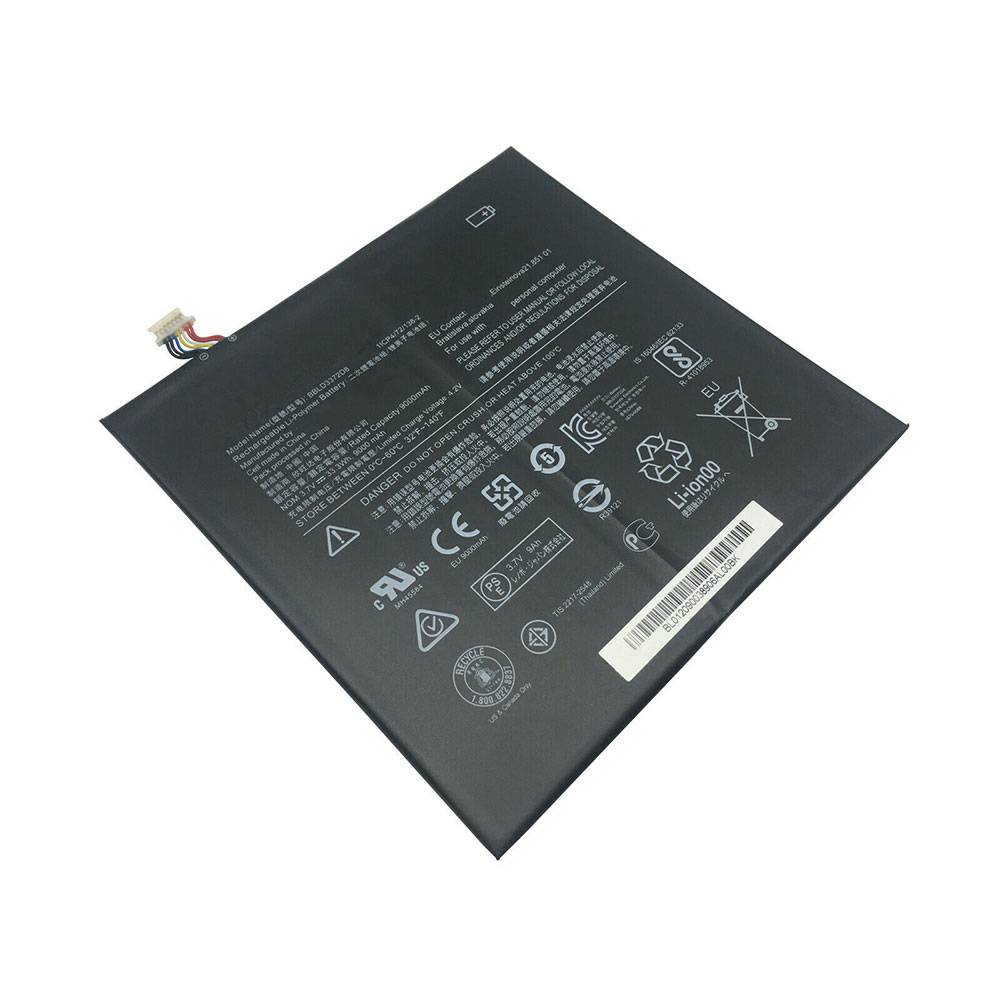
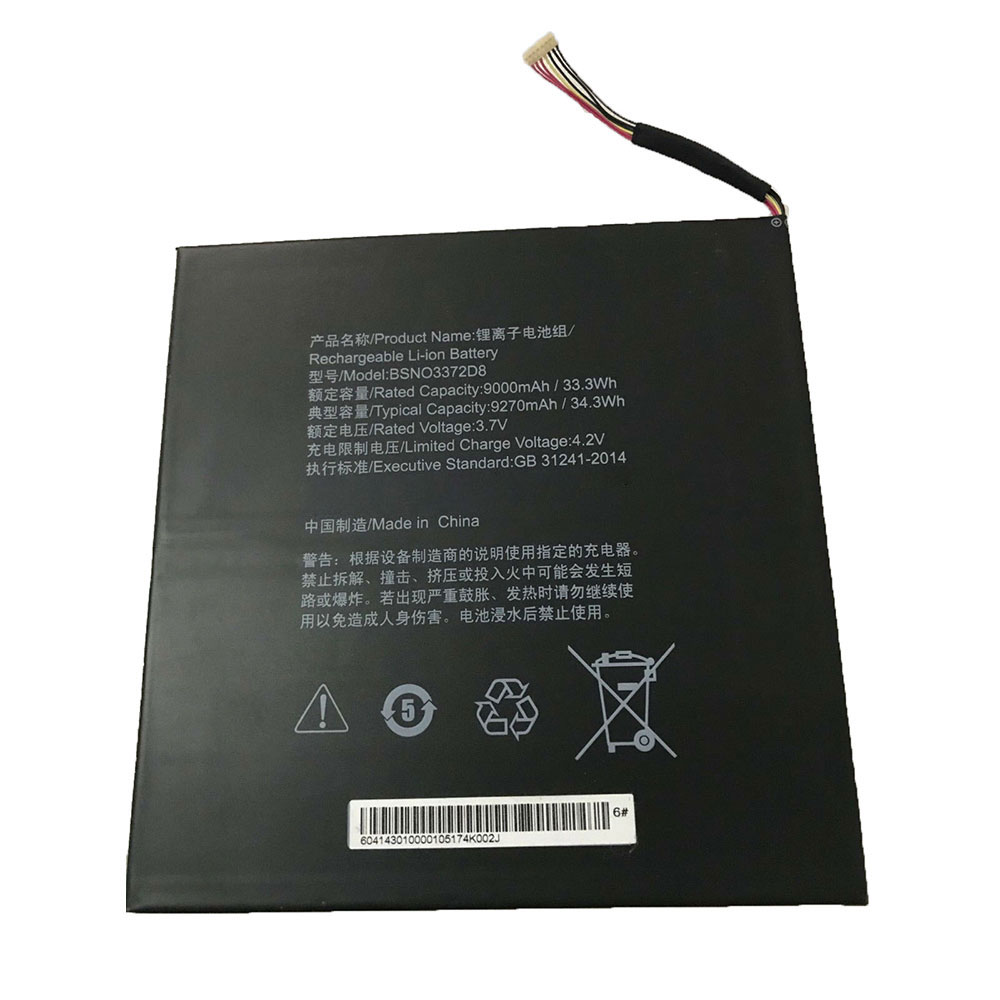
Ersatz Original 3.7V/4.2V Lenovo serie BSNO3372D8 Akku bei Akkusmir.de

Gute Qualität BSNO3372D8 Akku 48Wh – Kaufen BSNO3372D8 akku für Lenovo serie laptop bei akkusmir.de. Ihrem zuverlässigen Lieferant für Tablet und weitere Ersatzteile für Ihr Laptop. ustausch LENOVO BSNO3372D8 3.7V/4.2V Tablet Batterien mit niedrigem Preis und 1 Jahr Garantie.

Technische Daten

  • Passend für Marke: LENOVO
  • Kapazität:9000mAh/33.3WH
  • Spannung:3.7V/4.2V
  • Tyyppi:Li-ion
  • Farbe:

Kompatible Produkte:

Passend für folgende Geräte:

Lenovo Series

Wie pflege und lade ich meinen LENOVO BSNO3372D8 Akku richtig?

Wenn Sie ihr Tablet hauptsächlich mit Netzteil betreiben, sollten Sie Ihren LENOVO BSNO3372D8 Akku entfernen und bei Seite legen, dies spart Ladezyklen. Nach spätestens ein-zwei Monaten laden Sie Ihn wieder auf.
Achten Sie darauf, dass Sie den Akku nicht vollständig entladen, da dies zu einer „Tiefenentladung“ führen kann, wodurch sich der LENOVO BSNO3372D8 Akku nicht mehr laden lässt. Bei min. 5-7 % Restkapazität können Sie den LENOVO BSNO3372D8 Akku wieder aufladen.
Laden Sie Ihren LENOVO BSNO3372D8 Akku wenn möglich im ausgeschalteten Tablet auf, da die optimale Temperatur für Akkus laut Hersteller zwischen 10 und 30 Grad Celsius liegt. Die Temperatur eines eingeschalteten überschreitet in der Regel die 30 Grad Celsius Marke.
Wenn Sie mehrere LENOVO BSNO3372D8 Akkus besitzen, benutzen Sie diese einfach abwechselnd.
Nach längerer Lagerung bzw. Erstbenutzung benötigt ein Akku etwas 2-3 vollständige Ladevorgänge, bevor er seine volle Kapazität wieder erreicht hat.
Vermeiden Sie hohe Temperaturen wie z.B. durch direkte Sonneneinstrahlung, Lagerung in einem heißen Auto etc. (hohe Temperaturen beschleunigen die Selbstentladung und Alterung Ihres Akkus)
Li-Ionen Akkus haben ca. 500-1000 Ladezyklen. Jeder Bootvorgang oder Ein-/Ausschalten mit angestecktem Netzteil ist ein Ladezyklus (auch wenn der Akku eigentlich nicht geladen werden muss). Aus diesem Grund empfehlen wir unseren Kunden den Lenovo serie Akku (wenn möglich) zu entfernen oder den alten Akku einzulegen, wenn das Tablet längere Zeit nur am Netz betrieben wird.

Top Angebote

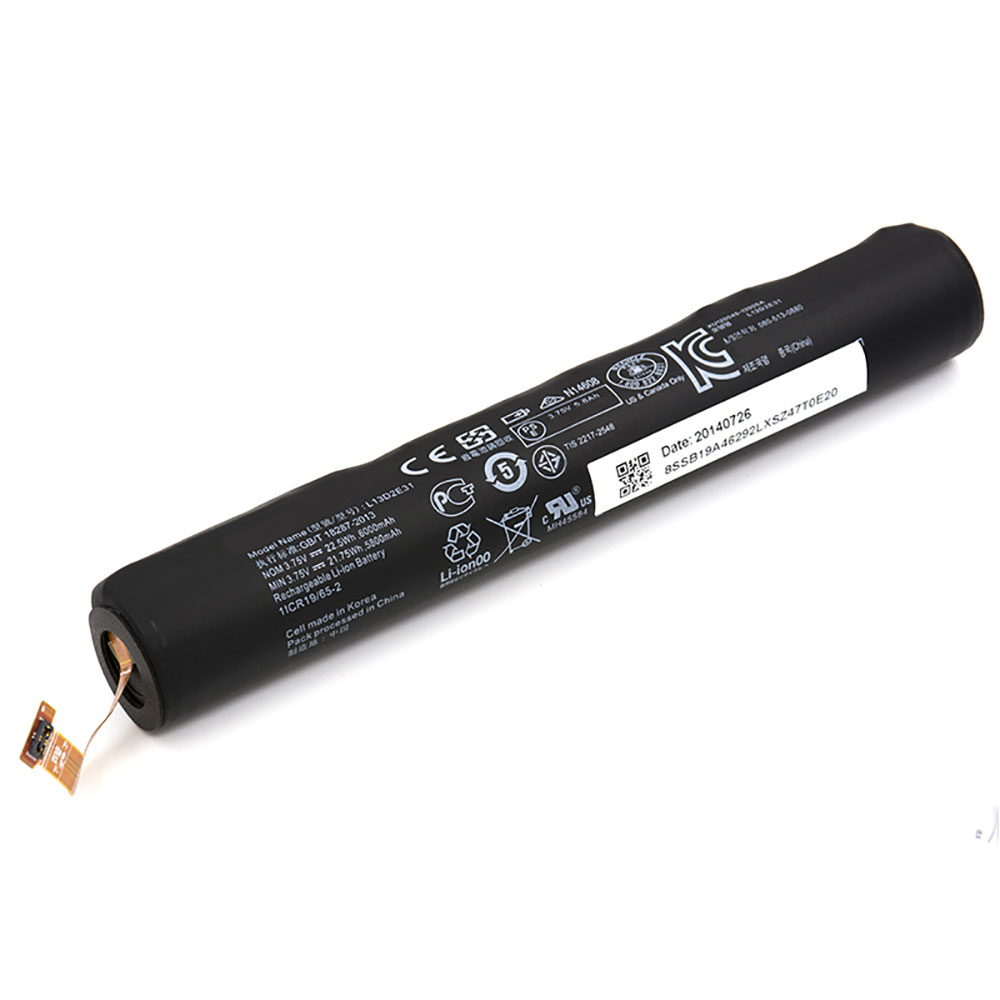
Ersatz Original 3.75V lenovo Yoga Tablet 8 Pad B6000 B6000-H B6000-F L13C2E31 Akku bei Akkusmir.de

Gute Qualität L13C2E31 Akku 48Wh – Kaufen L13C2E31 akku für lenovo Yoga Tablet 8 Pad B6000 B6000-H B6000-F laptop bei akkusmir.de. Ihrem zuverlässigen Lieferant für Tablet und weitere Ersatzteile für Ihr Laptop. ustausch LENOVO L13C2E31 3.75V Tablet Batterien mit niedrigem Preis und 1 Jahr Garantie.

Technische Daten

  • Passend für Marke: LENOVO
  • Kapazität:5800mAh/21.8WH
  • Spannung:3.75V
  • Tyyppi:Li-ion
  • Farbe:

Kompatible Produkte:

Passend für folgende Geräte:

lenovo Yoga Tablet 8 Pad B6000 B6000-H B6000-F

Wie pflege und lade ich meinen LENOVO L13C2E31 Akku richtig?

Wenn Sie ihr Tablet hauptsächlich mit Netzteil betreiben, sollten Sie Ihren LENOVO L13C2E31 Akku entfernen und bei Seite legen, dies spart Ladezyklen. Nach spätestens ein-zwei Monaten laden Sie Ihn wieder auf.
Achten Sie darauf, dass Sie den Akku nicht vollständig entladen, da dies zu einer „Tiefenentladung“ führen kann, wodurch sich der LENOVO L13C2E31 Akku nicht mehr laden lässt. Bei min. 5-7 % Restkapazität können Sie den LENOVO L13C2E31 Akku wieder aufladen.
Laden Sie Ihren LENOVO L13C2E31 Akku wenn möglich im ausgeschalteten Tablet auf, da die optimale Temperatur für Akkus laut Hersteller zwischen 10 und 30 Grad Celsius liegt. Die Temperatur eines eingeschalteten überschreitet in der Regel die 30 Grad Celsius Marke.
Wenn Sie mehrere LENOVO L13C2E31 Akkus besitzen, benutzen Sie diese einfach abwechselnd.
Nach längerer Lagerung bzw. Erstbenutzung benötigt ein Akku etwas 2-3 vollständige Ladevorgänge, bevor er seine volle Kapazität wieder erreicht hat.
Vermeiden Sie hohe Temperaturen wie z.B. durch direkte Sonneneinstrahlung, Lagerung in einem heißen Auto etc. (hohe Temperaturen beschleunigen die Selbstentladung und Alterung Ihres Akkus)
Li-Ionen Akkus haben ca. 500-1000 Ladezyklen. Jeder Bootvorgang oder Ein-/Ausschalten mit angestecktem Netzteil ist ein Ladezyklus (auch wenn der Akku eigentlich nicht geladen werden muss). Aus diesem Grund empfehlen wir unseren Kunden den lenovo Yoga Tablet 8 Pad B6000 B6000-H B6000-F Akku (wenn möglich) zu entfernen oder den alten Akku einzulegen, wenn das Tablet längere Zeit nur am Netz betrieben wird.

Top Angebote

Ersatz Original 3.7V/4.2V lenovo Miix320-10ICR Miix325-10ICR Serie BBLD3372D8 Akku bei Akkusmir.de

Gute Qualität BBLD3372D8 Akku 48Wh – Kaufen BBLD3372D8 akku für lenovo Miix320-10ICR Miix325-10ICR Serie laptop bei akkusmir.de. Ihrem zuverlässigen Lieferant für Tablet und weitere Ersatzteile für Ihr Laptop. ustausch LENOVO BBLD3372D8 3.7V/4.2V Tablet Batterien mit niedrigem Preis und 1 Jahr Garantie.

Technische Daten

  • Passend für Marke: LENOVO
  • Kapazität:9000mAh/33.3WH
  • Spannung:3.7V/4.2V
  • Tyyppi:Li-ion
  • Farbe:

Kompatible Produkte:

Passend für folgende Geräte:

lenovo Miix320-10ICR Miix325-10ICR Serie

Wie pflege und lade ich meinen LENOVO BBLD3372D8 Akku richtig?

Wenn Sie ihr Tablet hauptsächlich mit Netzteil betreiben, sollten Sie Ihren LENOVO BBLD3372D8 Akku entfernen und bei Seite legen, dies spart Ladezyklen. Nach spätestens ein-zwei Monaten laden Sie Ihn wieder auf.
Achten Sie darauf, dass Sie den Akku nicht vollständig entladen, da dies zu einer „Tiefenentladung“ führen kann, wodurch sich der LENOVO BBLD3372D8 Akku nicht mehr laden lässt. Bei min. 5-7 % Restkapazität können Sie den LENOVO BBLD3372D8 Akku wieder aufladen.
Laden Sie Ihren LENOVO BBLD3372D8 Akku wenn möglich im ausgeschalteten Tablet auf, da die optimale Temperatur für Akkus laut Hersteller zwischen 10 und 30 Grad Celsius liegt. Die Temperatur eines eingeschalteten überschreitet in der Regel die 30 Grad Celsius Marke.
Wenn Sie mehrere LENOVO BBLD3372D8 Akkus besitzen, benutzen Sie diese einfach abwechselnd.
Nach längerer Lagerung bzw. Erstbenutzung benötigt ein Akku etwas 2-3 vollständige Ladevorgänge, bevor er seine volle Kapazität wieder erreicht hat.
Vermeiden Sie hohe Temperaturen wie z.B. durch direkte Sonneneinstrahlung, Lagerung in einem heißen Auto etc. (hohe Temperaturen beschleunigen die Selbstentladung und Alterung Ihres Akkus)
Li-Ionen Akkus haben ca. 500-1000 Ladezyklen. Jeder Bootvorgang oder Ein-/Ausschalten mit angestecktem Netzteil ist ein Ladezyklus (auch wenn der Akku eigentlich nicht geladen werden muss). Aus diesem Grund empfehlen wir unseren Kunden den lenovo Miix320-10ICR Miix325-10ICR Serie Akku (wenn möglich) zu entfernen oder den alten Akku einzulegen, wenn das Tablet längere Zeit nur am Netz betrieben wird.

Top Angebote

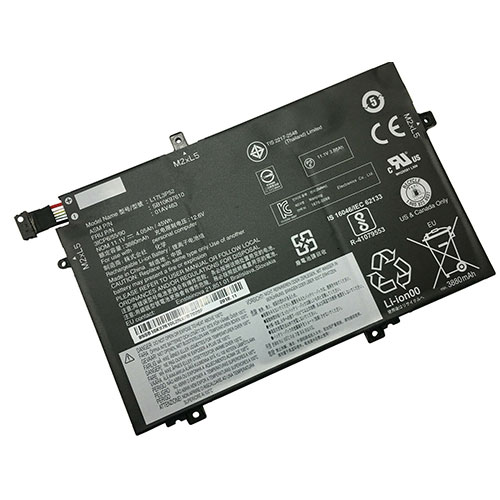
Ersatz Original 11.1V Lenovo E480 E580 R480 R580 L17L3P52 Akku bei Akkusmir.de

Gute Qualität L17L3P52 Akku 48Wh – Kaufen L17L3P52 akku für Lenovo E480 E580 R480 R580 laptop bei akkusmir.de. Ihrem zuverlässigen Lieferant für notebook und weitere Ersatzteile für Ihr Laptop. ustausch LENOVO L17L3P52 11.1V notebook Batterien mit niedrigem Preis und 1 Jahr Garantie.

Technische Daten

  • Passend für Marke: LENOVO
  • Kapazität:4.05Ah/45Wh
  • Spannung:11.1V
  • Tyyppi:Li-ion
  • Farbe:

Kompatible Produkte:

Passend für folgende Geräte:

Lenovo E480 E580 R480 R580 E485 E585 Series

Wie pflege und lade ich meinen LENOVO L17L3P52 Akku richtig?

Wenn Sie ihr notebook hauptsächlich mit Netzteil betreiben, sollten Sie Ihren LENOVO L17L3P52 Akku entfernen und bei Seite legen, dies spart Ladezyklen. Nach spätestens ein-zwei Monaten laden Sie Ihn wieder auf.
Achten Sie darauf, dass Sie den Akku nicht vollständig entladen, da dies zu einer „Tiefenentladung“ führen kann, wodurch sich der LENOVO L17L3P52 Akku nicht mehr laden lässt. Bei min. 5-7 % Restkapazität können Sie den LENOVO L17L3P52 Akku wieder aufladen.
Laden Sie Ihren LENOVO L17L3P52 Akku wenn möglich im ausgeschalteten notebook auf, da die optimale Temperatur für Akkus laut Hersteller zwischen 10 und 30 Grad Celsius liegt. Die Temperatur eines eingeschalteten notebooks überschreitet in der Regel die 30 Grad Celsius Marke.
Wenn Sie mehrere LENOVO L17L3P52 Akkus besitzen, benutzen Sie diese einfach abwechselnd.
Nach längerer Lagerung bzw. Erstbenutzung benötigt ein Akku etwas 2-3 vollständige Ladevorgänge, bevor er seine volle Kapazität wieder erreicht hat.
Vermeiden Sie hohe Temperaturen wie z.B. durch direkte Sonneneinstrahlung, Lagerung in einem heißen Auto etc. (hohe Temperaturen beschleunigen die Selbstentladung und Alterung Ihres Akkus)
Li-Ionen Akkus haben ca. 500-1000 Ladezyklen. Jeder Bootvorgang oder Ein-/Ausschalten mit angestecktem Netzteil ist ein Ladezyklus (auch wenn der Akku eigentlich nicht geladen werden muss). Aus diesem Grund empfehlen wir unseren Kunden den Lenovo E480 E580 R480 R580 Akku (wenn möglich) zu entfernen oder den alten Akku einzulegen, wenn das notebook längere Zeit nur am Netz betrieben wird.

Top Angebote