Monitor bleibt schwarz unter Windows 10

Der Bildschirm zeigt nach dem Hochfahren Ihres Windows-10-PCs nur einen komplett schwarzen Hintergrund. Das steckt dahinter.

Sie können zwar den Mauszeiger bewegen, trotzdem funktioniert das Anmelden bei Windows 10 nicht, weil Sie das Fenster nicht sehen können. Häufig tritt dieser Fehler auf, wenn Sie sich einen oder mehrere neue Monitore zugelegt haben. Auch nach dem Aktualisieren des Grafiktreibers oder von Windows kann das Darstellungsproblem auftreten.

Windows-Update: Die häufigste Ursache, wenn manche Anwender plötzlich nur noch einen schwarzen Bildschirm mit funktionierendem Mauszeiger sehen, ist Windows 10. Aus verschiedenen Gründen, darunter häufig ein System-Update, sucht das Microsoft-Betriebssystem den falschen Monitoranschluss an der Grafikkarte oder der Onboard-Grafik aus. Das passiert sogar in Fällen, wenn nur ein Monitor angeschlossen ist – weitaus öfter aber bei Multi-Monitor-Systemen. Auch Besitzer von Computern, in denen mehrere Grafikkarten eingebaut sind, klagen häufig über dieses Phänomen. Microsoft hat deshalb vor einiger Zeit ein Windows-10-Update veröffentlicht, mit dem sich das Anzeigeproblem beheben lässt. Stellen Sie also zuerst sicher, dass auch wirklich alle Windows-Updates installiert sind. Dazu müssen Sie natürlich zuerst auf den Windows-Desktop kommen.

Anmelden ohne Anzeige: Im Prinzip deutet der schwarze Bildschirm mit dem funktionierenden Mauszeiger darauf hin, dass das System ganz normal arbeitet. Allerdings ist nicht klar definiert, auf welchem Monitor Windows den Login-Bildschirm anzeigen soll. Die Folge: Sollten Sie es schaffen, sich trotzdem anzumelden, wird Windows wie gewohnt gestartet. So gehen Sie vor: Sobald der schwarze Bildschirm inklusive Maus-Cursor erscheint, drücken Sie die Leer- oder STRG-Taste. Das sorgt dafür, dass zuerst einmal das Startbild mit der Uhrzeit und dem Datum verschwindet, auch wenn Sie es nicht sehen können. Tippen Sie dann einfach Ihr Windows-Passwort ein, und Sie bestätigen die Eingabe mit der Enter-Taste. Sollte alles geklappt haben, wird das Betriebssystem wieder den korrekten Monitor ansprechen – und alles funktioniert wie gewohnt. Es gibt aber noch einen alternativen Lösungsweg, der Ihnen dann bekannt vorkommt, wenn Sie oft Präsentationen halten: Sobald Sie den schwarzen Screen vor sich haben, führen Sie die Tastenkombination Windows-P aus und bestätigen diese per Druck auf die Return-Taste. Wiederholen Sie den Vorgang – wenn nötig – einige Male hintereinander. Bei diesem Shortcut handelt es sich um die Umschaltung der Anzeige zwischen verschiedenen Monitoren. Sobald das Betriebssystem den hinterlegten Bildschirm erkannt hat, sehen Sie auch das Anmeldefenster von Windows.

VPN in Windows 10 und Windows 7 einrichten

Ein VPN mit dem integrierten Windows-Client einzurichten erfordert nicht allzu viel Arbeit und kann recht nützlich sein.

Mit der VPN-Technologie (Virtual Private Network) kann ein Computer, der eine öffentliche Internetverbindung nutzt, über einen sicheren „Tunnel“ zwischen diesem Computer und dem Netzwerk mit einem privaten Netzwerk verbunden werden. Dadurch sind die Daten vor fremdem Zugriff oder Manipulation geschützt.

VPN-Dienste werden überwiegend genutzt von Anwendern, die entweder daheim oder über öffentliche Netzwerke privat surfen wollen. Ein zweiter Bereich sind geschäftsorientierte Lösungen, mit denen Mitarbeiter eine sichere Verbindung zu einem Unternehmensnetzwerk aus der Ferne herstellen können.

In den meisten Fällen werden VPN-Verbindungen über kundenspezifische Software wie die vielen von uns getesteten VPN-Dienste oder über generische Software von Drittanbietern wie dem Open-VPN-Client oder Cisco Any Connect aufgebaut.

Eine weitere Option, die von den meisten VPNs unterstützt wird, ist die Verwendung des integrierten VPN-Clients von Microsoft. Dies ist nützlich, wenn ein VPN keinen eigenen Client zur Verfügung stellen oder wenn Sie ein VPN-Protokoll verwenden möchten, das vom Client Ihres VPNs nicht unterstützt wird, wie beispielsweise IKEv2.

Der Nachteil bei der Verwendung des integrierten Clients besteht darin, dass Sie einen bestimmten Server auswählen müssen anstatt wie bei einem kommerziellen VPN-Dienst zwischen verschiedenen Standorten zu wechseln.

Andererseits werden die meisten vom Arbeitgeber bereitgestellten VPNs eine begrenzte Anzahl von Servern anbieten, mit denen Sie sich verbinden können, was die Verwendung dieses Clients ideal macht.

Schritt für Schritt: So richten Sie ein VPN unter Windows 10 ein

Schritt 1: Klicken Sie auf das Suche-Symbol in der Taskleiste und geben Sie vpn ein.

Schritt 2: Wählen Sie VPN-Einstellungen -> Netzwerk und Internet > VPN

Schritt 3: Klicken Sie auf VPN-Verbindung hinzufügen

Schritt 4: Jetzt geben Sie die Details für Ihre VPN-Verbindung ein. Klicken Sie unter „VPN-Anbieter“ auf das Dropdown-Menü und wählen Sie Windows (integriert) . Dadurch wird auch „VPN-Typ“ in Automatisch und „Art der Anmeldeinformationen“ in Benutzername und Passwort geändert.

Schritt 5: Als nächstes füllen Sie die Felder „Verbindungsname“ und „Servername oder IP-Adresse“ aus. Diese variieren je nach Ihrem VPN-Anbieter – ob Drittanbieter oder Arbeitgeber. Wir haben Acevpn genommen, einen clientlosen VPN-Dienst, der verschiedene Verbindungstypen wie IKEv2, L2TP und PPTP unterstützt.

Schritt 6: Scrollen Sie nach unten und Sie sehen zwei Felder, in die Sie Ihren Benutzernamen und Ihr Passwort für das von Ihrem VPN-Dienst bereitgestellte VPN eingeben können. Danach klicken Sie auf Speichern , und schließen die Einstellungen.

Schritt 7: Klicken Sie auf das Wi-Fi-Symbol in der Taskleiste und wählen Sie Ihre neue VPN-Verbindung aus, die ganz oben in der Liste stehen sollte. Die Verbindung sollte sich automatisch und im besten Fall auch zügig aufbauen.

Dieser Vorgang funktioniert für die einfachen VPN-Verbindungsarten wie PPTP und L2TP. Wenn Sie jedoch IKEv2 verwenden möchten, muss ein Root-Zertifikat von Ihrem VPN-Anbieter installiert werden. Beachten Sie, dass nicht jeder Dienst IKEv2 unterstützt, so dass die Verwendung dieser Methode stark von Ihrem VPN-Dienstleister oder Arbeitgeber abhängt.

Unabhängig davon funktioniert es unter Windows 10 wie folgt:
Laden Sie zunächst das IKEv2-Zertifikat Ihres VPN-Anbieters herunter. Doppelklicken Sie auf die Zertifikatsdatei und es erscheint eine Sicherheitswarnung. Klicken Sie auf Öffnen .

Im nächsten Fenster klicken Sie auf Zertifikat installieren .

Jetzt sind wir beim Assistenten für den Zertifikatsimport. Wählen Sie Lokaler Computer und klicken Sie auf Weiter .
Im nächsten Menü wählen Sie Alle Zertifikate in den folgenden Ordner legen und klicken auf Weiter.

Es öffnet sich ein kleineres Fenster mit einem Ordnerverzeichnis. Wählen Sie Vertrauenswürdige Stammzertifizierungsstellen und klicken Sie auf OK . Jetzt sind wir wieder im Fenster des Zertifikatsimport-Assistenten. Klicken Sie von hier aus auf Weiter .

Der schwierige Teil ist vorbei. Klicken Sie auf dem nächsten Bildschirm auf Fertigstellen und dann im kleineren Fenster auf OK .

Nach der Installation des Zertifikats können wir das IKEv2-VPN nach der oben beschriebenen Schritt-für-Schritt-Anleitung einrichten. Stellen Sie einfach sicher, dass Sie IKEv2 unter „VPN-Typ“ auswählen und dann den Servernamen, die Adresse, den Benutzernamen und das Passwort Ihres Dienstanbieters verwenden.

Nachdem Sie sich mit dem VPN verbunden haben, prüfen Sie unter IPleak.net, ob Ihr VPN funktioniert. Sie sollten eine IP-Adresse und DNS-Server sehen, die sich von Ihrem Nicht-VPN-Status unterscheiden. Sehen Sie das nicht, gibt es eine Reihe möglicher Ursachen, auf die wir hier nicht eingehen können. Fragen Sie dann die Support-Abteilung Ihres Unternehmens oder den Supportdienst Ihres VPNs.

Eine einfache und gängige Lösung für IKEv2-Probleme ist jedoch, mit der rechten Maustaste auf das Wi-Fi- oder Ethernet-Symbol in der Taskleiste zu klicken und Netzwerk- und Internet-Einstellungen zu wählen. Gehen Sie dann auf VPN und Adapteroptionen ändern . Wählen Sie Ihre VPN-Verbindung und gehen Sie zu Eigenschaften > Internetprotokoll Version 4 (TCP/IPv4) > Eigenschaften > Erweitert….. > IP-Einstellungen . Aktivieren Sie Standard-Gateway im Remote-Netzwerk verwenden und klicken Sie auf OK . Schließen Sie alle Fenster und versuchen Sie IP Leak erneut.

Schritt für Schritt: So richten Sie ein VPN unter Windows 7 ein

Schritt 1: Klicken Sie auf die Schaltfläche Start und geben Sie in der Suchleiste vpn ein. Wählen Sie dann VPN-Verbindung (Virtual Private Network) einrichten.

Schritt 2: Geben Sie die IP-Adresse oder den Domänennamen des Servers ein, mit dem Sie sich verbinden möchten. Wenn Sie sich mit einem Arbeitsnetzwerk verbinden, kann Ihnen Ihr IT-Administrator die beste Adresse nennen.

Schritt 3: Wenn Sie die Verbindung einrichten, aber keine Verbindung herstellen möchten, wählen Sie Jetzt nicht verbinden ; andernfalls lassen Sie das leer und klicken Sie auf Weiter .

Schritt 4: Jetzt können Sie entweder Ihren Benutzernamen und Ihr Passwort eingeben oder das Feld leer lassen. Sie werden in der aktuellen Verbindung erneut dazu aufgefordert. Klicken Sie auf Verbinden .

Schritt 5: Zum Herstellen einer Verbindung klicken Sie auf das Windows-Netzwerk-Logo unten rechts auf Ihrem Bildschirm und wählen unter VPN-Verbindung die Option Verbinden .

Schritt 6: Geben Sie im Feld VPN-Verbindung herstellen die entsprechende Domäne und Ihre Anmeldedaten ein und klicken Sie dann auf Verbinden .

Schritt 7: Wenn keine Verbindung zustandekommt, kann das an der Serverkonfiguration liegen. Erkundigen Sie sich bei Ihrem Netzwerkadministrator, welcher VPN-Typ verwendet wird (es gibt unterschiedliche) – beispielsweise PPTP -, und wählen Sie dann im Fenster VPN-Verbindung herstellen die Option Eigenschaften .

Schritt 8: Navigieren Sie zur Registerkarte Sicherheit und wählen Sie aus der Dropdown-Liste den gewünschten VPN-Typ aus. Möglicherweise müssen Sie auch die Option Windows-Anmeldedomäne einbeziehen auf der Registerkarte Optionen deaktivieren. Klicken Sie dann auf OK und Verbinden .

iPhone 12: Preis, Technik, Design, Test, Kaufberatung

Apple-Analyst Ming-Chi Kuo will schon viel über die iPhone-Modelle von 2020 wissen. Dass Apple erst im nächsten Jahr auf den 5G-Zug aufspringt, war zu erwarten. Entgegen früherer Einschätzungen sollen nun alle neuen Modelle 5G-Modems erhalten – und auch OLED-Displays

Neues Design soll 2020 an die 4er-Ära erinnern

Der in der Regel gut informierte Analyst Ming-Chi Kuo von TF International Securities hat in einer Anlegernotiz dargelegt, dass Apple den iPhone-Jahrgang 2020 wieder radikal umgestalten wolle . Er vergleicht das geplante neue Design mit dem des iPhone 4, das Smartphone soll „flacher“ im Look werden und die Kanten weniger gerundet, es soll sich damit auch ein wenig am iPad-Design orientieren. Glas an der Vorder- und Rückseite werde wie bisher bleiben, ebenso das Edelstahlband dazwischen, einen über die Kante gebogenen Bildschirm wie bei Samsung werde es nicht geben. Wie das aussehen könnte, zeigt dieses Rendering:

Mehr zu den Gerüchten zur vermeintlichen Rückkehr zum iPhone 4-Look können Sie hier nachlesen. Bei der Technik ändere sich auch jede Menge, nicht nur bekommen die iPhones im Jahr 2020 alle 5G-Modems, sondern würden auch komplett mit OLED-Displays ausgestattet.

Übernahme von Intels Smartphonemodem-Sparte ändert alles

5G wird im iPhone-Jahrgang 2019 LTE noch nicht ablösen, aber schon im Jahr darauf. Bisher waren Analysten wie der stets gut informierte Ming-Chi Kuo davon ausgegangen, dass Apple zunächst nur das Flaggschiff der übernächsten Generation mit dem neuen Mobilfunkstandard ausrüsten werde – und der Nachnachfolger des iPhone XR sich mit LTE begnügen muss. Der Marktexperte hat jedoch nun seine Meinung geändert , denn starke Konkurrenz und die Milliardenübernahme von Intels Smartphonemodemsparte hätte die Situation geändert. Wenn auch Apple nicht schon Eigenproduktionen im kommenden Jahr verwenden kann, wird es aber keine Kosten und Mühen scheuen und alle iPhones des Jahrgangs 2020 mit 5G-Funkmodems ausstatten. Diese werden dann von Qualcomm kommen.

TouchID für den gesamten Bildschirm

Der zuverlässige Apple-Analyst Ming-Chi Kuo hat einen neuen Bericht veröffentlicht: Demnach soll mindestens eines der neuen iPhones, die ab 2020 auf den Markt kommen, über einen kleineren frontseitigen Kameraausschnitt verfügen. Dies führt nicht nur zu einer verbesserten Screen-to-Body-Ratio, sondern würde auch die Notch verkleinern.

Dies würde bedeuten, dass die Notch bei mindestens einem der iPhones 2020 deutlich kleiner sein wird. Allerdings ist noch unklar, ob Apple alle 2020er iPhone-Modelle mit diesem neuen Design ausstattet oder möglicherweise nur ein Top-Modell.

Laut 9to5Mac wird Apple im Jahr 2020 zudem eine völlig neue iPhone-Serie einführen. Darunter sollen sich drei neue OLED-Modelle mit Bildschirmgrößen von 6,7 Zoll, 6,1 Zoll und 5,4 Zoll befinden. Ersten Vermutungen nach wird die kleinere Notch dadurch erreicht, indem Apple Face-ID durch In-Screen Touch-ID ersetzt und somit der TrueDepth-Sensor überflüssig wird, der für die Face-ID notwendig ist. 

„Eine separate neue Investorennotiz der Credit Suisse in China deutet darauf hin, dass Apples Bildschirmlieferanten „aktiv Vollbildschirme entwickeln“, ohne eine Notch an der Spitze“, so 9to5Mac . „Der Bericht bestätigt Kuo und sagt, dass Apple bis zum nächsten Jahr mindestens ein neues iPhone ohne Notch haben wird“.

Drei neue für 2020

In einem neuen Bericht von Ming-Chi Kuo spekuliert der Apple-Analyst über die iPhone-Modelle, die das Unternehmen für nächstes Jahr geplant hat. Demnach wird Apple 2020 das erste 5G-iPhone auf den Markt bringen. Darüber hinaus werden die iPhones neue OLED-Bildschirmgrößen haben: 6,7 Zoll und 5,4 Zoll für die Flaggschiffe, sowie ein 6,1 Zoll großer Nachfolger für das iPhone XR. Damit wäre das Display des kleineren der beiden Flaggschiffe um 0,4 Zoll kleiner als bisher, das 6,7 Zoll große Modelle dahingegen um 0,2 Zoll größer.

5G nur für ausgewählte iPhone-Modelle

Aus dem Bericht geht hervor, dass Apple nicht alle neuen iPhone-Modelle mit dem 5G-Feature ausstatten wird. Demnach wird das 6,1 Zoll große iPhone, welches vermutlich der Nachfolger des iPhone XR sein wird, nur mit LTE-Funktion erhältlich sein. Die neuen Modelle mit 6,7 Zoll und 5,4 Zoll sollen jedoch mit 5G-Feature kommen.

„Die 5G-Kompatibilität im iPhone 2020 wird offenbar beide führenden Standards unterstützen, d.h. sowohl die Sub-6GHz als auch die mmWave-Technologie“, so 9to5Mac .

Ming-Chi Kuo vermutet außerdem, dass Apples hauseigener 5G-Basisband-Chip erst 2022 fertig sein wird. Das bedeutet, dass die nächsten iPhone-Generationen stark von Qualcomm-Basisband-Chips abhängen werden, um sich mit den schnellen 5G-Mobilfunknetzen zu verbinden. Kuo glaubt jedoch, dass Apple seine eigenen Leistungsverstärker und HF-Antennen verwendet.

Kommt ein neues iPhone SE 2?

Die Tatsache, dass Apple für 2020 wahrscheinlich eine kleinere Bildschirmgröße plant, ließ erneut Gerüchte über ein mögliches iPhone SE 2 aufkommen. Wirklich nachvollziehbar ist es nicht, immerhin war das SE ein sehr beliebtes Smartphone, weil es die Bildschirmgröße eines iPhone 5 mit der Technik eines 6S vereinte. Der Trend geht allerdings immer mehr in Richtung größere Smartphones, was die aktuelle Falt-Technologie der Hersteller Huawei und Samsung unterstreicht. Die kleineren Bildschirmabmessungen für die 2020-Modelle sind daher wahrscheinlich nur eine Designänderung, damit sich die Geräte zu den Vorgängern optisch unterscheiden.

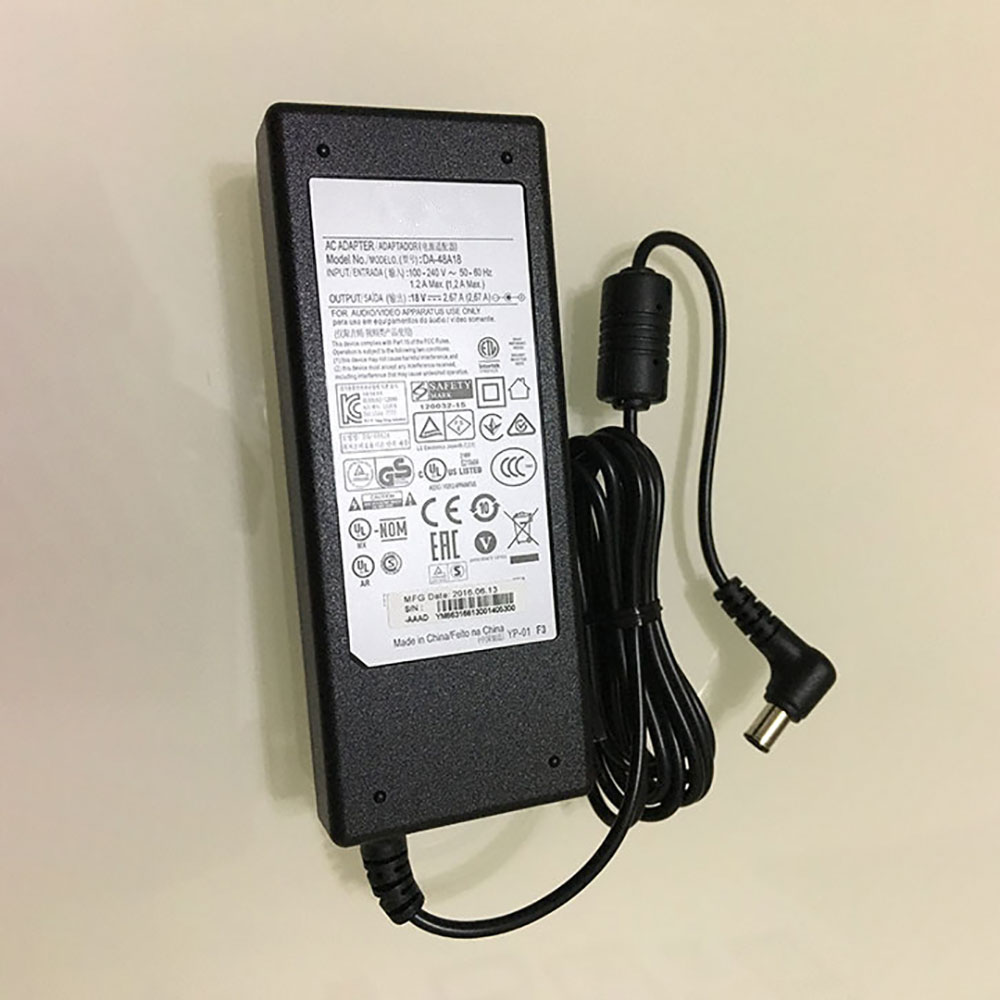
LG DA-48A18 48W Notebook AC Adapter – laptop Netzteil für LG DA-48A18 monitor

LG DA-48A18 AC100~240V,50-60Hz DC18V-2.67A Laptop Netzteil . Kaufen Adapter für LG DA-48A18 monitor bei akkusmir.de. schnelle Lieferung! 1 Jahr Garantie! Lieferzeit 2-5 Tage! LG DA-48A18 Notebook Adapter,alle Modelle Kompatibler Ersatz für LG DA-48A18 Laptops Adapter mit hoher Qualität.

Technische Daten

  • Passend für Marke: LG
  • AC Eingang:AC100~240V,50-60Hz
  • DC Ausgang:DC18V-2.67A
  • Farbe:

Kompatible Produkte:

Passend für folgende Geräte:

LG DA-48A18 monitor laptop

Bitte lesen Sie die folgenden Hinweise aufmerksam durch

Vermeiden Sie einen Kurzschluss im Stromkreis. Kurzschlusse konnen weitgehende Folgen fur den LG DA-48A18 AC Adapter und den laptop selbst haben.

Setzen Sie den LG DA-48A18 AC100~240V,50-60Hz DC18V-2.67A Netzteil keiner Hitze aus. Hitze beschleunigt die Alterung und Selbst-Entladung des DA-48A18 AC Adapter Lassen Sie den Adapter also nicht in der Sonne liegen, nicht zu nah an einer Warmequelle und bestimmt nicht in einem Auto an einem heiben Tag.

Ziehen Sie den Netzstecker ab, wenn Sie nicht mit dem Für LG DA-48A18 Ladegerät verwenden, denn seine Lebensdauer wird nach lange-Zeit Aufladung beeinflusst.

Ziehen Sie den Netzstecker ab, wenn Sie nicht mit dem LG DA-48A18 laptop Netzteil verwenden, denn seine Lebensdauer wird nach lange-Zeit Aufladung beeinflusst.

Top Angebote

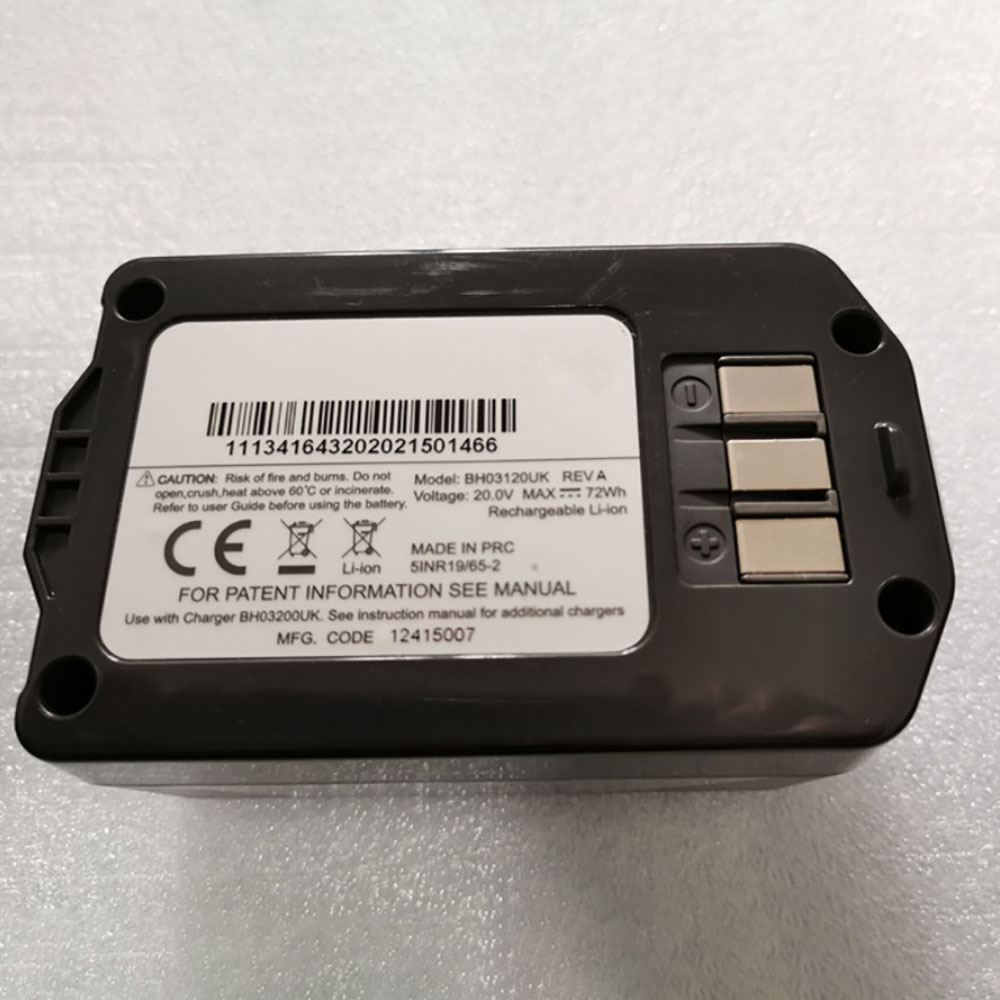
Ersatz Original 20.0V VAX Max Lithium LIFE BH03120UK Akku bei Akkusmir.de

Gute Qualität BH03120UK Akku 48Wh – Kaufen BH03120UK akku für VAX Max Lithium LIFE bei akkusmir.de. Ihrem zuverlässigen Lieferant für und weitere Ersatzteile für Ihr Laptop. ustausch VAX BH03120UK 20.0V Batterien mit niedrigem Preis und 1 Jahr Garantie.

Technische Daten

  • Passend für Marke: VAX
  • Kapazität:72Wh
  • Spannung:20.0V
  • Tyyppi:Li-ion
  • Farbe:

Kompatible Produkte:

Passend für folgende Geräte:

VAX Max Lithium LIFE

Wie pflege und lade ich meinen VAX BH03120UK Akku richtig?

Wenn Sie ihr hauptsächlich mit Netzteil betreiben, sollten Sie Ihren VAX BH03120UK Akku entfernen und bei Seite legen, dies spart Ladezyklen. Nach spätestens ein-zwei Monaten laden Sie Ihn wieder auf.
Achten Sie darauf, dass Sie den Akku nicht vollständig entladen, da dies zu einer „Tiefenentladung“ führen kann, wodurch sich der VAX BH03120UK Akku nicht mehr laden lässt. Bei min. 5-7 % Restkapazität können Sie den VAX BH03120UK Akku wieder aufladen.
Laden Sie Ihren VAX BH03120UK Akku wenn möglich im ausgeschalteten auf, da die optimale Temperatur für Akkus laut Hersteller zwischen 10 und 30 Grad Celsius liegt. Die Temperatur eines eingeschalteten überschreitet in der Regel die 30 Grad Celsius Marke.
Wenn Sie mehrere VAX BH03120UK Akkus besitzen, benutzen Sie diese einfach abwechselnd.
Nach längerer Lagerung bzw. Erstbenutzung benötigt ein Akku etwas 2-3 vollständige Ladevorgänge, bevor er seine volle Kapazität wieder erreicht hat.
Vermeiden Sie hohe Temperaturen wie z.B. durch direkte Sonneneinstrahlung, Lagerung in einem heißen Auto etc. (hohe Temperaturen beschleunigen die Selbstentladung und Alterung Ihres Akkus)
Li-Ionen Akkus haben ca. 500-1000 Ladezyklen. Jeder Bootvorgang oder Ein-/Ausschalten mit angestecktem Netzteil ist ein Ladezyklus (auch wenn der Akku eigentlich nicht geladen werden muss). Aus diesem Grund empfehlen wir unseren Kunden den VAX Max Lithium LIFE Akku (wenn möglich) zu entfernen oder den alten Akku einzulegen, wenn das längere Zeit nur am Netz betrieben wird.

Top Angebote

Ersatz Original 36V GLW LG Razor Hovertrax 2.0 akku Balance car Scooters GR3691 Akku bei Akkusmir.de

Gute Qualität GR3691 Akku 48Wh – Kaufen GR3691 akku für GLW LG Razor Hovertrax 2.0 akku Balance car Scooters bei akkusmir.de. Ihrem zuverlässigen Lieferant für und weitere Ersatzteile für Ihr Laptop. ustausch GLW GR3691 36V Batterien mit niedrigem Preis und 1 Jahr Garantie.

Technische Daten

  • Passend für Marke: GLW
  • Kapazität:90Wh
  • Spannung:36V
  • Tyyppi:Li-ion
  • Farbe:

Kompatible Produkte:

Passend für folgende Geräte:

Razor Hovertrax 2.0 Self-Balancing Smart Scooter

Wie pflege und lade ich meinen GLW GR3691 Akku richtig?

Wenn Sie ihr hauptsächlich mit Netzteil betreiben, sollten Sie Ihren GLW GR3691 Akku entfernen und bei Seite legen, dies spart Ladezyklen. Nach spätestens ein-zwei Monaten laden Sie Ihn wieder auf.
Achten Sie darauf, dass Sie den Akku nicht vollständig entladen, da dies zu einer „Tiefenentladung“ führen kann, wodurch sich der GLW GR3691 Akku nicht mehr laden lässt. Bei min. 5-7 % Restkapazität können Sie den GLW GR3691 Akku wieder aufladen.
Laden Sie Ihren GLW GR3691 Akku wenn möglich im ausgeschalteten auf, da die optimale Temperatur für Akkus laut Hersteller zwischen 10 und 30 Grad Celsius liegt. Die Temperatur eines eingeschalteten überschreitet in der Regel die 30 Grad Celsius Marke.
Wenn Sie mehrere GLW GR3691 Akkus besitzen, benutzen Sie diese einfach abwechselnd.
Nach längerer Lagerung bzw. Erstbenutzung benötigt ein Akku etwas 2-3 vollständige Ladevorgänge, bevor er seine volle Kapazität wieder erreicht hat.
Vermeiden Sie hohe Temperaturen wie z.B. durch direkte Sonneneinstrahlung, Lagerung in einem heißen Auto etc. (hohe Temperaturen beschleunigen die Selbstentladung und Alterung Ihres Akkus)
Li-Ionen Akkus haben ca. 500-1000 Ladezyklen. Jeder Bootvorgang oder Ein-/Ausschalten mit angestecktem Netzteil ist ein Ladezyklus (auch wenn der Akku eigentlich nicht geladen werden muss). Aus diesem Grund empfehlen wir unseren Kunden den GLW LG Razor Hovertrax 2.0 akku Balance car Scooters Akku (wenn möglich) zu entfernen oder den alten Akku einzulegen, wenn das längere Zeit nur am Netz betrieben wird.

Top Angebote

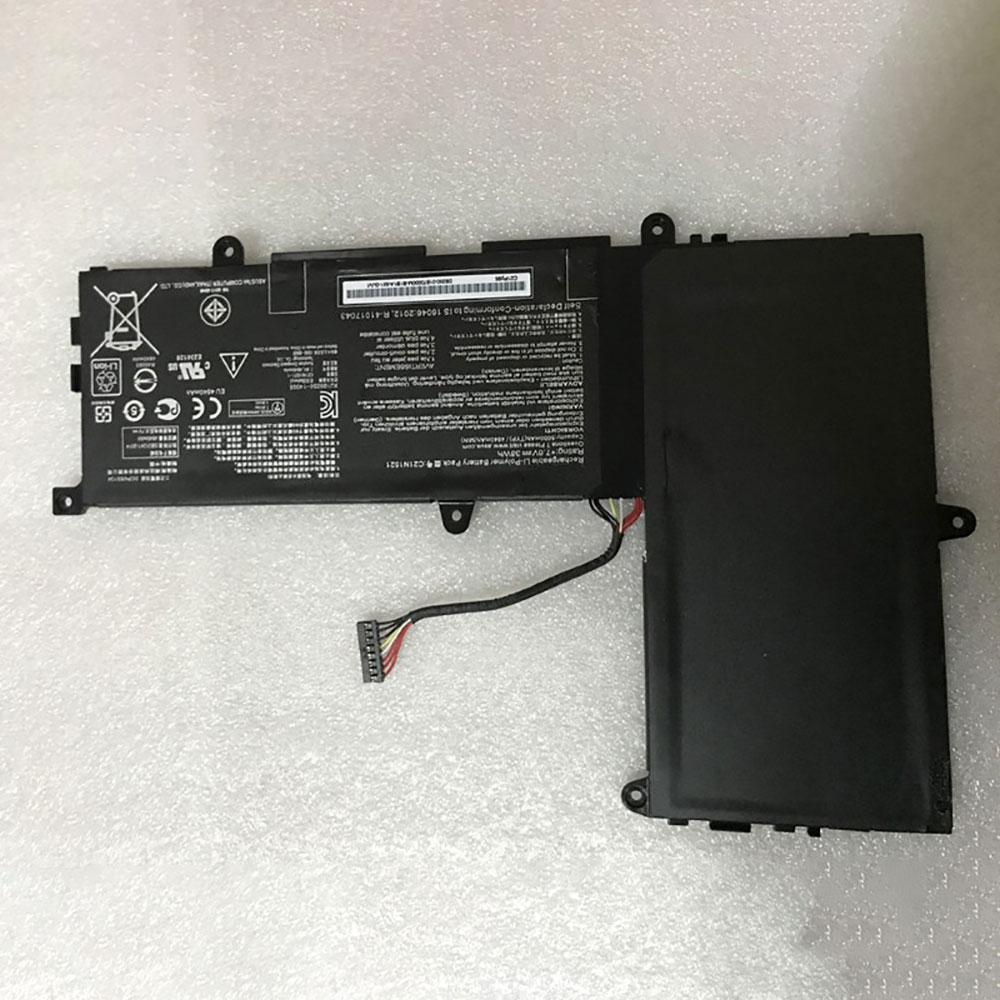
Ersatz Original 7.6V ASUS VivoBook E200HA E200HA-1A E200HA-1B E200HA-1E C21N1521 Akku bei Akkusmir.de

Gute Qualität C21N1521 Akku 48Wh – Kaufen C21N1521 akku für ASUS VivoBook E200HA E200HA-1A E200HA-1B E200HA-1E laptop bei akkusmir.de. Ihrem zuverlässigen Lieferant für notebook und weitere Ersatzteile für Ihr Laptop. ustausch ASUS C21N1521 7.6V notebook Batterien mit niedrigem Preis und 1 Jahr Garantie.

Technische Daten

  • Passend für Marke: ASUS
  • Kapazität:38Wh
  • Spannung:7.6V
  • Tyyppi:Li-ion
  • Farbe:

Kompatible Produkte:

Passend für folgende Geräte:

ASUS E200HA, VivoBook E200HA, VivoBook E200HA-1A, VivoBook E200HA-1B, VivoBook E200HA-1E, VivoBook E200HA-1G Series

Wie pflege und lade ich meinen ASUS C21N1521 Akku richtig?

Wenn Sie ihr notebook hauptsächlich mit Netzteil betreiben, sollten Sie Ihren ASUS C21N1521 Akku entfernen und bei Seite legen, dies spart Ladezyklen. Nach spätestens ein-zwei Monaten laden Sie Ihn wieder auf.
Achten Sie darauf, dass Sie den Akku nicht vollständig entladen, da dies zu einer „Tiefenentladung“ führen kann, wodurch sich der ASUS C21N1521 Akku nicht mehr laden lässt. Bei min. 5-7 % Restkapazität können Sie den ASUS C21N1521 Akku wieder aufladen.
Laden Sie Ihren ASUS C21N1521 Akku wenn möglich im ausgeschalteten notebook auf, da die optimale Temperatur für Akkus laut Hersteller zwischen 10 und 30 Grad Celsius liegt. Die Temperatur eines eingeschalteten notebooks überschreitet in der Regel die 30 Grad Celsius Marke.
Wenn Sie mehrere ASUS C21N1521 Akkus besitzen, benutzen Sie diese einfach abwechselnd.
Nach längerer Lagerung bzw. Erstbenutzung benötigt ein Akku etwas 2-3 vollständige Ladevorgänge, bevor er seine volle Kapazität wieder erreicht hat.
Vermeiden Sie hohe Temperaturen wie z.B. durch direkte Sonneneinstrahlung, Lagerung in einem heißen Auto etc. (hohe Temperaturen beschleunigen die Selbstentladung und Alterung Ihres Akkus)
Li-Ionen Akkus haben ca. 500-1000 Ladezyklen. Jeder Bootvorgang oder Ein-/Ausschalten mit angestecktem Netzteil ist ein Ladezyklus (auch wenn der Akku eigentlich nicht geladen werden muss). Aus diesem Grund empfehlen wir unseren Kunden den ASUS VivoBook E200HA E200HA-1A E200HA-1B E200HA-1E Akku (wenn möglich) zu entfernen oder den alten Akku einzulegen, wenn das notebook längere Zeit nur am Netz betrieben wird.

Top Angebote

Ersatz Original 56V EGO Power + 56v BA2800 Akku bei Akkusmir.de

Gute Qualität BA2800 Akku 48Wh – Kaufen BA2800 akku für EGO Power + 56v bei akkusmir.de. Ihrem zuverlässigen Lieferant für und weitere Ersatzteile für Ihr Laptop. ustausch EGO BA2800 56V Batterien mit niedrigem Preis und 1 Jahr Garantie.

Technische Daten

  • Passend für Marke: EGO
  • Kapazität:5.0Ah/280Wh
  • Spannung:56V
  • Tyyppi:Lithium-Ion
  • Farbe:

Kompatible Produkte:

Passend für folgende Geräte:

EGO Power+ 56v

Wie pflege und lade ich meinen EGO BA2800 Akku richtig?

Wenn Sie ihr hauptsächlich mit Netzteil betreiben, sollten Sie Ihren EGO BA2800 Akku entfernen und bei Seite legen, dies spart Ladezyklen. Nach spätestens ein-zwei Monaten laden Sie Ihn wieder auf.
Achten Sie darauf, dass Sie den Akku nicht vollständig entladen, da dies zu einer „Tiefenentladung“ führen kann, wodurch sich der EGO BA2800 Akku nicht mehr laden lässt. Bei min. 5-7 % Restkapazität können Sie den EGO BA2800 Akku wieder aufladen.
Laden Sie Ihren EGO BA2800 Akku wenn möglich im ausgeschalteten auf, da die optimale Temperatur für Akkus laut Hersteller zwischen 10 und 30 Grad Celsius liegt. Die Temperatur eines eingeschalteten überschreitet in der Regel die 30 Grad Celsius Marke.
Wenn Sie mehrere EGO BA2800 Akkus besitzen, benutzen Sie diese einfach abwechselnd.
Nach längerer Lagerung bzw. Erstbenutzung benötigt ein Akku etwas 2-3 vollständige Ladevorgänge, bevor er seine volle Kapazität wieder erreicht hat.
Vermeiden Sie hohe Temperaturen wie z.B. durch direkte Sonneneinstrahlung, Lagerung in einem heißen Auto etc. (hohe Temperaturen beschleunigen die Selbstentladung und Alterung Ihres Akkus)
Li-Ionen Akkus haben ca. 500-1000 Ladezyklen. Jeder Bootvorgang oder Ein-/Ausschalten mit angestecktem Netzteil ist ein Ladezyklus (auch wenn der Akku eigentlich nicht geladen werden muss). Aus diesem Grund empfehlen wir unseren Kunden den EGO Power + 56v Akku (wenn möglich) zu entfernen oder den alten Akku einzulegen, wenn das längere Zeit nur am Netz betrieben wird.

Top Angebote

Das steckt im Windows 10 November 2019 Update

Das zweite große Windows-10-Update in diesem Jahr steht in den Startlöchern. Hier alle Informationen darüber, was die Nutzer erwartet.

In dieser Woche erwarten wir die Veröffentlichung des zweiten großen Windows-10-Updates in diesem Jahr: Das Windows 10 November 2019 Update, so der offizielle Name, wird wohl zum Patch-Day im November 2019 veröffentlicht. Jedenfalls deuten alle Signale seitens Microsoft darauf hin. Die Updates zum Patch Day im November sind ab Dienstagabend (12. November) deutscher Zeit verfügbar.

Windows 10 November 2019 Update wurde unter dem Codenamen „Windows 10 19H2“ entwickelt. Bei allen Nutzern, die bereits Windows 10 Version 1903 (Windows 10 Mai 2019 Update) installiert haben, erhöht sich die Versionsnummer von Windows 10 von Version 1903 auf 1909. Die Build-Nummer wird sich von Build 18362.xxx auf Build 18363.xxx erhöhen. Vermutlich Build 18363.449, wenn nicht noch in letzter Minute eine Aktualisierung seitens der Entwickler notwendig geworden ist. Zumindest ist dies die Version von Windows 10 19H2, die Windows Insider bereits erhalten und testen dürfen.

Welche Windows-10-Version Sie nutzen, können Sie ganz einfach durch Eingabe von

winver

im Eingabefeld neben dem Start-Button ermitteln.

Windows 10 November 2019 Update wird mit neuer Methode ausgeliefert

Mit dem Windows 10 November 2019 Update liefert Microsoft zum ersten Mal ein großes Halbjahres-Update für Windows 10 mit dem neuen Verfahren aus: Im Gegensatz zu früheren Aktualisierungen wird dieses Halbjahres-Update nämlich zum ersten Mal als kumulatives Update für Windows 10 direkt über Windows Update ausgeliefert. Das hat für die Nutzer einen wichtigen Vorteil: Die Installationsdauer und der Umfang des Updates dürfen deutlich geringer als in der Vergangenheit ausfallen.

Die Installationsdauer verringert sich vor allem durch einen „kleinen Trick“: Die Rechner mit Windows 10 Mai 2019 Update haben über Windows Update bereits diverse kumulative Updates erhalten, die die Verbesserungen an Bord hatten, welche mit Windows 10 November 2019 Update eingeführt werden. Zum Start von Windows 10 November 2019 muss Microsoft daher über Windows Update nur noch an die Rechner quasi ein Signal senden, mit dem dann die Änderungen aktiviert werden.

Windows 10 November 2019 Update: Die Neuerungen und Verbesserungen

Bei Windows 10 November 2019 Update konzentrieren sich die Entwickler vor allem auf Qualitätsverbesserungen. Es werden Fehler beseitigt und die Performance des Betriebssystem erhöht. So werden einige Anpassungen eingeführt, die bei gewissen Prozessoren für eine höhere Batterielaufzeit und höhere Energieeffizienz sorgen sollen.

Die CPU-Kerne von Intel- und AMD-Prozessoren werden durch ein neues Verfahren mit Aufgaben belastet. Wir gehen davon aus, dass diese Änderung vor allem für ein flüssigeres Arbeiten von Windows 10 sorgt. Bei mobilen Geräten sorgt dies zudem für eine längere Batterielaufzeit.

Ein paar weitere Änderungen:

Im Kalender, der beim Rechtsklick auf die Uhrzeit in der Taskleiste erscheint, können einfacher neue Termine angelegt werden. Dazu werden bei Auswahl eines Datums die Eingabefelder für das Erstellen eines Termins (Bezeichnung, Uhrzeit, Ort) angezeigt. Man muss also nicht wie bisher erst auf den „+“-Button klicken und den Termin über die Kalender-Funktion in der Mail-App anlegen.

Im Datei-Explorer lassen sich schneller Dateien und Inhalte finden. Bereits nach der Eingabe der ersten Buchstabens eines Suchbegriffs werden schon passende Ergebnisse angezeigt.

Bei einigen Apps zeigen nun Screenshots an, was die Auswahl einer Einstellung bewirkt. So sieht der Anwender, auf welche neuen Elemente auf dem Desktop er achten muss.

Im Benachrichtigungsbereich werden die Benachrichtigungen standardmäßig nach der Uhrzeit ihres Eingangs angezeigt und nicht sortiert nach dem Absender. In den Einstellungen kann das Verhalten auch wieder geändert werden. Außerdem lässt sich nun auch der Sound deaktivieren, der bei jeder neuen Benachrichtigung abgespielt wird.

11 kleine Windows-Tricks mit großer Wirkung

Windows bietet zahlreiche Einstellungen, über die sich das System für jeden Anwender perfekt anpassen lässt. Nicht alle Optionen sind leicht zu finden, und manchmal ist deren Nutzen auch nicht sofort ersichtlich.

Windows zeigt sich direkt nach der Installation mit den Vorgaben und Einstellungen, die Microsoft für die meisten Nutzer als sinnvoll erachtet. Dadurch liegen jedoch etliche Funktionen des Betriebssystems brach, weil Microsoft die zugehörigen Optionen gut versteckt oder deaktiviert hat. Das geschieht in dem durchaus guten Willen, für mehr Übersichtlichkeit zu sorgen und unerfahrene Benutzer von bestimmten Einstellungen fernzuhalten.

Wer sich intensiver mit Windows beschäftigt, empfindet die Einschränkungen eher als lästig und ändert als Erstes beispielsweise einige Einstellungen im Windows-Explorer, um wirklich alle relevanten Ordner und Dateien zu sehen. Weitere Optimierungen betreffen in der Regel das Windows-Startmenü und den Schnellzugriff auf häufig genutzte Programme.

Einige Windows-Einstellungen sind zwar für jeden nützlich, entfalten ihre Wirkung jedoch nur bei einer bestimmten Hardware-Ausstattung. Weitere interne Festplatten im PC sowie mehrere USB-Sticks und externe Festplatten etwa mit umfangreichen Audiound Videobeständen sind keine Seltenheit. Mit einer optimierten Konfiguration lassen sich weitere Laufwerke besser einbinden und schneller durchsuchen.

Der Artikel bezieht sich auf das zurzeit aktuelle Windows 10 in der Version 1903. Die Tipps funktionieren teilweise auch mit älteren Windows-Versionen, die Bezeichnungen können jedoch abweichen.

1. Ausgeblendete Elemente sichtbar machen

Der Windows-Explorer ist als Dateimanager eins der wichtigsten vorinstallierten Tools. Dateien kopieren, verschieben, umbenennen sowie Ordner erstellen gehören zu den Standardaufgaben für jeden PC-Benutzer. Man muss allerdings wissen, dass der Windows-Explorer nicht die tatsächlichen Verhältnisse auf der Festplatte darstellt. Standardmäßig sind bestimmte Elemente verborgen, vor allem um die Übersichtlichkeit zu erhöhen. Für viele Anwender ist das so in Ordnung, wenn es nur um den Umgang mit persönlichen Dateien geht. Wer jedoch Zugriff auf bestimmte Systemordner oder Dateien benötigt, bekommt diese erst einmal nicht zu Gesicht.

Das lässt sich schnell ändern, in dem Sie im Windows-Explorer beispielsweise das Laufwerk „C:“ öffnen, dann im Menüband auf das Register „Ansicht“ klicken und ein Häkchen vor „Ausgeblendete Elemente“ setzen. Sollte das Fenster des Windows-Explorers zu schmal aufgezogen sein, sehen Sie die Schaltfläche „Ein-/Ausblenden“ und erst nach einem Klick darauf die Option „Ausgeblendete Elemente“.

Sie sehen jetzt die zuvor ausgeblendeten Ordner, beispielsweise „ProgrammData“, in dem viele Anwendungen die systemweite Konfiguration speichern. In Ihrem Profilverzeichnis unter „C:\Benutzer\Benutzername“ taucht jetzt der Ordner „AppData“ auf. Darin liegen die Konfigurationsdateien des Benutzers.

Aber auch jetzt zeigt der Windows-Explorer noch nicht alles an. Das passiert erst, wenn Sie im Menüband auf „Ansicht“ und dann auf „Optionen –› Ordner- und Suchoptionen ändern“ und die Registerkarte „Ansicht“ gehen und das Häkchen vor „Geschützte Systemdateien ausblenden (empfohlen)“ entfernen. Auf Laufwerk „C:“ erscheinen jetzt auch Dateien wie „pagefile.sys“ (Auslagerungsdatei) und „swapfile.sys“ (Auslagerungsdatei für Apps) sowie Ordner wie „$Recycle.Bin“ (Papierkob).

Übrigens: Der Windows-Explorer zeigt für Ordnernamen teilweise die deutschsprachigen Übersetzungen an. „C:\Benutzer“ heißt eigentlich „C:\Users“ und die Bezeichnung von „C:\Programme“ lautet auf der Festplatte „C:\Program Files“. Den tatsächlichen Namen sehen Sie, wenn Sie einen dieser Ordner öffnen und dann in die Adressleiste des Windows-Explorers klicken. Für die Arbeit im Windows-Explorer sind die Bezeichnungen in der Regel nicht relevant, wohl aber in der Eingabeaufforderung.

2. Erweiterungen bei allen Dateien anzeigen 

Dateinamen bestehen unter Windows in der Regel aus dem Dateinamen, einem Punkt und der Dateinamenserweiterung. An der Erweiterung erkennt Windows, um welchen Dateityp es sich handelt und mit welcher Anwendung eine Datei per Doppelklick geöffnet wird.

Der Windows-Explorer zeigt die Dateinamenserweiterungen standardmäßig nicht an, dafür aber in der Ansicht „Details“ eine Beschreibung in der Spalte „Typ“. Bei ausführbaren Dateien („.exe“) erscheint hier „Anwendung“, bei Textdateien („.txt“) lesen Sie „Textdokument“. Auch das soll wohl der Übersichtlichkeit dienen, allerdings lassen sich Dateien so schwerer identifizieren, wenn man nicht genau hinsieht. Es sorgt für mehr Klarheit, wenn Sie im Windows-Explorer auf das Register „Ansicht“ gehen und ein Häkchen vor „Dateinamenserweiterungen“ setzen.

Das hat nebenbei auch den Effekt, dass sich Dateinamenserweiterungen unkompliziert vergeben lassen. Wenn Sie beispielsweise eine Textdatei erstellen und speichern, erhält diese die Endung „.txt“. Soll aus der Text- eine Batchdatei mit der Endung „.bat“ oder „.cmd“ werden, können Sie die Dateinamenserweiterung im Windows-Explorer jetzt einfach ändern, indem Sie die Datei umbenennen. Sind die Dateinamenserweiterungen im Windows-Explorer ausgeblendet, ist das nicht möglich. Wenn Sie ein „.bat“ anhängen, lautet die Bezeichnung „Dateiname.bat.txt“, wodurch der Editor für die Datei zuständig bleibt und daraus keine Windows-Batchdatei wird.

Die ausgeblendeten Dateinamenserweiterungen stellen außerdem ein potenzielles Sicherheitsrisiko dar. „Dateiname.txt.bat“ beispielsweise zeigt der Windows-Explorer standardmäßig als „Dateiname.txt“ an. In der Spalte „Typ“ steht dann zwar „Windows- Batchdatei“, was man aber nur in der nicht standardmäßigen Ansicht „Details“ sieht. Wem die unterschiedlichen Icons für Text- und Batchdateien nicht auffallen, der startet dann möglicherweise eine gefährliche Batchdatei, statt eine Textdatei in Notepad zu öffnen.

Alternatives Startmenü verwenden

Wer auf interaktive Kacheln verzichten kann und ein Startmenü im Windows- 7-Stil bevorzugt, sollte sich Open Shell ansehen, dem Nachfolger von Classic Shell. Das Tool ersetzt das Startmenü von Windows 10 komplett und zeigt die bislang von Windows 7 gewohnten Menüeinträge und Schaltflächen an.

Nach der Installation erscheint nach einem Klick auf die Schaltfläche „Start“ ein Konfigurationsdialog. Hier legen Sie fest, wie das neue Startmenü aussehen soll. Setzen Sie ein Häkchen vor „Show all settings“ und gehen Sie auf die Registerkarte „Language“. Klicken Sie auf „de_DE Deutsch (Deutschland)“ und dann auf „OK“, um die deutschsprachige Oberfläche zu aktivieren. Bestätigen Sie mit „OK“. Klicken Sie die Schaltfläche „Start“ mit der rechten Maustaste an und gehen Sie auf „Exit“. Danach gehen Sie im Explorer auf „C:\Programme\Open-Shell“ und starten das Programm „StartMenu“ („StartMenu.exe“) per Doppelklick.

Das Original-Windows-Startmenü lässt sich auch weiterhin aufrufen. Dazu halten Sie die Shift-Taste gedrückt und klicken auf die Schaltfläche „Start“.

3. Laufwerksbuchstaben neu vergeben und stabil halten

In der Regel ist die Systemfestplatte über den Laufwerksbuchstaben „C:“ ansprechbar, danach folgt – wenn vorhanden – eine Datenpartition („D:“) und das CD/DVDLaufwerk („E:“). Wenn Sie einen USB-Stick oder eine externe Festplatte anschließen, weist Windows dem Laufwerk den nächsten freien Laufwerksbuchstaben zu, bei unserem Beispiel „F:“. Wenn Sie den USB-Stick abziehen und einen anderen Stick mit dem PC verbinden, erhält auch dieser den nächsten freien Buchstaben, also „F:“. Sind jedoch beide Sticks verbunden, lässt sich der erste über „F:“ ansprechen, der zweite erhält mit „G:“ den nächsten freien Laufwerksbuchstaben.

Windows merkt sich in diesem Fall die Zuordnung der Laufwerksbuchstaben. Der zweite USB-Stick bekommt jetzt immer den Laufwerksbuchstaben „G:“ auch wenn „F:“ gerade nicht belegt ist. Es ist daher ungewiss, welchen Laufwerksbuchstaben Windows jeweils vergibt.

Wer sich mehr Kontrolle über die Laufwerksbuchstaben wünscht, vergibt diese manuell. Dazu drücken Sie die Tastenkombination Win-R, tippen diskmgmt.msc ein und bestätigen mit „OK“. Sie öffnen damit die Datenträgerverwaltung. Klicken Sie das gewünschte Laufwerk im oberen oder unteren Teil des Fensters mit der rechten Maustaste an, und wählen Sie im Kontextmenü „Laufwerksbuchstaben und -pfade ändern“. Klicken Sie auf „Ändern“ und wählen Sie den neuen Laufwerksbuchstaben. Verwenden Sie beispielsweise „X“, „Y“ oder „Z“. Diese Zuweisung sollte sich in Zukunft nicht mehr ändern, da Windows bei neuen Geräten zuerst die vorderen Buchstaben des Alphabets vergibt. Klicken Sie auf „OK“.

Sie erhalten einen Warnhinweis über Probleme, die Programme mit dem geänderten Laufwerksbuchstaben haben könnten. Das gilt jedoch nur, wenn Anwendungen auf dem USB-Laufwerk installiert sind und Pfade in der Registry oder in Konfigurationsdateien auf den bisherigen Laufwerksbuchstaben verweisen. In diesem Fall sollten Sie auf „Nein“ klicken und den Laufwerksbuchstaben nicht ändern. Enthält das USB-Laufwerk nur Daten, spielt der Buchstabe keine Rolle.

4. Laufwerke in beliebigen Ordnern bereitstellen 

Wer ganz ohne oder mit weniger zusätzlichen Laufwerksbuchstaben auskommen möchte, kann Laufwerke auch in einem Pfad bereitstellen. Ob das sinnvoll ist oder nicht, hängt von den eigenen Vorlieben und der persönlichen Arbeitsweise ab. Um beispielsweise ein externes oder internes Laufwerk mit einer Musiksammlung einzubinden, gehen Sie so vor: 

Schritt 1: Erstellen Sie den Ordner „C:\Benutzer\ Benutzername\Musik\MP3-Stick“. Für „Benutzername“ setzen Sie die Bezeichnung Ihres Windows-Kontos ein.

Schritt 2: Verbinden Sie den USB-Stick mit dem PC und öffnen Sie die Datenträgerverwaltung (Win-R, diskmgmt.msc). Gehen Sie vor wie in Punkt 3 beschrieben, klicken Sie aber auf „Entfernen“, um den Laufwerksbuchstaben zu löschen. 

Schritt 3: Gehen Sie erneut auf „Laufwerksbuchstaben und -pfade ändern“, klicken Sie auf „Hinzufügen“, und wählen Sie „In folgendem NTFS-Ordner bereitstellen“. Über „Durchsuchen“ wählen Sie den in Schritt 1 erstellten Ordner aus. Im Dialog „Nach Laufwerkspfad suchen“ sind die Pfade übrigens nicht deutschsprachig lokalisiert, sodass Sie den Ordner unter „C:\Users\Benutzername\Music\MP3-Stick“ finden. Klicken Sie auf „OK“, um die Änderung zu speichern. Der Inhalt des USB-Laufwerks ist von nun an unter dem gewählten Pfad zu finden. Wenn Sie das Laufwerk trennen und erneut anschließen, bindet Windows es automatisch wieder dort ein.

5. Dateien effektiv in Bibliotheken organisieren

Gleichartige Inhalte lassen sich unter Windows unabhängig vom Speicherort in Bibliotheken organisieren. Die Idee dahinter: Musik, Bilder, Videos und Dokumente sollen in nur einem Ordner zu finden sein, egal, wo sie tatsächlich gespeichert sind. Sie können Ordner von internen und externen Festplatten in Bibliotheken aufnehmen und damit zentral zugänglich machen. Das erspart Klickarbeit bei der Navigation zu Laufwerken und Ordnern. Nebenbei nimmt Windows Bibliotheksinhalte automatisch in den Suchindex auf (Punkt 6), sodass Sie Dateien oder Dateiinhalte schneller finden. Unter Windows 10 zeigt der Windows-Explorer die Bibliotheken standardmäßig nicht an. Um das zu ändern, gehen Sie im Menüband auf „Ansicht“, klicken auf „Navigationsbereich“ und dann auf „Bibliotheken anzeigen“. Sie können auch die Option „Alle Ordner anzeigen“ aktivieren. Dann sehen Sie zusätzlich die Systemsteuerung im Navigationsbereich.

Wenn Sie einen Ordner zu einer Bibliothek hinzufügen möchten, gehen Sie im Kontextmenü auf „In Bibliothek aufnehmen“ und wählen dann die gewünschte Kategorie, beispielsweise „Bilder“ oder „Musik“. Das funktioniert auch mit Ordnern, die auf weiteren internen Festplatten, einem USB-Stick oder USB-Laufwerk liegen. Sollte der Menüpunkt nicht erscheinen, etwa bei einem Netzwerklaufwerk, befindet sich der Ordner auf dem Server nicht im Suchindex (siehe Punkt 6).

6. Weitere Ordner in den Suchindex aufnehmen

Windows erstellt automatisch für alle Ordner in den Benutzerprofilen, für Bibliotheksordner und für das Startmenü einen Suchindex. Über den Index finden Sie Dateien über den Windows-Explorer oder das Suchfeld in der Taskleiste in Bruchteilen von Sekunden. Bei einigen Dateitypen, beispielsweise DOC, DOCX oder PDF, nimmt der Index auch den Inhalt auf, und Sie können nach Wörtern suchen, die in den Textdokumenten vorkommen.

Sie können weitere Ordner in den Suchindex aufnehmen, etwa wenn Sie nach Dateien oder Dateiinhalten auf einer externen Festplatte (keinem USB-Stick) oder weiteren internen Festplatten suchen möchten. Öffnen Sie die „Einstellungen“ (Win-I), und gehen Sie auf „Suche –› Windows durchsuchen“. Unter „Indizierungsstaus“ sehen Sie, wie viele Elemente der Index bereits enthält und ob die Indizierung abgeschlossen ist. Klicken Sie unter „Meine Dateien finden“ auf „Suchorte hier anpassen“ und dann auf „Ändern“.

Erweitern Sie die Baumansicht im oberen Teil des Fensters und setzen Sie Häkchen vor den gewünschten Ordnern. Sie sollten aber nicht zu viele Ordner oder gar das komplette Laufwerk in den Index aufnehmen, weil sich die Suche sonst verlangsamt und Windows sehr lange braucht, um Dateiänderungen zu berücksichtigen.

7. Schnelleren Zugriff auf Netzwerkfreigaben einrichten 

Freigaben im lokalen Netzwerk, etwa von einem anderen PC oder einem NAS, finden Sie im Windows-Explorer unter „Netzwerk“. Darüber sprechen Sie die Freigaben über den UNC-Namen (Uniform Naming Convention) in der Form

\\Servername\Freigabename\Pfad

an. Die UNC-Schreibweise verstehen fast alle Anwendungen, sodass Sie Dateien direkt von einer Netzwerkfreigabe aus öffnen können. 

Über einen Laufwerksbuchstaben lässt sich schneller auf eine Netzwerkfreigabe zugreifen. Wählen Sie unter „Netzwerk“ den gewünschten Server, und gehen Sie im Kontextmenü der Freigabe auf „Netzwerklaufwerk verbinden“. Hinter „Laufwerk:“ stellen Sie einen Laufwerksbuchstaben ein, beispielsweise „Z:“ oder „Y:“. Setzen Sie ein Häkchen vor „Verbindung bei Anmeldung wiederherstellen“, damit Windows das Netzwerklaufwerk beim Start automatisch einbindet.

8. Windows-Startmenü anpassen und aufräumen 

Das Startmenü hat seit Windows 8 und über die unterschiedlichen Windows-10-Versionen zahlreiche Änderungen erfahren. Inzwischen zeigt es sich relativ aufgeräumt und beschränkt sich auf die wesentlichen Funktionen.

Das Startmenü besteht aus drei Spalten. Auf der linken Seite ist ein Symbol für den Benutzer zu sehen, das zu einem Menü für „Kontoeinstellungen ändern“, „Sperren“ und „Abmelden“ führt. Darunter gibt es Symbole für „Dokumente“ und „Bilder“, über die sich der jeweilige Ordner im Windows-Explorer öffnen lässt. Dann folgen die Symbole für „Einstellungen“ und „Ein/Aus“. Mit einem rechten Mausklick etwa auf „Dokumente“ öffnen Sie ein Menü, in dem Sie auf „Diese Liste personalisieren“ gehen. Anschließend aktivieren oder deaktivieren Sie die Ordner, die Sie im Startmenü sehen beziehungsweise nicht mehr sehen wollen. Zur Auswahl stehen beispielsweise „Downloads“, „Musik“ und „Netzwerk“.

Die mittlere Spalte enthält eine alphabetische Liste der installierten Apps und Desktop-Programme. Was hier angezeigt wird, lässt sich in den „Einstellungen“ unter „Personalisierung –› Start“ festlegen. Sie können die App-Liste ganz ausblenden oder sich auch die meistverwendeten oder zuletzt hinzugefügten Apps anzeigen lassen.

Die rechte Spalte schließlich zeigt die interaktiven Kacheln. Was hier angezeigt wird, hängt von den installierten Apps ab. Sie können beispielsweise eine Kachel mit dem aktuellen Wetterbericht hinzufügen. Dazu klicken Sie die App „Wetter“ in der App-Liste mit der rechten Maustaste an und wählen „An ‚Start‘ anheften“. Klicken Sie die „Wetter“-Kachel an und konfigurieren Sie den Standort.

Die Kacheln sind in Gruppen organisiert. Standardmäßig sind „Produktivität“ und „Durchsuchen“ vorhanden. Wenn Sie eine Kachel ein Stück tiefer unter eine Gruppe ziehen, erscheint ein blauer Balken. Lassen Sie die Kachel los, bildet sich eine neue Gruppe, der Sie per Klick auf den Bereich darüber einen Namen geben können. Ziehen Sie die Kachel in den Bereich knapp unterhalb einer Gruppe, um sie in diese Gruppe einzufügen. Sobald Sie eine Kachel auf eine andere ziehen, entsteht ein Ordner, dem Sie ebenfalls einen Namen geben können. Ein Ordner lässt sich auf und zu klappen und spart somit Platz im Startmenü. Über den Kontextmenüpunkt „Größe ändern“ lassen sich die Abmessungen einer Kachel anpassen, etwa für die bessere Lesbarkeit der Informationen.

Wer die Kacheln nicht verwenden möchte, muss bei jeder einzelnen im Kontextmenü „Von ‚Start‘ lösen“ wählen. Eine Funktion, die alle Kacheln auf einmal ausblendet, gibt es bisher nicht.

9. Programme bequem und schnell starten

Statt im Startmenü nach der gewünschten Anwendung zu suchen, können Sie auch eine Verknüpfung auf dem Desktop verwenden. Einige Programme bieten bei der Installation an, eine Verknüpfung zu erstellen. Wenn nicht, suchen Sie die ausführbare Datei im Windows-Explorer unter „C:\Programme“ oder „C:\Programme (x86)“. Ziehen Sie die Datei mit der Maus auf den Desktop, um eine Verknüpfung zu erstellen, über die sich das Programm per Doppelklick starten lässt.

Wer eine Tastenkombination bevorzugt, geht im Kontextmenü der Verknüpfung auf „Eigenschaften“, klickt in das Feld hinter „Tastenkombination“ und drückt dann die gewünschte Tastenkombination.

Eine Alternative ist der Kontextmenüpunkt „An Taskleiste“ anheften einer ausführbaren Datei. Diesen gibt es unter „Mehr“ auch bei den Apps im Startmenü, für die sich keine Verknüpfungen erstellen lassen.

Allerdings ist der Platz in der Taskleiste knapp, weshalb sich hier nicht sehr viele Icons unterbringen lassen.

10. Datensicherung mit dem Dateiversionsverlauf 

Als einfache Backup-Funktion bietet Windows 10 den Dateiversionsverlauf. Sie benötigen dafür eine zweite Festplatte, die auch über den USB-Port angeschlossen sein kann, oder ein Netzwerklaufwerk. 

Für die Konfiguration rufen Sie die Systemsteuerung auf, beispielsweise über die Tastenkombination Win-R und control. Klicken Sie auf „Sicherungskopie von Dateien mit dem Dateiversionsverlauf speichern“. Wenn Sie hinter „Anzeige“ etwas anderes als „Kategorie“ eingestellt haben, klicken Sie auf „Dateiversionsverlauf“. Klicken Sie auf „Laufwerk auswählen“ und geben Sie das gewünschte Sicherungslaufwerk an. Danach klicken Sie auf „Einschalten“.

Der Dateiversionsverlauf sichert standardmäßig nur einige Ordner mit Ihren persönlichen Daten. Die Konfiguration erfolgt bei Windows 10 in den „Einstellungen“ über „Update und Sicherheit –› Sicherung“ per Klick auf „Weitere Optionen“. Unter „Diese Ordner sichern“ sehen Sie, welche Ordner berücksichtigt werden. Sie können einzelne Ordner entfernen oder weitere über „Ordner hinzufügen“ angeben.

Dateien wiederherstellen: Klicken Sie im Windows-Explorer mit der rechten Maustaste auf den Ordner, in dem die verlorene Datei gespeichert war. Gehen Sie auf „Vorgängerversionen wiederherstellen“. Sie sehen eine Liste der Sicherungen. Markieren Sie die gewünschte Version, klicken Sie auf den Pfeil neben „Öffnen“ und auf „In Dateiversionsverlauf öffnen“. Nun sehen Sie den gesicherten Inhalt des Ordners. Markieren Sie die Wunschdatei mit einem Klick und gehen Sie dann unten auf den grünen Knopf. Windows stellt die Datei im ursprünglichen Ordner wieder her.

11. Zusatztools für die Windows-Optimierung verwenden 

Tuningtools sehen viele Windows-Anwender skeptisch – und das mit Recht. Wer ein schnelleres Windows nach nur einem Mausklick verspricht, dem ist wahrscheinlich nicht uneingeschränkt zu vertrauen.

Ultimate Windows Tweaker und Winaero Tweaker gehören jedoch in eine andere Kategorie. Beide Tools bündeln Optionen, die in den Tiefen der Windows-Einstellungen oder Systemsteuerung nur schwer zu finden sind oder sich nur über die Registry ändern lassen. Der Nachteil beider Tools: Es gibt sie nur mit englischsprachiger Oberfläche. Winaero Tweaker bietet jedoch bei den meisten Einstellungen den Link „See in detail how this tweak works“. Der führt zu einer ebenfalls englischsprachigen Webseite, die aber für die meisten Nutzer verständliche Informationen bieten sollte.

Beide Tools bieten jeweils um die 150 Einstellungen. Diese umfassen beispielsweise Anpassungen für die Taskleiste, das Desktop-Kontextmenü, Benutzerkonten, den Windows-Explorer, den Sperrbildschirm und den Internet Explorer. 

Windows-Komplettsicherung und Backup

Mit Bordmitteln von Windows 10 lässt sich auch eine Komplettsicherung der Festplatte erstellen. Wer die Funktion nutzen will, geht in den Einstellungen auf „Update und Sicherheit –› Sicherung“ und klickt auf „Zu sichern und Wiederherstellen (Windows 7) wechseln“. Wir können von dieser Backup-Methode jedoch nur abraten. Sie ist als unzuverlässig bekannt und zudem langsam und unflexibel.

Macrium Reflect Free ist einfacher zu bedienen und gilt als zuverlässig. Mit dem Programm sichern Sie das System, die komplette Festplatte, einzelne Partitionen oder ausgewählte Dateien und Ordern. Für regelmäßige Sicherungen lässt sich ein Zeitplan erstellen.

Um Macrium Reflect Free nach der Installation auf Deutsch umzustellen, drücken Sie im geöffneten Programm die Tastenkombination Strg-Shift-L. Wählen Sie „Deutsch“ und klicken Sie auf „OK“.