Samsung Galaxy S11: Erste technische Details geleakt

Zum Samsung Galaxy S11 sind die ersten Leaks aufgetaucht. Unter anderem drei unterschiedliche Display-Größen mit 6,9 Zoll als Top-Modell, optionaler 5G-Support und 108-MP-Kamera.

Zum Samsung Galaxy S11, der nächsten Generation von Samsungs Android-Smartphone-Flaggschiff, sind erste Leaks im Internet aufgetaucht. Demnach soll es das Galaxy S11 in fünf unterschiedlichen Modellen mit drei unterschiedlichen Bildschirmgrößen geben.

Die größte Variante soll einen 6,9-Zoll-Touchscreen besitzen. Die beiden anderen Bildschirmgrößen sollen laut dem bekannten Leaker Evan Blass 6,2 oder 6,4 Zoll (hier widersprechen sich laut Blass die ihm vorliegenden Informationen) und 6,7 Zoll sein, wie die IT-Nachrichtenseite Betanews die Gerüchte zusammenfasst.

Samsung wird den Käufern zudem beim 6,2-/6,4-Zoll-Modell und beim 6,7 Zoll großen Modell die Wahl lassen, ob sie das S11 nur mit LTE oder auch mit 5G-Support kaufen wollen. Das 6,7-Zoll-Top-Smartphone soll aber in jedem Fall 5G unterstützen. Alle S11-Smartphones sollen zudem einen Curved-Edge-Touchscreen besitzen, der Bildschirm zieht sich also um den Rand herum.

Weitere Gerüchte: Die Bildschirme sollen mit 120 Hz arbeiten und die Akkus sollen bis zu 5,000 mAh Kapazität haben. Die Hauptkamera soll aus drei Objektiven bestehen. Den Gerüchten zufolge könnte es Samsung Xiaomi gleich tun und ebenfalls ein Top-Objektiv mit 108 Megapixel verbauen.

Das Launch-Datum könnte Mitte bis Ende Februar 2020 sein.

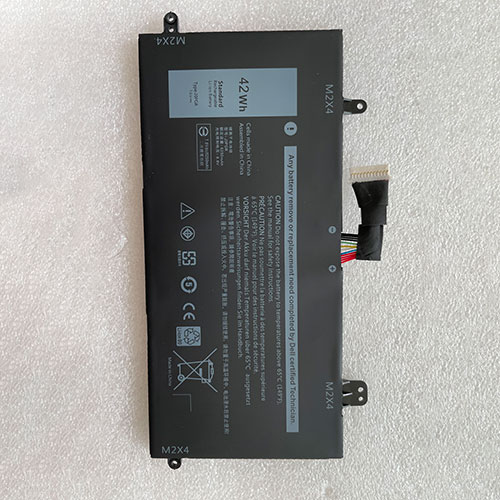
Ersatz Original 7.6V/8.8V Dell Latitude 12 5285 serie J0PGR Akku bei Akkusmir.de

Gute Qualität J0PGR Akku 48Wh – Kaufen J0PGR akku für Dell Latitude 12 5285 serie laptop bei akkusmir.de. Ihrem zuverlässigen Lieferant für notebook und weitere Ersatzteile für Ihr Laptop. ustausch DELL J0PGR 7.6V/8.8V notebook Batterien mit niedrigem Preis und 1 Jahr Garantie.

Technische Daten

  • Passend für Marke: DELL
  • Kapazität:5250mAh/42WH
  • Spannung:7.6V/8.8V
  • Tyyppi:Li-ion
  • Farbe:

Kompatible Produkte:

Passend für folgende Geräte:

Dell Latitude 12 5285 Series

Wie pflege und lade ich meinen DELL J0PGR Akku richtig?

Wenn Sie ihr notebook hauptsächlich mit Netzteil betreiben, sollten Sie Ihren DELL J0PGR Akku entfernen und bei Seite legen, dies spart Ladezyklen. Nach spätestens ein-zwei Monaten laden Sie Ihn wieder auf.
Achten Sie darauf, dass Sie den Akku nicht vollständig entladen, da dies zu einer „Tiefenentladung“ führen kann, wodurch sich der DELL J0PGR Akku nicht mehr laden lässt. Bei min. 5-7 % Restkapazität können Sie den DELL J0PGR Akku wieder aufladen.
Laden Sie Ihren DELL J0PGR Akku wenn möglich im ausgeschalteten notebook auf, da die optimale Temperatur für Akkus laut Hersteller zwischen 10 und 30 Grad Celsius liegt. Die Temperatur eines eingeschalteten notebooks überschreitet in der Regel die 30 Grad Celsius Marke.
Wenn Sie mehrere DELL J0PGR Akkus besitzen, benutzen Sie diese einfach abwechselnd.
Nach längerer Lagerung bzw. Erstbenutzung benötigt ein Akku etwas 2-3 vollständige Ladevorgänge, bevor er seine volle Kapazität wieder erreicht hat.
Vermeiden Sie hohe Temperaturen wie z.B. durch direkte Sonneneinstrahlung, Lagerung in einem heißen Auto etc. (hohe Temperaturen beschleunigen die Selbstentladung und Alterung Ihres Akkus)
Li-Ionen Akkus haben ca. 500-1000 Ladezyklen. Jeder Bootvorgang oder Ein-/Ausschalten mit angestecktem Netzteil ist ein Ladezyklus (auch wenn der Akku eigentlich nicht geladen werden muss). Aus diesem Grund empfehlen wir unseren Kunden den Dell Latitude 12 5285 serie Akku (wenn möglich) zu entfernen oder den alten Akku einzulegen, wenn das notebook längere Zeit nur am Netz betrieben wird.

Top Angebote

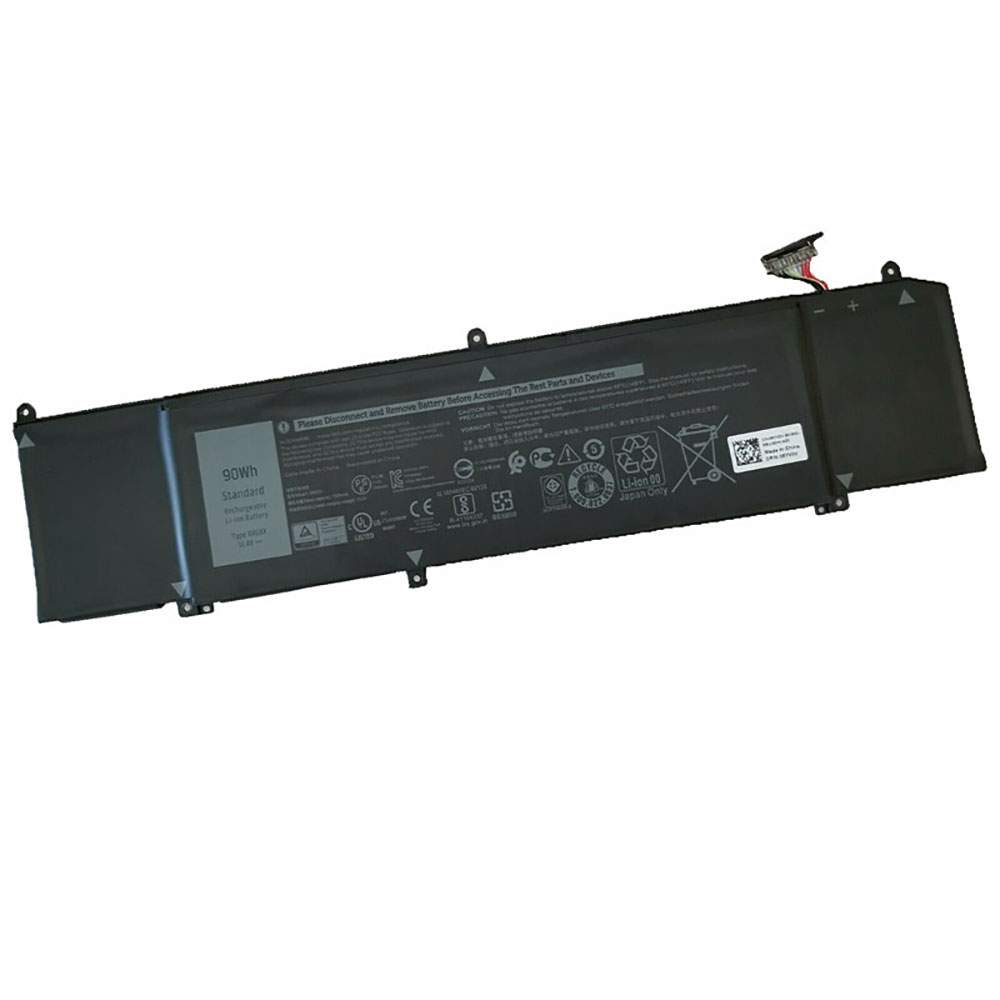
Ersatz Original 11.4V/13.2V Dell Alienware M15, Alienware M17 serie XRGXX Akku bei Akkusmir.de

Gute Qualität XRGXX Akku 48Wh – Kaufen XRGXX akku für Dell Alienware M15, Alienware M17 serie laptop bei akkusmir.de. Ihrem zuverlässigen Lieferant für notebook und weitere Ersatzteile für Ihr Laptop. ustausch DELL XRGXX 11.4V/13.2V notebook Batterien mit niedrigem Preis und 1 Jahr Garantie.

Technische Daten

  • Passend für Marke: DELL
  • Kapazität:7500mAh/90WH
  • Spannung:11.4V/13.2V
  • Tyyppi:Li-ion
  • Farbe:

Kompatible Produkte:

Passend für folgende Geräte:

Dell Alienware M15, Alienware M17 Series

Wie pflege und lade ich meinen DELL XRGXX Akku richtig?

Wenn Sie ihr notebook hauptsächlich mit Netzteil betreiben, sollten Sie Ihren DELL XRGXX Akku entfernen und bei Seite legen, dies spart Ladezyklen. Nach spätestens ein-zwei Monaten laden Sie Ihn wieder auf.
Achten Sie darauf, dass Sie den Akku nicht vollständig entladen, da dies zu einer „Tiefenentladung“ führen kann, wodurch sich der DELL XRGXX Akku nicht mehr laden lässt. Bei min. 5-7 % Restkapazität können Sie den DELL XRGXX Akku wieder aufladen.
Laden Sie Ihren DELL XRGXX Akku wenn möglich im ausgeschalteten notebook auf, da die optimale Temperatur für Akkus laut Hersteller zwischen 10 und 30 Grad Celsius liegt. Die Temperatur eines eingeschalteten notebooks überschreitet in der Regel die 30 Grad Celsius Marke.
Wenn Sie mehrere DELL XRGXX Akkus besitzen, benutzen Sie diese einfach abwechselnd.
Nach längerer Lagerung bzw. Erstbenutzung benötigt ein Akku etwas 2-3 vollständige Ladevorgänge, bevor er seine volle Kapazität wieder erreicht hat.
Vermeiden Sie hohe Temperaturen wie z.B. durch direkte Sonneneinstrahlung, Lagerung in einem heißen Auto etc. (hohe Temperaturen beschleunigen die Selbstentladung und Alterung Ihres Akkus)
Li-Ionen Akkus haben ca. 500-1000 Ladezyklen. Jeder Bootvorgang oder Ein-/Ausschalten mit angestecktem Netzteil ist ein Ladezyklus (auch wenn der Akku eigentlich nicht geladen werden muss). Aus diesem Grund empfehlen wir unseren Kunden den Dell Alienware M15, Alienware M17 serie Akku (wenn möglich) zu entfernen oder den alten Akku einzulegen, wenn das notebook längere Zeit nur am Netz betrieben wird.

Top Angebote

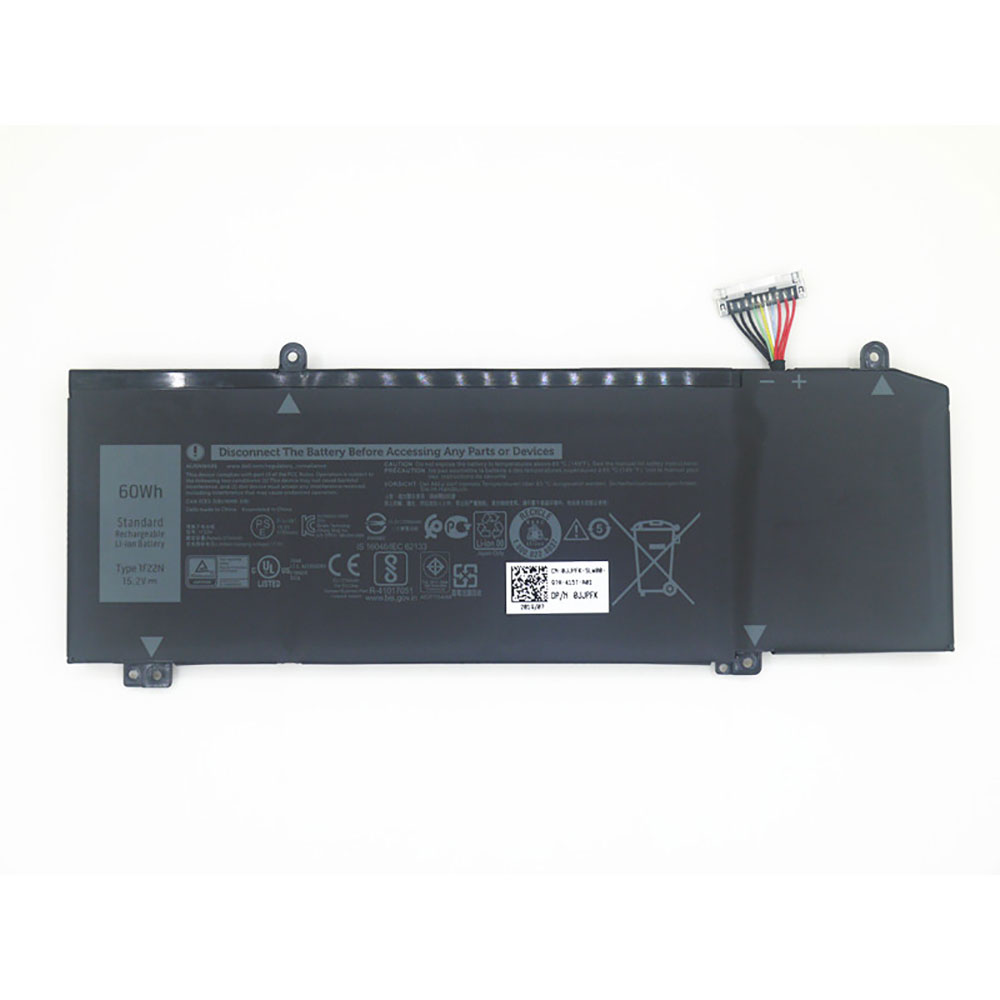
Ersatz Original 15.2V Dell Alienware 2018 Year orion M15 serie 1F22N Akku bei Akkusmir.de

Gute Qualität 1F22N Akku 48Wh – Kaufen 1F22N akku für Dell Alienware 2018 Year orion M15 serie laptop bei akkusmir.de. Ihrem zuverlässigen Lieferant für notebook und weitere Ersatzteile für Ihr Laptop. ustausch DELL 1F22N 15.2V notebook Batterien mit niedrigem Preis und 1 Jahr Garantie.

Technische Daten

  • Passend für Marke: DELL
  • Kapazität:60Wh
  • Spannung:15.2V
  • Tyyppi:Li-ion
  • Farbe:

Kompatible Produkte:

Passend für folgende Geräte:

Dell Alienware 2018 Year orion M15 Series

Attention:
1. Li-Ion Laptop Battery 10.8V and 11.1V are in common use.
2. Li-Ion Laptop Battery 14.4V and 14.8V are in common use.
3. Li-Ion Laptop Battery 7.2V 7.4V and 7.5V are in common use.

Wie pflege und lade ich meinen DELL 1F22N Akku richtig?

Wenn Sie ihr notebook hauptsächlich mit Netzteil betreiben, sollten Sie Ihren DELL 1F22N Akku entfernen und bei Seite legen, dies spart Ladezyklen. Nach spätestens ein-zwei Monaten laden Sie Ihn wieder auf.
Achten Sie darauf, dass Sie den Akku nicht vollständig entladen, da dies zu einer „Tiefenentladung“ führen kann, wodurch sich der DELL 1F22N Akku nicht mehr laden lässt. Bei min. 5-7 % Restkapazität können Sie den DELL 1F22N Akku wieder aufladen.
Laden Sie Ihren DELL 1F22N Akku wenn möglich im ausgeschalteten notebook auf, da die optimale Temperatur für Akkus laut Hersteller zwischen 10 und 30 Grad Celsius liegt. Die Temperatur eines eingeschalteten notebooks überschreitet in der Regel die 30 Grad Celsius Marke.
Wenn Sie mehrere DELL 1F22N Akkus besitzen, benutzen Sie diese einfach abwechselnd.
Nach längerer Lagerung bzw. Erstbenutzung benötigt ein Akku etwas 2-3 vollständige Ladevorgänge, bevor er seine volle Kapazität wieder erreicht hat.
Vermeiden Sie hohe Temperaturen wie z.B. durch direkte Sonneneinstrahlung, Lagerung in einem heißen Auto etc. (hohe Temperaturen beschleunigen die Selbstentladung und Alterung Ihres Akkus)
Li-Ionen Akkus haben ca. 500-1000 Ladezyklen. Jeder Bootvorgang oder Ein-/Ausschalten mit angestecktem Netzteil ist ein Ladezyklus (auch wenn der Akku eigentlich nicht geladen werden muss). Aus diesem Grund empfehlen wir unseren Kunden den Dell Alienware 2018 Year orion M15 serie Akku (wenn möglich) zu entfernen oder den alten Akku einzulegen, wenn das notebook längere Zeit nur am Netz betrieben wird.

Top Angebote

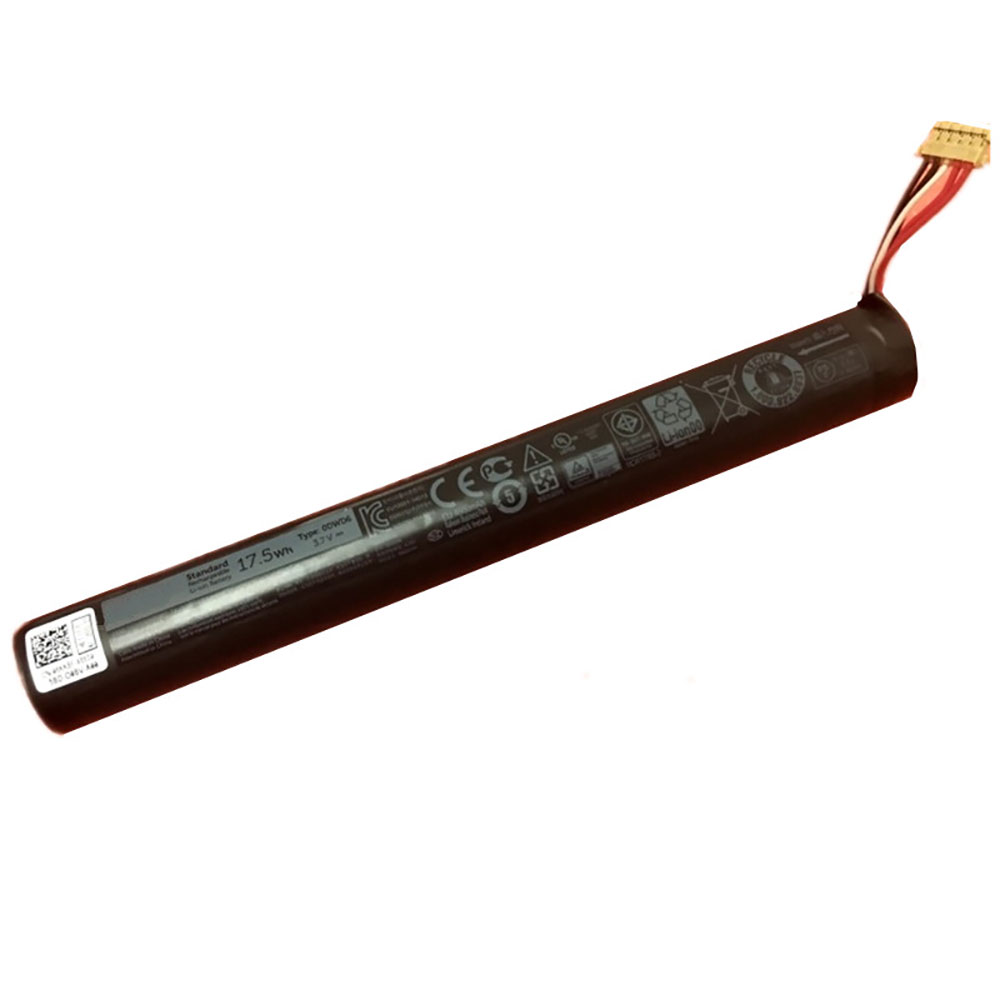
Ersatz Original 3.7V Dell Laptop ODWD6 Akku bei Akkusmir.de

Gute Qualität ODWD6 Akku 48Wh – Kaufen ODWD6 akku für Dell Laptop laptop bei akkusmir.de. Ihrem zuverlässigen Lieferant für notebook und weitere Ersatzteile für Ihr Laptop. ustausch DELL ODWD6 3.7V notebook Batterien mit niedrigem Preis und 1 Jahr Garantie.

Technische Daten

  • Passend für Marke: DELL
  • Kapazität:4660mAh/17.5WH
  • Spannung:3.7V
  • Tyyppi:Li-ion
  • Farbe:

Kompatible Produkte:

Passend für folgende Geräte:

Dell Laptop

Wie pflege und lade ich meinen DELL ODWD6 Akku richtig?

Wenn Sie ihr notebook hauptsächlich mit Netzteil betreiben, sollten Sie Ihren DELL ODWD6 Akku entfernen und bei Seite legen, dies spart Ladezyklen. Nach spätestens ein-zwei Monaten laden Sie Ihn wieder auf.
Achten Sie darauf, dass Sie den Akku nicht vollständig entladen, da dies zu einer „Tiefenentladung“ führen kann, wodurch sich der DELL ODWD6 Akku nicht mehr laden lässt. Bei min. 5-7 % Restkapazität können Sie den DELL ODWD6 Akku wieder aufladen.
Laden Sie Ihren DELL ODWD6 Akku wenn möglich im ausgeschalteten notebook auf, da die optimale Temperatur für Akkus laut Hersteller zwischen 10 und 30 Grad Celsius liegt. Die Temperatur eines eingeschalteten notebooks überschreitet in der Regel die 30 Grad Celsius Marke.
Wenn Sie mehrere DELL ODWD6 Akkus besitzen, benutzen Sie diese einfach abwechselnd.
Nach längerer Lagerung bzw. Erstbenutzung benötigt ein Akku etwas 2-3 vollständige Ladevorgänge, bevor er seine volle Kapazität wieder erreicht hat.
Vermeiden Sie hohe Temperaturen wie z.B. durch direkte Sonneneinstrahlung, Lagerung in einem heißen Auto etc. (hohe Temperaturen beschleunigen die Selbstentladung und Alterung Ihres Akkus)
Li-Ionen Akkus haben ca. 500-1000 Ladezyklen. Jeder Bootvorgang oder Ein-/Ausschalten mit angestecktem Netzteil ist ein Ladezyklus (auch wenn der Akku eigentlich nicht geladen werden muss). Aus diesem Grund empfehlen wir unseren Kunden den Dell Laptop Akku (wenn möglich) zu entfernen oder den alten Akku einzulegen, wenn das notebook längere Zeit nur am Netz betrieben wird.

Top Angebote

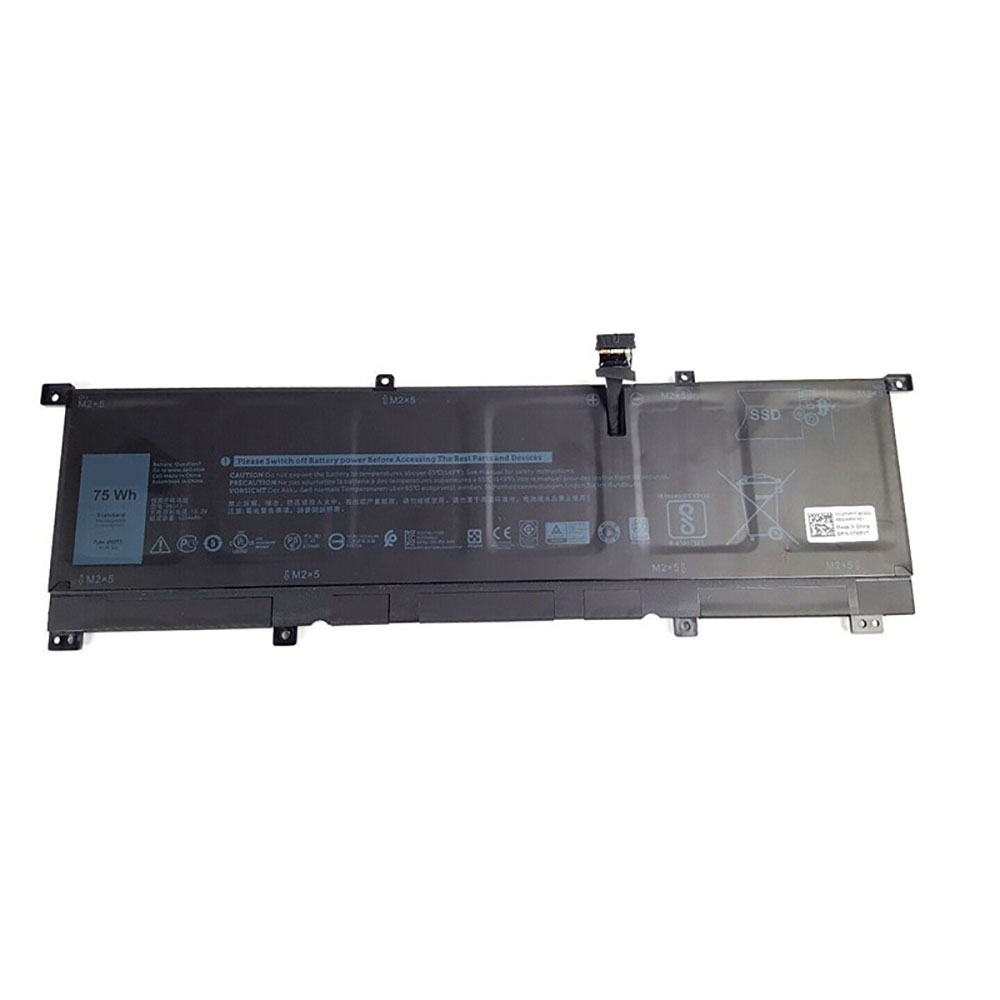
Ersatz Original 11.4V/13.2V Dell XPS 9575 Precision 5530 0TMFYT Akku bei Akkusmir.de

Gute Qualität 0TMFYT Akku 48Wh – Kaufen 0TMFYT akku für Dell XPS 9575 Precision 5530 laptop bei akkusmir.de. Ihrem zuverlässigen Lieferant für notebook und weitere Ersatzteile für Ihr Laptop. ustausch DELL 0TMFYT 11.4V/13.2V notebook Batterien mit niedrigem Preis und 1 Jahr Garantie.

Technische Daten

  • Passend für Marke: DELL
  • Kapazität:75WH
  • Spannung:11.4V/13.2V
  • Tyyppi:Li-ion
  • Farbe:

Kompatible Produkte:

Passend für folgende Geräte:

Dell Precision 5530 2-in-1, XPS 15 9575, XPS 15 9575 i5-8305G, XPS 15 9575 i7-8705G, XPS 15-9575-D1605TS, XPS 15-9575-D1805TS

Wie pflege und lade ich meinen DELL 0TMFYT Akku richtig?

Wenn Sie ihr notebook hauptsächlich mit Netzteil betreiben, sollten Sie Ihren DELL 0TMFYT Akku entfernen und bei Seite legen, dies spart Ladezyklen. Nach spätestens ein-zwei Monaten laden Sie Ihn wieder auf.
Achten Sie darauf, dass Sie den Akku nicht vollständig entladen, da dies zu einer „Tiefenentladung“ führen kann, wodurch sich der DELL 0TMFYT Akku nicht mehr laden lässt. Bei min. 5-7 % Restkapazität können Sie den DELL 0TMFYT Akku wieder aufladen.
Laden Sie Ihren DELL 0TMFYT Akku wenn möglich im ausgeschalteten notebook auf, da die optimale Temperatur für Akkus laut Hersteller zwischen 10 und 30 Grad Celsius liegt. Die Temperatur eines eingeschalteten notebooks überschreitet in der Regel die 30 Grad Celsius Marke.
Wenn Sie mehrere DELL 0TMFYT Akkus besitzen, benutzen Sie diese einfach abwechselnd.
Nach längerer Lagerung bzw. Erstbenutzung benötigt ein Akku etwas 2-3 vollständige Ladevorgänge, bevor er seine volle Kapazität wieder erreicht hat.
Vermeiden Sie hohe Temperaturen wie z.B. durch direkte Sonneneinstrahlung, Lagerung in einem heißen Auto etc. (hohe Temperaturen beschleunigen die Selbstentladung und Alterung Ihres Akkus)
Li-Ionen Akkus haben ca. 500-1000 Ladezyklen. Jeder Bootvorgang oder Ein-/Ausschalten mit angestecktem Netzteil ist ein Ladezyklus (auch wenn der Akku eigentlich nicht geladen werden muss). Aus diesem Grund empfehlen wir unseren Kunden den Dell XPS 9575 Precision 5530 Akku (wenn möglich) zu entfernen oder den alten Akku einzulegen, wenn das notebook längere Zeit nur am Netz betrieben wird.

Top Angebote

20 Tipps für schnelleres Arbeiten mit Excel

Der Umgang mit Formeln, E-Mail-Adressen und Formatierungen sorgt bei der Arbeit mit Excel immer wieder für Ärger. 20 nützliche Ratschläge.

Wenn Excel-Anwender ratlos sind und auch Formeln und Funktionen nicht mehr weiterhelfen, wissen die Wirtschaftsprüfer von KPMG weiter. Sie haben die folgenden Lösungsvorschläge zusammengestellt.

1. Excel-Tabelle als erweiterte Metadatei kopieren und einfügen

Diese Funktion hilft, unterschiedliche Buchstaben- und Zahlengrößen zu vermeiden. Wichtig ist, dass sie zuvor die richtige Tabellengröße einstellen.

Excel-Tabelle kopieren

Shift-Taste drücken und auf „Bearbeiten“ gehen

Bild kopieren/auswählen

Nach Word oder Powerpoint wechseln

Über „Bearbeiten“-Menüpunkt den Inhalt einfügen

2. Daten mit der rechten Maustaste ziehen

Wenn Sie Verknüpfungen oder Hyperlinks einfach erstellen wollen, gehen Sie wie folgt vor:

Datenbereich auswählen

Mit der rechten Maustaste ziehen

Von den möglichen Optionen „Formatierungen, Formeln und Hyperlinks“ auswählen

3. Als Text importierte Zahlen wieder als Zahl formatieren

Dieser Tipp hilft bei der Arbeit mit Zellen, die Zahlen sind.

Die Zahl „1“ in eine leere Zeile schreiben

Zelle kopieren

Zellen markieren, in denen sich die als Text formatierte Zahlen befinden und auf „Bearbeiten“ – „Inhalte einfügen“ klicken

„Alles“ wählen, multiplizieren und auf OK klicken

4. Formel nach unten ziehen

Manchmal ist Excel einfach zu schnell, wenn der Benutzer die Auswahl „Formel nach unten ziehen Markierung“ zu weit nach unten vornimmt. Stattdessen:

Auf die erste Zeile klicken und kopieren

In die nächste Zeile gehen, markieren und „Shift“ drücken

Mit dem Pfeil bis zur gewünschten Zelle gehen und „Shift“ loslassen

„Enter“ klicken

5. Hyperlinks in Excel-Tabellen anwählen, ohne sie auszuführen:

Wenn Sie eine Zelle mit einem Hyperlink anwählen wollen, ohne diesen bei einem Mausklick auszuführen, empfiehlt sich folgender Trick:

Die Zelle mit der Maus anklicken und die linke Maustaste dabei etwas länger gedrückt halten.

6. Zellbezüge in Formeln ändern

Wenn Sie die Zellbezüge von „absolut“ auf „relativ“ ändern wollen, empfiehlt sich folgendes Vorgehen:

Bezug in der Bearbeitungsleiste markieren;

Taste „F4“ so oft drücken, bis der Bezug passt.

7. Ärgerliche grüne Dreieicke in Excel entfernen

Sie stört das kleine grüne Dreieck in der oberen linken Ecke der Zelle? Dann machen Sie Folgendes:

Klicken auf „Extras – Optionen – Fehlerprüfung“

Haken bei „Nicht gesperrte Zellen enthalten Formeln“ entfernen

8. E-Mail-Adresse nicht in einen Hyperlink verwandeln

Normalerweise wandelt Excel eine eingegebene E-Mail-Adresse schnurstracks in einen Hyperlink um. So verhindern Sie das:

Nach der Eingabesbestätigung mit „Enter“ sofort auf den „Rückgängig“-Button drücken oder „STRG+Z“.

9. Suchrichtung im Excel-Tabellenblatt umkehren

Normalerweise suchen Sie über „STRG+F“ von oben nach unten, was manchmal lästig sein kann. Gehen Sie daher wie folgt vor, um die Suchrichtung jederzeit umzukehren:

Suchbegriff eingeben

Tastenkombination „STRG+Umschalt“ drücken (und halten)

Auf „Weitersuchen“ klicken

10. Erstellen eines Datenblatt-Diagramms

Um die Entwicklung der Zahlenreihe schnell zu überblicken, machen Sie dies:

Datenbereich markieren

„F11“ drücken

11. Datum und Uhrzeit eingeben

Sie müssen in Zellen Ihrer Tabelle immer wieder das aktuelle Datum und die Uhrzeit eingeben.Zwei einfache Tastenkürzel ersparen Ihnen das wiederholte Eingeben von Datum und Uhrzeit:

Drücken Sie Strg-. (Strg-Taste und Punkt-Taste gleichzeitig betätigen) fügt Excel das aktuelle Datum ein.

Die Eingabe der Uhrzeit erledigt die Tastenkombination Strg-Shift-. für Sie.

12. Schnelle Vorschau

Sie haben Bereiche Ihrer Tabelle mit Rahmen und Formatierungen versehen, sind sich allerdings nicht sicher, ob das Resultat Ihren Vorstellungen entspricht. Um sich auf die Schnelle vom Aussehen Ihrer Tabelle zu überzeugen, benutzen Sie die Druckvorschau in Excel.

Gehen Sie dazu auf „Datei“ und wählen Sie „Drucken“, dann wird Ihnen auf der rechten Seite eine aussagekräftige Voransicht der Tabelle angezeigt.

13. Formatpalette nutzen

Sie möchten die Formatierung von Zellen in Ihrer Tabelle möglichst einfach und schnell ändern.

Zur Schnellformatierung blendet Excel eine schwebende Formatpalette ein. Sie erscheint nach einem Rechtsklick auf eine einzelne Zelle, eine Zeilen-oder Spaltenüberschrift oder einen zuvor markierten Zellbereich. Über die Ausklappfelder und Schaltflächen der Palette lassen sich die Schriftart, Farbe, Größe, Ausrichtung, Füllung sowie der Rahmentyp und die Zahlenformatierung ändern.

14. Monate in der richtigen Reihenfolge

Beim Sortieren einer Tabelle nach Monaten ordnet Excel diese unsinnigerweise alphabetisch an, das heißt also April, August, Dezember und so weiter. So vermeiden Sie eine alphabetische Sortierung:

Wählen Sie „Daten -> Sortieren“ und hier bei „Sortieren nach“ die Spalte mit den Monaten.

Bei „Reihenfolge“ wechseln Sie zu „Benutzerdefinierte Liste“, und im folgenden Dialog wählen Sie „Januar, Februar, März…“.

15. Jede zweite Zeile einfärben

Zur besseren Übersicht möchten Sie jede zweite Zeile Ihrer Tabelle mit einer Farbe unterlegen. Das Erstellen eines schicken Zebramusters ist recht einfach:

Markieren Sie den gewünschten Tabellenbereich und wählen Sie im Register „Start“ eine der vielen Vorlagen unter „Als Tabelle formatieren“ aus.

16. Bedingte Formatierung

In einer Tabelle sollen wichtige Zahlenwerte zwischen weniger wichtigen hervorgehoben werden.

Dies gelingt Ihnen mithilfe der bedingten Formatierung, die Sie über „Start -> Bedingte Formatierung“ aktivieren. Hier können Sie aus mehreren Möglichkeiten zur Hervorhebung von Werten und Zellen auswählen. So kann Excel beispielsweise Zahlen ab einem einstellbaren Schwellenwert in einer anderen Farbe darstellen, Farbskalen anzeigen oder Tendenzpfeile einblenden.

17. Eine Tabelle vor Änderungen schützen

Eine fertige Tabelle soll vor weiteren (versehentlichen) Veränderungen geschützt werden.

Klicken Sie auf „Datei“ und im folgenden Dialog rechts auf „Arbeitsmappe schützen“. Einen effektiven Schutz vor vorschnellen Änderungen an der Arbeitsmappe bietet die Option „Als abgeschlossen kennzeichnen“. Damit stellen Sie sicher, dass stundenlanges Arbeiten an einer Tabelle nicht mit wenigen unvorsichtigen Klicks zunichtegemacht werden kann. Excel erlaubt die Bearbeitung der Tabelle zukünftig beim Öffnen erst nach einem Bestätigungsklick auf „Trotzdem bearbeiten“.

18. Excel-Datei mit Passwort schützen

Vertrauliche Tabellen sollen zum Schutz vor Unbefugten mit einem Passwort versehen werden.

Öffnen Sie die Arbeitsmappe und wählen Sie daraufhin „Datei -> Arbeitsmappe schützen -> Mit Kennwort verschlüsseln“. Tippen Sie jetzt Ihr Wunschpasswort ein – Excel berücksichtigt dabei auch die Groß-und Kleinschreibung. Geben Sie das Passwort zur Bestätigung erneut ein und speichern Sie die Datei. Von nun an müssen Sie beim Öffnen das Kennwort eingeben. Um das Passwort wieder zu löschen, gehen Sie zu „Datei -> Arbeitsmappe schützen -> Mit Kennwort verschlüsseln“, löschen das durch Sternchen angezeigte Passwort und speichern die Datei.

19. Zahlen schnell addieren

Sie möchten auf die Schnelle ein paar Zahlen in Ihrer Tabelle zusammenzählen.

Sie brauchen keine Formel einzugeben. Markieren Sie einfach die gewünschten Zellen mit der Maus und blicken Sie auf die Statusleiste unten am Fensterrand. Dort steht das Ergebnis. Sie können nach einem Rechtsklick auf die Leiste auch andere Berechnungen anzeigen lassen.

20. Tabelle ohne Formeln kopieren:

Sie wollen eine Tabelle weitergeben, ohne dass der Empfänger Ihre Formeln sehen kann.

Ersetzen Sie in einer Kopie der Tabelle die betroffenen Formeln durch Werte. Dazu markieren Sie den Bereich, der Formeln enthält, und drücken die Tastenkombination Strg-C zum Kopieren. Erstellen Sie mit Strg-N eine leere Tabelle. Per Rechtsklick ins Blatt und „Inhalte einfügen -> Werte“ setzen Sie die Zellen ohne Formeln und Bezüge ein.

Fotos und Videos vom Smartphone weitergeben und an den TV streamen

Ein gelungenes Foto oder ein interessantes Video sollte nicht im Speicher Ihres Handys versauern – geben Sie die Aufnahme an Freunde weiter oder genießen Sie sie im Rahmen einer Diaschau auf dem großen Fernsehschirm. Für die Weitergabe und Präsentation stellt Ihnen Ihr Smartphone jede Menge Möglichkeiten bereit.

1. Wenn Sie in der Kamera-App eine Aufnahme gemacht haben, dann tippen Sie auf die Bildminiatur neben der Auslösetaste, um in die Vorschau zu gelangen.

2. In der Leiste am unteren Bildrand wird anschließend das Teilen-Symbol angezeigt, das aus drei mit Linien verbundenen Kreisen besteht. Tippen Sie dieses einfach an, um zu den verschiedenen Optionen zu gelangen, die Ihr Smartphone für das Teilen von Bildern und Videoclips bereitstellt.

3. Abhängig von Ihrem Gerätemodell und den installierten Apps erscheinen unterschiedliche Optionen im Teilen-Bildschirm. Das Spektrum reicht dabei von der einfachen E-Mail über den drahtlosen Versand via Bluetooth an ein anderes Smartphone bis hin zu Cloud-Speicherdiensten wie Google Fotos oder Dropbox.

4. Eines haben die Optionen zum Teilen gemeinsam: Das aktuelle Foto oder Video wird in die neue Nachricht eingebunden – unabhängig davon, ob es sich um einen Facebook-Beitrag, einen Instagram-Feed oder eine E-Mail handelt. Tippen Sie zum Ausprobieren auf den Button „E-Mail“.

5. Als Nächstes öffnet sich die Mail-App, in der die zuvor gemachte Aufnahme automatisch als Anhang hinzugefügt wurde. Ergänzen Sie Empfänger, Betreff und Text, bevor Sie die Nachricht per „Senden“ auf die Reise schicken.

6. Wenn Sie eine Aufnahme direkt an das Smartphone einer Person schicken möchten, die sich in Ihrer Nähe befindet, dann verwenden Sie die Bluetooth-Übertragung. Hierzu schalten Sie bitte auf beiden Geräten Bluetooth ein und wählen unter „Teilen“ die Option „Bluetooth“. In der Folge erscheint eine Liste von verfügbaren Geräten, aus der Sie das Smartphone Ihres Gegenübers auswählen. Nach kurzer Zeit ist die Übertragung beendet und das Bild kann am Display des anderen Handys bewundert werden.

7. Online-Speicherdienste (Clouddienste) wie zum Beispiel Dropbox , Onedrive , Samsung Cloud Drive oder Google Drive eignen sich hervorragend zum Sichern Ihrer Bilddateien – so können Sie auch bei einem Verlust Ihres Handys oder bei einem technischen Defekt auf Ihre Aufnahmen zugreifen. Die meisten Cloud-Apps erlauben Ihnen das sofortige Sichern einer Datei direkt nach der Aufnahme. Nähere Infos dazu finden Sie in den Optionen der entsprechenden App. Beispiel: In den Dropbox-Einstellungen nennt sich diese Option „Kamera-Uploads aktivieren“.

Bilder und Videos auf den Fernseher beamen

Was gibt es Schöneres, als Ihre gestochen scharfen 12-Megapixel-Fotos oder Ihre 4K-Videoclips auf dem großen Fernseher im Wohnzimmer zu betrachten? Zum Streamen von Handyaufnahmen an den Fernseher nutzen Sie entweder eingebaute Übertragungsdienste oder den geräteübergreifenden Standard „Chromecast“.

Nennen Sie einen Samsung-TV und ein Handy derselben Marke Ihr Eigen, dann öffnen Sie einfach die Apps Smart View oder Smart Things, wählen daraufhin Ihren eingeschalteten Smart-TV aus der Liste aus und genießen das große Bild auf dem TV-Display.

Für Chromecast brauchen Sie ein externes Modul, das an die HDMI-Schnittstelle angeschlossen wird und Displayinhalte oder Mediendateien vom Handy an den Fernseher streamt.

So verbinden Sie einen Laptop mit einem Fernseher

Ob Sie ein Video auf einem größeren Bildschirm ansehen oder eine Präsentation machen möchten, wir zeigen Ihnen, wie Sie Ihren Laptop an einen Fernseher anschließen können.

Ganz einfach: Mit einem Kabel

Der Anschluss Ihres Laptops an einen Fernseher ist meist recht einfach. Schauen Sie, welche Anschlüsse an Ihrem Laptop und an Ihrem Fernseher vorhanden sind. Die einfachste Möglichkeit, beide Geräte zu verbinden, ist ein HDMI-Kabel. Über die Fernbedienung Ihres Fernsehers wählen Sie dann den richtigen HDMI-Eingang. Windows sollte den Fernseher als externes Display erkennen und das, was auf Ihrem Laptop-Bildschirm angezeigt wird, auf den Fernseher übertragen.

Und da HDMI sowohl Audio als auch Video überträgt, sollte jeder Ton von Ihrem Laptop über die Lautsprecher Ihres Fernsehers wiedergegeben werden.

Ist Ihr Laptop oder Fernseher älter, müssen Sie ihn möglicherweise über ein VGA-Kabel und ein 3,5-mm-Audiokabel anschließen. Auch hier benötigen beide Geräte beide Anschlüsse, jeweils ein Kabel für Video und Ton.

Wenn Ihr Laptop keinen Videoausgang hat, können Sie ihn über ein USB-zu-HDMI-Kabel an Ihren Fernseher anschließen. Es wird am USB-Anschluss Ihres Laptops angesteckt und über den HDMI-Ausgang an Ihren Fernseher.

Sicherstellen, dass Windows 10 ein externes Display verwendet

Wenn Sie einen Fernseher über HDMI oder VGA anschließen, sollte Windows ein Bild darauf erkennen und anzeigen. Stellen Sie sicher, dass der Fernseher eingeschaltet ist und stellen Sie ihn auf den richtigen Videoeingang ein.

Sie können auch die Windows-10-Tastenkombination ausprobieren: Windows-Taste + P. Halten Sie die Windows-Taste gedrückt und drücken Sie mehrmals P, um durch die verschiedenen Optionen zu navigieren: Nur Laptop-Bildschirm > Duplizieren > Erweitern > Nur zweiter Bildschirm . Sie werden wahrscheinlich Duplizieren oder Nur zweiter Bildschirm wünschen.

Wenn das nicht hilft, klicken Sie auf Ihrem Laptop mit der rechten Maustaste auf den Windows-10-Desktop und suchen die Anzeigeeinstellungen :

Wenn Sie keine zwei Displays sehen (ähnlich wie im Bild), bedeutet das, dass Ihr Laptop den Fernseher nicht erkennen kann. Das Problem könnte sein, dass das Kabel defekt ist, also versuchen Sie es mit einem anderen HDMI-Kabel oder einem anderen Eingang an Ihrem Fernseher.

Sobald der Bildschirm Nummer 2 in den Anzeigeeinstellungen angezeigt wird, können Sie nach unten scrollen, um die Optionen für die Mehrfachanzeige zu sehen. In diesem Menü können Sie wählen, ob Sie Ihren Laptop-Bildschirm spiegeln (duplizieren), diese Displays erweitern (so dass Sie auf jedem Display unterschiedliche Inhalte anzeigen können) oder nur auf dem Fernseher (normalerweise Bildschirm Nummer 2) zeigen möchten.

Laptop ohne Kabel an einen Fernseher anschließen

Wenn Sie kein Kabel verwenden können oder wollen, verbinden Sie die beiden Geräte drahtlos.

Leider gibt es hier ein paar Hindernisse. Ältere Laptops verfügen möglicherweise über ein eingebautes drahtloses System namens WiDi (Intel Wireless Display), das mit einem kompatiblen Empfänger wie dem Push2TV von Netgear funktioniert. Es ist eine Wi-Fi-Direktverbindung, die den Standard Miracast nutzt. Allerdings wird der heute nicht mehr verwendet und somit nicht mehr von den Geräten unterstützt.

Sie können es mit einem speziellen Medien-Streamer wie Google’s Chromecast versuchen. Damit lassen sich geöffnete Tabs aus Googles Chrome-Webbrowser auf Ihrem Laptop spiegeln, aber das hilft nur, wenn Sie Inhalte aus einem Webbrowser anzeigen möchten – sonst nicht. Außerdem funktionieren einige Plug-ins wie Quicktime und VLC nicht.

Die wichtigste Alternative, um Ihrem Fernseher und Laptop drahtlose Videofunktionen hinzuzufügen, ist die Verwendung eines so genannten drahtlosen HDMI-Systems, das den HDMI-Ausgang Ihres Laptops und den HDMI-Eingang Ihres Fernsehers verwendet, aber das Kabel durch ein proprietäres Drahtlossystem ersetzt.

Wenn Sie zum Beispiel Full HD 1080p Video und Audio übertragen möchten, müssen Sie mit um die 200 Euro für ein Sender- und Empfängerkit wie das IOGear GW3DHD Kit rechnen.

Laptop über USB an einen Fernseher anschließen

Eine USB-Verbindung von einem Laptop zu einem Fernseher funktioniert eigentlich nicht. Es gibt jedoch mehrere Unternehmen, die Adapter entwickelt haben, die Ihren USB-Anschluss in einen HDMI-Ausgang umwandeln. Der einzige Haken hier ist, dass Sie zusätzliche Software für Ihren Laptop benötigen, um den USB-Anschluss in einen Video-Ausgang umzuwandeln. Prüfen Sie unbedingt, ob der gewählte USB-zu-HDMI-Adapter mit Ihrem Laptop kompatibel ist, bevor Sie ihn kaufen. Beachten Sie auch, dass Sie damit dann nur statische Bilder wie Präsentationen oder Webseiten wiedergeben können, nicht aber Videos oder Spiele.

Wenn der Adapter kompatibel ist, ist die Einrichtung einfach. Installieren Sie die Software/Treiber des Adapters, starten Sie die Software und schließen Sie den Laptop an Ihren Fernseher an.

Über ein USB-Kabel können Sie Ihren Laptop nicht mit einem Fernseher verbinden. Wenn Sie ein Video anschauen möchten, das auf Ihrem Laptop gespeichert ist, packen Sie die Videodatei auf einen USB-Stick oder auf eine externe Festplatte und schließen diese an den USB-Port Ihres Fernsehers an. MP4 wird fast immer unterstützt. Wählen Sie den USB-Eingang und über die Dateimanager-Software Ihres Fernsehers das Video.

PowerPoint: Tipps & Tricks aus der Praxis

Microsofts PowerPoint gilt als der Standard zum Erstellen von Präsentationen. Die Software bietet wie alle Office-Programme eine hohe Funktionalität. Mit den folgenden praxisnahen Tipps und Tricks können sich Anwender die Arbeit mit PowerPoint deutlich erleichtern.

Schnell mal eine Präsentation erstellen ist oft leichter gesagt als getan. Wie war das gleich wieder mit dem Corporate Design, wo nur eine bestimmte Schriftart verwendet werden darf? Kann ich die Präsentation auch auf einem anderen Notebook problemlos wiedergeben, oder fehlt auf einmal die Schriftart? Und wehe, wenn der Beamer angeschlossen wird und irgendwie die Bildwiedergabe nicht klappt.

Achten Sie auch vor dem Weitergeben von Präsentationen darauf, dass private Daten wie Autor, Notizen oder Überarbeitungshinweise aus der PowerPoint-Datei entfernt werden. Zudem können Präsentationen per Passwort geschützt werden, damit sich diese nicht beliebig verändern lassen.

Automatische Schriftverkleinerung deaktivieren

Ein auf den ersten Blick unscheinbarer PowerPoint-Automatismus kann sich als sehr lästig erweisen. So verringert das Programm selbsttätig den Schriftgrad von Texten, wenn der Anwender mehr Inhalt eingibt, als die Platzhalter für Titel oder Textkörper aufnehmen können.

Um die Funktion in PowerPoint 2010 und 2013 auszuschalten, klicken Sie im Menüband auf die Registerkarte Datei , danach auf Optionen und Dokumentprüfung . In PowerPoint 2007 rufen Sie die Einstellung auf, indem Sie zuerst auf die Office-Schaltfläche und anschließend nacheinander auf PowerPoint-Optionen und Dokumentprüfung klicken.

Nun wählen Sie AutoKorrektur-Optionen und wechseln zur Registerkarte AutoFormat während der Eingabe . Unter dem Abschnitt Während der Eingabe übernehmen lässt sich durch Entfernen des Häkchens vor Titeltext an Platzhalter automatisch anpassen beziehungsweise Untertiteltext an Platzhalter automatisch anpassen die automatische Größenanpassung für den Titel respektive den Textkörper deaktivieren.

Sie möchten in einer Präsentation nicht den standardmäßig eingestellten Font, sondern zum Beispiel die im Rahmen des Corporate Designs Ihrer Firma vorgegebene Schriftart verwenden? Dazu müssen Sie nicht jede Folie einzeln ändern. Es reicht, den sogenannten Folienmaster zu bearbeiten.

Nachdem Sie Ihre Präsentation geladen haben, wählen Sie die Registerkarte Ansicht . Nutzen Sie PowerPoint 2010 oder 2013, dann klicken Sie jetzt in der Gruppe Masteransichten auf Folienmaster . In PowerPoint 2007 nennt sich die Gruppe Präsentationsansichten .

Anschließend erscheinen auf der linken Seite untereinander angeordnete Miniaturansichten der Designvorlagen. Welche davon Sie in Ihrer Präsentation verwenden, lässt sich einem Tooltip entnehmen, wenn Sie mit der Maus über eine der Ansichten fahren. Klicken Sie auf die Vorlage, der Sie eine neue Schriftart zuweisen möchten. Dann öffnen Sie auf der neu hinzugekommenen Registerkarte Folienmaster in der Gruppe Design bearbeiten beziehungsweise Hintergrund (Powerpoint 2013) das Pulldown-Menü Schriftarten . PowerPoint blendet daraufhin eine Liste mit den integrierten Schriften ein. Wenn Sie die Maus über die Einträge bewegen, können Sie sofort die Auswirkungen auf das Layout erkennen.

Nicht aufgeführte, aber auf dem Rechner installierte Fonts lassen sich hinzufügen, wenn Sie in der Liste unten auf Neue Designschriftarten erstellen beziehungsweise Schriftarten anpassen klicken. Nachdem Sie alle Änderungen entsprechend Ihren Anforderungen durchgeführt haben, beenden Sie den Modus wieder mit dem Befehl Masteransicht schließen .

Oft nutzen Referenten bei Präsentationen einen Beamer, der das Bild des Notebook-Monitors 1:1 auf eine Leinwand überträgt. Für den Vortragenden deutlich hilfreicher ist es jedoch, wenn er auf dem Bildschirm seines Rechners eine andere Ansicht verwenden kann als auf dem Beamer.

Zu diesem Zweck hat Microsoft ab PowerPoint 2007 die Referentenansicht integriert. Voraussetzung für diesen Modus ist zunächst, dass zum Beispiel an ein Notebook ein zusätzlicher Monitor oder Beamer angeschlossen werden kann. Denkbar ist auch, über den Grafikausgang dieses externen Bildschirms einen Beamer zu verbinden und darüber die Präsentation für ein größeres Publikum wiederzugeben. Währenddessen läuft auf dem Notebook-Monitor, den nur der Vortragende im Blick hat, ebenfalls die Präsentation, allerdings ergänzt um zusätzliche Informationen und Steuerungsmöglichkeiten. So lassen sich außer der aktuellen Folie auch Notizen, die verstrichene Zeit oder eine Vorschau auf die weiteren Folien der Präsentation einblenden.

Damit PowerPoint die Referentenansicht nutzen kann, müssen Sie zunächst Ihre Grafikkarte in Windows so einrichten, dass die Anzeige auf mehrere Monitore erweitert wird. Einen davon legen Sie als Hauptbildschirm fest. Die genaue Vorgehensweise hängt von Ihrer Grafikkarte ab.

Anschließend öffnen Sie Ihre PowerPoint-Datei für den Vortrag und klicken im Menüband auf die Registerkarte Bildschirmpräsentation . Nun können Sie in der Gruppe Bildschirme festlegen, auf welchem Gerät und mit welcher Auflösung die Präsentation für das Publikum beziehungsweise den Referenten erfolgen soll.

Eine der Neuerungen in PowerPoint 2013 sind die automatischen Hilfslinien. In früheren Versionen steht dafür keine Automatik zur Verfügung. Aber der Benutzer kann einer Präsentation Führungslinien auch manuell hinzufügen, um Objekte passgenau zueinander auszurichten.

Öffnen Sie eine Präsentation, und klicken Sie mit der rechten Maustaste auf eine leere Stelle im Dokument. Aus dem Kontextmenü wählen Sie nun den Befehl Raster und Führungslinien aus. Aktivieren Sie die Checkbox Zeichnungslinien auf dem Bildschirm anzeigen . Mit einem Klick auf die Schaltfläche Als Standard festlegen haben Sie außerdem die Möglichkeit, die Einstellungen in diesem Dialog für alle Präsentationen zu übernehmen. Nachdem Sie die vorgenommenen Änderungen mit OK bestätigt haben, blendet PowerPoint eine horizontale und eine vertikale Führungslinie ein.

Diese beiden Hilfsmittel lassen sich einfach mit der linken Maustaste verschieben. Wenn Sie während des Vorgangs die Alt-Taste gedrückt halten, können Sie die Linien anhand eines feineren Maßstabs exakt an der gewünschten Stelle positionieren. Um weitere Führungslinien hinzuzufügen, verwenden Sie stattdessen die Strg-Taste. Möchten Sie hingegen überflüssige Linien löschen, ziehen Sie sie neben die Folie.

Wer seine Präsentation später auf einem anderen Computer vorführen möchte, kann unliebsame Überraschungen erleben. Denn ist eine genutzte Schrift auf dem Zielrechner nicht installiert, wird sie durch einen Standardfont ersetzt, was das mühevoll gestaltete Layout möglicherweise gravierend beeinträchtigt.

PowerPoint bietet deshalb die Möglichkeit, die verwendeten TrueType-Fonts fest einzubetten. Öffnen Sie Ihre Präsentation, und klicken Sie im Menüband von PowerPoint 2010 und 2013 nacheinander auf Datei / Optionen und dann auf die Registerkarte Speichern . In Version 2007 gelangen Sie über die Office-Schaltfläche und einen Klick auf PowerPoint-Optionen / Speichern zum Dialogfenster. Aktivieren Sie anschließend das Kontrollkästchen Schriftarten in der Datei einbetten . Diese Einstellung gilt sowohl für die aktuelle als auch für künftige Präsentationen.

Soll die Schrift nur in der aktuellen Präsentation eingebettet werden, wählen Sie den Befehl Speichern beziehungsweise Speichern unter . Klicken Sie dann im unteren Bereich auf Tools , und wählen Sie aus dem Menü den Eintrag Optionen speichern . Aktivieren Sie nun die Checkbox Schriftarten in der Datei einbetten .

Die Voreinstellung Nur die in der Präsentation verwendeten Zeichen einbetten sollten Sie nicht ändern, wenn Sie Wert auf eine möglichst kompakte Datei legen. Die Alternative Alle Zeichen einbetten verankert alle möglichen Zeichen einer Schriftart in der Datei, was sie aber insbesondere bei umfangreichen Symbolfonts unnötig aufbläht.

Wer eine PowerPoint-Präsentation erstellt hat und sie nun ins HTML-Format konvertieren will, benötigt dazu kein separates Tool. Die Exportfunktion ist schon in der Software eingebaut, in neueren Versionen ab PowerPoint 2007 allerdings nur auf Umwegen zu erreichen.

Konnte man mit PowerPoint 2003 eine Präsentation noch bequem über das Dateimenü als Website speichern, so fehlt diese Möglichkeit in Folgeversionen. Dennoch muss niemand auf die Option verzichten, wenn man zu diesem Zweck einen Makrobefehl nutzt. Er umfasst lediglich eine Zeile und lässt sich auch direkt aufrufen, ohne dass Sie eigens dafür ein VBA-Projekt anlegen müssen.

Öffnen Sie zunächst die jeweilige Präsentation. Dann drücken Sie gleichzeitig die Tastenkombination Alt + F11, um den Editor von Visual Basic für Applikationen aufzurufen. Nun drücken Sie Strg + G, sodass der Cursor in den am unteren Rand angezeigten Direktbereich springt. Dort geben Sie Folgendes ein:

ActivePresentation.SaveAs „C:\Users\<Benutzername>\<Dateiname>“, ppSaveAsHTML, msoFalse

Ersetzen Sie die Pfadangaben in spitzen Klammern durch den entsprechenden Namen des Users und der Ausgabedatei. Mit msoFalse weisen Sie PowerPoint an, TrueType-Schriftarten nicht einzubetten. Legen Sie hingegen Wert darauf, müssen Sie stattdessen den Parameter msoTrue verwenden.

Wenn Sie anschließend die Eingabetaste betätigen, wird die Präsentation im angegebenen Pfad als HTML-Datei exportiert. Eine Erfolgsmeldung hierüber gibt PowerPoint allerdings nicht aus.

Der Trick funktioniert mit Microsoft PowerPoint ab Version 2007.

Manchmal steht man vor der Situation, eine mit PowerPoint angefertigte Präsentation mit Usern teilen zu müssen, die das Microsoft-Programm nicht besitzen. Diese müssen zur Anzeige aber keine separaten Viewer installieren, denn ein Bordmittel sorgt für größtmögliche Kompatibilität und eine ansprechende Darstellung.

Wandeln Sie Ihr Dokument einfach in ein Video um. Die passende Funktion hat Microsoft in PowerPoint ab Version 2010 bereits integriert. Öffnen Sie dazu zunächst die zu konvertierende Präsentation. Dann klicken Sie in PowerPoint 2013 auf Datei / Exportieren / Video erstellen . In Version 2010 klicken Sie auf Datei / Speichern und Senden , anschließend im Abschnitt Dateitypen auf Video erstellen .

Nun können Sie auf der rechten Seite weitere Einstellungen für das Video vornehmen, etwa um Kommentare auszuschließen. Nach einem Klick auf Video erstellen wählen Sie den gewünschten Speicherort für den Clip, der sich als WMV- und MPEG4-Datei generieren lässt. Anschließend können Sie unten rechts in der Statusleiste ablesen, wie weit die Umwandlung bereits abgeschlossen ist.

Wer eine Kopie seiner Präsentationsdateien an andere weitergeben will, sollte sich überlegen, ob er persönliche Informationen – beispielsweise über den Autor – nicht besser vorher aus der Datei entfernt. Auch Notizen, Überarbeitungshinweise und sonstige sensible Metadaten lassen sich tilgen.

Laden Sie zunächst das zu überprüfende Dokument in PowerPoint . In Version 2007 klicken Sie auf die Office-Schaltfläche und wählen im aufklappenden Menü unter Vorbereiten den Befehl Dokument prüfen aus.

Wenn Sie hingegen PowerPoint 2010 oder 2013 verwenden, klicken Sie erst im Menüband auf Datei und dann im linken Fensterbereich auf Informationen . Anschließend wählen Sie im Pulldown-Menü Auf Probleme überprüfen den Befehl Dokument prüfen .

Aktivieren Sie nun alle Kontrollkästchen und klicken danach unten auf die Schaltfläche Prüfen . In der Übersicht sehen Sie exakt, welche persönlichen Informationen in der Datei stecken. Hinter jedem gefundenen Eintrag befindet sich der Button Alle entfernen , um die jeweiligen Metadaten zu löschen.

Gerade eine Funkmaus eignet sich gut, damit sich der Vortragende während der Präsentation frei bewegen kann. Die jeweils nächste Folie lässt sich mit einem Klick auf die linke Maustaste aufrufen, während die rechte Maustaste ein Kontextmenü anzeigt. Komfortabler wäre es allerdings, wenn sie sich zum Rückwärtsblättern verwenden ließe.

Einen speziellen Befehl, mit dem Sie die gewünschte Funktion der rechten Maustaste explizit zuweisen können, existiert in PowerPoint zwar nicht. Aber es reicht, wenn Sie die Standardfunktion ausschalten.

Wählen Sie dazu in PowerPoint 2010 und 2013 in der Multifunktionsleiste die Registerkarte Datei , danach Optionen und Erweitert . In PowerPoint 2007 erreichen Sie die Einstellung, wenn Sie auf die Office-Schaltfläche und dann auf PowerPoint-Optionen / Erweitert klicken.

Deaktivieren Sie nun im Abschnitt Bildschirmpräsentation die Einstellung Menü beim Klicken mit der rechten Maustaste anzeigen . Abschließend bestätigen Sie alle durchgeführten Änderungen mit OK . Ab sofort dient die rechte Maustaste dazu, rückwärts durch die Folien zu navigieren.