CPU übertakten für mehr Leistung

Durch höheren Takt das Maximum an Leistung aus der CPU herauszukitzeln, ist eine verlockende Methode für fortgeschrittene Anwender, um gratis an noch mehr Tempo zu kommen.

Jede CPU, ob von Intel oder AMD , wird mit einer definierten Taktrate ausgeliefert, die vom Hersteller als sicher und stabil für den Dauereinsatz spezifiziert ist. Da bei ausreichender Kühlung immer noch Reserven nach oben bestehen, verkraften die meisten Prozessoren auch eine höhere Taktfrequenz und mithin einen entsprechenden Leistungszuwachs.

Beim CPU-Tuning geht es darum, eine höhere Taktrate zu finden, bei der das System immer noch genügend kühl bleibt und stabil abeitet. Höhere Taktfrequenzen versprechen unter Volllast mehr Leistung, die sich empirisch mit Benchmark-Tools messen lässt, allerdings von Chip zu Chip sehr unterschiedlich ausfällt.

CPU übertakten: Wie viel ist sinnvoll?

Es gibt zwei Möglichkeiten: Ein zurückhaltendes Heraufsetzen der Taktfrequenz um 10 bis 20 Prozent, bei dem bis auf die CPU-Frequenz selbst wenig verändert werden muss. Bei der anderen Methode geht es um sehr hohe bis extreme Taktraten, die auch immer eine Erhöhung der Betriebsspannung für CPU und RAM erfordern, damit das System noch stabil arbeitet. Höhere Spannungen steigern jedoch die Verlustleistung und damit die Abwärme, sodass hier bessere Luftkühler oder exotischere Methoden wie Wasserkühlung gefragt sind. Weil dies allerdings umfangreiche Experimente mit Änderungen von Taktfrequenz und Spannungen erfordert, sind diese extrem hohen Taktraten für produktiv eingesetzte Systeme, bei denen die Betriebssicherheit im Vordergrund steht, nicht empfehlenswert. Bei aktuellen PCs gibt es drei Parameter, mit deren Hilfe sich die Höhe der Taktraten einstellen lässt. Der CPU-Multiplikator, Parameter eins, wirkt sich direkt auf den Prozessortakt aus und multipliziert den Systemtakt (CPU Base Clock bzw. Host Clock) um den gewünschten Wert. Dies ist die einfachste Methode, setzt aber eine CPU voraus, die offene Multiplikatoren bietet.

Bei anderen CPUs setzt man stattdessen die CPU Base Clock (BLCK) herauf, was sich aber auch auf den Speicher auswirkt, der dann ebenfalls übertaktet wird. Der dritte Parameter ist die Versorgungsspannung Vcore der CPU, die jedoch nur sehr behutsam erhöht werden darf, wenn es um sehr hohe Taktfrequenzen geht, um das System stabil zu halten.

Warnhinweis: Überhöhte Taktfrequenzen zerstören zwar bei neuen CPUs selbige nicht mehr, da sich das System bei einer Prozessortemperatur von 100 Grad Celsius abschaltet. Trotzdem können spontane Abstürze Betriebssystem und Applikationen übel mitspielen und zu Datenverlusten führen. Achten Sie einerseits darauf, den Takt immer nur in kleinen Schritten zu erhöhen, und andererseits darauf, einen Stresstest vorzunehmen.

CPU übertakten: Für wen es sich lohnt

Vor etwa 20 Jahren stellte Intel den ersten Pentium I vor, eine echte Highend-CPU. Damals war Rechenleistung sehr teuer und kostbar, der Einführungspreis betrug immerhin stolze 1400 Mark (umgerechnete Kaufkraft wäre etwa 1200 Euro im Jahr 2012) für die Variante mit 60 MHz. Die nächstbessere CPU mit 66 MHz kostete gleich 20 Prozent mehr. Bei der Arbeit am PC war jedes Megahertz mehr sofort spürbar – selbst bei der Textverarbeitung. Heutzutage bekommen Sie für einen Bruchteil der damaligen Investition einen Mehrkern-Prozessor, der mit 3000 MHz und mehr läuft – mehr als genug Rechenleistung für die alltäglichen Aufgaben. Tatsächlich brauchen Office-Anwendungen diese Leistung nicht. Manuelles Übertakten der CPU ist nur sinnvoll, wenn es um die Beschleunigung rechenintensiver Programme geht. Etwa für Videobearbeitung, Encoding, Rendering oder für das klassische „Number Crunching“, das beispielsweise bei den Teilnehmern verteilter Rechnernetze von SETI@home und Folding@home oder Rechenzentren gefragt ist. Vielen Übertaktern geht es schlicht darum, das Maximum aus der CPU herauszuholen. Deshalb lautet die Motivation hier nicht selten: „Warum? Weil es geht!“

Zum bequemen Übertakten offeriert Intel sein Intel Extreme Tuning Utility , um Multiplikatoren und Turbo Boost aus Windows heraus anzupassen. Das englischsprachige Programm enthält eine Übersicht zu den Leistungsdaten der Prozessoren und stellt, falls verfügbar, den direkten Zugriff auf den Multiplikator per Regler bereit. Außerdem lassen sich damit die maximalen Turbo-Boost-Leistungsgrenzen bei den üblichen Intel-CPUs manipulieren.

Für die Prozessoren ist das AMD-Pendant dazu das AMD Overdrive Utility . Damit lässt sich per Software unter Windows auf Leistungsparameter der CPU zugreifen. Die Einstellungen dazu finden Sie unter „Performance Steuerung“. Auch wenn die Tuning-Tools von AMD und Intel das Ausreizen der CPU einfach machen, erfolgt dies grundsätzlich auf eigenes Risiko.

Manuelles Übertakten: Behutsam und ohne Risiko

Selbst wenn die im PC vorhandene System-CPU keinen offenen Multiplikator bietet, übertakten können Sie den Prozessor in den meisten Fällen trotzdem. Der Chipsatz des PCs erlaubt bei vielen Board-Herstellern die manuelle Anpassung von CPU-Leistungsparametern über das BIOS bezeihungsweise das UEFI. Dies ist der klassische und manuelle Weg, um höhere Taktfrequenzen zu erreichen.

Die im Folgenden gezeigten Vorgehensweisen dienen als allgemeines Beispiel zu populären Prozessoren von Intel und AMD, sie sind aber nicht auf jede Kombination von CPU und Hauptplatine anwendbar.

Wer das eigene System übertakten möchte und dabei Leistungsgrenzen ausloten will, kommt nicht umhin, sich in den diversen Overclocking-Foren und Webseiten wie etwa Meisterkuehler oder OCinside speziell über die eigene CPU zu informieren. Die dort empfohlenen Taktfrequenzen und Betriebsspannungen zu Kombinationen von CPU und Hauptplatine sind außerdem eine große Hilfe, um die idealen und stabilen Werte für den Praxisbetrieb zu finden. Doch auch hier gilt: Nur auf eigenes Risiko!

Turbomodus bei hoher Auslastung

Aktuelle Prozessoren bieten eine interne Übertaktungsfunktion: Intel führte im November 2008 mit der Generation Nehalem die Funktion „Turbo Boost“ ein. Dieser Modus erhöht die Taktfrequenz einzelner Kerne bei voller Auslastung, um Anwendungen ohne Multicore-Unterstützung bei Bedarf zu beschleunigen. So kann der Intel Core i5-6500 beispielsweise einzelne Kerne von 3,2 GHz auf bis zu 3,6 GHz hochtakten. Turbo Boost macht sich hier zunutze, dass die inaktiven Prozessorkerne in einen Energiesparmodus schalten. Dadurch produziert die CPU weniger Abwärme, obwohl die Kühlung für wesentlich mehr ausgelegt ist.

AMD zog im April 2010 mit dem Phenom II X6 nach, der eine ähnliche Funktion namens „Turbo Core“ bietet. Einzelne Kerne werden hier um bis zu 500 MHz beschleunigt. Turbo Boost und Turbo Core können ihre Vorteile aber nur ausspielen, wenn es um die Beschleunigung einzelner Kerne geht. Bei Anwendungen, die alle Kerne auslasten, fällt der Leistungsschub deutlich geringer aus. Sofern ausreichend Kühlung vorhanden ist, können die Tuning-Utilities von Intel und AMD den Multiplikator des Boot-Modus anheben. Dann ist allerdings auch hier ein Stresstest erforderlich, der jedoch nur einzelne Kerne voll auslasten soll, damit der Turbomodus in Aktion tritt.

Läuft ein übertaktetes System stabil und in vertretbaren Temperaturbereichen, bedeutet das nicht, dass es unter Belastung so bleibt. Der wichtigste Schritt ist, die Stabilität unter Last systematisch zu testen und die Chiptemperatur im Auge zu behalten. Zwar ist bei aktuellen Prozessoren die Gefahr gering, dass der Chip Schaden nimmt – zuvor schaltet sich das System ab. Aber Stabilitätsprobleme wären inakzeptabel. Als Stresstest, um der CPU richtig „einzuheizen“, empfiehlt sich CPU-Z – das Prozessor-Tool bringt seit der Version 1.73 einen eigenen Stresstest mit.

Im Testverfahren empfehlen wir zur Kontrolle den Einsatz von drei Programmen, übrigens ist jedes davon Freeware, die Sie während des Stresstests parallel verwenden: Mit Speedfan behalten Sie die Temperaturen im Blick, zeigt die wichtigsten Informationen wie etwa exakte Taktfrequenz, Spannung und den Multiplikator CPU Base Clock als „Bus Speed“ an, während CPU-Z für die nötige Prozessorlast sorgt.

Glossar: Diese Begriffe müssen Sie kennen

CPU Base Clock: Der Taktgeber des Systems, BCLK abgekürzt, und der universale Taktgeber für Prozessor und RAM. Einige BIOS-Versionen nennen dies auch Host Clock. Kann auch bei CPUs ohne offene Multiplikatoren die Leistung anheben, wirkt sich allerdings auch auf die Speicherbausteine aus.

CPU-Ratio: Der Multiplikator gibt das Verhältnis zwischen Taktgeber (CPU Base Clock) und Taktfrequenz der CPU an. Zum Übertakten ist dies die interessanteste Einstellung. Allerdings können Sie die CPU-Ratio lediglich auf Prozessoren mit offenen Multiplikatoren direkt ändern.

Vcore und CPU Voltage: Die Versorgungsspannung der CPU. Damit das System stabil arbeitet, ist beim extremen Übertakten eine höhere Spannung erforderlich. Achten Sie darauf, dass aktuelle CPUs ab 32-nm-Strukturen trotzdem deutlich weniger Spannung benötigen als ältere Prozessoren. Bis zu 1,3 V sind vertretbar, darüber gerät die Temperatur rasch fatal außer Kontrolle.

VCC/CPUIO: Dies ist die Spannung für die I/O-Ports der CPU. Bei Taktraten bis zu 4 GHz muss die Spannung gar nicht oder nur in minimalen Schritten angepasst werden.

VCCIO: Spannung des Speicher-Controllers, üblicherweise unter 1 Volt. Ein leichtes Erhöhen ist nur bei extremen Taktraten sinnvoll.

VCCSA: Steht für System Agent Voltage und wirkt sich auf CPU-Versorgungsspannung und VCC/CPUIO aus. Standardmäßig unter 1 Volt, muss dieser Wert nur bei extremer Übertaktung der Base Clock, wenn überhaupt, behutsam erhöht werden. Der Maximalwert von 1,4 Volt ist lediglich für Laborexperimente mit unkonventioneller Kühlung interessant.

Memory Multiplier: Gibt das Taktverhältnis für die RAM-Module vor.

Memory Voltage: Versorgungsspannung für die Speichermodule. Sollte höchstens 0,5 V über der VCCIO liegen, denn ansonsten droht Überhitzung.
Windows 10: Boot-Manager anpassen und reparieren

Der Boot-Manager von Windows 10 lässt sich leichter verwalten und reparieren als seine Vorgänger. Diese Anleitung zeigt, wie das geht und wie Sie den Boot-Manager von Windows 10 wieder loswerden.

In Windows 10 (und 8) hat Microsoft einen grafischen Boot-Manager integriert. In diesem Artikel zeigen wir einige Praxistipps zu den Möglichkeiten des Boot-Managers in Windows 10

und dessen Steuermöglichkeiten. Grundsätzlich funktioniert dieser noch wie der Boot-Manager in Windows 7 und 8/8.1. Die Befehle und Möglichkeiten in diesem Beitrag funktionieren auch weitgehend mit Windows Server 2012/2012 R2, ferner mit Version 2016 des Windows Server.

Auch in Windows 10 bleiben daher der Boot-Manager und das Kommandozeilen-Tool bcdedit.exe erhalten. Eine grafische Konfigurationstool gibt es nur von Drittherstellern – zum Beispiel Easybcd

Boot-Manager mit bcdedit.exe verwalten und bearbeiten

Für die vollumfängliche Verwaltung des Boot-Managers unter Windows 10, 7 und 8 müssen Sie also weiterhin das Befehlszeilen-Tool bcdedit.exe verwenden. Um Änderungen vorzunehmen, starten Sie die Eingabeauforderung immer mit Administratorrechten. Dazu geben Sie cmd in das Suchfeld beim Startmenü ein, klicken mit der rechten Maustaste auf den dann erscheinenden Eintrag „Eingabeaufforderung“, und wählen „Als Administrator ausführen“. Geben Sie dann bcdedit in das Kommandozeilenfenster ein. Dann sehen Sie alle, im Boot-Manager hinterlegten Daten zu den Bootmenü-Einträgen. Das aktuell gestartete System ist mit dem Bezeichner {current} gekennzeichnet.

Sichern und wiederherstellen: Bevor Sie Änderungen am Boot-Manager von Windows vornehmen, sollten Sie diesen mit bcdedit sichern. Mit dem Tool können Sie den Boot-Manager bei Problemen später auch wieder herstellen. Dazu stehen folgende Befehle zur Verfügung:

bcdedit /export <Dateiname>

erstellt eine Sicherung der aktuellen Konfiguration. Um den Boot-Manager aus einer erstellten Sicherung wieder herzustellen verwenden Sie das Kommando

bcdedit /import <Dateiname>

Eintrag anpassen: Um den angezeigten Text eines Eintrags im Boot-Manager zu ändern, booten Sie am besten das entsprechende Betriebssystem. Geben Sie dann den Befehl

bcdedit /set {current} description „<Beliebige Beschreibung>“

ein. Wenn Sie das System beim nächsten Mal starten, sehen Sie die neue Bezeichnung. Alternativ können Sie natürlich auch Einträge von Systemen bearbeiten, die gerade nicht gebootet sind, indem Sie statt {current} den entsprechenden Bezichner eingeben

bcdedit /set <Bezeichner> description „<Beliebige Beschreibung>“

Standardbetriebssystem des Boot-Vorgangs ändern : Dazu können Sie neben bcdedit ein bequemeres, weil grafisches Bordmittel einsetzen. Starten Sie das System und geben msconfig im Suchfeld beim Startmenü ein. Wechseln Sie auf die Registerkarte „Start“. Wählen Sie hier das gewünschte Standardbetriebssystem aus der Liste aus, und klicken dann auf „Als Standard“. Zusätzlich haben Sie hier die Möglichkeit, die Dauer der Anzeige des Boot-Menüs zu ändern. Diese Dauer greift allerdings erst, wenn mehr als ein Eintrag im Bootmenü vorhanden ist

Reihenfolge der Einträge im Boot-Menü anpassen: Öffnen Sie dazu bcdedit und merken Sie sich den Wert bei Bezeichner des Eintrags des Betriebssystems. Sie können den Eintrag auch in die Zwischenablage kopieren, wenn Sie das Menü der Eingabeaufforderung öffnen und „Bearbeiten > Markieren“ wählen.

Markieren Sie den Eintrag „Bezeichner“, und bestätigen per Eingabetaste. Um die Reihenfolge anzupassen, verwenden Sie den Befehl

bcdedit /displayorder {current} {<Bezeichner des anderen Systems>}

Alternativ können Sie einen bestimmten Eintrag auch direkt ganz oben (/addfirst) oder ganz unten (/addlast) auf die Liste setzen

bcdedit /displayorder {<Bezeichner des Systems>} /addfirst

Wollen Sie den Eintrag des laufenden Systems kopieren, um ihn etwa testweise zu bearbeiten, verwenden Sie den Befehl

bcdedit /copy {current} /d “<Neuer Name>”

Mit {<Bezeichner>} statt {current} können Sie jeden beliebigen Eintrag kopieren. Löschen können Sie überzählige Einträge am einfachsten wieder über msconfig .

Weitere Optionen von bcdedit erhalten Sie mit der Option /?.

Startet ihr produktives System nicht mehr, haben Sie auch die Möglichkeit, über die Computerreparaturoptionen von Windows 10 den Boot-Manager zu reparieren. Dazu starten Sie das System mit der Installations-DVD von Windows 10 oder einer Rettungs-CD, die Sie mit den Tool recoverydrive.exe erstellt haben.

Alternativ erreichen Sie den Bereich auch, wenn der Start von Windows 10 einige Male abbricht. Startet das System teilweise, können Sie auch durch Drücken von F8 die Reparaturoptionen starten. Sollte das nicht klappen, können Sie den PC auch mehrmals hart abschalten, nach ein paar Wiederholungen startet er dann automatisch in die Computerreparaturoptionen. Zur Reparatur starten Sie als Nächstes eine Eingabeaufforderung. Diese finden Sie im Bereich „Problembehandlung > Erweiterte Optionen“.

Zunächst können Sie mit der Option „Starthilfe“ versuchen, die Reparatur automatisiert durchzuführen. Funktioniert das nicht wie gewünscht, rufen Sie die Eingabeaufforderung auf. Melden Sie sich mit einem Administratorkonto an und versuchen dann, in der Eingabeaufforderung den Boot-Manager zu reparieren. Mit dem nachfolgenden Befehl haben Sie eine große Chance, das System zu retten:

bootrec /fixmbr

Er schreibt den Master Boot Record neu an den Beginn der Festplatte. Danach geben Sie noch

bootrec /fixboot

ein, um den Bootloader wiederherzustellen. Hilft das nicht, lassen Sie mit dem Befehl.

bootrec /scanos

die Betriebssysteme anzeigen, die nicht im Boot-Manager eingetragen sind. Hier sehen Sie schnell, ob es Systeme gibt, die der Manager erkennt, aber noch nicht eingebunden hat. Das folgende Kommando kann diese Systeme wieder in den Boot-Manager eintragen:

bootrec /rebuildbcd

Die Start-Partition von Windows 10 als aktiv kennzeichnen

Windows 10 startet von Boot-Partitionen, die als aktiv gekennzeichnet sein müssen. Ist das nicht der Fall, verweigert das System den Start; das gilt auch für Windows 7 und 8/8.1. Um die entsprechende Festplatte als aktiv zu markieren, gehen Sie folgendermaßen vor: Starten Sie den PC mit der Installations-DVD oder, falls noch möglich, mit der Taste F8 in den Computerreparaturoptionen. Wie die Starthilfe, finden Sie auch die Eingabeaufforderung über „Problembehandlung > Erweiterte Optionen“.

Öffnen Sie eine Befehlszeile und geben Sie

diskpart

ein und bestätigen Sie mit der Eingabetaste. Geben Sie im Diskpart-Kontext den Befehl

select disk 0

ein, um die erste Festplatte im System auszuwählen. Geben Sie als Nächstes

select partition 1

ein. Der darauf folgende Befehl ist

active

Das funktioniert aber nur, wenn es sich bei der Festplatte um eine MBR-Festplatte handelt. Bei GPT-Festplatten funktioniert der Befehl nicht. Sie sehen die Formatierungsart, wenn Sie

list disk

eingeben. Jetzt beenden Sie Diskpart mit exit

und starten den Computer neu. Lädt immer noch nicht der richtige Boot-Manager, starten Sie noch einmal die Computerreparaturoptionen mit der Befehlszeile und verwenden erneut die bootrec-Optionen weiter vorne.

Funktioniert nichts mehr, ist der Befehl

bcdboot C:\Windows /s C: /f BIOS

eine Notfall-Hilfe. Achten Sie aber darauf, dass dieser nicht funktioniert, wenn Sie Windows 10 auf einem Rechner mit UEFI installiert haben. Auch die beiden Befehle

bootsect.exe /nt60 ALL /force

und

bootsect.exe /nt60 C: /mbr /force

können Wunder bewirken, wenn Windows 10 keine Reaktionen mehr zeigt.

Die Anzeige des Boot-Managers gezielt mit bcdedit anpassen

Gefällt Ihnen die neue Anzeige des Boot-Managers in Windows 10 nicht, können Sie auch die ältere Version von Windows 7 aktivieren. Dazu verwenden Sie den Befehl

bcdedit /set {default} bootmenupolicy legacy

Diesen Befehl führen Sie am besten nach dem Start von Windows 10 in einer Eingabeaufforderung mit administrativen Rechten durch. Mit

bcdedit /set {default} bootmenupolicy standard

nutzen Sie wieder das Standardaussehen von Windows 10.

Windows-10-Boot-Manager aus Dualboot-System entfernen

Haben Sie Windows 10 auf einer zusätzlichen Festplatten-Partition installiert und wollen das Betriebssystem wieder entfernen, booten Sie am besten das System, das Sie behalten wollen, etwa Windows 7. Starten Sie dann über Win-R das Windows-Tool msconfig und wechseln Sie zur Registerkarte „Start“. Hier setzen Sie jetzt Ihr altes System als Standardbetriebssystem und können den Eintrag für Windows 10 entfernen. Löschen Sie die betreffende Partition, startet danach wieder Ihr altes Betriebssystem.

Datenaustausch zwischen Linux und Windows – so geht’s

Installation und Einrichtung von Linux-Systemen fallen auch Windows-Umsteigern leicht. Doch wie ist es danach um die vorhandenen Benutzerdaten und Medien, um die Softwareausstattung und den Datenaustausch bestellt?

Dieser Grundlagenbeitrag dreht sich um die beiden Aspekte des „Wie“ und „Was“ beim Datentransfer zwischen Linux und Windows. Wie tauschen Sie Dateien problemlos zwischen beiden Betriebssystemen? Welche Formate und Formatinterpreter (Programme) eignen sich für plattformübergreifendes Arbeiten? 

Dabei konzentrieren wir uns in diesem Beitrag auf verbreitete Standardaufgaben, die allenfalls Planung und Detailkorrekturen fordern. Wenn Sie unter Linux proprietäre Windows-Formate bearbeiten müssen, empfehlen wir den Einsatz von Wine oder Virtualisierungssoftware.

Netzwerkgespräche zwischen Linux und Windows

Für den heimischen Datenaustausch zwischen Linux und Windows ist das Netzwerk der eleganteste Weg. Jedes Linux mit installiertem Samba -Client (Standard) kann die Freigaben von Windows-Rechnern nutzen. Umgekehrt greift Windows umstandslos auf die Samba-Freigaben eines Linux-Rechners zu (Samba-Server). In beiden Richtungen gelten die üblichen Regeln, dass ein zugreifender Benutzer sowohl die nötige Netzwerkerlaubnis als auch die nötigen lokalen Dateirechte besitzen muss.

Samba (SMB/CIFS) ist aber nicht der einzige Kommunikationsweg: Auf den meisten Linux-Rechnern läuft ein SSH -Server (oder ist mit 

apt install openssh-server 

schnell eingerichtet) und somit das Transferprotokoll SFTP. Dies lässt sich mit dem plattformübergreifenden Filezilla auch unter Windows nutzen. Sie können dort einen Linux-Rechner mit IP, SSH-Authentifizierungsdaten („Verbindungsart: Normal“) und SFTP-Protokoll in den Servermanager eintragen, sich verbinden und Dateien übertragen.

Eine bequeme Transfermethode – ebenfalls über SSH – eröffnet ferner die „Bash on Ubuntu on Windows“ (BUW). Das optionale BUW kann in Windows unter „Systemsteuerung –› Programme und Features“ nachgerüstet werden („Windows Subsystem für Linux“) und stellt ein vollwertiges Terminal-Ubuntu bereit.

Mit einem wiederum hier nachinstallierten Midnight Commander ( sudo apt-get install mc ) ist die bekannte „Shell-Verbindung“ (SSH) möglich, und Sie haben die Dateisysteme des Linux-Rechners und des Windows-Systems vor sich (Windows unter „/mnt/c“).

Wer es sich beim Datenaustausch besonders einfach machen will, kann unter Linux ( apt install nitroshare ) und Windows das Peer-to-Peer-Tool Nitroshare einrichten. Wo immer dieses läuft, kann es mit „Send Files“ und „Send Folder“ Daten zu einem beliebigen Empfänger im lokalen Netzwerk schicken, wo Nitroshare ebenfalls läuft.

Datenträger für Linux & Windows 

Sollen physische Datenträger, also interne Festplatten (bei Multiboot) oder mobile USB-Datenträger, für den Datenaustausch zwischen Linux und Windows genutzt werden, gibt es etliche Einschränkungen, die sich aber durch Planung vermeiden lassen: Linux-Dateisysteme (meist Ext4) sind für Windows nicht lesbar. Trotz mancher Linux-Umarmung zeigt Microsoft bis dato kein Interesse, Linux-Datenträger unter Windows zu unterstützen. Dass das technisch kein Problem wäre, zeigt die externe Software Ext FS for Windows , die man aber längst nicht überall voraussetzen kann.

• Für interne oder externe Laufwerke, die für den unkomplizierten Datenaustausch dienen sollen, eignet sich im einfachsten Fall eine Formatierung mit dem alten FAT32, das alle Systeme ohne Hilfsmittel beherrschen und auch selbst formatieren kann.

• Wer ISO-Images und Filme austauschen will, sollte die maximale Dateigröße von nur vier GB unter FAT32 bedenken. In diesem Fall kommt das Microsoft-Dateisystem exFAT in Betracht. Linux beherrscht exFAT zwar nicht standardmäßig, aber die Nachinstallation des kleinen exFAT-Treibers ist mittels des Kommandos 

sudo apt install exfat-fuse exfat-utils

im Handumdrehen erledigt. Danach können Sie exFAT-Datenträger sofort mit Linux-Dateimanagern nutzen und mit Werkzeugen wie Gnome-Disks („Laufwerke“) auch mit exFAT formatieren („Partition formatieren –› Andere –› exFAT“). Gparted hat exFAT zwar in seiner Dateisystemliste, will aber bislang nicht mit exFAT formatieren (inaktiv).

• Sind nur Linux- und Windows-Rechner im Spiel, ist das Microsoft-Standarddateisystem NTFS erste Wahl. Linux wie Windows haben dort Lese- und Schreibzugriff, Linux wie Windows können mit NTFS formatieren. Mac-OS X kann darauf standardmäßig nur lesen.

Kontinuität beim Mailprogramm

Wer seine Mails im Browser liest und schreibt (Webmailer), muss sich nicht umstellen. Nicht viel anders liegt der Fall, wenn Sie zwar ein lokales Mailprogramm, dort aber statt POP3 das IMAP-Protokoll verwenden. Dann liegen alle Mails auf dem Server und es genügt im jeweiligen Betriebssystem das Einrichten des IMAP-Kontos.

Besonders einfach gestaltet sich ein Umzug oder Parallelbetrieb, wenn Sie unter Windows das Mailprogramm Thunderbird nutzen. Thunderbird trennt zwischen Programm- und Benutzerdaten. Letztere befinden sich unter Windows im Ordner „%appdata%\Thunderbird\Profiles\[xxxxx xxx].default“, wobei das achtstellige „xxxxx xxx“ für eine zufällig generierte Zeichenkombination steht. Wenn Sie alle Daten dieses Ordners kopieren und unter Linux im Pfad „~/.thunderbird/[xxxxxxxx].default/“ einfügen, können Sie sofort wie gewohnt mit allen Mails und Einstellungen weiterarbeiten. Vor der Aktion muss Thunderbird unter Linux installiert werden und mindestens einmal gelaufen sein, damit der Ordner „~/.thunderbird/[xxxxxxxx]. default/“ existiert. Löschen Sie dort vor der Kopieraktion alle Dateien, die Thunderbird automatisch erstellt hat.

Thunderbird kann auch aushelfen, um die Daten zunächst aus Microsoft Outlook zu importieren. Diese Möglichkeit bietet das Mailprogramm während des Setups automatisch an. Danach können Sie das Thunderbird-Profil – wie oben beschrieben – nach Linux transportieren.

Uneingeschränkte Kontinuität im Browser

Die unter Windows wie Linux populären Browser Chrome/Chromium und Firefox sind praktisch funktionsgleich. Außerdem machen sie es dem Nutzer einfach, Browsereinstellungen, Webkennwörter, Themes und Lesezeichen automatisch von Windows nach Linux zu übernehmen. Voraussetzung ist nur, dass Sie zunächst unter Windows die Browsersynchronisierung aktivieren und dies dann unter Linux mit demselben Browser wiederholen:

Für Google Chrome / Chromium brauchen Sie nur ein Google-Konto. Über das Menü „Einstellungen“ oder die Adresse „chrome:// settings/“ können Sie sich „In Chrome anmelden“ und dann den Umfang der Synchronisierung bestimmen. Alles zu synchronisieren ist am bequemsten. Danach erhält jeder Browser Chrome/Chromium, den Sie unter Windows oder Linux auf diese Weise einstellen, dieselben Lesezeichen, Erweiterungen, Designs.

Firefox bietet die Synchronisierung unter „Firefox –› Einstellungen –› Sync“. Sie benötigen ein Konto auf dem Mozilla-Server und wählen daher „Firefox-Sync einrichten“, anschließend „Neues Benutzerkonto anlegen“. Bei Firefox am Linux-Rechner wählen Sie unter „Einstellungen –› Sync –› Firefox-Sync einrichten“ die Optionen „Ich habe ein Benutzerkonto“ und „Ich habe das Gerät nicht bei mir“. Dann geben Sie die Firefox- Sync-Kontodaten ein.

Word, Excel und Libre Office 

Das auf größeren Distributionen standardmäßig installierte Libre Office (Paketname „libreoffice“) lädt und bearbeitet mit Ausnahme von Access-Datenbanken im Prinzip alle Dateien, die mit altem und neuem Microsoft Office erstellt wurden (97 bis 2019). Wo diese Suite noch nicht vorliegt, sollte das mittels

sudo apt install libreoffice libreoffice-l10n-de libreoffice-help-de 

auf jedem Desktop-Linux unbedingt korrigiert werden (im Beispiel gleich mit deutscher Oberfläche und Hilfe). Hundertprozentige Kompatibilität mit Microsoft Office ist aber nicht erreichbar. Word, Excel und Powerpoint bieten etliche Formate, mathematische Funktionen, Diagrammtypen oder Übergangseffekte, die Libre Office nicht kennt. Korrigierbare kleinere Probleme gibt es bei Tabellen und Bildern, ferner bei Inhaltsverzeichnissen in der Textverarbeitung. Pivot-Tabellen in der Tabellenkalkulation und neuere Videofunktionen von Powerpoint sind ebenfalls nicht voll kompatibel. Bei nur lesender Nutzung sind diese kleinen Inkompatibilitäten kein Problem, bei der Weiterbearbeitung müssen Sie aber gegebenenfalls nachbessern.

Einige generelle Maßnahmen können den Korrekturaufwand verringern: Libre Office kommt mit den älteren Binärformaten (DOC, XLS, PPT) besser zurecht als mit dem jüngeren Office Open XML (OOXML) von Microsoft Office ab Version 2007.

Daher ist es klug, Austauschdateien in Microsoft Office im älteren „97-2003“-Format zu speichern und so an Libre Office weiterzugeben. Um die Kompatibilität zwischen den Office-Suiten zu erhöhen, gibt es in Libre Office unter „Extras –› Optionen“ eine Reihe von Einstellungen: Standardmäßig sollten alle Optionen unter „Laden/Speichern –› Microsoft Office“ aktiviert sein. Dasselbe gilt für alle Optionen unter „Laden/ Speichern –› VBA-Eigenschaften“: VBA-Makros sind zwar nicht kompatibel, aber diese Einstellungen bewahren immerhin eventuelle Makros in MS-Office-Dokumenten. Ferner finden Sie noch den Punkt „LibreOffice Writer –› Kompatibilität“: Die hier angebotenen Optionen eignen sich zum Experimentieren, wenn der Austausch von Textdokumenten Probleme verursacht. Jüngeres Microsoft Word, Excel und Powerpoint liest und bearbeitet seinerseits die von Libre Office erstellten Formate ODT, ODS, ODP praktisch klaglos. Es ist also durchaus praktikabel, diese Linux-Formate ohne Konvertierung direkt an Windows-Nutzer weiterzugeben.

Multimedia-Dateien unter Linux 

Populäre Bildformate, Musikformate und Videos sind plattformunabhängig und verursachen keine Probleme beim Austausch zwischen Windows und Linux.

Bildformate: Pixelgrafiken wie JPG- oder PNG-Fotos sind generell problemlos. Vorinstallierte Bildviewer wie eog (Eye of Gnome, „Bildbetrachter“) oder gthumb kennen alle gängigen Formate.

Diese reinen Viewer genügen für Alltagsansprüche mit Thumbnailübersicht, Diashow und einfachsten Darstellungsfunktionen wie Drehen der Bilder. Zusätzliche Bearbeitungsfunktionen und eine Datenbank zur Bildverwaltung bietet Shotwell (so auch der Paketname), das unter Ubuntu zum Standard gehört.

Das SVG-Format, das insbesondere für Diagramme genutzt wird, können die Programme Libre Office Draw , Inkscape und Gimp öffnen und bearbeiten. Bei proprietären Formaten von Adobe Photoshop, Adobe Illustrator, Corel Draw ist hingegen unter Linux mit Gimp und Inkscape mit gelegentlichen Detailfehlern zu rechnen. Gimp – mit gleichlautendem Paketnamen – ist bei einigen Desktopdistributionen Standard. Die anspruchsvolle Bildbearbeitung beherrscht sämtliche verbreiteten Bildformate, auch PSD-Photoshop oder Postscript (PS und EPS).

Wenn Sie bearbeitete Gimp-Bilder nicht im eigenen XCF-Format, sondern etwa im Photoshop-Format weitergeben möchten, müssen Sie in Gimp das Menü „Datei –› Exportieren“ verwenden.

Eine Ergänzungssoftware ist der Bildviewer Xnview MP , der auch exotische Bildformate (insgesamt 500) beherrscht und unter WinAuf dows wie unter Linux zu Hause ist. Das deb-Installationspaket für Debian-basierte Systeme (Ubuntu, Mint & Co.) muss über die Herstellerseite heruntergeladen und dann installiert werden.

Musikformate: Ob MP3, WMA, FLAC, AAC, WAV oder OGG – die Standardplayer der einzelnen Linux-Distributionen spielen alles ab. Die Frage ist daher eher, ob der Umfang des Standardplayers genügt: Ein Multitalent ist Banshee (gleichnamiger Paketname), der alle Audioformate abspielt und eine Medienverwaltung mitbringt. Wer gleichzeitig Windows nutzt, kann den plattformübergreifenden Player auch dort verwenden. Dasselbe gilt auch für den multifunktionalen VLC , der neben Video und Film auch alle gängigen Musikformate abspielt.

Midi-Dateien sind praktisch nur für Musikproduzierende relevant. Zum Abspielen bestehender Midi-Daten genügt das Tool Timidity (mit gleichnamigem Paketnamen); für die Midi-Erzeugung sind unter Linux die Programme Musescore und Rosegarden erste Wahl (mit gleichnamigen Paketnamen).

Videos und DVDs: Wo immer Videos und Filme genutzt werden und die Allzweckwaffe VLC nicht vorinstalliert ist, sollten Sie dies mit 

sudo apt install vlc 

nachholen. Kein anderer Player besitzt die Fehlertoleranz und den Funktionsumfang des plattformübergreifenden VLC. Mit aktiviertem libdvd spielt der VLC-Player auch DVDs ab. Die DVD-Komponente laden Sie mit

sudo apt install libdvd-pkg 

nach und erledigen die eigentliche Installation mit diesem Befehl 

sudo dpkg-reconfigure libdvd-pkg

unter Debian-basierten Systemen wie Ubuntu und Linux Mint.

Umstieg auf Linux: Distributionen im Vergleich

PDF, RTF, Text, Epub und Packerarchive 

Für PDF-Dateien ist in vielen Distributionen ein standardmäßig installierter „Dokument- Betrachter“ wie Evince (Gnome) oder Okular (KDE) zuständig. Die pure PDF-Anzeige beherrscht heute außerdem jeder Browser wie Firefox oder Chrome.

Beachten Sie, dass PDF-Dateien mit Libre Office Draw auch bearbeitet werden können. Dessen Möglichkeiten sind zwar weit entfernt vom kostenpflichtigen Windows-Programm Adobe Acrobat, genügen aber für Textkorrekturen. Außerdem können alle Libre-Office-Komponenten standardkonforme PDFs exportieren („Datei –› Exportieren als –› Als PDF…“).

Während für das RTF-Format Libre Office (Writer) zuständig ist, lesen und bearbeiten Sie puren Text, Codedateien oder HTML mit dem jeweiligen Editor der Linux-Distribution ( Gedit, Xed, Leafpad und anderen).

Für das elektronische Buchformat Epub, das unter Windows standardmäßig der Browser Edge wiedergibt, ist unter Linux in der Regel kein Standardprogramm installiert. Hier hilft als große Lösung die Nachinstallation des Programms Calibre (mit gleichnamigen Paketnamen); für gelegentliches Lesen eines Epub-Textes reicht aber auch die Browsererweiterung „ ePubReader “ (Sevina), die für Firefox und Chrome/ Chromium identisch vorliegt.

ZIP, RAR, CAB: Für gepackte Archive aller Art gibt es die „Archivverwaltung“ – unter Gnome-affinen Desktops den „File-Roller“, unter KDE das Tool „ Ark “. Diese Tools beherrschen die Linux-typischen Archive wie TAR und GZ ebenso wie die unter Windows verbreiteten Formate ZIP und RAR, können darüber hinaus auch ISO-Images und Windows-CAB-Dateien verarbeiten. Das ebenfalls populäre Packerformat 7-Zip ist allerdings nicht standardmäßig an Bord, obwohl es für Imagedateien und den Archivaustausch mit Windows eine wichtige Rolle spielt. Mit dem Befehl

sudo apt install p7zip-full 

rüsten Sie die Komponente schnell nach. Der Packer wird bei der Installation automatisch in die grafische Archivverwaltung integriert. 

Gross-/Kleinschreibung und Sonderzeichen

Unter Windows spielt die Schreibung weder bei Dateinamen noch bei Befehlen eine Rolle. „DIR“ ist dasselbe wie „dir“ oder „diR“. Unter Linux ist genaue Schreibung zwingend: Den Befehl „LSBLK“ gibt es nicht und ein Schalter „-X“ bedeutet etwas anderes als „-x“. Folgerichtig können in einem Ordner auf einem Linux-Dateisystem Dateiobjekte wie „Musik“, „musik“ und „MUSIK“ nebeneinander existieren. Windows wird in solchen Fällen nur ein inhaltliches Ziel finden, egal, welches der drei Objekte Sie anklicken. Das Problem kann nur bei einem Samba-Server auftreten, weil auf einem Austauschdatenträger mit FAT32, exFAT oder NTFS das Dateisystem solche Namensgleichheit verbietet – auch für Linux. 

Weitere Unterschiede betreffen Sonderzeichen im Dateinamen: Windows-Umsteiger, die Dateien via Samba zwischen Linux und Windows austauschen wollen, werden früher oder später auf „Fehler beim Kopieren“ treffen. Das kann ein Rechteproblem sein, kann aber auch die viel trivialere Ursache haben, dass der Dateiname nicht Windowskonform ist. Doppelpunkt (:), Längsstrich (|) Anführungszeichen („), Fragezeichen (?) und Backslash (\) sind in Dateinamen unter Linux erlaubt, unter Windows nicht – und führen zu besagten Fehlern. Einfach die Datei unter Linux umbenennen und das Problem ist gelöst.

Überflüssiger Datenmüll: Temp-Ordner von Outlook leeren

Die Freeware Outlooktempcleaner zeigt nach dem Start den Pfad zu dem temporären Outlook-Ordner an.

Wenn Sie in Outlook einen Dateianhang direkt per Doppelklick öffnen, wird die Datei zunächst in einen temporären Ordner auf der Festplatte kopiert und von dort in die zugehörige Anwendung geladen. Wenn Sie nun Outlook schließen, während der Anhang noch geöffnet ist, oder wenn das Programm abstürzt, bleiben die temporären Dateien auf der Festplatte. Das ist einerseits gut, da die Files auf diese Weise nicht beschädigt werden. Andererseits sammelt sich in diesem temporären Ordner auf diese Weise eine Menge nicht mehr benötigter Dateimüll an.

Nun ist der Temp-Ordner von Outlook recht versteckt, außerdem wird sein Name von einem Zufallsgenerator erzeugt, der je nach Programmversion anderen Regeln folgt. Bei den neueren Ausgaben von Windows und Outlook finden Sie den Ordner, indem Sie C:\Users\[Benutzername]\AppData\Local\Microsoft\Windows\Temporary Internet Files\Content.Outlook in die Adresszeile des Windows-Explorers mit Ihrem Benutzernamen eingeben. Windows leitet Sie dann zu einem Ordner mit einem Unterverzeichnis, dessen Name aus einer willkürlichen Buchstaben- und Zahlenkombination besteht. Darin finden Sie die temporär gespeicherten Dateien.

Deutlich einfacher und für jede Outlook-Version geeignet ist der Einsatz der kleinen Freeware Outlooktempcleaner . Das Programm zeigt nach dem Start sofort den Pfad zu dem temporären Ordner an, nennt per Knopfdruck auf „Folder Size“ dessen Größe und lässt Sie den Ordner mit einem Klick auf den Button „Empty Folder“ schnell löschen.

Ryzen 4000: APUs kommen Anfang 2020, Desktop-CPUs später

AMD will im kommenden Jahr neben neuen Mobilprozessoren auch Ryzen 4000 und neue Server-CPUs anbieten.

Mit dem Ryzen 3000 hat AMD in diesem Jahr Intel erneut unter Druck gesetzt und teilweise bei der Leistung sogar überflügelt. Auch 2020 will man mit neuen Prozessoren den Markt aufmischen. Laut AMD-Chefin Lisa Su sollen Anfang des Jahres zuerst neue Mobilprozessoren auf den Markt kommen. Diese für Laptops gedachten Chips werden im 7-Nanometer-Verfahren gefertigt. Danach soll mit Zen 3 der Nachfolger der diesjährigen Ryzen-Chips für Desktop-Rechner auf den Markt kommen. 

Bei den ersten Ryzen-4000-CPUs soll es sich allerdings noch nicht um Zen-3-Chips handeln. Vielmehr dienen auf mobile Anwendungen optimierte Zen-2-Einheiten als Grundlage für die Notebook-Prozessoren samt Grafikeinheit. Präsentieren dürfte AMD diese Chips erstmals auf der Consumer Electronics Show (CES), die Anfang Januar 2020 in Las Vegas stattfindet. Die ersten Ryzen-4000-Chips für Desktop-Rechner sollen voraussichtlich zusammen mit den Server-Prozessoren Epyc Milan im Verlauf des kommenden Jahres erscheinen. Zwei Großkunden hat AMD im kommenden Jahr zusätzlich zu versorgen: Sowohl Sony als auch Microsoft wollen für die neuen Konsolen Playstation 5 und Xbox Scarlett auf AMDs Ryzen-APUs setzen. Diese verfügen voraussichtlich über 8 Rechenkerne und eine Navi-2.0-Grafikeinheit.

SSD Crucial X8 im Test: Schnell, schick und günstig

Die neue externe SSD von Crucial bietet hohe Transferraten von knapp 1000 MB/s und ist vergleichsweise preiswert.

Viele aktuelle externe SSDs sind eigentlich veraltet: Sie nutzen intern die alte SATA-Schnittstelle, welche die Transferrate auf maximal 500 MB/s begrenzt. Erst wenige neue externe SSD basieren auf einer schnellen NVMe-SSD und einem aktuellern Brückenchip und sind mehr als doppelt so schnell. Zu dieser neuen Generation an SSDs gehört die neue Crucial X8 , die in den Kapazitäten 500 GB und 1TB zu haben ist.

Fazit

Will man eine schnelle und kompakte externe SSD für das Auslagern von Daten oder Backups, scheut aber die hohen Kosten einer Thunderbolt-Lösung, ist die X8 eine gute Lösung. Anspruchsvollen Anwendern und Videofilmern würden wir aber gleich zu einer Thunderbolt-SSD raten.

Vorzüge: Kompakt, leicht, hohe Performance

Nachteile: Hohe Erwärmung, Leistungsreduzierung bei Dauerlast

Preis: 180 Euro (1TB), 130 Euro (500 GB)

Crucial ist vor allem als Anbieter von SSDs und RAM bekannt, mit der neuen Crucial X8 gibt es nun erstmals eine externe SSD von dem US-Hersteller. Beim Auspacken macht die externe SSD einen guten Eindruck, das Speichermedium ist mit knapp hundert Gramm angenehm leicht und kleiner als jede externe Festplatte. Das Gehäuse aus Aluminium und Kunstoff-Mix wirkt gediegen und soll auch den Fall aus zwei Meter Höhe überstehen. Etwas überrascht sind wir, dass nur ein Kabel in dem kleinen Paket liegt, üblicherweise liegen heute ja immer ein USB-C und ein USB-A-Kabel bei. Es handelt es sich aber um ein USB-C-Kabel mit aufgestecktem Mini-USB-A-Adapter – weit platzsparender als zwei separate Kabel. Das Kabel ist allerdings für manche iMacs oder PC-Desktops zu kurz.

Interessant ist die Kompatibilität, die Crucial verspricht: Die neue SSD unterstützt USB 3.2 Gen2 und ist nicht nur mit Macs, PCs, Windows und Android nutzbar, auch die aktuellen iPad Pro mit USB-C-Schnittstelle werden ausdrücklich unterstützt. Vorformatiert ist die SSD im plattformunabhängigen Format exFAT.

Performance

Von einem großen Teil der Konkurrenz kann sich die neue SSD durch ihre Performance absetzen, verspricht doch Crucial eine Transferleistung von bis zu 1050 MB/s beim Lesen. Über 1000 MB/s erzielt die Crucial allerdings nur bei Windows-PCs mit bestimmten Mainboards: An einem Mac messen wir mit dem Disk Speed Test von Black Magic immer noch erstklassige 937 MB/s beim Schreiben und 967 MB/s beim Lesen. Höhere Transferraten sind über USB-C am Mac nicht möglich. Was man aber beachten sollte: In unserem Test nutzen wir die Version mit 1TB, die Version mit 500 GB ist bei der Schreibrate etwas langsamer. Auch die Zugriffszeiten sind hervorragend und bei einem Füllgrad von 90 Prozent bleibt die hohe Transferrate erhalten.

Verwendet man die SSD über eine herkömmliche USB-Schnittstelle, halbiert sich die Datenrate. Per USB-A-Adapterkabel messen wir nur noch maximal 430 MB/s. Insgesamt ein gutes Ergebnis: Die relativ günstige X8 reicht zwar nicht an teure Thunderbolt SSDs wie die G-Drive Mobile Pro heran, die knapp 2500 MB/s liefert, ist aber doch doppelt so schnell wie die Samsung T5 oder die Fast SSD von Seagate. In der Praxis können diese älteren Modelle aber noch gut mithalten: Nutzt man die externe SSD in der Praxis, ist die hohe Transferleistung zwar messbar aber nur selten spürbar – etwa wenn umfangreiche Backups etwas schneller absolviert werden und das Kopieren von Videodateien deutlich zügiger abgeschlossen wird. Für das Auslagern von Fotosammlung oder Steam-Archiv ist eine günstige SATA-SSD aber völlig ausreichend. Gerade beim Kopieren von großen Mengen kleiner Dateien bleibt von der hohen Datenrate schließlich wenig übrig.

Cache und Wärme

Eine hohe Schreibleistung wird bei einer SSD durch einen Cache ermöglicht, der bei günstigen SSDs meist sehr klein ist. Selbst als wir die Größe der Testdatei auf 64 GB vergrößern, bleibt die Transferrate der X8 aber noch stabil. Ein echter Erfolg für Crucial, verbaut der Hersteller doch eigentlich lahmen QLC-Speicher statt dem teureren TLC-Speicher. Die auf der Crucial P1 basierende SSD nutzt nämlich einen sehr großen Cache-Speicher aus, der bei der 1TB-Version etwa 200 GB groß ist.

Erst als wir als Extrem-Test einen Ordner mit 380 GB Umfang auf die externe SSD kopieren, wird der QLC-Speicher spürbar: Nach dem Kopieren von 190 GB ist der Cache erschöpft und die Schreibrate bricht auf unter 50 MB/s ein. Derartige Datenmengen sind aber kein Alltags-Ereignis, selbst Videofilmer sollten solche Volumen nur selten bewegen. Diesen würden wir aber eh eine Thunderbolt-SSD mit schneller SSD zu empfehlen, vielleicht sogar mit aktiver Kühlung.

Die schnellen NVMs-SSDs haben einen weiteren großen Nachteil: Hohe Erwärmung. Werden die SSDs zu heiß, reduziert das sogenannte Thermal Management die Datenrate und auch die Lebensdauer leidet. Desktops können die SSD per Lüfter kühlen, bei einer kleinen externen SSD ohne Lüfter ist die Ableitung der Wäme ein Problem. Nach unserer Tests hat Crucial die Erwärmung aber vergleichsweise gut im Griff und das Gehäuse leitet die Wärme ab: Nach einer halben Stunde Datentransfer wird das Gehäuse sehr warm und auch die Datenrate reduziert sich, das ist aber so gewollt. Laut SMART-Daten erwärmt sich die SSD auf bis zu 58 Grad, das ist aber noch tolerierbar. Bei üblicher Nutzung sollten kaum Probleme auftreten.

Preis-Leistungsverhältnis

Der Listenpreis für die Version mit 500 GB beträgt 131 Euro, die Version mit 1TB kostet 180 Euro. Das klingt teuer, gibt es die alte T5 von Samsung mit 500 GB doch oft schon ab 80 Euro. Die neue X8 konkurriert aber eher mit anderen externen SSDs wie der Rugged SSD von Lacie und der neuen Sandisk Extreme Pro, die noch deutlich teurer sind. Nach unserer Erfahrung wird der Preis für die neuen SSDs zudem bald noch etwas sinken. Noch günstiger erhält man eine schnelle externe SSD, wenn man ein NVMe-Gehäuse kauft und eine passende SSD selbst zusammenbaut. Hier muss man aber auf eine geeignete SSD achten und ein Gehäuse mit guter Wärmeableitung finden – was nicht ganz einfach ist .

Fazit:

Will man eine schnelle und kompakte externe SSD für das Auslagern von Daten oder Backups, scheut aber die hohen Kosten einer Thunderbolt-Lösung, ist die X8 eine gute Lösung. Anspruchsvollen Anwendern und Videofilmern würden wir aber gleich zu einer Thunderbolt-SSD raten.

Crucial X8

Hersteller: Crucial

Vorzüge: Kompakt, leicht, hohe Performance

Nachteile: Hohe Erwärmung, Leistungsreduzierung bei Dauerlast

Preis: 180 Euro (1TB), 130 Euro (500 GB)

AMD Ryzen 9 3950X, Athlon 3000G & neue Threadripper Prozessoren angekündigt

Nach langem Warten veröffentlicht AMD am 25. November endlich das Flaggschiff der Zen 2 Generation, den Ryzen 9 3950X. Bald erhältlich ist auch der Dual-Core AMD Athlon 3000G zum Spitzenpreis. Von Seiten der Threadripper 3000 Prozessoren gibt AMD die ersten Details preis.

Exakt vier Monate nach der Veröffentlichung von Zen 2 und mit einer zweimonatigen Verspätung gibt AMD endlich den Launch-Termin des Ryzen 9 3950X bekannt – dem Desktop-CPU-Flaggschiff von AMD mit 16 Kernen und einem Boost-Takt von 4,7 GHz. Doch auch für Kunden mit kleinem Geldbeutel hat AMD mit dem neuen Athlon 3000G etwas zu bieten. Als Sahnehäubchen gibt der Prozessorhersteller zudem die ersten Informationen zur Highend-Desktop-Modellreihe Threadripper 3000 bekannt.

Der Ryzen 9 3950X liefert mit seinen 16 Kernen und 32 Threads nicht nur 4 Kerne mehr als der Ryzen 9 3900X, sondern taktet mit 4,7 GHz im Single-Core auch 100 MHz höher als der 12-Kerner. Der Basistakt beläuft sich unterdessen auf 3,5 GHz. Da es sich bei dem Ryzen 9 3950X um den Vollausbau der Zen 2 Generation handelt, sind in den beiden CPU-Dies alle acht Kerne aktiviert. Zudem stehen jedem Core-Complex-Die 32 MB L3-Cache zur Verfügung. Das ergibt summa summarum 16 Kerne, 64 MB L3- und 8 MB L2-Cache.

Im Gegensatz zu den anderen Ryzen-Prozessoren legt AMD dem Ryzen 9 3950X keinen CPU-Kühler bei, sondern empfiehlt die Verwendung einer mindestens 280 Millimeter großen AIO-Wasserkühlung. Das spricht für eine hohe Wärmeentwicklung, auch wenn AMD die thermische Verlustleistung nur mit 105 Watt angibt. Dennoch soll die Performanz pro Watt deutlich höher als beim Konkurrenten Intel liegen. Laut AMD ist der Ryzen 9 3950X bis zu 2,34-fach effizienter als ein ähnlich teurer Intel Core i9-9920X (aktuell ab 719 Euro). Den Gesamtverbrauch des Testsystems inklusive Ryzen 9 3950X gibt AMD mit 173 Watt im Cinebench R20 an. Das Setup mit dem Intel Core i9-9920X genehmigt sich dagegen mit 304 Watt deutlich mehr Leistung. Abgesehen vom Mainboard kam die gleiche Test-Hardware zum Einsatz.

Im Vergleich zum Topmodell der Vorgängergeneration, dem Ryzen 7 2700X, soll der 3950X in Single-Core-Test von Cinebench R20 um bis zu 22 Prozent schneller rechnen. Der Unterschied zum Ryzen 9 3900X fällt marginal aus, dennoch bietet der 16-Kerner laut AMD die höchste Single-Core-Leistung der Ryzen-Prozessoren. Dank Bios-Update auf AGESA-Version 1.0.0.4 soll nicht nur der Ryzen 9 3950X, sondern alle Zen2 CPUs den angegebenen Single-Core-Takt auch erreichen. Dieses BIOS-Update ist übrigens zwingend erforderlich, wenn Sie Ihren PC auf den 16-Kerner aufrüsten wollen. Denn ohne die AGESA-Version 1.0.0.4 startet ihr PC sonst nicht.

Was die Spieleleistung betrifft, soll der Ryzen 9 3950X Intels Gaming-Flagschiff dem Core i9-9900K sehr nahe kommen. In den neun von AMD getesteten Spielen liegen die beiden CPUs quasi gleich auf. Der ähnlich teure Intel Core i9-9920X kann nicht annähernd mithalten. Wie immer müssen wir diese Werte mit Vorsicht betrachten, bis die ersten unabhängigen Testwerte verfügbar sind.

Bezüglich der Rechenleistung für professionelle Anwender hat AMD schon länger die Oberhand und das beweist auch der Ryzen 9 3950X trotz einer Consumer-Plattform als Unterbau. Der Leistungszuwachs gegenüber dem Core i9-9900K soll bei bis zu 79 Prozent liegen, allerdings muss man auch dazu sagen, dass dieser nur halb so viele Kerne besitzt. Auch im Vergleich zum Core i9-9920X soll der AMD Prozessor durchwegs schneller rechnen, hier wäre ein direkter Vergleich zu Intels 16-Kernern interessant gewesen.

Der Ryzen 9 3950X ist ab dem 25. November für 749 US-Dollar erhältlich. Der Preis in Euro dürfte erfahrungsgemäß auf einem ähnlichen Level liegen.

Auf der anderen Seite der Preisspanne kündigt AMD den Athlon 3000G an. Dieser verfügt über zwei Cores und beherrscht zum ersten Mal im Low-End-Segment auch Simultaneous-Multithreading. Die Taktrate der CPU liegt mit 3,5 GHz 300 MHz höher als noch beim Vorgänger und auch die integrierte Grafikeinheit darf um 100 MHz höher takten. Die TDP der CPU beläuft sich auf 35 Watt.

Gemäß den Angaben von AMD soll der Athlon 3000G nicht nur in Multimedia-Anwendungen, sondern auch beim Gaming deutlich schneller sein als Intels Pentium G5400. Mit der integrierten Grafikeinheit können Sie sogar beliebte Titel wie Rocket League, Fortnite oder CS:GO in 720p Auflösung flüssig spielen.

Neu bei einem Prozessor in diesem Preissegment ist auch die Möglichkeit die CPU zu übertakten. Dank dem beliegenden „Wraith Prism“-Kühler, der auf 65 Watt thermische Verlustleistung ausgelegt ist, können Sie also noch deutlich Mehrleistung aus dem Dual-Core holen. Eine Übertaktung um 400 MHz auf 3,9 GHz Takt ist laut AMD problemlos möglich. Der Athlon 3000G ist ab dem 19. November für 49 US-Dollar erhältlich.

Neuigkeiten gibt es auch von AMDs Highend-Desktop-Prozessoren: Die dritte Generation der Ryzen Threadripper soll endlich kommen. Speziell vorgestellt hat AMD den Threadripper 3960X und den Threadripper 3970X inklusive der dazugehörigen TRX40-Plattform. Der „kleinere“ Prozessor bietet 24 Cores und 48 Threads bei einer Taktrate von 3,8 GHz und kann dabei auf 140 MB Cache zurückgreifen. Im Boost-Takt erreicht die CPU bis zu 4,5 GHz. Der größere Bruder besitzt 32 Kerne und 64 Threads bei einer Taktrate von 3,7 GHz. Der Boost-Takt liegt ebenso bei 4,5 GHz und der Cache fällt mit 144 MB etwas größer aus.

Um einen neuen Threadripper-Prozessor verbauen zu können, benötigen Sie ein Mainboard auf TRX40-Basis. Diese liefert 72 PCIe 4.0 Lanes von denen 48 der Prozessor bereitsstellt. Der Arbeitsspeicher arbeitet im Quad-Channel-Betrieb mit bis zu 3200 MHz und zudem können die Mainboard-Hersteller bis zu zwölf USB 3.2 verbauen.

In den Leistungstests von AMD können die beiden neuen Threadripper-Prozessoren dem Intel Core i9-9980XE deutlich davonziehen. Im Multithread-Test von Cinebench R20 erreicht der Ryzen Threadripper 3970X bis zu 90 Prozent Mehrleistung gegenüber dem Core i9-9980XE. Hier kann die CPU also deutlich ihre 32 Kerne gegenüber den 18 Kernen von Intels Topmodell ausspielen.

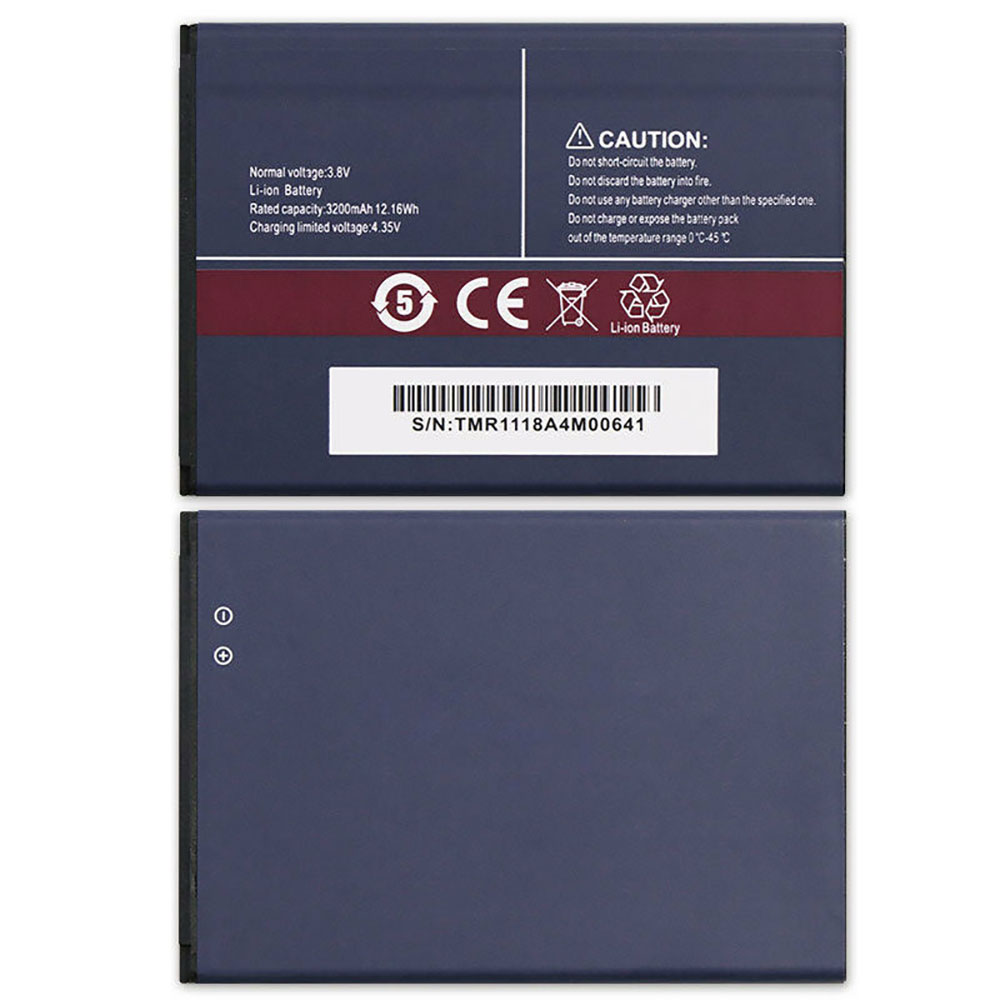
Ersatz Original 3.8V/4.35V Cubot J3 Pro Smartphone J3Pro Akku bei Akkusmir.de

Gute Qualität J3Pro Akku 48Wh – Kaufen J3Pro akku für Cubot J3 Pro Smartphone handys bei akkusmir.de. Ihrem zuverlässigen Lieferant für Smartphone und weitere Ersatzteile für Ihr Laptop. ustausch CUBOT J3Pro 3.8V/4.35V Smartphone Batterien mit niedrigem Preis und 1 Jahr Garantie.

Technische Daten

  • Passend für Marke: CUBOT
  • Kapazität:3200mAh/12.16wh
  • Spannung:3.8V/4.35V
  • Tyyppi:Li-ion
  • Farbe:

Kompatible Produkte:

Passend für folgende Geräte:

Cubot J3 Pro Smartphone

Wie pflege und lade ich meinen CUBOT J3Pro Akku richtig?

Wenn Sie ihr Smartphone hauptsächlich mit Netzteil betreiben, sollten Sie Ihren CUBOT J3Pro Akku entfernen und bei Seite legen, dies spart Ladezyklen. Nach spätestens ein-zwei Monaten laden Sie Ihn wieder auf.
Achten Sie darauf, dass Sie den Akku nicht vollständig entladen, da dies zu einer „Tiefenentladung“ führen kann, wodurch sich der CUBOT J3Pro Akku nicht mehr laden lässt. Bei min. 5-7 % Restkapazität können Sie den CUBOT J3Pro Akku wieder aufladen.
Laden Sie Ihren CUBOT J3Pro Akku wenn möglich im ausgeschalteten Smartphone auf, da die optimale Temperatur für Akkus laut Hersteller zwischen 10 und 30 Grad Celsius liegt. Die Temperatur eines eingeschalteten überschreitet in der Regel die 30 Grad Celsius Marke.
Wenn Sie mehrere CUBOT J3Pro Akkus besitzen, benutzen Sie diese einfach abwechselnd.
Nach längerer Lagerung bzw. Erstbenutzung benötigt ein Akku etwas 2-3 vollständige Ladevorgänge, bevor er seine volle Kapazität wieder erreicht hat.
Vermeiden Sie hohe Temperaturen wie z.B. durch direkte Sonneneinstrahlung, Lagerung in einem heißen Auto etc. (hohe Temperaturen beschleunigen die Selbstentladung und Alterung Ihres Akkus)
Li-Ionen Akkus haben ca. 500-1000 Ladezyklen. Jeder Bootvorgang oder Ein-/Ausschalten mit angestecktem Netzteil ist ein Ladezyklus (auch wenn der Akku eigentlich nicht geladen werden muss). Aus diesem Grund empfehlen wir unseren Kunden den Cubot J3 Pro Smartphone Akku (wenn möglich) zu entfernen oder den alten Akku einzulegen, wenn das Smartphone längere Zeit nur am Netz betrieben wird.

Top Angebote

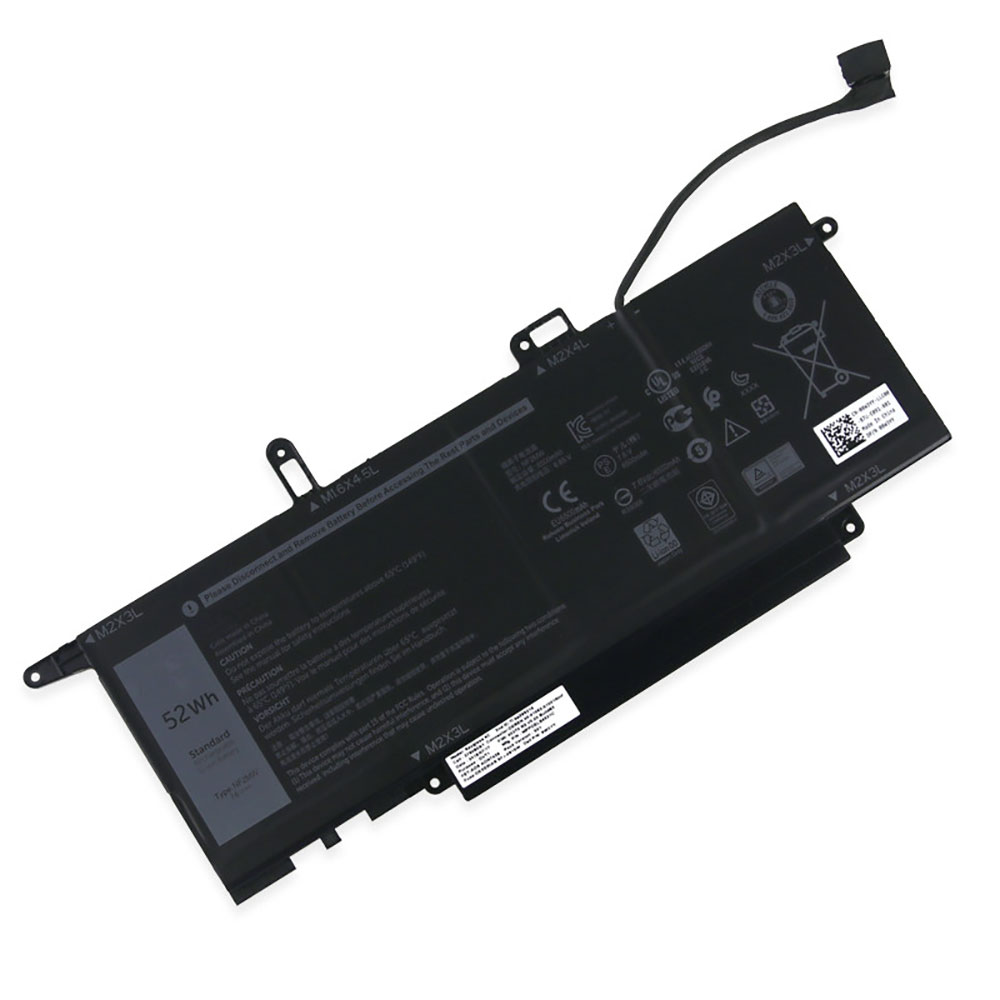
Ersatz Original 7.6V/8.8V Dell laptops NF2MW Akku bei Akkusmir.de

Gute Qualität NF2MW Akku 48Wh – Kaufen NF2MW akku für Dell laptops laptop bei akkusmir.de. Ihrem zuverlässigen Lieferant für notebook und weitere Ersatzteile für Ihr Laptop. ustausch DELL NF2MW 7.6V/8.8V notebook Batterien mit niedrigem Preis und 1 Jahr Garantie.

Technische Daten

  • Passend für Marke: DELL
  • Kapazität:52WH
  • Spannung:7.6V/8.8V
  • Tyyppi:Li-ion
  • Farbe:

Kompatible Produkte:

Passend für folgende Geräte:

Dell laptops

Wie pflege und lade ich meinen DELL NF2MW Akku richtig?

Wenn Sie ihr notebook hauptsächlich mit Netzteil betreiben, sollten Sie Ihren DELL NF2MW Akku entfernen und bei Seite legen, dies spart Ladezyklen. Nach spätestens ein-zwei Monaten laden Sie Ihn wieder auf.
Achten Sie darauf, dass Sie den Akku nicht vollständig entladen, da dies zu einer „Tiefenentladung“ führen kann, wodurch sich der DELL NF2MW Akku nicht mehr laden lässt. Bei min. 5-7 % Restkapazität können Sie den DELL NF2MW Akku wieder aufladen.
Laden Sie Ihren DELL NF2MW Akku wenn möglich im ausgeschalteten notebook auf, da die optimale Temperatur für Akkus laut Hersteller zwischen 10 und 30 Grad Celsius liegt. Die Temperatur eines eingeschalteten notebooks überschreitet in der Regel die 30 Grad Celsius Marke.
Wenn Sie mehrere DELL NF2MW Akkus besitzen, benutzen Sie diese einfach abwechselnd.
Nach längerer Lagerung bzw. Erstbenutzung benötigt ein Akku etwas 2-3 vollständige Ladevorgänge, bevor er seine volle Kapazität wieder erreicht hat.
Vermeiden Sie hohe Temperaturen wie z.B. durch direkte Sonneneinstrahlung, Lagerung in einem heißen Auto etc. (hohe Temperaturen beschleunigen die Selbstentladung und Alterung Ihres Akkus)
Li-Ionen Akkus haben ca. 500-1000 Ladezyklen. Jeder Bootvorgang oder Ein-/Ausschalten mit angestecktem Netzteil ist ein Ladezyklus (auch wenn der Akku eigentlich nicht geladen werden muss). Aus diesem Grund empfehlen wir unseren Kunden den Dell laptops Akku (wenn möglich) zu entfernen oder den alten Akku einzulegen, wenn das notebook längere Zeit nur am Netz betrieben wird.

Top Angebote

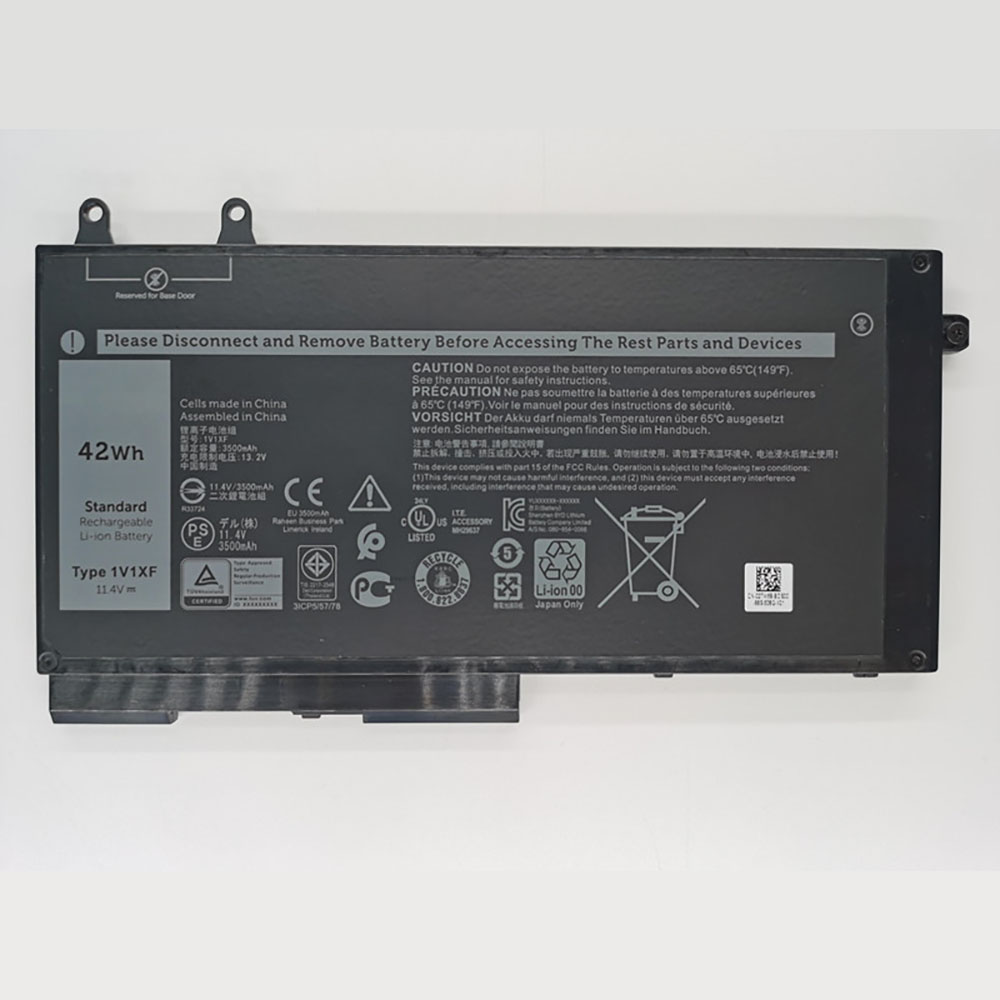
Ersatz Original 11.4V Dell Precision M3540 1V1XF 4GVMP R8D7N 1V1XF Akku bei Akkusmir.de

Gute Qualität 1V1XF Akku 48Wh – Kaufen 1V1XF akku für Dell Precision M3540 1V1XF 4GVMP R8D7N laptop bei akkusmir.de. Ihrem zuverlässigen Lieferant für notebook und weitere Ersatzteile für Ihr Laptop. ustausch DELL 1V1XF 11.4V notebook Batterien mit niedrigem Preis und 1 Jahr Garantie.

Technische Daten

  • Passend für Marke: DELL
  • Kapazität:3500mAh/42WH
  • Spannung:11.4V
  • Tyyppi:Li-ion
  • Farbe:

Kompatible Produkte:

Passend für folgende Geräte:

Dell Precision M3540 1V1XF 4GVMP R8D7N

Wie pflege und lade ich meinen DELL 1V1XF Akku richtig?

Wenn Sie ihr notebook hauptsächlich mit Netzteil betreiben, sollten Sie Ihren DELL 1V1XF Akku entfernen und bei Seite legen, dies spart Ladezyklen. Nach spätestens ein-zwei Monaten laden Sie Ihn wieder auf.
Achten Sie darauf, dass Sie den Akku nicht vollständig entladen, da dies zu einer „Tiefenentladung“ führen kann, wodurch sich der DELL 1V1XF Akku nicht mehr laden lässt. Bei min. 5-7 % Restkapazität können Sie den DELL 1V1XF Akku wieder aufladen.
Laden Sie Ihren DELL 1V1XF Akku wenn möglich im ausgeschalteten notebook auf, da die optimale Temperatur für Akkus laut Hersteller zwischen 10 und 30 Grad Celsius liegt. Die Temperatur eines eingeschalteten notebooks überschreitet in der Regel die 30 Grad Celsius Marke.
Wenn Sie mehrere DELL 1V1XF Akkus besitzen, benutzen Sie diese einfach abwechselnd.
Nach längerer Lagerung bzw. Erstbenutzung benötigt ein Akku etwas 2-3 vollständige Ladevorgänge, bevor er seine volle Kapazität wieder erreicht hat.
Vermeiden Sie hohe Temperaturen wie z.B. durch direkte Sonneneinstrahlung, Lagerung in einem heißen Auto etc. (hohe Temperaturen beschleunigen die Selbstentladung und Alterung Ihres Akkus)
Li-Ionen Akkus haben ca. 500-1000 Ladezyklen. Jeder Bootvorgang oder Ein-/Ausschalten mit angestecktem Netzteil ist ein Ladezyklus (auch wenn der Akku eigentlich nicht geladen werden muss). Aus diesem Grund empfehlen wir unseren Kunden den Dell Precision M3540 1V1XF 4GVMP R8D7N Akku (wenn möglich) zu entfernen oder den alten Akku einzulegen, wenn das notebook längere Zeit nur am Netz betrieben wird.

Top Angebote