Datenaustausch zwischen Linux und Windows – so geht’s

Installation und Einrichtung von Linux-Systemen fallen auch Windows-Umsteigern leicht. Doch wie ist es danach um die vorhandenen Benutzerdaten und Medien, um die Softwareausstattung und den Datenaustausch bestellt?

Dieser Grundlagenbeitrag dreht sich um die beiden Aspekte des „Wie“ und „Was“ beim Datentransfer zwischen Linux und Windows. Wie tauschen Sie Dateien problemlos zwischen beiden Betriebssystemen? Welche Formate und Formatinterpreter (Programme) eignen sich für plattformübergreifendes Arbeiten? 

Dabei konzentrieren wir uns in diesem Beitrag auf verbreitete Standardaufgaben, die allenfalls Planung und Detailkorrekturen fordern. Wenn Sie unter Linux proprietäre Windows-Formate bearbeiten müssen, empfehlen wir den Einsatz von Wine oder Virtualisierungssoftware.

Netzwerkgespräche zwischen Linux und Windows

Für den heimischen Datenaustausch zwischen Linux und Windows ist das Netzwerk der eleganteste Weg. Jedes Linux mit installiertem Samba -Client (Standard) kann die Freigaben von Windows-Rechnern nutzen. Umgekehrt greift Windows umstandslos auf die Samba-Freigaben eines Linux-Rechners zu (Samba-Server). In beiden Richtungen gelten die üblichen Regeln, dass ein zugreifender Benutzer sowohl die nötige Netzwerkerlaubnis als auch die nötigen lokalen Dateirechte besitzen muss.

Samba (SMB/CIFS) ist aber nicht der einzige Kommunikationsweg: Auf den meisten Linux-Rechnern läuft ein SSH -Server (oder ist mit 

apt install openssh-server 

schnell eingerichtet) und somit das Transferprotokoll SFTP. Dies lässt sich mit dem plattformübergreifenden Filezilla auch unter Windows nutzen. Sie können dort einen Linux-Rechner mit IP, SSH-Authentifizierungsdaten („Verbindungsart: Normal“) und SFTP-Protokoll in den Servermanager eintragen, sich verbinden und Dateien übertragen.

Eine bequeme Transfermethode – ebenfalls über SSH – eröffnet ferner die „Bash on Ubuntu on Windows“ (BUW). Das optionale BUW kann in Windows unter „Systemsteuerung –› Programme und Features“ nachgerüstet werden („Windows Subsystem für Linux“) und stellt ein vollwertiges Terminal-Ubuntu bereit.

Mit einem wiederum hier nachinstallierten Midnight Commander ( sudo apt-get install mc ) ist die bekannte „Shell-Verbindung“ (SSH) möglich, und Sie haben die Dateisysteme des Linux-Rechners und des Windows-Systems vor sich (Windows unter „/mnt/c“).

Wer es sich beim Datenaustausch besonders einfach machen will, kann unter Linux ( apt install nitroshare ) und Windows das Peer-to-Peer-Tool Nitroshare einrichten. Wo immer dieses läuft, kann es mit „Send Files“ und „Send Folder“ Daten zu einem beliebigen Empfänger im lokalen Netzwerk schicken, wo Nitroshare ebenfalls läuft.

Datenträger für Linux & Windows 

Sollen physische Datenträger, also interne Festplatten (bei Multiboot) oder mobile USB-Datenträger, für den Datenaustausch zwischen Linux und Windows genutzt werden, gibt es etliche Einschränkungen, die sich aber durch Planung vermeiden lassen: Linux-Dateisysteme (meist Ext4) sind für Windows nicht lesbar. Trotz mancher Linux-Umarmung zeigt Microsoft bis dato kein Interesse, Linux-Datenträger unter Windows zu unterstützen. Dass das technisch kein Problem wäre, zeigt die externe Software Ext FS for Windows , die man aber längst nicht überall voraussetzen kann.

• Für interne oder externe Laufwerke, die für den unkomplizierten Datenaustausch dienen sollen, eignet sich im einfachsten Fall eine Formatierung mit dem alten FAT32, das alle Systeme ohne Hilfsmittel beherrschen und auch selbst formatieren kann.

• Wer ISO-Images und Filme austauschen will, sollte die maximale Dateigröße von nur vier GB unter FAT32 bedenken. In diesem Fall kommt das Microsoft-Dateisystem exFAT in Betracht. Linux beherrscht exFAT zwar nicht standardmäßig, aber die Nachinstallation des kleinen exFAT-Treibers ist mittels des Kommandos 

sudo apt install exfat-fuse exfat-utils

im Handumdrehen erledigt. Danach können Sie exFAT-Datenträger sofort mit Linux-Dateimanagern nutzen und mit Werkzeugen wie Gnome-Disks („Laufwerke“) auch mit exFAT formatieren („Partition formatieren –› Andere –› exFAT“). Gparted hat exFAT zwar in seiner Dateisystemliste, will aber bislang nicht mit exFAT formatieren (inaktiv).

• Sind nur Linux- und Windows-Rechner im Spiel, ist das Microsoft-Standarddateisystem NTFS erste Wahl. Linux wie Windows haben dort Lese- und Schreibzugriff, Linux wie Windows können mit NTFS formatieren. Mac-OS X kann darauf standardmäßig nur lesen.

Kontinuität beim Mailprogramm

Wer seine Mails im Browser liest und schreibt (Webmailer), muss sich nicht umstellen. Nicht viel anders liegt der Fall, wenn Sie zwar ein lokales Mailprogramm, dort aber statt POP3 das IMAP-Protokoll verwenden. Dann liegen alle Mails auf dem Server und es genügt im jeweiligen Betriebssystem das Einrichten des IMAP-Kontos.

Besonders einfach gestaltet sich ein Umzug oder Parallelbetrieb, wenn Sie unter Windows das Mailprogramm Thunderbird nutzen. Thunderbird trennt zwischen Programm- und Benutzerdaten. Letztere befinden sich unter Windows im Ordner „%appdata%\Thunderbird\Profiles\[xxxxx xxx].default“, wobei das achtstellige „xxxxx xxx“ für eine zufällig generierte Zeichenkombination steht. Wenn Sie alle Daten dieses Ordners kopieren und unter Linux im Pfad „~/.thunderbird/[xxxxxxxx].default/“ einfügen, können Sie sofort wie gewohnt mit allen Mails und Einstellungen weiterarbeiten. Vor der Aktion muss Thunderbird unter Linux installiert werden und mindestens einmal gelaufen sein, damit der Ordner „~/.thunderbird/[xxxxxxxx]. default/“ existiert. Löschen Sie dort vor der Kopieraktion alle Dateien, die Thunderbird automatisch erstellt hat.

Thunderbird kann auch aushelfen, um die Daten zunächst aus Microsoft Outlook zu importieren. Diese Möglichkeit bietet das Mailprogramm während des Setups automatisch an. Danach können Sie das Thunderbird-Profil – wie oben beschrieben – nach Linux transportieren.

Uneingeschränkte Kontinuität im Browser

Die unter Windows wie Linux populären Browser Chrome/Chromium und Firefox sind praktisch funktionsgleich. Außerdem machen sie es dem Nutzer einfach, Browsereinstellungen, Webkennwörter, Themes und Lesezeichen automatisch von Windows nach Linux zu übernehmen. Voraussetzung ist nur, dass Sie zunächst unter Windows die Browsersynchronisierung aktivieren und dies dann unter Linux mit demselben Browser wiederholen:

Für Google Chrome / Chromium brauchen Sie nur ein Google-Konto. Über das Menü „Einstellungen“ oder die Adresse „chrome:// settings/“ können Sie sich „In Chrome anmelden“ und dann den Umfang der Synchronisierung bestimmen. Alles zu synchronisieren ist am bequemsten. Danach erhält jeder Browser Chrome/Chromium, den Sie unter Windows oder Linux auf diese Weise einstellen, dieselben Lesezeichen, Erweiterungen, Designs.

Firefox bietet die Synchronisierung unter „Firefox –› Einstellungen –› Sync“. Sie benötigen ein Konto auf dem Mozilla-Server und wählen daher „Firefox-Sync einrichten“, anschließend „Neues Benutzerkonto anlegen“. Bei Firefox am Linux-Rechner wählen Sie unter „Einstellungen –› Sync –› Firefox-Sync einrichten“ die Optionen „Ich habe ein Benutzerkonto“ und „Ich habe das Gerät nicht bei mir“. Dann geben Sie die Firefox- Sync-Kontodaten ein.

Word, Excel und Libre Office 

Das auf größeren Distributionen standardmäßig installierte Libre Office (Paketname „libreoffice“) lädt und bearbeitet mit Ausnahme von Access-Datenbanken im Prinzip alle Dateien, die mit altem und neuem Microsoft Office erstellt wurden (97 bis 2019). Wo diese Suite noch nicht vorliegt, sollte das mittels

sudo apt install libreoffice libreoffice-l10n-de libreoffice-help-de 

auf jedem Desktop-Linux unbedingt korrigiert werden (im Beispiel gleich mit deutscher Oberfläche und Hilfe). Hundertprozentige Kompatibilität mit Microsoft Office ist aber nicht erreichbar. Word, Excel und Powerpoint bieten etliche Formate, mathematische Funktionen, Diagrammtypen oder Übergangseffekte, die Libre Office nicht kennt. Korrigierbare kleinere Probleme gibt es bei Tabellen und Bildern, ferner bei Inhaltsverzeichnissen in der Textverarbeitung. Pivot-Tabellen in der Tabellenkalkulation und neuere Videofunktionen von Powerpoint sind ebenfalls nicht voll kompatibel. Bei nur lesender Nutzung sind diese kleinen Inkompatibilitäten kein Problem, bei der Weiterbearbeitung müssen Sie aber gegebenenfalls nachbessern.

Einige generelle Maßnahmen können den Korrekturaufwand verringern: Libre Office kommt mit den älteren Binärformaten (DOC, XLS, PPT) besser zurecht als mit dem jüngeren Office Open XML (OOXML) von Microsoft Office ab Version 2007.

Daher ist es klug, Austauschdateien in Microsoft Office im älteren „97-2003“-Format zu speichern und so an Libre Office weiterzugeben. Um die Kompatibilität zwischen den Office-Suiten zu erhöhen, gibt es in Libre Office unter „Extras –› Optionen“ eine Reihe von Einstellungen: Standardmäßig sollten alle Optionen unter „Laden/Speichern –› Microsoft Office“ aktiviert sein. Dasselbe gilt für alle Optionen unter „Laden/ Speichern –› VBA-Eigenschaften“: VBA-Makros sind zwar nicht kompatibel, aber diese Einstellungen bewahren immerhin eventuelle Makros in MS-Office-Dokumenten. Ferner finden Sie noch den Punkt „LibreOffice Writer –› Kompatibilität“: Die hier angebotenen Optionen eignen sich zum Experimentieren, wenn der Austausch von Textdokumenten Probleme verursacht. Jüngeres Microsoft Word, Excel und Powerpoint liest und bearbeitet seinerseits die von Libre Office erstellten Formate ODT, ODS, ODP praktisch klaglos. Es ist also durchaus praktikabel, diese Linux-Formate ohne Konvertierung direkt an Windows-Nutzer weiterzugeben.

Multimedia-Dateien unter Linux 

Populäre Bildformate, Musikformate und Videos sind plattformunabhängig und verursachen keine Probleme beim Austausch zwischen Windows und Linux.

Bildformate: Pixelgrafiken wie JPG- oder PNG-Fotos sind generell problemlos. Vorinstallierte Bildviewer wie eog (Eye of Gnome, „Bildbetrachter“) oder gthumb kennen alle gängigen Formate.

Diese reinen Viewer genügen für Alltagsansprüche mit Thumbnailübersicht, Diashow und einfachsten Darstellungsfunktionen wie Drehen der Bilder. Zusätzliche Bearbeitungsfunktionen und eine Datenbank zur Bildverwaltung bietet Shotwell (so auch der Paketname), das unter Ubuntu zum Standard gehört.

Das SVG-Format, das insbesondere für Diagramme genutzt wird, können die Programme Libre Office Draw , Inkscape und Gimp öffnen und bearbeiten. Bei proprietären Formaten von Adobe Photoshop, Adobe Illustrator, Corel Draw ist hingegen unter Linux mit Gimp und Inkscape mit gelegentlichen Detailfehlern zu rechnen. Gimp – mit gleichlautendem Paketnamen – ist bei einigen Desktopdistributionen Standard. Die anspruchsvolle Bildbearbeitung beherrscht sämtliche verbreiteten Bildformate, auch PSD-Photoshop oder Postscript (PS und EPS).

Wenn Sie bearbeitete Gimp-Bilder nicht im eigenen XCF-Format, sondern etwa im Photoshop-Format weitergeben möchten, müssen Sie in Gimp das Menü „Datei –› Exportieren“ verwenden.

Eine Ergänzungssoftware ist der Bildviewer Xnview MP , der auch exotische Bildformate (insgesamt 500) beherrscht und unter WinAuf dows wie unter Linux zu Hause ist. Das deb-Installationspaket für Debian-basierte Systeme (Ubuntu, Mint & Co.) muss über die Herstellerseite heruntergeladen und dann installiert werden.

Musikformate: Ob MP3, WMA, FLAC, AAC, WAV oder OGG – die Standardplayer der einzelnen Linux-Distributionen spielen alles ab. Die Frage ist daher eher, ob der Umfang des Standardplayers genügt: Ein Multitalent ist Banshee (gleichnamiger Paketname), der alle Audioformate abspielt und eine Medienverwaltung mitbringt. Wer gleichzeitig Windows nutzt, kann den plattformübergreifenden Player auch dort verwenden. Dasselbe gilt auch für den multifunktionalen VLC , der neben Video und Film auch alle gängigen Musikformate abspielt.

Midi-Dateien sind praktisch nur für Musikproduzierende relevant. Zum Abspielen bestehender Midi-Daten genügt das Tool Timidity (mit gleichnamigem Paketnamen); für die Midi-Erzeugung sind unter Linux die Programme Musescore und Rosegarden erste Wahl (mit gleichnamigen Paketnamen).

Videos und DVDs: Wo immer Videos und Filme genutzt werden und die Allzweckwaffe VLC nicht vorinstalliert ist, sollten Sie dies mit 

sudo apt install vlc 

nachholen. Kein anderer Player besitzt die Fehlertoleranz und den Funktionsumfang des plattformübergreifenden VLC. Mit aktiviertem libdvd spielt der VLC-Player auch DVDs ab. Die DVD-Komponente laden Sie mit

sudo apt install libdvd-pkg 

nach und erledigen die eigentliche Installation mit diesem Befehl 

sudo dpkg-reconfigure libdvd-pkg

unter Debian-basierten Systemen wie Ubuntu und Linux Mint.

PDF, RTF, Text, Epub und Packerarchive 

Für PDF-Dateien ist in vielen Distributionen ein standardmäßig installierter „Dokument- Betrachter“ wie Evince (Gnome) oder Okular (KDE) zuständig. Die pure PDF-Anzeige beherrscht heute außerdem jeder Browser wie Firefox oder Chrome.

Beachten Sie, dass PDF-Dateien mit Libre Office Draw auch bearbeitet werden können. Dessen Möglichkeiten sind zwar weit entfernt vom kostenpflichtigen Windows-Programm Adobe Acrobat, genügen aber für Textkorrekturen. Außerdem können alle Libre-Office-Komponenten standardkonforme PDFs exportieren („Datei –› Exportieren als –› Als PDF…“).

Während für das RTF-Format Libre Office (Writer) zuständig ist, lesen und bearbeiten Sie puren Text, Codedateien oder HTML mit dem jeweiligen Editor der Linux-Distribution ( Gedit, Xed, Leafpad und anderen).

Für das elektronische Buchformat Epub, das unter Windows standardmäßig der Browser Edge wiedergibt, ist unter Linux in der Regel kein Standardprogramm installiert. Hier hilft als große Lösung die Nachinstallation des Programms Calibre (mit gleichnamigen Paketnamen); für gelegentliches Lesen eines Epub-Textes reicht aber auch die Browsererweiterung „ ePubReader “ (Sevina), die für Firefox und Chrome/ Chromium identisch vorliegt.

ZIP, RAR, CAB: Für gepackte Archive aller Art gibt es die „Archivverwaltung“ – unter Gnome-affinen Desktops den „File-Roller“, unter KDE das Tool „ Ark “. Diese Tools beherrschen die Linux-typischen Archive wie TAR und GZ ebenso wie die unter Windows verbreiteten Formate ZIP und RAR, können darüber hinaus auch ISO-Images und Windows-CAB-Dateien verarbeiten. Das ebenfalls populäre Packerformat 7-Zip ist allerdings nicht standardmäßig an Bord, obwohl es für Imagedateien und den Archivaustausch mit Windows eine wichtige Rolle spielt. Mit dem Befehl

sudo apt install p7zip-full 

rüsten Sie die Komponente schnell nach. Der Packer wird bei der Installation automatisch in die grafische Archivverwaltung integriert. 

Gross-/Kleinschreibung und Sonderzeichen

Unter Windows spielt die Schreibung weder bei Dateinamen noch bei Befehlen eine Rolle. „DIR“ ist dasselbe wie „dir“ oder „diR“. Unter Linux ist genaue Schreibung zwingend: Den Befehl „LSBLK“ gibt es nicht und ein Schalter „-X“ bedeutet etwas anderes als „-x“. Folgerichtig können in einem Ordner auf einem Linux-Dateisystem Dateiobjekte wie „Musik“, „musik“ und „MUSIK“ nebeneinander existieren. Windows wird in solchen Fällen nur ein inhaltliches Ziel finden, egal, welches der drei Objekte Sie anklicken. Das Problem kann nur bei einem Samba-Server auftreten, weil auf einem Austauschdatenträger mit FAT32, exFAT oder NTFS das Dateisystem solche Namensgleichheit verbietet – auch für Linux. 

Weitere Unterschiede betreffen Sonderzeichen im Dateinamen: Windows-Umsteiger, die Dateien via Samba zwischen Linux und Windows austauschen wollen, werden früher oder später auf „Fehler beim Kopieren“ treffen. Das kann ein Rechteproblem sein, kann aber auch die viel trivialere Ursache haben, dass der Dateiname nicht Windowskonform ist. Doppelpunkt (:), Längsstrich (|) Anführungszeichen („), Fragezeichen (?) und Backslash (\) sind in Dateinamen unter Linux erlaubt, unter Windows nicht – und führen zu besagten Fehlern. Einfach die Datei unter Linux umbenennen und das Problem ist gelöst.
Die besten Fitness-Tracker 2019

Wenn Sie gern sportlich unterwegs sind und Ihre körperlichen Aktivitäten kontinuierlich überwachen wollen, ist ein Fitness-Tracker ideal. Doch das Angebot ist groß, und die Wahl fällt nicht leicht. Wir listen die besten Tracker des Jahres 2019 auf.

Fitness-Tracker sind die beste Methode, wenn Sie Ihre täglichen Aktivitäten messen, überwachen und dokumentieren wollen, sei es beim Gehen, Schwimmen, Boxen, Laufen oder Training mit Gewichten. Alle Daten können Sie auf Ihrem Smartphone verwalten und einsehen.

Der Nachteil? Es gibt viel zu viele Fitness-Tracker und Fitness-Smartwatches! Man kennt Marken wie Fitbit, aber es gibt etliche andere, die manches besser machen. Die enthaltenen Funktionen beeinflussen sowohl Design als auch Preis der Modelle.

Wenn Sie nur Schritte zählen und nicht sehr oft aufladen wollen, dann können Sie sich für ein einfaches Fitness-Band ohne Display entscheiden.

Wenn Sie dagegen einen Marathon laufen wollen, müssen Sie etwas mehr für Display und Funktionen wie GPS-Tracking und Herzfrequenzüberwachung ausgeben. Ob ein Fitness-Band wasserdicht ist oder nicht und ob man damit schwimmen kann, ist eine weitere Überlegung vor dem Kauf.

Einige Fitness-Bänder können GPS-Tracking, wenn sie mit einem Smartphone verbunden sind – dann sollte es Sie nur nicht stören, dass Sie auch Ihr Smartphone zum Laufen mitnehmen müssen. Schauen Sie sich vor einem Kauf auch die Apps für die unterschiedlichen Tracker an. Die Fitbit-App unterscheidet sich beispielsweise sehr von Samsung Health, und auch das kann Ihre Kaufentscheidung beeinflussen.

Wie viel sollten Sie ausgeben? Das hängt von Ihrem Budget ab und wofür Sie den Fitness-Tracker benötigen. Vielleicht finden Sie für 50 Euro das Richtige, aber wenn ein Modell für 150 Euro Ihren Bedürfnissen entspricht, müssen Sie eben in den sauren Apfel beissen. Für mehr Geld erhalten Sie auch mehr Funktionen, etwa einen Herzfrequenzsensor oder GPS.

Nachfolgend die zehn Tracker, die wir derzeit für die besten halten – aber je nach Ihren Bedürfnissen könnte einer auf den hinteren Plätzen für Sie besser sein als beispielsweise unsere Nummer 1.

Fitbit Charge 3

Für Erstkäufer gibt es keinen Aktivitäts-Tracker mit besserer Ausstattung und einem so guten Preis. Fitbit Charge 3 zeichnet Schritte, Entfernung, Kalorienverbrauch, aktive Minuten, Stockwerke, Herzfrequenz und Schlafphasen auf und kann sich mit dem GPS Ihres Smartphones verbinden, wenn Sie Ihre Laufrouten zuordnen möchten.

Sie erhalten Benachrichtigungen aufs Display wie Anrufer-ID, Texte, Kalender, Whatsapp und andere. Der Charge 3 hat außerdem eine eigene Wetter-App. Seine Akkulaufzeit wird mit 7 Tagen angegeben, und der Fitness-Tracker soll vollständig wasserdicht sein.

Fitbit Versa Lite Edition

Die Smartwatch Versa Lite ist physisch identisch mit der Fitbit Versa 2, außer dass sie keine zwei Tasten am rechten Rand hat. Ein paar Funktionen fehlen: Wi-Fi, Höhenmesser, Fitbit Coach On-Screen-Trainings und die Möglichkeit, Musik zu speichern.

Wir haben keine dieser Funktionen vermisst. Die Lite Version ist billiger als die Fitbit Versa. Sie hält vier oder fünf Tage mit einer einzigen Ladung, sieht toll aus und es gibt eine Menge kompatibler Bänder und Accessoires.

Fitbit Versa

Obwohl das eingebaute GPS fehlt, ist die Fitbit Versa in ihren Funktionen identisch mit der Ionic , aber kleiner und leichter am Handgelenk. Und sie kann mit dem GPS auf dem Smartphone verbunden werden. Sie können eine wachsende Anzahl von Apps (Wetter, Starbucks, Runkeeper, Strava und mehr) sowie On-Wrist Fitbit Pay, Musikspeicherung und -steuerung sowie Benachrichtigungen wie Anrufer-ID und Texte nutzen.

Fitbit Coach bietet animierte Trainings auf dem Bildschirm. Und es gibt für die Versa mehr Designer-Accessoires als für die Ionic. Die Versa soll sich zwar vorwiegend an Frauen richten, hat aber ein Unisex-Design.

Xiaomi Mi Band 4

Xiaomis Mi Band 4 bietet Aktivitäts-, Gesundheits- und Schlaf-Tracking für lediglich knapp 35 Euro. Allein das farbige Amoled-Panel lohnt das Upgrade von älteren Modellen, obwohl es nicht ganz eine Smartwatch oder ein Smartphone für Benachrichtigungen ersetzen wird. Sie können jetzt auch Ihre Schwimmleistungen messen, das Fitness-Band ist wasserdicht. Schön wäre es, wenn Xiaomi noch eine Lösung für das Laden findet, bei der man den Tracker nicht vom Band nehmen muss.

Withings Move

Die Move ist ein eleganter Fitness-Tracker für Aktivitäts- und Schlaf-Tracking, der aber keine Herzfrequenz aufzeichnet.

Die Akkulaufzeit wird mit 18 Monaten angegeben und es gibt viele Anpassungsmöglichkeiten: Vom Armband über das Zifferblatt bis hin zur Farbe des Trackerzifferblatts kann alles optimiert werden.

Ein Herzfrequenzsensor wäre noch eine schöne Funktion, aber die gibt es nicht für den Preis von knapp 55 Euro. Die Move ist wasserdicht und bietet eine gute App-Unterstützung.

Misfit Ray

Misfit Ray ist gut geeignet für alle, die die normalen täglichen Aktivitäten aufzeichnen wollen, etwa Schritte zählen, Kalorienverbrauch kontrollieren, Schlafüberwachung usw. Wie viele Treppen Sie täglich steigen, lässt sich nicht aufzeichnen, ebenso fehlen GPS und Herzfrequenz-Überwachung. Vibration macht auf eingehende Anrufe und Nachrichten aufmerksam. Misfit Ray sieht gut aus, lässt sich einfach konfigurieren und läuft mit Batterien, die rund sechs Monate halten. Je nach Ausführung gibt’s den Misfit Ray bereits für rund 55 Euro . 

Fitbit Inspire HR

Die Funktionen des Fitbit Inspire HR decken Grundlegendes sehr gut ab – Schritte, Kalorienverbrauch, aktive Minuten, zurückgelegte Wegstrecke, Herzfrequenz, erweiterte Schlafphasenmessung, Schwimmleistung, geführte Entspannungsatmung, die Möglichkeit, Trainings mit angemessener Genauigkeit automatisch zu erkennen, und Benachrichtigungen.

Inspire HR lässt sich mit dem GPS Ihres Handys verbinden. Ein Höhenmesser fehlt zwar (also werden die Stockwerke, die Sie gehen, nicht gezählt), aber ansonsten ist der Tracker genauso leistungsfähig wie der teurere Charge 3.

Der Herzfrequenzmonitor vertieft die Trainingsanalyse des Gerätes und macht die Schlafverfolgung wesentlich ausgefeilter – eine Verbesserung gegenüber dem einfachen Inspire sind die rund 25 Euro wert.

Samsung Gear Fit2 Pro

Der Samsung Gear Fit2 Pro ist eine gute Wahl, wenn Sie einen schlanken GPS-Fitness-Tracker wollen, der gut unter Android oder iOS funktioniert. Er hat mehr Funktionen und einen wesentlich besseres Display als das ähnlich gebaute Fitbit Charge 2, aber etwas teurer.

Samsung hat damit einen Fitness-Tracker entwickelt, der günstiger ist als seine Smartwatches und trotzdem fast die gleichen Funktionen hat.

Nachteil ist, dass auf dem Display – das dafür aber nicht passt – zu viele Smartwatch-Funktionen angeboten werden. Wenn Ihnen aber das Design gefällt, kaufen Sie den Gear Fit2 Pro.

Misfit Shine 2

Der Misfit Shine 2 ist ein Allrounder mit Schritt- und Kalorienzähler, Schlafüberwachung und Aufzeichnung der Schwimmaktivitäten (er soll bis zu einer Tiefe von 50 Metern wasserdicht sein). Für Leistungssportler ist er nicht geeignet. Über Vibration macht Shine 2 auf Nachrichten und Anrufe aufmerksam. Leider ist das Design nicht so ansprechend, es sieht nach Billigplastik aus. Die austauschbaren Batterien halten bis zu sechs Monate.

Huawei Band 2 Pro

Der Huawei Band 2 Pro ist im Hinblick auf Preis, Ausstattung, Design und Leistung eine Empfehlung für alle, die gesund bleiben wollen. Der Tracker ist vollgepackt mit vielen Funktionen wie GPS-Fitness-Tracking, Herz- und Sauerstoffdaten, Nachrichten und Anrufe, Entspannungshilfe und Schlaf-Tracking. Er ist zudem wasserdicht und kann daher auch zum Aufzeichnen der Schwimmaktivitäten verwendet werden. Alle Daten werden in der Huawei-App gespeichert, dargestellt und erklärt. Das Huawei Band 2 Pro kostet rund 45 Euro und verfolgt mit seinen Funktionen einen ganzheitlichen Gesundheitsansatz, bei dem sowohl das geistige als auch das körperliche Wohlbefinden berücksichtigt werden.

Clamshell: Neuer Formfaktor für das Galaxy Fold 2

Samsung will künftig Smartphones mit einem nach unten zusammenklappbaren Bildschirm anbieten.

Schon seit Juni gibt es Gerüchte über ein neues Design für klappbare Smartphones von Samsung. Nun hat der südkoreanische Hersteller die Arbeiten an einem Clamshell-Design bestätigt. Derartige Geräte sollen sich wie eine Muschel (Clamshell) in der Mitte nach unten zusammenklappen lassen. Das Ergebnis ist ein fast quadratisches Gehäuse, in dessen Inneren das faltbare Display geschützt ist. Ein ähnliches Design sorgte schon bei Nintendos Game Boy Advance SP aus dem Jahr 2003 für Langlebigkeit. Auf der Samsung Developer Conference 2019 will Samsung anwesenden Journalisten einen ersten Blick auf das Clamshell-Design kommender Smartphones gewähren.

Für alle anderen bleibt nur der Blick auf ein kurzes Teaservideo von einem solchen Gerät, welches Samsung nun veröffentlicht hat. Bei dem Gerät findet sich im zusammengeklappten Zustand an der Außenseite jedoch kein Display. Speziell für Benachrichtigungen wäre ein kleiner Bildschirm aber sehr nützlich. Samsung ist zudem nicht der einzige Hersteller, der sich an einem solchen Design versuchen möchte, auch Motorola will mit einer Neuauflage des RAZR-Telefon s ein Smartphone mit Clamshell-Design präsentieren. Die Enthüllung ist für den 13. November geplant. Samsung wollte dieser Ankündigung auf dem hauseigenen Event offenbar zuvorkommen.

Neue Microsoft Power Toys für Windows 10 verfügbar

Microsoft hat die Power Toys für Windows 10 aktualisiert und damit startet auch gleich ein neues Tool: Power Rename.

Microsoft spendiert der legendären Windows-Tool-Sammlung Power toys ein umfangreiches Update auf die Version 0.12. Die Wiederbelebung der Tools hatte Microsoft bereits im Mai 2019 angekündigt und als erste Tools Fancy Zones und Shortcut bereitgestellt. Im Oktober erhält die Sammlung nun eine Aktualisierung und auch gleich einen Neuzugang: Power Rename.

Die Power Toys für Windows haben bereits eine lange Geschichte. Die ersten Power Toys erschienen seinerzeit für Windows 95 und sollten den Profi-Nutzern dabei helfen, effizienter mit Windows zu arbeiten. Außerdem wurden damit auch pfiffige Extra-Funktionen des Betriebssystem freigeschaltet. Wer noch Windows 95 im Einsatz hat, findet die Windows 95 Power Toys auf dieser Seite.

Für Windows 10 haben Microsoft-Entwickler das Github-Projekt Power Toys (for Windows 10) gestartet, an dem sich auch externe Entwickler beteiligen können. Dazu stehen für alle Power Toys auch der Quellcode und alle anderen benötigten Entwicklerwerkzeuge zur freien Verfügung.

Neues Power Toy verfügbar: Power Rename

Neu in Power Toys 0.12 ist das Tool Power Rename: Dabei handelt es sich um eine Erweiterung für die Windows Shell, mit der die Massen-Umbenennung von Dateien möglich wird. Dabei können die Dateinamen auch über eine „Suche und Ersetzen“-Funktion oder über reguläre Ausdrücke einen neuen Namen erhalten. Eine Vorschau-Funktion liefert im Voraus während des Tippens der „Suchen und Ersetzen“-Begriffe die Ansicht darüber, welchen neuen Namen die Dateien erhalten werden.

Verbessert werden mit dem Oktober-Update die bereits erhältlichen Power Toys Fancy Zones und Shortcut . Fancy Zones ist ein Fenster-Manager, mit dem auch komplexe Windows-Fenster-Layouts erstellt und verwaltet werden können. Shortcut blendet nach Drücken einer Taste alle verfügbaren Hotkeys für das aktuell aktivierte Fenster ein.

Diese Power Toys befinden sich in der Entwicklung

Die Anzahl der bereits verfügbaren Power Toys erhöht sich mit Power Toys 0.12 damit auf insgesamt drei Tools. Und diverse weitere Tools sind bereits in der Planung. Darunter MTND, Process terminate und Animated Gif Screen Recorder. MTND steht für „Maximize to new desktop“ und soll einen Button einblenden, sobald der Nutzer mit dem Mauszeiger über den Maximieren-Button eines Fensters fährt. Wird dieser Button dann geklickt, wird in Windows 10 automatisch ein neuer virtueller Desktop erstellt und dann das Fenster der Anwendung dorthin verschoben und maximiert angezeigt.

Mit dem Power Toy Process terminate sollen Profi-Anwender gezielter ein aktuell genutztes Programm inklusive aller seiner Prozesse beenden können. Das Power Toy Animated Gif Screen Recorder soll aus einem aktuell auf dem Bildschirm angezeigten Inhalt ein animiertes GIF erstellen.

Microsoft-Powershell für Linux

Microsofts Powershell gibt es auch für Linux. Die Shell bietet eine moderne und übersichtliche Script-Umgebung, die auch für Linux-Nutzer einiges zu bieten hat.

Das Terminalfenster ist eins der wichtigsten Werkzeuge für die Administration eines Linux-Systems. Darin wird bei den meisten Systemen die Bash-Shell gestartet. Es gibt aber auch alternative Shells, etwa die Powershell für Linux, die Microsoft seit 2016 kostenlos bereitstellt. Das Angebot richtet sich vor allem an Windows-Administratoren, die unter Linux das gewohnte Tool verwenden wollen. Es lohnt sich jedoch auch als Linux-Nutzer, einen Blick darauf zu werfen. Denn Powershell bietet im Vergleich zu Bash viele Funktionen, die für jedermann nützlich sein können.

Powershell ist nicht gleich Powershell

Was Microsoft für Linux anbietet, heißt Powershell Core, wozu auch .Net-Core gehört. Die Powershell unter Windows kann dagegen auf eine voll ausgestattete .Net-Laufzeitumgebung zurückgreifen. Zur Zeit gibt es daher unter Linux etwa 330 Befehle, unter Windows dagegen mehr als 1400. Wer zwischen beiden Plattformen wechselt, muss also erst einmal herausfinden, was fehlt und was trotzdem möglich ist. Als grobe Richtlinie mag dienen: Alles, was mit Windows-Diensten, den Netzwerkeinstellungen oder Benutzerrechten zu tun hat, fehlt unter Linux. Alle Befehle für den Umgang mit dem Dateisystem oder mit Textdateien sind auch in Powershell Core vorhanden. Powershell lässt sich unter Linux daher vor allem für Scripts sinnvoll verwenden, die Informationen auswerten, die Linux-Tools auf der Kommandozeile liefern. Mit dem Powershell-Repertoire können Sie auch Dateilisten nach bestimmten Kriterien filtern oder ZIP-Dateien etwa für Backups automatisiert erstellen.

Powershell installieren

Die Powershell-Downloads finden Sie unter github PowerShell. Microsoft bietet Softwarepakete für die gängigen Linux-Distributionen an, etwa Ubuntu 16.04 und 18.04, Cent-OS 7 und Fedora 28. Für Nutzer von Ubuntu 18.04 genügen folgende Befehle, um das DEB-Paket zu laden und zu installieren:

sudo dpkg -i powershell_6.2.0-1.ubuntu.18.04_amd64.deb
sudo apt -f install

Nach der Installation starten Sie die Powershell im Terminalfenster mit

pwsh

und durch Eingabe von exit verlassen Sie die Powershell wieder.

Editoren für Powershell-Scripts

Die Powershell lässt sich wie Bash interaktiv auf der Kommandozeile nutzen. In der Regel werden Sie für komplexere Befehlsfolgen jedoch Script-Dateien erstellen wollen. Dabei handelt es sich um einfache Textdateien, für die jeder beliebige Editor ausreicht, beispielsweise Gedit (Ubuntu) oder Xed (Linux Mint). Mehr Komfort bietet Visual Studio Code, ein kostenloser Quelltexteditor von Microsoft .

Das Programm unterstützt neben Powershell auch andere Script- und Programmiersprachen wie PHP, Perl und Javascript. Über Erweiterungen lassen sich weitere Funktionen nachrüsten. Wenn Sie das erste Mal ein Powershell-Script öffnen, schlägt Ihnen Visual Studio Code die Installation einer dazu passenden Erweiterung vor, die Sie per Klick auf „Install“ annehmen sollten. Der Editor zeigt dann Vorschläge zur Syntax und den Parametern an, wenn Sie einen Befehl eintippen („Intellisense“).

Powershell-Profil erstellen

Powershell kann ein Profil-Script beim Start automatisch laden. Im Script lassen sich Alias-Definitionen für die Abkürzung von Befehlen und benutzerdefinierte Funktionen unterbringen. Außerdem können Sie darüber Module laden, die Sie in jeder Powershell-Sitzung nutzen wollen. Wo Ihre persönliche Profildatei liegen muss, erfahren Sie in der Powershell so:

$profile

Wie bei allen Befehlen bestätigen Sie die Eingabe mit der Eingabetaste. Standardmäßig liegt die Datei im versteckten Ordner „/home/[User]/.config/powershell/Microsoft. PowerShell_profile.ps1“. Um diesen zu sehen, aktivieren Sie im Ubuntu-Dateimanager über das Hamburger-Menü (drei horizontale Linien) die Option „Verborgene Dateien anzeigen“.

Zunächst sind aber weder Ordner noch Profil-Script vorhanden. Um beides zu erstellen, verwenden Sie diesen Befehl:

if (!(Test-Path -Path $profile )) {New-Item -Type File -Path $profile -Force }

Mit der Zeile

code $profile

öffnen Sie die Datei im Editor Visual Studio Code. In der Datei können Sie jetzt Alias-Definitionen unterbringen:

Function ge {Set-Location -Path $home/Dokumente; gedit $args[0]}

Nach Änderungen laden Sie das Profil in der Powershell neu:

.$profile

Mit der Zeile

ge test.txt

wechseln Sie – gemäß angelegter „Function“ – in den Ordner „Dokumente“ im eigenen Home-Verzeichnis („Set-Location“) und laden die Datei im Editor Gedit.

Hinweis: Bei Powershell-Befehlen werden Groß- und Kleinschreibung nicht unterschieden. Bei Pfadangaben und Linux-Tools müssen Sie die Schreibweise jedoch wie unter Linux gewohnt beachten.

Beispiel-Scripts für die Linux-Powershell

Eine Einführung in die Powershell-Script-Sprache kann dieser Artikel nicht leisten. Wir haben aber einige Beispiel-Scripts erstellt und die Profildatei mit weiterem Inhalt gefüllt . Auf dieser Seite finden Sie auch alle Downloadadressen und Befehlszeilen aus diesem Artikel.

Die Funktion „FindBig“ aus der Profildatei sucht im angegeben Ordner samt Unterordner mit „Get-ChildItem“ (Alias: gci) nach Dateien. Das Ergebnis wird absteigend nach der Größe sortiert, davon nimmt die Funktion die ersten zehn Dateien, rundet und formatiert die Größe in Megabyte und gibt das Resultat mit „Format-List“ als Liste aus.

Die Funktion „LastTenFiles“ zeigt die neuesten zehn Dateien an. Mit „Format-Table“ erfolgt die formatierte Ausgabe im Fenster der Powershell.

„FolderSizes“ ermittelt Ordnergrößen, die Ausgabe wird in der Datei „ErgebnisDerZaehlung.txt“ gespeichert und automatisch mit Gedit geöffnet.

Alle Funktionen erwarten einen Pfad als Parameter. Fehlt dieser, wird in „$home“ gesucht, dem Profilordner des aktuellen Benutzers.

Über pcwelt pwshex finden Sie außerdem fertige Scripts, mit denen Sie beispielsweise die aktuelle IP-Adresse ermitteln, ZIP-Dateien automatisiert erstellen oder Mails versenden können.

Nvidia: Neuer Shield TV und Shield TV Pro (2019) vorgestellt

4K-KI-Upscaling, Dolby Vision, neue Fernbedienung: Wir haben uns die neue Generation der Streaming-Media-Player Nvidia Shield TV angeschaut.

Nvidia Shield & Nvidia Shield Pro (2019): Fazit des Hands-Ons

Das neue Nvidia Shield TV überzeugt in vollem Umfang. Super Ausstattung, handlich und passt ohne Problem in jede Reisetasche. Es eignet sich ideal für ein kino-ähnliches Netflix Erlebnis, aber auch Gamer kommen mit GeForce Now auf ihre Kosten. Und das alles in einem Gerät, welches sich besonders gut hinter dem heimischem Media-Center verstecken lässt.

Nvidia hat die neue Generation der Streaming-Media-Player Nvidia TV Shield vorgestellt. Zum Nvidia Shield TV Pro (2019) für 219 Euro gesellt sich die günstigere, kleinere Variante Shield TV für 159,99 Euro. Nvidia möchte mit seinem neuen kleinen zylinderähnlichem Shield TV nun auch großflächig den Media-Streaming-Markt erreichen. Die Geräte sollen Nutzer ansprechen, die sich nicht als Medien-Enthusiasten oder Gadget-Fanatiker bezeichnen, sondern lediglich das beste Streaming-Erlebnis erfahren möchten.

Selbstverständlich können Gamer, wie auch auf dem alten Shield TV, via Geforce Now Spiele auf den TV streamen. Dafür wird kein speicherfressender Spiel-Download benötigt, sondern lediglich eine schnelle Internetverbindung. Film-Enthusiasten werden sich über Dolby Vision und Dolby Atmos sowie die KI-Hochskalierungsfunktion freuen. Was Nvidias neuer Streaming-Player noch so alles drauf hat und ob er sich gegen die Konkurrenz durchsetzen kann, erläutern wir in diesem ersten Hands-on.

Hinweis: Wir haben den Nvidia Shield TV für 160 Euro ausprobiert – die größere Variante Nvidia Shield TV Pro für 219 Euro lag uns noch nicht zum Test vor. Auf die Unterschiede gehen wir weiter unten in diesem Artikel ein.

Nvidias Erfolgsrezept des Media-Streaming-Geräts Shield TV soll fortgesetzt werden und gleichzeitig die Messlatte für neue Technologien in dieser Kategorie höher legen. Zusammen mit der 256-Core-Nvidia-GPU sorgt der Tegra X1+ mit 2 GB RAM (der Nvidia Shield TV Pro besitzt 3 GB RAM) für eine bis zu 25 Prozent höhere Performance, was sich auch klar bei der Benutzung erkennen lässt.

Aber das ist noch nicht alles: Die dritte Shield-TV-Generation kommt mit Android 9 (Android Pie) sowie mit eingebautem Google Assistant und Chromecast. Über den komplett neu designten Google Play Store wird der Zugriff auf über 5.000 Android-TV-Apps ermöglicht. Zusätzlich ist automatisch der Zugang zu Geforce Now freigeschaltet und unterstützt Spiele wie Fortnite. Sie können mit einem Steam-Zugang aber auch viele Games über die Cloud spielen – etwa Far Cry 5.

Ausgeliefert wird die Hardware inklusive einer neuen Fernbedienung, welche deutlich größer ist und sich durch ihre dreieckige Stabform klar von der Konkurrenz abhebt. Gleichzeitig ist sie auch mit früheren Shield-TV-Geräten kompatibel und Nvidias Shield-Controller kann darüber hinaus als Remote verwendet werden. Eine Erweiterung des internen Speicherplatzes von 8 Gigabyte ist ohne viel Aufwand per Micro-SD-Karte möglich.

Aufgrund der Kompaktheit ist beim Nvidia Shield TV im Gegensatz zum Nvidia Shield TV Pro (2 x USB 3.1) kein Platz für einen USB-Anschluss. Somit kann der interne Speicher hier nicht mit einer externen USB-Festplatte einfach erweitert werden.

Alles in allem ein kleiner Media-Streaming-Player mit interessanten Funktionen. Am meisten überzeugen konnte die neue KI-Hochskalierungsfunktion. Sie zaubert künstlich aus einem HD-Video ein gestochen scharfes Bild mit sehr hoher Detaildichte und macht es dadurch für 4K-TV-Geräte attraktiv. Der Unterschied zwischen mit und ohne “AI-Upscaling” ist hier klar erkennbar!

Nvidia Shield TV: Das erste Setup

Extrem unkompliziert. Einfach den Shield TV an den Strom anschließen und per HDMI-Kabel mit dem Fernseher verbinden. Danach müssen einzelne Setup-Schritte durchlaufen werden. Das kann entweder am Gerät selber oder vereinfacht über ein Android-Smartphone geschehen. Eine Anmeldung bei den Google- und Nvidia-Diensten finalisiert den Prozess. Danach werden direkt erste Lieblingsapps abgefragt und der Startseite hinzugefügt. Weitere benötigte Apps können anschließend im Google Play Store heruntergeladen werden. Daraufhin können Sie sich einfach bei ihren Apps anmelden. Und schon kann’s losgehen.

Nvidia Shield TV: Das Design und die neue Fernbedienung

Von Außen hebt sich Nvidias neues Shield TV klar von den älteren Versionen ab. Aus einer flachen und eckigen Form wurde eine zylinder-ähnliche Röhre. Dieses Design ist gerade dann passend, wenn die Media-Streaming-Box hinter dem Fernsehschrank verborgen werden soll. Auch für den Transport eignet sie sich aufgrund ihrer Kompaktheit ideal. Bei der Pro-Variante hat Nvidia keine Veränderung am Design vorgenommen.

Zusätzlich kommt der Nvidia Shield TV mit einer neu entwickelten und neu designten Fernbedienung. Die flache Fernbedienung des 2017-er Modells wurde durch ein dreieckiges stabförmiges Remote ersetzt. Sie besitzt nun einen Power-, Lautstärke-, Schnellvorlauf/ Rücklauf/ Pause/ Wiedergabe-Button und eine programmierbare Taste, welche in den Einstellungen mit den wichtigsten Tasks belegt werden kann. Außerdem besonders: Die Umstellung auf AAA-Batterien sowie eine “Find my Remote”-Funktion. Zudem kommt sie mit beleuchteten Tasten, die sich beim Annähern aktivieren. Funktionen wie die Sprachsteuerung, Bluetooth und IR-Steuerung von Audio/Video bleiben weiterhin bestehen. Die Akkulaufzeit ist auf sechs Monate bei normalem Gebrauch ausgelegt.

Die neue Shield Remote ist für 27 Euro erhältlich und mit allen älteren Shield-Modellen kompatibel.

AI Upscaling

Selbst mit dem Zugriff auf Tonnen von 4K-HDR-Inhalten auf Shield TV gibt es immer noch viele Inhalte, die nur in 720p oder 1080p auf beliebten Streaming-Diensten wie Netflix, Prime Video, Youtube, HBO, Hulu und mehr verfügbar sind. Um diese Inhalte auf einem 4K-Fernseher anzeigen zu können, müssen Streaming-Media-Player die Ausgabe entsprechend der Bildschirmauflösung vergrößern/hochskalieren.

Nvidias Shield TV ist die erste Streaming-Box, bei der eine AI-Upscaling-Funktion in einem Media-Streaming-Player verbaut wurde. Die Technologie skaliert HD-Video in Echtzeit auf 4K für ein klares, gestochen scharfes Bild unter Verwendung von KI und der Leistung des Tegra-X1+-Prozessors. Der “AI-Enhanced”-Modus kann HD-Content von bis zu 30 FPS hochskalieren.

Ganz nett: Um die Bildqualität von Basic vs. KI-Upscaling zu vergleichen, aktivieren Sie den KI-Demo-Modus. Verschieben Sie nun den angezeigten Schieberegler von links nach rechts, um die Videoqualität in Echtzeit zu vergleichen (oder pausiert).

Nvidia Shield TV Pro (2019) mit NAS, Plex-Media-Server und mehr

Shield TV Pro ist für Spiel-Enthusiasten konzipiert. Egal, ob man Shield benutzt, um eine Mediensammlung zu speichern und zu verwalten, leistungsstarke Android-Games spielen möchte oder das Gerät als Smart-Hub fungieren soll: Die Wahl sollte dann definitiv auf die Pro-Variante fallen. Neben allen Funktionen von Shield TV, einschließlich Tegra X1+, Dolby Vision, Dolby Atmos und AI Upscaling, bietet Shield TV Pro auch

Plex-Media-Server-Unterstützung

Smart Things Link Ready

2 USB-3.0-Steckplätze (mit NAS-Funktion)

3 GB RAM

16 GB interner Speicher (erweiterbar durch externe Festplatte)

Erweiterte Android-Games (Metal Gear Rising Revengeance, Resident Evil 5, Doom 3, Tomb Raider, The Witness, etc.)

Gameplay Recording und Broadcasting auf Twitch

Mit dieser Modellvariante möchte NVidia klar die „Hardcore-Fans“ ansprechen, welche sich bereits an der 2017-er Variante erfreuen konnten, nun aber noch einen Performanceschub oben drauf setzen wollen.

Samsung: Galaxy M30s ab 5. November in Deutschland erhältlich

Ab 5. November 2019 ist das Samsung Galaxy M30s exklusiv bei Amazon und im Samsung Online-Shop erhältlich.

Mit dem Galaxy M30s bringt Samsung im November 2019 ein weiteres Mittelklasse-Smartphone nach Deutschland. Das M30s bietet einen Super-AMOLED-Bildschirm mit 6,4 Zoll und einer Auflösung von 2.340 x 1.080 Pixeln. Im Plastik-Gehäuse werkeln der Achtkern-Prozessor Exynos 9611 und vier Gigabyte Arbeitsspeicher. Der interne Speicher ist mit 64 Gigabyte recht knapp bemessen, kann über eine Micro-SD-Karte jedoch um bis zu 512 Gigabyte erweitert werden. Eine Dual-SIM-Funktion ist ebenfalls an Bord.

An der Smartpone-Rückseite verbaut Samsung drei Kamera-Linsen. Die Hauptkamera löst mit 48 Megapixeln auf und bietet ein Weitwinkelobjektiv mit einer maximalen Offenblende von f/2.0. Bei der zweiten Linse handelt es sich um ein Ultra-Weitwinkel-Objektiv mit acht Megapixeln und einer Offenblende von f/2.2. Der dritte Sensor ist ein Tiefensensor mit fünf Megapixeln, der bei Portraits einen künstlichen Bokeh-Effekt wie bei einer DSLR erzeugen soll. Die Selfie-Kamera ist in einer kleinen Notch untergebracht und löst mit 16 Megapixeln auf.

Zur weiteren Ausstattung des Galaxy M30s gehören ein Akku mit 6.000 mAh und eine Schnellladefunktion mit 15 Watt. Ebenfalls an Bord sind ein Kopfhörer-Eingang, Bluetooth 5.0, WLAN 802.11 a/b/g/n/ac, Android 9.0 und ein Fingerabdrucksensor. Das Smartphone lässt sich außerdem per Gesichtserkennung entsperren.

Das Samsung Galaxy M30s ist ab 22. November im Samsung Online Shop erhältlich. Samsung kooperiert beim Vertrieb mit Amazon. Beim Online-Händler kann das Smartphone ab sofort vorbestellt werden. Laut dem Hersteller wird das M30s voraussichtlich bereits am 3. oder 4. November 2019 ausgeliefert. Das Galaxy M30s ist bei Amazon in den Farben Schwarz, Blau und Weiß zum Preis von jeweils 259 Euro erhältlich.

TCL zeigt doppelt faltbares Smartphone

Der Prototyp von TCL lässt sich an zwei Stellen falten und ergibt aufgeklappt einen 10-Zoll-Bildschirm.

Die bislang verfügbaren Falt-Smartphones lassen sich einmal in der Mitte aufklappen. Der Prototyp von TCL hingegen kann doppelt gefaltet werden. Aufgrund der Form spricht der bislang eher durch TV-Geräte bekannte Hersteller von einem Z-Display. Cnet durfte sich das experimentelle Gerät schon anschauen, bei dem ein Scharnier nach hinten und eines nach vorn klappt. Komplett aufgeklappt ergibt sich ein übergangsloser Bildschirm mit 10 Zoll in der Diagonale. 

Auf dem großen Display lassen sich Filme oder mehrere Apps gleichzeitig nutzen, während das Smartphone zusammengeklappt gut in die Tasche passt. Noch hat das Gerät keinen Namen, auch ein Preis oder ein Termin für die Produktion stehen noch nicht fest. Im gezeigten Zustand funktionierte noch nicht einmal der Bildschirm. Dennoch bietet ein solches Smartphones, welches doppelt gefaltet werden kann, ein großes Potenzial für Kunden, die unterwegs einen größeren Bildschirm benötigen. Offen bleibt aber für alle Hersteller noch die Frage, wie man derartige Bildschirme am besten schützt. Biegsames Glas steht noch nicht zur Verfügung, damit bleibt nur ein Schutzfilm aus Kunststoff, der seine Widerstandsfähigkeit jedoch erst noch unter Beweis stellen muss. Die Möglichkeit, Bildschirme zu verformen, weckt jedoch die Experimentierfreude vieler Hersteller .

Cat S52: Rugged-Phone im iPhone-Look

Mit dem S52 stellt der Baumaschinen-Hersteller Cat ein neues Smartphone vor, welches besonders widerstandsfähig sein soll.

Im Gegensatz zu ähnlichen Geräten fallen die Abmessungen mit einer Dicke von 9,69 Millimetern verhältnismäßig klein aus. Der Alu-Rahmen soll im Zusammenspiel mit der gummierten Rückseite aus Polyurethan mittlere Stürze überstehen. Das 5,65 Zoll große IPS-Display mit einer Auflösung von 1.440 x 720 Pixeln wird hingegen durch einen Schutzrand vor Stößen geschützt. Die generelle Optik des Cat S52 erinnert an ein iPhone, allerdings nicht an das neueste Modell, sondern eher an ein iPhone 5. Die angestaubte Optik sorgt jedoch für eine besondere Robustheit: Laut Hersteller soll das Smartphone mindestens 30 Stürze aus 1,5 Metern Höhe auf Stahl überstehen. Dank IP68 ist es zudem gegen Wassereintritt und Staub geschützt. 

Auf der Rückseite besitzt das S53 eine Kamera mit 12 Megapixeln und Blende f/1.8. Vorderseitig ist hingegen eine Kamera mit 8 Megapixeln verbaut. Angetrieben wird das S52 von einem Helio-P35-SoC mit acht Kernen von Medidatek. Diesem stehen 4 GB RAM und 64 GB Flash-Speicher zur Seite, letzterer kann über eine microSD-Karte erweitert werden. Außerdem spendiert der Hersteller dem Smartphone Cat6-LTE, Bluetooth 5.0, GPS und NFC. Der Akku hat eine Kapazität von 3.100 mAh und unterstützt das schnelle Aufladen. Vorinstalliert ist Android 9, Cat will jedoch in Zukunft ein Update auf Android 10 bereitstellen. Ab dem 12. November soll das Cat S52 für 500 Euro im Handel angeboten werden.

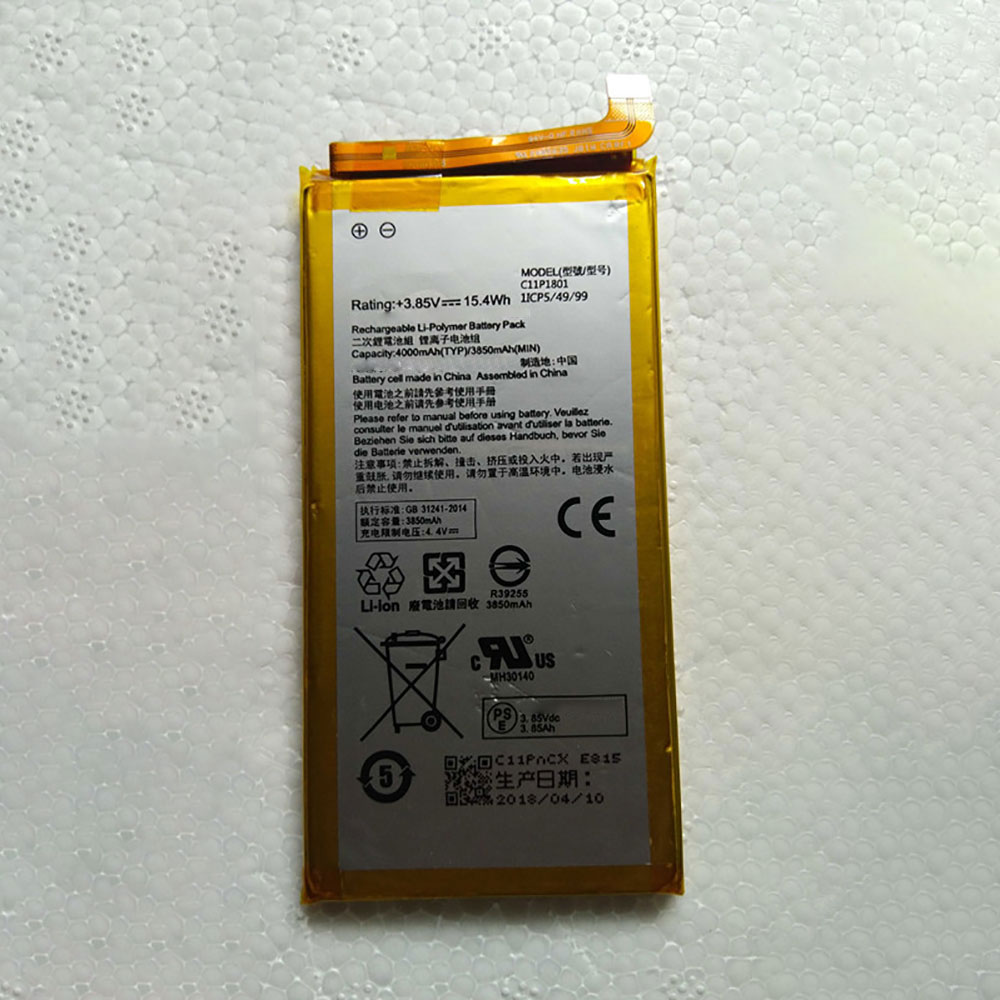
Ersatz Original 3.85V/4.4V Asus ROG Phone / ZS600K C11P1801 Akku bei Akkusmir.de

Gute Qualität C11P1801 Akku 48Wh – Kaufen C11P1801 akku für Asus ROG Phone / ZS600K handys bei akkusmir.de. Ihrem zuverlässigen Lieferant für Smartphone und weitere Ersatzteile für Ihr Laptop. ustausch ASUS C11P1801 3.85V/4.4V Smartphone Batterien mit niedrigem Preis und 1 Jahr Garantie.

Technische Daten

  • Passend für Marke: ASUS
  • Kapazität:15.4WH
  • Spannung:3.85V/4.4V
  • Tyyppi:Li-ion
  • Farbe:

Kompatible Produkte:

Passend für folgende Geräte:

Asus ROG Phone / ZS600K

Wie pflege und lade ich meinen ASUS C11P1801 Akku richtig?

Wenn Sie ihr Smartphone hauptsächlich mit Netzteil betreiben, sollten Sie Ihren ASUS C11P1801 Akku entfernen und bei Seite legen, dies spart Ladezyklen. Nach spätestens ein-zwei Monaten laden Sie Ihn wieder auf.
Achten Sie darauf, dass Sie den Akku nicht vollständig entladen, da dies zu einer „Tiefenentladung“ führen kann, wodurch sich der ASUS C11P1801 Akku nicht mehr laden lässt. Bei min. 5-7 % Restkapazität können Sie den ASUS C11P1801 Akku wieder aufladen.
Laden Sie Ihren ASUS C11P1801 Akku wenn möglich im ausgeschalteten Smartphone auf, da die optimale Temperatur für Akkus laut Hersteller zwischen 10 und 30 Grad Celsius liegt. Die Temperatur eines eingeschalteten überschreitet in der Regel die 30 Grad Celsius Marke.
Wenn Sie mehrere ASUS C11P1801 Akkus besitzen, benutzen Sie diese einfach abwechselnd.
Nach längerer Lagerung bzw. Erstbenutzung benötigt ein Akku etwas 2-3 vollständige Ladevorgänge, bevor er seine volle Kapazität wieder erreicht hat.
Vermeiden Sie hohe Temperaturen wie z.B. durch direkte Sonneneinstrahlung, Lagerung in einem heißen Auto etc. (hohe Temperaturen beschleunigen die Selbstentladung und Alterung Ihres Akkus)
Li-Ionen Akkus haben ca. 500-1000 Ladezyklen. Jeder Bootvorgang oder Ein-/Ausschalten mit angestecktem Netzteil ist ein Ladezyklus (auch wenn der Akku eigentlich nicht geladen werden muss). Aus diesem Grund empfehlen wir unseren Kunden den Asus ROG Phone / ZS600K Akku (wenn möglich) zu entfernen oder den alten Akku einzulegen, wenn das Smartphone längere Zeit nur am Netz betrieben wird.

Top Angebote