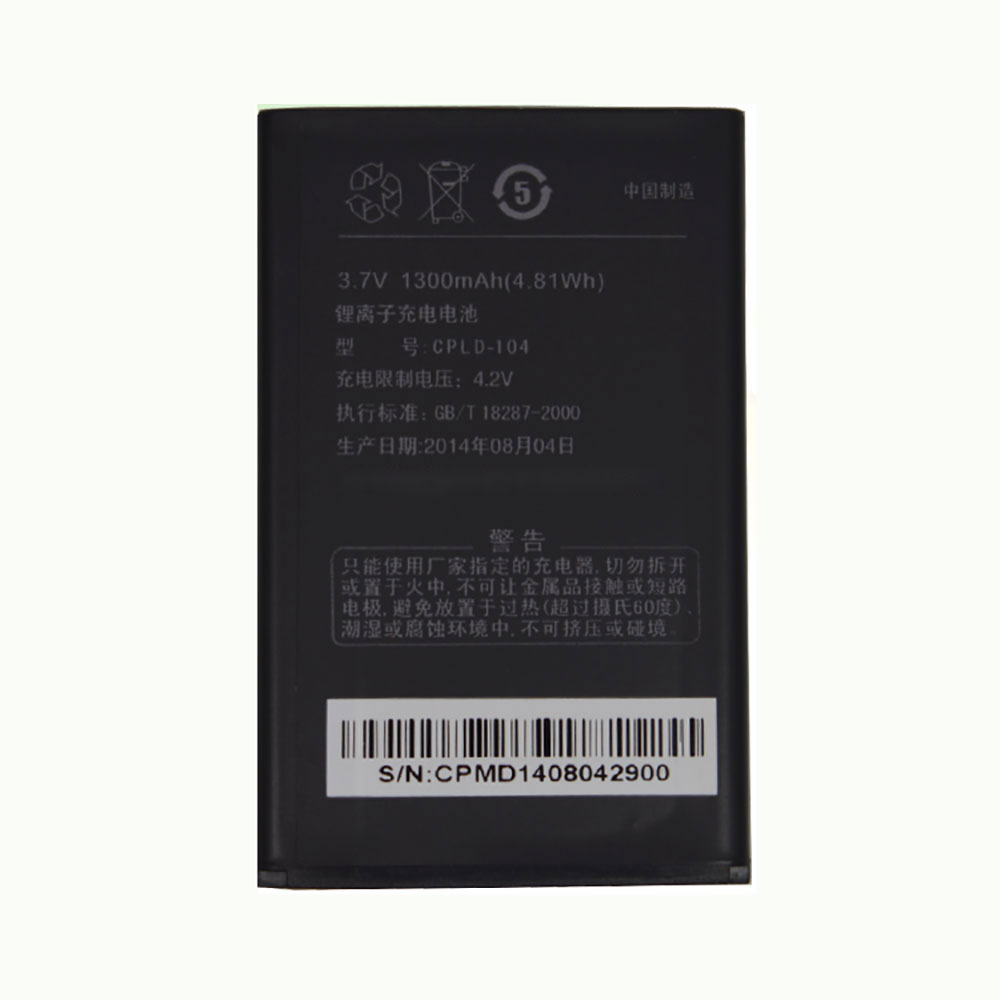
Ersatz Original 3.7V/4.2V Coolpad 8056 CPLD-104 Akku bei Akkusmir.de

Gute Qualität CPLD-104 Akku 48Wh – Kaufen CPLD-104 akku für Coolpad 8056 handys bei akkusmir.de. Ihrem zuverlässigen Lieferant für Smartphone und weitere Ersatzteile für Ihr Laptop. ustausch COOLPAD CPLD-104 3.7V/4.2V Smartphone Batterien mit niedrigem Preis und 1 Jahr Garantie.

Technische Daten

  • Passend für Marke: COOLPAD
  • Kapazität:1300mAh/4.81WH
  • Spannung:3.7V/4.2V
  • Tyyppi:Li-ion
  • Farbe:

Kompatible Produkte:

Passend für folgende Geräte:

Coolpad 8056

Wie pflege und lade ich meinen COOLPAD CPLD-104 Akku richtig?

Wenn Sie ihr Smartphone hauptsächlich mit Netzteil betreiben, sollten Sie Ihren COOLPAD CPLD-104 Akku entfernen und bei Seite legen, dies spart Ladezyklen. Nach spätestens ein-zwei Monaten laden Sie Ihn wieder auf.
Achten Sie darauf, dass Sie den Akku nicht vollständig entladen, da dies zu einer „Tiefenentladung“ führen kann, wodurch sich der COOLPAD CPLD-104 Akku nicht mehr laden lässt. Bei min. 5-7 % Restkapazität können Sie den COOLPAD CPLD-104 Akku wieder aufladen.
Laden Sie Ihren COOLPAD CPLD-104 Akku wenn möglich im ausgeschalteten Smartphone auf, da die optimale Temperatur für Akkus laut Hersteller zwischen 10 und 30 Grad Celsius liegt. Die Temperatur eines eingeschalteten überschreitet in der Regel die 30 Grad Celsius Marke.
Wenn Sie mehrere COOLPAD CPLD-104 Akkus besitzen, benutzen Sie diese einfach abwechselnd.
Nach längerer Lagerung bzw. Erstbenutzung benötigt ein Akku etwas 2-3 vollständige Ladevorgänge, bevor er seine volle Kapazität wieder erreicht hat.
Vermeiden Sie hohe Temperaturen wie z.B. durch direkte Sonneneinstrahlung, Lagerung in einem heißen Auto etc. (hohe Temperaturen beschleunigen die Selbstentladung und Alterung Ihres Akkus)
Li-Ionen Akkus haben ca. 500-1000 Ladezyklen. Jeder Bootvorgang oder Ein-/Ausschalten mit angestecktem Netzteil ist ein Ladezyklus (auch wenn der Akku eigentlich nicht geladen werden muss). Aus diesem Grund empfehlen wir unseren Kunden den Coolpad 8056 Akku (wenn möglich) zu entfernen oder den alten Akku einzulegen, wenn das Smartphone längere Zeit nur am Netz betrieben wird.

Top Angebote

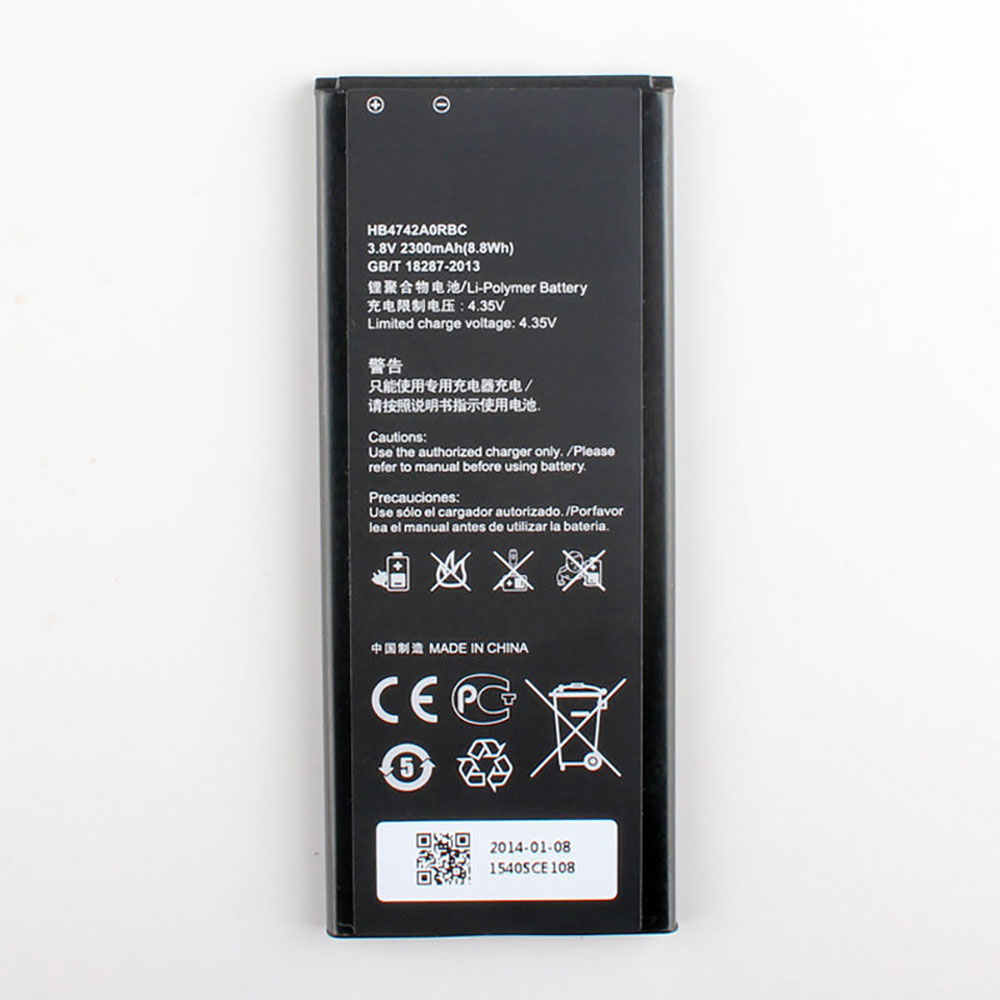
Ersatz Original 3.8V/4.35V HUAWEI Honor 3C G730 H30-U10 T10 T00 HB4742A0RBC Akku bei Akkusmir.de

Gute Qualität HB4742A0RBC Akku 48Wh – Kaufen HB4742A0RBC akku für HUAWEI Honor 3C G730 H30-U10 T10 T00 handys bei akkusmir.de. Ihrem zuverlässigen Lieferant für Smartphone und weitere Ersatzteile für Ihr Laptop. ustausch HUAWEI HB4742A0RBC 3.8V/4.35V Smartphone Batterien mit niedrigem Preis und 1 Jahr Garantie.

Technische Daten

  • Passend für Marke: HUAWEI
  • Kapazität:2300mAh/8.8WH
  • Spannung:3.8V/4.35V
  • Tyyppi:Li-ion
  • Farbe:

Kompatible Produkte:

Passend für folgende Geräte:

Huawei Ascend G730 Honor 3C H30-U10

Wie pflege und lade ich meinen HUAWEI HB4742A0RBC Akku richtig?

Wenn Sie ihr Smartphone hauptsächlich mit Netzteil betreiben, sollten Sie Ihren HUAWEI HB4742A0RBC Akku entfernen und bei Seite legen, dies spart Ladezyklen. Nach spätestens ein-zwei Monaten laden Sie Ihn wieder auf.
Achten Sie darauf, dass Sie den Akku nicht vollständig entladen, da dies zu einer „Tiefenentladung“ führen kann, wodurch sich der HUAWEI HB4742A0RBC Akku nicht mehr laden lässt. Bei min. 5-7 % Restkapazität können Sie den HUAWEI HB4742A0RBC Akku wieder aufladen.
Laden Sie Ihren HUAWEI HB4742A0RBC Akku wenn möglich im ausgeschalteten Smartphone auf, da die optimale Temperatur für Akkus laut Hersteller zwischen 10 und 30 Grad Celsius liegt. Die Temperatur eines eingeschalteten überschreitet in der Regel die 30 Grad Celsius Marke.
Wenn Sie mehrere HUAWEI HB4742A0RBC Akkus besitzen, benutzen Sie diese einfach abwechselnd.
Nach längerer Lagerung bzw. Erstbenutzung benötigt ein Akku etwas 2-3 vollständige Ladevorgänge, bevor er seine volle Kapazität wieder erreicht hat.
Vermeiden Sie hohe Temperaturen wie z.B. durch direkte Sonneneinstrahlung, Lagerung in einem heißen Auto etc. (hohe Temperaturen beschleunigen die Selbstentladung und Alterung Ihres Akkus)
Li-Ionen Akkus haben ca. 500-1000 Ladezyklen. Jeder Bootvorgang oder Ein-/Ausschalten mit angestecktem Netzteil ist ein Ladezyklus (auch wenn der Akku eigentlich nicht geladen werden muss). Aus diesem Grund empfehlen wir unseren Kunden den HUAWEI Honor 3C G730 H30-U10 T10 T00 Akku (wenn möglich) zu entfernen oder den alten Akku einzulegen, wenn das Smartphone längere Zeit nur am Netz betrieben wird.

Top Angebote

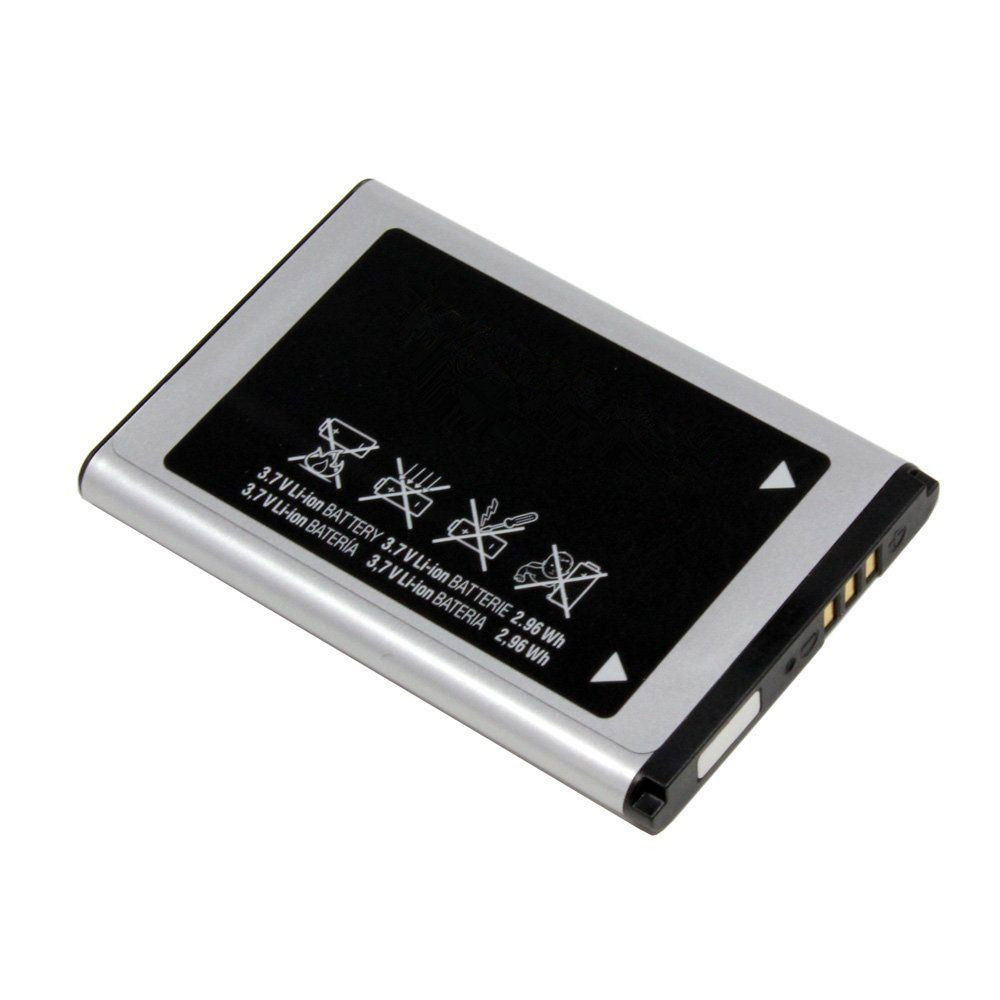
Ersatz Original 3.7V Samsung C3300K X208 B189 B309 F299 X160 AB463446BU Akku bei Akkusmir.de

Gute Qualität AB463446BU Akku 48Wh – Kaufen AB463446BU akku für Samsung C3300K X208 B189 B309 F299 X160 handys bei akkusmir.de. Ihrem zuverlässigen Lieferant für Smartphone und weitere Ersatzteile für Ihr Laptop. ustausch SAMSUNG AB463446BU 3.7V Smartphone Batterien mit niedrigem Preis und 1 Jahr Garantie.

Technische Daten

  • Passend für Marke: SAMSUNG
  • Kapazität:800mAh/2.96WH
  • Spannung:3.7V
  • Tyyppi:Li-ion
  • Farbe:

Kompatible Produkte:

Passend für folgende Geräte:

Samsung C3300K X208 B189 B309 F299 X160

Wie pflege und lade ich meinen SAMSUNG AB463446BU Akku richtig?

Wenn Sie ihr Smartphone hauptsächlich mit Netzteil betreiben, sollten Sie Ihren SAMSUNG AB463446BU Akku entfernen und bei Seite legen, dies spart Ladezyklen. Nach spätestens ein-zwei Monaten laden Sie Ihn wieder auf.
Achten Sie darauf, dass Sie den Akku nicht vollständig entladen, da dies zu einer „Tiefenentladung“ führen kann, wodurch sich der SAMSUNG AB463446BU Akku nicht mehr laden lässt. Bei min. 5-7 % Restkapazität können Sie den SAMSUNG AB463446BU Akku wieder aufladen.
Laden Sie Ihren SAMSUNG AB463446BU Akku wenn möglich im ausgeschalteten Smartphone auf, da die optimale Temperatur für Akkus laut Hersteller zwischen 10 und 30 Grad Celsius liegt. Die Temperatur eines eingeschalteten überschreitet in der Regel die 30 Grad Celsius Marke.
Wenn Sie mehrere SAMSUNG AB463446BU Akkus besitzen, benutzen Sie diese einfach abwechselnd.
Nach längerer Lagerung bzw. Erstbenutzung benötigt ein Akku etwas 2-3 vollständige Ladevorgänge, bevor er seine volle Kapazität wieder erreicht hat.
Vermeiden Sie hohe Temperaturen wie z.B. durch direkte Sonneneinstrahlung, Lagerung in einem heißen Auto etc. (hohe Temperaturen beschleunigen die Selbstentladung und Alterung Ihres Akkus)
Li-Ionen Akkus haben ca. 500-1000 Ladezyklen. Jeder Bootvorgang oder Ein-/Ausschalten mit angestecktem Netzteil ist ein Ladezyklus (auch wenn der Akku eigentlich nicht geladen werden muss). Aus diesem Grund empfehlen wir unseren Kunden den Samsung C3300K X208 B189 B309 F299 X160 Akku (wenn möglich) zu entfernen oder den alten Akku einzulegen, wenn das Smartphone längere Zeit nur am Netz betrieben wird.

Top Angebote

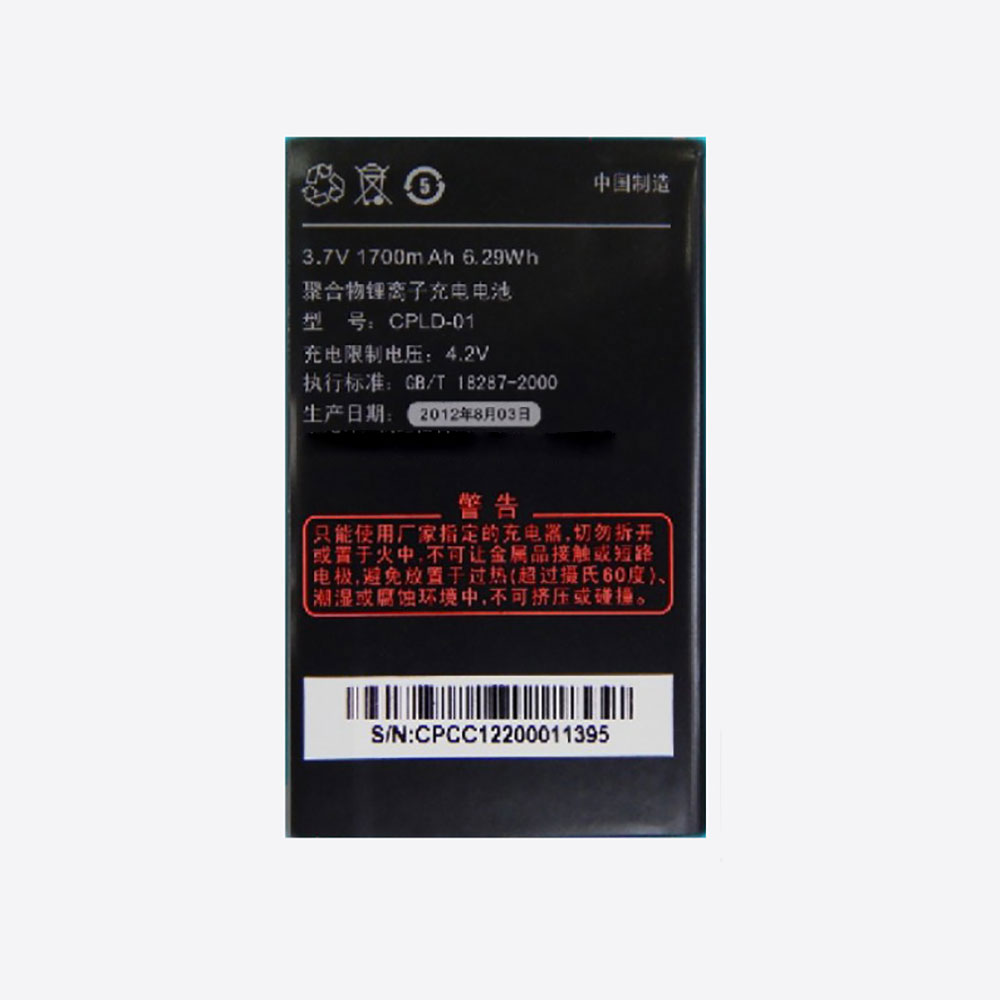
Ersatz Original 3.7V/4.2V Coolpad 8710 9120 CPLD-01 Akku bei Akkusmir.de

Gute Qualität CPLD-01 Akku 48Wh – Kaufen CPLD-01 akku für Coolpad 8710 9120 handys bei akkusmir.de. Ihrem zuverlässigen Lieferant für Smartphone und weitere Ersatzteile für Ihr Laptop. ustausch COOLPAD CPLD-01 3.7V/4.2V Smartphone Batterien mit niedrigem Preis und 1 Jahr Garantie.

Technische Daten

  • Passend für Marke: COOLPAD
  • Kapazität:1700mAh/6.29WH
  • Spannung:3.7V/4.2V
  • Tyyppi:Li-ion
  • Farbe:

Kompatible Produkte:

Passend für folgende Geräte:

Coolpad 8710 9120

Wie pflege und lade ich meinen COOLPAD CPLD-01 Akku richtig?

Wenn Sie ihr Smartphone hauptsächlich mit Netzteil betreiben, sollten Sie Ihren COOLPAD CPLD-01 Akku entfernen und bei Seite legen, dies spart Ladezyklen. Nach spätestens ein-zwei Monaten laden Sie Ihn wieder auf.
Achten Sie darauf, dass Sie den Akku nicht vollständig entladen, da dies zu einer „Tiefenentladung“ führen kann, wodurch sich der COOLPAD CPLD-01 Akku nicht mehr laden lässt. Bei min. 5-7 % Restkapazität können Sie den COOLPAD CPLD-01 Akku wieder aufladen.
Laden Sie Ihren COOLPAD CPLD-01 Akku wenn möglich im ausgeschalteten Smartphone auf, da die optimale Temperatur für Akkus laut Hersteller zwischen 10 und 30 Grad Celsius liegt. Die Temperatur eines eingeschalteten überschreitet in der Regel die 30 Grad Celsius Marke.
Wenn Sie mehrere COOLPAD CPLD-01 Akkus besitzen, benutzen Sie diese einfach abwechselnd.
Nach längerer Lagerung bzw. Erstbenutzung benötigt ein Akku etwas 2-3 vollständige Ladevorgänge, bevor er seine volle Kapazität wieder erreicht hat.
Vermeiden Sie hohe Temperaturen wie z.B. durch direkte Sonneneinstrahlung, Lagerung in einem heißen Auto etc. (hohe Temperaturen beschleunigen die Selbstentladung und Alterung Ihres Akkus)
Li-Ionen Akkus haben ca. 500-1000 Ladezyklen. Jeder Bootvorgang oder Ein-/Ausschalten mit angestecktem Netzteil ist ein Ladezyklus (auch wenn der Akku eigentlich nicht geladen werden muss). Aus diesem Grund empfehlen wir unseren Kunden den Coolpad 8710 9120 Akku (wenn möglich) zu entfernen oder den alten Akku einzulegen, wenn das Smartphone längere Zeit nur am Netz betrieben wird.

Top Angebote

14-mm-Objektiv für Canon EOS-R-Serie

Für die spiegellose Systemkamera-Serie EOS-R gibt es jetzt ein Ultraweitwinkel-Objektiv von Samyang – inklusive Autofokus.

Für 749 Euro gibt es voraussichtlich ab dem 20. November 2019 das Objektiv Samyang AF 14 mm F2,8 RF für den Canon RF Mount zu kaufen, so der Deutschlandvertrieb Foto Walser. Das Objektiv des koreanischen Herstellers Samyang ist somit das erste Weitwinkel-Objektiv dieser Brennweite für das EOS-R-System, das auf der Photokina 2018 ( siehe unsere Rückschau ) vorgestellt wurde.

Das Samyang AF 14 mm F2,8 RF wiegt mit seinem Aluminium-Gehäuse 523 Gramm und ist 95,3 Millimeter lang. Der Autofokus arbeitet mit einem linearen Schrittmotor (LSTM), einer alt bewährten, schnellen und geräuscharmen Technologie. Die Blende reicht von F2,8 bis F22. Der Bildwinkel beträgt 113,9 Grad an einer Vollformat-Kamera, also der EOS R und EOS RP. Dank der sieben Lamellen der Blende erscheinen runde Spitzlichter im sanften Bokeh, aber auch scharfe Blendensterne bei kleiner Blende. Bis zu 20 Zentimetern kann man sich einem Motiv nähern.

Canon EOS-R-System

Mittlerweile umfasst das EOS-R-System die Kameras EOS R ( siehe Amazon ) und EOS RP ( siehe Amazon ). Canon hat bereits sechs Objektive mit passendem RF-Bajonett im Angebot, drei Festbrennweiten mit 35, 50 und 85 Millimeter Brennweite im Kleinbildformat und drei Zoom-Objektive mit 24 – 240 mm, 24 – 105 mm und 28 – 70 mm. Bis auf das 35-mm-Objektiv und das 24–240-mm-Objektiv handelt es sich um hochwertige L-Objektive, die an seinem roten Ring erkennbar sind. Per Adapter lassen sich ohne Einschränkung der Funktion und Qualität EF-S und EF-Objektive weiterverwenden.

Android 10: Die besten Tipps und Tricks samt Easter Egg

Mit unseren Tipps und Tricks zu Android 10 holen Sie das meiste aus dem neuen Google-System heraus und finden das Easter Egg von Android 10.

Seit Anfang September 2019 ist Android 10 offiziell verfügbar . Seitdem ist auch bekannt, dass die neue Android-Version ganz simpel Android 10 heißt und zum ersten Mal keinen Namen einer Süßspeise als Zusatz mehr hat. Nach Android 8 Oreo und Android 9 Pie wäre jetzt ein Name mit „Q“ an der Reihe gewesen. Ob Ihr Smartphone das Update auf Android 10 bekommt, erfahren Sie in diesem Artikel . Das neue Android 10 hat knapp 50 neue Funktionen erhalten, dazu zählen der Dark Mode sowie die Gestensteuerung. In diesem Artikel zeigen wir Ihnen, wie Sie mit unseren besten Tipps & Tricks das meiste aus Android 10 herausholen. Und wie Sie das Easter Egg von Android 10 finden.

Tipp 1: Dark Mode

Das dunkle Design ist eines der Top-Neuerungen. Und auch eines, das sehr einfach zu aktivieren ist. Während Hersteller wie Huawei einen Dark Mode bereits in ihre eigene Nutzeroberfläche einbauten, hat Google erst jetzt das dunkle Design offiziell in Android 10 integriert. Es verdunkelt aber nicht jede App – nicht mal jede Google-App!

Der Dark Mode hat übrigens nicht nur optische Gründe. Da die meisten Smartphones heutzutage auf OLED-Screens setzen, die ohne Hintergrundbeleuchtung auskommen, schont ein dunkles Theme auch den Akku. Denn je weniger Pixel leuchten, desto weniger Energie verbraucht der Screen. Außerdem belasten Sie Ihre Augen weniger. Um den Dark Mode zu aktivieren, navigieren Sie zu Einstellungen – Display – Dunkles Design .

Tipp 2: Navigationsgesten

Google ersetzt die klassische Navigationsleiste mit den drei Buttons am unteren Bildschirmrand durch Navigationsgesten, die so ziemlich die gleichen wie beim iPhone sind. Ein Wisch nach oben bringt Sie auf den Homescreen zurück, wenn eine App offen ist. Wischen Sie auf dem Homescreen nach oben, dann gelangen Sie in das App-Menü. Wischen Sie nach oben und halten mit dem Finger die Position für einen kurzen Moment, sehen Sie die zuletzt verwendeten Apps. Und ein Wisch von einer der unteren Ecken nach oben ruft den Google Assistant auf. Um schnell zwischen Anwendungen zu springen, können Sie über die Leiste am unteren Bildschirm streichen. Um die Gesten auszuwählen, navigieren Sie zu Einstellungen> System> Gesten> Systemnavigation .

Tipp 3: Fokus Modus

Als Teil von Digital Wellbeing von Google können Sie mit der Funktion Fokus Modus Warnungen und Aktivitäten von ausgewählten Apps blockieren, um Ablenkungen zu reduzieren. So können Sie beispielsweise Instagram, Facebook und Tik Tok einfach stummschalten. Die App-Icons sind dann ausgegraut und solange nicht benutzbar, bis Sie den Fokus Modus wieder deaktivieren. Das Feature finden Sie in den Einstellungen unter Digital Wellbeing – Fokusmodus. Sie können den Fokus Modus aber auch in den Schnelleinstellungen hinzufügen, in dem Sie zwei Mal von oben nach unten wischen und auf das Bearbeitungssymbol dargestellt durch einen Stift antippen.

Tipp 4: Jugendschutzeinstellungen (Kindersicherung)

In Digital Wellbeing unter Android 10 hat Google seine Family-Link-Software integriert. Heißt: Eltern können auf dem Smartphone ihres Kindes Einschränkungen festlegen. Sie können beispielsweise die Gerätenutzungsdauer bei Bedarf beschränken, Apps blockieren und App-Zeitbeschränkungen hinzufügen. Und das alles aus der Ferne über Ihr eigenes Smartphone.

Navigieren Sie in den Einstellungen zu Digital Wellbeing – Jugendschutzeinstellungen einrichten – Jetzt starten . Folgen Sie hier einfach den Anweisungen. Um als Elternteil das Smartphones des Kindes im Auge zu behalten, benötigen Sie die Family Link-App .

Tipp 5: WLAN-Passwort teilen per QR-Code

Vorbei die Zeit, in der man das Passwort für das WLAN-Netzwerk von der Rückseite des Routers für Besucher abtippen muss. Ist ein Smartphone bereits mit einem WLAN-Netzwerk verbunden, können Sie es ganz einfach über einen QR-Code teilen. Und das funktioniert mit jedem WLAN-Netzwerk. Dafür navigieren Sie zu Einstellungen – Netzwerk & Internet – WLAN und tippen das verbundene Netzwerk an. Tippen Sie dann auf Teilen und bestätigen Sie Ihre ID via Fingerprint oder Geräte-Pin. Anschließend sehen Sie einen QR-Code auf dem Screen, den ein anderer Nutzer mit seinem Handy scannen kann. Hier finden Sie QR-Code-Scanner im Play Store .

Tipp 6: Privatsphäre-Einstellungen

Mit Android 10 hat Google daran gearbeitet, Ihre Privatsphäre mehr zu schützen. Sie können nun genau nachvollziehen, welche Drittanbieter-Apps beispielsweise Zugriff auf die Kamera haben. Oder auch auf Ihr Mikrofon. In den Einstellungen finden Sie jetzt die Option Datenschutz . Im Berechtigungsmanager sehen Sie jetzt, wie viele der installierten Apps die Zugriffsberechtigung auf die Kamera, Anruflisten, Speicher, SMS und Co. haben. Diese Berechtigungen können Sie jetzt schneller und leichter als zuvor abschalten.

Tipp 7: Bessere Standort-Einstellungen

Die neu in Android 10 integrierten Standort-Einstellungen sind im Grunde Teil der Privatsphäre, allerdings so wichtig, dass wir ihnen einen eigenen Tipp widmen. Android 10 gibt Ihnen nämlich die Möglichkeit, das Standort-Tracking einzuschalten, zu deaktivieren oder solange auszuschalten, bis Sie die entsprechende App auch nutzen. Sie bestimmen also, dass Apps wie Google Maps, Uber und Co. nur auf Ihren Standort zugreifen dürfen, wenn Sie die Funktion tatsächlich brauchen.

Damit verhindern Sie, dass App-Entwickler und Firmen Profile von Ihren Bewegungen und Gewohnheiten machen, um diese zum Beispiel zu verkaufen. Denn das kommt tatsächlich vor. Diese Optionen sind also ein guter Weg, um zu verhindern, dass solche Daten gesammelt werden.

Navigieren Sie zu Einstellungen – Standort , wählen dann eine App aus, deren Berechtigungen Sie ändern möchten.

Tipp 8: Android 10 Easter Egg

Wie in jeder neuen Android-Version hat Google auch in Android 10 ein Easter Egg versteckt. Um es zu finden, navigieren Sie zu Einstellungen – Über das Telefon – Android-Version . Tippen Sie jetzt mehrmals nacheinander auf den Eintrag Android-Version 10 . Sie sehen nun ein Text-Logo von Android 10. Ihre Aufgabe ist es jetzt, das offizielle Android-10-Logo zu formen. Tippen Sie dazu die 1 an, tippen Sie dann direkt wieder auf 1 und halten sie dann gedrückt. Die 1 beginnt sich zu drehen, sobald sie die richtige Ausrichtung erreicht hat, lassen Sie sie los und verschieben sie in die 0 . Der Hintergrund beginnt sich zu bewegen. Tippen Sie jetzt mehrfach auf den Schriftzug Android , um das Spiel zum Easter Egg zu starten.

Ziel ist es, die kleinen Quadrate im Spielfeld zu füllen. Am linken Rand des Feldes sehen Sie, wie viele Quadrate Sie in der jeweiligen Zeile setzen müssen. Anschließend ergibt sich eine Form verschiedener Android-Symbole.
Festplatte voll? Diese Tools helfen sofort

Spiele, HD-Videos, Fotos – wenn die Festplatte erst mal richtig voll ist, bricht die Leistung ein. Mit diesen Tools sorgen Sie für ausreichend Platz-Reserven.

Galten vor vielen Jahren 100-GB-Festplatten noch als schier endlos, können die meisten PC-Nutzer heutzutage nur müde über diesen Gedanken lächeln. Denn schneller als gedacht sind auch größere Festplatten voll mit Programmen, Spielen, Bildern und Videos. Noch viel schlimmer trifft es die Besitzer von SSD-Platten. Die Flash-Festplatten sind zwar flott und leise, aber immer noch sehr teuer. Darum greifen viele zu kleinen Modellen und geraten so noch schneller in Platznot. Mit einem Trick schaffen Sie schnell Platz – indem Sie ausgewählte Daten auf eine zweite Festplatte auslagern . Aber nicht immer ist eine zweite Festplatte vorhanden und nicht jeder will seine Daten auf dem Gesamtspeicher verteilen. Mit diesen Tools – fast alle sind Freeware – schaufeln Sie darum schnell überflüssige Daten in den virtuellen Mülleimer.

Besonders ärgerlich bei knappem Festplatten-Speicher sind doppelte Dateien – Dubletten. Die Freeware DoubleKiller scannt darum die Festplatte nach Doppelgängern und entfernt eine Variante. Praktisch: Mit weniger als einem MB ist sie zudem sehr klein – große Daten können Sie bei verstopften Festplatten schließlich nicht gebrauchen. Andere Tools wie TreeSize löschen nichts, helfen aber bei der Jagd nach Datei-Schwergewichten. Sie analysieren den Platzverbrauch und zeigen schnell die größten Platz-Sünder.

Sie haben aus Versehen zu viel gelöscht? Kein Problem für Undelete-Tools wie Recuva. Sie stellen die verlorenen Daten wieder her. Bedenken Sie aber, nach dem Datenverlust nichts mehr auf der gleichen Partition zu installieren! Sie könnten damit versehentlich die zu rettenden Dateien überschreiben.

Alle genannten Tools finden Sie in der Galerie weiter oben.

Raptor 27: Razer stellt ersten eigenen Gaming-Monitor vor

Razers erster Monitor kommt mit Chroma-Beleuchtung, durchdachtem Kabelmanagement und flexibler Kippfunktion.

Der beliebte US-Hersteller Razer hat seinen ersten Gaming-Monitor vorgestellt. Der Monitor kommt dabei im Razer-typischen Design mit Chroma-LED-Elementen und besonderen Kippeigenschaften.

Der Gaming-Monitor trägt dabei den Namen Raptor 27. Wie der Name bereits verrät, kommt der Monitor mit einem 27-Zoll-IPS-Display, bietet eine Auflösung von 2560 x 1440 Pixeln (WQHD). Als Bildwiederholrate gibt Razer 144 Hertz an. Weiterhin ist das Display auf HDR400 ausgelegt, bietet eine Helligkeit von 420 cd/m² (Nits), einen Kontrastwert von 1000:1 und eine 95-prozentige Abdeckung des DCI-P3-Farbraumes.

Der Razer-Monitor bietet Adaptive Sync bei 48 bis 144 Hertz und unterstützt daher beide, AMDs Freesync- sowie Nvidias G-Sync-Technologie. Als weitere Features werden eine Overdrive-Funktion sowie eine Motion-Blur-Verringerung gelistet.

Der Raptor 27 verfügt über alle gängigen Anschlüsse – HDMI 2.0b, Displayport 1.4, USB Typ-C, einem USB-3.0-Hub sowie eine Klinkenbuchse.

Standfuß mit Chroma-Beleuchtung und flexibler Kippfunktion

Eine Besonderheit des Monitors ist der Standfuß. Dieser ist dabei so flexibel, dass sich der Raptor 27 bis in die Waagerechte neigen lässt. Der Sockel des Standfußes ist mit einer Razer-typischen Chroma-RGB-Beleuchtung ausgestattet, die mithilfe der Razer-Software Synapse gesteuert werden kann. Weiterhin bietet der Sockel ein recht durchdachtes Kabelmanagement, Anschlüsse werden dabei durch den Standfuß geführt.

Als Preis gibt Razer auf der US-Seite derzeit 699,99 US-Dollar an. Ob und wann der Gaming-Monitor in Europa erscheint, hat Razer noch nicht bekanntgegeben.

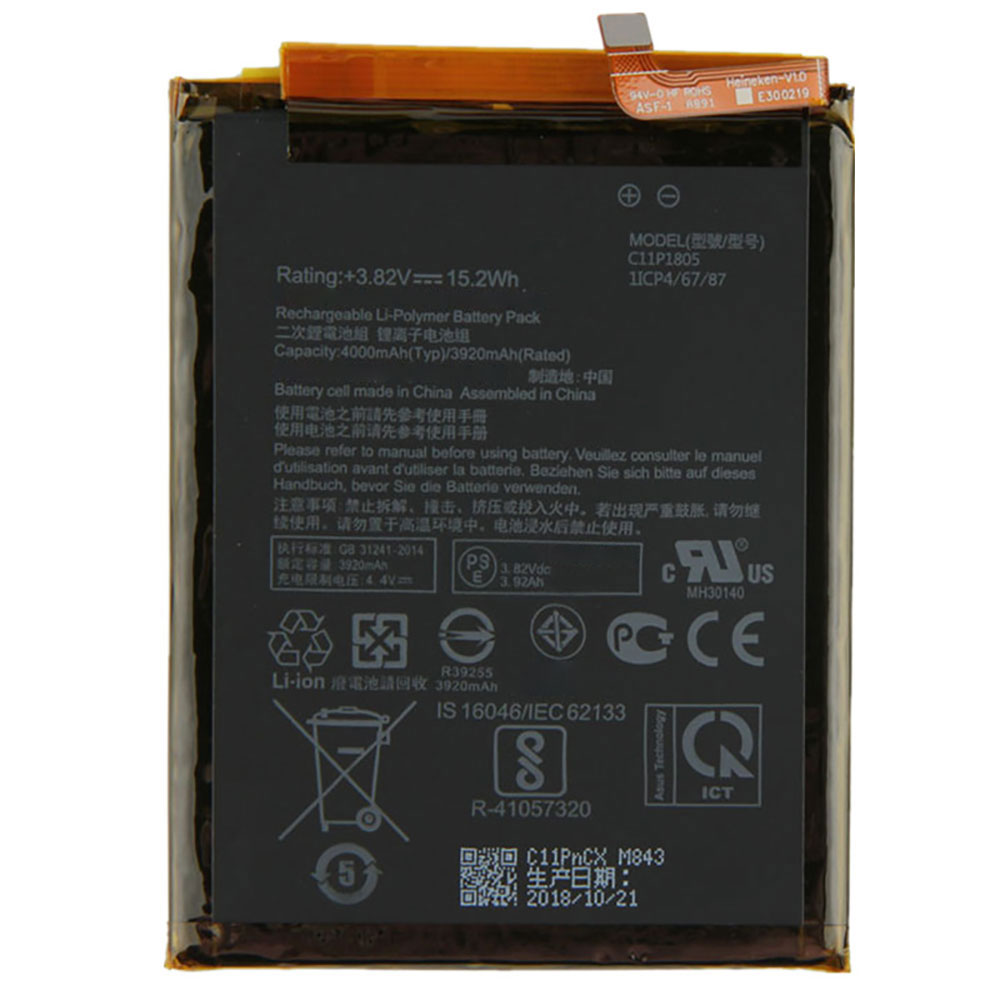
Ersatz Original 3.82V/4.4V ASUS zenfone max M2 ZB633KL ZB632KL X01AD C11P1805 Akku bei Akkusmir.de

Gute Qualität C11P1805 Akku 48Wh – Kaufen C11P1805 akku für ASUS zenfone max M2 ZB633KL ZB632KL X01AD handys bei akkusmir.de. Ihrem zuverlässigen Lieferant für Smartphone und weitere Ersatzteile für Ihr Laptop. ustausch ASUS C11P1805 3.82V/4.4V Smartphone Batterien mit niedrigem Preis und 1 Jahr Garantie.

Technische Daten

  • Passend für Marke: ASUS
  • Kapazität:3920mAh/15.2WH
  • Spannung:3.82V/4.4V
  • Tyyppi:Li-ion
  • Farbe:

Kompatible Produkte:

Passend für folgende Geräte:

ASUS zenfone max M2 ZB633KL ZB632KL X01AD

Wie pflege und lade ich meinen ASUS C11P1805 Akku richtig?

Wenn Sie ihr Smartphone hauptsächlich mit Netzteil betreiben, sollten Sie Ihren ASUS C11P1805 Akku entfernen und bei Seite legen, dies spart Ladezyklen. Nach spätestens ein-zwei Monaten laden Sie Ihn wieder auf.
Achten Sie darauf, dass Sie den Akku nicht vollständig entladen, da dies zu einer „Tiefenentladung“ führen kann, wodurch sich der ASUS C11P1805 Akku nicht mehr laden lässt. Bei min. 5-7 % Restkapazität können Sie den ASUS C11P1805 Akku wieder aufladen.
Laden Sie Ihren ASUS C11P1805 Akku wenn möglich im ausgeschalteten Smartphone auf, da die optimale Temperatur für Akkus laut Hersteller zwischen 10 und 30 Grad Celsius liegt. Die Temperatur eines eingeschalteten überschreitet in der Regel die 30 Grad Celsius Marke.
Wenn Sie mehrere ASUS C11P1805 Akkus besitzen, benutzen Sie diese einfach abwechselnd.
Nach längerer Lagerung bzw. Erstbenutzung benötigt ein Akku etwas 2-3 vollständige Ladevorgänge, bevor er seine volle Kapazität wieder erreicht hat.
Vermeiden Sie hohe Temperaturen wie z.B. durch direkte Sonneneinstrahlung, Lagerung in einem heißen Auto etc. (hohe Temperaturen beschleunigen die Selbstentladung und Alterung Ihres Akkus)
Li-Ionen Akkus haben ca. 500-1000 Ladezyklen. Jeder Bootvorgang oder Ein-/Ausschalten mit angestecktem Netzteil ist ein Ladezyklus (auch wenn der Akku eigentlich nicht geladen werden muss). Aus diesem Grund empfehlen wir unseren Kunden den ASUS zenfone max M2 ZB633KL ZB632KL X01AD Akku (wenn möglich) zu entfernen oder den alten Akku einzulegen, wenn das Smartphone längere Zeit nur am Netz betrieben wird.

Top Angebote

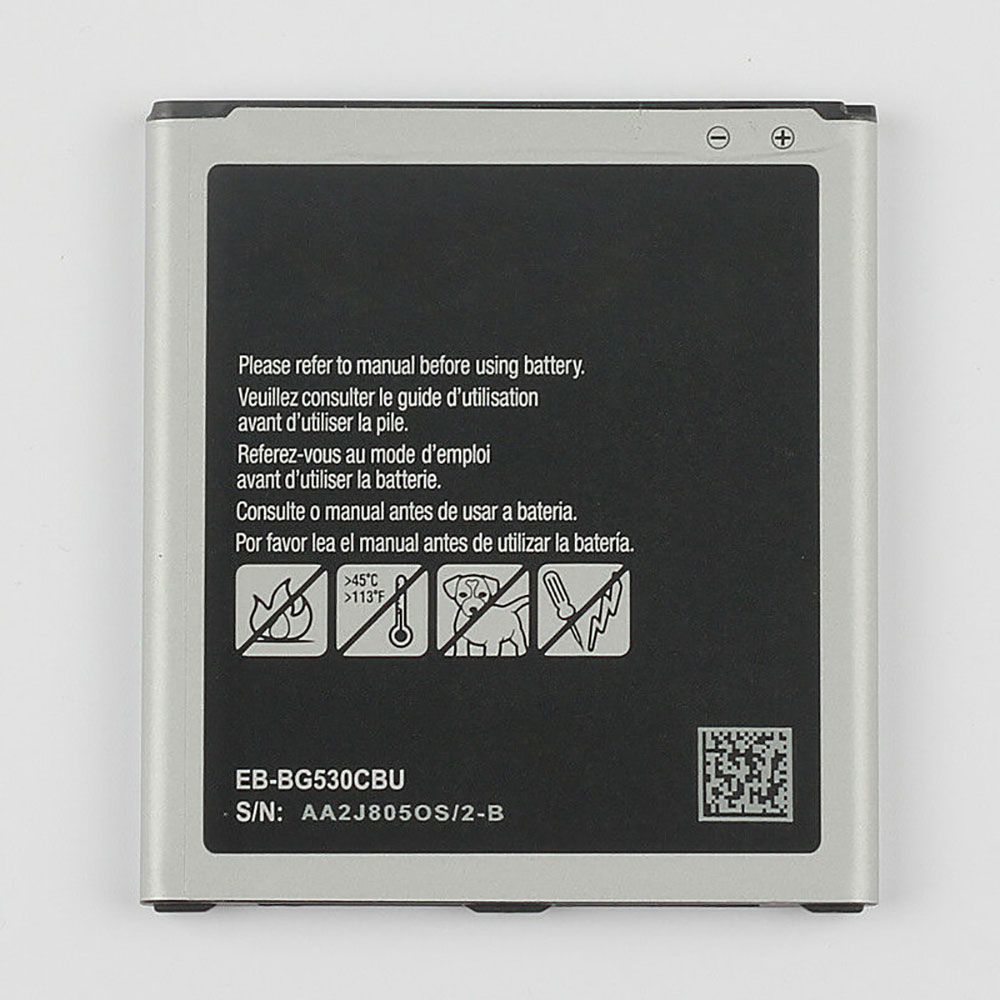
Ersatz Original 3.8V/4.35V Samsung SM-G5308W G5500 G5309W G5306W J5008 J3109 J5009 EB-BG530BBC Akku bei Akkusmir.de

Gute Qualität EB-BG530BBC Akku 48Wh – Kaufen EB-BG530BBC akku für Samsung SM-G5308W G5500 G5309W G5306W J5008 J3109 J5009 handys bei akkusmir.de. Ihrem zuverlässigen Lieferant für Smartphone und weitere Ersatzteile für Ihr Laptop. ustausch SAMSUNG EB-BG530BBC 3.8V/4.35V Smartphone Batterien mit niedrigem Preis und 1 Jahr Garantie.

Technische Daten

  • Passend für Marke: SAMSUNG
  • Kapazität:2600mAh
  • Spannung:3.8V/4.35V
  • Tyyppi:Li-ion
  • Farbe:

Kompatible Produkte:

Passend für folgende Geräte:

Samsung SM-G5308W G5500 G5309W G5306W J5008 J3109 J5009

Wie pflege und lade ich meinen SAMSUNG EB-BG530BBC Akku richtig?

Wenn Sie ihr Smartphone hauptsächlich mit Netzteil betreiben, sollten Sie Ihren SAMSUNG EB-BG530BBC Akku entfernen und bei Seite legen, dies spart Ladezyklen. Nach spätestens ein-zwei Monaten laden Sie Ihn wieder auf.
Achten Sie darauf, dass Sie den Akku nicht vollständig entladen, da dies zu einer „Tiefenentladung“ führen kann, wodurch sich der SAMSUNG EB-BG530BBC Akku nicht mehr laden lässt. Bei min. 5-7 % Restkapazität können Sie den SAMSUNG EB-BG530BBC Akku wieder aufladen.
Laden Sie Ihren SAMSUNG EB-BG530BBC Akku wenn möglich im ausgeschalteten Smartphone auf, da die optimale Temperatur für Akkus laut Hersteller zwischen 10 und 30 Grad Celsius liegt. Die Temperatur eines eingeschalteten überschreitet in der Regel die 30 Grad Celsius Marke.
Wenn Sie mehrere SAMSUNG EB-BG530BBC Akkus besitzen, benutzen Sie diese einfach abwechselnd.
Nach längerer Lagerung bzw. Erstbenutzung benötigt ein Akku etwas 2-3 vollständige Ladevorgänge, bevor er seine volle Kapazität wieder erreicht hat.
Vermeiden Sie hohe Temperaturen wie z.B. durch direkte Sonneneinstrahlung, Lagerung in einem heißen Auto etc. (hohe Temperaturen beschleunigen die Selbstentladung und Alterung Ihres Akkus)
Li-Ionen Akkus haben ca. 500-1000 Ladezyklen. Jeder Bootvorgang oder Ein-/Ausschalten mit angestecktem Netzteil ist ein Ladezyklus (auch wenn der Akku eigentlich nicht geladen werden muss). Aus diesem Grund empfehlen wir unseren Kunden den Samsung SM-G5308W G5500 G5309W G5306W J5008 J3109 J5009 Akku (wenn möglich) zu entfernen oder den alten Akku einzulegen, wenn das Smartphone längere Zeit nur am Netz betrieben wird.

Top Angebote