Test: Dynabook Portégé X30T-E-109

Das Dynabook Portégé X30T-E-109 wartet trotz geringem Gewicht mit viel Ausstattung auf. Wir geben einen Überblick.

Toshiba heißt inzwischen Dynabook, die Produktausrichtung bleibt aber gleich: Das hochwertige 2in1-Detachable für Profi-Nutzer bietet umfassende Ausstattung ohne die Kompromisse, die andere leichtgewichtige Touchscreen-Notebooks machen müssen. So finden sich zahlreiche Anschlüsse am Docking-Gehäuse, darunter zweimal USB 3.0, HDMI und sogar VGA, Typ-C ist auch dabei, allerdings ohne Thunderbolt 3. Zum Vernetzen gibt‘s 11ac-WLAN, Gigabit-LAN und LTE. 

Trotz des Touchscreens ist das Full-HD-Display entspiegelt, was bei einer mittleren Helligkeit von 340 cd/qm auch bequemes Arbeiten unter wechselnden Lichtverhältnissen ermöglicht. Hinten am abnehmbaren Schirm sitzt ein ausklappbarer Standfuß mit stufenlosem Winkel, der das Gerät im Notebook-Modus stabilisiert.

Der Core i7 ist allerdings überdimensioniert für das Kühlsystem des neun Millimeter flachen Tablets: Bei CPU-lastigen Anwendungen muss er deshalb die Taktrate reduzieren. Bei Office-Programmen kommt das allerdings kaum vor – der Lüfter arbeitet fast immer unhörbar leise. 

Mit unter 1,4 Kilogramm ist das Detachable angenehm leicht, das Tablet wiegt nur 800 Gramm. Die Akkulaufzeit liegt im Office-Einsatz bei guten 14,5 Stunden.

Fazit

Eine gut ausgestattete, gleichzeitig leichte Arbeitsmaschine fürs Business mit kleinen Defiziten bei der Rechenleistung.

WLAN ohne Router – unterwegs drahtlos mit dem Laptop ins Netz

Auch ohne festen Router oder Hotspot können Sie mit Ihrem Notebook drahtlos Daten per WLAN austauschen. Unterwegs surfen Sie am Mobilrechner einfach beim Smartphone mit.

Ein Router als zentraler WLAN-Zugangspunkt ermöglicht allen in Reichweite befindlichen Desktop-PCs, Notebooks, Tablets und Smartphones sowie Smart-TVs, Audio-Receivern und Spielekonsolen einen einfachen und zuverlässigen Zugang ins Internet. Außerdem lassen sich die innerhalb des lokalen Netzwerks bereitstehenden Ressourcen nutzen. Doch auch abseits eines Routers können Sie das Wireless LAN zum Übertragen von Daten zwischen zwei Geräten nutzen. Dazu bieten sich mehrere Möglichkeiten an, die wir Ihnen nachfolgend vorstellen.

Mobile Internetverbindung über das WLAN teilen

Surfsticks für den USB-Port am Desktop-PC und Notebook sind eine praktische Sache: Damit gelangen Sie abseits eines WLANs oder öffentlichen Hotspots via Mobilfunknetz ins Internet, egal wo Sie sich gerade aufhalten.

Jeder Desktop-PC und jedes Notebook bieten einen für den Stick erforderlichen USB-Anschluss, sodass Sie beliebige Rechner einfach über Mobilfunkinternet online bringen. Dank UMTS- oder LTE-Flatrate, Prepaid-Tarifen und kostengünstigen Zweit-SIM-Karten reißt das Surfen über den Stick nun längst kein Loch mehr in die Geldbörse. Passend dazu können Sie die Mobilfunkverbindung in Windows 10 mit einer neuen Funktion weiteren WLAN-Geräten zur Verfügung stellen. Die Freigabe für andere Geräte macht Ihren Rechner zum WLAN-Hotspot, mit dem sich Notebooks, Smartphones, Tablets, Spielekonsolen, Navigationsgeräte und Kameras mit eingebautem WLAN-Modul leicht koppeln lassen.

Vorausgesetzt Ihr PC oder Notebook ist mit einem Mobilfunkadapter ausgestattet, lässt sich der mobile Hotspot in der Einstellungen-App unter „Netzwerk und Internet“ aktivieren. Legen Sie zunächst mit einem Klick auf „Mobilfunk“ am linken Fensterrand fest, wann der Rechner über den Surfstick online gehen soll. Dieser Schritt ist wichtig, weil die Mobilfunkverbindung vom Windows-10-Hotspot mitbenutzt wird. Gehen Sie dann links auf „Mobiler Hotspot“ und auf „Bearbeiten“, um den Namen des Hotspots und das zugehörige Passwort festzulegen, unter dem die freigegebene Verbindung auf anderen Geräten erscheint. Im Anschluss daran ist der Windows-10-Hotspot einsatzbereit und lässt sich nach Bedarf im Info-Center rechts unten über eine eigene Schnelleinstellungskachel ein- und wieder ausschalten.

Erweiterte WLAN-Verbindungsfreigabe unter Windows

Das kostenlose Tool My Public Wifi macht Ihren Windows-Rechner ebenfalls zum WLAN-Hotspot. Anders als die neue Hotspot-Funktion in Windows 10 unterstützt die Freeware auch Windows 7 und 8.1. Zudem ist die Software nicht auf Mobilfunkverbindungen beschränkt. Besonders interessant ist das Tool, um in Hotels, die im Zimmer zwar einen LAN-Anschluss, jedoch kein WLAN bereitstellen, ein WLAN-Netz aufzusetzen, mit dem Sie Familienmitglieder oder Kollegen im Nachbarzimmer mit Internet versorgen können. Auch in vielen Studentenwohnheimen gibt es zwar Internet via LAN-Buchse, für Smartphones, Tablets und MP3-Player ist aber ein kabelloser Hotspot notwendig, wie ihn My Public Wifi mit ein paar Klicks bereitstellt.

Nach der Installation starten Sie das Tool per Rechtsklick als Administrator. Die Bedienoberfläche beschränkt sich dabei auf ein Fenster, in dem Sie mit Klicks auf „Management“, „Englisch“ und „Deutsch“ zur deutschen Bediensprache wechseln. Wenn My Public Wifi zusammen mit Windows starten soll, beispielsweise weil Sie das Tool als Repeater zur WLAN-Reichweitenmaximierung einsetzen, aktivieren Sie unter „Verwaltung“ das Häkchen im Bereich „Autostart“. Unter „Einstellungen“ legen Sie den Namen des Hotspots und das zum Verbindungsaufbau erforderliche Kennwort fest. Im Ausklappfeld darunter stellen Sie ein, auf welcher Internetverbindung der Hotspot basieren soll. Mittels „Hotspot einrichten und Starten“ schließen Sie die Konfiguration ab. Nun können sich andere Geräte mit dem Hotspot verbinden. Eine gute Alternative zu My Public Wifi ist OS Toto Hotspot für Windows 7, 8.1 und 10.

WLAN-Repeater mit My Public Wifi

Mit My Public Wifi arbeitet Ihr Desktop-Rechner oder Notebook, auf dem Sie das Gratis-Tool installieren, als Repeater, der die Funkabdeckung in Ihren Räumen erhöht. Auf diese Weise können Sie die WLAN-Reichweite ohne Anschaffung eines physikalischen Repeaters in diejenigen Ecken der Wohnung ausweiten, die vom Router selbst nicht versorgt werden. Mit der integrierten Mini-Firewall können Sie ferner den Netzwerkzugriff beschränken. Darüber hinaus lässt sich die Nutzung von bestimmten Internetdiensten wie beispielsweise Filesharing-Programmen unterbinden. My Public Wifi besitzt eine Protokollfunktion, mit der Sie als Administrator alle von den Clients am Repeater aufgerufenen URLs aufzeichnen. Sie können so nachvollziehen, welcher WLAN-Mitbenutzer bestimmte Webseiten geöffnet hat.

Mit Wi-fi Direct auch ohne WLAN-Router funken

Eine kabellose WLAN-Verbindung zwischen zwei Geräten ohne Router ist mit Wi-fi Direct ebenfalls möglich. Bei Wi-fi Direct handelt es sich um ein Ad-hoc-Verbindungsverfahren, bei dem ein Gerät, das die Spezifikation erfüllt, die Rolle eines Access Points übernimmt, der neben dem vor-handenen, gemeinsamen WLAN ein neues Funknetz eröffnet. Damit können sich andere WLAN-Geräte verbinden, ohne über den zentralen WLAN-Router zu gehen. Der Vorteil ist eine leichtere Handhabung, da ein Wi-fi-Direct-Gerät wie ein herkömmlicher Router auftritt und Clients somit ihren WLAN-Modus nicht zu ändern brauchen. Es sind nicht nur paarweise Verbindungen möglich, denn Wi-fi Direct kann auch mehrere Clients in einer Gruppe verbinden. Im Idealfall funktioniert die Verbindung sogar mit Client-Geräten, die kein Wi-Fi Direct unterstützen, sofern diese die minimalen Voraussetzungen erfüllen. Letztere umfassen laut Spezifikation den Sicherheitsstandard WPA2 (Wi-Fi Protected Access 2) mit der Verschlüsselung AES-CCMP bei einer Schlüssellänge von 256 Bit.

Mit Wi-fi Direct verwandt sind Miracast, Intel Wireless Display und Samsung Screen Mirroring – allesamt Verfahren zum drahtlosen Übertragen von Daten an Smart-TVs, Beamer sowie Monitore. Wi-Fi Direct als Basis für Miracast & Co. hat den Vorteil, dass für die Nutzung kein Zugang zu einem WLAN-Netzwerk erforderlich ist.

Tethering aktivieren: Am Smartphone mitsurfen

Um Ihr Smartphone oder Tablet mit integriertem Mobilfunkchip als WLAN-Hotspot einzusetzen, müssen Sie lediglich die WLAN-Verbindungsfreigabe einschalten.

Unter Android öffnen Sie dazu die Einstellungen-App, tippen im Bereich „Drahtlos & Netzwerke“ auf „Mehr“ und dann auf „Tethering & Mobile Hotspot“. Ein Tipp auf „Mobile WLAN-Hotspot“ aktiviert oder deaktiviert das Tethering. Wenn Sie den Hotspot am Smartphone oder Tablet das erste Mal einschalten, werden die Standardeinstellungen für den Netzwerknamen und das Passwort verwendet, die Sie per Tipp auf den Menüpunkt „WLAN-Hotspot einrichten“ anpassen sollten. Als Passwort ideal ist eine Kombination aus Buchstaben und Zahlen. Dass der persönliche Hotspot aktiviert ist, erkennen Sie am Symbol in der Android-Statusleiste.

In iOS gelangen Sie in den „Einstellungen“ über „Mobiles Netz“ und „Persönlicher Hotspot“ zur Tethering-Einrichtung. Aktivieren Sie den Schalter „Persönlicher Hotspot“ – mit ihm deaktivieren Sie später auch die Verbindungsfreigabe. Geben Sie bei „WLAN-Passwort“ Ihr Wunschkennwort ein, das den Zugang zum Hotspot schützt. Eine Einblendung am oberen Rand des iPhone-Displays weist auf die Hotspot-Nutzung durch mitsurfende Geräte hin.

In Windows 10 Mobile und an Geräten mit Windows Phone aktivieren Sie WLAN-Tethering unter „Einstellungen“ im Bereich „Netzwerk & Drahtlos“ unter „Mobiler Hotspot“.

Verbindung herstellen: Nachdem Sie Ihr Smartphone oder Tablet als WLAN-Hotspot konfiguriert haben, können Sie ein anderes Gerät damit verbinden. Öffnen Sie am betreffenden Gerät die WLAN-Übersicht mit den Funknetzwerken in Reichweite. Der Name Ihres Smartphones oder Tablets erscheint in der Liste der verfügbaren WLAN-Netze. Ein Klick oder Tipp darauf baut die Verbindung auf. Geben Sie daraufhin noch das zuvor festgelegte Hotspot-Passwort ein – schon steht die Verbindung zu Ihrem Mobilgerät und Sie können lossurfen.

WLAN-Sharing beenden: Die Verbindung zum Hotspot beenden Sie an einem verbundenen Gerät durch das Trennen der WLAN-Verbindung oder den Wechsel zu einem anderen Funknetzwerk. Auch wenn die Verbindungsfreigabe durch das von Ihnen in den Android- beziehungsweise iOS-Einstellungen gewählte Kennwort geschützt ist, sollten Sie das Tethering bei Nichtgebrauch in den Einstellungen Ihres Smartphones aus Sicherheitsgründen wieder deaktivieren.

Wenn Tethering streikt: Kommt es zu Verbindungsproblemen zwischen den beteiligten Geräten, hilft es meist, im ersten Schritt die Tethering-Freigabe in den Einstellungen auf dem Smartphone zu deaktivieren. Schalten Sie danach das WLAN auf beiden Geräten kurzzeitig aus und anschließend gleich wieder ein – entweder indem Sie vorübergehend den Flugmodus aktivieren oder die entsprechende Taste auf dem Notebook oder Tablet verwenden. Schalten Sie den persönlichen Hotspot auf dem Smartohone wieder an und verbinden Sie das mitsurfende Gerät erneut.

Smartphone als persönlichen Hotspot nutzen

Sie möchten abseits eines Routers oder öffentlichen Hotspots ins Internet gehen. Am Notebook oder Tablet-PC ohne Internetzugang können Sie kabellos surfen, indem Sie das Gerät über WLAN mit Ihrem Smartphone als Gateway ins Internet verbinden. Möglich macht dies WLAN-Sharing mittels Tethering, das die Internetverbindung freigibt und an mehrere Geräte durchreicht.

Android erlaubt bis zu zehn kabellos mitsurfende Geräte, bei iOS sind es maximal fünf. WLAN-Tethering macht Ihr Smartphone zum persönlichen Hotspot, über den andere Geräte ohne eigene Mobilfunkschnittstelle online gehen können. So sparen Sie sich beispielsweise im Hotel die Buchung eines teuren WLAN-Tickets oder können bei der Anschaffung eines Tablets zu dem kostengünstigeren WLAN-Modell statt zur aufpreispflichtigen LTE-Variante greifen.

Auch die monatlichen Kosten für eine zweite SIM-Karte entfallen. Und das Mitsurfen ist nicht nur unterwegs praktisch: Wenn zu Hause oder im Büro mal die Internetverbindung streikt, ist es damit ebenfalls möglich, rasch eine alternative Datenverbindung über LTE oder UMTS aufzusetzen.

Einfaches Mitbenutzen der Mobilfunkverbindung

Ist der Hotspot-Modus aktiviert, so genügt es, am Zweitgerät die WLAN-Umgebungs-suche zu aktivieren und das Smartphone in der Liste der verfügbaren Drahtlosnetze auszuwählen. Nach der Eingabe des Kennworts steht der schnelle 4G- oder 3G-Internetzugang und Sie können am Notebook oder Tablet surfen, Mails abrufen und Apps mit Netzanbindung verwenden. Das Mobiltelefon lässt sich währenddessen weiter nutzen und ist auch für Anrufe verfügbar.

In der Praxis ärgerlich: Auf das Tethering hält der Mobilfunkprovider den Daumen. Die Anbieter können also die Nutzung von WLAN-Sharing in einzelnen Tarifen erlauben, verbieten oder nur gegen einen monatlichen Aufpreis bereitstellen. Als Nutzer können Sie den Hotspot-Modus nur aktivieren, wenn der eigene Mobilfunktarif Tethering umfasst. Fragen Sie im Zweifel bei Ihrem Provider nach, ob Ihr Tarif Tethering beinhaltet – gegebenenfalls müssen Sie es noch als Option dazubuchen.

Weiteres Handicap: Sobald Sie Tethering aktivieren, wird die bestehende WLAN-Verbindung gekappt und auf die 3G/4G-Mobilfunkverbindung umgeschaltet. Der Hotspot funktioniert also nur dann, wenn das Smartphone über das Mobilfunknetz verbunden ist. Alle Daten am Gerät selbst und die Daten der über das WLAN-Sharing verbundenen Geräte gehen von da an zulasten Ihres Mobilfunkdatenkontingents. Wer sich daher auf Reisen am Smartphone mit dem WLAN im Hotel verbunden hat und den Tethering-Hotspot einschaltet, um darüber auch das Notebook gratis ins Hotelnetz zu bringen, surft stattdessen über das teure Mobilfunknetz.

Reichweite und Akkulast beim WLAN-Sharing

Innerhalb von Gebäuden beträgt die Reichweite des Smartphone-Hotspots abhängig von den örtlichen Gegebenheiten et- wa 15 bis 25 Meter. Beim Dauereinsatz als Hotspot reduziert sich die Standby-Bereitschaft Ihres Smartphones spürbar.

UMTS-Hotspot für unterwegs

Um unterwegs mehrere WLAN-Geräte kostengünstig online zu bringen, ist ein flexibel einsetzbarer UMTS-Hotspot ideal. Diese zigarettenschachtelgroßen Geräte, die auch UMTS-Router heißen, sind das tragbare Gegenstück zu stationären Routern, mit der Aufgabe, mobile Geräte wie Notebooks oder Tablets über UMTS oder LTE ins Internet zu bringen. Sie benötigen eine SIM-Karte, die direkt in den Router eingeschoben wird. Sollten Sie bereits einen UMTS-Stick besitzen, können Sie auch zu einem etwas günstigeren mobilen Router ohne integriertes UMTS/LTE-Modem greifen und den Stick daran anschließen, sofern das Gerät dies unterstützt. Ein integrierter Akku versorgt den Router für einige Stunden abseits einer Steckdose mit Strom. Wird er per USB-Ladekabel mit einem Netzteil oder Notebook verbunden, kann er wie ein stationärer Router ohne zeitliches Limit betrieben werden. Die Anzahl der Geräte, die über einen mobilen UMTS/LTE–Router auf das Internet zugreifen können, variiert je nach Modell zwischen 5 und 20.
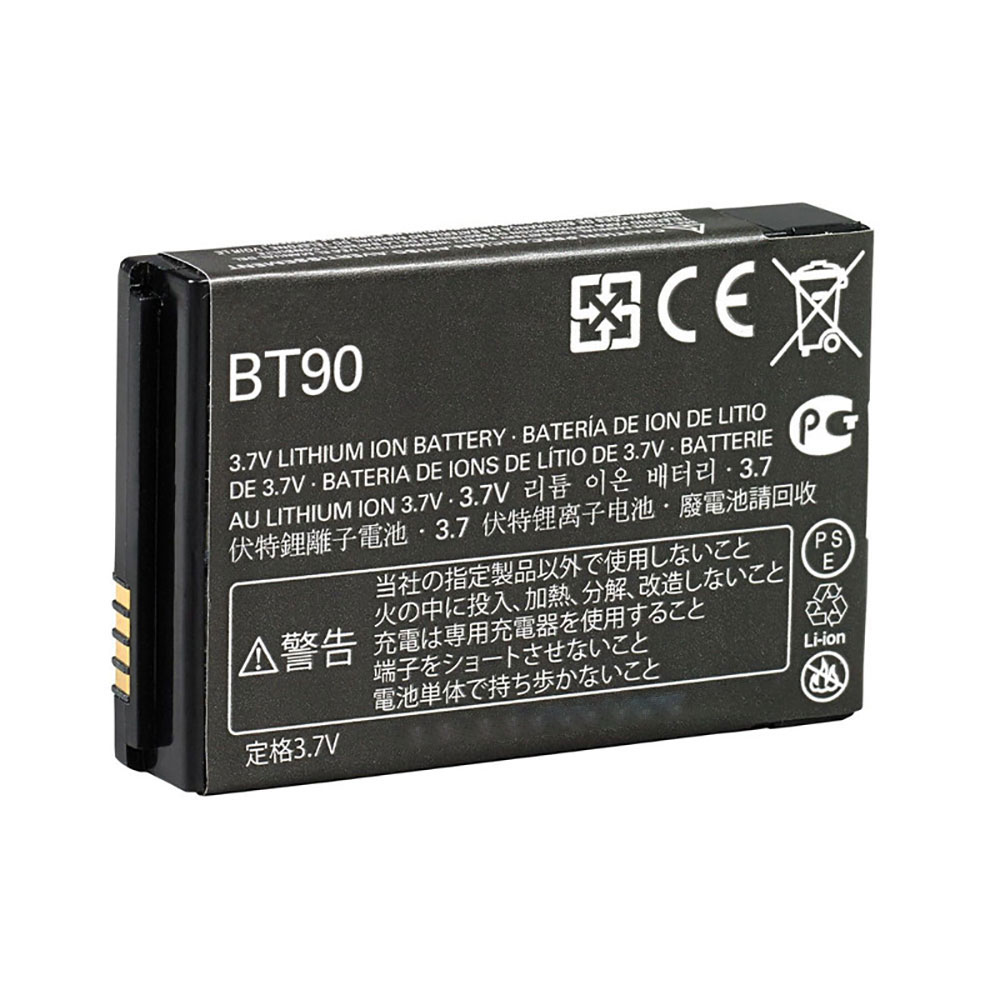
Ersatz Original 3.7V Motorola CLP1010 CLP1040 CLP1060 CLP446 SL7550 XPR7550 HKNN4013A Akku bei Akkusmir.de

Gute Qualität HKNN4013A Akku 48Wh – Kaufen HKNN4013A akku für Motorola CLP1010 CLP1040 CLP1060 CLP446 SL7550 XPR7550 bei akkusmir.de. Ihrem zuverlässigen Lieferant für und weitere Ersatzteile für Ihr Laptop. ustausch MOTOROLA HKNN4013A 3.7V Batterien mit niedrigem Preis und 1 Jahr Garantie.

Technische Daten

  • Passend für Marke: MOTOROLA
  • Kapazität:1800mAh
  • Spannung:3.7V
  • Tyyppi:Li-ion
  • Farbe:

Kompatible Produkte:

Passend für folgende Geräte:

Motorola CLP1010 CLP1040 CLP1060 CLP446 SL7550 XPR7550
DLR and CLP Two-Way Radios

Wie pflege und lade ich meinen MOTOROLA HKNN4013A Akku richtig?

Wenn Sie ihr hauptsächlich mit Netzteil betreiben, sollten Sie Ihren MOTOROLA HKNN4013A Akku entfernen und bei Seite legen, dies spart Ladezyklen. Nach spätestens ein-zwei Monaten laden Sie Ihn wieder auf.
Achten Sie darauf, dass Sie den Akku nicht vollständig entladen, da dies zu einer „Tiefenentladung“ führen kann, wodurch sich der MOTOROLA HKNN4013A Akku nicht mehr laden lässt. Bei min. 5-7 % Restkapazität können Sie den MOTOROLA HKNN4013A Akku wieder aufladen.
Laden Sie Ihren MOTOROLA HKNN4013A Akku wenn möglich im ausgeschalteten auf, da die optimale Temperatur für Akkus laut Hersteller zwischen 10 und 30 Grad Celsius liegt. Die Temperatur eines eingeschalteten überschreitet in der Regel die 30 Grad Celsius Marke.
Wenn Sie mehrere MOTOROLA HKNN4013A Akkus besitzen, benutzen Sie diese einfach abwechselnd.
Nach längerer Lagerung bzw. Erstbenutzung benötigt ein Akku etwas 2-3 vollständige Ladevorgänge, bevor er seine volle Kapazität wieder erreicht hat.
Vermeiden Sie hohe Temperaturen wie z.B. durch direkte Sonneneinstrahlung, Lagerung in einem heißen Auto etc. (hohe Temperaturen beschleunigen die Selbstentladung und Alterung Ihres Akkus)
Li-Ionen Akkus haben ca. 500-1000 Ladezyklen. Jeder Bootvorgang oder Ein-/Ausschalten mit angestecktem Netzteil ist ein Ladezyklus (auch wenn der Akku eigentlich nicht geladen werden muss). Aus diesem Grund empfehlen wir unseren Kunden den Motorola CLP1010 CLP1040 CLP1060 CLP446 SL7550 XPR7550 Akku (wenn möglich) zu entfernen oder den alten Akku einzulegen, wenn das längere Zeit nur am Netz betrieben wird.

Top Angebote

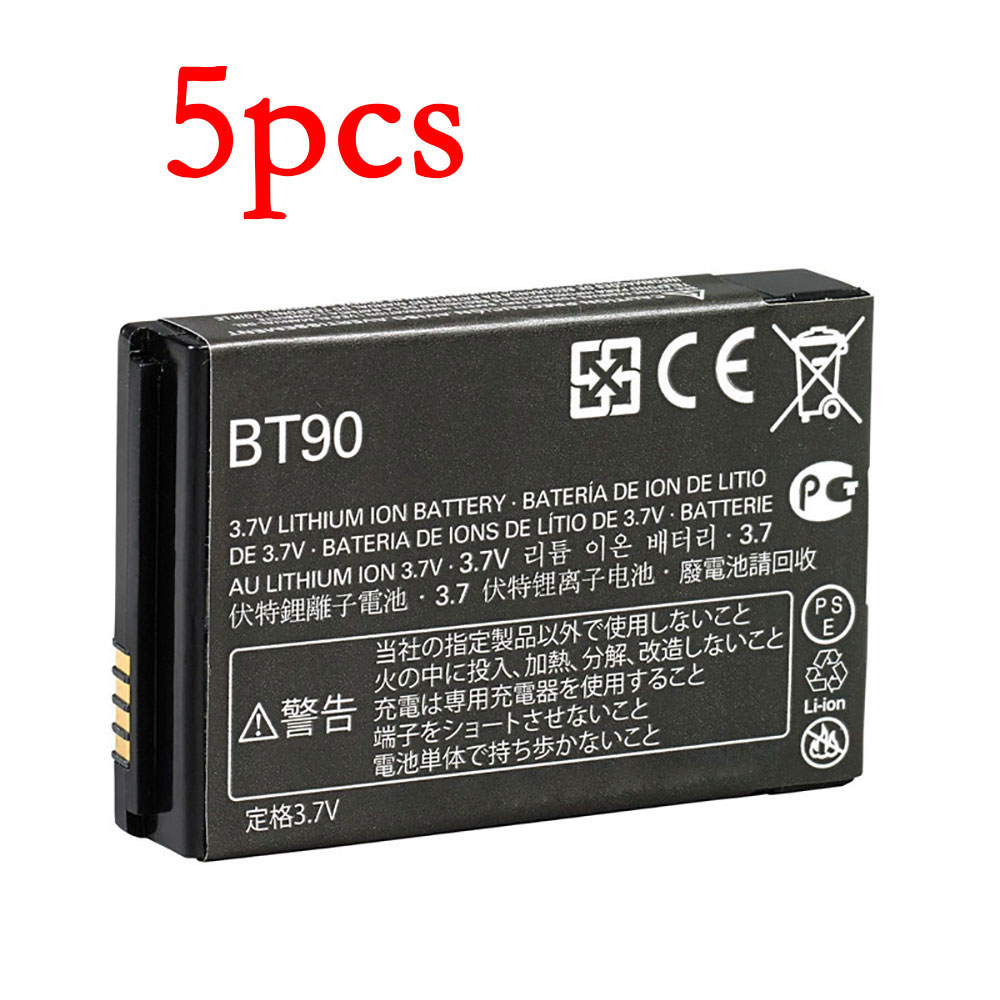
Ersatz Original 3.7V Motorola DLR1020 CLP446 SL7550 XPR7550 5pcs BT90 Akku bei Akkusmir.de

Gute Qualität BT90 Akku 48Wh – Kaufen BT90 akku für Motorola DLR1020 CLP446 SL7550 XPR7550 5pcs bei akkusmir.de. Ihrem zuverlässigen Lieferant für und weitere Ersatzteile für Ihr Laptop. ustausch MOTOROLA BT90 3.7V Batterien mit niedrigem Preis und 1 Jahr Garantie.

Technische Daten

  • Passend für Marke: MOTOROLA
  • Kapazität:1800mAh
  • Spannung:3.7V
  • Tyyppi:Li-ion
  • Farbe:

Kompatible Produkte:

Passend für folgende Geräte:

Motorola CLP1010 CLP1040 CLP1060 CLP446 SL7550 XPR7550
DLR and CLP Two-Way Radios

Wie pflege und lade ich meinen MOTOROLA BT90 Akku richtig?

Wenn Sie ihr hauptsächlich mit Netzteil betreiben, sollten Sie Ihren MOTOROLA BT90 Akku entfernen und bei Seite legen, dies spart Ladezyklen. Nach spätestens ein-zwei Monaten laden Sie Ihn wieder auf.
Achten Sie darauf, dass Sie den Akku nicht vollständig entladen, da dies zu einer „Tiefenentladung“ führen kann, wodurch sich der MOTOROLA BT90 Akku nicht mehr laden lässt. Bei min. 5-7 % Restkapazität können Sie den MOTOROLA BT90 Akku wieder aufladen.
Laden Sie Ihren MOTOROLA BT90 Akku wenn möglich im ausgeschalteten auf, da die optimale Temperatur für Akkus laut Hersteller zwischen 10 und 30 Grad Celsius liegt. Die Temperatur eines eingeschalteten überschreitet in der Regel die 30 Grad Celsius Marke.
Wenn Sie mehrere MOTOROLA BT90 Akkus besitzen, benutzen Sie diese einfach abwechselnd.
Nach längerer Lagerung bzw. Erstbenutzung benötigt ein Akku etwas 2-3 vollständige Ladevorgänge, bevor er seine volle Kapazität wieder erreicht hat.
Vermeiden Sie hohe Temperaturen wie z.B. durch direkte Sonneneinstrahlung, Lagerung in einem heißen Auto etc. (hohe Temperaturen beschleunigen die Selbstentladung und Alterung Ihres Akkus)
Li-Ionen Akkus haben ca. 500-1000 Ladezyklen. Jeder Bootvorgang oder Ein-/Ausschalten mit angestecktem Netzteil ist ein Ladezyklus (auch wenn der Akku eigentlich nicht geladen werden muss). Aus diesem Grund empfehlen wir unseren Kunden den Motorola DLR1020 CLP446 SL7550 XPR7550 5pcs Akku (wenn möglich) zu entfernen oder den alten Akku einzulegen, wenn das längere Zeit nur am Netz betrieben wird.

Top Angebote

Ersatz Original 3.85V blackview A60 A60 Akku bei Akkusmir.de

Gute Qualität A60 Akku 48Wh – Kaufen A60 akku für blackview A60 handys bei akkusmir.de. Ihrem zuverlässigen Lieferant für Smartphone und weitere Ersatzteile für Ihr Laptop. ustausch BLACKVIEW A60 3.85V Smartphone Batterien mit niedrigem Preis und 1 Jahr Garantie.

Technische Daten

  • Passend für Marke: BLACKVIEW
  • Kapazität:4080mAh/15.7WH
  • Spannung:3.85V
  • Tyyppi:Li-ion
  • Farbe:

Kompatible Produkte:

Passend für folgende Geräte:

blackview A60

Wie pflege und lade ich meinen BLACKVIEW A60 Akku richtig?

Wenn Sie ihr Smartphone hauptsächlich mit Netzteil betreiben, sollten Sie Ihren BLACKVIEW A60 Akku entfernen und bei Seite legen, dies spart Ladezyklen. Nach spätestens ein-zwei Monaten laden Sie Ihn wieder auf.
Achten Sie darauf, dass Sie den Akku nicht vollständig entladen, da dies zu einer „Tiefenentladung“ führen kann, wodurch sich der BLACKVIEW A60 Akku nicht mehr laden lässt. Bei min. 5-7 % Restkapazität können Sie den BLACKVIEW A60 Akku wieder aufladen.
Laden Sie Ihren BLACKVIEW A60 Akku wenn möglich im ausgeschalteten Smartphone auf, da die optimale Temperatur für Akkus laut Hersteller zwischen 10 und 30 Grad Celsius liegt. Die Temperatur eines eingeschalteten überschreitet in der Regel die 30 Grad Celsius Marke.
Wenn Sie mehrere BLACKVIEW A60 Akkus besitzen, benutzen Sie diese einfach abwechselnd.
Nach längerer Lagerung bzw. Erstbenutzung benötigt ein Akku etwas 2-3 vollständige Ladevorgänge, bevor er seine volle Kapazität wieder erreicht hat.
Vermeiden Sie hohe Temperaturen wie z.B. durch direkte Sonneneinstrahlung, Lagerung in einem heißen Auto etc. (hohe Temperaturen beschleunigen die Selbstentladung und Alterung Ihres Akkus)
Li-Ionen Akkus haben ca. 500-1000 Ladezyklen. Jeder Bootvorgang oder Ein-/Ausschalten mit angestecktem Netzteil ist ein Ladezyklus (auch wenn der Akku eigentlich nicht geladen werden muss). Aus diesem Grund empfehlen wir unseren Kunden den blackview A60 Akku (wenn möglich) zu entfernen oder den alten Akku einzulegen, wenn das Smartphone längere Zeit nur am Netz betrieben wird.

Top Angebote

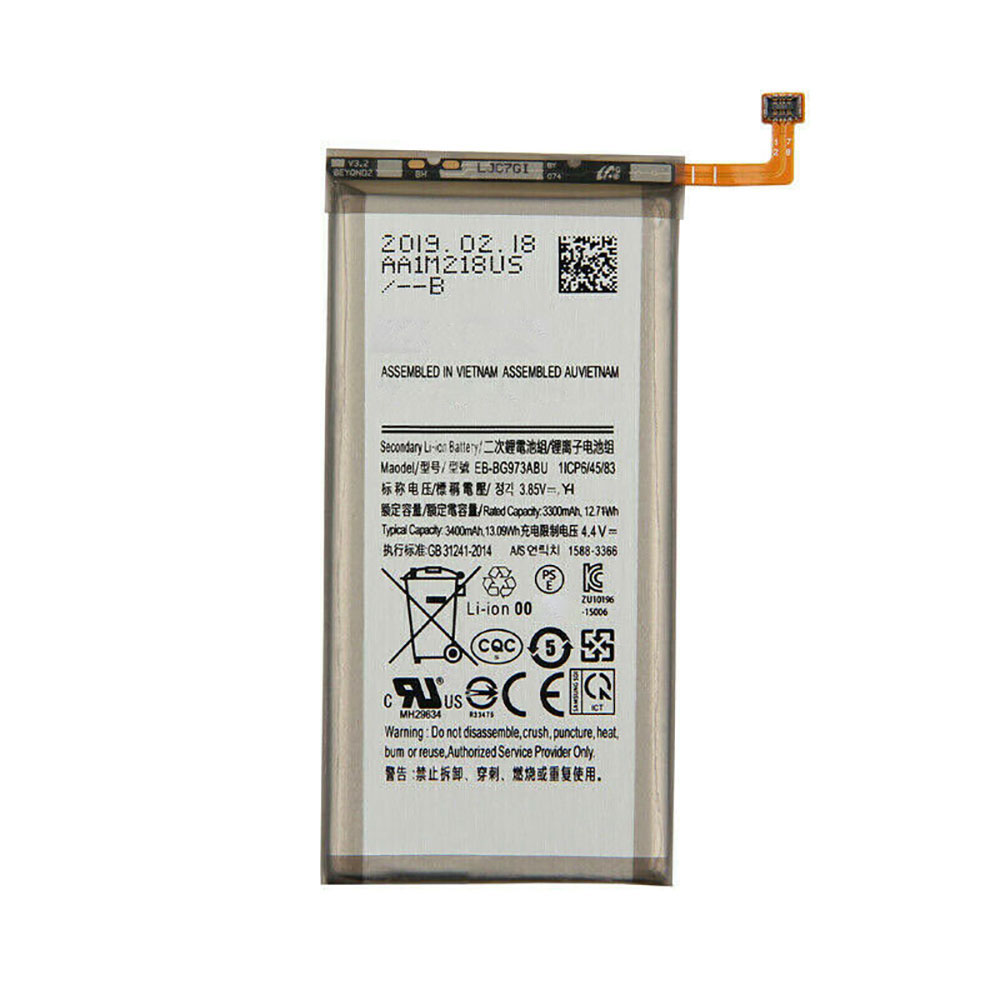
Ersatz Original 3.85V/4.4V Samsung Galaxy S10 Galaxy S10 X SM-G9730 +Tools EB-BG973ABU Akku bei Akkusmir.de

Gute Qualität EB-BG973ABU Akku 48Wh – Kaufen EB-BG973ABU akku für Samsung Galaxy S10 Galaxy S10 X SM-G9730 +Tools handys bei akkusmir.de. Ihrem zuverlässigen Lieferant für Smartphone und weitere Ersatzteile für Ihr Laptop. ustausch SAMSUNG EB-BG973ABU 3.85V/4.4V Smartphone Batterien mit niedrigem Preis und 1 Jahr Garantie.

Technische Daten

  • Passend für Marke: SAMSUNG
  • Kapazität:3300mAh/12.7WH
  • Spannung:3.85V/4.4V
  • Tyyppi:Li-ion
  • Farbe:

Kompatible Produkte:

Passend für folgende Geräte:

Samsung Galaxy S10 Galaxy S10 X SM-G9730

Wie pflege und lade ich meinen SAMSUNG EB-BG973ABU Akku richtig?

Wenn Sie ihr Smartphone hauptsächlich mit Netzteil betreiben, sollten Sie Ihren SAMSUNG EB-BG973ABU Akku entfernen und bei Seite legen, dies spart Ladezyklen. Nach spätestens ein-zwei Monaten laden Sie Ihn wieder auf.
Achten Sie darauf, dass Sie den Akku nicht vollständig entladen, da dies zu einer „Tiefenentladung“ führen kann, wodurch sich der SAMSUNG EB-BG973ABU Akku nicht mehr laden lässt. Bei min. 5-7 % Restkapazität können Sie den SAMSUNG EB-BG973ABU Akku wieder aufladen.
Laden Sie Ihren SAMSUNG EB-BG973ABU Akku wenn möglich im ausgeschalteten Smartphone auf, da die optimale Temperatur für Akkus laut Hersteller zwischen 10 und 30 Grad Celsius liegt. Die Temperatur eines eingeschalteten überschreitet in der Regel die 30 Grad Celsius Marke.
Wenn Sie mehrere SAMSUNG EB-BG973ABU Akkus besitzen, benutzen Sie diese einfach abwechselnd.
Nach längerer Lagerung bzw. Erstbenutzung benötigt ein Akku etwas 2-3 vollständige Ladevorgänge, bevor er seine volle Kapazität wieder erreicht hat.
Vermeiden Sie hohe Temperaturen wie z.B. durch direkte Sonneneinstrahlung, Lagerung in einem heißen Auto etc. (hohe Temperaturen beschleunigen die Selbstentladung und Alterung Ihres Akkus)
Li-Ionen Akkus haben ca. 500-1000 Ladezyklen. Jeder Bootvorgang oder Ein-/Ausschalten mit angestecktem Netzteil ist ein Ladezyklus (auch wenn der Akku eigentlich nicht geladen werden muss). Aus diesem Grund empfehlen wir unseren Kunden den Samsung Galaxy S10 Galaxy S10 X SM-G9730 +Tools Akku (wenn möglich) zu entfernen oder den alten Akku einzulegen, wenn das Smartphone längere Zeit nur am Netz betrieben wird.

Top Angebote

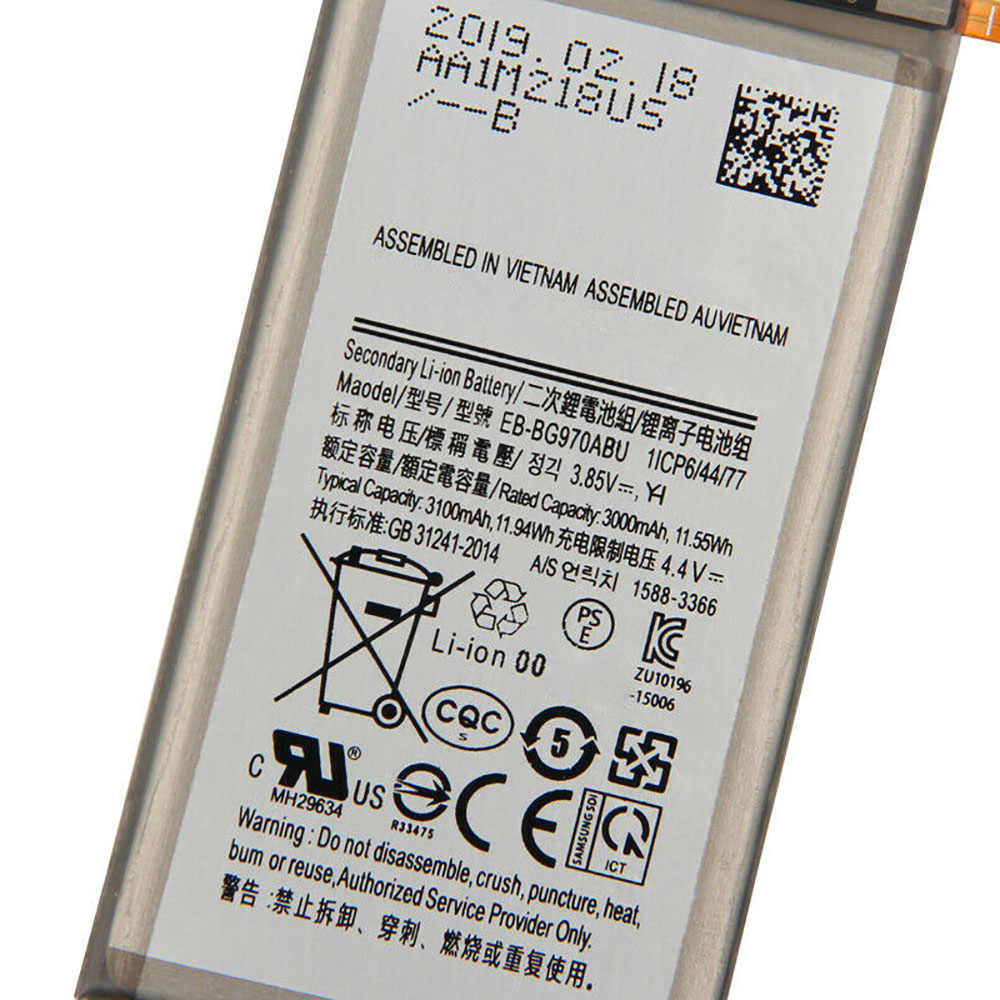
Ersatz Original 3.85V/4.4V Samsung Galaxy S10e S10E S10 E SM-G9700 EB-BG970ABU Akku bei Akkusmir.de

Gute Qualität EB-BG970ABU Akku 48Wh – Kaufen EB-BG970ABU akku für Samsung Galaxy S10e S10E S10 E SM-G9700 handys bei akkusmir.de. Ihrem zuverlässigen Lieferant für Smartphone und weitere Ersatzteile für Ihr Laptop. ustausch SAMSUNG EB-BG970ABU 3.85V/4.4V Smartphone Batterien mit niedrigem Preis und 1 Jahr Garantie.

Technische Daten

  • Passend für Marke: SAMSUNG
  • Kapazität:3000mAh/11.55WH
  • Spannung:3.85V/4.4V
  • Tyyppi:Li-ion
  • Farbe:

Kompatible Produkte:

Passend für folgende Geräte:

Samsung Galaxy S10e S10E S10 E SM-G9700

Wie pflege und lade ich meinen SAMSUNG EB-BG970ABU Akku richtig?

Wenn Sie ihr Smartphone hauptsächlich mit Netzteil betreiben, sollten Sie Ihren SAMSUNG EB-BG970ABU Akku entfernen und bei Seite legen, dies spart Ladezyklen. Nach spätestens ein-zwei Monaten laden Sie Ihn wieder auf.
Achten Sie darauf, dass Sie den Akku nicht vollständig entladen, da dies zu einer „Tiefenentladung“ führen kann, wodurch sich der SAMSUNG EB-BG970ABU Akku nicht mehr laden lässt. Bei min. 5-7 % Restkapazität können Sie den SAMSUNG EB-BG970ABU Akku wieder aufladen.
Laden Sie Ihren SAMSUNG EB-BG970ABU Akku wenn möglich im ausgeschalteten Smartphone auf, da die optimale Temperatur für Akkus laut Hersteller zwischen 10 und 30 Grad Celsius liegt. Die Temperatur eines eingeschalteten überschreitet in der Regel die 30 Grad Celsius Marke.
Wenn Sie mehrere SAMSUNG EB-BG970ABU Akkus besitzen, benutzen Sie diese einfach abwechselnd.
Nach längerer Lagerung bzw. Erstbenutzung benötigt ein Akku etwas 2-3 vollständige Ladevorgänge, bevor er seine volle Kapazität wieder erreicht hat.
Vermeiden Sie hohe Temperaturen wie z.B. durch direkte Sonneneinstrahlung, Lagerung in einem heißen Auto etc. (hohe Temperaturen beschleunigen die Selbstentladung und Alterung Ihres Akkus)
Li-Ionen Akkus haben ca. 500-1000 Ladezyklen. Jeder Bootvorgang oder Ein-/Ausschalten mit angestecktem Netzteil ist ein Ladezyklus (auch wenn der Akku eigentlich nicht geladen werden muss). Aus diesem Grund empfehlen wir unseren Kunden den Samsung Galaxy S10e S10E S10 E SM-G9700 Akku (wenn möglich) zu entfernen oder den alten Akku einzulegen, wenn das Smartphone längere Zeit nur am Netz betrieben wird.

Top Angebote

Lenovo: Faltbarer PC erscheint im 2. Quartal 2020

Mit dem Foldable-PC will Lenovo einen neuen Formfaktor mit in der Mitte zusammenklappbarem Bildschirm etablieren.

Faltbare Smartphones gibt es bereits, Lenovo will im kommenden Jahr jedoch den Standard eines faltbaren PCs etablieren. Der Prototyp des Foldable-PC auf Basis der Thinkpad-X1-Serie wurde nun der Öffentlichkeit vorgestellt. Aufgeklappt erinnert das Gerät an ein großes Tablet mit 13,3 Zoll Bildschirmdiagonale. Zum Transport lässt sich der große OLED-Bildschirm jedoch in der Mitte zusammenklappen. Dies ergibt zudem einen Nutzungsmodus, bei dem beide Bildschirmhälften im rechten Winkel zueinander stehen. Dann lässt sich dank Bildschirmtastatur mit dem Foldable-PC wie mit einem normalen Notebook arbeiten. Lenovo will aber auch externe Tastaturen als Zubehör anbieten, die vor dem stehenden Bildschirm platziert werden können.

Als Betriebssystem will Lenovo auf Windows 10 setzen. Dadurch wird auch die Nutzung über einen aktiven Stylus möglich, der sich voraussichtlich im Lieferumfang befinden wird. Eine Kamera zur Authentifizierung mit Windows Hello soll ebenfalls verbaut sein. Aufgeladen wird der Foldable-PC über zwei USB-Typ-C-Buchsen, die sowohl im Tablet- als auch im Notebook-Modus gut erreichbar sein sollen. Die Hardware des Geräts sei schon weitgehend final, nur bei der Software seien noch Feinarbeiten nötig. Gut möglich, dass Microsoft noch Funktionen für das hauseigene Surface Neo in Windows 10 integrieren muss, die auch Lenovo nutzen möchte. Lenovo strebt einen Verkaufsstart im zweiten Quartal 2020 an. Zu Preisen des Geräts liegen noch keine Informationen vor. 

Cooler Master MM710: Nur 53 Gramm leichte Gaming-Maus im Test

Mit einem Gewicht von nur 53 Gramm ist die MM710 tatsächlich die aktuell leichteste Gaming-Maus auf der Welt. Dennoch soll sie alles bieten, was sich Gamer wünschen. Nur RGB fehlt – ob das ein Negativpunkt ist, müssen Sie entscheiden.

Die Cooler Master MM710 soll aufgrund ihres geringen Gewichts und guten Gleiteigenschaften eine besonders ermüdungsfreie und vor allem reaktionsschnelle Handhabung ermöglichen. Was die Gaming-Maus sonst noch bietet, erklären wir im Test.

TEST-FAZIT: Cooler Master MM710

Die Cooler Master MM710 ist die bisher leichteste Gaming-Maus auf dem Markt. Zusammen mit dem leichten, flexiblen Anschlusskabel und den PTFE-Gleitfüßen ist ein besonders ermüdungsfreies und flottes Gaming möglich, was dieses Modell somit auch für kompetitives Spielen qualifiziert. Außerdem ermöglichen die Waben eine angenehme Belüftung. Außerdem ist das Modell auch noch staub- und spritzwassergeschützt. Wer all diese Punkte besonders wertschätzt, kommt einfach nicht an dieser Maus vorbei.

Wer allerdings sehr große Hände hat und außerdem mit links seine Gaming-Maus führt, der dürfte nicht ganz so zufrieden mit der Maus sein. Außerdem ist das Design der MM710 nicht jedermanns Sache. Doch mit einem Preis von nur 48 Euro (aktueller Online-Preis zum Testzeitpunkt) ist die Cooler Master MM710 definitiv eine Empfehlung unsererseits wert, denn der eingesetzte Pixart-Sensor verrichtet einen super Job und ist in der Regel nur in deutlich teureren Mäusen anzutreffen.

Pro:

+ äußerst geringes Gewicht

+ Wabenstruktur ermöglicht angenehme Belüftung

+ präziser High-End-Sensor von Pixart

+ tolle Gleiteigenschaften

Contra:

– kaum für große Hände und Linkshänder geeignet

Ausstattung und Technik der Cooler Master MM710

Als Sensor für die Cooler Master MM710 kommt eine optische Variante zum Einsatz, genauer gesagt der Pixart PMW 3389. Dieser zählt zu den sogenannten fehlerfreien Sensoren. Das bedeutet, dass das Signal 1-zu1 wiedergegeben wird und auch keine künstlichen Verbesserungen stattfinden, beispielsweise um die Mausbewegung zu begradigen. Das macht den 3389 auch so beliebt bei Profis und Enthusiasten.

Die maximale Auflösung beläuft sich auf stolze 16.000 DPI und die Polling-Rate auf 1.000 Hertz, was einer Reaktionsgeschwindigkeit von einer Millisekunde entspricht. Erwähnenswert sind auch die sogenannten IPS (Inch Per Second), also wie viel Zoll die Maus pro Sekunde abtasten kann. Und bei der Cooler Master MM710 liegt der Wert bei überdurchschnittlich hohen 400. Die meisten kommen auf etwa 250, jedoch gibt es auch Modelle, die noch flotter abtasten. Das bedeutet, dass die Cooler-Master-Maus sehr genau abtastet. Die Lift-Off-Distanz beläuft sich auf rund zwei Millimeter, was wiederum fast schon Durchschnitt ist.

Ausdauernde Schalter

Für die linke und rechte Maustaste setzt Cooler Master auf Schalter von Omron, die rund 20 Millionen Betätigungen standhalten sollen. Insgesamt bietet die MM710 sechs Maustasten, die sich alle programmieren lassen. Trotz des symmetrischen Design ist die Maus nur eingeschränkt auch für Linkshänder geeignet, weil auf der rechten Außenseite Daumentasten fehlen. Durch die recht kompakten Abmessungen und das nach hinten ansteigende Design ist die Maus besonders fürs Gaming im Claw-Grip-Style geeignet.

Honigwaben ohne RGB

Damit die Cooler Master MM710 lediglich 53 Gramm wiegt, bediente sich der Hersteller verschiedener Kniffe. So besteht das Gehäuse hauptsächlich aus Kunststoff (ABS), das mit einer löchrigen Wabenstruktur durchzogen ist. Das spart Material ein, sorgt aber auch für die nötige Robustheit. Außerdem wird die Maushand besser belüftet. Verzichtet hat Cooler Master aber auf jegliche Art von Beleuchtung. Das dürfte unter anderem auch der Grund dafür sein, dass die MM710 sogar staub- und spritzwassergeschützt ist, jedoch ohne IP-Zertifizierung.

Hinzu kommt ein neuentwickeltes USB-Anschlusskabel mit dem Namen „Ultraweave“. Das besonders leichte und auch flexible Sleeve um das Kabel herum soll ein besonders reibungsloses Handling ermöglichen. Die Gleitfüße der Maus sind jedoch auch ein wichtiger Faktor, weshalb Cooler Master hier auf PTFE respektive Teflon setzt. Das sorgt für eine hohe Widerstandsfähigkeit und für äußerst geringen Reibungswiderstand.

Fast wie eine Wireless-Maus

In der Praxis ist die Cooler Master MM710 nicht nur überaus leicht, sondern auch flink unterwegs. Der Sensor arbeitet stets fehlerfrei und zuverlässig. Die Waben lassen genügend Luft durch, sodass die Hand nicht unangenehm schwitzt. Und die Gleitfüße in Kombination mit dem Ultraweave-Kabel lassen einen fast glauben, dass man gerade eine kabellose Maus nutzt.

Zur Maus gehört auch eine Software, die sich aktuell noch im Beta-Status befindet und bisher auch nur für die Presse verfügbar ist. Dennoch ist das Programm schön übersichtlich und gewährt viele Optionen, die selbsterklärend umschrieben wurden. Große Einarbeitung braucht man hier also nicht. Beispielsweise lassen sich bis zu sieben DPI-Stufen definieren. Auch die Kalibrierung des Maussensors auf die jeweilige Oberfläche ist möglich. Das Speichern der Makros, Programmierungen und Profile ist übrigens direkt auf der Maus möglich, da sie einen 512 KB großen Onboard-Speicher mitbringt.

Ausprobiert: Surface Pro 7, Surface Laptop 3 und Surface Pro X

Wir haben in Berlin die neuen Surface-Geräte ausprobiert. Und liefern auch neue Infos zum Surface Duo und Surface Neo.

Anfang Oktober hat Microsoft in New York in einer spannenden Präsentation seine neuen Hardware-Produkte der Surface-Reihe vorgestellt. Jetzt wurden die Geräte auch hier in Deutschland zum ersten Mal gezeigt, und zwar in Berlin. Wir waren vor Ort und haben die Neuheiten angeschaut und sie natürlich auch ausprobiert.

Microsoft Deutschland hatte gleich mehrere hochrangige Surface-Gäste nach Berlin geholt. Anwesend waren der Surface-Chef Panos Panay, der Surface-Designer Ralf Groene und die Surface-Earbuds-Designerin Kait Schoeck.

Surface Duo: Android ist das ideale Betriebssystem dafür 

Das Surface Duo, also das klappbare Smartphone mit zwei 5,6 Zoll großen Displays, konnten wir leider nicht ausprobieren. Leider auch nicht den Zwei-Bildschirm-Laptop Surface Neo. Dafür lieferte Surface-Chef Panay, der natürlich schon beide Prototypen besitzt und aktiv nutzt, aber eine logische Begründung: Die Produkte sind noch nicht ganz fertig, deshalb wolle man sie über ein Jahr früher nur zeigen und sie Dritte noch nicht anfassen lassen. 

Damit will Microsoft letztendlich vermeiden, dass Berichte im Netz kursieren wie „ah, das knirscht noch“ und ähnliches. Dafür gab es aber neue interessante Informationen zum Surface Duo und Surface Neo: Panay erklärte den Einsatz von Android auf dem Surface Duo damit, dass das mobile Betriebssystem von Google für dieses Gerät eben am besten geeignet sei. Man arbeite auch mit Google hervorragend an den Anpassungen für Android für dieses Gerät zusammen. 

Außerdem erklärte er, dass man sich noch nicht zu den Kamerafunktionen vom Surface Duo geäußert habe, weil bis zur Veröffentlichung noch viel Zeit vergehen wird und sich die Technik für Smartphone-Kameras noch ändere. Das Surface Duo soll aber eine sehr gute Kamera erhalten.

Surface Neo: Zwei Bildschirme sind besser als einer

Mit dem Surface Neo wird ja Ende des Jahres 2020 auch noch ein klappbares Notebook mit zwei Displays auf den Markt kommen. Auf diesem läuft dann Windows 10 X, eine für den Zwei-Bildschirm-Betrieb angepasste Version von Windows 10. Interessant hier: Surface-Chef Panos Panay erklärte, dass Nutzer generell lieber mit zwei Bildschirmen als mit großen Bildschirmen arbeiten. Sie können so die Fenster der benötigten Anwendungen auf den Displays platzieren, wie es ihnen am besten passt.

Für Microsoft ist dies auch die Erklärung, warum sowohl das Surface Neo als auch das Surface Duo aus zwei eigenständigen Displays bestehen, die sich – anders als bei der Konkurrenz – nicht zu einem Bildschirm zusammenklappen lassen.

Surface Pro 7: In vielen Punkten besser als der Vorgänger

Kommen wir zu den Produkten, die wir tatsächlich anfassen durften: Surface Pro 7, Surface Pro X, Surface Laptop und die Surface Earbuds. 

Das Surface Pro 7 ist vor allem ein Update zum bisherigen Modell. Wichtigste Neuerung ist hier der USB-C-Anschluss. Optisch und haptisch ändert sich nicht viel und wir konnten da jedenfalls beim Antesten keine Besonderheiten bemerken.

Interessant ist, dass in den bereits erhältlichen Surface-Pro-7-Geräten nun die 10. Generation der Intel-Prozessoren steckt – also die Ice-Lake-Prozessoren. Hinzu kommen verbesserte Mikrofone, die die Stimme des Nutzers besser auffangen sollen, so dass Gespräche nicht durch Umgebungsgeräusche gestört werden. Viel wichtiger finden wir, dass das Surface Pro 7 nun über eine bessere Akkulaufzeit und Schnelllade-Funktion verfügen. In einer Stunde ist der Akku auf 80 Prozent aufgeladen.

Das Surface Pro 7 ist je nach Konfiguration für ab 899 Euro erhältlich – richtig Spaß macht es aber erst ab einem Core i5 und kostet damit ab 1.049 Euro.

Surface Laptop 3: Jetzt auch mit AMD-CPUs

Die Surface-Laptop-Reihe erreicht mit dem Surface Laptop 3 die dritte Generation und hier gibt es zum ersten Mal auch eine 15-Zoll-Variante und mit komplett metallischem Gehäuse. Außerdem verbaut Microsoft in diesen Laptops auch zum ersten Mal AMD-Ryzen-CPUs, allerdings nur in den Varianten, die für Privatkunden gedacht sind. Geschäftskunden erhalten nur die Intel-Core-Prozessoren der 10. Generation. 

Zu den weiteren Besonderheiten gehören der USB-C-Anschluss und vor allem die austauschbare SSD. Privatanwender zahlen für die 13,5-Zoll-Variante ab 1.149 Euro und für die 15-Zoll-Variante ab 1.349 Euro. Der Preis klingt hoch, aber man erhält hochwertig verarbeitete, ausdauernde Geräte. 

Surface Pro X: Mit Microsoft-Qualcomm-CPU besonders ausdauernd

Die Surface-Reihe wird durch das Surface Pro X komplettiert, welches erst ab dem 19. November 2019 auf den Markt kommt. Es kostet ab 1.149 Euro. Das 2-in-1-Edge-to-Edge-Laptop besitzt ein 13-Zoll-Touchscreen mit LTE. 

Nach dem Ausprobieren müssen wir feststellen: Das Surface Pro X ist angenehm dünn und leicht und bietet bei der geringen Größe einen doch großen Bildschirm. Die Besonderheit bei diesem Surface-Gerät ist der Prozessor: Den hat Microsoft nämlich eigens für das Pro X gemeinsam mit Qualcomm entwickelt.

Es handelt sich also um eine ARM-basierte CPU, was für eine längere Akkulaufzeit sorgt. Dafür laufen dann die klassischen x86-Anwendungen auch nur emuliert und nur die Microsoft-Store-Apps nativ. Details zur CPU will Microsoft zu einem späteren Zeitpunkt bekanntgeben. 

Beim ersten Hands-on fanden wir das Surface Pro X für ein Windows-Gerät äußerst leicht, kompakt und dank LTE auch mobil. Microsoft greift damit ernsthaft die iPads von Apple an und muss sich mit dem Surface Pro X auch nicht verstecken. Im Test wird sich dann zeigen, welche Leistung es tatsächlich bietet. Interessant fanden wir noch das für das Surface Pro X entwickelte Keyboard und den Slim Pen. Letzterer lässt sich innerhalb der Tastatur transportieren und aufladen. Coole Idee für alle, die gern mal Zubehör liegen lassen.

Surface Earbuds: Erst ab Anfang 2020 in Deutschland erhältlich

Kommen wir noch zu den Surface Earbuds, die wie Broschen aussehen, die man sich ins Ohr steckt. In die Ohrhörer hat Microsoft viel Entwicklungsaufwand gesteckt, was auch bei jeder Gelegenheit betont wird. Damit soll wohl auch der recht hohe Preis gerechtfertigt werden, denn in den USA sind die Surface Earbuds für immerhin 250 US-Dollar erhältlich, sind also teurer als die Apple AirPods.

In Berlin erklärte Surface-Chef Panay, dass die Ohrhörer In Deutschland ab Anfang 2020 verfügbar sein werden – wir vermuten dann mal für 250 Euro. 

Wir konnten uns die Surface Earbuds kurz in die Ohren stecken, wollen uns hierzu aber noch kein abschließendes Urteil bilden. Nur so viel: Sie sind leicht und klein, passen angenehm in den Ohrkanal und 8 Stunden sind eine schön lange Laufzeit, die sich über die Transportschale dank integriertem Akku mehrfach verlängern lässt. 

Positiv empfanden wir, dass die Dinger nicht zu fest im Ohr steckten und dadurch noch die Umgebungsgeräusche leicht wahrnehmbar waren. Etwas gewöhnungsbedürftig war dagegen die Bedingung per Finger, weshalb die Außenseite der Earbuds auch so großflächig designt ist. Mit Doppeltippen kann man die Musikwiedergabe pausieren und mit Wischbewegungen die Lautstärke verändern. Das hat aber irgendwie nicht immer auf Anhieb geklappt.

In jedem Ohrhörer steckt ein eigenes Mikrofon, was ganz gut ist, wenn man telefoniert oder Sprachassistenten nutzt. Praktisch ist die direkte Integrierung von Office 365: So kann man einfach etwas in Word diktieren, selbst wenn man sich in einer lauten Umgebung befindet. Unterstützt werden alle gängigen Plattformen und die Verbindung erfolgt über Bluetooth 4.1/4.2.