WLAN-Passwort ändern – so geht’s

Jeder aktuelle WLAN-Router ist standardmäßig bereits mit dem sicheren WPA-2 verschlüsselt. Lediglich das entsprechend lange Passwort ist oft eine Last. So können Sie es ändern.

Dieser Key bietet einen guten Grundschutz für Ihr WLAN. Für besten WLAN-Schutz sollten Sie den Key allerdings ändern, denn Hacker können bei einigen Router-Modellen den Standard-Key ermitteln und sich dadurch in das WLAN einklinken. Nachfolgend eine Schritt-für-Schritt-Anleitung zum Ändern des WLAN-Keys bei Windows 10 (und früher), Android und iOS.

Neuen WLAN-Key erzeugen

Zunächst sollten Sie ein möglichst sicheres Passwort für das Router-Verschlüsselungsverfahren WPA2 erstellen. Dazu eignet sich beispielsweise das praktische Freeware-Tool RK-WLAN-Keygen. Installieren und starten Sie das Tool unter Windows 10 oder der von Ihnen verwendeten Windows-Version.

Unter „SSID / Schlüsseltyp“ wählen Sie „WPA-PSK/WPA2-PSK Passphrase ASCII 8-63 Zeichen“ aus. Unter „ASCII-Typ“ wählen sie nun aus, welche Zeichentypen für die Generierung verwendet werden sollen. Unsere Empfehlung: „0-9, A-Z, a-z + Sonderzeichen“ erstellt die sichersten WLAN-Keys und verwendet im Gegensatz zur Option „+erweiterte Sonderzeichen“ keine Sonderzeichen, die auf deutschen Tastaturbelegungen nicht vorkommen. Abschließend legen Sie über den Schieberegler die gewünschte Passwortlänge auf 63 Zeichen (und damit besonders sicher) fest und klicken dann auf den Button „Schlüssel generieren“. 

Der erzeugte Schlüssel wird automatisch in die Windows-Zwischenablage zur Weiterverwendung abgelegt. Zusätzlich empfehlen wir Ihnen, über „Schlüssel Drucken“ oder „TXT Datei erzeugen“ eine Kopie des Schlüssels per Ausdruck oder auf einem USB-Stick anzulegen und an einem sicheren Ort zu verwahren. Lesetipp: 10 sichere Aufbewahrungsorte für Ihre Passwörter .

Key im WLAN-Router ändern

Öffnen Sie über den Internet-Browser die Konfigurationsoberfläche Ihres WLAN-Routers. Bei der Fritzbox geht dies beispielsweise über die Adresse fritz.box, bei Speedport-Geräten über speedport.ip, bei vielen anderen Routern funktioniert 192.168.0.1. Im Zweifelsfall hilft das Handbuch des Routers weiter.

In der Fritzbox ändern Sie den Schlüssel über „Einstellungen ➞ Erweiterte Einstellungen ➞ WLAN ➞ Sicherheit“. Im Speedport-Router geht das über „Sicherheit ➞ SSID & Verschlüsselung“ oder über „Heimnetzwerk ➞ WLAN-Grundeinstellungen ➞ Name und Verschlüsselung“. Je nach Router wird der WLAN-Key auch Pre-Shared Key (PSK) oder WLAN-Netzwerkschlüssel genannt. Fügen Sie den zuvor kopierten Key dort ein (mithilfe der Tastenkombination Strg+V) und übernehmen Sie die Änderung.

Neuen Key in Windows eingeben

Ihr Windows-Rechner wird nun die Verbindung verlieren, da er den neuen Key noch nicht kennt. Klicken Sie auf das WLAN-Netzwerksymbol im Infobereich (unten rechts neben der Uhr). In einem Fenster listet Windows alle verfügbaren WLAN-Netze auf. Suchen Sie Ihres heraus – standardmäßig trägt es meist den Namen Ihres WLAN-Routers. Klicken Sie mit der rechten Maustaste darauf und wählen Sie danach „Eigenschaften“. Hinter „Sicherheitsschlüssel“ kopieren Sie mit Strg+V den neuen WLAN-Key hinein und bestätigen die Eingabe. Tipp: Hier lesen Sie, wie Sie einen vergessenen WLAN-Sicherheitsschlüssel anzeigen können.

Neuen Key in Android eingeben

Starten Sie auf Ihrem Android-Smartphone die Applikation „Einstellungen“. Tippen Sie dort auf „WLAN“ und dann auf den Namen Ihres WLAN-Netzwerks. Bei älteren Android-Versionen gehen Sie über „Drahtlos & Netzwerk ➞ WLAN“. Geben Sie dort unter „Passwort“ den neuen WLAN-Key ein.

Neuen Key in iOS eingeben

Beim iPhone und iPad tippen Sie auf „Eigenschaften ➞ WLAN“ und dann auf den kleinen Pfeil neben dem Namen Ihres WLANs. Tippen Sie auf „Dieses Netzwerk ignorieren“ und wiederum auf „WLAN“. Tippen Sie nun auf den Namen Ihres Netzwerkes und geben Sie hinter „Passwort“ den neuen Key ein.

Key sichern

Notieren Sie sich anschließend den neuen Key und bewahren Sie ihn an einem sicheren Ort auf.

Galaxy S10 gegen OnePlus 7T: Der Vergleich

Das Galaxy S10 hat alle Features an Bord, die es so gibt. Das OnePlus 7T aber kann mit seinem Schnäppchen-Preis und der höchsten Android-Power punkten. Wir vergleichen die Handys und sagen Ihnen, was besser ist.

Das brandneue OnePlus 7T (im Test) bietet viele Features, die man von einem Premium-Smartphone erwarten darf: Superschnelle CPU, tolles Display und eine Multi-Kamera – und das für nur 599 Euro UVP! Doch reicht das aus, um dem Galaxy S10 (im Test) gefährlich zu werden? Auch wenn das OnePlus 7T ein absoluter Preis-Leistungs-Kracher ist, kann es mit der Feature-Liste des Galaxy S10 nicht ganz mithalten. Verständlich, schließlich muss OnePlus an manchen Stellen Kosten einsparen, um einen vergleichsweise fairen Preis anbieten zu können. Bei besonders wichtigen Komponenten lässt sich OnePlus aber nicht lumpen!

Design: Galaxy S10 ist kompakter

Das OnePlus 7T ist in jeder Hinsicht größer als das Galaxy S10. Es ist auch etwas dicker und passt weniger gut in die Hosentasche. Das Galaxy S10 hingegen ist besonders kompakt gebaut, recht schlank und auch deutlich leichter als das 7T. Insgesamt sind die Designs sehr unterschiedlich. So hat das OnePlus 7T eine besonders auffälligen kreisförmigen Kamera-Ausschnitt auf der Rückseite, der stark aus dem Gehäuse hervorsteht. Darin befinden sich die drei Kameras. Beim Galaxy S10 ist die Triple-Cam ebenfalls horizontal verbaut, aber etwas dezenter und nahezu plan zum Gehäuse eingearbeitet.

Weiterer Unterschied: Das Galaxy S10 hat weiterhin einen 3,5-mm-Klinkenanschluss, auf den OnePlus mittlerweile verzichtet. Ja, es gibt mittlerweile natürlich genügend Bluetooth-Kopfhörer. Trotzdem greifen viele Nutzer noch immer zu kabelgebundenen Headsets.

Display: 90 Hertz gegen höhere Auflösung

Während das OnePlus 7T einen flachen Bildschirm besitzt, ist der Screen des Galaxy S10 an den Seiten abgerundet – wie das des OnePlus 7T Pro (im Test) . Dadurch ist die Touch-Bedienung etwas smoother an den Rändern, wenn man wischt. Die Frontkamera bringt OnePlus in einer Wassertropfen-Notch unter, Samsung setzt auf ein Punch-Hole.

Das Display des OnePlus 7T ist mit 6,55 Zoll deutlich größer als das des Galaxy S10 mit 6,1 Zoll. Beide nutzen die AMOLED-Technik. Mit Quad-HD+ löst das S10 gegenüber dem 7T mit Full-HD+ höher auf, wodurch die Pixeldichte steigt und Inhalte noch schärfer wirken: 551 gegen 402 ppi! Dafür kann das 7T-Display etwas, von dem das des S10 träumt: Es unterstützt nämlich eine Bildwiederholrate von 90 Hertz, während der S10-Bildschirm maximal 60 Hertz unterstützt – wie übrigens nahezu jedes Smartphone. 90 Hertz verbessern tatsächlich fast alles, was Sie auf dem AMOLED machen und sehen. Die Bedienung ist geschmeidiger und flüssiger, Animationen sehen smoother aus und auch bei Spielen und Videos merken Sie es.

Auch wenn der Bildschirm des S10 etwas heller und schärfer ist als der des OnePlus 7T, sind die hohe Bildwiederholrate schon etwas sehr Feines, wodurch hier beide auf einem Niveau sind.

Leistung: OnePlus vor Samsung

Das OnePlus 7T ist als eines der ersten Smartphones mit dem neuen Qualcomm-Prozessor Snapdragon 855+ ausgestattet, der unter anderem von einer höheren Taktrate profitiert gegenüber dem von Samsung selbst entwickelten Exynos 9810. Darüber hinaus verbaut Samsung „nur“ einen UFS-2.1-Speicher, OnePlus setzt beim 7T auf den schnelleren und effizienteren UFS-3.0-Speicher. Beim Arbeitsspeicher sind sich beide einig: 8 GB RAM.

Insgesamt beeindruckt das OnePlus 7T mit einer höheren Performance, was auch die Benchmark-Ergebnisse widerspiegeln: Im Antutu-Benchmark beispielsweise liegt das OnePlus 7T mit 396.000 Punkten weit vor dem Galaxy S10, das maximal 335.000 Punkte erreicht. Auch die Grafikleistung ist beim 7T höher.

Kamera: hohes Niveau

Sowohl im OnePlus 7T als auch im Galaxy S10 steckt eine Triple-Kamera mit einer Standard-Weitwinkel-Hauptkamera, einer Tele-Linse mit zweifach optischem Zoom sowie einer Ultra-Weitwinkelkamera, um etwa Landschaftsaufnahmen zu machen.

Die Hauptkamera des OnePlus 7T löst mit 48 Megapixeln auf, knipst aber standardmäßig Fotos mit 12 Megapixeln. Hierbei werden vier Pixel zu einem Pixel, um mehr Lichtinformationen einzufangen. Die Hauptkamera des Galaxy S10 hat maximal 12 Megapixel zur Verfügung, hat dafür aber eine variable Blende von f/1.5 und f/2.4 für unterschiedliche Lichtszenarien. Das OnePlus 7T hat eine fixe Blende von f/1.6. Zusätzlich haben beide eine 12-Megapixel-Telekamera und eine Ultra-Weitwinkelaufnahmen sind mit jeweils 16 Megapixel möglich.

Beide Kameras sind sehr gut. Dennoch macht das Samsung in meisten Szenarien wie Nacht, Portrait und Weitwinkel das bessere Bild. Es unterscheidet beispielsweise Vorder- und Hintergrund besser voneinander, um schöne Portrait-Fotos mit Bokeh-Effekt zu bekommen oder fängt beim Weitwinkel noch mehr Bild ein als das 7T. Man muss aber sagen, dass das OnePlus-Handy oft die etwas natürlicheren Farben darstellt.

In Kürze starten wir unseren bekannten Smartphone-Kameravergleich, in dem Sie alle Details zur Fotoqualität finden. Übrigens: Im DxO-Mark liegt das Galaxy S10 vor dem OnePlus 7 Pro , mit dessen Kamera das OnePlus 7T arbeitet.

Akku: S10 hat die Nase vorn

Beide Smartphones unterscheiden sich stark, was das Thema „Akku“ angeht. Im Akkutest, in dem der Browser alle paar Sekunden eine Webseite bei 75-prozentiger Display-Helligkeit aufruft, hält das Galaxy S10 11:33 Stunden durch. Das OnePlus 7T gerade mal 9:52 Stunden. Und das, obwohl der Akku im S10 mit 3400 mAh gegenüber 3800 mAh kleiner ist.

Wenn es darum geht, den Akku wieder möglichst schnell aufzuladen, dann liegt das 7T vorne. Denn mit dem 30-Watt-Netzteil von OnePlus pumpen Sie in kürzerer Zeit mehr Strom ins 7T als es mit dem 15-Watt-Netzteil beim S10 der Fall ist.

Dafür können Sie das das Samsung-Handy kabellos aufladen, Wireless Charging gibt es beim OnePlus 7T leider nicht. Zusätzlich ist es mit dem S10 möglich, andere Geräte wie etwa die Samsung Galaxy Buds kabellos dank Powershare aufzuladen. Dabei fungiert das S10 als eine Art Lade-Pad.

Ausstattung und Software: 7T punktet mit Updates, S10 mit Features

Das OnePlus 7T wird ab Werk mit OxygenOS auf Basis von Android 10 ausgeliefert. Damit ist das 7T neben den Google-eigenen Pixel-Geräten eines der ersten Smartphones, das die neueste Software-Version nutzt. Das Galaxy S10 läuft derzeit noch mit Android 9 mit der eigenen Nutzeroberfläche OneUI. Das Update auf Android 10 wird kommen, Samsung nennt aber noch keinen Starttermin. Und damit hinkt Samsung eindeutig OnePlus hinterer, denn die Chinesen haben auch schon die Vorgänger-Geräte OnePlus 7 und 7 Pro mit Android 10 versorgt – und das bereits kurz nach Android-10-Launch. Sehr lobenswert!

Welche Nutzeroberfläche besser ist, hängt vom persönlichen Geschmack ab. Beide bieten zumindest mehr Features als Android ab Werk mitbringt. Zum Beispiel Fotos und Videos in abgesicherten Bereichen verstecken und Scroll-Screenshots aufnehmen.

Beim OnePlus 7T sind Sie auf den 128 GB großen Speicher begrenzt, eine Micro-SD-Karte können Sie nämlich nicht einsetzen. Das Galaxy S10 können Sie in den beiden Speichergrößen 128 und 512 GB kaufen und zusätzlich noch aufstocken, sollte der Platz nicht ausreichen. Außerdem ist das Galaxy S10 ist nach IP68 wasser- und staubdicht. Das OnePlus 7T nicht.

Preis und Verfügbarkeit

Anfangs konnten Sie OnePlus-Smartphones nur im OnePlus-Store kaufen. Mittlerweile bekommen Sie die Geräte auch – und das gleich zu Beginn – bei Amazon oder Proshop. Und seit Neuestem können Sie mit dem 7T und 7T Pro auch erstmals OnePlus-Smartphones bei Telekom Deutschland bestellen .

Samsung-Smartphones hingegen können Sie in nahezu jedem Shop und bei jedem Provider kaufen. Aufgrund des Wettbewerbs sinkt der Preis bereits kurz nach Marktstart eines neuen Samsung-Handys extrem stark. Schon nach drei Monaten können Sie teilweise über 30 Prozent sparen. Gut für den Endkunden, der ein Top-Gerät zu günstigen Preisen ergattern kann. Aktuell gibt es das S10 ab 679 Euro im PC-WELT-Preisvergleich .

OnePlus-Smartphones werden auch nach längerer Zeit auf dem Markt kaum günstiger, die Preise sind stets nah an der UVP – wie bei Apple. Der Vorteil: Der Wiederverkaufspreis bleibt auch nach Jahren recht hoch.

Fazit: Galaxy S10 vs. OnePlus 7T

Insgesamt nehmen sich die Geräte nicht viel. Bedeutet zusammengefasst: Das Galaxy S10 hat eine bessere Akkulaufzeit, die Kamera ist etwas zuverlässiger und das Gerät ist kompakter sowie leichter. Das OnePlus 7T hat eine höhere Performance, bekommt schneller Android-Updates, hat ein 90-Hertz-Display, ist ab Start günstiger und hat einen hohen Wiederverkaufswert. Allerdings fehlen ihm kabelloses Laden und die Möglichkeit, andere Geräte kabellos mit Strom zu versorgen, ein erweiterbarer Speicher sowie eine IP-Zertifizierung.

Wer bereit ist, etwas mehr Geld in sein neues Smartphone zu stecken, der ist mit einem Galaxy S10 gut beraten. Wenn Sie aber auf die oben genannten Defizite im Vergleich zum S10 verzichten können, dann ist das OnePlus 7T eine starke Wahl, das mit seinen besonderen Features eine absolute Kaufempfehlung ist.
Samsung kündigt 7-Nanometer-Chip Exynos 990 für Ende 2019 an

Der neue Chip Exynos 990 ermöglicht den Einsatz von bis zu sechs Kameras, ihm fehlt aber ein 5G-Modem.

Nur zwei Monate nach der Vorstellung des Exynos 980 kündigt Samsung überraschend den neuen Chipsatz Exynos 990 an. Der neue Prozessor soll im 7-Nanometer-Verfahren gefertigt werden und enthält eine Mali-G77-Grafikeinheit. Die im Exynos 990 verbaute Grafikeinheit und die acht Kerne des Prozessors sollen 20 Prozent schneller arbeiten als die im Exynos 980 verbauten Komponenten. Im Gegensatz zum Exynos 980 fehlt dem neuen Exynos 990 jedoch ein integriertes 5G-Modem. Der Chipsatz eignet sich demnach primär für Mobilgeräte mit 4G, alternativ bietet Samsung mit dem 5G Exynos Modem 5123 auch ein separates 5G-Modem für den Chip an.

Samsungs Exynos 990 unterstützt darüber hinaus Bildwiederholraten von 120 Hz sowie sechs Kameras mit einer maximalen Auflösung von 108 Megapixeln. Im August stellte der Konzern mit dem ISOCELL Bright HMX einen entsprechend starken Sensor für Mobilgeräte vor. Noch steht nicht fest, in welchen Smartphones die neuen Chips verbaut werden sollen. Die Massenfertigung beginnt voraussichtlich zum Ende des Jahres. Schon das Galaxy S11 könnte also auf den neuen Chipsatz setzen. Dies gilt jedoch primär für Europa, in den USA oder China verbaut Samsung meist Chips von Qualcomm in seinen neuen Smartphones.

Galaxy S10: Update für Fingerabdrucksensor veröffentlicht

Mit einem Software-Update will Samsung die Probleme des Fingerabdrucksensors beim Galaxy S10 lösen.

Vor wenigen Tagen wurde bekannt, dass der hinter dem Display des Galaxy S10 verbaute Fingerabdrucksensor im Zusammenspiel mit einer bestimmten Schutzfolie nicht mehr richtig funktioniert . Dies sorgt allerdings nicht dafür, dass der Besitzer ausgesperrt wird, stattdessen kann jeder Fingerabdruck des Gerät entsperren. Als Reaktion kündigte Samsung ein Update für das Galaxy S10 und Note 10 an, dieses wird nun ausgeliefert. Laut Android Central wird das Update aktuell aber nur in Südkorea ausgerollt. Wann weitere Länder folgen, bleibt unklar.

Samsung wies Nutzer zwar schon im Vorfeld darauf hin, dass der Fingerabdruck bei zerkratzten oder schmutzigen Schutzfolien fehlerhaft arbeiten kann, warum er in diesem Fall aber jeden Fingerabdruck akzeptiert, bleibt unklar. Samsung rechtfertigt die Fehlfunktion des Ultraschall-Fingerabdrucksensors damit, dass bestimmte Schutzfolien aus Silikon als dreidimensionales Muster und somit als Fingerabdruck interpretiert werden. Als schnelle Abhilfe empfiehlt das Unternehmen die Entfernung der jeweiligen Folie oder die Nutzung eines Zahlencodes. Vom Komfort des hinter dem Display verbauten Sensors bleibt dann allerdings nichts mehr übrig. Wann das Update hierzulande erscheint und wie Samsung das Problem per Update beheben will, ist allerdings noch nicht geklärt.

So streamen Sie Xbox-One-Spiele an einen Windows-PC

Mit Xbox-Game-Streaming gibt es eine tolle Alternative zur Verwendung mit dem heimischen Fernseher.

Besitzer einer Spielekonsole wie der Microsoft Xbox One stellen das Gerät meist im Wohnzimmer auf, um die Spiele auf der großen Schirmfläche des Fernsehers genießen zu können. Doch oft bleibt die Gaming-Session nicht ungestört, da ein Familienmitglied gleichzeitig fernsehen will.

Glücklicherweise müssen Sie nicht mehr einfach warten, bis das TV-Gerät wieder verfügbar ist. Denn mit Xbox-Game-Streaming gibt es eine tolle Alternative, für die Sie lediglich einen Windows-10-PC und eine schnelle sowie stabile Netzwerkverbindung zwischen der Xbox One und dem Router benötigen. Einmal eingerichtet, können Sie die Konsolenspiele auch an Ihrem Desktop-Rechner daddeln.

Einstellungen an der Xbox One: Navigieren Sie nach dem Einschalten der Konsole zu den „Einstellungen“, indem Sie den Xbox-Knopf auf dem Gamepad drücken oder mit dem Steuerkreuz zur Seite scrollen. Dort finden Sie etwas weiter unten die Option „Voreinstellungen“. Wählen Sie „Xbox App-Voreinstellungen“ aus. Danach aktivieren Sie folgende Funktionen: Unter „Diese Xbox“ den Eintrag „Spiel-Streaming auf andere Geräte zulassen“ und unter „Andere Geräte“ den Punkt „Verbindungen von jedem Gerät zulassen“ oder „Nur von Profilen, die an dieser Xbox angemeldet sind“. Daraufhin können Sie wieder auf den Hauptbildschirm zurückkehren. Stellen Sie sicher, dass die Xbox One auch wirklich mit Ihrem Heimnetzwerk verbunden ist – idealerweise über ein Netzwerkkabel als stabilste Streamingverbindung. Sollte Kabel nicht möglich sein, benötigen Sie eine hochwertige Wireless-Anbindung, die hohe Bandbreiten bei geringer Störanfälligkeit bereitstellt – optimalerweise 802.11ac-WLAN und 5 GHz.

Verbindung von PC und Xbox One: Laden Sie sich zuerst die kostenlose Windows-App Xbox Konsole-Begleiter aus dem Microsoft-Store auf Ihren Rechner herunter. Öffnen Sie die App und melden Sie sich mit Ihrem Microsoft-Konto an. Sollte Ihr Xbox-Account vom Microsoft-Konto abweichen, verwenden Sie in der Anwendung die entsprechenden Zugangsdaten. Danach wählen Sie den Punkt „Verbindung“ aus. Die App durchsucht dann automatisch das heimische Netzwerk nach einer Xbox One. Klicken Sie auf den Namen der Konsole, von der die Spiele gestreamt werden sollen.

Etwas undurchsichtig wird es, wenn sich mehrere Xbox-One-Systeme im Netzwerk befinden. Denn standardmäßig werden alle Geräte als „MyXboxOne“ aufgeführt, was die korrekte Auswahl erschwert. Benennen Sie deshalb die gewünschte Konsole um, damit Sie auch das richtige Gerät in der Windows-App angeben können.

Nun erscheinen neue Symbole in der Anwendung, die unter anderem auch das Streaming von der Konsole starten. Haben Sie an Ihrer Xbox den Instant-On-Modus aktiviert, können Sie über die App auch ausgeschaltete Xbox-One-Systeme bequem aus der Ferne über die App einschalten. Sobald der Stream begonnen hat, können Sie das Spiel mit dem Xbox-Gamepad steuern. Der Controller lässt sich ganz einfach via Plug-and-Play über ein USB-Kabel unter Windows 10 betreiben. Wer die Wireless-Funktion bevorzugt, benötigt dafür zusätzlich einen entsprechenden Adapter (ab 20 Euro).

Weitere Einstellungen: Wir empfehlen vor dem Spiele-Streaming die Videoqualität der Übertragung anzupassen. Hierfür gehen Sie in der App „Xbox Konsole-Begleiter“ auf „Einstellungen“ und wählen die Option „Xbox One“ aus. Unter „Streamingqualität“ können Sie sich für eine „Video-Codierungsstufe“ entscheiden. „Sehr hoch“ empfiehlt sich für gut vernetzte Heimnetzwerke mit einer hohen Bandbreite. Hier erhalten Sie einen Full-HD-Stream mit flüssigen 60 Bildern pro Sekunde. „Hoch“ bietet sich an, wenn die Xbox über ein schnelles und stabiles WLAN angebunden und sich nicht allzu weit entfernt vom PC befindet. „Mittel“ ist zu empfehlen, wenn die gleichen Bedingungen wie bei „Hoch“ herrschen, die Konsole aber in einem anderen Raum steht. „Niedrig“ sollten Sie wählen, wenn Sie auf einen lahmen PC oder an ein Windows-Tablet streamen und die Geräte nur 2,4-GHz-WLAN beherrschen. Probieren Sie die verschiedenen Stufen nacheinander einfach aus, denn die Qualität lässt sich während eines aktiven Streams jederzeit anpassen.

Honor 9X: Neues Smartphone kommt mit Google-Lizenz

Mit dem Honor 9X bringt Honor ein neues Handy auf den Markt, dass – anders als das Huawei Mate 30 Pro – mit den klassischen Google-Diensten kommt. Heißt: alles ist wie gewohnt. Hier erfahren Sie alle Details.

Das neue Honor 9X richtet sich vor allem an junge Leute, die Wert auf ein auffälliges Design, großes Display und viel Akku legen. Bevor wir ins Detail gehen: Ja, das Honor 9X kommt mit den klassischen Google-Diensten und -Apps wie dem Play Store, Google Maps, Youtube, Gmail und Co. Sie können Android wie gewohnt nutzen und Apps herunterladen. Honor hat für das 9X die Google-Lizenzen noch vor dem Bann durch die USA erhalten. Das kann aber auch daran liegen, dass das Honor 9X dem Huawei P Smart Z – das Mitte des Jahres auf den Markt kam und die Google-Lizenzen hat – sehr ähnelt und damit als Art Re-Branding gilt.

Design und Display: Fullview-Screen ohne Notch

Das „X“ im Namen des 9X nimmt Honor so ernst, das sie es durch viele kleine Prismen in der Gehäuserückseite durch Lichtreflexionen einbauen. Die Spiegelungen sind auf jeden Fall auffällig und heben sich von der Masse ab. Auf der Rückseite befinden sich außerdem der Fingerabdrucksensor sowie die Triple-Kamera, die aus einer 48-Megapixel-Hauptkamera mit KI-Bildstabilisator und einer f/1.8-Blende, einer Super-Weitwinkel-Cam mit 8 Megapixeln (120 Grad) sowie einem 2-Megapixel-Kamera für Tiefendaten beim Bokeh-Effekt besteht.

Honor setzt auf einen 6,59 Zoll großen LCD im 19,5:9-Format mit einer Auflösung von 2340 x 1080 Pixel. Auf dem Bild sehen Sie schon, dass Inhalte auf dem Display durch keine Notch gestört werden, die Display-Ränder trotzdem sind. Damit das möglich ist, verbaut Honor im 9X wie Huawei im P Smart Z eine Pop-up-Kamera, die nur bei Bedarf ausfährt und sich automatisch zurückzieht, wenn das Handy einen Sturz regisitriert. Dadurch bleibt die Selfie-Cam geschützt.

Wie erwähnt, läuft auf dem Honor 9X klassisches Android mit allen Google-Diensten. Allerdings arbeitet das 9X ab Werk mit Android 9 und EMUI 9.1, obwohl Android 10 bereits verfügbar ist. Die Software kommt im 128 GB großen Speicher unter, der durch eine Micro-SD-Karte um bis zu 512 GB erweiterbar ist. Unter der Haube werkelt der von Huawei entwickelte Octa-Core-Prozessor Kirin 710F mit bis zu 2.2 GHz. Die Gleiche CPU sitzt auch in P Smart Z. Der Arbeittspeicher ist 4 GB groß.

Huawei und Honor achten bei ihren Smartphones stets auf einen ausreichend großen Akku. Entsprechend versorgt eine 4000-mAh-Batterie das Honor 9X, mit der eine lange Akkulaufzeit garantiert sein sollte. Das Handy unterstützt allerdings kein Fast-Charging.

An Bord sind darüber hinaus eine Dual-SIM-Funktion, LTE und WLAN-ac. Und ganz wichtig: Das Honor 9X hat eine Klinkenbuchse, Sie können demnach Ihre 3,5-mm-Kopfhörer anschließen.

Einschätzung Honor 9X

Auf dem Papier macht das Honor 9 X einen guten Eindruck für die Mittelklasse. Vor allem das Design mit der X-förmigen Gehäuse-Reflexion, das große Fullview-Display und die hohe Akkukapazität können punkten. Schade ist, dass das Handy noch mit Android 9 und nicht gleich mit Android 10 startet.

Das Honor 9X wird in den Farben Schwarz und Blau auf den Markt kommen. Preis und Verfügbarkeit werden zu einem späteren Zeitpunkt bekannt gegeben.

In der Zwischenzeit können Sie aber auch einen Blick auf das Huawei P Smart Z werfen, das sich das Honor 9X offenbar zum Vorbild genommen hat. Das kostet aktuell etwa 210 Euro im PC-WELT-Preisvergleich .

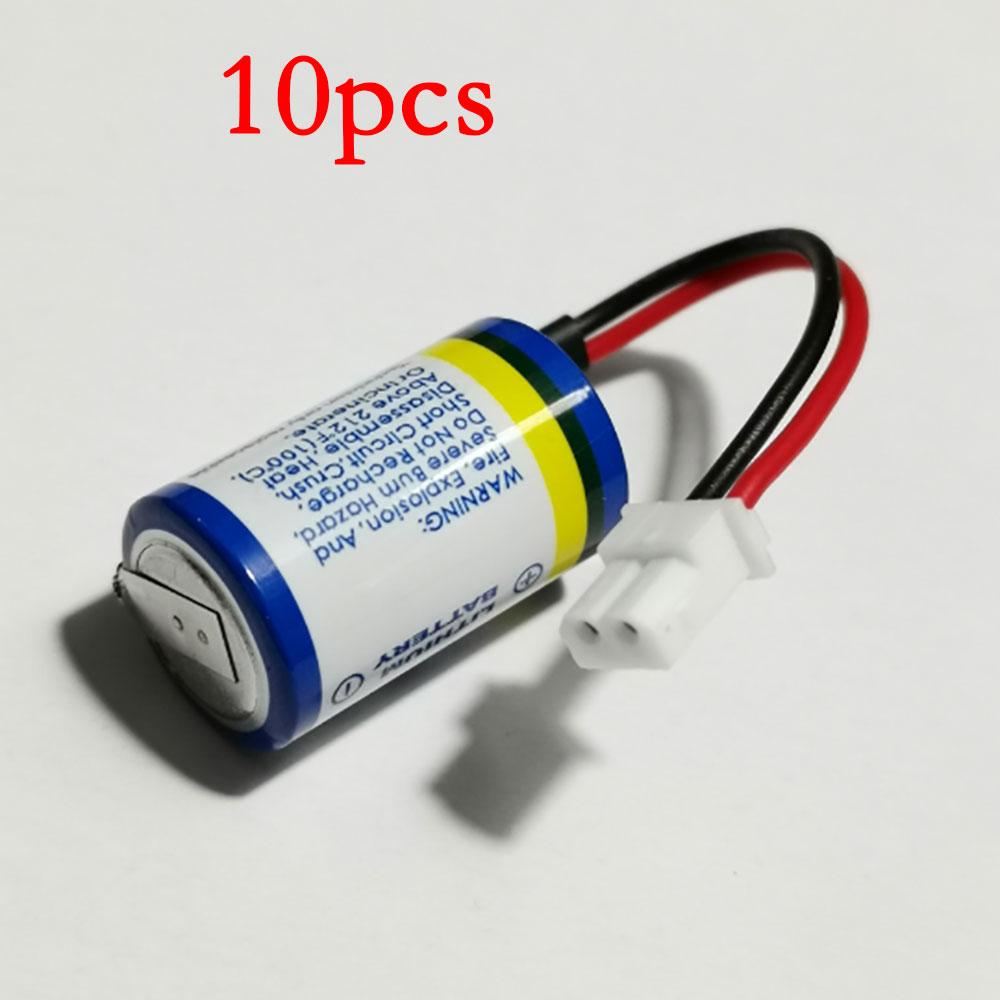
Ersatz Original 3.6V KTS ER14250 Delta programming DVP-32EH DVP-80EH PLC 10pcs ER14250 Akku bei Akkusmir.de

Gute Qualität ER14250 Akku 48Wh – Kaufen ER14250 akku für KTS ER14250 Delta programming DVP-32EH DVP-80EH PLC 10pcs bei akkusmir.de. Ihrem zuverlässigen Lieferant für und weitere Ersatzteile für Ihr Laptop. ustausch KTS ER14250 3.6V Batterien mit niedrigem Preis und 1 Jahr Garantie.

Technische Daten

  • Passend für Marke: KTS
  • Kapazität:1200MAH
  • Spannung:3.6V
  • Tyyppi:Li-ion
  • Farbe:

Kompatible Produkte:

Passend für folgende Geräte:

Delta programming DVP-08EH,DVP-16EH,DVP-20EH,DVP-32EH,DVP-40EH,EHDVP-48EH,DVP-64EH,DVP-80EH series industrial control PLC lithium battery

Wie pflege und lade ich meinen KTS ER14250 Akku richtig?

Wenn Sie ihr hauptsächlich mit Netzteil betreiben, sollten Sie Ihren KTS ER14250 Akku entfernen und bei Seite legen, dies spart Ladezyklen. Nach spätestens ein-zwei Monaten laden Sie Ihn wieder auf.
Achten Sie darauf, dass Sie den Akku nicht vollständig entladen, da dies zu einer „Tiefenentladung“ führen kann, wodurch sich der KTS ER14250 Akku nicht mehr laden lässt. Bei min. 5-7 % Restkapazität können Sie den KTS ER14250 Akku wieder aufladen.
Laden Sie Ihren KTS ER14250 Akku wenn möglich im ausgeschalteten auf, da die optimale Temperatur für Akkus laut Hersteller zwischen 10 und 30 Grad Celsius liegt. Die Temperatur eines eingeschalteten überschreitet in der Regel die 30 Grad Celsius Marke.
Wenn Sie mehrere KTS ER14250 Akkus besitzen, benutzen Sie diese einfach abwechselnd.
Nach längerer Lagerung bzw. Erstbenutzung benötigt ein Akku etwas 2-3 vollständige Ladevorgänge, bevor er seine volle Kapazität wieder erreicht hat.
Vermeiden Sie hohe Temperaturen wie z.B. durch direkte Sonneneinstrahlung, Lagerung in einem heißen Auto etc. (hohe Temperaturen beschleunigen die Selbstentladung und Alterung Ihres Akkus)
Li-Ionen Akkus haben ca. 500-1000 Ladezyklen. Jeder Bootvorgang oder Ein-/Ausschalten mit angestecktem Netzteil ist ein Ladezyklus (auch wenn der Akku eigentlich nicht geladen werden muss). Aus diesem Grund empfehlen wir unseren Kunden den KTS ER14250 Delta programming DVP-32EH DVP-80EH PLC 10pcs Akku (wenn möglich) zu entfernen oder den alten Akku einzulegen, wenn das längere Zeit nur am Netz betrieben wird.

Top Angebote

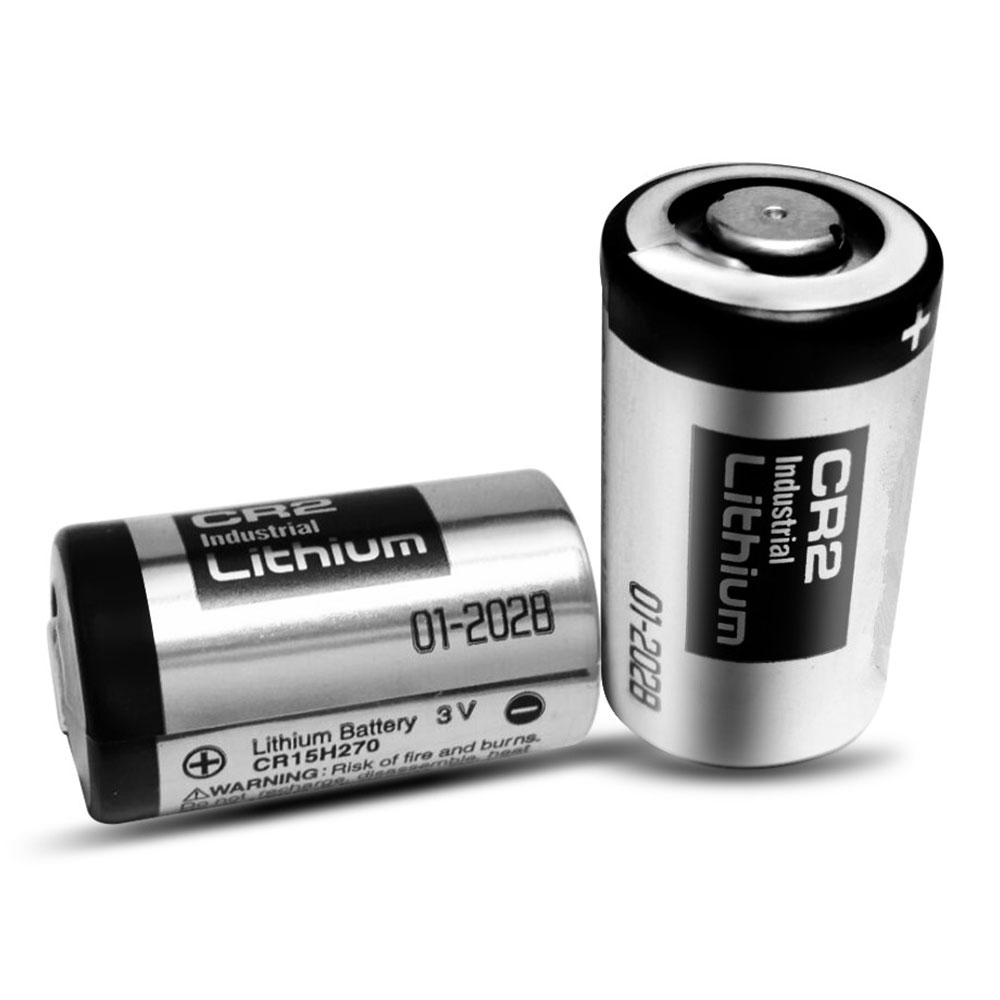
Ersatz Original 3.00V Panasonic CR2 CR15H270 CR 2 Camera 5pcs CR15H270 Akku bei Akkusmir.de

Gute Qualität CR15H270 Akku 48Wh – Kaufen CR15H270 akku für Panasonic CR2 CR15H270 CR 2 Camera 5pcs bei akkusmir.de. Ihrem zuverlässigen Lieferant für und weitere Ersatzteile für Ihr Laptop. ustausch PANASONIC CR15H270 3.00V Batterien mit niedrigem Preis und 1 Jahr Garantie.

Technische Daten

  • Passend für Marke: PANASONIC
  • Kapazität:800mAh
  • Spannung:3.00V
  • Tyyppi:Li-ion
  • Farbe:

Kompatible Produkte:

Passend für folgende Geräte:

Model: CR2
Voltage: High capacity 3V,disposable battery can discharge 800mah or more
Note: CR2 battery is Non-rechargeable batteries! Do Not put in the charger! To avoid damage!

Wie pflege und lade ich meinen PANASONIC CR15H270 Akku richtig?

Wenn Sie ihr hauptsächlich mit Netzteil betreiben, sollten Sie Ihren PANASONIC CR15H270 Akku entfernen und bei Seite legen, dies spart Ladezyklen. Nach spätestens ein-zwei Monaten laden Sie Ihn wieder auf.
Achten Sie darauf, dass Sie den Akku nicht vollständig entladen, da dies zu einer „Tiefenentladung“ führen kann, wodurch sich der PANASONIC CR15H270 Akku nicht mehr laden lässt. Bei min. 5-7 % Restkapazität können Sie den PANASONIC CR15H270 Akku wieder aufladen.
Laden Sie Ihren PANASONIC CR15H270 Akku wenn möglich im ausgeschalteten auf, da die optimale Temperatur für Akkus laut Hersteller zwischen 10 und 30 Grad Celsius liegt. Die Temperatur eines eingeschalteten überschreitet in der Regel die 30 Grad Celsius Marke.
Wenn Sie mehrere PANASONIC CR15H270 Akkus besitzen, benutzen Sie diese einfach abwechselnd.
Nach längerer Lagerung bzw. Erstbenutzung benötigt ein Akku etwas 2-3 vollständige Ladevorgänge, bevor er seine volle Kapazität wieder erreicht hat.
Vermeiden Sie hohe Temperaturen wie z.B. durch direkte Sonneneinstrahlung, Lagerung in einem heißen Auto etc. (hohe Temperaturen beschleunigen die Selbstentladung und Alterung Ihres Akkus)
Li-Ionen Akkus haben ca. 500-1000 Ladezyklen. Jeder Bootvorgang oder Ein-/Ausschalten mit angestecktem Netzteil ist ein Ladezyklus (auch wenn der Akku eigentlich nicht geladen werden muss). Aus diesem Grund empfehlen wir unseren Kunden den Panasonic CR2 CR15H270 CR 2 Camera 5pcs Akku (wenn möglich) zu entfernen oder den alten Akku einzulegen, wenn das längere Zeit nur am Netz betrieben wird.

Top Angebote

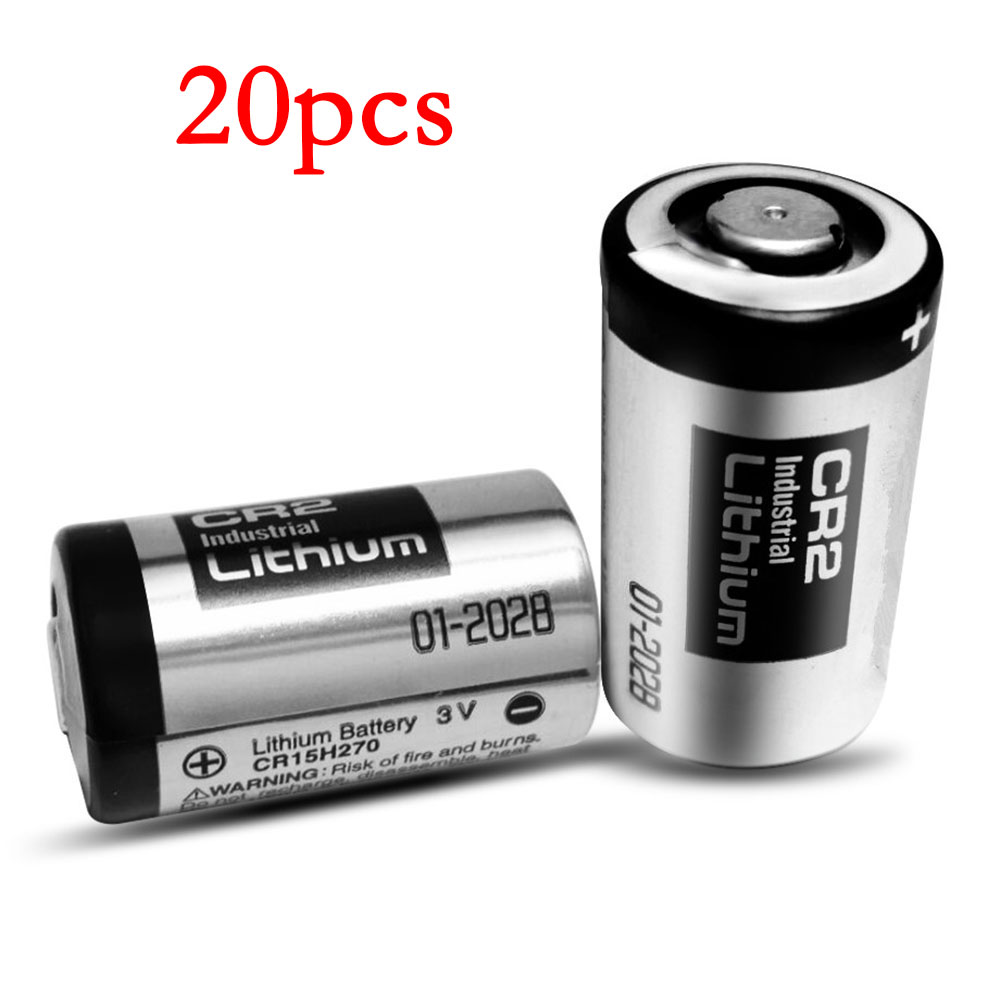
Ersatz Original 3.00V Panasonic CR2 CR15H270 CR 2 Camera 20pcs CR15H270 Akku bei Akkusmir.de

Gute Qualität CR15H270 Akku 48Wh – Kaufen CR15H270 akku für Panasonic CR2 CR15H270 CR 2 Camera 20pcs bei akkusmir.de. Ihrem zuverlässigen Lieferant für und weitere Ersatzteile für Ihr Laptop. ustausch PANASONIC CR15H270 3.00V Batterien mit niedrigem Preis und 1 Jahr Garantie.

Technische Daten

  • Passend für Marke: PANASONIC
  • Kapazität:800mAh
  • Spannung:3.00V
  • Tyyppi:Li-ion
  • Farbe:

Kompatible Produkte:

Passend für folgende Geräte:

Model: CR2
Voltage: High capacity 3V,disposable battery can discharge 800mah or more
Note: CR2 battery is Non-rechargeable batteries! Do Not put in the charger! To avoid damage!

Wie pflege und lade ich meinen PANASONIC CR15H270 Akku richtig?

Wenn Sie ihr hauptsächlich mit Netzteil betreiben, sollten Sie Ihren PANASONIC CR15H270 Akku entfernen und bei Seite legen, dies spart Ladezyklen. Nach spätestens ein-zwei Monaten laden Sie Ihn wieder auf.
Achten Sie darauf, dass Sie den Akku nicht vollständig entladen, da dies zu einer „Tiefenentladung“ führen kann, wodurch sich der PANASONIC CR15H270 Akku nicht mehr laden lässt. Bei min. 5-7 % Restkapazität können Sie den PANASONIC CR15H270 Akku wieder aufladen.
Laden Sie Ihren PANASONIC CR15H270 Akku wenn möglich im ausgeschalteten auf, da die optimale Temperatur für Akkus laut Hersteller zwischen 10 und 30 Grad Celsius liegt. Die Temperatur eines eingeschalteten überschreitet in der Regel die 30 Grad Celsius Marke.
Wenn Sie mehrere PANASONIC CR15H270 Akkus besitzen, benutzen Sie diese einfach abwechselnd.
Nach längerer Lagerung bzw. Erstbenutzung benötigt ein Akku etwas 2-3 vollständige Ladevorgänge, bevor er seine volle Kapazität wieder erreicht hat.
Vermeiden Sie hohe Temperaturen wie z.B. durch direkte Sonneneinstrahlung, Lagerung in einem heißen Auto etc. (hohe Temperaturen beschleunigen die Selbstentladung und Alterung Ihres Akkus)
Li-Ionen Akkus haben ca. 500-1000 Ladezyklen. Jeder Bootvorgang oder Ein-/Ausschalten mit angestecktem Netzteil ist ein Ladezyklus (auch wenn der Akku eigentlich nicht geladen werden muss). Aus diesem Grund empfehlen wir unseren Kunden den Panasonic CR2 CR15H270 CR 2 Camera 20pcs Akku (wenn möglich) zu entfernen oder den alten Akku einzulegen, wenn das längere Zeit nur am Netz betrieben wird.

Top Angebote

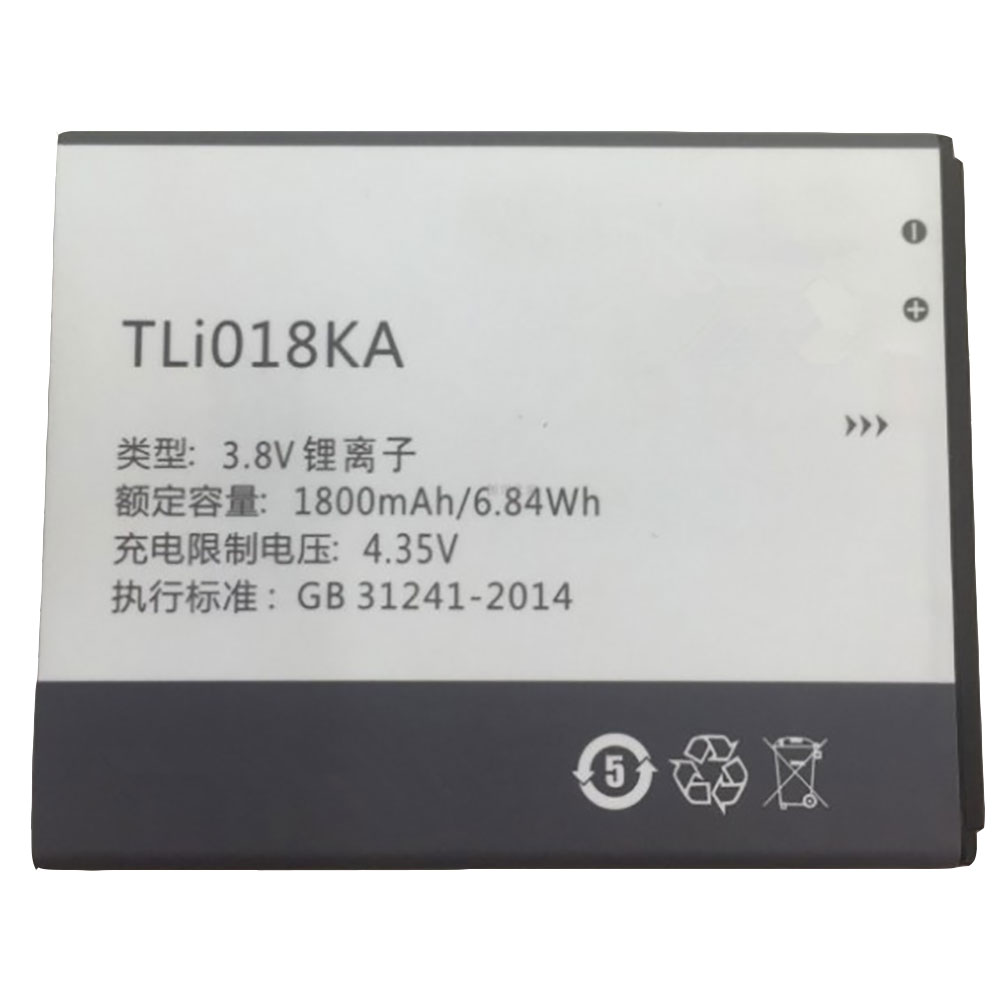
Ersatz Original 3.8V/4.35V TCL P501M P502U P316Lp302u TLI018K7/K9 TLi018KA Akku bei Akkusmir.de

Gute Qualität TLi018KA Akku 48Wh – Kaufen TLi018KA akku für TCL P501M P502U P316Lp302u TLI018K7/K9 handys bei akkusmir.de. Ihrem zuverlässigen Lieferant für Smartphone und weitere Ersatzteile für Ihr Laptop. ustausch TCL TLi018KA 3.8V/4.35V Smartphone Batterien mit niedrigem Preis und 1 Jahr Garantie.

Technische Daten

  • Passend für Marke: TCL
  • Kapazität:1800mAh/6.84WH
  • Spannung:3.8V/4.35V
  • Tyyppi:Li-ion
  • Farbe:

Kompatible Produkte:

Passend für folgende Geräte:

TCL P501M P502U P316Lp302u TLI018K7/K9

Wie pflege und lade ich meinen TCL TLi018KA Akku richtig?

Wenn Sie ihr Smartphone hauptsächlich mit Netzteil betreiben, sollten Sie Ihren TCL TLi018KA Akku entfernen und bei Seite legen, dies spart Ladezyklen. Nach spätestens ein-zwei Monaten laden Sie Ihn wieder auf.
Achten Sie darauf, dass Sie den Akku nicht vollständig entladen, da dies zu einer „Tiefenentladung“ führen kann, wodurch sich der TCL TLi018KA Akku nicht mehr laden lässt. Bei min. 5-7 % Restkapazität können Sie den TCL TLi018KA Akku wieder aufladen.
Laden Sie Ihren TCL TLi018KA Akku wenn möglich im ausgeschalteten Smartphone auf, da die optimale Temperatur für Akkus laut Hersteller zwischen 10 und 30 Grad Celsius liegt. Die Temperatur eines eingeschalteten überschreitet in der Regel die 30 Grad Celsius Marke.
Wenn Sie mehrere TCL TLi018KA Akkus besitzen, benutzen Sie diese einfach abwechselnd.
Nach längerer Lagerung bzw. Erstbenutzung benötigt ein Akku etwas 2-3 vollständige Ladevorgänge, bevor er seine volle Kapazität wieder erreicht hat.
Vermeiden Sie hohe Temperaturen wie z.B. durch direkte Sonneneinstrahlung, Lagerung in einem heißen Auto etc. (hohe Temperaturen beschleunigen die Selbstentladung und Alterung Ihres Akkus)
Li-Ionen Akkus haben ca. 500-1000 Ladezyklen. Jeder Bootvorgang oder Ein-/Ausschalten mit angestecktem Netzteil ist ein Ladezyklus (auch wenn der Akku eigentlich nicht geladen werden muss). Aus diesem Grund empfehlen wir unseren Kunden den TCL P501M P502U P316Lp302u TLI018K7/K9 Akku (wenn möglich) zu entfernen oder den alten Akku einzulegen, wenn das Smartphone längere Zeit nur am Netz betrieben wird.

Top Angebote