Huawei Mate X: Falt-Smartphone erscheint angeblich noch im Oktober

Einem aktuellen Bericht aus China zufolge, könnte Huaweis Falt-Smartphone Mate X noch im Oktober erscheinen.

Ursprünglich sollte das Mate X von Huawei bereits Mitte des Jahres erscheinen. Aufgrund von Problemen bei der Qualitätssicherung wurde der Release faltbaren Smartphone jedoch mehrmals verschoben . Zuletzt hatte Huawei eine Veröffentlichung Ende 2019 angepeilt. Einem Bericht des chinesischen Technik-Portals sina.com zufolge ist die Massenproduktion des Mate X mittlerweile gestartet. So könnte der Release den Gerüchten zufolge vielleicht sogar noch in diesem Monat erfolgen. Eine offizielle Bestätigung von Huawei steht derzeit jedoch noch aus.

Das Huawei Mate X wurde im Rahmen des diesjährigen Mobile World Congress (MWC) im Februar erstmals der Öffentlichkeit vorgestellt . Der große Konkurrent zu Samsungs Galaxy Fold verfügt im Gegensatz zum Samsung-Modell über einen einzigen großen 8-Zoll-Bildschirm, der sich nach außen umklappen lässt. Nachdem Samsung beim ersten Launch mit seinem Galaxy Fold viel Kritik einstecken musste, beschloss Huawei, die Veröffentlichung des Mate X zu verschieben, um weiter am technischen Konzept zu feilen. Ob das Mate X nun gegen die Kinderkrankheiten gefeit ist, unter denen das Galaxy Fold zu Beginn gelitten hatte, bleibt abzuwarten.

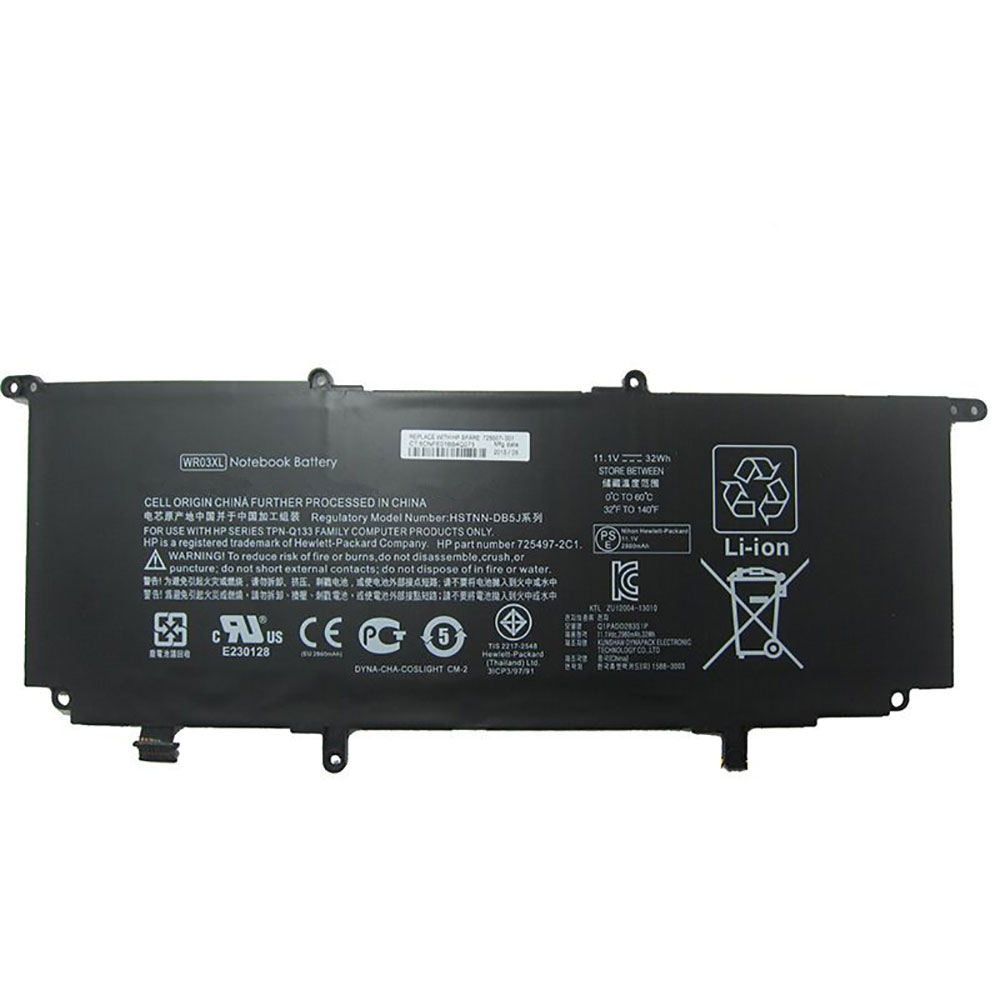
Ersatz Original 11.1V HP Split X2 13-M 13-M000 725497-2B1 725607-001 WR03XL Akku bei Akkusmir.de

Gute Qualität WR03XL Akku 48Wh – Kaufen WR03XL akku für HP Split X2 13-M 13-M000 725497-2B1 725607-001 laptop bei akkusmir.de. Ihrem zuverlässigen Lieferant für notebook und weitere Ersatzteile für Ihr Laptop. ustausch HP WR03XL 11.1V notebook Batterien mit niedrigem Preis und 1 Jahr Garantie.

Technische Daten

  • Passend für Marke: HP
  • Kapazität:2860mAh/32WH
  • Spannung:11.1V
  • Tyyppi:Li-ion
  • Farbe:

Kompatible Produkte:

Passend für folgende Geräte:

HP Split X2 13-M 13-M000 725497-2B1 725607-001

Wie pflege und lade ich meinen HP WR03XL Akku richtig?

Wenn Sie ihr notebook hauptsächlich mit Netzteil betreiben, sollten Sie Ihren HP WR03XL Akku entfernen und bei Seite legen, dies spart Ladezyklen. Nach spätestens ein-zwei Monaten laden Sie Ihn wieder auf.
Achten Sie darauf, dass Sie den Akku nicht vollständig entladen, da dies zu einer „Tiefenentladung“ führen kann, wodurch sich der HP WR03XL Akku nicht mehr laden lässt. Bei min. 5-7 % Restkapazität können Sie den HP WR03XL Akku wieder aufladen.
Laden Sie Ihren HP WR03XL Akku wenn möglich im ausgeschalteten notebook auf, da die optimale Temperatur für Akkus laut Hersteller zwischen 10 und 30 Grad Celsius liegt. Die Temperatur eines eingeschalteten notebooks überschreitet in der Regel die 30 Grad Celsius Marke.
Wenn Sie mehrere HP WR03XL Akkus besitzen, benutzen Sie diese einfach abwechselnd.
Nach längerer Lagerung bzw. Erstbenutzung benötigt ein Akku etwas 2-3 vollständige Ladevorgänge, bevor er seine volle Kapazität wieder erreicht hat.
Vermeiden Sie hohe Temperaturen wie z.B. durch direkte Sonneneinstrahlung, Lagerung in einem heißen Auto etc. (hohe Temperaturen beschleunigen die Selbstentladung und Alterung Ihres Akkus)
Li-Ionen Akkus haben ca. 500-1000 Ladezyklen. Jeder Bootvorgang oder Ein-/Ausschalten mit angestecktem Netzteil ist ein Ladezyklus (auch wenn der Akku eigentlich nicht geladen werden muss). Aus diesem Grund empfehlen wir unseren Kunden den HP Split X2 13-M 13-M000 725497-2B1 725607-001 Akku (wenn möglich) zu entfernen oder den alten Akku einzulegen, wenn das notebook längere Zeit nur am Netz betrieben wird.

Top Angebote

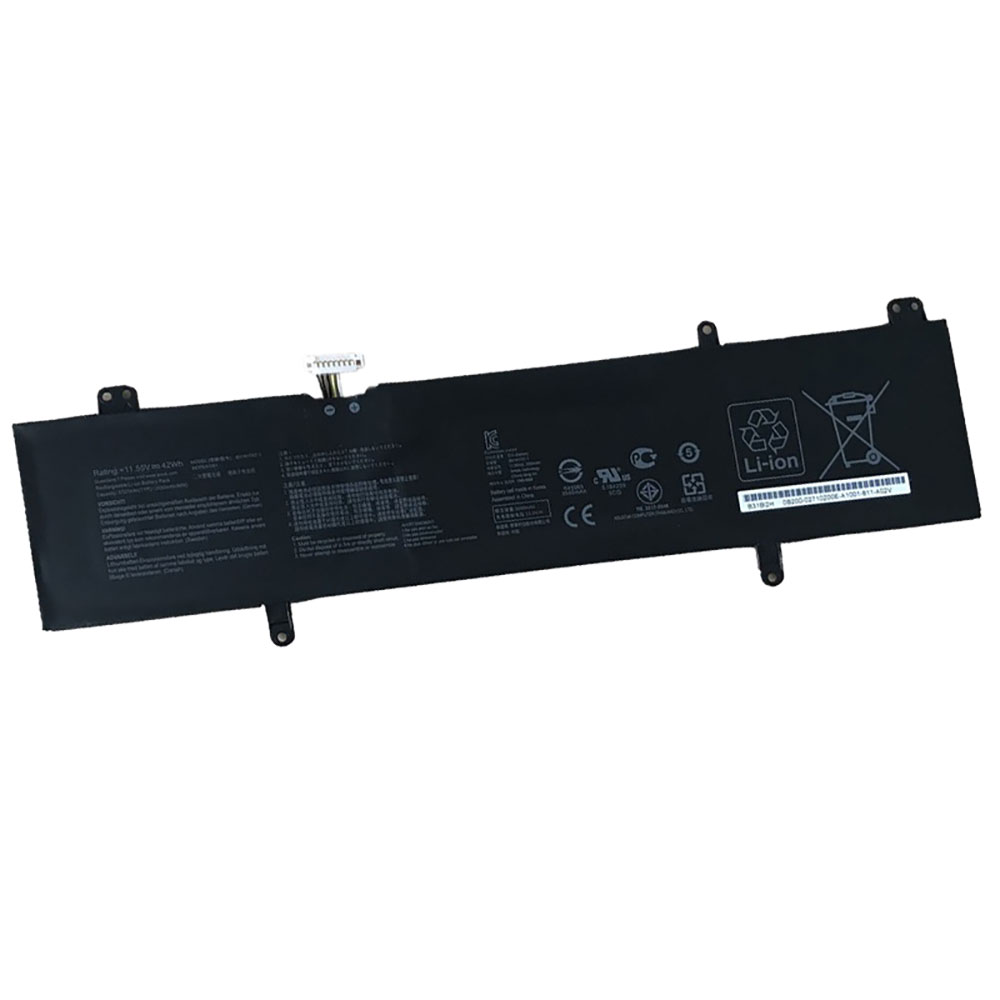
Ersatz Original 11.55V/13.2V ASUS S4200U S4000V S4200UQ X411U serie B31N1707 Akku bei Akkusmir.de

Gute Qualität B31N1707 Akku 48Wh – Kaufen B31N1707 akku für ASUS S4200U S4000V S4200UQ X411U serie laptop bei akkusmir.de. Ihrem zuverlässigen Lieferant für notebook und weitere Ersatzteile für Ihr Laptop. ustausch ASUS B31N1707 11.55V/13.2V notebook Batterien mit niedrigem Preis und 1 Jahr Garantie.

Technische Daten

  • Passend für Marke: ASUS
  • Kapazität:3650mAh/42WH
  • Spannung:11.55V/13.2V
  • Tyyppi:Li-ion
  • Farbe:

Kompatible Produkte:

Passend für folgende Geräte:

ASUS S4100V S4100VN S4100VN8550U S4200U
ASUS S4200UF S4200UF8250 ASUS VivoBook 14 X411UA
ASUS VivoBook 14 X411UQ ASUS VivoBook S14 S410UN ASUS VivoBook S14 S410UN-EB123T
ASUS VivoBook S14 S410UN-EB229T ASUS VivoBook S14 S410UQ ASUS VivoBook S410UQ-NH74
X411UA X411UA-1A X411UA-1B X411UA-3B X411UA-3C X411UA-3F
X411UA-BV221T X411UA-GA070 X411UF X411UF-1A X411UF-1B
X411UF-3B X411UF-3C X411UF-BV070T X411UN X411UN-1A
X411UN-1B X411UN-3B X411UN-3C X411UN-3F X411UQ X411UQ-1A
X411UQ-1B X411UQ-3B X411UQ-3C X411UQ-3F X411UQ-BV082T

Wie pflege und lade ich meinen ASUS B31N1707 Akku richtig?

Wenn Sie ihr notebook hauptsächlich mit Netzteil betreiben, sollten Sie Ihren ASUS B31N1707 Akku entfernen und bei Seite legen, dies spart Ladezyklen. Nach spätestens ein-zwei Monaten laden Sie Ihn wieder auf.
Achten Sie darauf, dass Sie den Akku nicht vollständig entladen, da dies zu einer „Tiefenentladung“ führen kann, wodurch sich der ASUS B31N1707 Akku nicht mehr laden lässt. Bei min. 5-7 % Restkapazität können Sie den ASUS B31N1707 Akku wieder aufladen.
Laden Sie Ihren ASUS B31N1707 Akku wenn möglich im ausgeschalteten notebook auf, da die optimale Temperatur für Akkus laut Hersteller zwischen 10 und 30 Grad Celsius liegt. Die Temperatur eines eingeschalteten notebooks überschreitet in der Regel die 30 Grad Celsius Marke.
Wenn Sie mehrere ASUS B31N1707 Akkus besitzen, benutzen Sie diese einfach abwechselnd.
Nach längerer Lagerung bzw. Erstbenutzung benötigt ein Akku etwas 2-3 vollständige Ladevorgänge, bevor er seine volle Kapazität wieder erreicht hat.
Vermeiden Sie hohe Temperaturen wie z.B. durch direkte Sonneneinstrahlung, Lagerung in einem heißen Auto etc. (hohe Temperaturen beschleunigen die Selbstentladung und Alterung Ihres Akkus)
Li-Ionen Akkus haben ca. 500-1000 Ladezyklen. Jeder Bootvorgang oder Ein-/Ausschalten mit angestecktem Netzteil ist ein Ladezyklus (auch wenn der Akku eigentlich nicht geladen werden muss). Aus diesem Grund empfehlen wir unseren Kunden den ASUS S4200U S4000V S4200UQ X411U serie Akku (wenn möglich) zu entfernen oder den alten Akku einzulegen, wenn das notebook längere Zeit nur am Netz betrieben wird.

Top Angebote

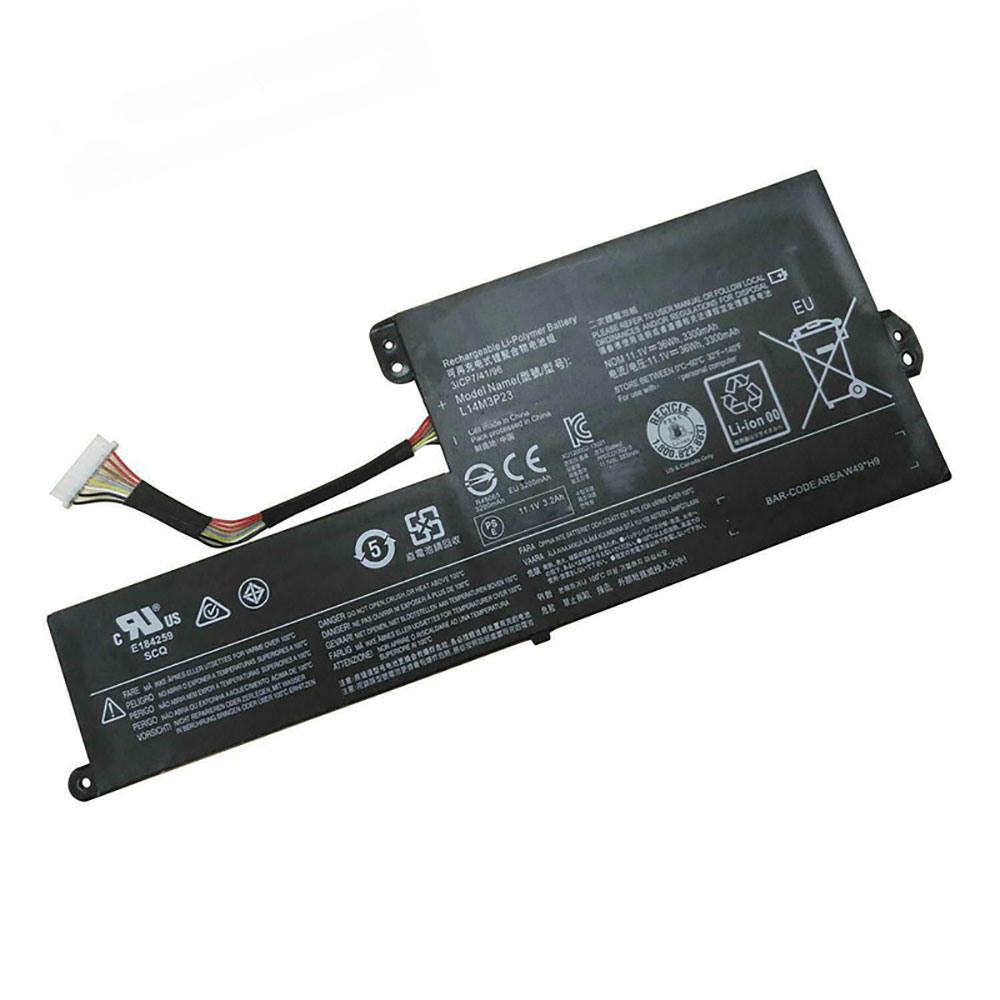
Ersatz Original 11.1V/12.6V Lenovo Chromebook N21 N22 L14M3P23 Akku bei Akkusmir.de

Gute Qualität L14M3P23 Akku 48Wh – Kaufen L14M3P23 akku für Lenovo Chromebook N21 N22 laptop bei akkusmir.de. Ihrem zuverlässigen Lieferant für notebook und weitere Ersatzteile für Ihr Laptop. ustausch LENOVO L14M3P23 11.1V/12.6V notebook Batterien mit niedrigem Preis und 1 Jahr Garantie.

Technische Daten

  • Passend für Marke: LENOVO
  • Kapazität:3300mAh/36WH
  • Spannung:11.1V/12.6V
  • Tyyppi:Li-ion
  • Farbe:

Kompatible Produkte:

Passend für folgende Geräte:

Lenovo Chromebook N21 N22

Wie pflege und lade ich meinen LENOVO L14M3P23 Akku richtig?

Wenn Sie ihr notebook hauptsächlich mit Netzteil betreiben, sollten Sie Ihren LENOVO L14M3P23 Akku entfernen und bei Seite legen, dies spart Ladezyklen. Nach spätestens ein-zwei Monaten laden Sie Ihn wieder auf.
Achten Sie darauf, dass Sie den Akku nicht vollständig entladen, da dies zu einer „Tiefenentladung“ führen kann, wodurch sich der LENOVO L14M3P23 Akku nicht mehr laden lässt. Bei min. 5-7 % Restkapazität können Sie den LENOVO L14M3P23 Akku wieder aufladen.
Laden Sie Ihren LENOVO L14M3P23 Akku wenn möglich im ausgeschalteten notebook auf, da die optimale Temperatur für Akkus laut Hersteller zwischen 10 und 30 Grad Celsius liegt. Die Temperatur eines eingeschalteten notebooks überschreitet in der Regel die 30 Grad Celsius Marke.
Wenn Sie mehrere LENOVO L14M3P23 Akkus besitzen, benutzen Sie diese einfach abwechselnd.
Nach längerer Lagerung bzw. Erstbenutzung benötigt ein Akku etwas 2-3 vollständige Ladevorgänge, bevor er seine volle Kapazität wieder erreicht hat.
Vermeiden Sie hohe Temperaturen wie z.B. durch direkte Sonneneinstrahlung, Lagerung in einem heißen Auto etc. (hohe Temperaturen beschleunigen die Selbstentladung und Alterung Ihres Akkus)
Li-Ionen Akkus haben ca. 500-1000 Ladezyklen. Jeder Bootvorgang oder Ein-/Ausschalten mit angestecktem Netzteil ist ein Ladezyklus (auch wenn der Akku eigentlich nicht geladen werden muss). Aus diesem Grund empfehlen wir unseren Kunden den Lenovo Chromebook N21 N22 Akku (wenn möglich) zu entfernen oder den alten Akku einzulegen, wenn das notebook längere Zeit nur am Netz betrieben wird.

Top Angebote

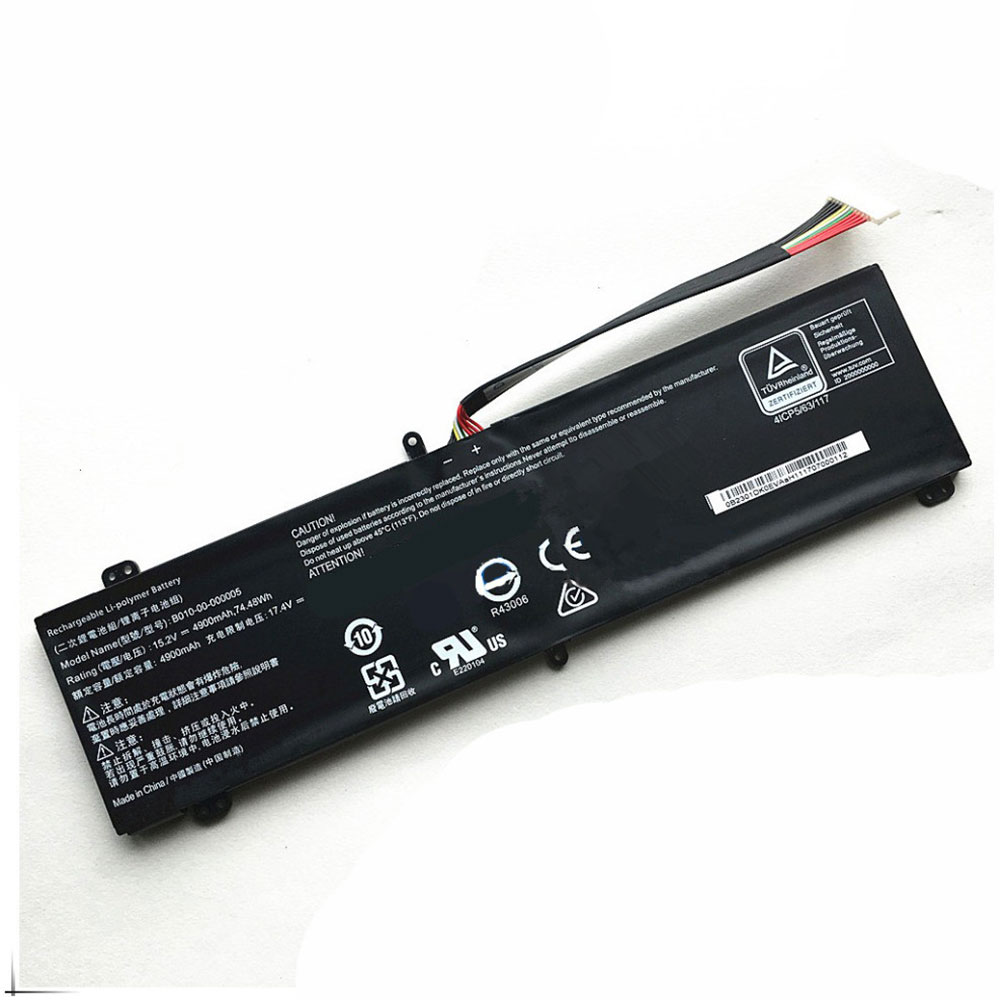
Ersatz Original 15.2V/17.4V GETAC EVGA SC17 Xotic PC B010-00-000005 Akku bei Akkusmir.de

Gute Qualität B010-00-000005 Akku 48Wh – Kaufen B010-00-000005 akku für GETAC EVGA SC17 Xotic PC laptop bei akkusmir.de. Ihrem zuverlässigen Lieferant für notebook und weitere Ersatzteile für Ihr Laptop. ustausch GETAC B010-00-000005 15.2V/17.4V notebook Batterien mit niedrigem Preis und 1 Jahr Garantie.

Technische Daten

  • Passend für Marke: GETAC
  • Kapazität:4900mAh/74.48WH
  • Spannung:15.2V/17.4V
  • Tyyppi:Li-ion
  • Farbe:

Kompatible Produkte:

Passend für folgende Geräte:

GETAC EVGA SC17 Xotic PC

Wie pflege und lade ich meinen GETAC B010-00-000005 Akku richtig?

Wenn Sie ihr notebook hauptsächlich mit Netzteil betreiben, sollten Sie Ihren GETAC B010-00-000005 Akku entfernen und bei Seite legen, dies spart Ladezyklen. Nach spätestens ein-zwei Monaten laden Sie Ihn wieder auf.
Achten Sie darauf, dass Sie den Akku nicht vollständig entladen, da dies zu einer „Tiefenentladung“ führen kann, wodurch sich der GETAC B010-00-000005 Akku nicht mehr laden lässt. Bei min. 5-7 % Restkapazität können Sie den GETAC B010-00-000005 Akku wieder aufladen.
Laden Sie Ihren GETAC B010-00-000005 Akku wenn möglich im ausgeschalteten notebook auf, da die optimale Temperatur für Akkus laut Hersteller zwischen 10 und 30 Grad Celsius liegt. Die Temperatur eines eingeschalteten notebooks überschreitet in der Regel die 30 Grad Celsius Marke.
Wenn Sie mehrere GETAC B010-00-000005 Akkus besitzen, benutzen Sie diese einfach abwechselnd.
Nach längerer Lagerung bzw. Erstbenutzung benötigt ein Akku etwas 2-3 vollständige Ladevorgänge, bevor er seine volle Kapazität wieder erreicht hat.
Vermeiden Sie hohe Temperaturen wie z.B. durch direkte Sonneneinstrahlung, Lagerung in einem heißen Auto etc. (hohe Temperaturen beschleunigen die Selbstentladung und Alterung Ihres Akkus)
Li-Ionen Akkus haben ca. 500-1000 Ladezyklen. Jeder Bootvorgang oder Ein-/Ausschalten mit angestecktem Netzteil ist ein Ladezyklus (auch wenn der Akku eigentlich nicht geladen werden muss). Aus diesem Grund empfehlen wir unseren Kunden den GETAC EVGA SC17 Xotic PC Akku (wenn möglich) zu entfernen oder den alten Akku einzulegen, wenn das notebook längere Zeit nur am Netz betrieben wird.

Top Angebote

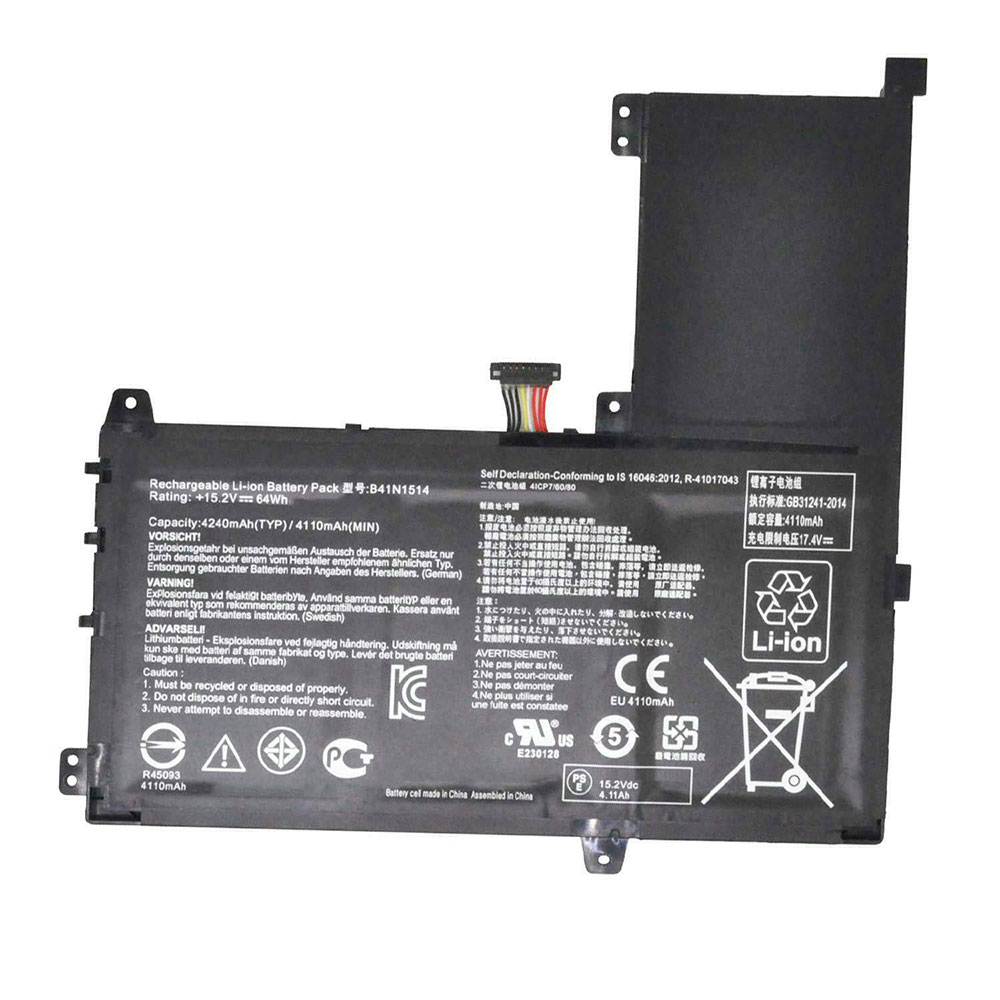
Ersatz Original 15.2V/17.4V Asus Q503UA Q503UA-BHI5T16 Q503UA-BSI5T17 N543UA B41N1514 Akku bei Akkusmir.de

Gute Qualität B41N1514 Akku 48Wh – Kaufen B41N1514 akku für Asus Q503UA Q503UA-BHI5T16 Q503UA-BSI5T17 N543UA laptop bei akkusmir.de. Ihrem zuverlässigen Lieferant für notebook und weitere Ersatzteile für Ihr Laptop. ustausch ASUS B41N1514 15.2V/17.4V notebook Batterien mit niedrigem Preis und 1 Jahr Garantie.

Technische Daten

  • Passend für Marke: ASUS
  • Kapazität:4240mAh/64WH
  • Spannung:15.2V/17.4V
  • Tyyppi:Li-ion
  • Farbe:

Kompatible Produkte:

Passend für folgende Geräte:

Asus Q503UA Q503UA-BHI5T16 Q503UA-BSI5T17 N543UA

Wie pflege und lade ich meinen ASUS B41N1514 Akku richtig?

Wenn Sie ihr notebook hauptsächlich mit Netzteil betreiben, sollten Sie Ihren ASUS B41N1514 Akku entfernen und bei Seite legen, dies spart Ladezyklen. Nach spätestens ein-zwei Monaten laden Sie Ihn wieder auf.
Achten Sie darauf, dass Sie den Akku nicht vollständig entladen, da dies zu einer „Tiefenentladung“ führen kann, wodurch sich der ASUS B41N1514 Akku nicht mehr laden lässt. Bei min. 5-7 % Restkapazität können Sie den ASUS B41N1514 Akku wieder aufladen.
Laden Sie Ihren ASUS B41N1514 Akku wenn möglich im ausgeschalteten notebook auf, da die optimale Temperatur für Akkus laut Hersteller zwischen 10 und 30 Grad Celsius liegt. Die Temperatur eines eingeschalteten notebooks überschreitet in der Regel die 30 Grad Celsius Marke.
Wenn Sie mehrere ASUS B41N1514 Akkus besitzen, benutzen Sie diese einfach abwechselnd.
Nach längerer Lagerung bzw. Erstbenutzung benötigt ein Akku etwas 2-3 vollständige Ladevorgänge, bevor er seine volle Kapazität wieder erreicht hat.
Vermeiden Sie hohe Temperaturen wie z.B. durch direkte Sonneneinstrahlung, Lagerung in einem heißen Auto etc. (hohe Temperaturen beschleunigen die Selbstentladung und Alterung Ihres Akkus)
Li-Ionen Akkus haben ca. 500-1000 Ladezyklen. Jeder Bootvorgang oder Ein-/Ausschalten mit angestecktem Netzteil ist ein Ladezyklus (auch wenn der Akku eigentlich nicht geladen werden muss). Aus diesem Grund empfehlen wir unseren Kunden den Asus Q503UA Q503UA-BHI5T16 Q503UA-BSI5T17 N543UA Akku (wenn möglich) zu entfernen oder den alten Akku einzulegen, wenn das notebook längere Zeit nur am Netz betrieben wird.

Top Angebote

Huawei liefert Android 10 für Mate 20 Pro aus

Hersteller Huawei beginnt in dieser Woche mit der Auslieferung von Android 10 für sein Smartphone Mate 20 Pro.

Der chinesische Hersteller Huawei beginnt in dieser Woche mit der Auslieferung der neuesten Android-Version für seine Mate-20-Familie aus dem vergangenen Jahr. Laut einem Bericht des IT-Magazins DroidApp.nl , haben einige Nutzer in den Niederlanden bereits ein entsprechendes Over-the-Air-Update erhalten. Eine offizielle Ankündigung seitens Huawei ist bislang nicht erfolgt. Es ist jedoch wahrscheinlich, dass in den nächsten Tagen und Wochen auch Mate-20-Besitzer aus Deutschland das Update auf Android 10 erhalten werden.

Das Update beinhaltet neben der neuesten Version von Googles mobilem Betriebssystem auch die letzten Sicherheits-Patches aus dem Monat September sowie Huaweis neue Bedienoberfläche EMUI 10, die mit den neuen Mate-30-Geräten eingeführt wurde. Im Gegensatz zu dieser neuen Smartphone-Familie, die aufgrund des US-Banns ohne Google-Support ausgeliefert werden, werden ältere Huawei-Geräte auch weiterhin mit Android-Updates versorgt. In diesem Monat könnten auch noch System-Aktualisierungen für das Honor 20, das Honor 20 Pro und das Honor V20 folgen.

Microsoft: Neue Office-Tastaturen vorgestellt

Mit zwei preiswerten Tastaturen richtet sich Microsoft an Vielschreiber. Ein Modell bietet Bluetooth, das andere ist ergonomisch.

Wer eine neue Tastatur für das Büro sucht, bekommt bei Microsoft künftig zwei neue Modelle angeboten. Dabei handelt es sich einmal um Microsoft Bluetooth Keyboard mit kabelloser Anbindung an den PC, Kunststoffgehäuse und einem Design mit abgerundeten Ecken. Durch den Einsatz von Scissor-Switches ist das Microsoft Bluetooth Keyboard recht flach und leise. Die für die Verbindung zum PC nötige Energie bezieht die Tastatur aus zwei AAA-Batterien, ein Austausch der Batterien ist laut Microsoft erst nach drei Jahren nötig.

Das Microsoft Ergonomic Keyboard muss per USB-Kabel mit dem Rechner verbunden werden. Die gekrümmte Bauweise soll ermüdungsfreies Tippen über den ganzen Tag hinweg ermöglichen. Dafür wurden höhere Tasten verbaut, die eine gute Rückmeldung geben sollen. Beiden Modellen gemein ist eine Office-365-Taste an der Stelle der rechten Windows-Taste. Hiermit lassen sich zusammen mit X oder W gedrückt Excel oder Word starten. Die Listentaste neben der rechten STRG-Taste hat Microsoft mit einer Emoji-Taste ersetzt, die eine Tabelle mit Emojis aufruft. Das Ergonomic Keyboard soll 60 US-Dollar kosten, für das Bluetooth Keyboard werden ebenfalls 60 Euro fällig. Damit fallen die Preise deutlich niedriger aus als bei den Surface-Tastaturen von Microsoft. In den USA kommen beide Modelle am 15. Oktober in den Handel. Ein Termin für die Tastaturen mit deutschem Layout steht noch nicht fest.

Windows 10 per Starthilfe wieder lauffähig machen

Wenn Windows 10 plötzlich nicht mehr fehlerfrei startet, hilft Ihnen die Starthilfe. Sie behebt Probleme beim Booten des Betriebssystems und kann Windows so in vielen Fällen wieder in Gang bringen.

1. Die Starthilfe können Sie aus Ihrem laufenden Windows 10 heraus aufrufen, wenn Windows zwar Fehler beim Hochfahren anzeigt, aber dennoch startet. Öffnen Sie mithilfe der Tastenkombination Win-I die Einstellungen. Klicken Sie auf „Update und Sicherheit –› Wiederherstellung“ und dann rechts unterhalb von „Erweiterter Start“ auf „Jetzt neu starten“.

2. Schneller geht es allerdings, wenn Sie im Startmenü auf den Ein/Aus-Knopf klicken. Halten Sie bitte gleichzeitig die Umschalttaste gedrückt und klicken Sie auf „Neu starten“.

3. Für den Fall, dass Windows 10 nicht mehr bootet, können Sie die Starthilfe auch von der Windows-10-Installations-DVD, einem Installationsstick oder einem Notfallmedium aufrufen. Wie Sie diese Medien ganz einfach selbst erstellen, lesen Sie auf dieser Doppelseite. Booten Sie Ihren Computer von der Windows-10-DVD oder einem anderen Windows-10-Datenträger. Dazu legen Sie die DVD ins Laufwerk ein oder schließen den USB-Stick an den PC an. Eventuell müssen Sie noch die PC-Startreihenfolge ändern. Das funktioniert in der Regel, indem Sie beim Startvorgang eine bestimmte Taste drücken, zum Beispiel F11 oder F2. Nun starten Sie Ihren PC neu.

Reparatur-DVD für die Starthilfe vorbereiten

Um eine CD/DVD für die Starthilfe vorzubereiten (Schritt 3), drücken Sie die Tastenkombination Win-R. Tippen Sie zunächst recdisc.exe ein. Drücken Sie danach die Enter-Taste oder klicken Sie auf „OK“. Ein Assistent startet und führt Sie durch die CD/DVD-Erstellung. Im Fenster wählen Sie das Laufwerk aus, legen eine beschreibbare CD/DVD ein und klicken auf „Datenträger erstellen“. Windows 10 brennt nun die erforderlichen Dateien auf die DVD. Nach dem erfolgreichen Abschluss des Schreibvorgangs erscheint die Meldung, dass Sie die CD/DVD verwenden können.

4. Drücken Sie nach Aufforderung am Bildschirm zum Systemstart eine beliebige Taste. Windows 10 wird im Anschluss daran von der DVD oder dem Stick geladen. Im ersten Dialog zu den Sprachoptionen klicken Sie auf „Weiter“, und im Falle einer Reparatur-DVD wählen Sie „Deutsch“ aus.

5. Klicken Sie im Folgenden unten links auf „Computerreparaturoptionen“. Dieser Schritt entfällt, wenn Sie Ihren Rechner von einer Reparatur-DVD hochfahren.

6. Nunmehr erscheint ein blaues Auswahlmenü. Klicken Sie hier auf „Problembehandlung“. Wird dann die Schaltfläche „Erweiterte Optionen“ angezeigt, klicken Sie darauf.

7. In dem Dialog „Erweiterte Optionen“ klicken Sie bitte auf „Starthilfe“. Dadurch aktivieren Sie die automatische Reparatur. Je nach Startmedium wählen Sie danach entweder „Windows 10“ aus oder geben Ihren Benutzernamen und zur Bestätigung Ihr Passwort ein. Windows beginnt jetzt mit der Reparatur. Anschließend sollte Ihr Betriebssystem wieder funktionieren.

USB-Stick für die Starthilfe erzeugen

Für Situationen, in denen Windows 10 nicht mehr startet, sollten Sie einen USB-Stick oder eine DVD (Infos im Kasten) vorbereiten. Damit können Sie die Starthilfe aufrufen und Windows wieder fit machen (siehe Schritt 3). Sie benötigen einen USB-Stick mit mindestens 16 GB Speicherkapazität.

Achtung: Windows löscht sämtliche auf dem Stick vorhandene Daten – sichern Sie diese bei Bedarf, bevor Sie fortfahren!

Tippen Sie in das Windows-Suchfeld Wiederherstellung ein und klicken Sie auf „Wiederherstellungslaufwerk erstellen“. Bestätigen Sie die Sicherheitsfrage mittels Klick auf „Ja“. Nun startet Windows einen Assistenten. Setzen Sie ein Häkchen vor „Sichert die Systemdateien auf dem Wiederherstellungslaufwerk“ und gehen Sie auf „Weiter“. Schließen Sie den USB-Stick nach Aufforderung an. Hat Windows den Stick erkannt, können Sie ihn per Klick auf „Weiter“ auswählen. Ein Klick auf „Erstellen“ und Windows kopiert alle Daten auf den Stick. Zum Abschluss bietet der Assistent an, eine eventuell auf Festplatte vorhandene Widerherstellungspartition zu löschen – klicken Sie auf „Nein“. Jetzt ist der Wiederherstellungsstick einsatzbereit.

Sichere Verbindung ins Heimnetz einrichten: Eigenes VPN

Egal, ob Sie häufig über öffentliche und damit unsichere WLAN-Hotspots surfen oder von unterwegs aus Zugriff auf Rechner und Daten in Ihrem Heimnetz haben möchten: Ein eigenes virtuelles privates Netzwerk (VPN) hilft Ihnen in beiden Fällen. Wir zeigen Ihnen, wie Sie es einfach einrichten.

Wenn Sie über einen öffentlichen WLAN-Hotspot surfen, könnte ein böswilliger Nutzer sämtlichen Datenverkehr mitschneiden und auswerten. Abhilfe schafft ein VPN-Tunnel – eine verschlüsselte Verbindung (VPN) in ein anderes, vertrauenswürdiges Netz, über das alle Datenpakete fließen.

Es gibt hierfür eine Reihe kostenloser und kostenpflichtiger Programme und Anbieter – von kostenlosen Tools (oder Varianten) wie Hotspot Shield , Tunnelbear bis hin zu kostenpflichtigen Lösungen wie Cyberghost VPN oder PC-WELT Anonym Surfen VPN . Oder Sie setzen auf das eigene Netzwerk zuhause. Wenn Sie eine verschlüsselte VPN-Verbindung dorthin aufbauen, haben Sie den zusätzlichen Vorteil, dass Sie auf alle Ihre (eingeschalteten) Rechner und sonstigen Netzwerkgeräte zugreifen können.

So funktioniert ein VPN-Tunnel

Ein VPN bauen Sie immer als Punkt-zu-Punkt-Verbindung von einem Client zu einem VPN-Server auf: Dafür benötigen Sie die IP-Adresse des VPN-Servers sowie die Zugangsdaten für das VPN. Der VPN-Server kann der eigene Router oder ein Rechner im Heimnetz sein, der Client das Smartphone oder Notebook, das Sie mit der passenden VPN-App bestücken. Sie können dazu die Bordmittel von Windows, Android und iOS nutzen oder aus zahlreichen kostenlosen VPN-Tools wählen, beispielsweise OpenVPN . Ähnlich funktioniert es beim Zugriff auf das Büro-Netzwerk: Hier bekommen Sie meist vom Administrator der Firma die Zugangsdaten und ein darauf abgestimmtes Tool.

Zwei Wege führen zum Ziel

Am einfachsten funktioniert die Einrichtung eines VPNs für Ihr Heimnetz, wenn Ihr (DSL-/Kabel-)-Router eine entsprechende Funktion besitzt. Bei vielen Fritzboxen von AVM ist das der Fall – sowie bei Profi-Geräten, die dann meistens über die sehr funktionsreiche DD-WRT-Firmware verfügen.

Wir erklären die Konfiguration am Beispiel der Fritzbox . Als Alternative beschreiben wir, wie Sie einen Windows-Rechner mit Windows 10 oder Windows 7 zum VPN-Server machen. Dieser muss dann allerdings ständig eingeschaltet sein, um Verbindungen entgegenzunehmen.

Bevor es losgeht, noch ein Hinweis

Die Geschwindigkeit, mit der Sie Daten aus Ihrem Heimnetz übertragen können, ist nicht nur von der Internet-Verbindung unterwegs abhängig, sondern auch vom Upload-Tempo Ihres DSL-Anschlusses daheim. Das Upload-Tempo (Upstream) ist immer nur ein Bruchteil dessen, was Ihr DSL-Anschluss beim Herunterladen überträgt. Bei einem 16000er-DSL-Anschluss beträgt der Upstream in der Regel 1 bis 2 Mbit/s, bei einem 2000er-DSL-Anschluss sind es nur 192 KBit/s.

Während die VPN-Verbindung aktiv ist, nimmt auch sämtlicher Internet-Verkehr den Umweg über Ihren Zugang daheim. Downloads und das Surfen im Web verlangsamen sich entsprechend. Sie erkennen den Upload Ihrer Internetverbindung in der Weboberfläche des Routers, zum Beispiel der Fritzbox, wenn Sie das Menü „Übersicht“ aufrufen.

VPN-Zugang in der Fritzbox einrichten

Damit die Fritzbox zum VPN-Server wird, überprüfen Sie zunächst über „System -> Update“, ob die neueste Firmware-Version installiert ist. Bei AVM trägt die Firmware der Fritzboxen die Bezeichnung „Fritz-OS“. Anschließend stellen Sie sicher, dass sie permanent mit dem Internet verbunden ist und die Verbindung nicht bei Inaktivität getrennt wird. Um von unterwegs aus auf den Router beziehungsweise den VPN-Server zugreifen zu können, müssen Sie dessen Adresse kennen.

Leider reicht es nicht, sich die IP-Adresse zu merken, die dem Router aktuell zugewiesen ist. Denn viele Provider nehmen nach 24 Stunden eine Zwangstrennung vor. Das muss aber nicht immer so sein. Bei der automatischen Wiedereinwahl bekommt der Router in vielen Fällen eine andere IP-Adresse zugewiesen. Sie können die IP-Adresse und den Zeitpunkt der aktuellen Verbindung bei Fritzboxen über „Internet\Online-Monitor“ überprüfen.

Die meisten Router besitzen aber eine Funktion, die die neue IP-Adresse an einen dynamischen DNS-Dienst meldet, wenn Sie dort ein (kostenloses) Benutzerkonto angelegt haben. Dann ist Ihr Router dauerhaft über die entsprechende Domäne erreichbar. Alternativ können Sie sich die aktuelle IP-Adresse der Fritzbox auch automatisch per E-Mail zuschicken lassen. Dazu müssen Sie über System\Push-Service die entsprechenden Einstellungen vornehmen.

Mit dem Myfritz-Dienst können Sie in aktuellen Fritzboxen über das Internet auf die Einstellungen Ihrer Fritzbox zugreifen, aber auch auf gespeicherte Daten und die IP-Adresse. Wollen Sie Myfritz nutzen, müssen Sie sich darüber im Klaren sein, dass Angreifer, die Zugriff auf die Myfritz-Webseite erhalten, auch auf Ihre Fritzbox zugreifen können. Damit Sie hier auf der sicheren Seite sind, sollten Sie ein sicheres Kennwort für den Zugriff auf Myfritz verwenden.

Aktivieren Sie auf der Fritzbox im Bereich „Internet/Myfritz-Konto“ den Verwaltungszugriff auf die Fritzbox, müssen Sie zusätzlich über den Menüpunkt „System/Fritzbox-Benutzer“ einen Benutzernamen anlegen, mit dem die Verwaltung erfolgen kann. Dazu geben Sie einen Benutzernamen, eine E-Mail-Adresse und ein Kennwort ein. Aktivieren Sie die Optionen „Zugang auch aus dem Internet erlaubt“ und „VPN“. Verwenden Sie ein möglichst sicheres Kennwort.

Ihre dynamischen DNS-Zugangsdaten tragen Sie in der Fritzbox unter „Internet -> Freigaben“ auf der Registerkarte „DynDNS“ ein.

Um über das Internet auf das eigene Netzwerk zuzugreifen, ist also die aktuelle IP-Adresse notwendig oder ein dynamischer DNS-Dienst, der die aktuelle, dynamische Adresse des Routers kennt. Wer auf AVM-DSL-Router setzt, kann den kostenlosen Dienst Myfritz verwenden. Dieser muss auf der Weboberfläche der Fritzbox nur einmal eingerichtet werden und steht kostenlos zur Verfügung.

Verwenden Sie eine AVM-Fritzbox, sollten Sie einen der Dienste verwenden, die im Dropdown-Menü „DynDNS-Anbieter“ angezeigt werden. Es gibt auch andere Dienste, die Sie dann allerdings nicht an die Fritzbox anbinden können. Wer auf einen deutschsprachigen Dienst setzt, ist mit Dyndnsfree.de gut bedient. Beliebt ist Goip.de , ebenfalls deutschsprachig. Auch der deutsche Dienst Myonlineportal kann für DynDNS genutzt werden. Securepoint.de bietet unter anderem einen kostenlosen DynDNS-Dienst an. Vorteil des Dienstes ist, dass sich dieser perfekt in die Firewalls und anderen Geräte des Herstellers einbindet. Clickip.de richtet sich vor allem an Anfänger. Kostenlos gibt’s Noip.com (deutsche Sprache ist einstellbar).

Wenn Sie einen Benutzer angelegt und das VPN aktiviert haben, können Sie auf der Fritzbox-Oberfläche über den Menüpunkt „Internet\Freigaben“ und der Registerkarte „VPN“ die Benutzer anzeigen und mit „VPN-Einstellungen“ die notwendigen Einstellungen für die Endgeräte anzeigen.

Fritzbox-Fernzugang nutzen

Um von unterwegs aus auf Ihr Heimnetz zuzugreifen, installieren Sie das Tool „Fritz Fernzugang“, das es in einer Version für Windows 32 Bit und in einer für Windows 64 Bit gibt. Nun kopieren Sie die Konfigurationsdatei „vpnuser_*.cfg“ oder „vpnuser_*.eff“ (verschlüsselte Version) auf den Rechner, auf dem Sie auch „Fritz Fernzugang“ installiert haben.

Beim ersten Start bietet Ihnen das Tool die Option, die VPN-Konfiguration zu importieren. Bevor Sie anschließend die VPN-Verbindung aufbauen, prüfen Sie auf der Web-Seite wieistmeineip, mit welcher IP-Adresse Sie momentan mit dem Internet verbunden sind. Stellen Sie nun die VPN-Verbindung her und laden Sie die Seite neu. Nun sollte hier eine andere IP-Adresse stehen – nämlich die, mit der die Fritzbox verbunden ist. Ist das der Fall, hat alles funktioniert und Sie sind verschlüsselt mit Ihrem Heimnetz verbunden. Auch der Internet-Verkehr läuft nun über diese Verbindungen der Fritzbox.

VPN-Zugang über einen Rechner im Heimnetz einrichten

Falls Ihr Router keinen VPN-Server bereitstellt, können Sie sich anders behelfen: Sie richten stattdessen einen an Ihr Heimnetz angeschlossenen Rechner so ein, dass er VPN-Verbindungen entgegennimmt und als Schnittstelle (Gateway) in Ihr Netzwerk fungiert. Hierfür gibt es mehrere Software-Lösungen. Profis würden einen eigenen Linux-Rechner mit der kostenlosen Server-Software OpenVPN einrichten. Für den Hausgebrauch genügt es aber völlig, einem vorhandenen Windows-Rechner diese Aufgabe als „Nebenjob“ zu geben.

Eine bekannte Software dazu ist Wippien . Die Installation ist auch von Anfängern schnell abgeschlossen. Die notwendigen Ausnahmen für die Firewall trägt Wippien auf Wunsch bereits bei der Installation ein. Wippien kann automatisiert mit Windows starten oder manuell durch den Nutzer. Nach der Installation müssen sich Nutzer mit einem Konto anmelden.

Windows 10 & 7 als VPN-Server einrichten

Neben den Möglichkeiten, Windows 10 als VPN-Client zu nutzen, können Sie auch einen VPN-Server auf Basis eines Windows 10-Rechners erstellen. Um die Einrichtung vorzunehmen, gehen Sie folgendermaßen vor:

Rufen Sie über das Startmenü oder die Eingabeaufforderung die Konfiguration der Netzwerkverbindungen mit „ncpa.cpl“ auf.

Öffnen Sie mit der Alt-Taste die Menüleiste und klicken Sie auf „Datei/Neue eingehende Verbindung“.

Anschließend öffnet sich ein neues Fenster, in dem Sie auswählen, welchen lokalen Benutzern Sie die Einwahl gestatten wollen. Über „Benutzer hinzufügen“ können Sie einen eigenen Benutzer für die Einwahl festlegen.

Auf der nächsten Seite des Assistenten aktivieren Sie die Option „Über das Internet“. Dadurch wird sichergestellt, dass Anwender per VPN eine Verbindung mit dem Rechner aufbauen können.

Im nächsten Fenster belassen Sie die Standardauswahl der Protokolle und bestätigen das Erstellen der Verbindung. Anschließend wird die VPN-Verbindung angezeigt. Die Einstellungen können jederzeit über die Eigenschaften der Verbindung angepasst werden.

Damit die Einwahl per VPN funktioniert, muss noch festgelegt werden, welche IP-Adresse VPN-Clients erhalten sollen. Standardmäßig verwendet Windows 10 DHCP, verteilt die Adressen also automatisch. Diese Einstellungen lassen sich aber auch manuell vorgeben. Sie können dazu den Assistenten fortführen oder nach der Einrichtung die Einstellung auch manuell anpassen.

Rufen Sie die Eigenschaften der eingehenden Verbindung auf. Wechseln Sie zur Registerkarte „Netzwerk“. Rufen Sie danach die Eigenschaften von „Internetprotokoll Version 4“ auf. Aktivieren Sie anschließend die Option „IP-Adressen angeben“. Anschließend geben Sie den Adresspool an, der den VPN-Clients zugewiesen wird.

Auf Tablets – oder wenn Sie lieber die neue Einstellungs-App von Windows 10 nutzen wollen – finden Sie den Assistenten zum Erstellen neuer VPN-Verbindungen über „Einstellungen\Netzwerk und Internet\VPN“.

Klicken Sie dazu zunächst auf „Neue Verbindung hinzufügen“. Anschließend startet der Assistent zum Einrichten der Verbindung. Hier geben Sie alle notwendigen Verbindungsdaten ein und klicken danach auf „Speichern“. Sobald Sie die VPN erstellt haben, wird diese im Fenster angezeigt. Klicken Sie auf die Verbindung, können Sie eine Verbindung aufbauen, die Verbindung bearbeiten, oder die Verbindung löschen.

VPN mit Windows 7: Beginnen Sie im Netzwerk-und Freigabecenter, und wählen Sie „Neue Verbindung oder neues Netzwerk einrichten -> Verbindung mit dem Arbeitsplatz herstellen“. Im nächsten Fenster klicken Sie auf „Die Internetverbindung (VPN) wählen“. Nun geben Sie den Namen oder die IP-Adresse des VPN-Servers ein, mit dem Sie sich verbinden wollen. Abschließend benötigen Sie noch die Zugangsdaten für den VPN-Zugang und starten ihn mit „Verbinden“.

Um einen PC mit Windows 7 als VPN-Server einzurichten, gehen Sie wie oben unter Windows 10 beschrieben vor.