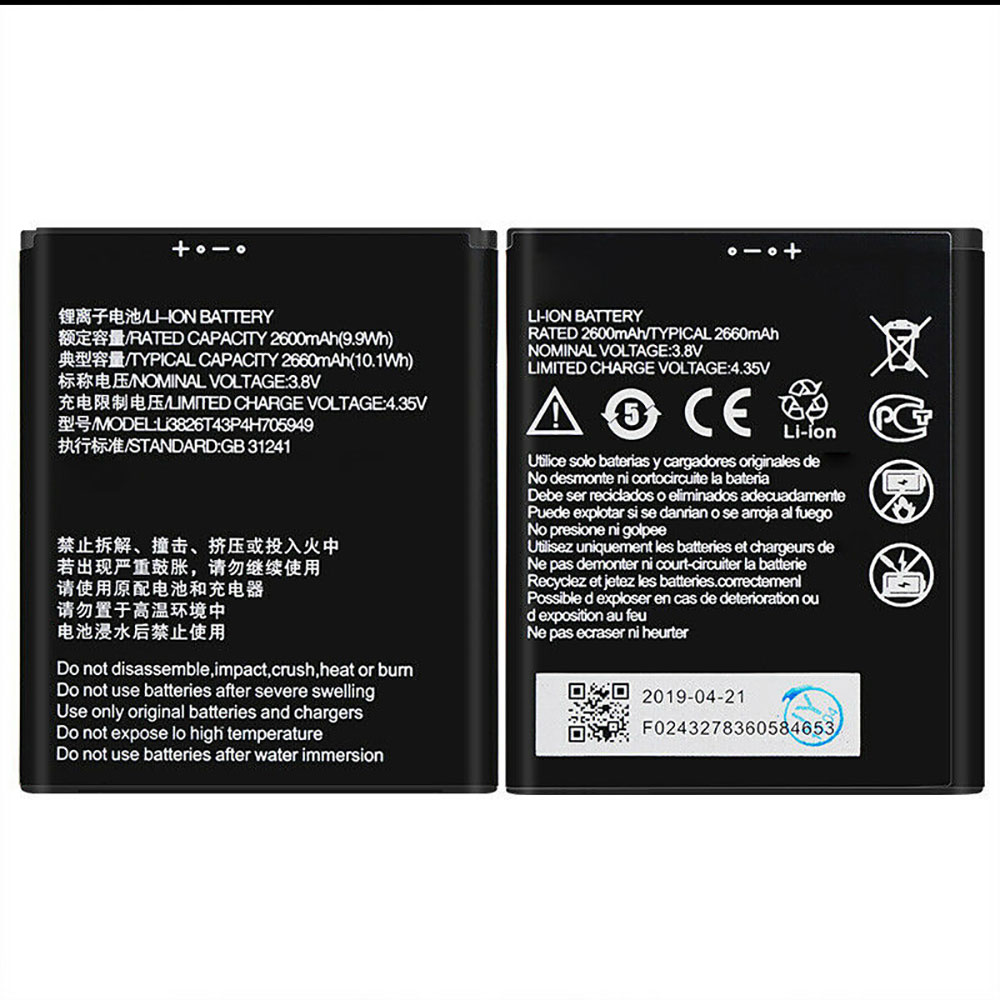
Ersatz Original 3.8V/4.35V ZTE Blade A530 A606 BA530 BA606 Li3826T43P4h705949 Akku bei Akkusmir.de

Gute Qualität Li3826T43P4h705949 Akku 48Wh – Kaufen Li3826T43P4h705949 akku für ZTE Blade A530 A606 BA530 BA606 handys bei akkusmir.de. Ihrem zuverlässigen Lieferant für Smartphone und weitere Ersatzteile für Ihr Laptop. ustausch ZTE Li3826T43P4h705949 3.8V/4.35V Smartphone Batterien mit niedrigem Preis und 1 Jahr Garantie.

Technische Daten

  • Passend für Marke: ZTE
  • Kapazität:2600mAh/9.9WH
  • Spannung:3.8V/4.35V
  • Tyyppi:Li-ion
  • Farbe:

Kompatible Produkte:

Passend für folgende Geräte:

ZTE Blade A530 A606 BA530 BA606

Wie pflege und lade ich meinen ZTE Li3826T43P4h705949 Akku richtig?

Wenn Sie ihr Smartphone hauptsächlich mit Netzteil betreiben, sollten Sie Ihren ZTE Li3826T43P4h705949 Akku entfernen und bei Seite legen, dies spart Ladezyklen. Nach spätestens ein-zwei Monaten laden Sie Ihn wieder auf.
Achten Sie darauf, dass Sie den Akku nicht vollständig entladen, da dies zu einer „Tiefenentladung“ führen kann, wodurch sich der ZTE Li3826T43P4h705949 Akku nicht mehr laden lässt. Bei min. 5-7 % Restkapazität können Sie den ZTE Li3826T43P4h705949 Akku wieder aufladen.
Laden Sie Ihren ZTE Li3826T43P4h705949 Akku wenn möglich im ausgeschalteten Smartphone auf, da die optimale Temperatur für Akkus laut Hersteller zwischen 10 und 30 Grad Celsius liegt. Die Temperatur eines eingeschalteten überschreitet in der Regel die 30 Grad Celsius Marke.
Wenn Sie mehrere ZTE Li3826T43P4h705949 Akkus besitzen, benutzen Sie diese einfach abwechselnd.
Nach längerer Lagerung bzw. Erstbenutzung benötigt ein Akku etwas 2-3 vollständige Ladevorgänge, bevor er seine volle Kapazität wieder erreicht hat.
Vermeiden Sie hohe Temperaturen wie z.B. durch direkte Sonneneinstrahlung, Lagerung in einem heißen Auto etc. (hohe Temperaturen beschleunigen die Selbstentladung und Alterung Ihres Akkus)
Li-Ionen Akkus haben ca. 500-1000 Ladezyklen. Jeder Bootvorgang oder Ein-/Ausschalten mit angestecktem Netzteil ist ein Ladezyklus (auch wenn der Akku eigentlich nicht geladen werden muss). Aus diesem Grund empfehlen wir unseren Kunden den ZTE Blade A530 A606 BA530 BA606 Akku (wenn möglich) zu entfernen oder den alten Akku einzulegen, wenn das Smartphone längere Zeit nur am Netz betrieben wird.

Top Angebote

Ersatz Original 3.85V/4.4V Hisense F26 HLTE200T/M LPN385300A Akku bei Akkusmir.de

Gute Qualität LPN385300A Akku 48Wh – Kaufen LPN385300A akku für Hisense F26 HLTE200T/M handys bei akkusmir.de. Ihrem zuverlässigen Lieferant für Smartphone und weitere Ersatzteile für Ihr Laptop. ustausch HISENSE LPN385300A 3.85V/4.4V Smartphone Batterien mit niedrigem Preis und 1 Jahr Garantie.

Technische Daten

  • Passend für Marke: HISENSE
  • Kapazität:3000mAh/11.55WH
  • Spannung:3.85V/4.4V
  • Tyyppi:Li-ion
  • Farbe:

Kompatible Produkte:

Passend für folgende Geräte:

Hisense F26 HLTE200T/M

Wie pflege und lade ich meinen HISENSE LPN385300A Akku richtig?

Wenn Sie ihr Smartphone hauptsächlich mit Netzteil betreiben, sollten Sie Ihren HISENSE LPN385300A Akku entfernen und bei Seite legen, dies spart Ladezyklen. Nach spätestens ein-zwei Monaten laden Sie Ihn wieder auf.
Achten Sie darauf, dass Sie den Akku nicht vollständig entladen, da dies zu einer „Tiefenentladung“ führen kann, wodurch sich der HISENSE LPN385300A Akku nicht mehr laden lässt. Bei min. 5-7 % Restkapazität können Sie den HISENSE LPN385300A Akku wieder aufladen.
Laden Sie Ihren HISENSE LPN385300A Akku wenn möglich im ausgeschalteten Smartphone auf, da die optimale Temperatur für Akkus laut Hersteller zwischen 10 und 30 Grad Celsius liegt. Die Temperatur eines eingeschalteten überschreitet in der Regel die 30 Grad Celsius Marke.
Wenn Sie mehrere HISENSE LPN385300A Akkus besitzen, benutzen Sie diese einfach abwechselnd.
Nach längerer Lagerung bzw. Erstbenutzung benötigt ein Akku etwas 2-3 vollständige Ladevorgänge, bevor er seine volle Kapazität wieder erreicht hat.
Vermeiden Sie hohe Temperaturen wie z.B. durch direkte Sonneneinstrahlung, Lagerung in einem heißen Auto etc. (hohe Temperaturen beschleunigen die Selbstentladung und Alterung Ihres Akkus)
Li-Ionen Akkus haben ca. 500-1000 Ladezyklen. Jeder Bootvorgang oder Ein-/Ausschalten mit angestecktem Netzteil ist ein Ladezyklus (auch wenn der Akku eigentlich nicht geladen werden muss). Aus diesem Grund empfehlen wir unseren Kunden den Hisense F26 HLTE200T/M Akku (wenn möglich) zu entfernen oder den alten Akku einzulegen, wenn das Smartphone längere Zeit nur am Netz betrieben wird.

Top Angebote

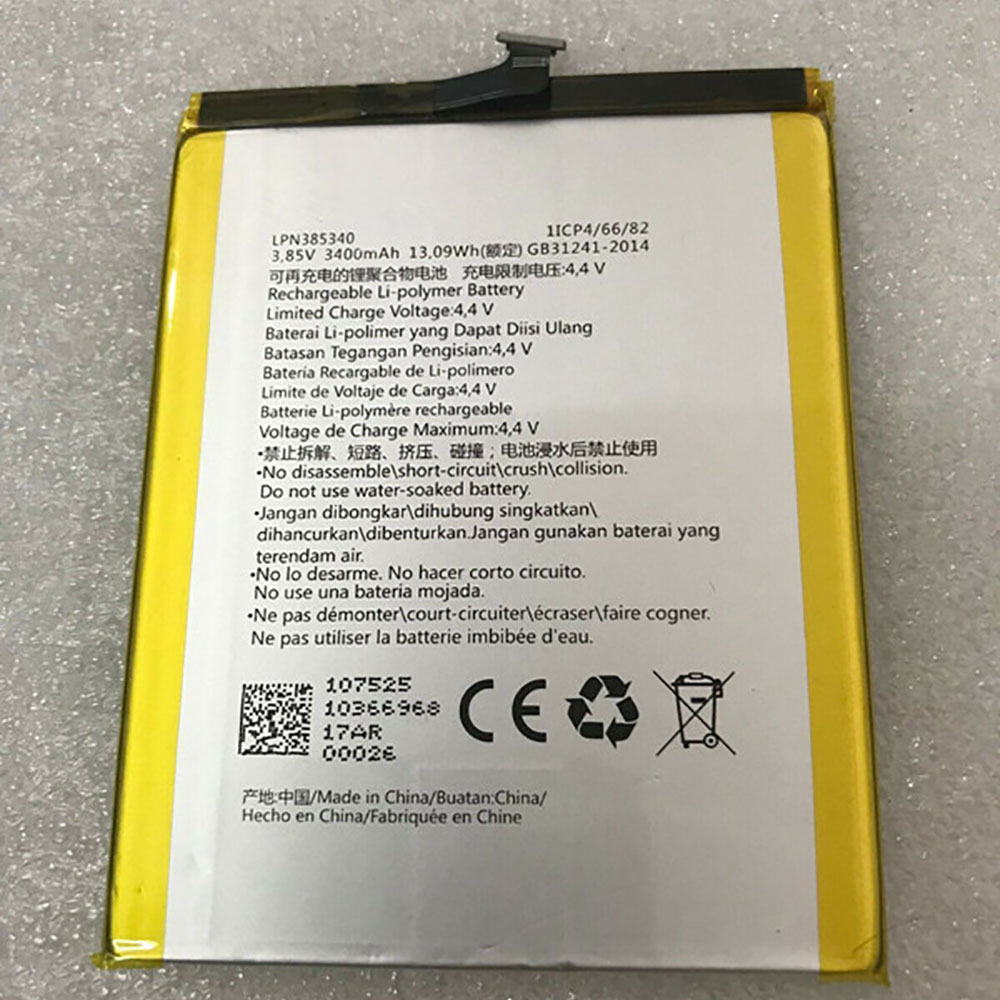
Ersatz Original 3.85V/4.4V Hisense HLTE300T E77 E77M H10 H11 HLTE M800 Phone LPN385340 Akku bei Akkusmir.de

Gute Qualität LPN385340 Akku 48Wh – Kaufen LPN385340 akku für Hisense HLTE300T E77 E77M H10 H11 HLTE M800 Phone handys bei akkusmir.de. Ihrem zuverlässigen Lieferant für Smartphone und weitere Ersatzteile für Ihr Laptop. ustausch HISENSE LPN385340 3.85V/4.4V Smartphone Batterien mit niedrigem Preis und 1 Jahr Garantie.

Technische Daten

  • Passend für Marke: HISENSE
  • Kapazität:3400mAh/13.09WH
  • Spannung:3.85V/4.4V
  • Tyyppi:Li-ion
  • Farbe:

Kompatible Produkte:

Passend für folgende Geräte:

Hisense HLTE300T E77 E77M H10 H11 HLTE M800 Phone

Wie pflege und lade ich meinen HISENSE LPN385340 Akku richtig?

Wenn Sie ihr Smartphone hauptsächlich mit Netzteil betreiben, sollten Sie Ihren HISENSE LPN385340 Akku entfernen und bei Seite legen, dies spart Ladezyklen. Nach spätestens ein-zwei Monaten laden Sie Ihn wieder auf.
Achten Sie darauf, dass Sie den Akku nicht vollständig entladen, da dies zu einer „Tiefenentladung“ führen kann, wodurch sich der HISENSE LPN385340 Akku nicht mehr laden lässt. Bei min. 5-7 % Restkapazität können Sie den HISENSE LPN385340 Akku wieder aufladen.
Laden Sie Ihren HISENSE LPN385340 Akku wenn möglich im ausgeschalteten Smartphone auf, da die optimale Temperatur für Akkus laut Hersteller zwischen 10 und 30 Grad Celsius liegt. Die Temperatur eines eingeschalteten überschreitet in der Regel die 30 Grad Celsius Marke.
Wenn Sie mehrere HISENSE LPN385340 Akkus besitzen, benutzen Sie diese einfach abwechselnd.
Nach längerer Lagerung bzw. Erstbenutzung benötigt ein Akku etwas 2-3 vollständige Ladevorgänge, bevor er seine volle Kapazität wieder erreicht hat.
Vermeiden Sie hohe Temperaturen wie z.B. durch direkte Sonneneinstrahlung, Lagerung in einem heißen Auto etc. (hohe Temperaturen beschleunigen die Selbstentladung und Alterung Ihres Akkus)
Li-Ionen Akkus haben ca. 500-1000 Ladezyklen. Jeder Bootvorgang oder Ein-/Ausschalten mit angestecktem Netzteil ist ein Ladezyklus (auch wenn der Akku eigentlich nicht geladen werden muss). Aus diesem Grund empfehlen wir unseren Kunden den Hisense HLTE300T E77 E77M H10 H11 HLTE M800 Phone Akku (wenn möglich) zu entfernen oder den alten Akku einzulegen, wenn das Smartphone längere Zeit nur am Netz betrieben wird.

Top Angebote

Wireshark – So analysieren Sie den eigenen Netzwerk-Traffic

Immer mehr Geräte erfordern den Zugang zum Internet. Ob damit tatsächlich nur die Daten übertragen werden, die für das smarte Türschloss oder die Heizungsfernsteuerung notwendig sind, können Sie nur mit einem Spezialwerkzeug ermitteln.

Wir alle haben uns an den Komfort gewöhnt, dass sich unzählige Anwendungen auf unseren Computern automatisch aktualisieren. Und natürlich ist es komfortabel, wenn man auf dem Heimweg schon einmal Klimaanlage oder Heizung einschalten kann. Regelmäßig machen in diesem Zusammenhang Anwendungen Schlagzeilen, die zusätzliche Informationen über die angeschlossenen Systeme an einen Server des Herstellers senden. Ohne um Erlaubnis zu fragen, versteht sich. Wireshark hilft Ihnen dabei, unerwünschten Datenverkehr aufzuspüren. Der Paketsniffer ist allerdings ein Hardcoretool, das gute Kenntnisse über Netzwerkprotokolle voraussetzt.

Wozu setzen Sie Wireshark ein? 

Der Sniffer Wireshark ist in allen Linux-Distributionen sowie für Windows und Mac-OS verfügbar. Das Programm kann den Datenverkehr aufzeichnen, wobei Sie sich den Inhalt eines Datenpakets ansehen können. Protokolliert wird dabei immer die IP-Adresse des Zielsystems. Mit Wireshark lassen sich beispielsweise Programme entlarven, die notorisch „nach Hause telefonieren“. Den gesammelten Datenverkehr können Sie auch statistisch auswerten, etwa nach besonders großen Paketen suchen oder sich Adressen heraussuchen, die häufig aufgerufen werden. Eine Gegenprobe, wem eine solche IP-Adresse gehört, bringt Sie dann möglicherweise auf die Spur eines Angriffs.

Wireshark protokolliert den Netzwerkverkehr der Schnittstellen des Systems, auf dem es installiert ist. Es kann also alle ein- und ausgehenden Verbindungen des jeweiligen Rechners untersuchen. Gleichzeitig empfängt es auch alle Datenpakete, die an alle Systeme im Netzwerk gesendet werden (Broadcasts).

Beim Router wird es schwieriger: Die Zentrale im Netzwerk kann Wireshark nicht direkt kontrollieren und protokollieren, es sei denn, der Router unterstützt dies selbst. Sofern vorhanden, liegt diese Protokollfunktion des Routers meistens tief vergraben in der Konfiguration. Bei der Fritzbox führt der Aufruf mit fritz.box/support.lua auf eine Supportseite, die „Paketmitschnitte“ anbietet. Die Seite ist auch auf der normalen Fritzbox-Oberfläche über den kleinen Link „Support“ links unten zu erreichen. Der Mitschnitt wird als Datei auf der Festplatte des PCs gespeichert, mit dem Sie die Fritzbox bedienen. Das Dateiformat ist Wireshark-kompatibel und kann dem Sniffer direkt übergeben werden.

Achtung: Leider sind einige Fritzboxen (etwa die Kabel-Fritzboxen von Vodafone) funktionsreduziert und bieten diese Option nicht. Die technisch weit anspruchsvollere Alternative können wir hier nur ansprechen, aber nicht explizit ausführen: Sie besteht darin, den Router lediglich als Modem zu verwenden. Dahinter bauen Sie sich mit Open WRT und einem Raspberry Pi einen Router, den dort installiertes Wireshark dann komplett kontrollieren kann.

Netzwerkverkehr analysieren 

Vor der Analyse steht die Aufzeichnung. Nachdem Sie Wireshark gestartet haben, zeigt Ihnen die Software zunächst die Schnittstellen des Rechners an. In der Übersicht markieren Sie den Eintrag der Schnittstelle, die überwacht werden soll. Mit einem Klick auf das Symbol einer Flosse in der linken oberen Ecke starten Sie die Aufzeichnung. Bereits während der Aufzeichnung können Sie einen Eintrag anklicken, um sich das Paket genauer zu betrachten. Arbeiten Sie wie gewohnt mit dem System weiter. Wenn es darum geht, unerwünschten Netzwerkverkehr zu entdecken, lässt sich ja nicht mit Bestimmtheit festlegen, wann ein Rechner seinen Zielhost aufruft. Übrigens können Sie zu einem späteren Zeitpunkt, wenn Sie ein Protokoll oder eine Zieladresse unter besonderem Verdacht haben, die Aufzeichnung des Datenverkehrs von Beginn an filtern. Im Menü „Aufzeichnen“ finden Sie dazu den Eintrag „Mitschnittfilter“.

Aus dem nachfolgenden Dialog entscheiden Sie sich dann für eine der gezeigten Optionen. Über das Pluszeichen können Sie mit Unterstützung des Programms eigene Filter definieren. Praktisch ist die Funktion, sich die schnell angewachsene Liste mittels eines Autofilters (Icon mit farbigen Balken) zu organisieren. So werden die Pakete desselben Protokolls besser sichtbar. Bei der Analyse werden Sie wahrscheinlich häufiger auf Protokolle stoßen, die Ihnen im Alltag noch nicht häufig begegnet sind. Recherchieren Sie dann über das Internet, was es damit auf sich hat und wozu es genutzt wird.

Netzwerkprobleme finden

Verzögerungen beim Aufruf von Netzwerkressourcen oder der Eindruck, dass die Verbindung zu langsam ist, sind ein Klassiker bei Netzwerkproblemen. Wenn eine Geschwindigkeitsmessung direkt am Router (per Ethernet-Kabel und direkt an einer Ethernet-Schnittstelle) ergibt, dass die Bandbreite nicht dem gebuchten Tarif entspricht, sollte zusätzlich der DNS-Server überprüft werden. Häufiger haben Provider gerade in den Abendstunden damit ein Problem. Sofern möglich, tragen Sie im Router einen öffentlichen DNS ein, etwa von Google oder Oracle, und prüfen, ob sich das Problem damit lösen lässt. Falls nicht, kann Wireshark beim Eingrenzen helfen. Bei geringem Durchsatz liegt der Verdacht nahe, dass die Schnittstelle von einem Dienst belegt wird, der viele oder große Datenpakete versendet. Solche Analysen lassen sich mit den Statistikfunktionen des Programms durchführen. Nutzen Sie das Kommando „Endpunkte“, um eine Liste der Zieladressen der Pakete abzurufen. Mit einem Klick auf die Spaltenüberschriften sortieren Sie diese Einträge dann nach der Häufigkeit. So fallen Ihnen auch Endpunkte außerhalb Ihres Netzwerks schnell auf. Mittels Whois-Abfragen ermitteln Sie dann, wer hinter den entsprechenden IP-Adressen steckt.

Falls es sich um den Provider handelt, dessen Hardware Sie einsetzen, kann ein Blick in die Pakete möglicherweise Aufschluss darüber geben, was dorthin übertragen wird. Stellt sich heraus, dass die IP-Adresse nicht eindeutig zugeordnet werden kann, sondern aus dem Adressraum eines anderen Zugangsproviders stammt, ist besondere Vorsicht geboten. Dahinter könnte dann ein Angriffsversuch stecken. Dann ist es sinnvoll, den Rechner auf Schädlinge und Rootkits zu untersuchen. Wireshark führt Sie nicht direkt zum potenziellen Täter, aber es verrät viel darüber, was im Netzwerk läuft. Die Beurteilung, ob das mit rechten Dingen zugeht, müssen Sie aber selbst treffen.

Die SSL-Verschlüsselung

Sniffer wie Wireshark haben ein Problem: Um den Inhalt eines Pakets einsehen zu können, muss es unverschlüsselt vorliegen. Bei einer abgesicherten Verbindung taucht zwar das Paket mit der Zieladresse auf, der Inhalt lässt sich aber nicht kontrollieren. Die gute Nachricht: Wireshark kann auch verschlüsselten Datenverkehr entschlüsseln. Die Einschränkung: Das funktioniert nur dann, wenn man den verwendeten Schlüssel in Wireshark einlesen kann. Das ist allerdings anspruchsvoll: Die Wireshark-Entwickler haben im offiziellen Wiki eine Anleitung verfasst, die das grundsätzliche Vorgehen beschreibt, um beispielsweise SSL-Verbindungen zu analysieren , die von Firefox aufgebaut werden.
AMD Radeon RX 5500: Full-HD-Gaming-Grafikkarte für Desktop und Mobilgeräte

Nach der Veröffentlichung der ersten Navi-Grafikkarten Anfang Juli, greift AMD Nvidia jetzt auch im Full-HD-Bereich in Form der Radeon RX 5500 Series an. Diese ist nicht nur als Desktop-Variante erhältlich, sondern kommt auch in Mobilgeräten zum Einsatz. Auserkorener Konkurrent ist in beiden Fällen die GeForce GTX 1650.

AMD veröffentlicht mit der Radeon RX 5500M und der Radeon RX 5500 zwei neue GPUs auf Basis der RDNA-Architektur. Anders als die teurere RX 5700 (XT) richten sich die neuen Grafikchips vor allem an preisbewusste Full-HD-Gamer und sollen damit die alte Polaris-Generation (Radeon RX 5XX) ablösen.

Wie auch die größeren Schwestermodelle fertigt AMD die RX 5500(M) im fortschrittlichen 7 Nanometer Verfahren und setzt auf eine Unterstützung von PCIe 4.0. Im Vergleich zu einer RX 480 schrumpft die Chipgröße um gute 28 Prozent, wobei sich die Performanz pro Watt um das 1.6-fache erhöht. Beide GPUs verfügen über 22 Compute Units, 1408 Shader-Einheiten und ein 128-bit breites Speicherinterface. Während die mobile Ausführung nur auf 4 GB GDDR6 Speicher zurückgreifen kann, ist die Desktopvariante auch mit 8 GB GDDR6 Speicher erhältlich.

Laut AMD weist die RX 5500M einen Boost-Takt von bis zu 1645 MHz und einen Game-Clock von bis zu 1448 MHz auf, allerdings ist das natürlich stark von der Kühlleistung des Notebooks abhängig. Die Desktopvariante taktet mit einem Boost-Takt von bis zu 1845 MHz und einem Game-Clock von bis zu 1717 MHz deutlich schneller Dank einer erhöhten TDP von 150 Watt. Die Stromversorgung erfolgt dabei je nach Boardpartner entweder über einen 6-Pin- oder einen 8-Pin-Stromanschluss. Die Rechenleistung beziffert AMD mit 4,6 respefktive 5,2 TFLOPS.

Laut Hersteller eignen sich beide Grafikchips bestens für das Spielen in Full-HD-Auflösung bei angepeilten 60 FPS für AAA-Titel und 90 FPS in E-Sport-Spielen. Auf einem Testsystem mit Ryzen 7 3800X und 16 GB Arbeitsspeicher verspricht AMD mit der Radeon RX 5500 einen Performancegewinn von bis zu 37 Prozent gegenüber der GeForce GTX 1650.

In Zusammenarbeit mit MSI kündigt AMD bereits das erste Gaming-Notebook – das MSI Alpha 15 – mit Radeon RX 5500M, Ryzen 7 3750H und 144 Hz IPS Full-HD-Display an. Den Vergleich gegen ein nicht näher spezifiziertes Notebook mit Ryzen 7 3750H und GTX 1650 entscheidet das AMD Notebook mit einem Vorsprung von bis zu 30 Prozent für sich.

Ebenso wie die Radeon RX 5700 (XT) unterstützen auch die beiden neuen GPUs AMD FidelityFX, für eine bessere Kantenglättung, und AMD Anti-Lag, für einen kürzere Input-Verzögerung. Neben den beiden neuen Grafikchips kündigt AMD die sofortige Verfügbarkeit von Gaming PCs mit Radeon RX 5700 (XT) Grafikkarten an. Gaming-PCs mit der RX 5500 Series sollen im vierten Quartal nachziehen. Um einen weiteren Anreiz für den Kauf einer neuen AMD Grafikkarte der RX 5700 Series oder der RX 5500 Series zu schaffen, legt AMD wahlweise eines der beiden Spiele Borderlands 3 oder Ghost Recon: Breakpoint kostenlos oben drauf.

Wie leistungsfähig die RX 5500(M) wirklich ist und ob sie sich gegen die GTX 1650 (Mobile), sowie die gerüchtehalber kommende GTX 1650 Ti, durchsetzen kann, muss sich erst in unserem Test zeigen. Ebenso spannend bleibt die Frage nach der Energieeffizienz, da die TDP der RX 5500 mit 150 Watt doppelt so hoch liegt wie die der GTX 1650 mit 75 Watt. Der Preis soll jedenfalls auf Niveau der GTX 1650 liegen, richtet sich allerdings nach den Boardpartnern, da AMD kein Referenzmodell zur Verfügung stellt. Die Custom-Modelle sollen ab heute bestellbar sein.

Windows: DVDs abspielen

Trotz der hohen Popularität von DVDs hat es Microsoft nicht fertiggebracht, Windows dauerhaft mit einem Abspielprogramm für DVDs auszustatten.

Windows XP setzt auf jeden Fall den Player eines Drittanbieters voraus, um DVD-Filme wiederzugeben. Bei Windows Vista war die Wiedergabe auf die Versionen Home Premium und Ultimate beschränkt, bei sämtlichen anderen Versionen war ein externer Player erforderlich. Das Gleiche galt für Windows 7 – bei den Versionen Home Basic und Starter benötigte der Anwender auch ein externes Tool. Windows 8.x und 10 können generell keine DVDs wiedergeben, auch nicht nach der Installation entsprechender Codecs. Für Windows 10 bietet Microsoft im Store für 14,99 Euro den Windows DVD Player an. Die Software ist in einer sieben Tage lauffähigen Testversion verfügbar, die jedoch keine Filme wiedergeben kann. Laut Kommentaren der Kunden, die das Tool gekauft haben, gibt es außerdem in vielen Fällen Probleme beim Abspielen von DVDs.

Als kommerzielle Programme stehen WinDVD von Corel für aktuell 49 Euro und Power DVD von Cyberlink für 45 Euro (Standardversion) bereit. Die zwei Tools spielen neben DVDs auch Blu-Rays und 4K-Videos ab (Power DVD erst ab der Pro-Version) und bieten eine optimierte Bildwiedergabe. Denken Sie allerdings daran, dass Sie zum Abspielen von Blu-Rays auch ein entsprechendes Laufwerk benötigen. Kostenlos verfügbar ist dagegen der VLC Media Player, der mit jeder Windows-Version funktioniert. Die Software kann jedoch erst nach der zusätzlichen Installation der AACS Dynamic Library auch Blu-Ray-Filme wiedergeben. 

Intel stellt neue Core X und Xeon W Prozessoren vor – zum halben Preis

Intel ist spätestens seit dem Release von Zen 2 und der Ankündigung der Threadripper 3000 Generation stark unter Druck geraten. Jetzt kommt mit Cascade Lake-X respektive Cascade Lake-W das erwartete Update für die Core-X- und die Xeon-W-Prozessoren. Dank der starken Konkurrenz setzt Intel nicht nur auf die Unterstützung von schnellerem Arbeitsspeicher und höheren Taktraten, sondern halbiert nahezu die Preise im Vergleich zur Vorgängergeneration.

Intel legt mit Cascade Lake-X die Core-X-Prozessoren, seine Highend-Desktop-Prozessoren für den X299-Chipsatz, zum zweiten Mal neu auf. Dank starker Konkurrenz von AMD halbiert Intel die Launch-Preise im Vergleich zum Vorgänger nahezu. Auch wenn Intel die Prozessoren nach wie vor im 14nm-Verfahren fertigt, sollen die CPUs höhere Basis- und Boost-Taktraten erreichen. Neu ist auch die Turbo Boost Max Technology 3.0, mit deren Hilfe jetzt 4 Kerne mit einem Takt von bis zu 4.8 GHz rechnen dürfen. Letztendlich handelt es sich bei Cascade Lake-X aber um keine neue Architektur, sondern nur um eine Überarbeitung der bereits 2017 erschienenen Skylake-X-Prozessoren. Für den Performancegewinn sorgen also nur die höheren Taktraten durch einen optimierten Fertigungsprozess und den überarbeiteten Microcode.

Im Vergleich zu den Skylake-X-Prozessoren erhöht Intel den Boost-Takt um 300 MHz auf bis zu 4.8 GHz, der Dank Intel Turbo Boost Max Technology 3.0 jetzt auf vier, statt den bisherigen zwei Kernen anliegen kann. Auch die Geschwindigkeit des unterstützen Arbeitsspeichers des Quad-Channel-Interfaces hat sich auf 2933 MHz erhöht. Allerdings nur so lange vier Speicherbänke belegt sind, bei Vollbestückung rechnen die Speicherriegel nach wie vor mit 2666 MHz. An der Kernanzahl, der TDP oder auch der Cache-Größe verändert sich im Vergleich zum Vorgänger nichts. Allerdings legt Intel den 16-Kerner Core i9-9960X nicht neu auf, wohl um einen direkten Vergleich mit AMDs kommenden Ryzen 9 3950X aus dem Weg zu gehen. Auch Prozessoren mit weniger als zehn Kernen sind nicht mehr im Aufgebot, um sich von der eigenen Consumer-Plattform abzugrenzen.

Die Anzahl der unterstützen PCIe-Lanes beziffert Intel mit 72, allerdings wohl nur um AMDs Threadripper mit seinen 64 PCIe-Lanes zu übertreffen. Tatsächlich stellen die neuen Prozessoren selber nämlich nur 48 PCIe-Lanes zu Verfügung, den Rest übernimmt der Chipsatz. Immerhin sind das vier PCIe-Lanes mehr als noch beim Vorgänger. Allerdings sind hierfür neue X299-Platinen erforderlich, um auf die zusätzlichen PCIe-Lanes Zugriff zu erhalten. Bei der Datenübertragungsrate hat Intel gegenüber AMD das Nachsehen, denn auch die neuen Cascade-Lake-X-Prozessoren unterstützen nur PCIe 3.0 und kein PCIe 4.0.

Großer Vorteil der Cascade-Lake-X-Prozessoren ist die Kompatibilität zu bereits erhältlichen X299-Mainboards. Die ersten Hersteller liefern bereits BIOS-Updates für die kommenden CPUs aus. Wer allerdings die neuen Features wie Thunderbolt 3, 2,5 GBit-Ethernet oder Wi-Fi 6 verwenden will, benötigt ein Mainboard mit den entsprechenden Controllern, die auf den alten Mainboards in den meisten Fällen nicht verbaut sind. Der benötigte Controller für 2,5 GBit-Ethernet soll tatsächlich erst Ende des Jahres verfügbar sein. Software-seitig setzt Intel auf die neue Technik Deep Learning Boost, die Dank künstlicher Intelligenz das Taggen von Bildern, die automatische Bildverbesserung und die Bewegungsnachverfolgung deutlich beschleunigt.

Für die hohen Anforderungen an eine Workstation im Dauereinsatz setzen die neuen Xeon-W-Prozessoren wie gehabt auf ECC-Arbeitsspeicher (Error-correcting code) und die neuesten RAS-Features (Built-in-reliability, availabilty and serviceability). Für eine maximale Datenübertragungsrate können Sie ein virtuelles Raid über die CPU (VROC) einrichten, welches herkömmlichen Raid-Controllern in der Geschwindigkeit deutlich überlegen ist.

Da wir noch keine Testsamples zur Verfügung haben, können wir zum Geschwindigkeitszuwachs noch keine eigenen Zahlen nennen, sondern müssen auf Intels bereitgestellte Folien zurückgreifen. Intel spricht bei den Xeon-W-Prozessoren von einem Leistungsplus von zehn bis elf Prozent in den üblichen Anwendungsszenarios wie Videobearbeitung, 3D Rendering oder Spielekompilierung. Der Performancezuwachs der Core X-Serie für Kreative und Enthusiasten soll sich auf einem ähnlichen Niveau bewegen. Da sich an der IPC im Vergleich zu Skylake-X nichts geändert hat, dürfte der Leistungszuwachs einzig und allein aus den höheren Taktraten resultieren. Bei Anwendungen, die von einem hohen Takt auf wenigen Kernen profitieren, fällt das Leistungsplus Dank Turbo Boost 3.0 etwas höher aus.

Durch den Intel Performance Maximizer soll das Übertakten der Core X-Serie leichter denn je von der Hand gehen. Laut Intel lässt sich ein Core i9-10980XE mit einer handelsüblichen Wasserkühlung auf 5.1 GHz übertakten. Aktuell können Sie nur den All-Core-Takt einstellen, in Zukunft sollen Sie jedoch die Möglichkeit erhalten, jeden Kern einzeln zu übertakten.

Was Sicherheitslücken wie Spectre und Meltdown betrifft, konnte Intel diese Hardware-seitig nicht vollständig schließen. Für Sie bedeutet das, dass sie auch mit Cascade-Lake-X auf neueste BIOS- und Betriebssystem-Updates angewiesen sind.

Größter Unterschied im Vergleich zum Vorgänger ist definitiv der Preis. Ist der Core i9-9980XE aktuell noch für 2090 Euro gelistet, soll sein Nachfolger, der Core i9-10980XE, bereits für 979 US-Dollar erhältlich sein. Die Preise sind inklusive Steuern meist 1:1 in Euro umrechenbar. AMDs kommender Ryzen 9 3950X mit 16 Kernen soll im Vergleich dazu nur 749 US-Dollar kosten. Der direktere Konkurrent, der Ryzen Threadripper 2950X, ist derzeit mit einem Preis von 799 Euro gelistet. Allerdings soll hier im November bereits der Nachfolger erscheinen. Auch die Preise der Core-i-Prozessoren für die Consumer-Plattform korrigiert Intel nach unten, um auf AMDs starkes Aufgebot zu reagieren.

Es bleibt also definitiv spannend wie groß der Leistungszuwachs in der Realität ausfällt und wie sich die neuen Core-X und Xeon-W-Prozessoren im Vergleich zu AMDs Ryzen und Threadripper CPUs performancemäßig einordnen. Preislich hat Intel dem enormen Druck durch AMD auf jeden Fall nachgegeben und bewegt sich jetzt wieder auf einem ähnlichen Niveau wie der Konkurrent. Offiziell verfügbar sind die neuen Prozessoren dann Anfang November, wann neue Mainboards auf den Markt kommen, bleibt abzuwarten. Für bestehende X299-Mainboards sind bereits die ersten BIOS-Updates erhältlich.

Consumer Reports kürt iPhone 11 Pro Max zum besten Smartphone

Die Verbraucherschutzorganisation Consumer Reports lobt das iPhone 11 Pro Max für seine Akkulaufzeit.

Consumer Reports, das US-amerikanische Pendant zur deutschen Verbraucherschutzorganisation Stiftung Warentest, hat Apples neue iPhone-Generation zu den aktuell besten Smartphones gekürt . Die beiden Pro-Modelle iPhone 11 Pro Max und 11 Pro landen im ausführlichen Test auf den Spitzenpositionen der Smartphone-Top10 von Consumer Reports.

Viel Lob konnten das iPhone 11 Pro Max und das iPhone 11 Pro bei der Akku-Laufzeit einheimsen. Im Test der Verbraucherschutzorganisation hielt das iPhone 11 Pro Max ganze 40,5 Stunden durch. Das iPhone 11 Pro musste ebenfalls erst nach 34 Stunden ans Ladegerät, während der Akku des iPhone 11 27,5 Stunden schaffte. Auch die Foto-Qualität der neuen iPhone-Modelle konnte Consumer Reports überzeugen. Im Test der Organisation konnten die Hauptkameras aller drei Smartphones sowohl bei Fotos als auch bei Videos die Wertungen „sehr gut“ bis „exzellent“ einfahren. In puncto Haltbarkeit, die etwa durch einen Wasser- und einen Stoßtest festgestellt wird, erreichten alle drei iPhone-Modelle sehr gute Wertungen. Sowohl die Display-Helligkeit als auch die Lautsprecher-Qualtität der neuen iPhones wurden von den Testern positiver eingestuft als noch bei den Vorjahres-Modellen.

Das iPhone 11 Pro Max landet mit einer Gesamtpunktzahl von 95 auf Rang eins der Smartphone-Top10 von Consumer Reports. Das iPhone 11 Pro erreicht mit 92 Punkten den zweiten Platz. Das iPhone 11 kommt mit 89 Punkten lediglich auf den achten Rang.

iPhone 11 Pro Max

iPhone 11 Pro

Samsung Galaxy S10+

iPhone XS Max

Samsung Galaxy S10

Samsung Galaxy Note10+

iPhone XS

iPhone 11

Samsung Galaxy Note 10+ 5G

Samsung Galaxy Note 10

Die 10 ungewöhnlichsten Netzwerkausfälle

Tolpatschigkeit, Dummheit, aber auch Naturkatastrophen und Tiere können zu Netzwerkausfällen führen. Manchmal werden Netzwerk-Techniker sogar mit dem Tode bedroht. Wir stellt die Top 10 der bizarrsten Ausfall-Gründe vor.

Dem Unternehmen Level 3 gehören mehr als 160.000 Kilometer verlegte Glasfaserleitungen. Die US-Firma besitzt somit eines der größten Netzwerke der Welt. Die Glasfaserkabeln befinden sich in über 45 Ländern. Um Ausfälle vorzubeugen, sind diese als Ringstrukturen installiert. Trotzdem kommt es hin und wieder zu Störungen. Wir stellen die zehn abenteuerlichsten Gründe für Netzwerkausfälle bei Level 3 vor. Die Fälle liegen zwar schon etwas zurück, sind aber nach wie vor lesenswert.

1. Bauunternehmen

Der häufigste Grund für Ausfälle in Zusammenhang mit Glasfaserleitungen stellen Bauunternehmen dar. Einen besonders kuriosen Fall trug sich in Kalifornien zu. Ein Bauunternehmen stieß beim Graben in 1,2 Meter Tiefe auf ein massives Stahlrohr. Statt dass sich die Bauarbeiter über das Rohr informierten, sprangen sie in das Loch und zersägten das Rohr mitsamt der Glasfaserleitung.

2. Eichhörnchen

Die zweithäufigste Ursache für Netzwerkausfälle stellen Eichhörnchen dar. Knapp 17 Prozent der Schäden, die durch Tiere verursacht werden, lassen sich den Eichkätzchen zuordnen. Die Techniker versuchen die Waldtiere mittels Nageschutzvorrichtungen von ihren Leitungen fernzuhalten. Dies gelingt nur bedingt. Vor der Anbringung betrug der Anteil 28 Prozent.

3. Schlucht

Auch Mutter Natur kann für Kommunikationsnetze gefährlich werden, vor allem wenn es sich um extreme Wetterbedingungen handelt. Level 3 musste schon oft Mitarbeiter wegen Orkanen, Erdrutschen und Schneestürmen losschicken. Besonders spektakulär soll ein Fall in Utah vor einigen Jahren gewesen sein. Ein Kabel war über einer Viertelmeile breiten Schlucht defekt, unten toste ein reißender Strom. Die gesamte Ausstattung inklusive der eingesetzten Jeeps versanken knietief im Schlamm. Auch Jetboote konnten das Kabel nicht über den Fluss ziehen. Erst nachdem das Kabel mittels Line Gun über die Schlucht geschossen wurde, konnte es repariert werden.

4. LKW

LKWs, Wohnwagen und andere große Fahrzeuge sorgen ebenfalls häufig für gestörte Netzwerkverbindungen. Die Fahrer solcher Vehikel reißen bei unvorsichtiger Fahrweise Telefonmasten um oder unterschätzen die Höhe ihres Gesamtfahrzeugs. Einen bizarren Fall gab es in Pennsylvania. Ein LKW-Fahrer verfuhr sich und fuhr irrtümlich eine Wohnsiedlung entlang. Dabei verfing sich sein Truck in ein Netz von Telefonkabeln. Statt anzuhalten, fuhr er weiter – im Schlepptau einen sechs Meter langen Telefonmast. Die Kabel wickelten sich um sein Fahrzeug. Erst nachdem sein LKW wie ein Weihnachtsgeschenk eingepackt war, hielt er an und schaute nach.

5. Kabelbrand

Auch die Anbringung der Netzwerkkabel kann zu Störungen führen. In Boise, im US-Staat Idaho, waren Strom- und Telefonkabel an einem einzigen Mast angebracht. Ein heftiger Sturm riss einen solchen Pfahl um. Dieser zog weitere 18 runter. Ein Stromkabel dieser Stämme löste einen Grasbrand aus. Die Hitze schmolz das Telefonkabel. Die Techniker reparierten den Schaden noch während das Feuer aus der Luft gelöscht wurde.

6. Vandalismus

Besonders ärgerlich sind Netzwerkausfälle, die durch Vandalismus entstehen. Manche zerschneiden die Glasfaserkabeln um sie als Kupfer zu verkaufen. Sieben Prozent der jährlichen Ausfälle gehen auf das Konto von Schießübungen, die meist in gefährlichen Stadtbezirken stattfinden. Die Techniker, die diese Schäden beheben, werden von Sicherheitskräften begleitet.

7. Flugzeugabsturz

Neben solchen doch eher gewöhnlichen Ausfällen gibt es solche, die mehr als nur ein Kopfschütteln hervorrufen. So geschehen in Kalifornien als ein kleines Flugzeug über die Landebahn von Burbank International Airport in ein Wohngebiet schoss und die Glasfasermasten umriss. Bei dem Vorfall kam niemand zu Schaden.

8. Fire & Ice

Auch die Verbindung von Feuer und Eis kann zu Störungen führen. In Chalfont, Pennsylvania tobte ein Eissturm, der mehrere Äste abriss. Diese landeten auf einer Hauptstromleitung, über die die Telefonleitung gelegt war. Die Leitung fing an mehrere Stellen Feuer und das inmitten von Eis bedeckten Ästen.

9. Hai

Naturkatastrophen sorgen ebenfalls hin und wieder für bizarre Ausfälle. Nachdem der Hurrikan Katrina über das Land gefegt war, fand ein Mitarbeiter gut drei Kilometer im Landesinnern im Graben neben der Telefonleitung einen 90 Zentimeter langen Hai.

10. Bagger

Ein besonderer Höhepunkt trug sich an der Staatsgrenze von Georgia und Florida zu. Ein Grundstückbesitzer war wütend auf das Straßenverkehrsamt. Dieses zahlte nach seiner Meinung eine zu geringe Entschädigung für das Wegerecht, um den Highway auf seinem Grundbesitz in Georgia und Florida auszuweiten. Weil Level 3 innerhalb dieses Wegerechts Glasfasern verlegte, war der Mann auch auf das Netzwerkunternehmen wütend.

Er schmiedete einen Racheplan. Für die Durchführung fuhr er mit seinem Bagger über die Staatsgrenze von Georgia nach Florida, grub zwei Löcher und zerschnitt das Kabel. Mit einer Schrotflinte bewaffnet, wartete er auf die Techniker. Als diese eintrafen, drohte er jeden zu erschießen, der das Kabel reparieren wollte. Als die Polizei eintraf, zog er sich nach Georgia zurück und mimte den Ahnungslosen. Es gab keine Zeugen. Den Polizisten versuchten also, von dem Mann ein Geständnis zu bekommen. Währenddessen reparierten die Techniker die Glasfaser. Durch seine Unbeherrschtheit drohte der Mann im Gespräch mit den Gesetzeshütern am nächsten Tag wiederzukommen um das Kabel erneut durchzuschneiden. Durch das Geständnis und der Tatsache, dass er ein Verbrechen ankündigte, machte er sich strafbar und wurde verhaftet.

Windows-Suche: Mit Attributen jede Datei finden

Unter Windows können Sie auch gezielt nach Dateien mit bestimmten Attributen suchen. Wir zeigen, wie das geht.

1. Oft gestaltet sich die Suche nach der einen, ganz bestimmten Datei schwierig. Man kann sich leider nicht mehr genau an den Namen erinnern, ist sich beim Dateityp nicht sicher, und der Indexdienst von Windows erfasst ausgerechnet den Verzeichnisbaum nicht, in dem das File liegt. Somit ist auch keine Suche nach enthaltenem Text möglich. Bisweilen lässt sich die Suche in diesem Fall allerdings mit den Dateiattributen eingrenzen. Denn die Suchfunktion von Windows kann auch versteckte und schreibgeschützte Dateien sowie Systemdateien aufspüren.

2. Für versteckte Dateien geben Sie zum Beispiel den Befehl

attribute:2

ins Suchfeld des Windows-Explorers ein. Mit

attribute:1

lässt sich dagegen nach schreibgeschützten Dateien suchen, über

attribute:4

nach System-Files und mittels

attribute:32

nach Archiv-Files. Es gibt überdies eine ganze Reihe weiterer Kennzeichnungen für bestimmte Dateitypen und Attribute. So lässt sich etwa auch nach komprimierten, verschlüsselten oder temporären Files suchen.

3. Allerdings hat diese Methode auch zwei Nachteile: Zum einen ist sie langsam, zum anderen finden Sie mit attribute:2 lediglich solche Files, die ausschließlich das Attribut „versteckt“ tragen.

Handelt es sich aber zusätzlich um schreibgeschützte Dateien, dann tauchen diese in der Ergebnisliste nicht auf. Wollen Sie mehrere Attribute miteinander kombinieren, so müssen Sie deren Kennzahlen addieren und mit dem Operator ODER verbinden.

Beispiel: Um nach Dateien zu suchen, die versteckt und schreibgeschützt sind, geben Sie

attribute:2 ODER 3

ein. Beim Aufspüren versteckter Dateien, bei denen auch die Attribute „System“ und „Archiv“ gesetzt sind, hilft das Kommando

attribute:2 ODER 6 ODER 34 ODER 36 ODER 38

weiter.

Powertipp

Dateien lassen sich auch über die Eingabeaufforderung finden. Nach versteckten Files fahnden Sie zum Beispiel mit dem Befehl

dir /ah /s

Der Schalter „/ah“ steht dabei für das gesuchte Attribut, „/s“ bewirkt, dass die Suche die Unterordner ebenfalls berücksichtigt. Weitere Schalter sind „/as“ für Systemdateien, „/ar“ für schreibgeschützte Dateien sowie „/aa“ für Archiv-Files. Eine vollständige Liste bekommen Sie mit

dir /?