Typische Hardware-Probleme gezielt lösen

Wenn der PC Probleme macht, die nicht dem Betriebssystem zuzuordnen sind, helfen Tests und eine umfassende Systemdiagnose bei der Ursachenforschung.

Stürzt Windows immer wieder mit einem Bluescreen ab oder fährt das System nicht ordnungsgemäß hoch, liegt die Ursache oft an der Hardware. Vor allem Prozessor, Arbeitsspeicher und Grafikkarte sind sensible Komponenten, die für Probleme verantwortlich sein können. Der Festplatten-Fitness haben wir einen eigenen Artikel ab Seite 90 gewidmet.

Testen

Mit spezialisierten Tools kommen Sie fehlerhafter Hardware auf die Schliche und testen die einzelnen PC-Komponenten auf ihre Leistungsfähigkeit.

PROBLEM: Das System stürzt unvorhergesehen ab. Die CPU Ihres Rechners überprüfen Sie normalerweise nur in besonderen Fällen: Sie befürchten einen Defekt, weil das System im laufenden Betrieb abstürzt. Oder Sie wollen den Prozessor manuell übertakten, um mehr Leistung etwa für ein bestimmtes Spiel oder eine anspruchsvolle Anwendung herauszuholen.

LÖSUNG: Zur Analyse der CPU-Stabilität verwenden Sie am besten ein Tool, das den Prozessor kontrolliert über einen bestimmten Zeitraum sehr belastet. Um Ihrer CPU testweise richtig einzuheizen, empfiehlt sich die Freeware CPU-Z . Sie zeigt nach dem Installieren die Details zu CPU, Mainboard, Arbeitsspeicher und Grafikkarte an und bietet zudem unter dem Reiter „Bench“ einen Stresstest an. Hier wählen Sie am besten bei „CPU Multi Thread -> Threads“ die maximal mögliche Anzahl. Dann werden alle Kerne Ihrer CPU in den Test einbezogen. Beobachten Sie Ihren Rechner während des Testlaufs, der so lange dauert, bis Sie ihn mit einem Klick auf „Stop“ beenden. Drehen die Lüfter kurz nach dem Start bereits hoch, steht es nicht gut um die CPU-Kühlung. Stürzt der PC ab, haben Sie es entweder mit dem Übertakten übertrieben oder die CPU hat einen Defekt. Auch für den Vergleich zu anderen CPUs eignet sich das Tool. In diesem Fall wählen Sie „Bench CPU“ und einen Referenz-Prozessor. Beachten Sie, dass Mobil-Prozessoren außen vorgelassen werden und die Auswahl an Vergleichs-CPUs sehr aktuell ist. Etwas ältere CPUs werden so im Vergleich immer ziemlich schlecht abschneiden.

Als Alternativen zu CPU-Z bieten sich auch andere Tools an: Aida64 Extreme Edition hält die CPU-Leistung zusammen mit der Temperatur im Blick, Prime95 bringt die CPU durch das Berechnen von Primzahlen auf Hochleistung. Bevorzugen Sie eine praktische Aufgabe beim CPU-Stresstest, können Sie das Tool Cinebench einsetzen. Es basiert auf der 3D-Software Cinema 4D von Maxon und baut eine fotorealistische Testszene mit Schatten, Lichtern und Spiegelungen auf, um den gesamten Prozessor mit allen Kernen an seine Leistungsgrenze zu bringen. Als Ergebnis erhalten Sie eine Punktzahl, die in eine Liste mit Vergleichs-CPUs eingeordnet ist.

PROBLEM: Neuer Arbeitsspeicher macht Probleme. Haben Sie RAM-Riegel gebraucht auf Ebay gekauft oder etwa von einem Bekannten bekommen, sollten Sie ihn nach dem Einbau in den PC unbedingt prüfen. Bei mehr als einem Modul testen Sie jeden Baustein separat, um Fehlerquellen sicher zuordnen zu können.

LÖSUNG: Für den RAM-Check empfehlen wir Memtest86+ , das den ungenützten Arbeitsspeicher untersucht. Um diesen Bereich möglichst groß zu halten, schließen Sie alle Anwendungen über den Windows-Task-Manager. So bleibt noch der von Windows belegte Speicher übrig. Um auch ihn zu prüfen, lassen Sie den Test möglichst über Nacht laufen, denn das Betriebssystem wechselt die Belegung auf dem RAM. Ein stabiler PC benötigt komplett fehlerfreie RAM-Bausteine. Stellt Memtest86+ auch nur einen Fehler fest, verwenden Sie das Modul besser nicht.

PROBLEM: Die Grafikkarte ist für anspruchsvolle Multimedia-Anwendungen und Spiele scheinbar ungeeignet. Haben Sie Zweifel, ob Ihre GPU noch ausreichend stark ist, bietet sich ein Test an, bevor Sie ans Aufrüsten herangehen.

LÖSUNG: Eines der bekanntesten Messprogramme ist 3D Mark von Futuremark . Für einen ersten Eindruck über Ihre GPU reicht die kostenlose Basic Edition aus. Sie bietet zwar weniger Tests und lässt sich nicht individuell einstellen, nutzt aber bereits aufwendige Grafikeffekte und physikalische Berechnungen, um die GPU zu fordern. Dank unterschiedlicher Benchmark-Niveaus lässt sich mit dem Programm einschätzen, wie stark die GPU-Power Ihres Systems ist: Unter „Belastungsteste“ können Sie die entsprechende Benchmark-Auswahl treffen. Dabei ist „Cloud Gate“ auf einfache Notebooks und Heim-PCs zugeschnitten, während „Sky Driver“ Gaming-Laptops und Mittelklasse-PCs fordert. Manche Testroutinen sind ausschließlich der kostenpflichtigen „Advanced Edition“ vorbehalten wie „Fire Strike Ultra“ und „Fire Strike Extreme“. Sind diese Spiele-Benchmarks wichtig für Ihre Analyse, kostet Sie das 25 Euro extra.

Nach dem Testlauf erhalten Sie ein Punkteresultat, das Sie auf der Herstellerwebseite mit anderen Werten vergleichen. Klicken Sie dazu auf „Ergebnis online vergleichen“. Ist das Ranking Ihrer GPU überraschend hoch, weil das Resultat sogar einen echten Gaming-PC übertrifft, starten Sie den nächst schwierigeren Benchmark und vergleichen erneut die Resultate. So können Sie schnell einschätzen, ob sich ein Grafikkarten-Upgrade für Ihre Zwecke rentiert. Beachten Sie jedoch, dass das Tool keinen Ersatz darstellt für die echte Spielerfahrung, da es synthetische Benchmarks einsetzt. Beim aktiven Spielen beeinflussen weitere Faktoren die PC-Fitness wie etwa die Schnelligkeit der Festplatte und die Größe des Arbeitsspeichers.

PROBLEM: Der Notebook-Akku entlädt sich immer schneller. Die vom Hersteller angegebene Laufzeit wird nicht erreicht.

LÖSUNG: Wie es aktuell um den Gesundheitszustand Ihres Akkus bestellt ist, können Sie eventuell über ein Tool feststellen, das vom Notebook-Hersteller auf Ihrem Gerät vorinstalliert wurde wie etwa Dell Power Manager Lite. Allerdings machen diese Programme oft nur unspezifische Aussagen zum Akkuzustand wie „Ausgezeichnet“ oder „Normal“. Genauere Informationen zur Akku-Gesundheit liefert Windows im Energieeffizienzdiagnose-Bericht. Sie generieren ihn unter Windows 10 über die Kommandozeile, zu der Sie über die Tastenkombination Win-R und im Ausführen-Fenster mit der Eingabe „cmd“ kommen. Geben Sie dort „powercfg/batteryreport“ ein und bestätigen Sie Ihre Eingabe, um den Bericht abzurufen. Hat alles geklappt, sehen Sie den Dateipfad, unter dem Sie den Report auf Ihrem Rechner finden. Navigieren Sie im Windows-Explorer dorthin und öffnen Sie die HTML-Datei in Ihrem Webbrowser. Hier finden Sie unter „Installed Batteries“ Informationen über Ihren Akku. Unter „Battery life history” sehen Sie eine Aufstellung über die aufgezeichneten Entladungen. Als Schlussfolgerung aus der Historie gibt das Betriebssystem eine Einschätzung, wie lange Ihr Akku pro Aufladung derzeit hält. Sie finden sie unter der Liste bei „Current estimate of battery life based on all observed drains since OS install”.

Um den aktuellen Zustand des Akkus über einen längeren Zeitraum selbst zu beobachten, nutzen Sie das Programm Battery Mon . Das Tool ist für kommerzielle Zwecke kostenpflichtig, kann aber 30 Tage kostenfrei ausprobiert werden und ist für den Privatanwender gratis. Unter „Info -> Battery Information” sehen Sie nicht nur die Details zu Ihrem Akku wie dessen Hersteller, sondern finden auch Angaben zur derzeitigen Akku-Fitness. Denn das Programm gibt unter „Design capacity” die Original-Kapazität an und zeigt unter „Full charge capacity“, wie es im Moment um die Energiequalitäten des Akkus bestellt ist. Aus der Differenz ersehen Sie, wie stark Ihr Akkupack schon verschlissen ist.

Hardware-Analyse

Sie wollen wissen, welche Komponenten in Ihrem PC stecken? Dann helfen Tools weiter. Sie liefern umfassende Detailinfos und helfen bei Hardware-Problemen.

PROBLEM: Welche Hardware-Komponenten sind im PC verbaut? Wie lässt sich erkennen, ob der Rechner Windows-kompatible Hardware enthält oder ob die Mindestanforderungen von aktuellen Spielen erfüllt werden?

LÖSUNG: Ein Analyseprogramm ist in der Lage, jede Komponente Ihres PCs genau zu nennen. Diese Infos können etwa hilfreich sein, wenn ein Garantiefall beim Hersteller geltend gemacht wird und Details notwendig sind. Sollte ein Gerät Probleme verursachen, führt der erste Weg zum Geräte-Manager von Windows, den Sie mithilfe eines Rechtsklicks auf das Windows-Logo in der Taskleiste und den entsprechenden Eintrag im Kontextmenü erreichen.

Wichtige Informationen zu den Bauteilen Ihres PCs bringt Speccy auf den Monitor. Das Tool liefert Hardware- und Statusübersichten in kompakter Darstellung, die über die Angaben der Windows-Bordmittel hinausgehen. In der Auswertung aufgeführt sind etwa CPU-Typ, RAM-Bestückung, Hauptplatinentyp sowie Grafikkarte. Das Gleiche gilt für die Speicherlaufwerke, das Netzwerk und Details zum Betriebssystem. Die Kategorienliste auf der linken Fensterseite dient zugleich als Navigationsmenü. Bei einigen Komponenten werden auch die Werte der entsprechenden Temperaturfühler sowie eine Einschätzung der Temperatur angezeigt. So lange die Werte hier im grünen Bereich liegen, ist alles in Ordnung. Andernfalls müssen Sie bei der überhitzten Komponente für mehr Kühlung sorgen. Die ermittelten Systeminformationen lassen sich zu Dokumentationszwecken als Datei im Textformat speichern oder ausdrucken.

PROBLEM: An den Computer angeschlossene USB-Geräte werden nicht erkannt. Drucker, Scanner, Tablet und Smartphone lassen sich unter Windows nicht nutzen.

LÖSUNG: USB-Deview zeigt nach dem Start alle derzeit und früher angeschlossenen USB-Geräte in einer Übersicht. Die Angaben umfassen jeweils Produktname, Hersteller-ID, Gerätetyp, Laufwerksbuchstabe, Seriennummer und den Status. Die aktiven Geräte sind grün markiert – dabei kann es sich übrigens auch um interne USB-Geräte handeln. In der Spalte „Geräteart“ führt das Programm auf, um welche Art von USB-Gerät es sich handelt: „Massenspeicher“ umfasst beispielsweise USB-Sticks und -Festplatten, „HID“ (Human Interface Device) bezeichnet Mäuse und Tastaturen. Und die Spalten „Angeschlossen“ und „Sicher abgekoppelt“ informieren Sie darüber, wann das USB-Gerät zuletzt mit dem Computer verbunden war. Um einen problematischen Treiber aus dem System zu entfernen, sollten Sie zunächst alle aktuell nicht angeschlossenen Geräte entfernen. Markieren Sie hierzu nacheinander die entsprechenden Einträge in USB-Deview, indem Sie die Strg-Taste gedrückt halten. Danach wählen Sie „Datei -> Die ausgewählten Geräte deinstallieren“ oder Sie nutzen das Kontextmenü der rechten Maustaste.
Paperwork DMS: Spartanische Lösung für das papierlose Büro

Vom papierlosen Büro kann nach wie vor nicht die Rede sein, aber es bewegt sich doch einiges in diese Richtung. Mit einem System wie Paperwork DMS können Sie das Papier aus dem Heimbüro verbannen.

Auch private Haushalte müssen jede Menge Unterlagen über einen längeren Zeitraum aufbewahren, zum Beispiel Rechnungen für Handwerker oder Dienstleistungen. Das Digitalisieren von Unterlagen spart jede Menge Platz. Um die Ablage und das Wiederfinden von elektronischen Unterlagen kann sich ein Document Management System (DMS) kümmern.

Dieser Artikel stellt Ihnen das Paperwork DMS vor. Ein wichtiger Hinweis vorab: Wer als Selbständiger vorhat, Papier im Büro zu reduzieren, sollte das mit seinem Steuerberater besprechen. Das Finanzamt hat dezidierte Vorstellungen über die digitale Aufbewahrung. Wer diese nicht einhält, muss im Falle einer Steuerprüfung mit Problemen rechnen.

Einige Installationshürden zu Beginn

Das Motto von Paperwork lautet „Scan & Forget“. Die Software kümmert sich um das Einlesen von Papierbergen und wandelt diese in digitale Dokumente um. Dank der Zeichenerkennung werden die Dateien dann auch im Volltext durchsuchbar. Die OCR-Funktionalität basiert auf dem von Google gepflegten Tesseract, das etwa auch bei Google Books eingesetzt wird. Aus dieser Integration können sich aber ein paar Komplikationen für die Installation ergeben. Aktuelle Distributionen liefern Tesseract in der Version 4.0 aus. Diese arbeitet allerdings nicht mit den von Paperwork genutzten Python-Bibliotheken zusammen. Somit ergeben sich zwei Optionen:

A. Sie führen manuell ein Downgrade auf die Vorgängerversion von Tesseract aus. Danach können Sie Paperwork über eine Python-Installation einrichten.

B. Sie installieren im Flatpak-Format. Dabei handelt es sich um einen Container, der seine eigene Variante von Tesseract mitbringt. Leider darf die Flatpak-Installation nicht direkt auf die Scannerschnittstelle (Sane) zugreifen. Hier helfen aber ein paar Zeilen Code weiter:

sudo sh -c „echo 127.0.0.1 >> /etc/sane.d/saned.conf“ 
sudo systemctl enable saned.socket 
sudo systemctl start saned.socket

Dies ist nur notwendig, wenn die Software via Flatpak installiert wurde. Da Paperwork ohnehin kaum Optionen für das Scannen bietet, dafür aber auch bereits vorliegende Dokumente verarbeiten kann, lassen sich die Papiere auch mit externen Programmen verarbeiten, wie beispielsweise dem kommerziellen Vuescan, das ein erstaunliches Portfolio an Geräten unterstützt (auch ältere).

Paperwork einrichten und nutzen

Nach dem ersten Start von Paperwork richten Sie das Programm über den Menüpunkt „Settings“ ein. Die wichtigste Einstellung ist der Ordner, wo Sie die Dokumente ablegen wollen. Voreingestellt ist das Verzeichnis „papers“, das die Software automatisch anlegt. Es kann aber auch jeder andere Ordner verwendet werden. Da dort im Zweifel digitale Kopien von Dokumenten liegen, deren Vorlage Sie entsorgen, achten Sie darauf, dass dieses Verzeichnis regelmäßig gesichert wird. Damit die gescannten Dokumente durchsuchbar werden, müssen diese per OCR erfasst werden. Legen Sie über das Listenfeld die Sprache für die Zeichenerkennung fest und vergewissern Sie sich, dass die Option „OCR“ aktiviert ist.

Dokumente anlegen: Paperwork wird auf zwei Wegen mit Dokumenten bestückt – entweder durch direktes Scannen im Programm oder durch den Import bereits gescannter Dokumente. Paperwork greift auf das Sane-Framework für Scanner zu. Alle Geräte, die vom System erkannt wurden, sind auch für Paperwork zu erreichen. Ein Klick auf „Scan“ genügt. Bei Einzugsscannern mit Duplexfunktion ist aber der Einsatz eines Drittprogramms die bessere Wahl, weil man dann mehr Einflussmöglichkeiten für das Einlesen hat. Die Ergebnisse werden am besten als PDF-Dateien gesichert.

Um diese in Paperwork zu übernehmen, klicken Sie auf den kleinen Pfeil neben dem Schalter „Scan“ und wählen „Import file“. Ist das Einlesen abgeschlossen, beginnt Paperwork mit der optischen Zeichenerkennung. Die Ergebnisse sind in der Regel selbst bei kleinsten Schriftgrößen gut bis sehr gut. Allerdings funktioniert Tesseract nach dem Prinzip „as is“. Sie haben keine Möglichkeit, falsch erkannte Zeichen zu korrigieren.

Dokumente organisieren: Paperwork bietet bislang keine Optionen, um Dokumente in Ordnern oder Kategorien zu organisieren. Die Entwickler gehen davon aus, dass Sie die Suchfunktion verwenden, um ein Dokument zu finden. Ansonsten stehen alle erfassten Dateien in Form der Zeitleiste am linken Rand zu Verfügung. Immerhin gibt es aber frei definierbare Etiketten (Labels), um sich die Suche und das Blättern im Stapel zu vereinfachen. Um solche Etiketten zuzuweisen, markieren Sie in der Seitenleiste das Dokument und klicken auf das kleine Bearbeitungssymbol am rechten Rand. Zusätzliche Stichwörter tragen Sie in das große Feld ein. Unter der Zeile für die Änderung des Datums finden Sie die bereits eingerichteten Etiketten. Ein Dokument darf auch mehrere Etiketten tragen, also etwa zu Kategorien wie „Verträge“ und „Kunden“ gehören. Neue Etiketten legen Sie mit einem Klick auf das Pluszeichen an. Im nachfolgenden Dialog vergeben Sie einen Namen und wählen eine der angebotenen Farben.

Dokumente finden und exportieren: Dank OCR-Behandlung liegen die gescannten Dokumente im Volltext vor. Um ein Schriftstück zu finden, geben Sie in die Suchleiste am oberen linken Rand den Suchbegriff ein und erhalten dann eine Trefferliste. Handelt es sich bei der Eingabe um ein Wort, das im Text der Datei erscheint, wird die Fundstelle farbig markiert. Bezieht sich der Treffer auf ein Stichwort, fehlt diese Kennzeichnung.

Die erweiterte Suchfunktion arbeitet mit logischen Operatoren. Die Maske dazu öffnet sich, sobald Sie auf das kleine Icon rechts neben der Suchmaske klicken. Dort kombinieren Sie eine Suche aus Stichwörtern und Etiketten oder definieren zusätzlich einen Datumsbereich. Um den Treffer weiterzubearbeiten, kennt Paperwork nicht nur den Ausdruck. Benötigen Sie einzelne Passagen, markieren Sie diese mit der Maus und klicken auf das dann eingeblendete Icon, um den Inhalt in die Zwischenablage zu übernehmen. Mit „Open Directory“ wechseln Sie im Dateimanager in den Ordner, wo das Original liegt. Außerdem gibt es eine Exportfunktion, welche die jeweils aktuelle Seite oder das gesamte Dokument exportiert. Entscheiden Sie sich für das vollständige Dokument, entsteht erneut ein PDF.

Stapelverarbeitung bei Einzugsscannern

Das Einlesen größerer Mengen an Dokumenten ist ein zeitaufwendiger Prozess. Besonders leistungsstarke Systeme wie die Scansnap-Familie von Fujitsu oder Brother bieten die Option, direkt auf einen USB-Massenspeicher zu scannen. Damit können Sie den Papierstapel einlegen, den USB-Stick anschließen und den Scanvorgang beginnen. Je nach verwendetem Modell haben Sie die Möglichkeit, das Dateiformat für diesen Weg zu bestimmen. Am Ende schließen Sie den Stick unter Linux an und lassen Paperwork die gespeicherten Dokumente von dort einlesen. 

WLAN unter Android: 4 schnelle Tipps

Nicht immer klappt die Verbindung über ein WLAN so, wie sie soll. Über die Einstellungen-App lösen Sie die gängigsten Probleme rund um das WLAN.

1. Verborgenes WLAN hinzufügen: Auch wenn ein WLAN versteckt ist und nicht den üblichen WLAN-Namen (SSID) aussendet, können Sie sich damit verbinden. Gehen Sie hierfür in der Einstellungen-App unter „Drahtlos & Netzwerk“ oder „Verbindungen“ zu „WLAN“. Tippen Sie auf „Netzwerk/WLAN hinzufügen“ (meist ganz unten). Tragen Sie danach den Netzwerknamen sowie bei „Sicherheit“ die verwendete Verschlüsselungsmethode ein, also üblicherweise WPA/WPA2(FT) PSK. Geben Sie zudem das Passwort für das WLAN ein und schließen Sie mit „Verbinden“ oder „Speichern“ ab.

2. Gespeichertes WLAN löschen: Suchen Sie in der WLAN-Übersicht aus Schritt 1 nach „Erweitert“, „Konfigurieren“ oder ähnlich und dort nach „Netzwerke verwalten“ oder „Gespeicherte Netzwerke“. Neben dem verbundenen WLAN werden hier alle WLANs angezeigt, mit denen Ihr Smartphone schon einmal verbunden war. Um ein nicht länger benötigtes WLAN zu entfernen, tippen Sie auf den WLAN-Namen und auf „Entfernen“.

3. WLAN-Automatik abschalten: In den WLAN-Einstellungen Ihres Handys findet sich bei manchen Modellen eine Funktion für den automatischen Wechsel zwischen dem WLAN und der mobilen Datenverbindung. Sie heißt etwa „WLAN+“, „Adaptive Wi-Fi“ oder „Intelligenter Netzwechsel“ und soll eine durchgängig stabile Internetverbindung gewährleisten. Tröpfeln die Daten beim Surfen wegen einer schlechten WLAN-Verbindung nur noch, so schaltet das Smartphone automatisch und unbemerkt auf die mobile Datenverbindung um. Als Folge wird Mobilfunk-Datenvolumen verbraucht. Möchten Sie das verhindern, deaktivieren Sie die Funktion.

4. WLAN zwischendurch abschalten: Wenn Sie vorübergehend über das Mobilfunknetz und nicht über das WLAN surfen wollen, wischen Sie mit dem Finger vom oberen Rand des Displays nach unten. Tippen Sie ganz links auf das WLAN-Symbol. Ein erneutes Antippen des Symbols schaltet das WLAN später wieder ein.

Monitor richtig einstellen mit Windows-Tool dccw

Monitore sind sehr oft falsch eingestellt. Entweder ist die Helligkeit viel zu hoch gewählt oder der Kontrast nicht optimal. Um eine augenschonende und korrekte Einstellung zu erhalten, lässt sich das in Windows integrierte Programm dccw für die Bildschirmkalibrierung verwenden.

Lösung : Mit der Kalibrierung der Bildschirmfarben durch das Windows-Tool dccwwerden verschiedene Testbilder zur Verfügung gestellt, um den Monitor korrekt einzuregeln. Am Display können Sie so die Helligkeit und den Kontrast sehr leicht optimal einstellen. Außerdem wird über die Farbkalibrierung von Windows der Gammawert korrigiert und ein Farbstich vermieden.

Zum Start der Farbkalibrierung klicken Sie bei Windows auf Start und tippen in der Suchbox den Begriff dccw ein. Das Tool führt Sie nun Schritt für Schritt durch die Farbkalibrierung: Gammaanpassung, Helligkeit regulieren, Kontrast einstellen und Farbangleichsanpassung (Entfernung des Farbstichs). Nach dem Abschluss der Farbkalibrierung lässt sich optional noch der ClearType-Tuner für eine optimierte Schriftdarstellung starten.

Die vorgenommene Kalibrierung wird beim Abschließen von dccw als neues ICC-Farbprofil abgespeichert. Die neue Kalibrierung wird der Bildschirmanzeige zugeordnet und von Programmen mit Farbverwaltung verwendet. Das Farbprofil enthält den eingeregelten Gammawert und die Farbsticheinstellung. Helligkeit und Kontrast bleiben davon unberührt, die Einstellungen sind im Monitor abgespeichert. Wenn Sie die Farbprofile ändern wollen, dann starten Sie über die Systemsteuerung unter Darstellung und Anpassung den Eintrag Bildschirmauflösung anpassen . Klicken Sie dann aufErweiterte Einstellungen und wählen den Reiter Farbverwaltung . Nach einem weiteren Klick auf den Schalter Farbverwaltung… finden Sie dann die Profilverwaltung.

So begrenzen Sie die Bandbreite für Windows-Updates

Es kann sinnvoll sein, die Bandbreite für Window-Udates manuell zu begrenzen. Wir zeigen Ihnen wie’s geht.

Die Updates für Windows 10 erreichen mittlerweile Größen von mehr als einem Gigabyte. In der Voreinstellung passt das Betriebssystem die Bandbreite beim Download dynamisch an. Wenn also ansonsten nichts zu tun ist, beansprucht das Windows-Update bis zu 100 Prozent der verfügbaren Bandbreite. Wenn Sie beispielsweise gleichzeitig andere Downloads starten, wird dieser Wert automatisch reduziert. 

Dennoch ist es teilweise sinnvoll, die Bandbreite für Uploads manuell zu begrenzen, etwa um beim Empfang von gestreamten Videos aus dem Internet garantiert immer die benötigte Übertragungsgeschwindigkeit zu bekommen. Das können Sie in Windows 10 einstellen.

Rufen Sie dazu im Startmenü die „Einstellungen“ auf und dort „Update und Sicherheit“. Klicken Sie auf den Link „Erweiterte Optionen“ und im folgenden Fenster auf „Übermittlungsoptimierung“. Dort finden Sie einen weiteren Link „Erweiterte Optionen“, der Sie zu einer Reihe von Reglern zur Einstellung der Bandbreite für Windows-Updates führt. Mit „Bandbreite beim Herunterladen von Updates im Hintergrund einschränken“ regulieren Sie die Bandbreite für Downloads, die Windows selbsttätig angestoßen hat. Der Regler „Bandbreite beim Herunterladen von Updates im Vordergrund einschränken“ hingegen dient zum Beschränken der Bandbreite von Aktualisierungen, die Sie selbst über „Update und Sicherheit“ in die Wege geleitet haben. Darunter finden Sie zwei Regler für die „Uploadeinstellungen“. Sie beziehen sich auf eine Funktion in Windows 10, mit der das Betriebssystem Updates nicht nur von den offiziellen Microsoft-Servern, sondern auch von Rechnern im LAN und im Internet beziehen kann. 

Per Voreinstellung ist auch Ihr eigener Computer als Datenquelle in dieses System eingebunden. Den entsprechenden Schalter finden Sie im Fenster „Übermittlungsoptimierung“. Über die „Uploadeinstellungen“ können Sie diese Funktion auf eine bestimmte Bandbreite und maximale Datenmenge beschränken.

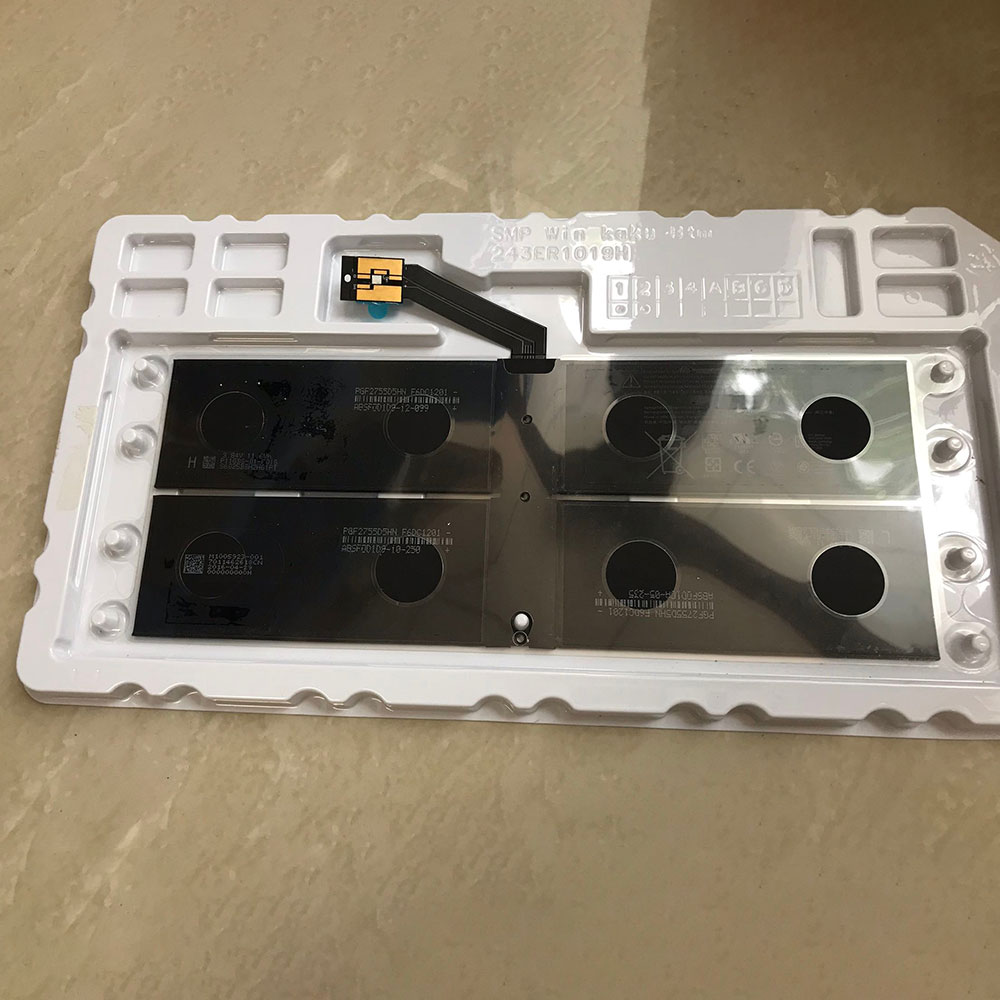
Ersatz Original 7.57V Microsoft Surface 1796 G3HTA037H Akku bei Akkusmir.de

Gute Qualität G3HTA037H Akku 48Wh – Kaufen G3HTA037H akku für Microsoft Surface 1796 laptop bei akkusmir.de. Ihrem zuverlässigen Lieferant für notebook und weitere Ersatzteile für Ihr Laptop. ustausch MICROSOFT G3HTA037H 7.57V notebook Batterien mit niedrigem Preis und 1 Jahr Garantie.

Technische Daten

  • Passend für Marke: MICROSOFT
  • Kapazität:5970MAH/45.2WH
  • Spannung:7.57V
  • Tyyppi:Li-ion
  • Farbe:

Kompatible Produkte:

Passend für folgende Geräte:

Microsoft Surface 1796

Wie pflege und lade ich meinen MICROSOFT G3HTA037H Akku richtig?

Wenn Sie ihr notebook hauptsächlich mit Netzteil betreiben, sollten Sie Ihren MICROSOFT G3HTA037H Akku entfernen und bei Seite legen, dies spart Ladezyklen. Nach spätestens ein-zwei Monaten laden Sie Ihn wieder auf.
Achten Sie darauf, dass Sie den Akku nicht vollständig entladen, da dies zu einer „Tiefenentladung“ führen kann, wodurch sich der MICROSOFT G3HTA037H Akku nicht mehr laden lässt. Bei min. 5-7 % Restkapazität können Sie den MICROSOFT G3HTA037H Akku wieder aufladen.
Laden Sie Ihren MICROSOFT G3HTA037H Akku wenn möglich im ausgeschalteten notebook auf, da die optimale Temperatur für Akkus laut Hersteller zwischen 10 und 30 Grad Celsius liegt. Die Temperatur eines eingeschalteten notebooks überschreitet in der Regel die 30 Grad Celsius Marke.
Wenn Sie mehrere MICROSOFT G3HTA037H Akkus besitzen, benutzen Sie diese einfach abwechselnd.
Nach längerer Lagerung bzw. Erstbenutzung benötigt ein Akku etwas 2-3 vollständige Ladevorgänge, bevor er seine volle Kapazität wieder erreicht hat.
Vermeiden Sie hohe Temperaturen wie z.B. durch direkte Sonneneinstrahlung, Lagerung in einem heißen Auto etc. (hohe Temperaturen beschleunigen die Selbstentladung und Alterung Ihres Akkus)
Li-Ionen Akkus haben ca. 500-1000 Ladezyklen. Jeder Bootvorgang oder Ein-/Ausschalten mit angestecktem Netzteil ist ein Ladezyklus (auch wenn der Akku eigentlich nicht geladen werden muss). Aus diesem Grund empfehlen wir unseren Kunden den Microsoft Surface 1796 Akku (wenn möglich) zu entfernen oder den alten Akku einzulegen, wenn das notebook längere Zeit nur am Netz betrieben wird.

Top Angebote

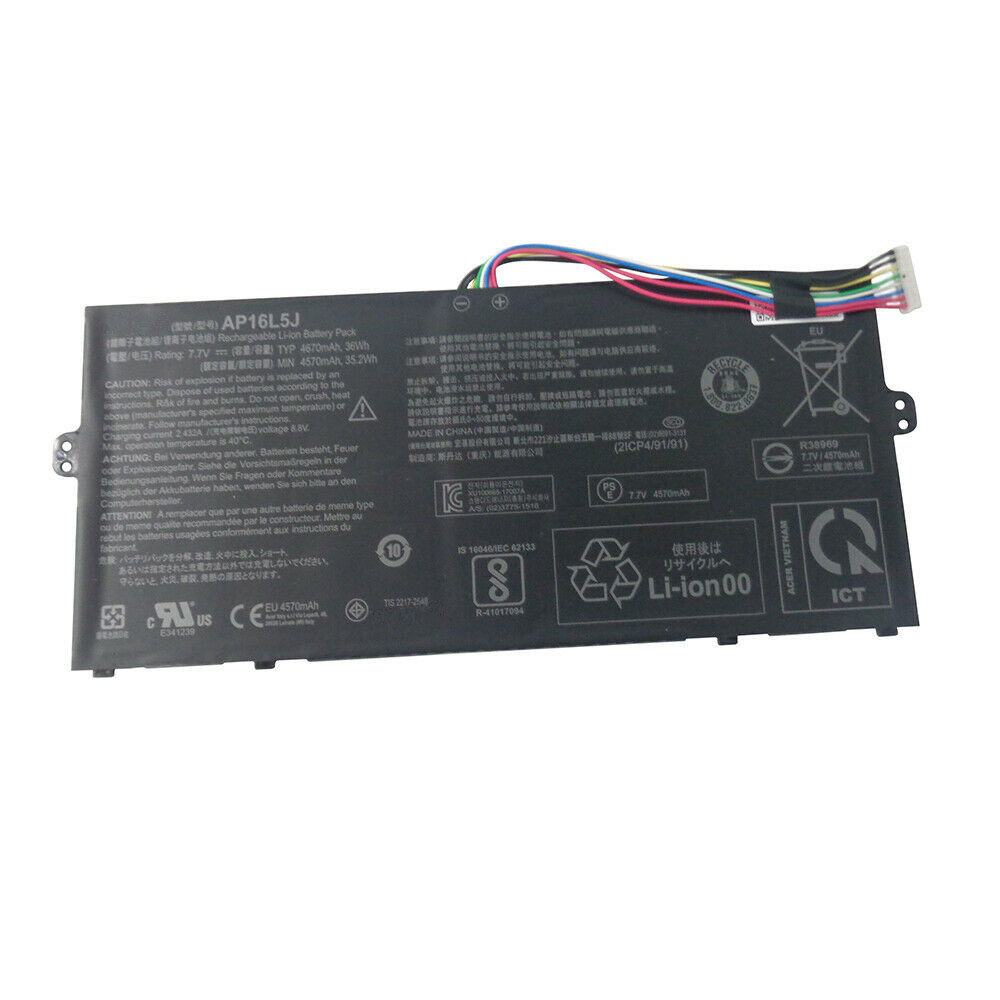
Ersatz Original 7.7V Acer Swift 5 SF514-52T Spin 1 SP111-32N GW312-31 SW312-31 AP16L5J Akku bei Akkusmir.de

Gute Qualität AP16L5J Akku 48Wh – Kaufen AP16L5J akku für Acer Swift 5 SF514-52T Spin 1 SP111-32N GW312-31 SW312-31 laptop bei akkusmir.de. Ihrem zuverlässigen Lieferant für notebook und weitere Ersatzteile für Ihr Laptop. ustausch ACER AP16L5J 7.7V notebook Batterien mit niedrigem Preis und 1 Jahr Garantie.

Technische Daten

  • Passend für Marke: ACER
  • Kapazität:4670mAh/36Wh
  • Spannung:7.7V
  • Tyyppi:Li-ion
  • Farbe:

Kompatible Produkte:

Passend für folgende Geräte:

Acer SF514-52T
Acer SF514-52T-511E
Acer SF514-52T-56Q4
Acer SF514-52T-5847
Acer SF514-52T-83U3
Acer SF514-52T-86W1
Acer Spin 1 SP111-32N
Acer Swift 5 SF514-52T

Wie pflege und lade ich meinen ACER AP16L5J Akku richtig?

Wenn Sie ihr notebook hauptsächlich mit Netzteil betreiben, sollten Sie Ihren ACER AP16L5J Akku entfernen und bei Seite legen, dies spart Ladezyklen. Nach spätestens ein-zwei Monaten laden Sie Ihn wieder auf.
Achten Sie darauf, dass Sie den Akku nicht vollständig entladen, da dies zu einer „Tiefenentladung“ führen kann, wodurch sich der ACER AP16L5J Akku nicht mehr laden lässt. Bei min. 5-7 % Restkapazität können Sie den ACER AP16L5J Akku wieder aufladen.
Laden Sie Ihren ACER AP16L5J Akku wenn möglich im ausgeschalteten notebook auf, da die optimale Temperatur für Akkus laut Hersteller zwischen 10 und 30 Grad Celsius liegt. Die Temperatur eines eingeschalteten notebooks überschreitet in der Regel die 30 Grad Celsius Marke.
Wenn Sie mehrere ACER AP16L5J Akkus besitzen, benutzen Sie diese einfach abwechselnd.
Nach längerer Lagerung bzw. Erstbenutzung benötigt ein Akku etwas 2-3 vollständige Ladevorgänge, bevor er seine volle Kapazität wieder erreicht hat.
Vermeiden Sie hohe Temperaturen wie z.B. durch direkte Sonneneinstrahlung, Lagerung in einem heißen Auto etc. (hohe Temperaturen beschleunigen die Selbstentladung und Alterung Ihres Akkus)
Li-Ionen Akkus haben ca. 500-1000 Ladezyklen. Jeder Bootvorgang oder Ein-/Ausschalten mit angestecktem Netzteil ist ein Ladezyklus (auch wenn der Akku eigentlich nicht geladen werden muss). Aus diesem Grund empfehlen wir unseren Kunden den Acer Swift 5 SF514-52T Spin 1 SP111-32N GW312-31 SW312-31 Akku (wenn möglich) zu entfernen oder den alten Akku einzulegen, wenn das notebook längere Zeit nur am Netz betrieben wird.

Top Angebote

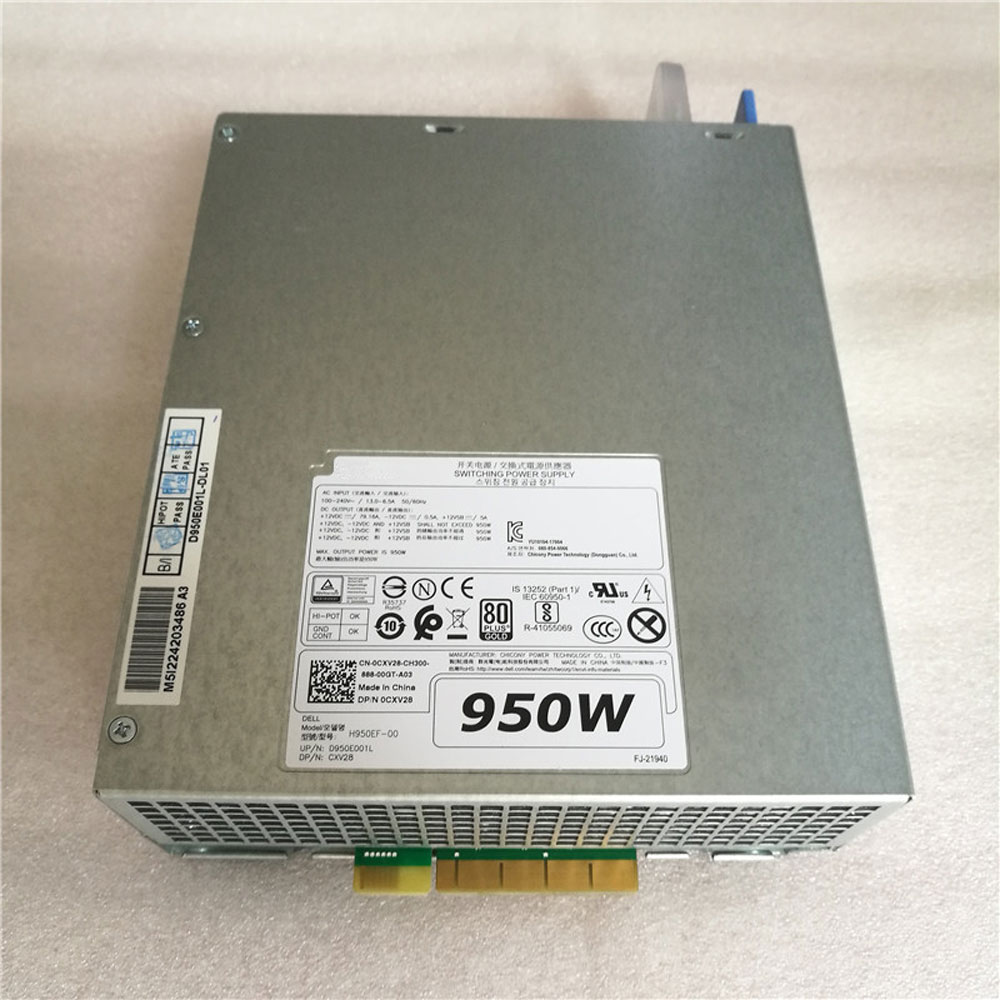
DELL H950EF-00 950W Power Supply – PC Netzteil für DELL T5820 T7820 T7920

DELL H950EF-00 100-240V~13.06-6.5A 50*60Hz +12VDC==/79.16A,-12VDC==/0.5A,+12VSB==/5A PC Netzteil . Kaufen Adapter für DELL T5820 T7820 T7920 bei akkusmir.de. schnelle Lieferung! 1 Jahr Garantie! Lieferzeit 2-5 Tage! DELL H950EF-00 Adapter,alle Modelle Kompatibler Ersatz für DELL H950EF-00 Adapter mit hoher Qualität.

Technische Daten

  • Passend für Marke: DELL
  • AC Eingang:100-240V~13.06-6.5A 50*60Hz
  • DC Ausgang:+12VDC==/79.16A,-12VDC==/0.5A,+12VSB==/5A
  • Farbe:

Kompatible Produkte:

H950EF-00 D950E001L CXV28 0CXV28 WGCH4

Passend für folgende Geräte:

DC OUTPUT :
+12VDC==/79.16A,-12VDC==/0.5A,+12VSB==/5A
+12VDC,-12VDC AND +12VSB SHALL NOT EXCEED 950W
MAX. OUTPUT POWER IS 950W

Fit Model :For DELL T5820 T7820 T7920

Bitte lesen Sie die folgenden Hinweise aufmerksam durch

Vermeiden Sie einen Kurzschluss im Stromkreis. Kurzschlusse konnen weitgehende Folgen fur den DELL H950EF-00 Power Supply und den PC selbst haben.

Setzen Sie den DELL H950EF-00 100-240V~13.06-6.5A 50*60Hz +12VDC==/79.16A,-12VDC==/0.5A,+12VSB==/5A Netzteilkeiner Hitze aus. Hitze beschleunigt die Alterung und Selbst-Entladung des H950EF-00 Power Supply Lassen Sie den Adapter also nicht in der Sonne liegen, nicht zu nah an einer Warmequelle und bestimmt nicht in einem Auto an einem heiben Tag.

Ziehen Sie den Netzstecker ab, wenn Sie nicht mit dem Für DELL H950EF-00 Ladegerät verwenden, denn seine Lebensdauer wird nach lange-Zeit Aufladung beeinflusst.

Ziehen Sie den Netzstecker ab, wenn Sie nicht mit dem DELL H950EF-00 PC Netzteil verwenden, denn seine Lebensdauer wird nach lange-Zeit Aufladung beeinflusst.

Top Angebote

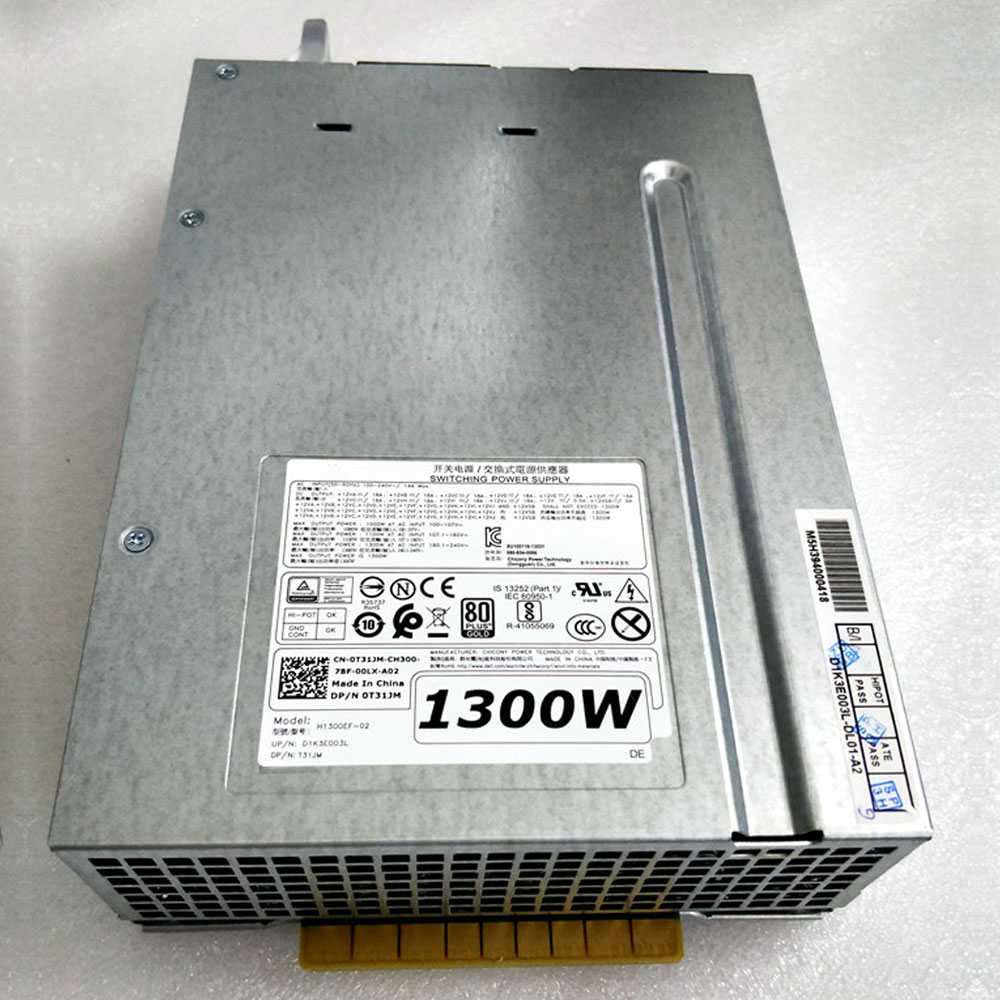
DELL H1300EF-02 1300W Power Supply – PC Netzteil für Dell Precision T7910 Workstation

DELL H1300EF-02 100-240V~/14A MAX 1000W PC Netzteil . Kaufen Adapter für Dell Precision T7910 Workstation bei akkusmir.de. schnelle Lieferung! 1 Jahr Garantie! Lieferzeit 2-5 Tage! DELL H1300EF-02 Adapter,alle Modelle Kompatibler Ersatz für DELL H1300EF-02 Adapter mit hoher Qualität.

Technische Daten

  • Passend für Marke: DELL
  • AC Eingang:100-240V~/14A MAX
  • DC Ausgang:1000W
  • Farbe:

Kompatible Produkte:

H1300EF-02 D1K3E003L T31JM V5K16

Passend für folgende Geräte:

MAX. OUTPUT POWER :1000W AT AC INPUT 100-107V
MAX. OUTPUT POWER :1100W AT INPUT 107.1-180V ~
MAX. OUTPUT POWER :1300W AT AC OM[IT 180.0-240V~
MAX. OUTPUT POWER IS 1300W

Dell Precision T7910 Workstation

Bitte lesen Sie die folgenden Hinweise aufmerksam durch

Vermeiden Sie einen Kurzschluss im Stromkreis. Kurzschlusse konnen weitgehende Folgen fur den DELL H1300EF-02 Power Supply und den PC selbst haben.

Setzen Sie den DELL H1300EF-02 100-240V~/14A MAX 1000W Netzteil keiner Hitze aus. Hitze beschleunigt die Alterung und Selbst-Entladung des H1300EF-02 Power Supply Lassen Sie den Adapter also nicht in der Sonne liegen, nicht zu nah an einer Warmequelle und bestimmt nicht in einem Auto an einem heiben Tag.

Ziehen Sie den Netzstecker ab, wenn Sie nicht mit dem Für DELL H1300EF-02 Ladegerät verwenden, denn seine Lebensdauer wird nach lange-Zeit Aufladung beeinflusst.

Ziehen Sie den Netzstecker ab, wenn Sie nicht mit dem DELL H1300EF-02 PC Netzteil verwenden, denn seine Lebensdauer wird nach lange-Zeit Aufladung beeinflusst.

Top Angebote

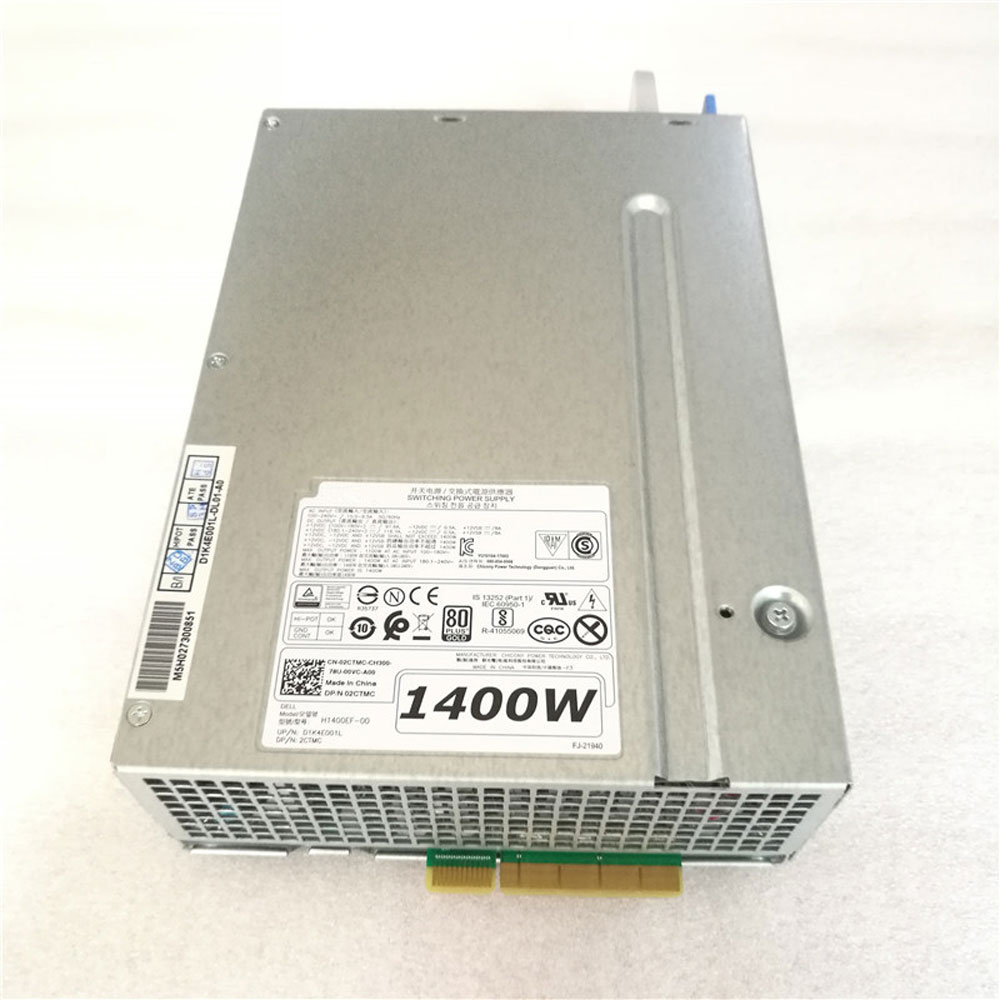
DELL H1400EF-00 1400W Power Supply – PC Netzteil für Dell Precision T7920 Workstation

DELL H1400EF-00 100-240V~/15.0-9.5A 1100W PC Netzteil . Kaufen Adapter für Dell Precision T7920 Workstation bei akkusmir.de. schnelle Lieferung! 1 Jahr Garantie! Lieferzeit 2-5 Tage! DELL H1400EF-00 Adapter,alle Modelle Kompatibler Ersatz für DELL H1400EF-00 Adapter mit hoher Qualität.

Technische Daten

  • Passend für Marke: DELL
  • AC Eingang:100-240V~/15.0-9.5A
  • DC Ausgang:1100W
  • Farbe:

Kompatible Produkte:

H1400F-00 D1K4E001L 2CTMC

Passend für folgende Geräte:

MAX. OUTPUT POWER :1100W AT AC INPUT 100-180V
MAX. OUTPUT POWER :1400W AT INPUT 180.1-240~
MAX. OUTPUT POWER IS 1400W

Dell Precision T7920 Workstation

Bitte lesen Sie die folgenden Hinweise aufmerksam durch

Vermeiden Sie einen Kurzschluss im Stromkreis. Kurzschlusse konnen weitgehende Folgen fur den DELL H1400EF-00 Power Supply und den PC selbst haben.

Setzen Sie den DELL H1400EF-00 100-240V~/15.0-9.5A 1100W Netzteil keiner Hitze aus. Hitze beschleunigt die Alterung und Selbst-Entladung des H1400EF-00 Power Supply Lassen Sie den Adapter also nicht in der Sonne liegen, nicht zu nah an einer Warmequelle und bestimmt nicht in einem Auto an einem heiben Tag.

Ziehen Sie den Netzstecker ab, wenn Sie nicht mit dem Für DELL H1400EF-00 Ladegerät verwenden, denn seine Lebensdauer wird nach lange-Zeit Aufladung beeinflusst.

Ziehen Sie den Netzstecker ab, wenn Sie nicht mit dem DELL H1400EF-00 PC Netzteil verwenden, denn seine Lebensdauer wird nach lange-Zeit Aufladung beeinflusst.

Top Angebote