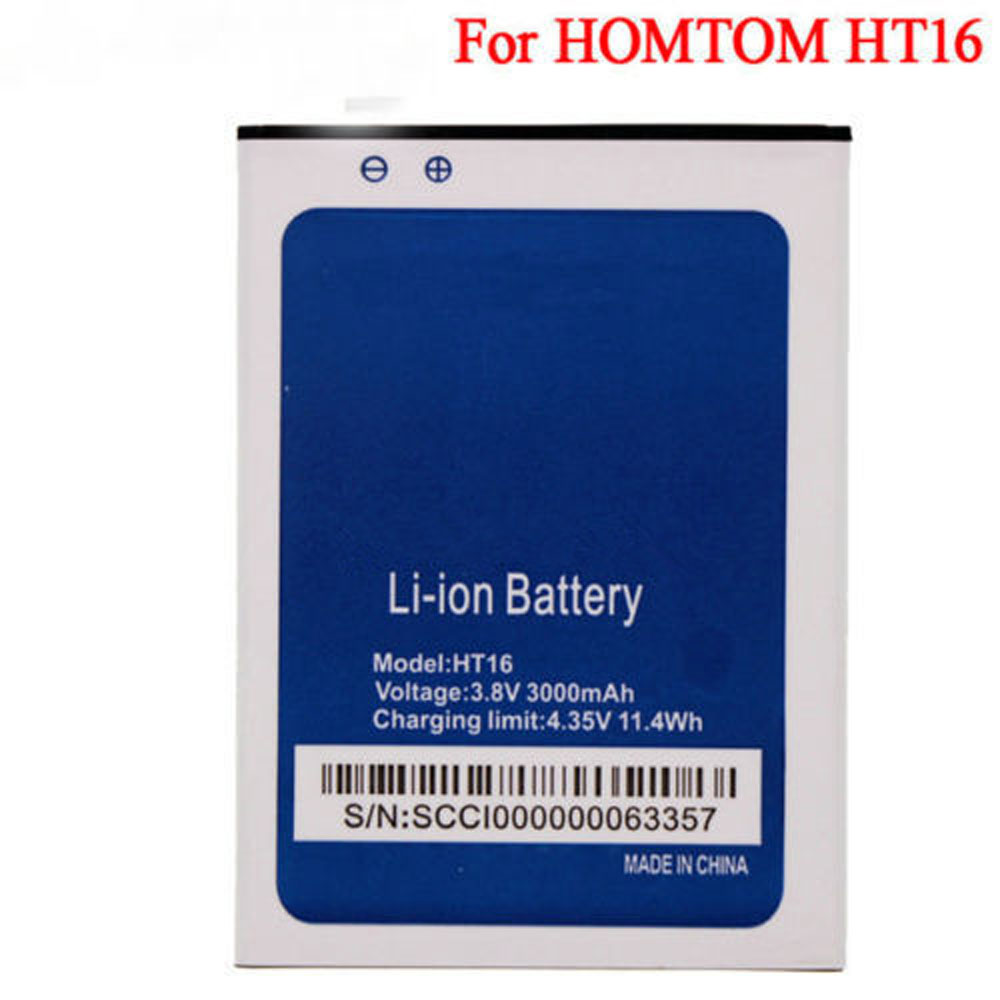
Ersatz Original 3.8V/4.35V HOMTOM HT16 HT16 Akku bei Akkusmir.de

Gute Qualität HT16 Akku 48Wh – Kaufen HT16 akku für HOMTOM HT16 handys bei akkusmir.de. Ihrem zuverlässigen Lieferant für Smartphone und weitere Ersatzteile für Ihr Laptop. ustausch HOMTOM HT16 3.8V/4.35V Smartphone Batterien mit niedrigem Preis und 1 Jahr Garantie.

Technische Daten

  • Passend für Marke: HOMTOM
  • Kapazität:3000mAh 11.4Wh
  • Spannung:3.8V/4.35V
  • Tyyppi:Li-ion
  • Farbe:

Kompatible Produkte:

Passend für folgende Geräte:

HOMTOM HT16(Not Compatible HT16 Pro )

Wie pflege und lade ich meinen HOMTOM HT16 Akku richtig?

Wenn Sie ihr Smartphone hauptsächlich mit Netzteil betreiben, sollten Sie Ihren HOMTOM HT16 Akku entfernen und bei Seite legen, dies spart Ladezyklen. Nach spätestens ein-zwei Monaten laden Sie Ihn wieder auf.
Achten Sie darauf, dass Sie den Akku nicht vollständig entladen, da dies zu einer „Tiefenentladung“ führen kann, wodurch sich der HOMTOM HT16 Akku nicht mehr laden lässt. Bei min. 5-7 % Restkapazität können Sie den HOMTOM HT16 Akku wieder aufladen.
Laden Sie Ihren HOMTOM HT16 Akku wenn möglich im ausgeschalteten Smartphone auf, da die optimale Temperatur für Akkus laut Hersteller zwischen 10 und 30 Grad Celsius liegt. Die Temperatur eines eingeschalteten überschreitet in der Regel die 30 Grad Celsius Marke.
Wenn Sie mehrere HOMTOM HT16 Akkus besitzen, benutzen Sie diese einfach abwechselnd.
Nach längerer Lagerung bzw. Erstbenutzung benötigt ein Akku etwas 2-3 vollständige Ladevorgänge, bevor er seine volle Kapazität wieder erreicht hat.
Vermeiden Sie hohe Temperaturen wie z.B. durch direkte Sonneneinstrahlung, Lagerung in einem heißen Auto etc. (hohe Temperaturen beschleunigen die Selbstentladung und Alterung Ihres Akkus)
Li-Ionen Akkus haben ca. 500-1000 Ladezyklen. Jeder Bootvorgang oder Ein-/Ausschalten mit angestecktem Netzteil ist ein Ladezyklus (auch wenn der Akku eigentlich nicht geladen werden muss). Aus diesem Grund empfehlen wir unseren Kunden den HOMTOM HT16 Akku (wenn möglich) zu entfernen oder den alten Akku einzulegen, wenn das Smartphone längere Zeit nur am Netz betrieben wird.

Top Angebote

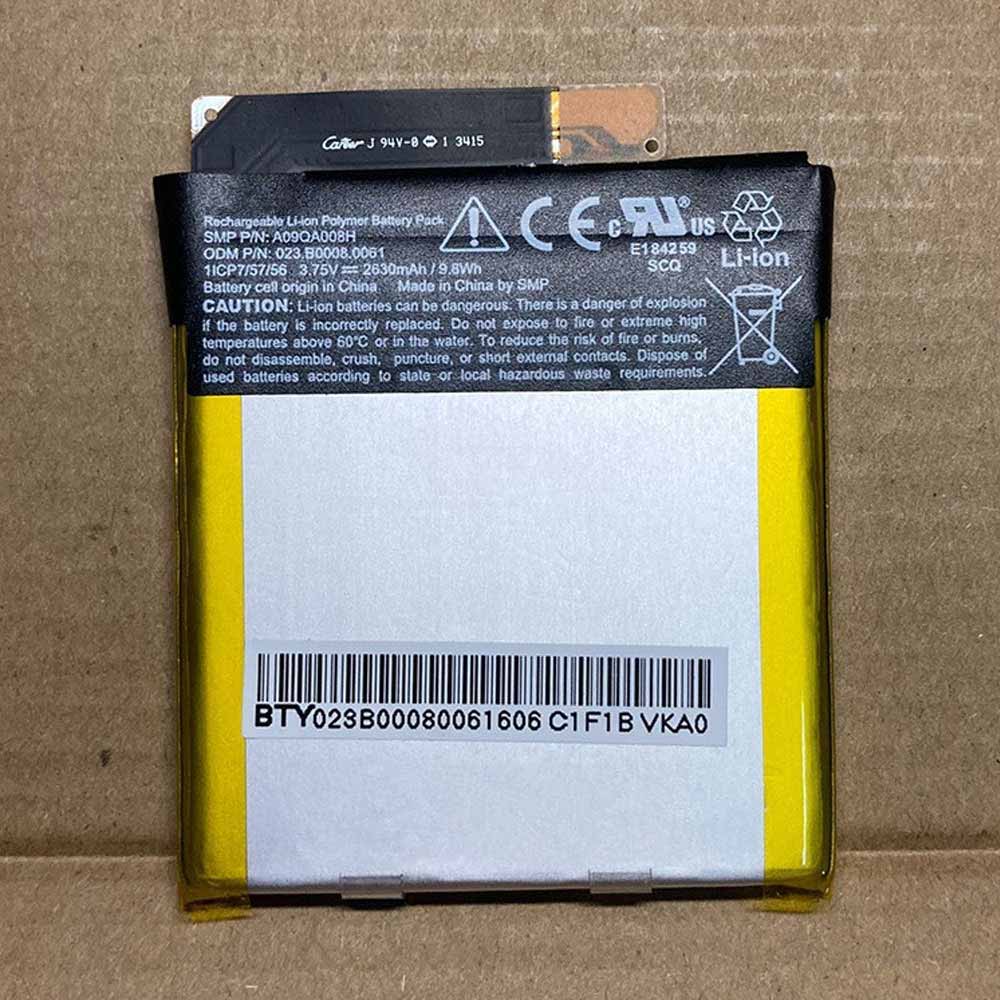
Ersatz Original 3.75V/4.3V G-fürce VERIZON CATERPILLAR CAT S50C A09QA008H Akku bei Akkusmir.de

Gute Qualität A09QA008H Akku 48Wh – Kaufen A09QA008H akku für G-fürce VERIZON CATERPILLAR CAT S50C handys bei akkusmir.de. Ihrem zuverlässigen Lieferant für Smartphone und weitere Ersatzteile für Ihr Laptop. ustausch GFORCE A09QA008H 3.75V/4.3V Smartphone Batterien mit niedrigem Preis und 1 Jahr Garantie.

Technische Daten

  • Passend für Marke: GFORCE
  • Kapazität:2630mAh 9.8Wh
  • Spannung:3.75V/4.3V
  • Tyyppi:Li-ion
  • Farbe:

Kompatible Produkte:

Passend für folgende Geräte:

G-Force VERIZON CATERPILLAR CAT S50C

Wie pflege und lade ich meinen GFORCE A09QA008H Akku richtig?

Wenn Sie ihr Smartphone hauptsächlich mit Netzteil betreiben, sollten Sie Ihren GFORCE A09QA008H Akku entfernen und bei Seite legen, dies spart Ladezyklen. Nach spätestens ein-zwei Monaten laden Sie Ihn wieder auf.
Achten Sie darauf, dass Sie den Akku nicht vollständig entladen, da dies zu einer „Tiefenentladung“ führen kann, wodurch sich der GFORCE A09QA008H Akku nicht mehr laden lässt. Bei min. 5-7 % Restkapazität können Sie den GFORCE A09QA008H Akku wieder aufladen.
Laden Sie Ihren GFORCE A09QA008H Akku wenn möglich im ausgeschalteten Smartphone auf, da die optimale Temperatur für Akkus laut Hersteller zwischen 10 und 30 Grad Celsius liegt. Die Temperatur eines eingeschalteten überschreitet in der Regel die 30 Grad Celsius Marke.
Wenn Sie mehrere GFORCE A09QA008H Akkus besitzen, benutzen Sie diese einfach abwechselnd.
Nach längerer Lagerung bzw. Erstbenutzung benötigt ein Akku etwas 2-3 vollständige Ladevorgänge, bevor er seine volle Kapazität wieder erreicht hat.
Vermeiden Sie hohe Temperaturen wie z.B. durch direkte Sonneneinstrahlung, Lagerung in einem heißen Auto etc. (hohe Temperaturen beschleunigen die Selbstentladung und Alterung Ihres Akkus)
Li-Ionen Akkus haben ca. 500-1000 Ladezyklen. Jeder Bootvorgang oder Ein-/Ausschalten mit angestecktem Netzteil ist ein Ladezyklus (auch wenn der Akku eigentlich nicht geladen werden muss). Aus diesem Grund empfehlen wir unseren Kunden den G-fürce VERIZON CATERPILLAR CAT S50C Akku (wenn möglich) zu entfernen oder den alten Akku einzulegen, wenn das Smartphone längere Zeit nur am Netz betrieben wird.

Top Angebote

Typische USB-Stick-Probleme lösen – so geht’s

Ihr USB-Stick wird vom PC nicht erkannt? Wir verraten Ihnen, wie Sie diese und weitere typische Probleme mit mobilen Datenträgern lösen.

Die meisten Probleme verursachen USB-Geräte beim Anschluss an den PC. Dabei soll es doch so einfach sein: Nach dem Anstecken des USB-Geräts wird dieses von Windowserkannt und mit dem passenden Treiber im System eingerichtet. Findet Windows keinen Treiber, markiert der Geräte-Manager das Gerät mit einem Ausrufezeichen oder zeigt eine Fehlerbeschreibung. Dann sollten Sie auf der Herstellerwebsite nach Treibern suchen. Kennen Sie den Hersteller jedoch nicht, da Sie kein Handbuch mehr haben oder der Name nicht auf dem Gerät steht, kann der Geräte-Manager weiterhelfen: Gehen Sie zu „Details“ und wählen Sie „Hardware-IDs“ aus. Geben Sie danach die Ziffern-Buchstaben-Kombination, die dort steht, unter http://pcidatabase.com ein. Die Website kann den Herstellernamen enträtseln.

Erkennt Windows das Gerät überhaupt nicht, so kann der Fehler am Kabel oder an der Buchse liegen. Verwenden Sie zum Anschließen ein anderes, möglichst kurzes USB-Kabel. Wird das USB-Gerät an einer Buchse nicht erkannt, stecken Sie es in eine andere ein. Haben Sie nur einen USB-Port, testen Sie, ob dieser stabil und wackelfrei im Gehäuse sitzt und ob die Kunststoffzungen in der Buchse gerade liegen.

Macht eine externe Festplatte Probleme, liefert der USB-Anschluss möglicherweise zu wenig Strom. Über USB 2.0 bekommt ein USB-Gerät maximal 500 Milliampere (mA) – das kann besonders beim Hochdrehen der Platte zu wenig sein. Hier hilft es, die Platte per Y-Kabel an zwei USB-Ports anzuschließen oder sie mit einem externen Netzteil zu verbinden.

USB-Geräteliste überprüfen

Mit dem Tool USB Deview lassen Sie sich sämtliche Geräte anzeigen, die mit Ihrem Computer verbunden waren. Nach dem Start sehen Sie dann alle derzeit und früher angeschlossenen USB-Geräte: Die aktiven Geräte sind grün markiert. Um einen möglicherweise problematischen Treiber aus dem System zu entfernen, markieren Sie nacheinander die entsprechenden Einträge mit Mausklicks bei gedrückter Strg-Taste. Wählen Sie im nächsten Schritt „File -> Uninstall Selected Devices“.

Alternativ zeigt der USB Device Tree Viewer alle verfügbaren USB-Ports in einem PC an. Wie schnell ein USB-Gerät an einem bestimmten Anschluss arbeiten kann, zeigt Ihnen das Tool im Fenster auf der rechten Seite unter „Connection Information -> Device Bus Speed“. „Super-Speed“ ist das Tempo von USB 3.0, „High-Speed“ bedeutet USB-2.0-Tempo, „Full-Speed“ steht für USB 1.1. Das maximale Tempo hängt natürlich von der möglichen Geschwindigkeit des Anschlusses und des USB-Geräts ab: So zeigt „Super-Speed“ beispielsweise eine USB-3.0-Festplatte nur an einem USB-3.0-Anschluss. Ist die Festplatte mit einem USB-2.0-Port verbunden, sehen Sie nur „High-Speed“.

Im Abschnitt „Device Descriptor“ steht in der Zeile „idVendor“ der Name des Herstellers. Das hilft Ihnen zum Beispiel weiter, wenn Sie einen aktuellen Treiber für das USB-Gerät suchen.

Eine weitere interessante Information, die bei der Fehlersuche helfen kann, steht unter „Device Information“ in der Zeile „Power State“. Hier hält USB Device Tree Viewer fest, ob das Gerät aktiv ist (D0) oder ob es sich in einem Schlafzustand befindet (D1, D2, D3). Weiter unten finden Sie in dem Abschnitt „Configuration Descriptor“ die maximale Leistungsaufnahme, für die das USB-Gerät ausgelegt ist. Sie steht in der Zeile „MaxPower“.

Fehler-Check bei USB-Festplatten

Will Windows jedes Mal, wenn Sie Ihre USB-Festplatte an den Rechner anschließen, den Datenträger überprüfen und reparieren? Dann ist das Betriebssystem der Meinung, dass ein fehlerhaftes Dateisystem vorliegt. Dies kann passieren, wenn Sie die Platte vom Rechner abziehen, bevor ein Schreib-oder Lesevorgang beendet wurde. Aus diesem Grund setzt das Betriebssystem dann das sogenannte Dirty Bit, das beim Einstecken die Fehlermeldung und die Reparatur auslöst.

Führen Sie die Datenträgerüberprüfung erneut durch, doch aktivieren Sie dieses Mal auch die zweite Option „Fehlerhafte Sektoren suchen/wiederherstellen“. Je größer die Festplatte ist, desto länger dauert die Überprüfung. Im Folgenden ist es empfehlenswert, die Festplatte zu defragmentieren – über einen Rechtsklick auf die Festplatte und „Eigenschaften -> Tools -> Jetzt defragmentieren“.

Danach prüfen Sie über die Kommandozeile, ob auf der externen Festplatte immer noch das Dirty Bit gesetzt ist. Rufen Sie hierzu die Kommandozeile mit Administratorrechten auf und tippen Sie den Befehl

fsutil dirty query x:

ein. Ersetzen Sie hierbei „x“ durch den Laufwerksbuchstaben der externen Festplatte. Erscheint als Ergebnis „Volume ist NICHT fehlerhaft“, so haben Sie das Problem gelöst. Meldet Windows die Festplatte jedoch weiterhin als fehlerhaft, können Sie ein Reparaturtool des Herstellers ausprobieren, etwa von Seagate die Seatools und von Western Digital das Programm Data Lifeguard Diagnostics . Wählen Sie bei diesen Tools jeweils den langen oder erweiterten Test.

Nun sollten Sie auf jeden Fall Ihre Dateien von der Festplatte sichern, wenn Sie immer noch keinen Erfolg haben und Windows die Platte zudem weiterhin fehlerverdächtig findet. Denn jetzt steht ebenfalls der Verdacht eines Hardwarefehlers im Raum. Nach dem Backup können Sie die Festplatte formatieren und überprüfen, ob der Fehler im weiteren Einsatz erneut auftaucht. Tut er das, ist es empfehlenswert, die Platte nicht mehr zu nutzen.

Eine am PC angeschlossene USB-3.0-Festplatte ist zu langsam

Es genügt nicht, wenn der Computer über USB-Ports mit Version 3.0 verfügt. Damit der Datentransfer darüber mit der entsprechenden Geschwindigkeit abläuft, muss der dazugehörige USB-3.0-Controller im Chipsatz respektive auf der Hauptplatine aktiviert sein. Bei einigen Platinen müssen Sie ins Bios-Setup, um dies zu überprüfen. Ein USB-3.0-Controller arbeitet mit dem Standard Extensible Host Controller Interface (xHCI). Aus diesem Grund darf eine Einstellung wie „xHCI Modus“ im Bios-Setup nicht auf „Disabled“ stehen.

Wenn die Einstellung im Bios-Setup passt, das Festplattentempo aber nicht steigt, so liegt es am Treiber. Starten Sie den bereits oben erwähnten Device Tree Viewer : Zeigt das Tool, dass die externe Festplatte mit einem Port verbunden ist, der in der linken Spalte unter einem EHCI-Controller steht, arbeitet die Platte nur mit USB 2.0. Installieren Sie daher aktuelle Treiber für den USB-3.0-Controller: Meist sind sie in den Chipsatztreiber integriert. Deshalb finden Sie die passenden Treiber beim Hersteller der Hauptplatine oder des Chipsatzes, also beispielsweise Intel oder AMD. Nach einem Neustart des Systems sollte der xHCI-Controller arbeiten: USB Device Tree Viewer zeigt jetzt an, dass die Festplatte an einem Port hängt, den der xHCI-Controller verwaltet.

USB Typ-C nachrüsten

Sind PC oder Notebook nicht mit einem USB-C-Anschluss ausgestattet, müssen Anwender bei Bedarf selbst nachrüsten. Kompliziert ist das nicht, da es inzwischen eine ganze Reihe von Kabeln und Adaptern gibt. Dabei werden alle denkbaren Varianten abgedeckt, darunter USB-C auf USB-A und USB-C auf Micro-USB. Die Preise für solche Kabel und Adapter, etwa von Anker oder Maxhood, beginnen schon bei unter zehn Euro.

Alternativ dazu lassen sich Desktop-PCs aber auch mit speziellen Steckkarten fit für USB-C machen. Dem Nachteil des Einbaus steht ein großer Vorteil gegenüber: Im Normalfall liefern solche Steckkarten deutlich höhere Übertragungsraten als Adapter. Das PCIe-Modell I-Tec PCE2U31AC ist schon für rund 20 Euro zu haben und verfügt über einen USB-C-3.1- und einen USB-A-3.1-Anschluss. M-Cab bietet eine Steckkarte mit zwei USB-C-Ports für rund 30 Euro an. Der Einbau ist nicht kompliziert: Gehäuse öffnen, Steckkarte in einen freien PCIe-Slot stecken, Treiber installieren und Gehäuse schließen.

Das Smartphone wird nicht vom PC am USB-Port erkannt

In diesem Fall sollten Sie das Smartphone vom USB-Kabel entfernen und es ausschalten. Stecken Sie nachfolgend das Smartphone wieder an das Kabel und schalten Sie es ein – nun sollte Windows es erkennen und den passenden Treiber installieren. Wird Ihr Smartphone weiterhin nicht erkannt, liegt möglicherweise ein Treiberkonflikt vor. Löschen Sie deshalb die vom PC gespeicherten USB-Einträge aller jemals an den Computer angeschlossenen Geräte. Für die Anzeige aller Geräte geben Sie in der Kommandozeile den Befehl

set devmgr_show_nonpresent_devices=1

ein und bestätigen mithilfe der Eingabetaste.

Im Geräte-Manager von Windows setzen Sie dann einen Haken bei „Ausgeblendete Geräte anzeigen“. Tippen Sie daraufhin auf den Punkt „USB-Controller“, suchen Sie nunmehr den USB-Eintrag Ihres Smartphones und löschen Sie diesen. Starten Sie den Computer neu und schließen Sie das Handy wieder per USB an den PC an. Der Windows Updater sollte jetzt die Treiber automatisch bei bestehender Internetverbindung suchen und installieren.

Bei älteren Smartphones und Windows 7 kann tatsächlich der passende Treiber fehlen. Suchen Sie in diesem Fall auf der Webseite des Herstellers nach einem Windows-USB-Treiber für das Smartphone.

Rechner bootet nicht vom USB-Stick

Sie haben sich einen bootfähigen USB-Stick mit Windows oder einem Linux gebastelt. Das neue Betriebssystem möchten Sie auf Ihrem älteren PC oder Notebook installieren, das noch mit einem Standard-Bios und nicht mit einem Uefi-Bios arbeitet. Die Bootreihenfolge haben Sie entsprechend geändert – es klappt jedoch trotzdem nicht. Deshalb sollten Sie auch andere Bios-Einstellungen verändern.

Wenn der USB-Stick im Bios-Setup als bootfähiges Medium auftaucht, hat das System ihn erkannt. Anstatt die Bootreihenfolge im Bios zu ändern, können Sie auch das Bootmenü direkt nach dem Rechnerstart aufrufen – sofern Ihr Rechner-Bios eines anbietet. Oft erreichen Sie es über die Tasten F12, F10 oder Esc: Im Handbuch zum PC oder zur Hauptplatine sollte die korrekte Taste stehen. Haben Sie das Bootmenü gestartet, wählen Sie den USB-Stick über die Pfeiltasten aus, damit das System davon bootet. Falls das Booten von USB immer noch nicht funktioniert, sollten Sie andere Fehlerquellen ausschließen: Der USB-Stick sollte direkt am PC angeschlossen sein, nicht über einen USB-Hub. Am besten entfernen Sie alle anderen USB-Geräte, die am Rechner hängen – hierzu gehören andere USB-Sticks, Festplatten oder Speicherkartenleser. Einige Hersteller empfehlen auch, eine weitere Bios-Einstellung zu ändern: Für das Booten vom USB-Stick sollte die Option „Legacy USB Support“ aktiviert sein. Sie finden diese zumeist im Bios-Setup im Menü „Advanced“. Wählen Sie nachfolgend die Option mit den Pfeiltasten aus, klicken Sie darauf und wählen Sie „Enabled“. Im letzten Schritt schalten Sie den schnellen Bootvorgang ab: Die entsprechende Option im Bios-Setup heißt „Fast Boot“, „Fast Bios Mode“ oder „Quick Boot“. Sie sollte auf „Disabled“ stehen.

Anonym surfen – diese Tools schützen Sie im Internet

Mit unseren Tools setzen Sie der Datensammelwut neugieriger Webseiten-Betreiber ein Ende, und surfen anonym.

Um anonym zu surfen genügt es nicht, sich nicht bei Facebook anzumelden, eine Fake-Mail-Adresse zu verwenden und im Privat-Modus seines Browsers zu surfen. Viele Webdienste speichern Infos über Sie in Cookies. Je mehr Sie den Dienst eines Anbieters verwenden, desto exakter wird sein Bild von Ihnen. Ein gutes Beispiel ist Amazon: Der Webriese schlägt Ihnen Artikel vor, basierend auf vorherigen Suchen. Ein weiterer Verräter ist Ihre IP-Adresse. Sie wird automatisch beim Surfen genannt, damit der Server mit der Webseite weiß, wohin er seine Daten schicken soll. Das ist notwendig, aber über die IP-Adresse kann jeder zumindest Ihren ungefähren Standort herausfinden.

Tools, die anonymes Surfen versprechen, verschleiern darum oft die IP-Adresse. Der bekannte Tor-Browser beispielsweise lenkt Ihre IP-Spur über Anonymisierungs-Server um. Und damit die Server-Betreiber kein Profil von Ihnen erstellen können, lenkt Tor Sie über viele Server um. Bei der Rückverfolgung stehen Schnüffler dann vor einem unübersichtlichen Dickicht aus Servern, durch das Ihre Spur kreuz und quer verläuft. Zusätzlich verschlüsselt Tor große Teile des Datenverkehrs. Nachteil von Tor: Die Umwege bremsen den Surf-Spaß aus. Wem Tor zu langsam ist, kann sich VPN-Tools wie Cyberghost VPN anschauen. Diese setzen einen Virtual Private Network Server zwischen Sie und Ihr Surf-Ziel. Die Methode ist für gewöhnlich schneller, aber kostet bei vielen Anbietern monatliche Gebühren.

Nach der IP-Adressen-Verschleierung dürfen Sie aber nicht vergessen, Ihren Browser mundtot zu machen. Firefox und Chrome bieten hier viele Einstell-Möglichkeiten. History-Putzer und Anti-Spionage-Tools haben wir darum ebenfalls in unsere Galerie aufgenommen.

Besonders viel verraten Sie, wenn Sie ständig in Facebook, Googlemail und Amazon, um nur ein paar Beispiele zu nennen, eingeloggt bleiben. Wir raten Ihnen darum, sich von diesen Diensten auszuloggen, wenn Sie diese nicht benötigen. Oder gleich einen Extra-Browser nur für diese Angebote abzustellen.

Macbook Air 2019 im Test

Wow, das neue Macbook Air ist nicht einmal ein Jahr alt, und schon bringt Apple eine neue Version. Das hat wohl kaum jemand erwartet. Doch was ist wirklich neu am Macbook Air 2019? Wir probieren es aus.

Nun, ganz neu ist das Macbook Air aus dem Modelljahr 2019 nicht. Die Veränderungen beschränken sich im wesentlichen auf drei Dinge: Es ist billiger geworden (etwa 100 Euro), es hat nun ein True-Tone-Display (dazu später mehr) und Apple hat die Tastatur überarbeitet, die schon länger einen eher zweifelhaften Ruf aufweist, da manche Tasten nach einiger Zeit ausfallen oder Hänger aufweisen. Apple selbst gibt hier lediglich an, man verwende nun neue Materialien, die zuverlässiger sein sollen. Allerdings gibt der Mac-Hersteller gleichzeitig an, dass die Tastatur nach wie vor unter ein spezielles Reparaturprogramm fällt, das den Austausch leichter ermöglichen soll. So richtig vertraut also selbst Apple den neuen Tasten nicht und in einem kurzen Test wie diesem, können wir die Zuverlässigkeit der Tasten schlecht überprüfen, das würde deutlich mehr Zeit in Anspruch nehmen. Die Tasten klingen jedenfalls etwas gedämpfter als beim Vorgänger, am haptischen harten Anschlag und dem sehr kurzen Hub ändert sich aber nichts.

Das True-Tone-Display

True Tone bedeutet: Ein Sensor im Display misst ständig das Umgebungslicht, aber eben nicht nur die Helligkeit (wie bei allen vorherigen Modellen) sondern auch die Farbe. Dementsprechend passt es die Farbdarstellung auf dem Bildschirm dem Umgebungslicht an. Die Folge: Arbeitet man daheim unter warmem Kunstlicht, erscheinen auch die Farben am Bildschirm etwas wärmer, also leicht gelblicher oder rötlicher. Bei blauem Himmel im Biergarten dagegen wird die Darstellung eher bläulicher. Technisch verschiebt das True-Tone-Display den Weißpunkt der Darstellung. In der Praxis funktioniert das prima, besonders im direkten Vergleich mit einem Modell ohne True-Tone-Display fällst auf, dass die Farbdarstellung meist angenehmer, manchmal sogar satter und voller wirkt. Doch Vorsicht: Falls man auf möglichst reproduzierbare Farben angewiesen ist, weil man beispielsweise Fotos oder Layouts für die Druckvorstufe aufbereitet, sollte man den True-Tone-Modus besser ausschalten (was zum Glück in den Monitoreinstellungen geht), denn der Farbeindruck kann sich jederzeit mit dem Umgebungslicht ändern.

Insgesamt aber ist das Display ein Fortschritt, zumal es auch in Sachen Helligkeit und Farbraum Verbesserungen gibt. Unsere Messungen bescheinigen dem True-Tone-Display eine maximale Helligkeit von über 400 cd/qm, der direkt Vorgänger schaffte nur 300 cd/qm. Auch der Farbraum ist größer geworden, allerdings nur marginal.

CPU-Leistung

An der CPU ändert Apple nichts. Es kommt nach wie vor ein Intel Core i5 der achten Generation „Amber Lake“ zum Einsatz. Der Chip verfügt über zwei physikalische Kerne, Hyperthreading und eine integrierte Grafikeinheit und fungiert unter der Bezeichnung „Core i5-8210Y“. Der Basistakt liegt bei 1,6 GHz.

Wir testen die Rechenleistung unter anderem anhand des neuen 3D-Rendering-Benchmarks von Maxon, Cinebench R20. Der Test verlangt der CPU alles ab. Im Vergleich zu Cinebench R15 braucht die 3D-Szene wesentlich mehr Rechenpower, entsprechend länger dauert der Benchmark. Leider sind die Ergebnisse nicht mehr mit Cinebench R15 vergleichbar, weswegen wir keinen direkten Vergleich mit dem Vorgänger-Modell durchführen können, aber wir führen auch noch einen Test mit der R15 durch (siehe Benchmark-Resultate).

Das Macbook Air ist in Cinebench R20 ganze 20 Minuten beschäftigt, um den Multi-CPU-Test fertigzustellen. Schon nach etwa zwei Minuten springt der interne Lüfter lautstark an. Das macht uns stutzig und wir checken während des Test die CPU-Temperatur und die Taktfrequenz mit dem Intel-Tool „Power Gadget“ .

Unter Volllast liegt die Taktfrequenz in unserem Test durchschnittlich bei etwa 2,2 GHz, was ein guter Wert ist. Bei Vollast nur eines Kerns messen wir maximal 2,9 GHz. Die theoretischen 3,6 GHz erreicht das Macbook Air allenfalls nur sehr kurzzeitig. DasThermal Throttling scheint bei dieser Macbook-Air-Generation, trotz derselben CPU-Bezeichnung leicht restriktiver zu arbeiten, als beim Vorgänger. Ab 100 Grad CPU-Temperatur setzt es gnadenlos ein und fährt die Taktfrequenz herunter. Deshalb sinkt die Gesamtleitung bei CPU-intensiven Prozessen gegenüber dem Vorgänger etwas ab, was wir bei allen rechenintensiven Tests feststellen.

Grafikleistung

Ähnliches gilt für die Grafikleistung. Der Unterschied ist nicht groß, aber die Bildraten des neuen Macbook-Air liegen leicht unter denen des direkten Vorgängers. Besonders fällt das unter dem Open-CL-Test „Gaston“ auf, der den Grafikchip für Berechnungen einer Mandelbrot-Menge nutzt. Insgesamt kommt das neue Macbook Air nicht mehr an die 240 GFLOPS des Vorgängers heran. Auch hier greift offensichtlich das Thermal Throttling früher ein, um Überhitzung zu verhindern. Das kann natürlich auch an einem Betriebssystem-Update liegen, das Apple zwischenzeitlich herausgebracht hat. Es würde dann also auch auf das 2018er Modell Auswirkungen haben, das wir leider nicht nachtesten können.

SSD etwas langsamer

Interessant ist, dass sich auch die Geschwindigkeit der SSD im direkten Vergleich verlangsamt hat. Statt gut 2 GB/s erreicht das neue Modell nur noch knapp 1,3 GB/s. Das kann allerdings am verwendeten SSD-Hersteller und dem eingesetzten Controller-Chip liegen.

Apple gibt keine Auskunft über den Hersteller der Flash-Chips. Es kann also durchaus sein, dass unterschiedliche Versionen im Umlauf sind. Man kann hier also Glück haben oder eben nicht.

Akkulaufzeit

Schwerer wiegt, dass sich auch die Akkulaufzeit leicht verringert hat. Ganz genau lässt sich das nur schwer reproduzieren doch sowohl im Worst-Case-Szenario unter voller Helligkeit, als auch im Wlan-Surftest bei 50 Prozent Helligkeit bleiben die Laufzeiten hinter denen des direkten Vorgängers zurück. Das neue Display scheint hier offensichtlich Tribut zu zollen. 100 cd/qm mehr Helligkeit brauchen eben auch mehr Strom. Wer länger arbeiten will, sollte also die Helligkeit manuell etwas zurückdrehen.

Fazit

Wer bereits das 2018er Macbook Air besitzt, muss es nicht gleich aufs Altenteil schicken, es dürfte noch viele Jahre gute Dienste leisten. Das 2019er-Modell ist allerdings besonders in punkto Display ein Fortschritt, wenngleich die Verbesserungen nicht gewaltig sind und teilweise sogar Nachteile mit sich bringen können (siehe Akkulaufzeit). Dennoch: Nachdem Apple das 12-Zoll-Macbook beerdigt hat, ist das aktuelle Macbook Air im Moment die günstigste Möglichkeit, einen mobilen Mac zu betreiben und somit auch der beste mobile Einsteiger-Mac.

5G-Netzausbau: Union debattiert über Huawei-Beteiligung

Huawei soll nicht vom 5G-Netzausbau in Deutschland ausgeschlossen werden. Möglicherweise könnten aber strengere Sicherheitsanforderungen gelten.

CDU- und CSU-Politiker haben Bedenken über die Beteiligung von Huawei am 5G-Netzausbau in Deutschland. Laut dem Spiegel trafen sich Vertreter beider Parteien vor der Sommerpause zu Gesprächen. Die Bedenken der Union sollen nun den zuständigen Ministern vorgetragen werden. CDU-Politiker Norbert Röttgen und CDU-Innenpolitiker Christoph Bernstiel würden den Netzausbau lieber von europäischen Unternehmen durchführen lassen, auch wenn das höhere Kosten und längere Wartezeiten bedeuten würde.

CDU-Geheimdienstkontrolleur Patrick Sensburg vertraut eigenen Angaben zufolge weder Unternehmen aus den USA, noch Firmen aus China. Aus diesem Grund fordert Sensburg für den 5G-Ausbau in Deutschland strenge Sicherheitsanforderungen. Die deutschen Behörden arbeiten aktuell an einem entsprechenden Auflagen-Katalog.

Die Bundesregierung will Huawei dennoch nicht pauschal vom 5G-Ausbau in Deutschland ausschließen. Laut Kanzleramtschef Helge Braun habe die Regierung durch Änderungen im Telekommunikationsgesetz bereits für verschärfte Anforderungen an ausrüstende Unternehmen gesorgt. Auch Arne Schönborn, Chef des Bundesamtes für Sicherheit in der Informationstechnik, hält das Risiko für beherrschbar. Sein Amt prüfe entsprechende Anbieter und deren Produkte. Fallen diese durch, dürften ihre Produkte beim 5G-Ausbau in Deutschland nicht verwendet werden.

Was Sie gegen störendes Spulenfiepen machen können

Je stärker Sie Ihren Computer oder Ihr Notebook beanspruchen – etwa beim Gaming oder beim Rendering, desto mehr Geräusche kommen aus den Geräten.

Der Grund: Die Lüfter der Zentralkomponenten (also CPU und Grafikkarte) sowie des Gehäuses (wenn vorhanden) drehen hörbar auf. Doch manchmal mischt sich unter die Lärmquellen noch ein weiteres Geräusch, das sogenannte Spulenfiepen.

Im Computer können genau zwei Arten von Bauteilen ein Fiepen verursachen: Die Spulen oder die Kondensatoren. Sie können die genaue Ursache leicht herausfinden, wenn Sie den PC öffnen und sich etwa die Kondensatoren etwas genauer ansehen. Läuft einer beispielsweise aus oder wölbt sich, ist er defekt. Die Folge: Die komplette Hardware-Komponente, beispielsweise die Hauptplatine, muss ersetzt werden.

Häufiger als bei Kondensatoren verursachen die Spulen ein Fiepen – besonders, wenn Sie das Geräusch bei Ihrem Computer schon eine Weile feststellen. Denn im Unterschied zu einem Kondensatordefekt können Sie den Rechner bei Spulenfiepen weiter betreiben. Das Geräusch entsteht, wenn sich die Spulen erhitzen. Am häufigsten kommt das bei Spulen vor, die auf der Grafikkarte angebracht sind. Allerdings können auch die Spulen anderer Bauteile Geräusche machen.

Spulen sind als Wandler oder Induktoren bei vielen Komponenten vorhanden. Sobald sie ihre Arbeit verrichten, fangen sie an zu vibrieren. Sind sie in Ordnung, erzeugen sie auch dann keine Geräusche, wenn sie sich erhitzen. Manchmal jedoch verursachen die Schwingungen ein Fiepen.

Das Spulengeräusch ist zwar nicht ideal, bedeutet aber nicht, dass die jeweilige Komponente bald ausfällt. Da es sich um ein physikalisches Problem der Hardware handelt, lässt sich das Geräusch nicht beheben, nur etwas abmildern.

Dazu reduzieren Sie die Last für Ihren Computer, indem Sie beispielsweise beim Zocken die Grafikeinstellungen reduzieren. In manchen Fällen hilft es, die Bildsynchronisation V-Sync (Vertical Sync) zu aktivieren. Auch der Wechsel des Systemnetzteils kann das Geräusch reduzieren.

Und erfahrene Nutzer können versuchen, die Spannungen und Taktraten der fiependen Komponente zu verringern. Dabei ist jedoch besondere Vorsicht angesagt.

Gaming-Smartphone: Asus stellt ROG Phone II vor

Das ROG Phone II bietet Leistung satt und einen für Spieler geeigneten Bildschirm mit bis zu 120 Hz.

Mit dem Gaming-Smartphone ROG Phone II richtet sich Hersteller Asus an Spieler. Beim Design hat sich im Vergleich zum Vorgänger nur wenig getan, die meisten Neuerungen finden sich unter der Hülle des Geräts: Das 6,59 Zoll große OLED-Display mit Full-HD-Auflösung unterstützt Inhalte mit 10 Bit HDR und Bildwiederholraten von bis zu 120 Hz. Unter dem Bildschirm verbaut Asus einen Fingerabdrucksensor und Toucheingaben werden mit 240 Hz erfasst. Schon bei der Ersteinrichtung können Käufer zwischen einem unveränderten Android oder der Oberfläche ROG UI von Asus wählen.

Angetrieben wird das ROG Phone II von einem Snapdragon 855 Plus, der im Vergleich zur Version ohne Plus 15 Prozent mehr GPU-Leistung und höhere Taktraten bietet. Durch eine geschickte Kühlung mit Dampfkammer und Öffnungen am Gehäuse soll die CPU ihre maximale Taktrate lange halten. Dazu kommen 12 GB RAM, 512 GB interner Speicher, eine 48-Megapixel-Kamera und ein Akku mit 6000 mAh, der lange Spiele-Sessions ermöglichen soll. Auch an den schon für das erste ROG Phone angebotenen Erweiterungen will Asus festhalten. So soll es neben einem Dock und einem Kühler mit Kunai auch eine an Nintendos Switch angelehnte Steuerung mit zwei ansteckbaren Pads geben. Einen Preis für sein Gamer-Smartphone nennt Asus noch nicht. Das erste Modell wurde ab 899 US-Dollar angeboten. Der Verkaufsstart erfolgt voraussichtlich im September.

Überflüssige Daten löschen: Festplatte freiräumen

Das Betriebssystem schleppt oft viel Ballast mit sich herum, der dauerhaft Speicherplatz blockiert. Vieles davon können Sie gefahrlos löschen, manches müssen Sie auf jeden Fall behalten. Der Artikel vermittelt das nötige Know-how.

Auch in den Zeiten der Terabyte-Platten gibt es gute Gründe, sparsam mit dem Speicherplatz umzugehen. Denn zum einen stecken in vielen preiswerten Notebooks lediglich SSDs mit Kapazitäten zwischen 64 und 128 GByte, auch bei den teureren Modellen sind meist nur 256 GByte Standard. Zum anderen unterschätzen viele Anwender den Platzbedarf moderner Programme und Windows-Versionen und greifen aus dieser Überlegung – und aus Gründen der Sparsamkeit – ebenfalls zu Platten rund um die 200-GByte-Marke.

Wer bei der Installation von Anwendungen Disziplin walten lässt und seine Fotos und Videos regelmäßig zu einem Clouddienst oder auf ein externes Medium verschiebt, kann natürlich auch mit kleineren Kapazitäten glücklich werden. Dazu gehört aber auch, dass man den Plattenfüllstand regelmäßig überprüft und bei Windows auch darauf achtet, dass das Betriebssystem keinen unnötigen Ballast mitschleppt. Microsoft hat Windows zwar bereits von Haus aus mit einigen automatisch arbeitenden Löschfunktionen für nicht mehr benötigte Dateien ausgestattet. Es gibt jedoch noch wesentlich mehr Ordner, deren Inhalte Sie gefahrlos entsorgen können.

In diesem Artikel zeigen wir Ihnen, wo Sie beim Aufräumen von Windows ansetzen können. Denn beim Löschen von Systemdateien sollten Sie äußerst vorsichtig vorgehen, um das System nicht dauerhaft zu beschädigen. Zudem lassen sich viele nicht mehr benötigte Files nur über die Kommandozeile und mit speziellen Befehlen entfernen.

Altes Windows löschen

Nach dem Update auf eine neue Version von Windows 10 fällt der Ordner „C:\Windows.old“ ins Auge. Offensichtlich handelt es sich um die vorherige Installation des Betriebssystems, die für den Fall, dass etwas nicht funktioniert, noch eine Weile aufgehoben wird. Ärgerlich ist jedoch, dass dieser Ordner meist mehrere Dutzend Gigabyte umfasst und damit eine Menge Platz wegnimmt.

Normalerweise löscht Windows die Vorgängerversion nach zehn Tagen automatisch, Sie brauchen sich also nicht darum zu kümmern. Falls das einmal nicht funktionieren sollte, können Sie auch selbst eingreifen. Das einfache, manuelle Löschen über den Explorer funktioniert allerdings nicht, Windows meldet beim Versuch fehlende Berechtigungen.

Es gibt nun zwei Möglichkeiten, das Problem zu lösen: Der elegante Weg führt über die „Einstellungen“ von Windows im Startmenü. Klicken Sie dort auf „System –› Speicher –› Dieser PC –› Temporäre Dateien“ und setzen Sie ein Häkchen vor „Temporäre Windows-Installationsdateien“. Klicken Sie anschließend oben auf „Dateien entfernen“.

Zum zweiten können Sie auch Windows im abgesicherten Modus neu starten. Anschließend lässt sich „\Windows.old“ einfach über den Explorer löschen. Um den abgesicherten Modus zu erreichen, gehen Sie ebenfalls in die „Einstellungen“ und wählen „Update und Sicherheit –› Wiederherstellung“ und klicken Sie im Abschnitt „Erweiterter Start“ auf „Jetzt neu starten“. Sobald Windows wieder hochfährt, erscheint der Bildschirm „Option auswählen“. Klicken Sie dort auf „Problembehandlung –› Erweiterte Optionen –› Starteinstellungen –› Neu starten“. Sie gelangen nun zu einer Liste mit Startoptionen. Drücken Sie die Taste 4 beziehungsweise F4, um den Computer erneut zu booten, diesmal jedoch in den abgesicherten Modus.

Nach der Aktualisierung von Windows 10 taucht zudem ein neuer Ordner mit der Bezeichnung „\Windows10Upgrade“ auf Laufwerk C: auf. Genau wie bei „\Windows.old“ handelt es sich dabei um eine Art Sicherungskopie für den Fall, dass beim Upgrade etwas schiefgeht. Der etwa 20 MByte große Ordner wird nach zehn Tagen automatisch entfernt; Sie können ihn aber auch selbst löschen. Dazu müssen Sie lediglich in der Systemsteuerung über „Programme und Features“ das Tool „Windows 10-Update-Assistent“ deinstallieren. Anschließend ist auch der Ordner verschwunden.

Mehr Platz, aber nicht mehr Tempo

Beim Abspecken von Windows und dem Aufräumen unter Ihren Anwendungen und Daten geht es ausschließlich um das Vergrößern des verfügbaren Speicherplatzes. Ein Geschwindigkeitsgewinn springt dabei nicht für Sie heraus. Systembremsen wie fragmentierte Dateien gibt es bei SSDs nicht mehr, auch bei mechanischen Festplatten spielt dieser Punkt keine Rolle mehr. Allerdings werden einige SSD-Typen langsamer, wenn sie randvoll sind. Lediglich einige Funktionen wie die Systemwiederherstellung oder das Auslagern des Speichers auf den Datenträger werden durch den Platzmangel beeinträchtigt. Windows macht Sie in diesem Fall allerdings auf entsprechende Probleme aufmerksam.

Auch das Aufräumen in der Registry führt nicht zu mehr Tempo. Moderne Computer arbeiten diese Datenbank so schnell ab, dass es auf ein paar ins Leere laufende Links mehr oder weniger nicht ankommt. Zudem lässt sich auch der Platzgewinn durch das Löschen nicht benötigter Einträge vernachlässigen.

Datenträgerbereinigung einsetzen

Ein praktisches Werkzeug zum Aufräumen in Windows ist die Datenträgerbereinigung. Für den Aufruf des Programms markieren Sie im Explorer das Laufwerk, das Sie entschlacken wollen, mit der rechten Maustaste und gehen auf „Eigenschaften“. Nach einem Klick auf „Bereinigen“ erscheint die Datenträgerbereinigung. Sie können das Tool aber auch durch Eingabe von Datenträgerbereinigung oder cleanmgr im Suchfeld des Startmenüs und einen anschließenden Klick auf den Programmnamen oder über die Systemsteuerung aufrufen. Gehen Sie dort in der Symbolansicht auf „Verwaltung –› Datenträgerbereinigung“.

Das Gute an diesem Tool ist, dass sich damit keine systemrelevanten Files löschen lassen. Sie können also bedenkenlos Häkchen vor den verschiedenen Optionen setzen, ohne befürchten zu müssen, dass Windows nach dem Löschvorgang nicht mehr funktioniert. Das gilt auch dann, wenn Sie auf den Button „Systemdateien bereinigen“ klicken, der Sie zu einer erweiterten Liste führt. Dafür benötigen Sie allerdings Administratorrechte.

Die Datenträgerbereinigung sollte immer der erste Anlaufpunkt sein, wenn es um die Entlastung der Festplatte geht. Markieren Sie nacheinander die einzelnen Optionen des Programms. Dabei wird jeweils eine Erläuterung eingeblendet, und über den Button „Dateien anzeigen“ können Sie teilweise auch die löschbaren Files einsehen. Setzen Sie jeweils ein Häkchen vor die Option und bestätigen Sie den Löschvorgang schließlich mit „OK“.

Datenbereinigung für Profis

Die Datenbereinigung enthält ein verstecktes Formular mit weiteren Löschoptionen, das Sie allerdings lediglich über die Eingabeaufforderung erreichen. So gehen Sie vor: Tippen Sie Eingabeaufforderung in das Suchfeld der Taskleiste und klicken Sie rechts neben dem Treffer auf „Als Administrator ausführen“. Tippen Sie anschließend in das neue Fenster den Befehl

cleanmgr /sageset:65535 /sagerun:65535

und bestätigen Sie mit der Eingabetaste. Es erscheint nun das Fenster der Datenträgerbereinigung mit einigen neuen, aber auch einigen bereits bekannten Optionen. Auch in diesem Fall gilt, dass Sie mit dem Tool nichts kaputt machen können. Setzen Sie also Häkchen vor die Dateikategorien, die Sie entfernen möchten, und bestätigen Sie mit „OK“.

Temporäre Dateien löschen

Die Datenträgerbereinigung löscht die temporären Dateien in Ihrem persönlichen Ordner unter C:\Benutzer\[Benutzername]\AppData\Local\Temp, nicht jedoch die Files im globalen Windows-Verzeichnis unter C:\Windows\Temp. Für den Zugriff auf diesen Ordner brauchen Sie Administratorberechtigungen. Entsprechend ausgestattet, können Sie die Dateien in diesem Verzeichnis per Hand entfernen. Das funktioniert so auch beim Temp-Ordner in Ihrem Benutzer-Ordner. Das hat den Vorteil, dass die Inhalte anschließend noch im Papierkorb von Windows verfügbar sind. Die Datenträgerbereinigung hingegen entfernt die Files sofort aus dem System.

Ähnlich sieht es aus bei den temporären Internetdateien. Die Datenträgerbereinigung berücksichtigt lediglich die entsprechenden Ordner der beiden integrierten Browser Microsoft Edge und Internet Explorer. Benutzer von Google Chrome finden die entsprechende Funktion in den Einstellungen ihres Browsers unter „Weitere Tools –› Browserdaten löschen“, bei Firefox stehen diese Befehle im Menü unter „Einstellungen –› Datenschutz & Sicherheit“ im Abschnitt „Cookies und Website-Daten“.

Windows aufräumen

Windows besteht aus einer Vielzahl an Ordnern, von denen einige mit der Zeit immer größer werden. Bei einigen davon können Sie den Inhalt löschen, andere wiederum sollten Sie tunlichst nicht anrühren. Dazu gehört unter anderem der Ordner „\Windows\WinSxS“. Windows speichert an dieser Stelle sämtliche Dateien, die es eventuell einmal benötigen könnte, beispielsweise wenn Sie bislang nicht genutzte Funktionen aktivieren oder das Betriebssystem beschädigte Systemdateien reparieren muss. Außerdem hält Windows in WinSxS nach dem Update seiner Komponenten die alten Dateiversionen in petto. Aus diesem Grund nimmt der Umfang dieses Ordners mit der Zeit immer weiter zu.

Dennoch dürfen Sie ihn auf keinen Fall löschen, denn anschließend wäre Windows nicht mehr funktionsfähig. Seit Windows 8 gibt es immerhin die Aufgabe „StartComponentCleanup“, die in Ruhepausen, wenn das System also längere Zeit keine Tastatureingaben oder Mausbewegungen mehr registriert hat, nicht mehr benötigte Dateien aus WinSxS löscht. Dabei spart sie allerdings alle Files aus, die jünger als 30 Tage sind oder durch die Funktion Windows Update auf die Platte kamen. Sie können diese Aufgabe auch selbst starten, und zwar mit dem Befehl

schtasks.exe /Run /TN „\Microsoft\Windows\Servicing\StartComponentCleanup“

, den Sie als Administrator in die Eingabeaufforderung eingeben.

Alternativ dazu können Sie in Windows 10 in der Eingabeaufforderung den Befehl

Dism.exe /online /Cleanup-Image /StartComponentCleanup

ausführen. Er macht im Prinzip das Gleiche wie die zuvor genannte Aufgabe, bezieht jedoch auch Dateien, die jünger sind als 30 Tage, in die Aktion mit ein. Schließlich gibt es noch den Befehl

Dism.exe /online /Cleanup-Image /StartComponentCleanup /ResetBase

, der sämtliche ersetzten Dateiversionen aus WinSxS entfernt, inklusive der Files aus dem Windows Update. Achtung: Die Ausführung dieser Befehle kann je nach System durchaus eine Stunde oder länger dauern.

Auch im Ordner „\Windows\SoftwareDistribution\Download“ sammelt sich im Laufe der Zeit viel überflüssiger Datenmüll an. Dabei handelt es sich größtenteils um Überbleibsel von Updates, die das Windows Update heruntergeladen und anschließend nicht komplett gelöscht hat. Sie können diese Daten bedenkenlos in den Papierkorb werfen, müssen aber zunächst sicherstellen, dass aktuell keine weiteren Updates anstehen. Starten Sie Windows dazu neu und rufen Sie dann die „Einstellungen“ auf. Öffnen Sie „Update und Sicherheit“ und klicken Sie auf „Nach Updates suchen“. Falls Windows nun eine Aktualisierung findet, warten Sie die Installation ab, starten noch einmal neu und vergewissern Sie sich, dass keine weiteren Updates vorhanden sind.

Anschließend rufen Sie die Eingabeaufforderung mit Administratorrechten auf und tippen den Befehl

net stop wuauserv

ein, um das Windows Update zu beenden. Gehen Sie dann im Explorer zu „\Windows\SoftwareDistribution\Download“ und löschen Sie den Inhalt dieses Ordners – aber nicht den Ordner selbst! Danach setzen Sie das Windows Update mit

net start wuauserv

wieder in Gang.

PC schneller machen: Windows, Speicher und Festplatten aufräumen

Treiber aufräumen

Die Treiberpakete einiger Hardwarehersteller hinterlassen bei der Installation Ordner auf dem Laufwerk C:, die dann beispielsweise „\Intel“ oder „\Nvidia“ heißen. Vorsichtshalber sollten Sie von diesen Verzeichnissen ein Backup auf einem anderen Laufwerk speichern, danach können Sie sie getrost löschen.

Anders sieht es aus bei den Treibern im Ordner „C:\Windows\system32\driverstore“. Hier packt Windows zum einen seine eigenen Treiber hinein, zum anderen liegen hier auch die Dateien der aktuell installierten Treiber von Fremdherstellern. Viele dieser Dateien werden in der Regel nicht benötigt. Seien Sie dennoch vorsichtig und kopieren Sie den Inhalt des Ordners auf ein anderes Laufwerk. Legen Sie dort einen neuen Ordner an, den Sie beispielsweise „\treiberbackup“ nennen. Anschließend öffnen Sie die Eingabeaufforderung mit Administratorrechten und tippen den Befehl

pnputil /export-driver * z:\treiberbackup

ein, wobei z:\ hier für Ihr Backup-Laufwerk steht.

Dann können Sie beginnen: Geben Sie

pnputil /e

ein und drücken Sie die Eingabe-Taste. Sie bekommen nun eine Liste der vorhandenen Treiber angezeigt. Jeder von ihnen besitzt eine Datei mit der Bezeichnung oem[Nummer].inf, also beispielsweise oem1.inf. Tippen Sie nun den Befehl

pnputil /d oem1.inf

ein, um diesen Treiber zu löschen. Keine Angst: Falls er von Windows benötigt wird, verweigert das Betriebssystem den Zugriff. Arbeiten Sie die Liste auf diese Weise Eintrag für Eintrag ab – leider lässt sich immer nur ein Treiber auf einmal löschen. Falls es später dennoch einmal zu Problemen wegen eines fehlenden Treibers kommen sollte, können Sie mit dem Befehl

pnputil /a z:\treiberbackup\*.inf

die zuvor gesicherten Dateien wiederherstellen.

Nützliche Tools fürs Aufräumen von Dateien

Windirstat: Für die Suche nach besonders großen Dateien und das Löschen überflüssiger Windows-Files können Sie sich Hilfe bei speziellen Tools holen. Platzfressende Dateien wie etwa Images oder Videos, die in tief vergrabenen Ordnern überlebt haben, finden Sie am besten mit der Freeware Windirstat . Sie zeigt Ihnen die Belegung der Festplatte sowohl als Liste wie auch in grafischer Form an.

Clean Master for PC: Beim Entlasten der Festplatte von nicht mehr benötigten Files unterstützt Sie Clean Master for PC (kostenlos). Wie immer bei solchen Tuning-Tools sollten Sie jedoch Vorsicht walten lassen, da die Software teilweise recht rigoros vorgeht. Idealerweise fertigen Sie zunächst ein Image der Partition an, bevor Sie den Programmen die Lizenz zum Löschen erteilen. Auf jeden Fall sollten Sie die Liste der Dateien kontrollieren, die die Tools entfernen wollen, und im Zweifelsfall lieber einige Files weniger zum Löschen freigeben.

Duplicate Cleaner: Diese Freeware findet doppelte Dateien und löscht sie. Wählen Sie einen Ordner aus, und lassen Sie ihn nach doppelten Dateien durchsuchen. Duplicate Finder listet alle doppelten Dateien auf und überlässt Ihnen die Wahl, welche Dateien gelöscht werden sollen.
4 Tools für den perfekten Daten-Abgleich

Synchronisation und Backup: Wir stellen Ihnen vier Tools vor, mit denen Sie schnell und sicher Daten zwischen verschiedenen Rechnern abgleichen und sichern.

Mit unseren Synchronisier-Tools finden Sie Dubletten und halten Ihre Daten auf allen Rechnern immer auf dem aktuellen und gleichen Stand. Unsere Synchronisier-Tools eignen sich sowohl für Privatanwender als auch für Unternehmen. Die meisten Programme sind Shareware und können eine Zeitlang kostenlos getestet werden.

Puresync

Puresync ist ein kostenloses und netzwerkfähiges Sicherungs- und Synchronisationsprogramm. Mit Puresync können Sie Daten auch zeitgesteuert und vollautomatisch synchronisieren. Puresync ist eine deutschsprachige Freeware für Windows Vista, Windows 7, Windows 8, Windows 10.

Toucan

Mit Toucan sichern Sie Ihre Daten und synchronisieren damit zudem Verzeichnisse. Die Daten lassen sich mit Toucan komplett oder inkrementell sicher und mit 7-Zip komprimieren. An die Datensicherheit wurde bei Toucan ebenfalls gedacht: Mit AES-256 können alle synchronisierten Daten verschlüsselt werden, der Zugriff ist darauf nur per Passwort möglich. Das quelloffene und mehrsprachige Toucan läuft auf Rechnern mit Windows XP, Vista, Windows 7, Windows 8.1 sowie Windows 10. Der Download ist 2,53 MB groß.

AllSync

AllSync ist ein Backup- und Synchronisationsprogramm, mit dem Sie Ihre Dateien und Ordner immer dann spiegeln, aktualisieren und archivieren können, wenn Sie es wünschen. Sie legen bei AllSync den Quell- und den Zielordner fest und stellen die Kopier- und Synchronisationsregeln ein. Diese Einstellungen lassen sich in Profilen speichern. AllSync arbeitet auch via Netzwerk und kommt mit allen gängigen Speichermedien zurecht. Festgelegte Aufgaben können zeitgesteuert automatisch durchgeführt werden. AllSync ist eine deutschsprachige Shareware für Windows XP, Vista, Windows 7, Windows 8, Windows 10.

BestSync

Als professionelles Synchronisierungs- und Backup-Werkzeug sieht der Hersteller BestSync. Sie können mit BestSync Dateien zwischen lokalen Ordnern und auch zwischen externen Speichermedien wie Laptops, Netzwerk-Laufwerken, FTP-Servern und USB-Sticks abgleichen. Die deutschsprachige Shareware BestSync erledigt das zeitaufwändige Durchsuchen und Kopieren von Dateien und das Erstellen von Backups sowie die Up- und Downloads auf einen Server automatisch. Zu den besonderen Features von BestSync gehört der Abgleich mit Outlook das Update von Websites. Die Testversion von BestSync läuft unter Windows XP, Vista, Windows 7, Windows 8, Windows 10. Für die dauerhafte Nutzung fallen Preise ab 19,99 Euro an.