So gelingt IT-Admins die Sommerpause

Endlich Urlaub – doch wenn IT-Admins in die Sommerpause wollen, dann müssen sie vorarbeiten. Ansonsten klingelt das Handy am Strand. Mit ein paar Kniffen läuft das Netz auch in Abwesenheit stabil.

Vielen steht die schönste Zeit des Jahres noch bevor. Endlich Sommerurlaub! Zeit zum Erholen und Entspannen. Das sind kostbare Tage, in denen man keine Gedanken an geschäftliche E-Mails oder Anrufe verschwenden will. Für IT-Administratoren sieht das häufig anders aus, besonders wenn sie in einem kleinen oder mittelständischen Unternehmen angestellt sind oder in einem kleinen Team arbeiten. Da gibt es leider häufiger die ein oder andere dringende Nachfrage.

Während es unmöglich ist, echte Notfälle am Arbeitsplatz zu verhindern, können IT-Manager zahlreiche Maßnahmen ergreifen, um sicherzustellen, dass sowohl Netzwerk als auch Anwendungen möglichst stabil und sicher laufen. Sven Hoge, Sales Manager bei Ipswitch, gibt zehn Tipps, die Admins mehr Ruhe am Pool verschaffen sollen:

1. Alte Daten archivieren

Alte, unnötige Daten blockieren das Netzwerk. Sie halten Mitarbeiter auf, beeinträchtigen die Produktivität und sind ein Sicherheitsrisiko.

2. Die Bandbreite im Blick behalten

Beim Aufräumen des Netzwerks sollte geprüft werden, ob mehr Speicherplatz benötigt wird. Der Bandbreitenbedarf kann sich im Laufe der Zeit ändern. Während das Unternehmen vor zwei Jahren über ausreichende Bandbreite verfügte, ist dies womöglich nicht mehr der Fall. Jetzt ist der richtige Zeitpunkt, Kapazitäten zu planen, um sicherzustellen, dass während der Abwesenheit alles möglichst reibungslos verläuft.

3. Die Sicherheit erhöhen

Viele Kollegen fahren nun in den Urlaub. Weniger Personal kann mit einem geringeren Maß an Sicherheit einhergehen, da Mitarbeiter im Rahmen der Übergabe Anmeldenamen und Kennwörter weitergeben. Es sollte nun nochmal an optimale Sicherheitsverfahren erinnert werden. Die Klassiker: Kennwörter, Multifaktor-Authentifizierung, zentrale Benutzerverwaltung und Einmalanmeldung. Die Zugriffskontrollen sollten überprüft werden. Die Beschränkung des Zugangs zu kritischen Daten ist wichtig, um Schäden infolge von Sicherheitsverletzungen zu minimieren.

4. Kritische Aktualisierungen und Patches vor der Abreise durchführen

Dies wird sich sowohl auf den eigenen Urlaub als auch den allgemeinen Sicherheitsplan positiv auswirken. Über die Hälfte aller Sicherheitsverletzungen treten auf, da versäumt wurde bekannte Sicherheitslücken zu schließen.

5. E-Mails archivieren

Kaum etwas fördert den Urlaubsende-Blues besser als ein voller Posteingang bei der Rückkehr. Deshalb sollten bereits vor der Abreise alte E-Mails archiviert und große Dateien, die nicht mehr benötigt werden in den Müll wandern. Noch besser: Automatisches, regelbasiertes Löschen einrichten.

6. Alte Geräte aus dem Netzwerk entfernen

Geräte, die nicht mehr genutzt werden, darunter Fax, Kopierer und Telefone, können eine große Belastung für das Netzwerk darstellen und sind ein Sicherheitsrisiko.

7. Ordnung auf den Servern schaffen

Server können mit der Zeit überladen, schwerfällig und völlig desorganisiert werden, was in unnötigen Anfragen zum Auffinden bestimmter Dateien oder Programme resultiert. Es sollte Zeit für ein systematisches Aufräumen der Server und Inhalte vor dem Urlaub eingeplant werden.

8. Überflüssige WLAN-Verbindungen löschen

Wie viele WLAN-Signale unterstützt das eigene Unternehmen? Wie viele Verbindungspunkte existieren, und wohin führen sie? Nicht länger genutzte oder benötigte WLAN-Verbindungen sollten getrennt werden. Eine Vereinfachung der Infrastruktur erhöht die Sicherheit, und macht es leichter, sich selbst zu organisieren beziehungsweise Aufgaben für zwei Wochen jemand anderem zu übergeben.

9. Sich um die Netzlaufwerke kümmern

Ein weiterer Kandidat aus der Kategorie „lästige Anrufe bei der IT“: Netzlaufwerke, die keine Verbindung herstellen. Es sollte sichergestellt werden, dass diese korrekt zugeordnet sind, damit sie sich nach dem Neustart automatisch verbinden.

10. Den Netzwerkverkehr filtern

Eine gute Methode, zu verhindern, dass das Netzwerk mit Müll verstopft, ist, diesen herauszufiltern, bevor er überhaupt dorthin gelangt. Es gibt verschiedene Tools, die unerwünschte E-Mails und Daten vom Netzwerk fernhalten.

Ein starkes, stabiles Netzwerk erfordert Zeit und Planung. Davon sollten sich IT-Admins aber nicht abschrecken lassen, denn sie werden noch lange nach dem Urlaubsende von ihrer harten Arbeit profitieren. Schließlich kehren sie zu einer weniger stark belasteten, effizienteren und störunanfälligeren Infrastruktur zurück.

10 Tipps für ein schnelles und stabiles WLAN

Heimnetz-Geräte per WiFi zu verbinden ist bequem, aber nicht immer der schnellste Weg. Probleme machen neben einem zu geringen Tempo vor allem instabile Verbindungen. Wir zeigen wie Sie das WLAN auf Vordermann bringen.

WLAN ist einfach und bequem – wenn es funktioniert. Wenn die Wifi-Verbindung aber häufig abbricht oder zu langsam ist, nervt das Funknetzwerk. Mit diesen 10 Tipps lösen Sie WLAN-Probleme ganz schnell.

1. So kommen Sie ins Menü des Routers

Das Problem: Alle wichtigen Einstellungen fürs WLAN nehmen Sie im Browser-Menü des Routers vor. Gehen Sie folgendermaßen vor, wenn bei Ihrem Router häufig Probleme haben, die Benutzeroberfläche zu erreichen.

Die Lösung: Zunächst stellen Sie per Ping-Befehl fest, ob der Router und das Heimnetz-Gerät, von dem aus Sie auf den Router zugreifen, sich übers Netzwerk erreichen können. Um Verbindungsstörungen im WLAN auszuschließen, können Sie den Rechner per LAN mit dem Router verbinden. Geben Sie im Browser die Web-Adresse des Routers ein.

Sie können im Browser auch die IP-Adresse des Routers im lokalen LAN eingeben. Die sehen Sie auf einem verbundenen Windows-Rechner im Status der Netzwerkverbindung unter Details -> IPv4-Standardgateway. Bei der Fritzbox hilft auch immer die Notfall-IP-Adresse weiter, die unabhängig von einer bestehenden Verbindung mit dem Router funktioniert: Sie lautet 169.254.1.1. Häufig ist die IP-Adresse aber auch 192.168.1.1. Egal wie Ihre Adresse lautet – mit unseren Tipps kommen Sie schnell in Ihren Router.

Noch ein Hinweis: Um den Browser als Fehlerquelle auszuschließen, löschen Sie den Browser-Cache und stellen Sie sicher, dass sich der Browser nicht im Offline-Modus befindet, indem Sie beispielsweise eine andere Webseite aufrufen. Schalten Sie sicherheitshalber auch einen aktiven Pop-Up-Blocker aus. Hilft alles nichts, sollten Sie den Router neustarten.

2. Was gegen instabile WLAN-Verbindungen hilft

Das Problem: Die WLAN-Verbindung zwischen Notebook und Router bricht häufig ab. Das kann sogar passieren, wenn Sie mit dem Laptop sehr nahe am Router sitzen.

Die Lösung: Häufig passiert das, nachdem das Notebook aus dem Standby oder Ruhemodus aufgewacht ist. Meist ist der WLAN-Treiber Schuld, der nicht mitbekommt, dass der Laptop wieder aktiv ist. Sie können verhindern, dass das WLAN-Modul in einen Energiesparmodus geht, aus dem es nicht eventuell nicht mehr richtig aufwacht: Dazu rufen Sie die Eigenschaften der WLAN-Hardware auf und gehen auf Konfigurieren -> Energieverwaltung. De-Aktivieren Sie die Option „Computer kann das Gerät ausschalten, um Energie zu sparen“. Um das Problem dauerhaft zu lösen, sollten Sie aber nach einem aktuellen Treiber für die WLAN-Hardware Ausschau halten. Wenn der Notebook-Hersteller keinen anbietet, ist der WLAN-Hersteller der nächste Ansprechpartner.

3. Sie haben Ihr WLAN-Passwort vergessen?

Das Problem: Bequemerweise verbinden sich WLAN-Geräte automatisch mit einem bekannten Netzwerk. Doch wenn Sie ein neues Gerät verbinde wollen, benötigen Sie das WLAN-Passwort. Aber was tun, wenn Sie es vergessen haben?

Die Lösung: Viele aktuelle Router werden ab Werk verschlüsselt ausgeliefert. Das Passwort finden Sie dort als Aufkleber auf dem Router oder im Handbuch. Allerdings sollten Sie dieses Passwort unbedingt ändern. Bei einem Windows-Gerät, das schon einmal mit dem WLAN verbunden war, finden Sie das Passwort in den Netzwerkeinstellungen bei Drahtlosnetzwerke verwalten. Wählend Sie das WLAN aus, öffnen Sie mit einem Rechtsklick die Eigenschaften. Das Passwort steht in Sicherheit -> Sicherheitsschlüssel. Im Klartext lesen Sie, wenn Sie „Zeichen anzeigen“ aktivieren.

Ab Windows 8 bekommen Sie diese Information über die Eingabeaufforderung mit dem Befehl

netsh wlan show profile name=“Names des WLANs“ key=clear.

Als letzte Möglichkeit bleibt Ihnen noch, den Router auf Werkeinstellungen zurückzusetzen. Dann arbeitet er wieder mit dem Standard-Passwort. Den Reset können Sie im Router-Menü durchführen oder über bestimmte Knöpfe am Gerät: Welche Sie wie lange drücken müssen, steht im Handbuch.

4. Ihr Notebook kommt nicht ins WLAN. So funktioniert die WiFi-Verbindung trotzdem

Das Problem: Mit Ihrem Smartphone klappt die Verbindung zum WLAN-Router immer problemlos, aber nicht mit dem Notebook.

Die Lösung: Stellen Sie bei der Fehlersuche zunächst sicher, dass die WLAN-Verbindung zwischen Router und Notebook stabil ist. Dazu sollten die beiden Geräte nicht mehr als drei bis fünf Meter voneinander entfernt sein. Eine schlechte WLAN-Verbindung kann zum Beispiel das Übertragen des Passwortes verhindern. Prüfen Sie anschließend, ob die Einstellungen für DHCP im Router und im Notebook korrekt sind, wie oben unter „Netzwerkgrundlagen“ beschrieben.

Um auszuschließen, dass Sie einmal ein falsches Passwort benutzt für das WLAN benutzt haben, schalten Sie die automatische Verbindung mit dem Funknetz ab: Windowsfordert Sie dann beim nächsten Versuch zur erneuten Eingabe auf. Außerdem sollten Sie im Router-Menü überprüfen, ob Sie eventuell einen MAC-Filter gesetzt haben: Er lässt nur bekannte Geräte ins WLAN. Zuletzt können die Protokoll-Daten des Routers Aufschluss geben, ob überhaupt eine Verbindung zum Router zustande gekommen ist und warum der Zugang scheiterte. Bei der Fritzbox beispielsweise finden Sie die Log-Dateien unter System -> Ereignisse -> WLAN.

5. Sie brauchen hohes Tempo im WLAN. Dieser Tipp löst WiFi-Bremsen

Das Problem: Sie wollen auf Ihr Tablet vor allem Filme aus dem Heimnetz streamen. Doch vor allem HD-Videos ruckelen stark.

Die Lösung: Haben Sie einen Dual-Band-Router, der sowohl ein Netzwerk über 2,4 und 5 GHz aufbauen kann, sollten Sie das Tablet mit dem 5-GHz-WLAN verbinden. Auf dieser Frequenz treten üblicherweise weniger Störungen auf und Sie können deshalb breitere Funkkanäle nutzen, was die Datenrate erhöht. Um sicher zu gehen, dass sich das Tablet immer in das 5-GHz-WLAN einbucht, sollten Sie diesem Funknetz eine eigene, aussagekräftige SSD geben, zum Beispiel „WLAN_5GHz“. Bei einem Windows-Tablet rufen Sie die Seitenleiste auf und tippen auf das WLAN-Symbol. Beim 5-GHz-Netzwerk aktivieren Sie die Option “Automatisch verbinden“, bei allen anderen schalten Sie sie ab.

Bei einem Android-Tablet erledigt die App WiFi Prioritizer diese Aufgabe. Sie führt alle bekannten WLANs in einer Liste auf. Schieben Sie per Finger das 5-GHz-WLAN an die erste Position, damit das Android-Tablet sich vornehmlich mit ihm verbindet.

Übrigens: Die Fritzbox ist nicht unbedingt die schnellste Box, wenn es um flottes WLAN geht.

6. Sie benötigen ein WLAN mit hoher Reichweite, um alle Geräte im Heimnetz per WiFi verbinden zu können.

Das Problem: Der WLAN-Router steht im Flur. Der Arbeits-PC aber ein Stockwerk höher. Und außerdem können Sie nicht mit dem Tablet im Garten surfen, weil die WLAN-Verbindung dort nicht schnell genug ist.

Die Lösung: Versuchen sie zunächst, den Router woanders hinzustellen. Stellen Sie ihn dafür möglichst zentral in Haus oder Wohnung auf: also nicht in die hinterste Ecke, nur weil dort der Telefonanschluss ist. Alternativ platzieren Sie den Router um, indem Sie ihn über ein längeres Kabel mit dem Splitter verbinden. Solche Kabel gibt es auch als VoIP-Version für die verbreitete Fritzbox,bei Ebay kosten sie mit 10 oder 13 Metern Länge nicht mehr als zehn Euro.

Verfügt Ihr WLAN-Router über drehbare Antennen, probieren Sie andere Winkel und Richtungen aus: Eine senkrechte Position ist optimal für Nachbarräume, eine waagerechte eignet sich für die Versorgung anderer Stockwerke. Ein Modell mit integrierten Antennen drehen Sie etwas oder platzieren es an etwas anderer Stelle – hier hilft nur Ausprobieren!

Dabei unterstützt Sie das Tool Heatmapper , das Sie auf einem Notebook installieren. Wenn Sie dann mit dem tragbaren PC durch Wohnung oder Haus gehen, misst das Programm jeweils die WLAN-Signalstärke und erstellt daraus eine „Karte“. Auf diese Weise erfassen Sie die Stellen mit besonders gutem und schlechtem Empfang. Wiederholen Sie die Prozedur mit unterschiedlichen Antennenstellungen und Router-Positionen.

7. Die Reichweite reicht nicht. Denn das WLAN soll mehrere Stockwerke verbinden.

Das Problem: Trotz einer neuen Router-Position und veränderter Antennenausrichtung kommt das WiFi-Signal nicht in den oberen Stockwerken an. Sie wollen aber Ihr Arbeitszimmer samt PC nicht ins Erdgeschoss verlegen, nur weil dort der Router steht.

Die Lösung: In dieser Situation helfen wohl auch keine besseren Antennen. Denn Antennen mit einem stärker gebündelten Funkfeld oder gar Richtantennen verbessern die Reichweite vor allem in eine Richtung. Der WLAN-Router soll aber die ganze Wohnung gleichmäßig ausrichten, weil Sie beispielsweise Notebook und Smartphone nicht nur in einem bestimmten Zimmer nutzen.

Hier hilft ein WLAN-Repeater oder ein Powerline-Netzwerk. Einen Repeater installieren Sie auf halber Strecke zwischen Router und dem Gerät, das ins WLAN kommen soll. Wenn Ihr Router die beiden Frequenzen 2,4 und 5 GHz unterstützt, investieren Sie in einen Dual-Band-Repeater: Der Repeater verbindet sich über eine Frequenz mit dem Client und über die zweite mit dem Router – und kann deshalb auf jeder Frequenz das maximale Tempo nutzen. Bei Single-Band-Repeatern wird die Datenrate zwischen Router und Client nämlich halbiert.

Andere Alternative: Sie überwinden die Stockwerke per Powerline: Diese Adapter nutzen die Stromleitung als Netzwerkkabel. Mit Kombi-Adaptern, die Powerline und WLAN mitbringen, können Sie dann am Ziel der Powerline-Verbindung ein WiFi aufbauen, um die Geräte im entfernten Zimmer per WLAN ins Heimnetz einzubinden.

8. Wenn das WiFi nicht ins Rennen kommt: Gehen Sie Stör-WLANs aus dem Weg

Das Problem: Plötzlich haben Sie Tempo-Probleme im WLAN. Die Datenraten brechen ein, Video-Streams ruckeln und auch die Reichweite des Funknetzwerkes scheint geringer zu sein.

Die Lösung: Sofern Sie nichts in der Wohnung verändert haben und auch die Position des Routers gleich geblieben ist, sind wahrscheinlich störende WLANs in der Umgebung der Grund für die Übertragungsprobleme. Dass das Problem so unvermittelt auftritt, kann daran liegen, dass mehrere Nachbarn gleichzeitig neue WLANs aufgezogen haben. Oder dass Nachbar-WLANs auf neue Funkkanäle gewechselt sind, die sich mit denen Ihres WLANs überschneiden.

Mit dem WLAN-Analyse-Tool Inssider können Sie die WLANs in der Umgebung untersuchen. Markieren Sie dazu in der linken Liste, in der alle erkannten WLANs aufgeführt sind, das Funknetzwerk, mit dem Sie verbunden sind. Im rechten Kasten sehen Sie dann die Anzahl der WLANs, die auf demselben Kanal wie Ihres funken (Co-Channel) oder deren Funkkanäle sich mit denen Ihres WLANs überlappen (Overlapping). In beiden Fällen sinkt der Durchsatz im WLAN, entweder weil WLAN-Geräte länger warten müssen, dass der Kanal für die Übertragung frei ist oder weil die gleichzeitige Übertragung eines anderen WLANs den eigenen WLAN-Transfer stört.

Suchen Sie also den Kanal, auf dem am wenigsten oder gar keine Fremd-WLANs funken und stellen Sie diesen im Router ein. In der Fritzbox legen Sie den Kanal über WLAN -> Funkkanal -> Funkkanal-Einstellungen fest.

9. Vor allem Spiele oder HD-Videos sollen im WLAN schnell laufen. Mit diesem Trick beschleunigen Sie sie.

Das Problem: Beim Websurfen scheint das WiFi keine Probleme zu machen. Doch Online-Spiele sind unspielbar im Funknetz. Und auch HD-Videos ruckeln häufig.

Die Lösung: Das Zauberwort heißt Priorisierung oder Quality of Service. Sie können damit den Router anweisen, die Datenpakete bestimmer Anwendungen schneller zu transportieren, also beispielsweise die Daten, die zu einem Video-Stream gehören vor einer Webseite, die der Client ebenfalls aufgerufen hat.

Bei vielen Routern können Sie im Menü QoS bestimmte Spiele oder sogar Streaming-Dienste auswählen, die dann schneller befürdert werden. Bei der Fritzbox nennt sich diese Funktion „Priorisoerung“. Sie finden sie im Menü unter Internet -> Filter -> Priorisierung.

10. Eigentlich klasse, wenn alle im Heimnetz per WLAN miteinander verbunden sind. Aber manchmal ist das nicht erwünscht. So verhindern Sie es.

Das Problem: Die Geräte in Ihrem WLAN sind über den Router miteinander verbunden. Sie wollen aber verhindern, dass das Smartphones Ihres Kindes auf den Familien-PC zugreifen kann.

Die Lösung: Viele Router können verhindern, dass Geräte in einem WLAN aufeinander zugreifen können. Sie kommen dann zwar über den Router ins Internet, aber nicht an Geräte im Heimnetz heran. Bei der Fritzbox finden Sie diese Einstellung unter WLAN -> Sicherheit -> Weitere Sicherheitseinstellungen. Dort de-aktivieren Sie die Option „Die unten angezeigten aktiven WLAN-Geräte dürfen untereinander kommunizieren“. Andere Router bieten diese Funktion unter dem Namen Client Isolation oder AP-Isolation.

Sollen nur bestimmte WLAN-Geräte aus dem Heimnetz ausgeschlossen werden, die anderen aber noch aufeinander zugreifen können, sollten Sie ein Gast-WLAN einrichten. Die isolierten WLAN-Geräte verbinden sich dann über dieses Funknetz mit dem Internet und haben keinen Zugriff auf das Heimnetz-WLAN und die Geräte dort. Bei der Fritzbox bauen Sie ein Gäste-WLAN unter WLAN –> Gastzugang auf.
Windows 10 mit PIN statt Passwort schützen

Sie möchten nicht jedes Mal ein Passwort zum Entsperren eingeben? Kein Problem. Es geht auch einfacher: Mit einer PIN.

Das Dilemma ist bekannt: Passwörter sollten möglichst komplex sein, um für Sicherheit sorgen zu können und je komplexer sie sind, desto schwieriger kann man sich die Passwörter merken. Unter Windows 10 ist Windows Hello die komfortabelste und sicherste Art, um dieses Problem zu lösen. Aber nicht jeder hat eine biometrische Kamera oder einen Fingerabdruck-Sensor am PC angeschlossen.

Es gibt aber unter Windows 10 auch noch eine weitere, komfortable und dennoch sichere Art: Die Sicherung des Rechners per PIN.

Dabei bleibt der Rechner mit dem von Ihnen für das persönliche Konto ausgewählte Passwort geschützt. Beim Entsperren des Rechners müssen Sie aber nicht erst mühsam Ihr langes Passwort eingeben, sondern es genügt die Eingabe einer vergleichsweise simpen PIN. Zusätzlich können Sie sich mit dieser PIN auch bei vielen Apps und Diensten anmelden, die Sie auf dem Rechner verwenden. Bei sehr sicherheits-kritischen Aktionen wird aber weiterhin die Eingabe des Passworts notwendig.

Ja, denn die PIN gilt jeweils nur für den Zugang zu dem konkreten, lokalen Rechner. Nach außen hin bleibt der Rechner weiterhin durch das sicherere Passwort geschützt. Selbst wenn ein Außenstehender an die PIN gelangen sollte, müsste er sich zunächst einen physischen Zugriff auf den Rechner verschaffen, der durch die PIN geschützt ist.

Wie schütze ich meinen Rechner per PIN?

Rufen Sie die Windows-10-Einstellungen auf und wechseln Sie dann zu Konten und dann Anmeldeoptionen.

Klicken Sie unter „PIN“ auf den Button „Hinzufügen“.

Sie werden nun zur Eingabe ihres Passworts aufgefordert.

Anschließend können Sie nun eine PIN eingeben (und dann durch die erneute Eingabe nochmal bestätigen).

Die PIN muss übrigens nicht vierstellig sein. Sie können auch ein längere PIN auswählen, wobei jede zusätzliche Ziffer die Sicherheit der PIN um den Faktor 10 erhöht. Außerdem dürfen auch Zeichen und Sonderzeichen verwendet werden. Die maximale Länge liegt bei 127 Zeichen, aber das dürfte wohl kein Windows-10-Nutzer ausschöpfen. Und eine weitere, wichtige Regel: Zahlenmuster sind nicht gestattet. Sie dürfen also keine PIN wie „1111“ oder „1234“ verwenden.

Einloggen per PIN

Im Login-Screen geben Sie nun einfach statt dem Passwort für Ihr Windows-Konto die PIN ein.

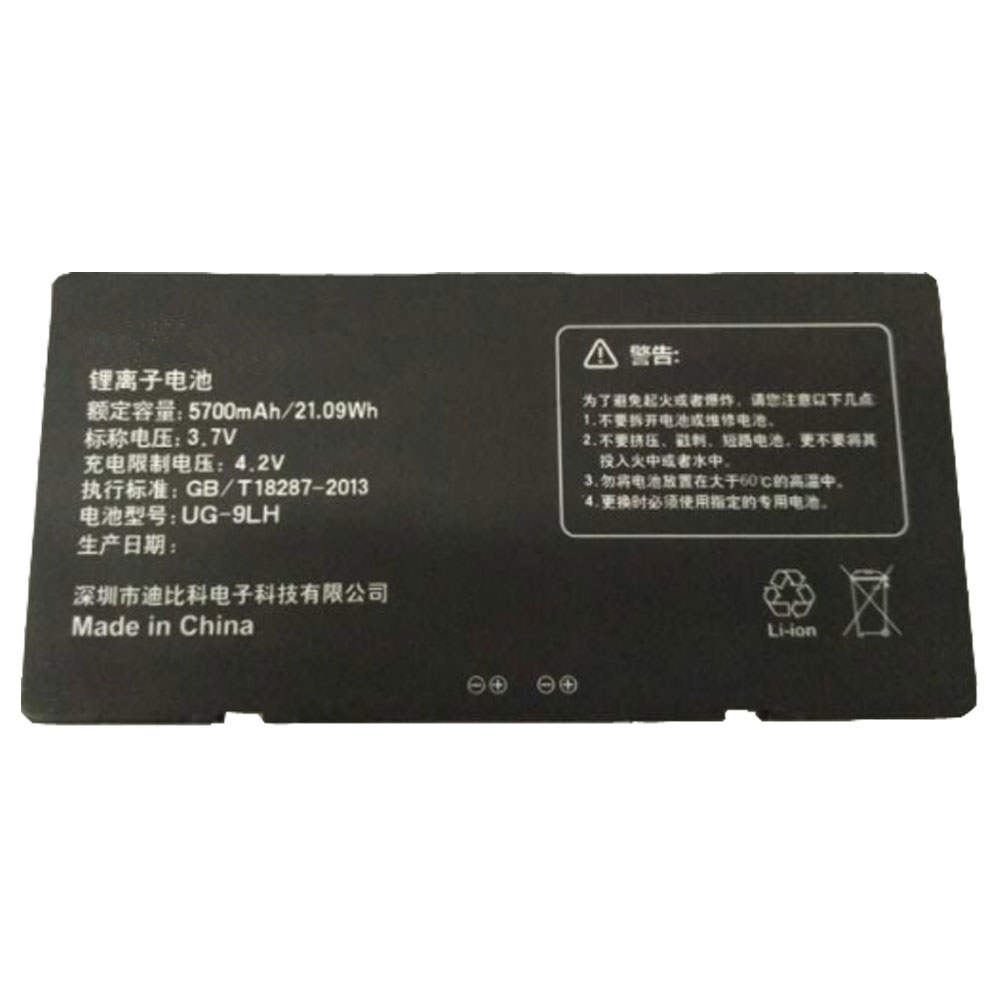
Ersatz Original 3.7V/4.2V Unistrong 7inch Ruggedized tablet UG903 UG-9LH Akku bei Akkusmir.de

Gute Qualität UG-9LH Akku 48Wh – Kaufen UG-9LH akku für Unistrong 7inch Ruggedized tablet UG903 laptop bei akkusmir.de. Ihrem zuverlässigen Lieferant für Tablet und weitere Ersatzteile für Ihr Laptop. ustausch UNISTRONG UG-9LH 3.7V/4.2V Tablet Batterien mit niedrigem Preis und 1 Jahr Garantie.

Technische Daten

  • Passend für Marke: UNISTRONG
  • Kapazität:5700MAH/21.09WH
  • Spannung:3.7V/4.2V
  • Tyyppi:Li-ion
  • Farbe:

Kompatible Produkte:

Passend für folgende Geräte:

Unistrong 7inch Ruggedized tablet UG903

Wie pflege und lade ich meinen UNISTRONG UG-9LH Akku richtig?

Wenn Sie ihr Tablet hauptsächlich mit Netzteil betreiben, sollten Sie Ihren UNISTRONG UG-9LH Akku entfernen und bei Seite legen, dies spart Ladezyklen. Nach spätestens ein-zwei Monaten laden Sie Ihn wieder auf.
Achten Sie darauf, dass Sie den Akku nicht vollständig entladen, da dies zu einer „Tiefenentladung“ führen kann, wodurch sich der UNISTRONG UG-9LH Akku nicht mehr laden lässt. Bei min. 5-7 % Restkapazität können Sie den UNISTRONG UG-9LH Akku wieder aufladen.
Laden Sie Ihren UNISTRONG UG-9LH Akku wenn möglich im ausgeschalteten Tablet auf, da die optimale Temperatur für Akkus laut Hersteller zwischen 10 und 30 Grad Celsius liegt. Die Temperatur eines eingeschalteten überschreitet in der Regel die 30 Grad Celsius Marke.
Wenn Sie mehrere UNISTRONG UG-9LH Akkus besitzen, benutzen Sie diese einfach abwechselnd.
Nach längerer Lagerung bzw. Erstbenutzung benötigt ein Akku etwas 2-3 vollständige Ladevorgänge, bevor er seine volle Kapazität wieder erreicht hat.
Vermeiden Sie hohe Temperaturen wie z.B. durch direkte Sonneneinstrahlung, Lagerung in einem heißen Auto etc. (hohe Temperaturen beschleunigen die Selbstentladung und Alterung Ihres Akkus)
Li-Ionen Akkus haben ca. 500-1000 Ladezyklen. Jeder Bootvorgang oder Ein-/Ausschalten mit angestecktem Netzteil ist ein Ladezyklus (auch wenn der Akku eigentlich nicht geladen werden muss). Aus diesem Grund empfehlen wir unseren Kunden den Unistrong 7inch Ruggedized tablet UG903 Akku (wenn möglich) zu entfernen oder den alten Akku einzulegen, wenn das Tablet längere Zeit nur am Netz betrieben wird.

Top Angebote

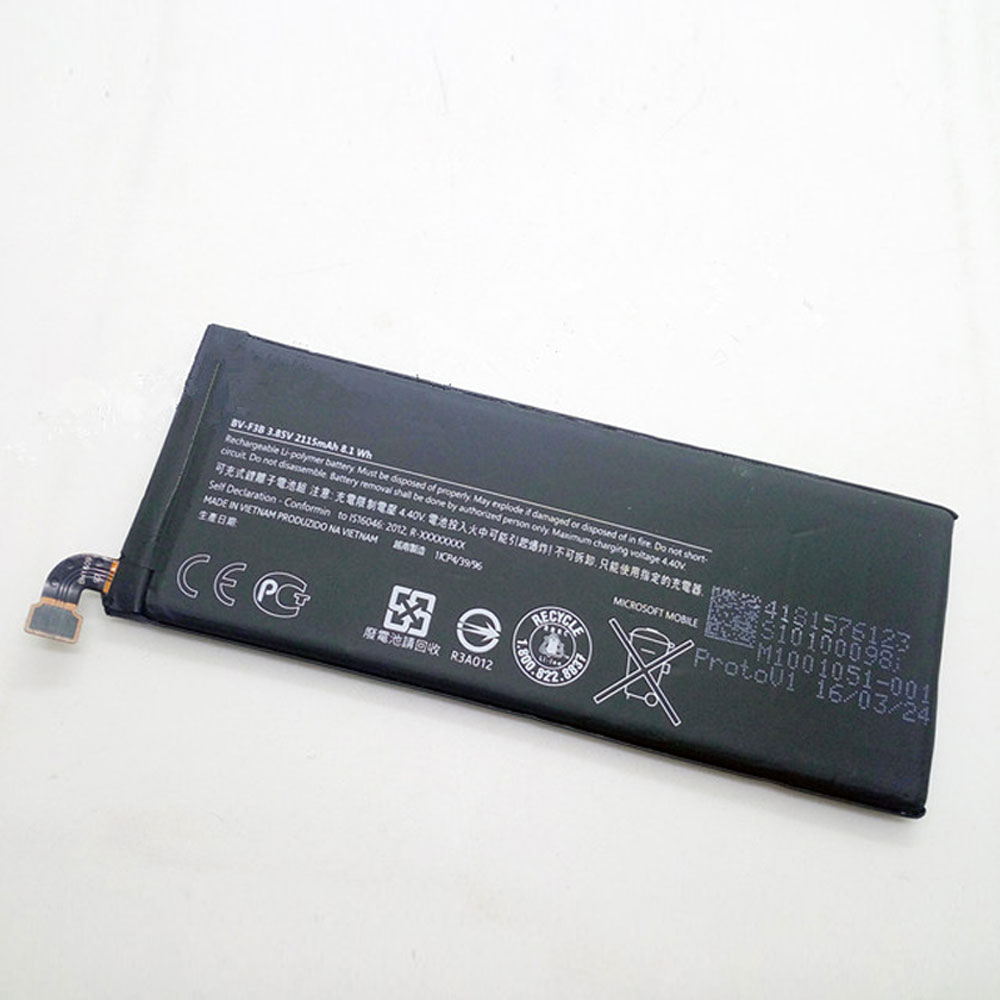
Ersatz Original 3.85V/4.4V Microsoft Nokia BV-F3B BV-F3B Akku bei Akkusmir.de

Gute Qualität BV-F3B Akku 48Wh – Kaufen BV-F3B akku für Microsoft Nokia BV-F3B handys bei akkusmir.de. Ihrem zuverlässigen Lieferant für Smartphone und weitere Ersatzteile für Ihr Laptop. ustausch MICROSOFT BV-F3B 3.85V/4.4V Smartphone Batterien mit niedrigem Preis und 1 Jahr Garantie.

Technische Daten

  • Passend für Marke: MICROSOFT
  • Kapazität:2115MAH/81WH
  • Spannung:3.85V/4.4V
  • Tyyppi:Li-ion
  • Farbe:

Kompatible Produkte:

Passend für folgende Geräte:

Microsoft Nokia BV-F3B

Wie pflege und lade ich meinen MICROSOFT BV-F3B Akku richtig?

Wenn Sie ihr Smartphone hauptsächlich mit Netzteil betreiben, sollten Sie Ihren MICROSOFT BV-F3B Akku entfernen und bei Seite legen, dies spart Ladezyklen. Nach spätestens ein-zwei Monaten laden Sie Ihn wieder auf.
Achten Sie darauf, dass Sie den Akku nicht vollständig entladen, da dies zu einer „Tiefenentladung“ führen kann, wodurch sich der MICROSOFT BV-F3B Akku nicht mehr laden lässt. Bei min. 5-7 % Restkapazität können Sie den MICROSOFT BV-F3B Akkuwieder aufladen.
Laden Sie Ihren MICROSOFT BV-F3B Akku wenn möglich im ausgeschalteten Smartphone auf, da die optimale Temperatur für Akkus laut Hersteller zwischen 10 und 30 Grad Celsius liegt. Die Temperatur eines eingeschalteten überschreitet in der Regel die 30 Grad Celsius Marke.
Wenn Sie mehrere MICROSOFT BV-F3B Akkus besitzen, benutzen Sie diese einfach abwechselnd.
Nach längerer Lagerung bzw. Erstbenutzung benötigt ein Akku etwas 2-3 vollständige Ladevorgänge, bevor er seine volle Kapazität wieder erreicht hat.
Vermeiden Sie hohe Temperaturen wie z.B. durch direkte Sonneneinstrahlung, Lagerung in einem heißen Auto etc. (hohe Temperaturen beschleunigen die Selbstentladung und Alterung Ihres Akkus)
Li-Ionen Akkus haben ca. 500-1000 Ladezyklen. Jeder Bootvorgang oder Ein-/Ausschalten mit angestecktem Netzteil ist ein Ladezyklus (auch wenn der Akku eigentlich nicht geladen werden muss). Aus diesem Grund empfehlen wir unseren Kunden den Microsoft Nokia BV-F3B Akku (wenn möglich) zu entfernen oder den alten Akku einzulegen, wenn das Smartphone längere Zeit nur am Netz betrieben wird.

Top Angebote

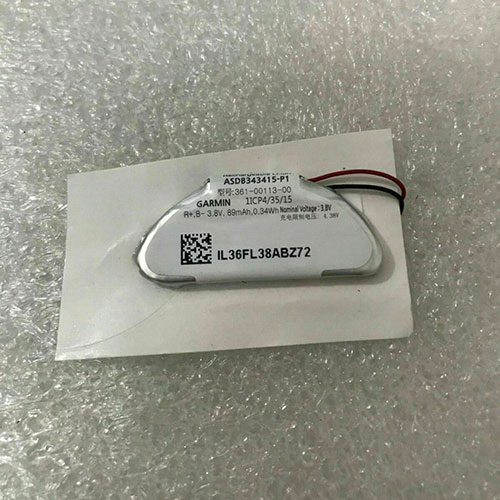
Ersatz Original 3.8V/4.35V GARMIN Vivomove HR 361-00113-00 361-00113-00 Akku bei Akkusmir.de

Gute Qualität 361-00113-00 Akku 48Wh – Kaufen 361-00113-00 akku für GARMIN Vivomove HR 361-00113-00 bei akkusmir.de. Ihrem zuverlässigen Lieferant für und weitere Ersatzteile für Ihr Laptop. ustausch GARMIN 361-00113-00 3.8V/4.35V Batterienmit niedrigem Preis und 1 Jahr Garantie.

Technische Daten

  • Passend für Marke: GARMIN
  • Kapazität:89MAH/0.34WH
  • Spannung:3.8V/4.35V
  • Tyyppi:Li-ion
  • Farbe:Silver

Kompatible Produkte:

Passend für folgende Geräte:

GARMIN Vivomove HR 361-00113-00

Wie pflege und lade ich meinen GARMIN 361-00113-00 Akku richtig?

Wenn Sie ihr hauptsächlich mit Netzteil betreiben, sollten Sie Ihren GARMIN 361-00113-00 Akku entfernen und bei Seite legen, dies spart Ladezyklen. Nach spätestens ein-zwei Monaten laden Sie Ihn wieder auf.
Achten Sie darauf, dass Sie den Akku nicht vollständig entladen, da dies zu einer „Tiefenentladung“ führen kann, wodurch sich der GARMIN 361-00113-00 Akku nicht mehr laden lässt. Bei min. 5-7 % Restkapazität können Sie den GARMIN 361-00113-00 Akku wieder aufladen.
Laden Sie Ihren GARMIN 361-00113-00 Akku wenn möglich im ausgeschalteten auf, da die optimale Temperatur für Akkus laut Hersteller zwischen 10 und 30 Grad Celsius liegt. Die Temperatur eines eingeschalteten überschreitet in der Regel die 30 Grad Celsius Marke.
Wenn Sie mehrere GARMIN 361-00113-00 Akkus besitzen, benutzen Sie diese einfach abwechselnd.
Nach längerer Lagerung bzw. Erstbenutzung benötigt ein Akku etwas 2-3 vollständige Ladevorgänge, bevor er seine volle Kapazität wieder erreicht hat.
Vermeiden Sie hohe Temperaturen wie z.B. durch direkte Sonneneinstrahlung, Lagerung in einem heißen Auto etc. (hohe Temperaturen beschleunigen die Selbstentladung und Alterung Ihres Akkus)
Li-Ionen Akkus haben ca. 500-1000 Ladezyklen. Jeder Bootvorgang oder Ein-/Ausschalten mit angestecktem Netzteil ist ein Ladezyklus (auch wenn der Akku eigentlich nicht geladen werden muss). Aus diesem Grund empfehlen wir unseren Kunden den GARMIN Vivomove HR 361-00113-00 Akku (wenn möglich) zu entfernen oder den alten Akku einzulegen, wenn das längere Zeit nur am Netz betrieben wird.

Top Angebote

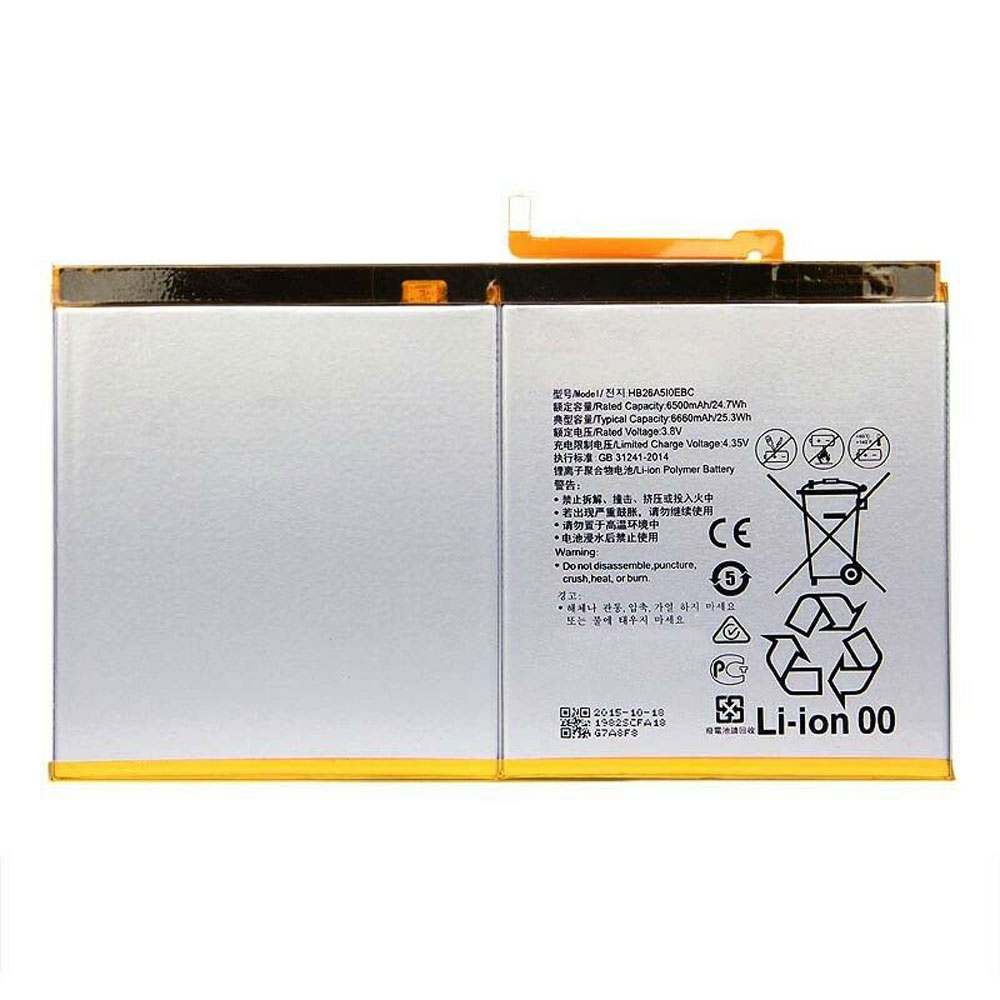
Ersatz Original 3.8V/4.35V HUAWEI MediaPad M2 10 Flat Cell M2-A01W M2-A01L HB26A510EBC Akku bei Akkusmir.de

Gute Qualität HB26A510EBC Akku 48Wh – Kaufen HB26A510EBC akku für HUAWEI MediaPad M2 10 Flat Cell M2-A01W M2-A01L laptop bei akkusmir.de. Ihrem zuverlässigen Lieferant für Tablet und weitere Ersatzteile für Ihr Laptop. ustausch HUAWEI HB26A510EBC 3.8V/4.35V Tablet Batterien mit niedrigem Preis und 1 Jahr Garantie.

Technische Daten

  • Passend für Marke: HUAWEI
  • Kapazität:6500mAh
  • Spannung:3.8V/4.35V
  • Tyyppi:Li-ion
  • Farbe:

Kompatible Produkte:

Passend für folgende Geräte:

HUAWEI MediaPad M2 10 Flat Cell M2-A01W M2-A01L

Wie pflege und lade ich meinen HUAWEI HB26A510EBC Akku richtig?

Wenn Sie ihr Tablet hauptsächlich mit Netzteil betreiben, sollten Sie Ihren HUAWEI HB26A510EBC Akku entfernen und bei Seite legen, dies spart Ladezyklen. Nach spätestens ein-zwei Monaten laden Sie Ihn wieder auf.
Achten Sie darauf, dass Sie den Akku nicht vollständig entladen, da dies zu einer „Tiefenentladung“ führen kann, wodurch sich der HUAWEI HB26A510EBC Akku nicht mehr laden lässt. Bei min. 5-7 % Restkapazität können Sie den HUAWEI HB26A510EBC Akku wieder aufladen.
Laden Sie Ihren HUAWEI HB26A510EBC Akku wenn möglich im ausgeschalteten Tablet auf, da die optimale Temperatur für Akkus laut Hersteller zwischen 10 und 30 Grad Celsius liegt. Die Temperatur eines eingeschalteten überschreitet in der Regel die 30 Grad Celsius Marke.
Wenn Sie mehrere HUAWEI HB26A510EBC Akkus besitzen, benutzen Sie diese einfach abwechselnd.
Nach längerer Lagerung bzw. Erstbenutzung benötigt ein Akku etwas 2-3 vollständige Ladevorgänge, bevor er seine volle Kapazität wieder erreicht hat.
Vermeiden Sie hohe Temperaturen wie z.B. durch direkte Sonneneinstrahlung, Lagerung in einem heißen Auto etc. (hohe Temperaturen beschleunigen die Selbstentladung und Alterung Ihres Akkus)
Li-Ionen Akkus haben ca. 500-1000 Ladezyklen. Jeder Bootvorgang oder Ein-/Ausschalten mit angestecktem Netzteil ist ein Ladezyklus (auch wenn der Akku eigentlich nicht geladen werden muss). Aus diesem Grund empfehlen wir unseren Kunden den HUAWEI MediaPad M2 10 Flat Cell M2-A01W M2-A01L Akku (wenn möglich) zu entfernen oder den alten Akku einzulegen, wenn das Tablet längere Zeit nur am Netz betrieben wird.

Top Angebote

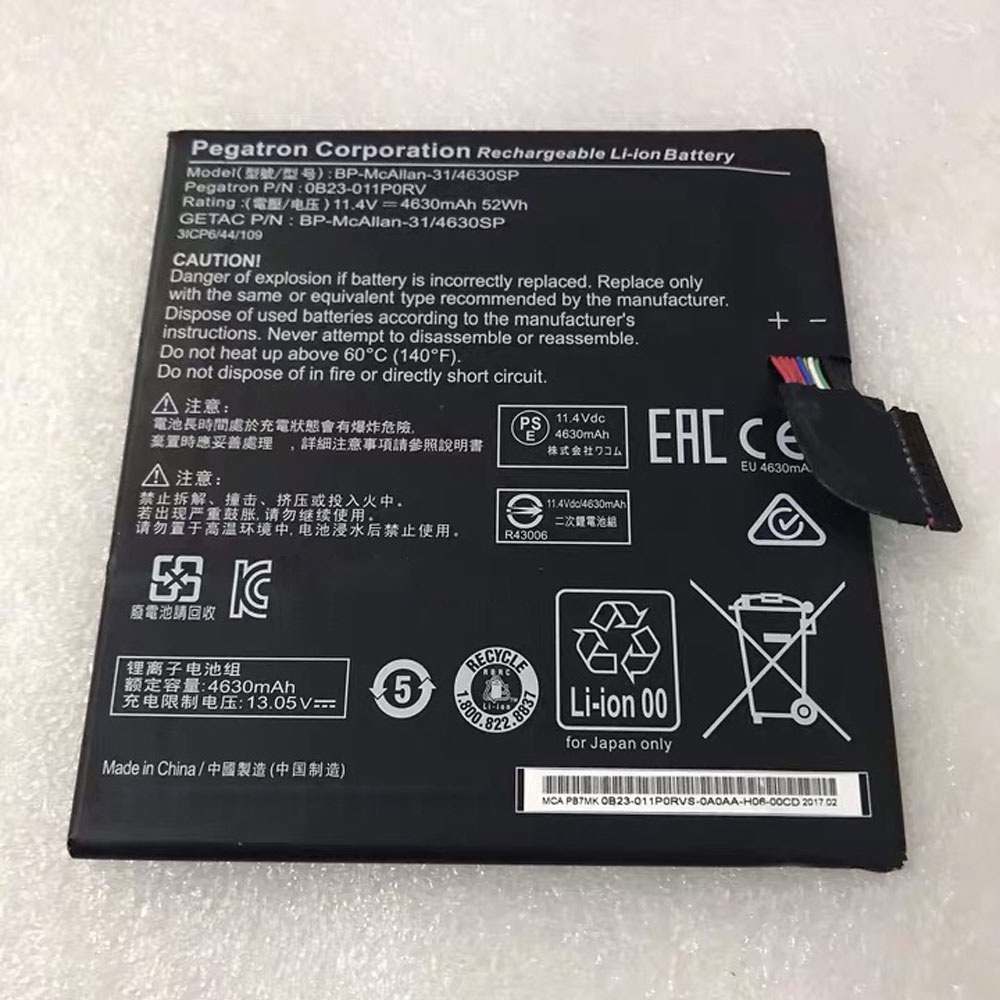
Ersatz Original 11.4V Getac BP-McAllan-31-4630SP 3ICP6/44/109 serie 0B23-011P0RV Akku bei Akkusmir.de

Gute Qualität 0B23-011P0RV Akku 48Wh – Kaufen 0B23-011P0RV akku für Getac BP-McAllan-31-4630SP 3ICP6/44/109 serie laptop bei akkusmir.de. Ihrem zuverlässigen Lieferant für notebook und weitere Ersatzteile für Ihr Laptop. ustausch GETAC 0B23-011P0RV 11.4V notebook Batterien mit niedrigem Preis und 1 Jahr Garantie.

Technische Daten

  • Passend für Marke: GETAC
  • Kapazität:52Wh/4630mAh
  • Spannung:11.4V
  • Tyyppi:Li-ion
  • Farbe:

Kompatible Produkte:

Passend für folgende Geräte:

Getac 0B23-011P0RV 3ICP6/44/109

Wie pflege und lade ich meinen GETAC 0B23-011P0RV Akku richtig?

Wenn Sie ihr notebook hauptsächlich mit Netzteil betreiben, sollten Sie Ihren GETAC 0B23-011P0RV Akku entfernen und bei Seite legen, dies spart Ladezyklen. Nach spätestens ein-zwei Monaten laden Sie Ihn wieder auf.
Achten Sie darauf, dass Sie den Akku nicht vollständig entladen, da dies zu einer „Tiefenentladung“ führen kann, wodurch sich der GETAC 0B23-011P0RV Akku nicht mehr laden lässt. Bei min. 5-7 % Restkapazität können Sie den GETAC 0B23-011P0RV Akku wieder aufladen.
Laden Sie Ihren GETAC 0B23-011P0RV Akku wenn möglich im ausgeschalteten notebook auf, da die optimale Temperatur für Akkus laut Hersteller zwischen 10 und 30 Grad Celsius liegt. Die Temperatur eines eingeschalteten notebooks überschreitet in der Regel die 30 Grad Celsius Marke.
Wenn Sie mehrere GETAC 0B23-011P0RV Akkus besitzen, benutzen Sie diese einfach abwechselnd.
Nach längerer Lagerung bzw. Erstbenutzung benötigt ein Akku etwas 2-3 vollständige Ladevorgänge, bevor er seine volle Kapazität wieder erreicht hat.
Vermeiden Sie hohe Temperaturen wie z.B. durch direkte Sonneneinstrahlung, Lagerung in einem heißen Auto etc. (hohe Temperaturen beschleunigen die Selbstentladung und Alterung Ihres Akkus)
Li-Ionen Akkus haben ca. 500-1000 Ladezyklen. Jeder Bootvorgang oder Ein-/Ausschalten mit angestecktem Netzteil ist ein Ladezyklus (auch wenn der Akku eigentlich nicht geladen werden muss). Aus diesem Grund empfehlen wir unseren Kunden den Getac BP-McAllan-31-4630SP 3ICP6/44/109 serie Akku (wenn möglich) zu entfernen oder den alten Akku einzulegen, wenn das notebook längere Zeit nur am Netz betrieben wird.

Top Angebote

iPhone kann bald Hunde und Katzen erkennen

Schon bald soll das iPhone auch Katzen und Hunde automatisch auf Fotos der Dritt-Apps erkennen können.

Schon seit 2016 kann die Kamera-App des iPhones Hunde und Katzen automatisch erkennen. Mit dem VNAnimalDetector bietet das Unternehmen App-Entwicklern nun eine ähnliche Bilderkennung für ihre eigenen Anwendungen an. Hierbei zieht die Software zur Erkennung ein Viereck um alle Bildbereiche, in denen entweder ein Hund oder eine Katze zu sehen sind. Der VNAnimalDetector ist Teil von Apples Vision Framework, mit dem Entwickler Werkzeuge zur Bilderkennung erhalten.

Die Software zeigt Apples Engagement im Bereich des Maschinenlernens. Außerdem belegt es die Fortschritte, die Apple im Bereich der Bilderkennung geleistet hat. Die Auswertung von Kameradaten oder anderen Sensoren ist auch für Technologien wie autonome Autos oder AR-Brillen wichtig. Schon in der Vergangenheit konnten Programme Tiere und Menschen in Fotos erkennen. Der VNAnimalDetector macht es nun aber einfacher, eine solche Funktion in eine App zu integrieren. Dazu sind laut Applenur wenige Zeilen Code nötig. Zudem hat Apple das Vision Framework um Funktionen erweitert, die ähnliche Bilder erkennen, das Gesicht des Nutzers auswerten oder auch andere Motive außer Menschen und Tiere erkennen. Wann die ersten Apps mit der automatischen Erkennung von Hund und Katze erscheinen, steht aktuell noch nicht fest.

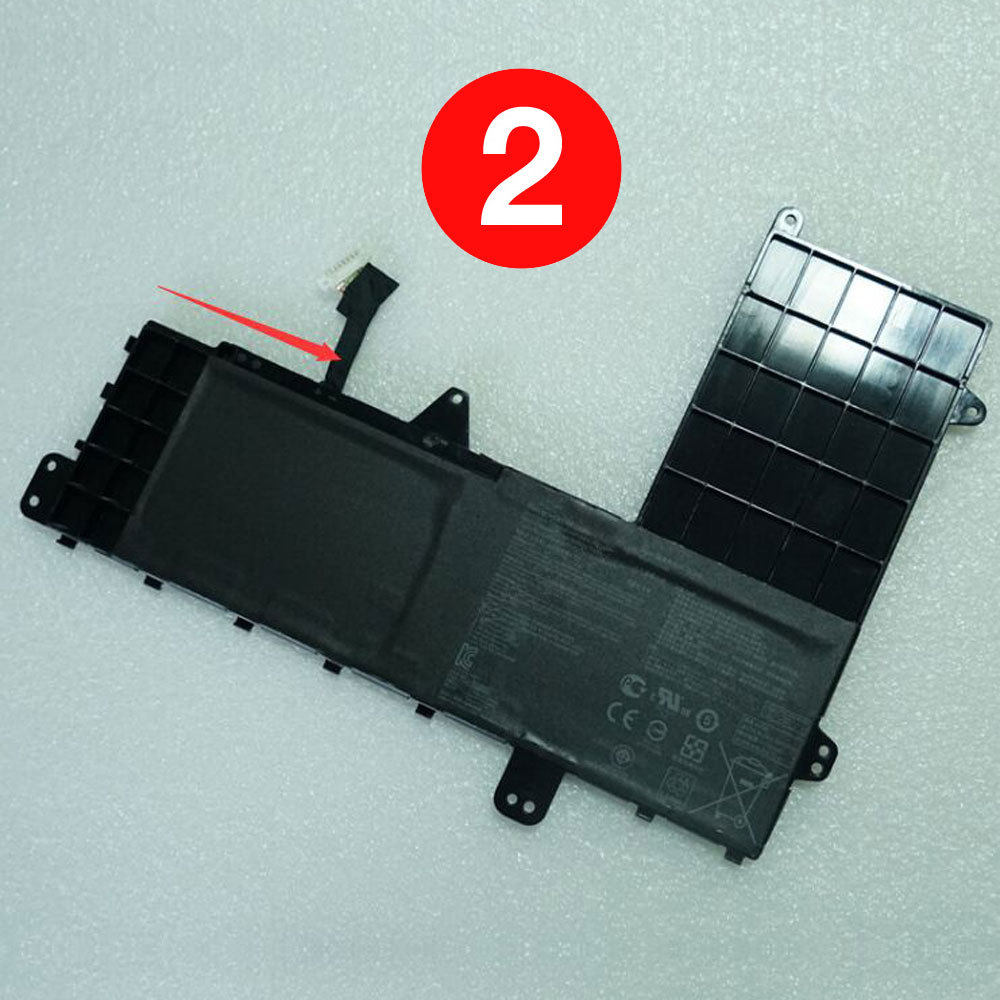
Ersatz Original 7.6V ASUS E502M serie B21N1506 Akku bei Akkusmir.de

Gute Qualität B21N1506 Akku 48Wh – Kaufen B21N1506 akku für ASUS E502M serie laptop bei akkusmir.de. Ihrem zuverlässigen Lieferant für notebook und weitere Ersatzteile für Ihr Laptop. ustausch ASUS B21N1506 7.6V notebook Batterienmit niedrigem Preis und 1 Jahr Garantie.

Technische Daten

  • Passend für Marke: ASUS
  • Kapazität:4110mAh/32Wh
  • Spannung:7.6V
  • Tyyppi:Li-ion
  • Farbe:

Kompatible Produkte:

Passend für folgende Geräte:

ASUS E502M Series
This battery have two interfaces, please confirm your battery interface before order.

Wie pflege und lade ich meinen ASUS B21N1506 Akku richtig?

Wenn Sie ihr notebook hauptsächlich mit Netzteil betreiben, sollten Sie Ihren ASUS B21N1506 Akku entfernen und bei Seite legen, dies spart Ladezyklen. Nach spätestens ein-zwei Monaten laden Sie Ihn wieder auf.
Achten Sie darauf, dass Sie den Akku nicht vollständig entladen, da dies zu einer „Tiefenentladung“ führen kann, wodurch sich der ASUS B21N1506 Akku nicht mehr laden lässt. Bei min. 5-7 % Restkapazität können Sie den ASUS B21N1506 Akku wieder aufladen.
Laden Sie Ihren ASUS B21N1506 Akku wenn möglich im ausgeschalteten notebook auf, da die optimale Temperatur für Akkus laut Hersteller zwischen 10 und 30 Grad Celsius liegt. Die Temperatur eines eingeschalteten notebooks überschreitet in der Regel die 30 Grad Celsius Marke.
Wenn Sie mehrere ASUS B21N1506 Akkus besitzen, benutzen Sie diese einfach abwechselnd.
Nach längerer Lagerung bzw. Erstbenutzung benötigt ein Akku etwas 2-3 vollständige Ladevorgänge, bevor er seine volle Kapazität wieder erreicht hat.
Vermeiden Sie hohe Temperaturen wie z.B. durch direkte Sonneneinstrahlung, Lagerung in einem heißen Auto etc. (hohe Temperaturen beschleunigen die Selbstentladung und Alterung Ihres Akkus)
Li-Ionen Akkus haben ca. 500-1000 Ladezyklen. Jeder Bootvorgang oder Ein-/Ausschalten mit angestecktem Netzteil ist ein Ladezyklus (auch wenn der Akku eigentlich nicht geladen werden muss). Aus diesem Grund empfehlen wir unseren Kunden den ASUS E502M serie Akku (wenn möglich) zu entfernen oder den alten Akku einzulegen, wenn das notebook längere Zeit nur am Netz betrieben wird.

Top Angebote