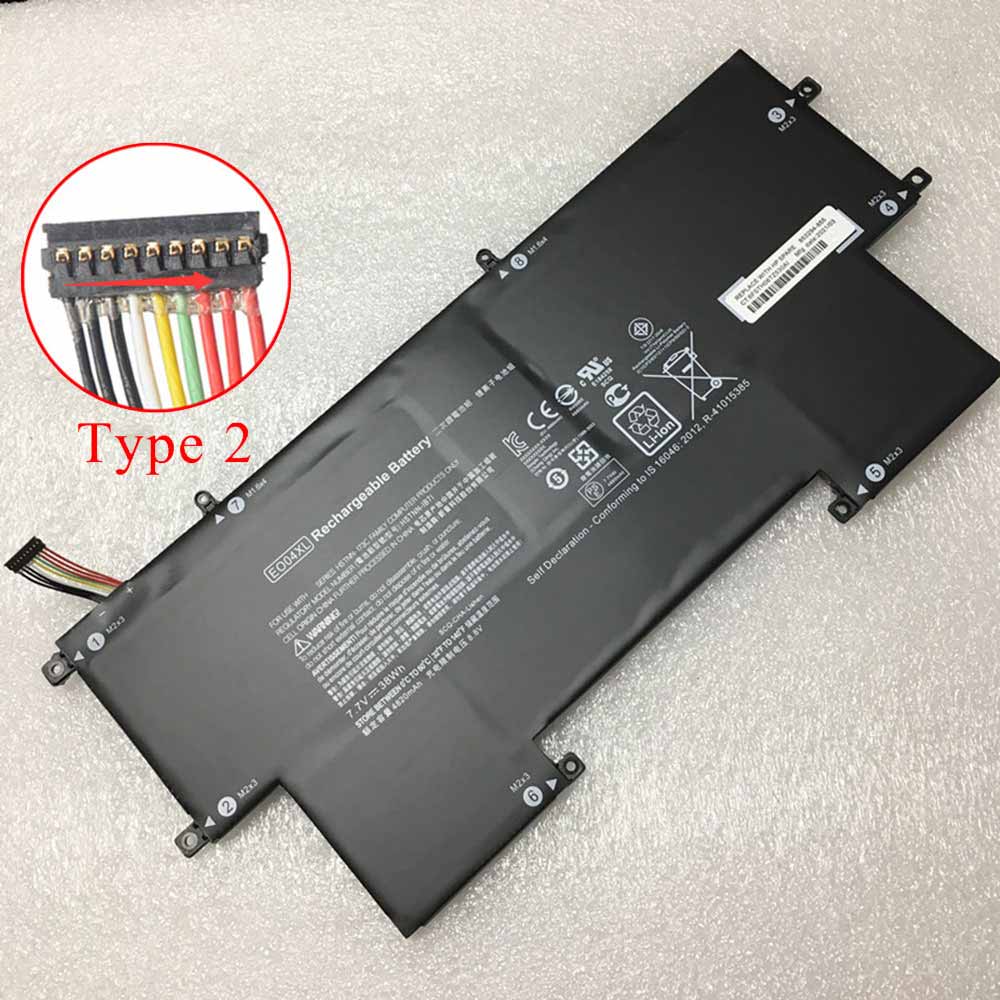
Ersatz Original 7.7V HP EliteBook Folio G1 EO04XL Akku bei Akkusmir.de

Gute Qualität EO04XL Akku 48Wh – Kaufen EO04XL akku für HP EliteBook Folio G1 laptop bei akkusmir.de. Ihrem zuverlässigen Lieferant für notebook und weitere Ersatzteile für Ihr Laptop. ustausch HP EO04XL 7.7V notebook Batterien mit niedrigem Preis und 1 Jahr Garantie.

Technische Daten

  • Passend für Marke: HP
  • Kapazität:38Wh
  • Spannung:7.7V
  • Tyyppi:Li-ion
  • Farbe:

Kompatible Produkte:

Passend für folgende Geräte:

HP EliteBook Folio G1
Notice : This battery has two different specifications ! please confirm your original battery specifications before order. Thank you!

Wie pflege und lade ich meinen HP EO04XL Akku richtig?

Wenn Sie ihr notebook hauptsächlich mit Netzteil betreiben, sollten Sie Ihren HP EO04XL Akku entfernen und bei Seite legen, dies spart Ladezyklen. Nach spätestens ein-zwei Monaten laden Sie Ihn wieder auf.
Achten Sie darauf, dass Sie den Akku nicht vollständig entladen, da dies zu einer „Tiefenentladung“ führen kann, wodurch sich der HP EO04XL Akku nicht mehr laden lässt. Bei min. 5-7 % Restkapazität können Sie den HP EO04XL Akku wieder aufladen.
Laden Sie Ihren HP EO04XL Akku wenn möglich im ausgeschalteten notebook auf, da die optimale Temperatur für Akkus laut Hersteller zwischen 10 und 30 Grad Celsius liegt. Die Temperatur eines eingeschalteten notebooks überschreitet in der Regel die 30 Grad Celsius Marke.
Wenn Sie mehrere HP EO04XL Akkus besitzen, benutzen Sie diese einfach abwechselnd.
Nach längerer Lagerung bzw. Erstbenutzung benötigt ein Akku etwas 2-3 vollständige Ladevorgänge, bevor er seine volle Kapazität wieder erreicht hat.
Vermeiden Sie hohe Temperaturen wie z.B. durch direkte Sonneneinstrahlung, Lagerung in einem heißen Auto etc. (hohe Temperaturen beschleunigen die Selbstentladung und Alterung Ihres Akkus)
Li-Ionen Akkus haben ca. 500-1000 Ladezyklen. Jeder Bootvorgang oder Ein-/Ausschalten mit angestecktem Netzteil ist ein Ladezyklus (auch wenn der Akku eigentlich nicht geladen werden muss). Aus diesem Grund empfehlen wir unseren Kunden den HP EliteBook Folio G1 Akku (wenn möglich) zu entfernen oder den alten Akku einzulegen, wenn das notebook längere Zeit nur am Netz betrieben wird.

Top Angebote

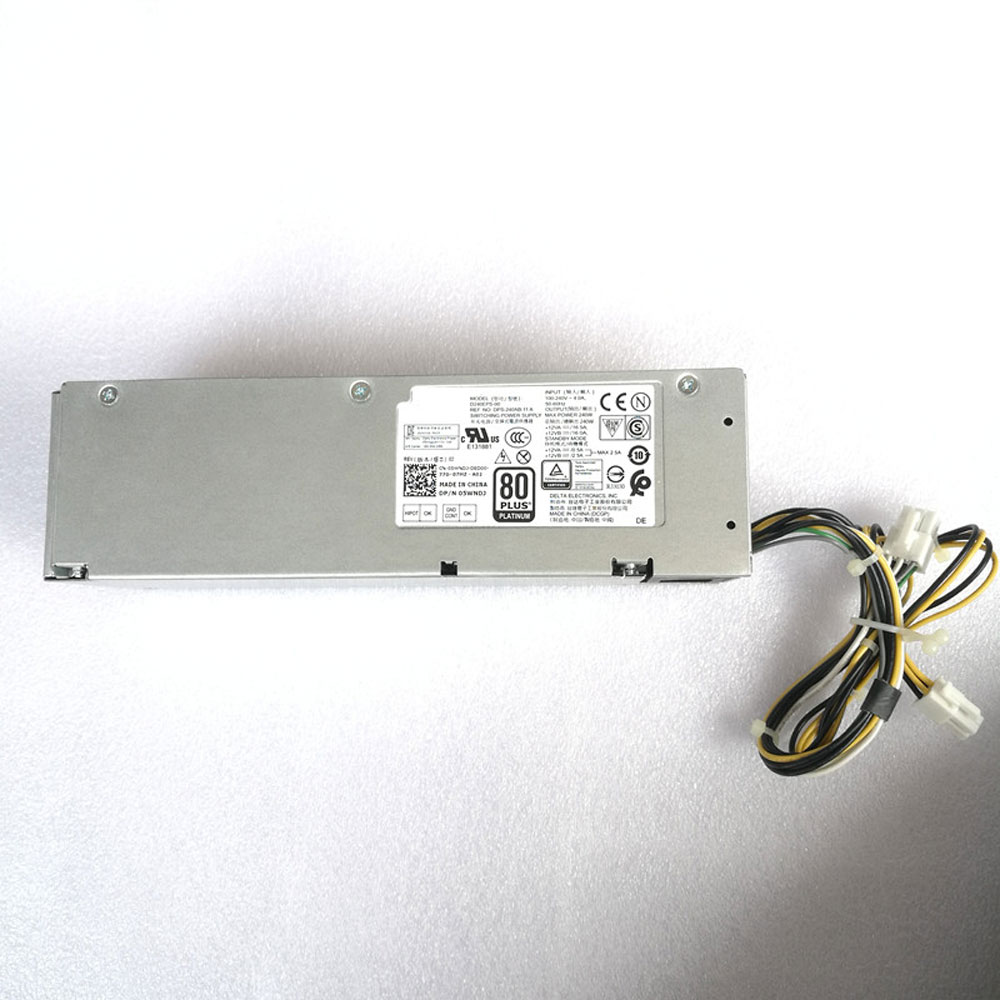
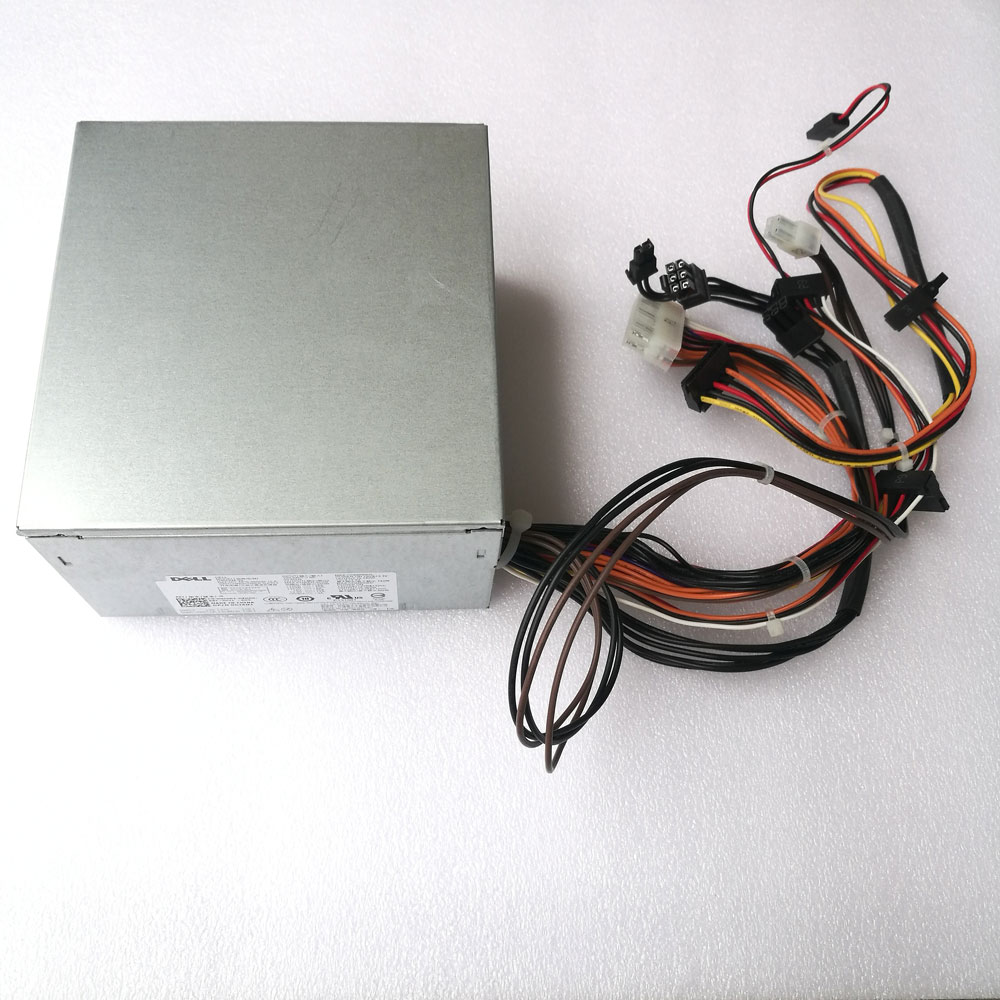
DELL DPS-460DB-15 460W Power Supply – PC Netzteil für Dell Alienware Aurora R5 R6 R7

DELL DPS-460DB-15 100-240V-/ 8A, 50-60Hz +12VA==/18A PC Netzteil . Kaufen Adapter für Dell Alienware Aurora R5 R6 R7 bei akkusmir.de. schnelle Lieferung! 1 Jahr Garantie! Lieferzeit 2-5 Tage! DELL DPS-460DB-15 Adapter,alle Modelle Kompatibler Ersatz für DELL DPS-460DB-15 Adapter mit hoher Qualität.

Technische Daten

  • Passend für Marke: DELL
  • AC Eingang:100-240V-/ 8A, 50-60Hz
  • DC Ausgang:+12VA==/18A
  • Farbe:

Kompatible Produkte:

D460AM-01 D460AM-02 D460AM-03 AC460AM-01 AC460AD-01 HU460AD-01 HU460AM-00 PC9004 DPS-460DB-4 A FVGCW HMCPC GJXN1 DM1RW RH8P5 6GPR9 6GXM0 7YC7C DGX9R WC1T4

Passend für folgende Geräte:

OUTPUT MAX POWER : 460W
+12VA==/18A +12VB==/16A +12VC==/8A +5V==/25A +3.3V==/17A +5Vaux==/3A

DELL Insprion 5675 5680
DELL XPS 8100 8300 8500 8700 8910 8920 8930
Dell Alienware Aurora R5 R6 R7

Connector:
1 X Notebook mini drive Mini-SATA interface
4 X SATA,
1 X 24PIN
1 X 4PIN
1 X graphics 6PIN
1 X 8PIN

Bitte lesen Sie die folgenden Hinweise aufmerksam durch

Vermeiden Sie einen Kurzschluss im Stromkreis. Kurzschlusse konnen weitgehende Folgen fur den DELL DPS-460DB-15 Power Supply und den PC selbst haben.

Setzen Sie den DELL DPS-460DB-15 100-240V-/ 8A, 50-60Hz +12VA==/18A Netzteil keiner Hitze aus. Hitze beschleunigt die Alterung und Selbst-Entladung des DPS-460DB-15 Power Supply Lassen Sie den Adapter also nicht in der Sonne liegen, nicht zu nah an einer Warmequelle und bestimmt nicht in einem Auto an einem heiben Tag.

Ziehen Sie den Netzstecker ab, wenn Sie nicht mit dem Für DELL DPS-460DB-15 Ladegerät verwenden, denn seine Lebensdauer wird nach lange-Zeit Aufladung beeinflusst.

Ziehen Sie den Netzstecker ab, wenn Sie nicht mit dem DELL DPS-460DB-15 PC Netzteil verwenden, denn seine Lebensdauer wird nach lange-Zeit Aufladung beeinflusst.

Top Angebote

DELL D240EPS-00 240W Power Supply – PC Netzteil für Dell Optiplex 3050 5050 7050

DELL D240EPS-00 100-240V ~4.0A,50-60Hz +12VA==/16.5A PC Netzteil . Kaufen Adapter für Dell Optiplex 3050 5050 7050 bei akkusmir.de. schnelle Lieferung! 1 Jahr Garantie! Lieferzeit 2-5 Tage! DELL D240EPS-00 Adapter,alle Modelle Kompatibler Ersatz für DELL D240EPS-00 Adapter mit hoher Qualität.

Technische Daten

  • Passend für Marke: DELL
  • AC Eingang:100-240V ~4.0A,50-60Hz
  • DC Ausgang:+12VA==/16.5A
  • Farbe:

Kompatible Produkte:

D240EPS-00 DPS-240AB-11 A 5WNDJ

Passend für folgende Geräte:

OUTPUT MAX POWER : 240W
+12VA==/16.5A
+12VB==/16.0A
STANDBY MODE :
+12VA==/0.5A]
}MAX 2.5A
+12VB==/2.5A]

Dell Optiplex 3050 5050 7050
Dell VOSTRO V3667 V3668 3669……

Connector:
6P+4P

Bitte lesen Sie die folgenden Hinweise aufmerksam durch

Vermeiden Sie einen Kurzschluss im Stromkreis. Kurzschlusse konnen weitgehende Folgen fur den DELL D240EPS-00 Power Supply und den PC selbst haben.

Setzen Sie den DELL D240EPS-00 100-240V ~4.0A,50-60Hz +12VA==/16.5A Netzteil keiner Hitze aus. Hitze beschleunigt die Alterung und Selbst-Entladung des D240EPS-00 Power Supply Lassen Sie den Adapter also nicht in der Sonne liegen, nicht zu nah an einer Warmequelle und bestimmt nicht in einem Auto an einem heiben Tag.

Ziehen Sie den Netzstecker ab, wenn Sie nicht mit dem Für DELL D240EPS-00 Ladegerät verwenden, denn seine Lebensdauer wird nach lange-Zeit Aufladung beeinflusst.

Ziehen Sie den Netzstecker ab, wenn Sie nicht mit dem DELL D240EPS-00 PC Netzteil verwenden, denn seine Lebensdauer wird nach lange-Zeit Aufladung beeinflusst.

Top Angebote

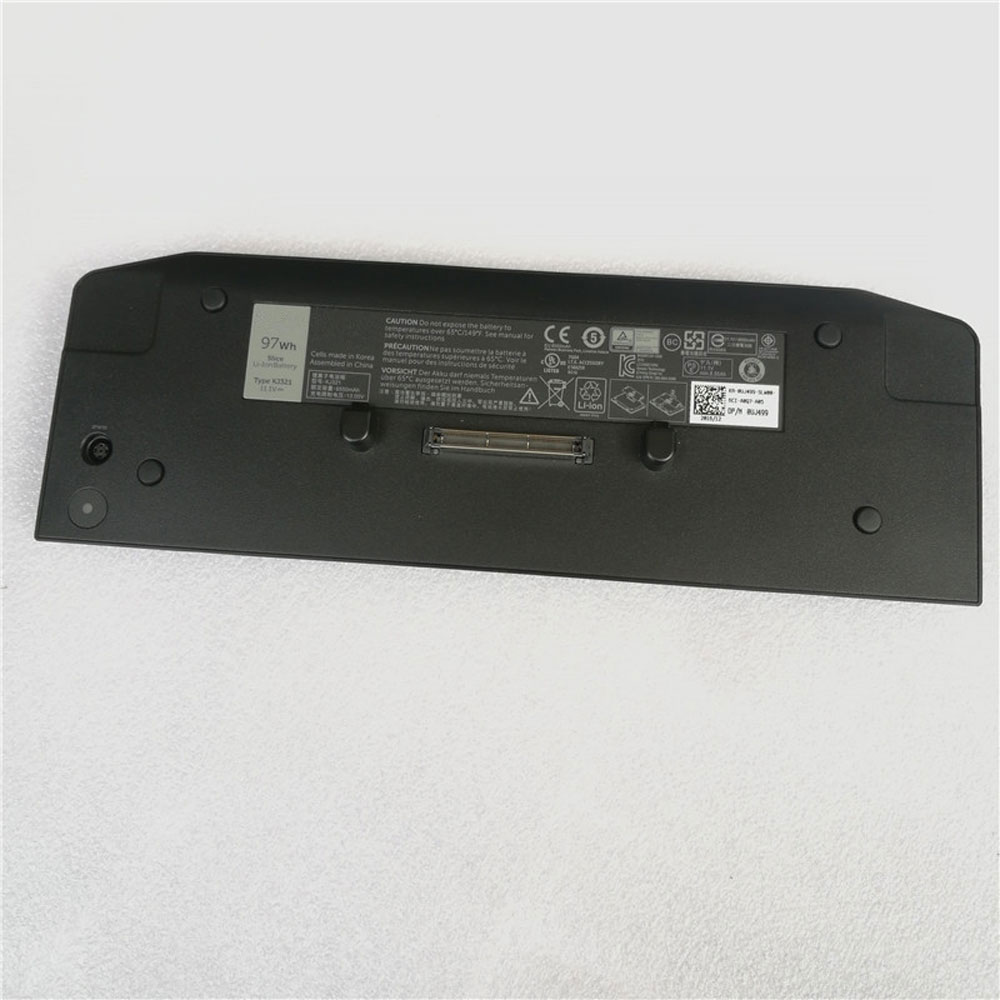
Ersatz Original 11.1V Dell Latitude E5430 E5440 E6420 E6430 UJ499 M4800 KJ321 Akku bei Akkusmir.de

Gute Qualität KJ321 Akku 48Wh – Kaufen KJ321 akku für Dell Latitude E5430 E5440 E6420 E6430 UJ499 M4800 laptop bei akkusmir.de. Ihrem zuverlässigen Lieferant für notebook und weitere Ersatzteile für Ihr Laptop. ustausch DELL KJ321 11.1V notebook Batterien mit niedrigem Preis und 1 Jahr Garantie.

Technische Daten

  • Passend für Marke: DELL
  • Kapazität:97Wh
  • Spannung:11.1V
  • Tyyppi:Li-ion
  • Farbe:

Kompatible Produkte:

Passend für folgende Geräte:

DELL Latitude E5430
DELL Latitude E5440
DELL Latitude E5530
DELL Latitude E5540
DELL Latitude E6230
DELL Latitude E6330
DELL Latitude E6420 ATG
DELL Latitude E6430
DELL Latitude E6430 ATG
DELL Latitude E6430s
DELL Latitude E6520
DELL Latitude E6530
DELL Latitude E6540
DELL Latitude XT3
DELL Precision M4700
DELL Precision M4800
DELL Precision M6700
DELL Precision M6800

Wie pflege und lade ich meinen DELL KJ321 Akku richtig?

Wenn Sie ihr notebook hauptsächlich mit Netzteil betreiben, sollten Sie Ihren DELL KJ321 Akku entfernen und bei Seite legen, dies spart Ladezyklen. Nach spätestens ein-zwei Monaten laden Sie Ihn wieder auf.
Achten Sie darauf, dass Sie den Akku nicht vollständig entladen, da dies zu einer „Tiefenentladung“ führen kann, wodurch sich der DELL KJ321 Akku nicht mehr laden lässt. Bei min. 5-7 % Restkapazität können Sie den DELL KJ321 Akku wieder aufladen.
Laden Sie Ihren DELL KJ321 Akku wenn möglich im ausgeschalteten notebook auf, da die optimale Temperatur für Akkus laut Hersteller zwischen 10 und 30 Grad Celsius liegt. Die Temperatur eines eingeschalteten notebooks überschreitet in der Regel die 30 Grad Celsius Marke.
Wenn Sie mehrere DELL KJ321 Akkus besitzen, benutzen Sie diese einfach abwechselnd.
Nach längerer Lagerung bzw. Erstbenutzung benötigt ein Akku etwas 2-3 vollständige Ladevorgänge, bevor er seine volle Kapazität wieder erreicht hat.
Vermeiden Sie hohe Temperaturen wie z.B. durch direkte Sonneneinstrahlung, Lagerung in einem heißen Auto etc. (hohe Temperaturen beschleunigen die Selbstentladung und Alterung Ihres Akkus)
Li-Ionen Akkus haben ca. 500-1000 Ladezyklen. Jeder Bootvorgang oder Ein-/Ausschalten mit angestecktem Netzteil ist ein Ladezyklus (auch wenn der Akku eigentlich nicht geladen werden muss). Aus diesem Grund empfehlen wir unseren Kunden den Dell Latitude E5430 E5440 E6420 E6430 UJ499 M4800 Akku (wenn möglich) zu entfernen oder den alten Akku einzulegen, wenn das notebook längere Zeit nur am Netz betrieben wird.

Top Angebote

CCleaner 5.59: Bugfixes für Säuberungs-Tool

CCleaner 5.59 ist verfügbar. Dieses Mal erhält das beliebte Säuberungs-Tool vor allem Fehlerkorrekturen.

Das Säuberungs-Tool CCleaner ist in der Version 5.59 erschienen. Die neue Version löst die vor knapp drei Wochen erschienene Version 5.58 ab. Im Vergleich zur Vorgängerversion wurden vor allem Bugs behoben und die Übersetzungen aktualisiert. Ein Fehler betraf die „Easy Clean“-Funktion und sorgte bei einer kleinen Anzahl an Nutzern dafür, dass diese Funktion nicht richtig genutzt werden konnte.

Beim Software-Updater wurde ein weiterer Fehler bei der Darstellung von Inhalten behoben. Wie immer wurde auch die Stabilität und Performance des Tools verbessert.

Das Gratis-Tool CCleaner befreit Ihre Festplatte mit nur wenigen Klicks zuverlässig von unnötigem Ballast, der das System ausbremst. Außerdem löscht CCleaner auch unnötige Einträge in der Registry und vernichtet alle Surf-Spuren. CCleaner unterstützt WindowsXP und Windows Vista sowie die 32- und 64-Bit-Versionen von Windows 7, Windows 8, Windows 8.1 und Windows 10.

Seit Ende September 2015 ist CCleaner Cloud verfügbar. Dabei handelt es sich um die Web-Version des Säuberungs-Tools. Die Cloud-Variante von CCleaner kann von jedem Rechner mit Internet-Verbindung genutzt werden. Für Privatanwender fallen bei der Nutzung der grundlegenden Funktionen von CCleaner Cloud keine Kosten an. Auch CCleaner Cloud befreit Ihre Festplatte von unnötigem Ballast, der das System ausbremst. Außerdem löscht CCleaner Cloud unnötige Einträge in der Registry und vernichtet alle Surf-Spuren.

Grafiken in Word-Dokumenten beim Drucken verbergen

Bei einem Dokument mit eingebetteten Grafiken will man die Bilder nicht unbedingt bei jedem Ausdruck aufs Papier bringen, etwa weil man Tinte sparen möchte oder weil gerade kein Farbdrucker zur Verfügung steht. Dann können Sie die Grafiken ausblenden.

Klicken Sie in Word auf „Datei –› Optionen –› Erweitert“ und scrollen Sie nach unten zu „Drucken“. Aktivieren Sie dort die Option „Entwurfsqualität verwenden“ und bestätigen Sie mit „OK“. Beim nächsten Ausdruck bleiben die Flächen, wo die Bilder stehen, einfach weiß.

Sie können auf diesem Weg den Ausdruck von sämtlichen Bildern verhindern. Teilweise will man jedoch lediglich eine Auswahl der Abbildungen in einem Dokument vom Druck ausnehmen, etwa weil sie besonders umfangreich sind. Dazu verwenden Sie die Funktion „Ausgeblendeter Text“. Mit ihr können Sie sowohl Textabschnitte wie auch Grafiken beim Ausdruck unberücksichtigt lassen. Dazu öffnen Sie zunächst wieder „Datei –› Optionen“ und dort das Fenster „Anzeige“. Setzen Sie vor die Option „Ausgeblendeten Text“ ein Häkchen und achten Sie darauf, dass weiter unten das Kontrollkästchen vor „Ausgeblendeten Text drucken“ leer ist. Bestätigen Sie mit „OK“. Gehen Sie nun in Ihrem Dokument zu der Grafik, die nicht mit ausgedruckt werden soll. Markieren Sie sie und drücken Sie die Tastenkombination Strg-Shift-H. Die Textverarbeitung zeigt nun darunter eine feine, blau gepunktete Linie an. Wiederholen Sie das bei allen Bildern und Textteilen, die nicht im Ausdruck erscheinen sollen. Beim nächsten Drucken bleibt ihr Platz frei. Wenn Sie die Option „Ausgeblendeten Text drucken“ dann mit einem Häkchen aktivieren, wird das komplette Dokument gedruckt. Um die einzelnen Markierungen wieder aufzuheben, drücken Sie erneut Strg-Shift-H.

Oppo: Neue Details zur Selfie-Kamera unter dem Smartphone-Display

Oppo will die Selfie-Kamera bei zukünftigen Smartphone nicht mehr in einer Notch, sondern direkt unter dem Display verbauen.

Bereits Anfang Juni hatte der chinesische Elektronik-Hersteller Oppo seine neue Selfie-Kamera für Smartphones enthüllt , die weder in einer Notch, noch in einem Ausklapp-Mechanismus, sondern direkt unter dem Display verbaut wird. Während das Unternehmen vor rund drei Wochen genauere Details schuldig blieb, nutzt Oppo den derzeit in Shanghai stattfindenden MWC19, um seine sogenannte Under-Screen Camera (USC) vorzustellen .

Um ein Full-Screen-Display zu ermöglichen, das nicht von einer Notch unterbrochen wird, ist die neue Oppo-Selfie-Kamera direkt unter dem Display untergebracht. Für seine Smartphone-Displays will Oppo dafür in Zukunft ein maßgeschneidertes transparentes Material mit einer neuen Pixel-Struktur nutzen. Diese Konstruktion soll dafür sorgen, dass Licht durch das Display zur Kamera-Linse dringt. Der Sensor der Selfie-Kamera ist größer als herkömmliche Handy-Kamera-Sensoren und die zugehörige Linse erlaubt eine größere maximale Blendenöffnung. Mit dieser Technik und passenden Algorithmen will Oppo Problemen wie Color Cast, Dunst und Blendenflecken entgegenwirken, die auftreten, wenn ein Foto durch ein Display hindurch aufgenommen wird. Die Under-Screen Camera erreicht laut Oppo die selbe Bildqualität wie aktuelle Notch- und Punch-Hole-Modelle. Bei der Display-Qualität müssen Käufer den Angaben zufolge ebenfalls keine Abstriche machen.

Ein erstes Smartphone, in dem die neue USC zum Einsatz kommt, will Oppo „in naher Zukunft“ veröffentlichen. Konkrete Details zum geplanten Modell oder einen möglichen konkreten Veröffentlichungstermin nennt das chinesische Unternehmen jedoch noch nicht.

Hardware-Temperatur im Blick: Die besten Tools

Wenn es dem Rechner zu warm wird, ist die Hardware gefährdet – und drosselt das Tempo. Wie Sie die Hitzeentwicklung im PC kontrollieren und wann Sie eingreifen sollten, erfahren Sie hier.

Wenn die Temperaturen über die 30-Grad-Marke klettern, bringt das nicht PC-Nutzer ins Schwitzen. Auch der Rechner leidet, denn der hat größte Mühe, die empfindlichen Hardwarekomponenten wie Prozessor, RAM, Festplatte/SSD, Netzteil und nicht zuletzt die Grafikkarte auf Temperaturen innerhalb ihrer Spezifikationen zu halten. Zwar sind die häufigsten Ursachen für überhitzte Prozessoren und Grafikchips Überlastungen, wie sie beispielsweise durch anspruchsvolle Spiele oder Übertaktung ausgelöst werden. Kurz nach der Veröffentlichung von Windows 10 wurde zudem ein Bug bekannt, der bald den Namen Runtime Broker bekam, da er auf manchen PCs auch ohne geladene Anwendung die CPU dauerhaft hoch auslastete. Doch wenn dann noch hohe Außentemperaturen hinzukommen, ist das häufig genau die kleine Zusatzbelastung, die der Chip dann nicht mehr verkraftet. Zum Glück brennen heutige CPUs nicht mehr durch, sondern drosseln über eine Schutzschaltung ihre Taktrate, bis die Normtemperatur wieder erreicht ist. Gleichzeitig erhöhen moderne Motherboards die Geschwindigkeit des CPU- und eventuell auch noch anderer Lüfter, bis die Temperatur wieder im Normbereich liegt. Auch GPUs sorgen vor und schalten sich für gewöhnlich vorübergehend ab, wenn sie zu heiß werden.

Leider gibt es von Windows keine Hinweise, wenn einer der Chips überhitzt. In extremen Fällen spüren Sie lediglich, dass Anwendungen langsamer starten und nur noch verzögert reagieren. Das kann aber auch auf im Hintergrund laufende Prozesse zurückzuführen sein, die den Prozessor mit Beschlag belegen. Doch es gibt eine Reihe nützlicher Tools, die Ihnen die aktuellen Temperaturen der Hardware anzeigen und teilweise auch deren Grenzwerte kennen.

So kühlen Sie den PC

Vorkonfigurierte Standard-PCs sind so konstruiert, dass in ihrem Gehäuse ein Luftstrom, englisch Airflow, fließt, der die Hitze von den wichtigsten Bauteilen wie CPU, Grafikkarte, Motherboard-Chips abführt. Idealerweise sollte die Frischluft unten und vorne in das Gehäuse eingesaugt werden und hinten oben wieder entweichen. Wenn Sie sich selbst einen Rechner zusammenbauen, achten Sie auf entsprechende Lüftungsschlitze im Gehäuse.

Als Zubehör gibt es ein breites und kaum noch zu überschauendes Angebot an Ventilatoren für Gehäuse, CPU, GPU oder auch die Festplatten. Gehäuselüfter sollten den beschriebenen Luftstrom unterstützen und lediglich dafür sorgen, dass mehr Luft durch den Rechner geleitet wird. Die in den letzten Jahren aufgekommenen Seitenlüfter hingegen bergen die Gefahr in sich, dass es zu Verwirbelungen und damit zu einem Hitzestau kommt, und sollten daher im Normalfall nicht verwendet werden. Ebenfalls nicht empfehlenswert ist es, die Seitenwand des Gehäuses im Sinne einer verbesserten Luftzufuhr abzunehmen. Damit geht der Airflow verloren, die Kühlwirkung der stehenden Luft ist weitaus geringer. Zwar gibt es Tipps, einen Haushaltsventilator auf den offenen Computer zu richten, um die Kühlung zu verstärken. Damit transportieren Sie jedoch gleichzeitig enorme Mengen an Staub in den Rechner, der sich in den CPU-, GPU- und Netzteillüftern absetzt, ihren Wirkungsgrad herabsetzt und sie schneller versagen lässt.

Ein spezielles Problem sind Notebooks. Vor allem Gaming-Modelle mit kräftigen Prozessoren und GPUs der neuesten Generation tendieren dazu, bei Dauerbelastung die Temperatur-Grenzwerte der Hardware voll auszunutzen.Der Spieler spürt das, wenn er den Rechner auf den Oberschenkeln balanciert und sich das erhitzte Gehäuse langsam in die Beine brennt. Teilweise wird aber auch die Tastatur so heiß, dass man versucht, die Tastenbedienung so weit wie möglich zu reduzieren.

Linderung versprechen Notebookkühler, die auch als Cooler-Pads verkauft werden. Für rund 20 Euro bekommt man einen Untersatz mit ein oder zwei eingebauten Ventilatoren, die bei den meisten Modellen über eine USB-Verbindung mit Strom versorgt werden. Damit ist das Problem des heißen Notebook-Bodens behoben. Da die Geräte jedoch bis zu einem Kilogramm wiegen, sind sie nur für den stationären Einsatz zu empfehlen.

Grafikkarte kontrollieren

Moderne Spiele verlangen vor allem in hohen Auflösungen der Grafikkarte alles ab. Dabei laufen die Chips oftmals sowieso schon an ihrer Leistungsgrenze – einige Hersteller verkaufen ihre Karten bereits ab Werk mit übertakteten GPUs und Memory-Bausteinen. Da kann es dann leicht passieren, dass bei hohen Sommertemperaturen und anspruchsvollen Games wie etwa Battlefield die Karte irgendwann einfach aussteigt, häufig mit Hinweis auf einen DirectX-Fehler.

Abhilfe schaffen in einem solchen Fall eine Verringerung der Auflösung und das Abschalten einiger grafischer Details. Falls die Frame-Raten hoch genug sind, bietet sich aber auch noch eine andere Möglichkeit an, nämlich das Heruntertakten der GPU. Das lässt sich bequem per Software erledigen, die Tools dazu heißen etwa Asus GPU Tweak ,Evga PrecisionX 16 , MSI Afterburner oder Zotac Firestorm . In Aussehen und Funktionalität unterscheiden sie sich nur wenig, allerdings unterstützt keines davon tatsächlich alle Grafikkarten. Am universellsten lässt sich der MSI Afterburner einsetzen.

Alle diese Tools bieten ein Regeln der Taktfrequenzen von GPU und Speicher an sowie Änderungen an der GPU-Spannung und Lüftergeschwindigkeit (falls unterstützt). Zielgruppe sind in erster Linie die Overclocker, die aus ihren Karten das Maximale herausholen wollen. Das jedoch ist riskant und kann schnell in einem Defekt der Hardware enden. Weitgehend gefahrlos ist jedoch der umgekehrte Weg, also das Heruntertakten vor allem der GPU, womit Sie die Wärmeentwicklung reduzieren und die Wahrscheinlichkeit von Abstürzen vermindern können.

Grenzwertig: Was Sie CPU, GPU & Co. zumuten dürfen

Einen allgemein gültigen Grenzwert, ab dem CPU, GPU oder Festplatte überhitzen beziehungsweise sich automatisch herunterregeln, gibt es nicht. Bei CPUs liegt der Wert je nach Modell zwischen 85 und 100 Grad, Näheres erfährt man entweder von den Herstellern oder durch ein Tool wie Core Temp. Die GPUs der Grafikkarten operieren meist mit etwas geringeren Temperaturen um die 50 oder 60 Grad, auch das lässt sich über die Websites der Hersteller erfahren. Beim Übertakten können viele Modelle bis auf Temperaturen von rund 100 Grad erhitzt werden. Im Unterschied zur CPU wird dann allerdings nicht automatisch die Taktfrequenz reduziert: Stattdessen schaltet sich die Karte ab, und der Monitor bleibt schwarz, bis der Chip wieder abgekühlt ist. Consumer-Festplatten und -SSDs hingegen arbeiten normalerweise mit Temperaturen von etwa 40 Grad, auch 50 Grad sind noch akzeptabel. Bei höheren Temperaturen treten Fehler beim Datenzugriff auf, Dateien werden fehlerhaft oder unvollständig gespeichert oder lassen sich nicht mehr laden. Ob bei Ihren Platten alles in Ordnung ist, erfahren Sie von einem Tool wie etwa HD Tune.

Core Temp

Das kleine Tool Core Temp ist bereits eine Art Klassiker unter den Temperaturanzeigen und auf jeden Fall eine Referenz, an der sich die Konkurrenz messen lassen muss. Denn die Software beschränkt sich zwar auf die Anzeige der aktuellen Betriebstemperaturen der CPU-Kerne und verzichtet auf entsprechende Angaben zu Festplatte/SSD oder zur Grafikkarte. Dafür erledigt sie ihren Job jedoch sehr gründlich und bietet eine Vielzahl von Funktionen. Das geht bereits damit los, dass Core Temp die Temperatur jedes CPU-Kerns einzeln misst – andere Programme liefern oft nur einen Gesamtwert.Die Gradangaben tauchen in gut leserlichen, farblich unterschiedlichen Ziffern im Systray der Taskleiste auf, die Darstellung lässt sich zudem anpassen. Weiterhin kann der Anwender auch die aktuelle Taktfrequenz, die Auslastung sowie die Belegung des Arbeitsspeichers einblenden.

Nur wenige der hier vorgestellten Tools kennen wie Core Temp die von den Herstellern empfohlenen Maximaltemperaturen für die Prozessoren. Auf Basis dieser Daten lässt sich ein Überhitzungsschutz aktivieren, der entweder automatisch oder beim Erreichen einer voreingestellten Grenze eine Warnung am Bildschirm einblendet.

Cpuid Hwmonitor

Der Cpuid Hwmonitor besteht lediglich aus einem einzigen Fenster, das in Tabellenform die aktuellen Temperaturen von CPU, Festplatte/ SSD und Grafikchip auflistet. Weiterhin zeigt das Programm die Taktfrequenz des Prozessors, die Belegung der Festplatte und die Auslastung der GPU an. Zwei zusätzliche Spalten nennen jeweils die gemessenen Minimal- und Maximalwerte.

Das Programm ist sehr schön übersichtlich, besitzt allerdings keine Informationen über die vom Hersteller definierten Grenzwerte. Eine Alarmfunktion fehlt ebenso wie die Möglichkeit, einzelne Temperaturanzeigen in die Taskleiste zu minimieren.

HD Tune

Mit HD Tune bekommen Sie einen kleinen, kostenlosen Benchmarktest für Ihre Festplatte oder SSD. Das Programm misst Transferdaten und Zugriffszeiten und sucht auf Wunsch auch nach defekten Sektoren. Dabei zeigt es permanent die aktuelle Temperatur an. Über „Options“ können Sie sogar einen Grenzwert einstellen; wird er überschritten, schlägt das Tool über das Info-Center von Windows 10 Alarm.

Hwinfo

Hwinfo liefert einen umfassenden Überblick zur Hardware Ihres Computers, angefangen von der CPU über die GPU, Motherboard und Speicher, Laufwerke, Sound- und Netzwerkchip sowie den Monitor und die vorhandenen Ports. Dabei ist es so gründlich, dass es auch die aktuellen Temperaturen von CPU und Festplatten vermerkt, wenngleich die Werte etwas versteckt liegen. Eine Anzeige in der Taskleiste ist nicht vorgesehen, auch eine Alarmfunktion und Angaben zu den maximal zulässigen Werten fehlen.

Das Programm ist in zwei Versionen für 32- und 64-Bit-Systeme erhältlich. Achten Sie darauf, dass Sie die richtige Software für Ihren PC herunterladen.

Occt

Occt ist ein Tool, mit dem Sie CPU, GPU und Netzteil einem Stresstest aussetzen können. Über einen einstellbaren Zeitraum hinweg werden aufwendige Berechnungen durchgeführt, welche die Hardware ordentlich ins Schwitzen bringen. Auf diese Weise können Sie sehen, ob Ihr PC auch an einem warmen Sommertag unter Höchstlast noch zuverlässig laufen würde oder ob die Kapazität der Lüfter erhöht werden muss. Occt nennt Ihnen unter anderem die Temperatur der CPU, doch das ist in diesem Fall nicht die Hauptfunktion des Programms. Temperaturangaben zur GPU fehlen, die Festplatte berücksichtigt das Programm überhaupt nicht.

Open Hardware Monitor

Der Open Hardware Monitor ähnelt im Design stark dem Hwmonitor: Die Software besteht im Wesentlichen aus einer langen Tabelle, welche die aktuellen Daten von CPU, RAM, GPU und Festplatte präsentiert. Dazu gehören, sofern verfügbar, immer auch die aktuellen Temperaturen.Insbesondere die Angaben zur Grafikkarte sind sehr ausführlich, man kann dort auch die Werte zur Taktfrequenz von Core, Speicher und Shader ablesen, erfährt die jeweilige Auslastung sowie die aktuelle Rotationsgeschwindigkeit des Lüfters in Prozent. Allerdings fehlen auch in diesem Programm Angaben zu den zulässigen Maximalwerten, eine Anzeige für die Taskleiste und eine Alarmfunktion.

Speedfan

Speedfan ist von seinem Konzept her ein kleines Hilfsmittel für Anwender, die ihre CPU und GPU übertakten möchten. Für einige ausgewählte Motherboards können sie damit die Taktfrequenzen regeln. Das Tool gibt darüber hinaus direkten Zugriff auf die Rotationsgeschwindigkeit der Lüfter – falls diese einen manuellen Eingriff überhaupt unterstützen und nicht schon auf maximaler Geschwindigkeit laufen. Auf diese Weise lassen sich die Chips ein paar Takte schneller machen, ohne dass man befürchten muss, dass die Hardware überhitzt. Damit das funktioniert, meldet das Programm ständig aktuell die Temperaturen von CPU, GPU und Festplatte, die Werte lassen sich im Systray einblenden. In der Konfiguration lässt sich zudem auch ein Alarmwert einstellen.

GPU-Z

GPU-Z ist das aktuell beste Tool für Informationen aller Art zur eingebauten Grafikkarte. Auf seiner Startseite liefert es umfangreiche Daten zur Hardware der GPU, die es einer internen Datenbank entnimmt. Ein Klick auf den Button „Lookup“ führt zu einer Onlineversion dieser Datensammlung. Nach einem Wechsel zum Register „Sensors“ bekommen Sie die aktuellen Messwerte angezeigt, neben der Temperatur sind das die Taktfrequenz von GPU und Speicher, die Geschwindigkeit des Ventilators in Prozent, die Auslastung von Grafikspeicher und Chip sowie die anliegende Spannung. Leider gibt es keine Infos zu Maximalwerten, keine Alarmfunktion und keine Möglichkeit, das Tool in die Taskleiste zu verlagern. Immerhin besitzt GPU-Z jedoch eine Always-on-Top-Funktion, die das Programmfenster auf Wunsch immer sichtbar hält.

Real Temp

Real Temp konzentriert sich völlig auf die CPU und lässt die anderen Hardware-Komponenten weitgehend außen vor. Dafür bietet es jedoch zahlreiche Funktionen, die man bei anderen Tools nicht findet, wie etwa eine manuelle Einstellung der maximalen Temperatur und des Schwellenwerts, bei dem das Programm einen Alarm auslöst. Wird er überschritten, beginnt das Programm in der Taskleiste zu blinken. Alternativ können Sie eine EXE-Datei definieren, die beim Alarm ausgeführt wird. Real Temp bietet an, die aktuelle Temperatur von einem oder auch beiden CPU-Kernen in den Systray einzublenden, wahlweise können Sie aber auch eine Anzeige des Unterschieds zum eingestellten Maximalwert bekommen. Gleich nebenan findet sich doch noch eine Funktion für die GPU, mit der Sie deren Temperatur per Systray überprüfen können.

Notebook-CPU mit verminderter Leistung kühl halten

Wenn sich der Lüfter des Notebooks an einem warmen Tag laut und regelmäßig meldet, hilft es eventuell, wenn Sie die Leistung der CPU verringern, um die Hitzeentwicklung zu verringern. Das können Sie ohne externe Tools über die Systemsteuerung von Windows erledigen. Öffnen Sie dort die „Energieoptionen“ und klicken Sie neben dem eingestellten Energiesparplan auf „Energiesparplaneinstellungen ändern“. Wählen Sie „Erweiterte Energieeinstellungen ändern“, und klicken Sie im folgenden Fenster doppelt auf „Prozessorenergieverwaltung“. Klicken Sie dort auf „Minimaler Leistungszustand des Prozessors“. Windows unterscheidet hier zwischen Akku- und Netzbetrieb, der Standardwert ist beide Male 5 Prozent. Falls bei Ihnen ein anderer Wert eingestellt ist, passen Sie ihn entsprechend an.

Wichtiger ist in diesem Szenario jedoch der Wert „Maximaler Leistungszustand des Prozessors“. Voreingestellt sind 100 Prozent. Senken Sie diesen Wert auf 50 bis 75 Prozent, und zwar sowohl für den Akku- wie auch für den Netzbetrieb. Das verringert zwar die Leistung der CPU, ist aber im normalen Büroeinsatz kaum spürbar. Lediglich rechenintensive Aufgaben dauern tatsächlich deutlich länger. Gleichzeitig jedoch reduzieren Sie mit dieser Maßnahme die Wärmeentwicklung des Prozessors. Bestätigen Sie die Änderung zum Schluss mit „OK“.
Vivo: Neue Technik lädt Smartphones in 13 Minuten

Von 0 auf 100 Prozent in nur 13 Minuten: Vivo stellt eine neue Ladetechnik für Smartphones vor.

Der chinesische Smartphone-Hersteller Vivo hat eine neue Smartphone-Ladetechnik entwickelt: Vivo Super Flashcharge 120 W, die offiziell Ende des Monats auf dem MWC 2019 Shanghai (26. bis 29. Juni) der Öffentlichkeit präsentiert werden soll. In einem Instagram-Post erklärt Vivo, dass sich mit der neuen Technik die Smartphone-Akkus schneller als mit anderen Techniken aufladen lassen.

Unter Laborbedingungen sei es demnach gelungen, mit Super Flashcharge 120 W ein Smartphone-Akku mit 4000 mAh in nur fünf Minuten von 0 auf 50 Prozent aufzuladen. Weitere acht Minuten vergingen dann, bis der Akku mit 100 Prozent aufgeladen war. Das 120-Watt-Ladeverfahren benötigte also nur 13 Minuten, um den Akku komplett aufzuladen.

Damit wäre das Verfahren von Vivo schneller als die 100-Watt-Methode, die der Hersteller Xiaomi im März vorgestellt hatte. „Super Charge Turbo“ von Xiaomi lädt einen 4000-mAh-Akku in 17 Minuten komplett von 0 auf 100 Prozent. Xiaomi will bereits demnächst die ersten Smartphones auf den Markt bringen, die Super Charge Turbo unterstützen.

Von Vivo gibt es dagegen derzeit noch keine Angaben, ab wann die ersten Smartphones mit Unterstützung von „Super Flashcharge 120 W“ verfügbar sein werden.

Test: HP Spectre x360-13

Das elegante Convertbile HP Spectre x360-13 will Nutzer überzeugen, die hohe Ansprüche an Design und Leistung ihres Arbeits-Notebooks haben.

Schluss mit den Kompromissen: Das verspricht HP beim Convertible Spectre x360-13 . Das rund 1,3 Kilogramm leichte Klapp-Notebook soll ansprechendes Design, starke Rechenleistung, hohe Akku-Ausdauer und geschäftstaugliche Sicherheits-Funktionen unter einen Hut bringen.

Das HP Spectre x360-13 erweist sich als gelungenes Business-Convertible, das elegante Optik mit hoher Rechenleistung und guter Akkulaufzeit verbindet. Deshalb und wegen sinnvoller Zusatzfunktionen wie Sureview und dem Kamera-Abschalter passt es zum ambitionierten Unterwegs-Nutzer, der Windows 10 Pro nicht unbedingt braucht. Lediglich der Bildschirm ist für diese Preisklasse nur mittelmäßig.

Pro

+ schnelle NVME-SSD

+ gute Akkulaufzeit

+ leiser Lüfter

+ schick, schmal und leicht

Contra

– Display mit mäßiger Helligkeit

Von außen besticht das Spectre x360 mit einem eleganten, dunkelblauem Aluminium-Gehäuse (Poseidon Blue), mit messingfarbenen Akzenten an der Seitenleiste und den Displayscharnieren. Mit seinem schmalen seitlichen Panelrand folgt das Spectre auch dem aktuellen Notebook-Trend. Die Schönheit hält ohne Pflege aber nicht lange: Fingerabdrücke und Flecken bleiben auf dem Display und dem Palmrest deutlich sichtbar zurück.

Schickes Gehäuse mit sinnvollen Extras

Das Gehäuse ist aber nicht nur schick, sondern hat auch praktische Extras: Beim Übergang von Vorder- zur Rückseite ist es abgewinkelt, in diesen Ecken sitzen rechts ein Typ-C-Anschluss und links der Power-Knopf – das eine ist sinnvoll fürs Kabel-Management, das andere für das schnelle Einschalten im Notebook- und gegen das unbeabsichtigte Drücken im Tablet-Modus. Über einen zusätzlichen Schiebeschalter an der rechten Seite lässt sich die Web-Kamera abschalten – der Kamera-Kill-Switch fährt aber keine Abdeckung über die Front-Kamera, sondern trennt die Hardware komplett von der Stromversorgung.

Gegen Spione, die Sie nicht durch die Kamera, sondern von der Seite ausforschen wollen, hilft Sure View: Per Funktionstaste begrenzen Sie den Blickwinkel des Displays, sodass bei schräger Draufsicht nichts mehr zu erkennen ist.

Der Full-HD-Bildschirm ist allerdings unabhängig von Sure View der Schwachpunkt des Spectre x360: Seine Helligkeit liegt nur knapp über 200 cd/qm, was den Einsatz unter schwierigen Lichtbedingungen angesichts der glänzenden Displayoberfläche sehr erschwert. Die störende Reflexionen fallen beim Spectre außerdem heftiger aus als bei vergleichbaren Convertibles. Wenn Sie das Convertible als Tablet im Hochkantmodus verwenden, wird der Blickwinkel außerdem sehr schmal – schon ein minimal versetzter Draufblick sorgt für deutlich geringere Helligkeit und Kontrast. Der Farbumfang ist nicht überragend mit 93 Prozent sRGB und 72 Prozent AdobeRGB: Das fällt bei Office-Anwendungen aber nicht ins Gewicht und für Multimedia-Kreative dürfte das Spectre x360 ohnehin nicht erste Wahl sein.

Aktuelle Quad-Core-CPU

In den System-Benchmarks erweist sich, dass HP das Spectre x360 clever zusammengestellt hat: Als CPU agiert ein Whiskey-Lake-Prozessor mit vier Kernen und Hyper-Threading. Der erreicht bei sehr CPU-lastigen Tests nicht so hohe Taktrate wie andere Notebooks mit dieser CPU – etwa das Vaio SX14 . Doch dafür hält er die Rechenleistung unter bei längerer Belastung gleichmäßig hoch, sodass das Spectre zum Beispiel im PC Mark 10 auch bei Multimedia-Aufgaben kaum schlechter abschneidet als andere Whiskey-Lake-Notebooks. Außerdem arbeitet die 512 GB große NVMe-SSD Toshiba XG5 sehr schnell, sodass das HP-Notebook zu den schnellsten Laptops ohne extra GPU zählt.

Der positive Nebeneffekt: Der Lüfter bleibt jederzeit angenehm leise und lässt sich unter Last nur mit einem unauffälligem, gleichmäßigen Rauschen vernehmen. Das reicht, um das Notebook-Gehäuse rundum ausreichend zu kühlen – selbst der Hitze-Hotspot im Test auf der Unterseite ist mit knapp 47 Grad nicht störend warm.

Bei der Akkulaufzeit erreicht das Spectre je nach Test zwischen 12 und 13 Stunden: Das System zieht dabei knapp unter fünf Watt – typisch für ein Whiskey-Lake-Notebook. Für das HP-Notebook sprechen dabei die ordentliche Akkukapazität von 61 Wattstunden sowie das im Vergleich zu einem UHD-Bildschirm sparsamere FHD-Display. Nach einer Stunde an der Steckdose ist der Akku wieder mit 75 Prozent geladen.

Bei den Peripherie-Anschlüssen setzt HP auf zweimal Typ-C mit Thunderbolt 3 sowie einen USB-3.0-Anschluss in Standardgröße. Der Micro-SD-Einschub bremst dank PCI-Express-Anbindung auch schnelle Karten nicht aus. Anmeldungen per Windows Hello lassen sich über den Fingersensor rechts im Palmrest oder die IR-Kamera einrichten. Das Spectre x360 bietet HP übrigens nur mit Windows 10 Home an, die Pro-Variante ist bei den Convertibles der Elitebook-Serie vorbehalten.