PC aus der Ferne via LAN & WAN aufwecken

Um aus der Ferne auf den heimischen Server zugreifen zu können, muss dieser eingeschaltet sein. Wer Strom sparen möchten, kann den Rechner jedoch auch über das Netzwerk hochfahren.

Der Netzwerkstandard Wake on LAN (oder kurz „ WOL “) ermöglicht das Starten eines ausgeschalteten PCs beim Empfang eines speziellen Datenpaketes (Magic Packet). Dabei kann der PC komplett heruntergefahren sein oder sich in einem Energiesparzustand befinden. Die Voraussetzung dafür ist, dass sowohl das Mainboard (Hauptplatine) als auch die Netzwerkkarte diesen Standard unterstützen. Das ist bei den meisten halbwegs aktuellen PCs der Fall. Der PC muss am Stromnetz hängen und über Ethernet-Adapter und Netzwerkkabel mit dem Router verbunden sein. WLAN-Adapter beherrschen die WOL-Technik nicht. Der Beitrag erklärt, wie Sie WOL erfolgreich einrichten.

Vorbereitungen und Einstellungen

Die Basis-Funktionen von Wake on LAN arbeiten unabhängig vom Betriebssystem und werden vom Bios beziehungsweise der Firmware des Computers bereitgestellt. Um das Bios/Firmware-Setup aufzurufen, schalten Sie den PC ein und drücken Tasten wie Esc, F2 oder Entf (bzw. Del) auf. Welche Taste auf Ihrem Computer dafür zuständig ist, erfahren Sie im Handbuch der Hauptplatine oder des Notebooks. Nutzer von Windows 8.1 oder 10 klicken vor der Anmeldung im Startbildschirm rechts unten auf das Symbol mit dem Ausschaltknopf. Alternativ klicken Sie nach der Anmeldung auf den Ausschaltknopf (Symbol „Ein/Aus“) im Bildschirm „Start“ (Windows 8.1) beziehungsweise im Startmenü (Windows 10). Halten Sie die Shift-Taste gedrückt, klicken Sie im Menü auf „Neu starten“ und gehen Sie im Menü auf „Problembehandlung -> Erweiterte Optionen -> UEFI-Firmwareeinstellungen“. Klicken Sie auf „Neu starten.

Die Einstellung, sofern vorhanden, finden Sie meist über ein Menü unterhalb von „Advanced“ mit Bezeichnungen wie „Power“, „Power Management“ oder „APM Configuration“. Setzen Sie „Power On By PCI Device“, „Power On By PCI-E“ „Wake Up On Lan“ oder ähnlich auf „Enabled“. Sollte es eine Option wie „ErP Ready“ geben, setzen Sie diese auf „Disabled“. Dabei handelt es sich um eine zusätzliche Stromsparfunktion, die bei einigen Hauptplatinen nicht mit Wake On LAN zusammenarbeitet. Manchmal funktioniert es aber auch, wenn „ErP Ready“ aktiviert ist – da hilft nur ausprobieren.

Wenn die Firmware eine Option wie „Restore AC Power Loss“ oder ähnlich bietet, stellen Sie „Power On“ ein. Bei einem Stromausfall schaltet sich der PC dann automatisch wieder ein. Das kann notwendig sein, weil sich einige Geräte nach einem Stromausfall nicht per Wake On LAN wieder aufwecken lassen.

Windows-Einstellungen: Der Netzwerkadapter muss ebenfalls mitspielen, damit Wake On LAN funktioniert. Drücken Sie die Tastenkombination Win-R, tippen Sie devmgmt.msc ein und bestätigen Sie mit „OK“. Im Gerätemanager erhalten Sie unter „Netzwerkadapter“ nach Doppelklick auf die Ethernet-Netzwerkkarte Einblick in deren „Eigenschaften“. Eventuell finden Sie unter „Erweitert“ einen Eintrag wie „Bei Magic Packet aufwecken“, „Aktivierung durch Magic Packet“ oder „Wake Up Capabilities“, den Sie auf „Aktiviert“ setzen. Zusätzlich gibt es bei allen jüngeren Netzwerkkarten auf der Registerkarte „Energieverwaltung“ die Option „Gerät kann den Computer aus dem Ruhezustand aktivieren“. Schalten Sie diese mit einem Häkchen scharf.

Die weitere Option „Nur Magic Packet kann Computer aus dem Ruhezustand aktivieren“ lassen Sie inaktiv, wenn der Rechner im lokalen Netzwerk auch durch den Zugriff auf Freigaben geweckt werden darf.

Sollten die genannten Einstellungen auf Ihrem PC nicht zu finden sein, ist wahrscheinlich ein Windows-Standardtreiber installiert. Wake on Lan kann trotzdem funktionieren. Probieren Sie es einfach aus. Andernfalls installieren Sie einen besseren Treiber, den Sie im Downloadbereich des Hardware-Herstellers finden.

Energiespareinstellungen: Windows 8.1 und Windows 10 verwenden eine Schnellstartfunktion. Bei Herunterfahren beendet Windows zwar alle Programme, speichert jedoch den Zustand von Kernel und Treiber. Das System benötigt dadurch weniger Zeit für den Start. Die Schnellstartfunktion kann jedoch Wake On LAN behindern und sollte daher abgeschaltet werden. Suchen Sie über das Startmenü nach Energie, klicken Sie auf „Energiesparplan auswählen“ und dann auf „Auswählen, was beim Drücken von Netzschaltern geschehen soll“. Klicken Sie auf „Einige Einstellungen sind momentan nicht verfügbar“ und entfernen Sie das Häkchen vor „Schnellstart aktivieren (empfohlen)“. Übernehmen Sie die Einstellung per Klick auf „Änderungen speichern“.
Blättern Sie eine Seite zurück und klicken Sie auf „Energiesparplaneinstellungen ändern“. Hier sollte hinter „Energiesparmodus nach:“ ein für Sie sinnvoller Wert eingestellt sein. Der Standard ist „30 Minuten.“

IP- und MAC-Adresse ermitteln

Das Magic Packet, das sich per Software an den PC senden lässt, enthält die eindeutige MAC-Adresse des Zieladapters und wird daher nur von diesem akzeptiert und von allen anderen Rechnern verworfen.

Daher brauchen Sie zum Versenden der WOL-Nachricht die MAC-Adresse des Zielrechners. Die MAC-Adresse ist eine weltweit eindeutige ID für den Netzwerkadapter. Diese ermitteln Sie am schnellsten in der Eingabeaufforderung (cmd.exe) mit dem Befehl ipconfig /all. Die MAC-Adresse erscheint als „Physische Adresse“ unter dem „Ethernet Adapter“ und hat die Form XX-XX-XX-XX-XX-XX mit den Hex-Werten 0 bis F. Hinter „IPv4-Adresse“ sehen Sie die IP-Adresse des PCs.

Wer die grafische Oberfläche bevorzugt, ruft bei Windows 10 die „Einstellungen“ auf (Tastenkombination: Win-I) und geht auf „Netzwerk und Internet“. Klicken Sie auf „Ethernet“ und dann im rechten Bereich des Fensters auf „Netzwerk“. MAC- und IP-Adresse erscheinen im unteren Bereich des Fensters unter „Eigenschaften“.

IP-Adresse festlegen: Da Sie sich beim Fernzugriff auf diese IP verlassen müssen, ist es zwingend erforderlich, dass dieser PC keine wechselnde IP (über DHCP) bezieht, sondern eine feste IP besitzt. Die lässt sich am PC selbst unter Windows in der Systemsteuerung („Netzwerkverbindungen“ > Eigenschaften > Internetprotokoll Version 4“) anfordern. Nutzer von Windows 10 gehen in den „Einstellungen“ auf „Netzwerk und Internet“, klicken auf „Adapteroptionen ändern“ und wählen im Kontextmenü des Ethernet-Adapters „Eigenschaften“. In den „Eigenschaften“ von „Internetprotokoll Version 4 (TCP/IPv4)“, legen Sie die IP-Adresse fest.

Meist ist es einfacher, eine feste IP-Adresse im DSL-Router zu konfigurieren. Bei einer Fritzbox beispielsweise gehen Sie auf „Heimnetz -> Heimnetzübersicht“ und klicken beim gewünschten PC auf „Details“. Setzen Sie ein Häkchen vor „Diesem Netzwerkgerät immer die gleiche IPv4-Adresse zuweisen.“

Rechner im lokalen Netz aufwecken

Laden Sie die Tools Wake On Lan GUI und Wake on Lan Monitor herunter. Zum Testen kopieren Sie Wake on Lan Monitor auf den PC, den Sie über das Netzwerk aufwecken wollen. Starten Sie das Tool und klicken Sie auf „Start“. Wake On Lan GUI verwenden Sie auf einem anderen PC im Netzwerk. Tragen Sie die zuvor ermittelte MAC-Adresse in der Form XX-XX-XX-XX-XX-XX ein. Verwenden Sie Bindestriche statt Doppelpunkte. Tippen Sie außerdem die IP-Adresse des Ziel-PCs ein und die Subnetzmaske, beispielsweise 192.168.178.39 und 255.255.255.255. Unter „Send Options“ wählen Sie „Internet“. In beiden Tools muss die gleiche Port-Nummer eingetragen sein, was standardmäßig der Fall ist. Klicken Sie auf „Wake Up“. Im Wake on Lan Monitor erscheint jetzt das empfangene Paket. Es besteht aus den sechs Hex-Werten „FF“, danach folgt mehrmals die MAC-Adresse.

Schicken Sie den Ziel-PC in den Standby-Modus („Energie sparen“) oder fahren Sie ihn herunter. Wenn Sie jetzt in Wake On Lan GUI auf „Wake Up“ klicken, fährt der Ziel-PC hoch.

Ein weiteres Windows-Tool heißt Wake On LAN 2 (WOL2) . Wir haben die Version 2.1 Beta 1 ausprobiert. Das Tool ist etwas komplizierter zu konfigurieren, biete dafür aber die Verwaltung von mehreren Ziel-Rechnern beziehungsweise von unterschiedlichen Konfigurationen. Klicken Sie im Tool auf „Neuer Host“. Tragen Sie den Namen des PCs ein, den Sie aufwecken wollen, außerdem die IP- und MAC-Adresse. Hinter „WOL Modus:“ belassen Sie „Standard“. Sollte das nicht funktionieren, probieren Sie „Broadcast“, „Netcast“ und „Direkt“ aus. Klicken Sie auf „OK“, um die Konfiguration zu speichern. Per Klick auf die Schaltfläche „Aufwecken“ senden Sie das Magic Packet und der Ziel-PC startet beziehungsweise er erwacht aus dem Standby.

Tipp: Für Linux gibt es ein ähnliches Tool mit dem Namen Gwakeonlan . Es ist in den Software-Repositorien der bekannten Distributionen standardmäßig enthalten.

Der Fernstart über das Internet

Deutlich schwieriger wird es, einen PC außerhalb des lokalen Netzwerks über das Internet aufzuwecken. Zunächst brauchen Sie eine feste Adresse, über die Sie Ihren Router von außen erreichen können. Da sich die externe WAN-IP (öffentliche IP) Ihres Routers täglich sowie bei jedem Gerätestart ändert, benötigen Sie ein Konto bei einem dynamischen DDNS-Dienst, der die wechselnde WAN-IP in eine feste URL übersetzt.

Sobald Sie das DDNS-Konto haben, tragen Sie dessen Adresse in Ihrem Router als dynamische DNS-Domäne ein. Alle halbwegs jüngeren Router besitzen diese Funktion, typischerweise etwa unter „Extras“ oder „Erweitert“ und einem Unterpunkt wie „Dynamischer DNS“. Im nächsten Schritt müssen Sie in der Konfiguration des Routers einen beliebigen öffentlichen Port öffnen.
Die einschlägige Stelle im Router lautet „Portfreigaben“, „Port-Weiterleitung“ oder auch „Virtueller Server“. Am besten verwenden Sie als öffentlichen Port eine hohe fünfstellige Nummer zwischen 49152 und 65535. Als privaten Port tragen Sie Port 9 ein, auf den der öffentliche Port weitergeleitet wird. Damit dies beim gewünschten Zielrechner ankommt, tragen Sie dessen (feste) IP ein.
Bei einer Fritzbox (Fritz!OS 06.85) müssen Sie zusätzlich die Konfiguration des PCs unter „Heimnetz -> Heimnetzübersicht -> Netzwerkverbindungen“ aufrufen und ein Häkchen vor „Diesen Computer automatisch starten, sobald aus dem Internet darauf zugegriffen wird.“ setzen. Hier gibt es übrigens auch die Schaltfläche „Computer starten“ über die Sie Wake On LAN über die Oberfläche der Fritzbox testen können. Das kann übrigens auch eine Notlösung sein, wenn die genannten WOL-Tools nicht funktionieren oder gerade nicht verfügbar sind. Voraussetzung ist dann aber, das Sie den Fernzugriff auf die Fritzbox konfiguriert haben („Internet -> Freigaben -> FRITZ!Box-Dienste“).

Im Tool Wake On Lan GUI sind nun im Unterschied zum lokalen Weckruf folgende Änderungen nötig: Neben „Internet Address“ tragen Sie den Namen – nicht die IP – Ihrer DDNS-Adresse ein, etwa „mustermann.dlinkddns.com“. Beim „Remote Port Number“ setzen Sie statt Port „4343“ den im Router freigegebenen Port mit der fünfstelligen Nummer ein.

Wake on Lan ist Bastelarbeit

Die Broadcast-Nachricht an alle Rechner im lokalen Netz, die dann den PC mit der richtigen MAC-Adresse aufweckt, arbeitet bei geeigneter Hardware meist zuverlässig. Wake on Lan via Internet hat hingegen seine Tücken: Da mehrere Hardware-Komponenten mitspielen müssen und eine ganze Reihe von Konfigurationsschritten notwendig ist, ist die Fehlersuche nicht trivial. Im Rechner muss die Netzwerkkarte die Option anbieten, den PC aus dem Ruhezustand wecken zu können, und sein Motherboard muss die Funktion beherrschen.

Der Router muss DynDNS und Portweiterleitung anbieten; das ist in der Regel keine Hürde, jedoch „vergessen“ viele Billig-Router PCs im Netz, sobald diese einige Zeit abgeschaltet waren. Dann funktioniert das Aufwecken zwar theoretisch, aber nicht praktisch. Sollte das Aufwecken beim heruntergefahrenen PC nicht funktionieren, schicken Sie ihn nur in den Standby-Modus („Energie sparen“). Manchmal hilft es, dem PC, der in jedem Fall eine feste IP für die Portweiterleitung braucht, diese IP im Router zu reservieren (nicht am PC selbst).

Wenn das Aufwecken technisch einwandfrei funktioniert, gilt es noch einige zusätzliche Fallen zu beachten, vor allem, wenn der Rechner komplett heruntergefahren wird: Dann muss etwa in einer Multibootkonfiguration das richtige Betriebssystem automatisch starten. Ferner muss für einige Serverdienste die automatische Windows-Anmeldung eingerichtet sein, was Windows nach Win-R im Ausführen-Dialog mit dem Aufruf von „control controlpasswords2“ ermöglicht. Dort gibt es die normalerweise aktive Option „Benutzer müssen Benutzernamen und Kennwort eingeben“. Und schließlich muss sichergestellt sein, dass das benötigte Server-Programm automatisch gestartet wird.
Datenträger-Reinfälle: Gescheiterte Speichermedien

Kennen Sie noch Video 2000, SuperDisk oder Betamax? Selbst wenn, sollten Sie sich trotzdem unsere Zusammenstellung gescheiterter Speichermedien und Datenträger zu Gemüte führen – weil Retro immer geht und glücklich macht.

Für viele Old-School-Tech-Enthusiasten dürfte es sich mit Datenträgern ganz ähnlich verhalten wie mit den in der IT-Branche so beliebten Buzzwords: Kaum beginnt das eine, sich in den Gehirnwindungen festzufressen, steht der nächste himmelschreiende Verbalerguss schon hinten an.

Retro-Medien: Von „dumm gelaufen“ bis „WTF!?“

Damit wir uns nicht falsch verstehen: Über die Jahrhunderte sind zahlreiche, bedeutende Innovationen dem menschlichen Drang nach Speicherung und Archivierung entsprungen. Allerdings sind dabei im Laufe der Zeit auch einige Medien entstanden, die mehr oder weniger von vorneherein zur Agonie verdammt waren.

Das hatte ganz unterschiedliche Gründe: Mal war die Idee selbst nahe des Größenwahns angesiedelt, mal waren die federführenden Unternehmen aufgrund dubios-obskuren Geschäftsgebarens schon vor der Markteinführung pleite. Natürlich bestimmten auch lizenzrechtliche Intermezzi, Kooperationen oder (zumindest ab und an) auch einfach nur unternehmerisches Geschick über Leben und Tod eines Speichermediums.

Best of Fail: Fast vergessene Datenträger

In unserer Bildergalerie haben wir physische Datenträger zusammengetragen, die heute in aller Regel nur noch in den Kellern von Nerds mit ausgeprägtem Hang zur Nostalgie Patina ansetzen. Natürlich ist ‚gescheitert‘ dabei nicht gleich ‚gescheitert‘: Einige dieser Medien waren durchaus erfolgreich – allerdings selten über einen längeren Zeitraum hinweg.

Nachschub in Form von toten Medien in jedem Fall garantiert – schließlich steht mit derUltra HD Blu-ray bereits die nächste Generation des optischen Speichermediums in den Startlöchern. Potentielle Konkurrenz-Formate befinden sich längst in Entwicklung – zum Beispiel die Protein-coated Disc (PCD) , deren maximale Kapazität bei 50 Terabyte liegen soll. Einen Prototypen hatte die Harvard Medical School in Kooperation mit NEC bereits realisiert, dann folgte… Nichts. Die Ruhe vor dem Sturm?

Die besten CPU-Benchmarks und Analysetools

Wie schnell ist Ihr Prozessor wirklich? Und wie heiß und laut wird er unter Last? Hier finden Sie die besten Tipps & Tools, um die CPU zu analysieren, ihre Leistung präzise zu messen und sie bis ans Limit auszulasten.

Der Prozessor ist ein extrem kompliziert aufgebauter Halbleiter, der Millionen von Rechenoperationen innerhalb eines Wimpernschlags durchführen kann. Ohne ihn würde kein PC der Welt laufen, denn er ist das eigentliche Herzstück. Wenn dieser Chip kränkelt, schlägt sich das im Betrieb deutlich nieder. Die Symptome sind Abstürze, Bluescreens oder ein Einfrieren des Systems – oder der PC startet überhaupt nicht mehr. Auch wenn die CPU überfordert ist, macht sich das unmittelbar bemerkbar: Das Öffnen von Programmen zieht sich ohne ersichtlichen Grund in die Länge oder alles ruckelt, selbst auf dem Desktop. Damit Sie Prozessorproblemen auf die Spur kommen, stellen wir Ihnen die besten Gratis-Tools vor, um die Hardwareinformationen der CPU auszulesen, die Leistung des Prozessors zu messen und ihn für Stabilitätstests und Benchmarkvergleiche komplett auszulasten.

Grundlagen: CPU identifizieren und Funktionen auslesen

Zuallererst müssen Sie in Erfahrung bringen, welcher Prozessor in Ihrem System überhaupt seinen Dienst tut. Der Klassiker unter den Freewaretools dafür ist CPU-Z von CPU ID, das es auch in einer portablen Variante als Gratis-Download gibt. Möchten Sie Letztere beispielsweise auf einen USB-Stick packen, dann laden Sie sich auf der offiziellen Webseite die Zip-Datei herunter. Eine weitere Besonderheit hat diese Version: Sie müssen die richtige Variante ausführen, also 32 oder 64 Bit. Was Sie brauchen, lässt sich schnell herausfinden, indem Sie unter Windows die Tastenkombination Windows-Pause betätigen. Sofort erscheint das Fenster „System“ mit den Eigenschaften Ihres Systems. Unter „Systemtyp“ erhalten Sie die benötigte Information.

CPU-Z verfügt über insgesamt acht Registerkarten, die Sie im oberen Bereich auswählen. Der erste Reiter „CPU“ zeigt Ihnen die grundlegenden Spezifikationen Ihres Prozessors an. Dazu zählen die genaue Modellbezeichnung (Specification), die zugrundeliegende Architektur (Code Name) und die maximale TDP (maximale Verlustleistung). Weitere nützliche Angaben für eine eventuelle Aufrüstung oder Fehlersucher sind die Angabe des Sockels (Package), die aktuelle Kernspannung (Core Voltage) und die unterstützten Befehlssätze (Instructions). Vor allem bei Letzterem ist es schon öfters vorgekommen, dass Anwendungen und Spiele nicht starten, weil der Prozessor einen bestimmten Befehlssatz nicht ausführen kann. Allerdings handelt es sich dabei um relativ alte Modelle. Außerdem zeigt Ihnen das Tool in Echtzeit die Taktfrequenz des ersten CPU-Kerns an, inklusive des Multiplikators. Rechts daneben schlüsselt Ihnen das Programm die verschiedenen Stufen und Kapazitäten Ihres Pufferspeichers auf (Cache), direkt darunter werden Ihnen die physikalischen Rechenkerne (Cores) angezeigt, direkt daneben die „Threads“ – beherrscht Ihr Prozessor also Hyperthreading, dann steht dort bei einem Vierkern-Chip „Threads 8“.

Noch mehr Details zu Ihrer CPU erhalten Sie mit der kostenlosen Basisversion vonSisoftware Sandra Lite 2016 . Allerdings setzt das Tool eine Installation voraus. Danach klicken Sie unter der Registerkarte „Hardware-Informationen“ im Bereich „Onboard Geräte“ auf „Prozessor(en)“. Es dauert einige Sekunden, bis Sandra die Informationen geladen hat – dafür gehen das Tool aber sehr ins Detail. So lässt sich über das obere Drop-down-Menü sogar jeder Rechenkern einzeln auswählen. Neben den reinen Hardware-Informationen und -Bezeichnungen zeigt das Programm beispielsweise die Temperaturen der Kerne an, wenn Sie weiter zu „Sensoren“ scrollen. Des Weiteren können Sie in Erfahrung bringen, welche Befehlssätze Ihre CPU nicht unterstützt. Sehr hilfreich können auch die „Leistungstipps“ sein, die Ihnen das Programm am Ende anzeigt. Diese bestehen aus Warnungen, Hinweisen und Tipps, die sich beispielsweise mit der aktuellen Leistung oder auch eventuellen Fehlern beschäftigen. Außerdem bringt das Tool verschiedene Benchmarks mit, um die Leistungsfähigkeit einzelner Komponenten in verschiedenen Bereichen zu messen. Die Gratis-Version von Sandra ist um einige Funktionen beschnitten: Sie bietet aber alle erwähnten Optionen.

Der direkte Konkurrent mit einem nahezu identischen Funktionsumfang ist Aida 64 Extreme Edition . Allerdings gibt es dieses Tool gratis nur als 30-Tages-Testversion, die nicht die vollständigen Daten der Informationsseiten und Benchmarks anzeigt.

Eine weitere Alternative ist das Programm Hwinfo , das es in einer 32- und 64-Bit-Variante als Download gibt. Genau wie die eben drei vorgestellten Tools zeigt es Ihnen die Details zu Ihrer Hardware an. Doch in Sachen Übersicht ist dieses Tool besser: Das kleinere Fenster, das sich beim Start öffnet, ist das „System Summary“. Dieses hält für Sie auf einen Blick alle wichtigen Informationen zu den Kernkomponenten Ihres Systems bereit – also von CPU, Mainboard, Speichermedien und optischen Laufwerken, Grafikkarte, Arbeitsspeicher und Betriebssystem. Dazu zählen neben den exakten Modellbezeichnungen unter anderem auch unterstützte Funktionen, Spannungen, Taktfrequenzen und Bios-Versionen. Nützlich ist auch, dass die Anzeige der Taktraten in Echtzeit erfolgt. Mit dieser Systemzusammenfassung lässt sich also schnell und komfortabel ein guter Überblick über die Hardware in einem PC oder Notebook verschaffen. Zusätzlich öffnet sich beim Start des Tools ein größeres Fenster. Auf der linken Seite sehen Sie die einzelnen Komponenten wie Prozessor, Arbeitsspeicher und Festplatten. Mit einem Klick auf das Plus-Symbol klappen Sie die Einträge auf: In der rechten Seite des Fensters werden dann die einzelnen Funktionen und Angaben noch detaillierter aufgeschlüsselt. Interessanter ist der Button „Sensors“ in der oberen Menüleiste. Nach einem Klick darauf öffnet sich ein weiteres Fenster, das für Sie Angaben zu aktuellen Speicherauslastungen, Betriebstemperaturen und Lüftergeschwindigkeit bereithält. Sogar die SMART-Werte Ihrer Festplatten kann das Tool auslesen – so sehen Sie, ob das Speichermedium fit ist oder kurz vor einem Ausfall steht.

Sie können die Werte in eine Datei schreiben lassen, um sie später auszuwerten. Auch die Angaben zu Ihrer Hardware lassen sich exportieren, was zum Beispiel Support-Mitarbeitern bei der Fehlersuche helfen kann.

All diese Angaben mögen im ersten Moment verwirrend sein. Doch dank dieser Werte ist es für Sie leicht, beispielsweise eine Ersatz-CPU zu kaufen: Sie wissen, auf welchen Sockel und welche TDP Sie achten müssen. Sollte der Sockel nicht übereinstimmen, dann lässt sich der Halbleiter nicht ins Mainboard einbauen. Und wenn die neue CPU die bisherige TDP deutlich überschreitet, dann kann es zu Abstürzen kommen, sofern das Netzteil nicht genügend Leistungsreserven bietet. Doch vor allem fürs Übertakten sind diese Informationen wichtig, insbesondere die Werte zur Kernspannung und aktuelle Temperaturen. So lässt sich unter anderem feststellen, ob der aktuell verbaute Kühler noch ausreichend kühlen kann, selbst wenn die Taktfrequenzen höher als normal sind.

CPU-Benchmarks: So testen Sie einen Prozessor

Über sogenannte Benchmarks stolpern Sie, wenn Sie Tests zu Hardware lesen. Diese Programme verfügen über aufwendig programmierte Szenarien, die eine bestimmte Komponente oder auch ein komplettes System möglichst intensiv auslasten. Anhand bestimmter Faktoren errechnen diese Benchmarks in der Regel auch ein Ergebnis, das sich dann vergleichen lässt. Auf diese Weise kann jeder Nutzer die Leistung seines PCs einordnen. Bevor Sie sich ans Testen machen, sollten Sie einige grundlegende Dinge beachten: Schließen Sie alle geöffneten Programme, auch die Antiviren-Software. Denn die Echtzeitscanner des Schutzprogramms könnten einen Benchmark als schädlich einstufen und beenden respektive den Start verhindern, weil er für ungewöhnlich hohe Belastungen sorgt. Damit der Rechner aber dann nicht ungeschützt mit dem Internet kommuniziert, deaktivieren Sie für den Test Ihre Online-Verbindung.

Dass es aber nicht immer komplexe Effekte und atemberaubende Testszenen sein müssen, beweist das Programm Cinebench R15 . Die Grundlage für diesen CPU-Benchmark ist die bekannte Render-Software Cinema 4D von Maxon. Um die Leistungsfähigkeit des Prozessors bestimmen zu können, lässt ihn das Programm ein Objekt rendern, das aus über 280 000 Polygonen besteht – ohne die Grafikkarte mit einzubeziehen. Der reguläre Test prüft alle verfügbaren CPU-Kerne inklusive der virtuellen, sofern das Modell Hyperthreading unterstützt. Erst nachdem Sie auf „File“ und danach auf „Advanced Benchmark“ klicken, steht Ihnen ein erweitertes Testverfahren zur Verfügung. Dort lässt sich auch die Performance eines einzelnen Kerns ermitteln. Während des Tests können Sie in der rechten Fensterhälfte sogar live mitverfolgen, wie viele Kerne das Objekt rendern: Denn die Szene wird mit kleinen Kästen aufgebaut, die für einen Rechenkern stehen. Im Single-Test sehen Sie also, dass nur ein einzelner Kasten gleichzeitig berechnet wird. Sobald der Benchmark beendet ist, gibt Ihnen Cinebench das Ergebnis als eine Punktzahl heraus. Ab Werk hat Maxon schon einige Ergebnisse verschiedener Prozessoren integriert, um die Leistung einordnen zu können. Je höher die Punkte sind, desto leistungsfähiger ist der Prozessor. Für Cinebench R15 ist zwingend ein 64-Bit-Betriebssystem erforderlich.

Auch mit der freien Pack-Software 7-Zip können Sie die Leistungsfähigkeit eines Prozessors gut testen. Die Alternative zu den bekannten Konkurrenten Winzip und Winrar kommt auch mit einem eigenen, selbstentwickelten Containerformat namens 7z sowie dem Datenkompressionsalgorithmus LZMA (Lempel-Ziv-Markow-Algorithmus). 7-Zip kann dadurch Dateien in zahlreiche Formate komprimieren, um die Dateigröße zu verringern, damit Sie sie einfacher verteilen oder mitnehmen können. Dass sich auch noch die Leistung der CPU testen lässt, ist eine nette Dreingabe. Im File Manager rufen Sie den Test über einen Klick auf „Extras“ auf, der nach dem Klick sofort loslegt. Das Ergebnis gibt das Tool in Mips (million instructions per second) aus. Wenn Sie die Rechenlast erhöhen möchten, wählen Sie eine höhere Wörterbuchgröße. Darüber hinaus lässt sich auch die Anzahl der verwendeten Kerne bestimmen. Im Benchmark wird die Komprimierung und Dekomprimierung mit dem hauseigenen LZMA-Algorithmus beim Packen und Entpacken getestet. Die Gesamtwertung unten rechts ist der Schnitt aus den beiden Einzelergebnissen. In verschiedenen Foren gibt es Bestenlisten, um den eigenen Wert vergleichen zu können.

Das dritte Programm ist 3D Mark von Futuremark, das sich großer Beliebtheit erfreut und oft Bestandteil von Testverfahren für Grafikkarten oder Komplett-PCs ist. Es verfügt über unterschiedlich aufwendige Testszenarien, die den Rechner auslasten und die Leistungsfähigkeit mit Hilfe einer Punktzahl beurteilen. „Ice Storm“ ist eigentlich für mobile Geräte wie Smartphones und Tablets konzipiert, während sich „Cloud Gate“ für Notebooks und Office-PCs eignet und „Sky Diver“ für Gaming-Notebooks und Mittelklasse-PCs gedacht ist. Der Test „Time Spy“ prüft bereits die neue Grafikschnittstelle DirectX 12, weshalb dieser Test Windows 10 voraussetzt. „Fire Strike“ ist allerdings der aufwendigste Test und sollte nur auf sehr rechenstarken PCs zum Einsatz kommen. Die Versionen „Extreme“ und „Ultra“ legen sogar noch einmal eine ordentliche Schippe in Sachen Komplexität drauf und sollten wahren High- End-Computern vorbehalten sein.

Doch nicht nur Grafikkarten, sondern auch die Performance des Prozessors lässt sich mit 3D Mark bestimmen: Dafür müssen Sie etwas tiefer ins Programm einsteigen. Auf der Auswahlseite wählen Sie Fire Strike, klicken auf die Registerkarte „Custom run“ und wählen links oben alle Tests bis auf „Physics test“ ab. Um den Benchmark nicht unnötig in die Länge zu ziehen, schalten Sie am besten noch rechts oben die Option „Include Demo“ ab. Denn diese dient nur zur Optik und ist für den Benchmark nicht notwendig. Nach einem Klick auf die orangefarbene Schaltfläche „Run Custom“ startet der Physik-Test. Hier simuliert das Programm möglichst realistisch die Physikeigenschaften von mehreren fliegenden Objekten innerhalb eines Raumes mit Hilfe der CPU. Die Effektberechnung erfolgt in Echtzeit, um eine möglichst große Rechenlast zu erzeugen. Sobald der Test abgeschlossen ist, erhalten Sie eine Punktzahl und eine Anzeige der durchschnittlichen Bilder pro Sekunde.

Stabilität und Zuverlässigkeit prüfen: Stressen Sie die CPU

Warum eigentlich sollten Sie Ihren Prozessor aufs Äußerste auslasten? Absolut harmlos sind solche Stresstests nicht, da sie in Ausnahmefällen sogar zu Schäden an der Hardware führen könnten. Doch überlegt eingesetzt prüfen Sie mit solchen Tests, ob Ihre CPU stabil und zuverlässig arbeitet. Ein weiterer positiver Nebeneffekt: Sie können auch Ihr Kühlsystem überprüfen und feststellen, ob und wann es an seine Grenzen kommt. Insbesondere für Übertakter, die die Frequenzen ihres Prozessors für mehr Leistung anheben möchten, sind diese Tools unverzichtbar.

Das Programm Prime 95 ist weniger als ein Megabyte groß. Es nutzt die Rechenkraft der CPU, um noch unentdeckte Mersenne-Primzahlen zu suchen. Zur Verfügung gestellt wird das Programm von Gimps (Great Internet Mersenne Prime Search), einem gemeinschaftlichen Projekt zur computergestützten Suche nach Mersenne-Primzahlen. Wer sich offiziell an der Suche mit seinem PC beteiligen möchte, kann sich auf mersenne einen Account anlegen und mit diesen Daten in Prime 95 anmelden. Der Log-in ist optional, allerdings winken satte Geldpreise, wenn Sie eine unbekannte Mersenne-Primzahl entdecken.

Am wichtigsten für die CPU-Analyse ist die Stresstestfunktion. Wenn Sie das Programm starten – es ist keine Installation nötig –, haben Sie die Wahl zwischen der Primzahlsuche („Join GIMPS!“) oder dem Belastungstest („Just Stress Testing“). Nun stehen Ihnen drei vorkonfigurierte Tests zur Verfügung, ein Haken bei „Custom“ erlaubt Ihnen, die Einstellungen selbst vorzunehmen.

Um die CPU nahezu komplett auszulasten, wählen Sie die Testeinstellungen „In-place large FFTs“. Die Belastung erfolgt mit Hilfe von schnellen Fourier-Transformationen (Englisch: Fast Fourier Transformation): Dies ist ein Algorithmus, um effizient diskrete Fourier-Transformationen zu berechnen. Damit lassen sich digitale Signale in einzelne Frequenzanteile zerlegen, um sie dann analysieren zu können. Nach dem Klick auf OK legt das Programm gleich los. Um sicherzustellen, ob Ihr Prozessor auch wirklich ausgelastet wird, können Sie parallel den Task-Manager aufrufen und unter „Leistung“ die aktuelle Auslastung überprüfen. Es wird empfohlen, diesen Belastungstest mindestens zehn Stunden laufen zu lassen, ideal sind 24 Stunden. Dann erst ist sichergestellt, ob die CPU mit einer Übertaktung stabil arbeitet und die Kühlung ausreicht.

Das Tool Aida 64 Extreme Edition haben wir schon im Abschnitt zu den grundlegenden CPU-Funktionen erwähnt. Im Gegensatz zur Alternative Sisoftware Sandra Lite 2016 besitzt Aida 64 einen Systemstabilitätstest, den Sie in der oberen Menüleiste unter „Werkzeuge“ finden. Links oben setzen Sie die Haken, um einzelne oder gleich alle Komponenten parallel auszulasten. Natürlich testen Sie nur die CPU, wenn Sie den Haken bei „Stress CPU“ setzen und ihn bei allen anderen entfernen. Im Gegensatz zu Prime 95 erhalten Sie während des Tests auch noch Anzeigen in Echtzeit, die Sie über die aktuelle Temperatur, Lüftergeschwindigkeiten, Spannungen, Stromverbrauch sowie Taktraten informieren. Selbst ein eventuelles Throtteling, also ein Verringern der Taktfrequenz, zeigt Ihnen das Programm an. Letzteres ist der Fall, wenn die Kühlung an ihre Grenzen stößt, die Betriebstemperatur des Chips dadurch steigt und die CPU zum Eigenschutz die Taktraten senkt. Über die Schaltfläche „Save“ können Sie jederzeit Screenshots der Graphen exportieren, über CPUID rufen Sie einen alten Bekannten auf, und zwar CPU-Z im Aida-64-Layout.

So sichern Sie die Windows-Registry

Wenn Sie selber Änderungen an der Registrierungsdatei in Windows vornehmen, schaffen Sie unter Umständen mehr Probleme als Sie lösen möchten. Sichern Sie die Registry auf jeden Fall vorher. Wir sagen Ihnen, wie das geht.

Wer sich mal in der Registrierungsdatei von Windows genauer umschaut, wird feststellen, dass viele deinstallierte Programme dort noch mit Resteinträgen zu finden sind. Die könnte man also leicht selber noch löschen. Aber Vorsicht: Manche Einträge sehen doch recht kryptisch aus und können sich auf andere Programme und/oder das Betriebssystem auswirken. Änderungen könnten dann dazu führen, dass das System nicht mehr einwandfrei läuft oder – worst case – ganz abstürzt.

Bei jedem Tutorial im Internet, das Änderungen an der Registry vorschlägt, sollten Sie also gewarnt sein und erst einmal ein Backup erstellen, bevor Sie beginnen, in der Registry etwas zu ändern. Das ist wirklich riskant, denn selbst wenn man weiß, was man tut, kann man immer noch sehr einfach etwas zerstören.

Damit es nicht so weit kommt, hier unsere Anleitung für das Sichern der Registry:

Sichern über die Systemwiederherstellung

Der schnellste und einfachste Weg, Ihre Registrierungsdatei zu sichern, besteht darin, einen Systemwiederherstellungspunkt zu erstellen, bevor Sie Änderungen vornehmen. Dann können Sie den Rechner – wenn nötig – auf den Zeitpunkt vor den Änderungen zurücksetzen.

Geben Sie „Wiederherstellungspunkt erstellen“ in die Suchleiste im Startmenü ein.

Wählen Sie die Option und klicken Sie auf „Erstellen“.

Geben Sie dem neuen Wiederherstellungspunkt einen Namen.

Möchten Sie Ihren PC später zurücksetzen, geben Sie im Startmenü „Systemwiederherstellung“ ein, klicken auf die Option „Wiederherstellungspunkt erstellen“ und klicken im nun schon bekannten Fenster auf „Systemwiederherstellung“.

Es erscheint „Systemdateien und -einstellungen wiederherstellen“. Hier auf „weiter“ klicken, und im nächsten Fenster finden Sie den zuvor erstellten Wiederherstellungspunkt.

Sichern der gesamten Registry in einer Reg-Datei

Die Registry folgt dem gleichen hierarchischen Ordnersystem wie der Rest Ihres PCs, sie wird nur anders dargestellt. So sichern Sie die gesamte Registrierung in einer einzigen reg-Datei:

Öffnen Sie die Registry, indem Sie „regedit“ in die Suchleiste des Startmenüs eingeben.

Klicken Sie dann in der Registry links oben mit der rechten Maustaste auf „Computer“ und auf „Exportieren“.

Speichern Sie diese Datei in einem Verzeichnis Ihrer Wahl.

Dadurch wird eine Kopie aller Einstellungen in Ihrer Registry erstellt. Wenn also etwas schief geht, können Sie mit einem Doppelklick auf diese Datei diese gespeicherten Einstellungen in Ihre Live-Registry importieren. Es wird jedoch einige Einträge geben, die die Registry nicht ändern kann, weil sie ausgeführt werden.

Diese Sicherungsmethode ist gut für den Notfall. Eine vollständigere Lösung bekommen Sie mit der Einrichtung eines Wiederherstellungspunkts, siehe oben.

Nur einen Teil der Registry sichern

Öffnen Sie die Registry, indem Sie „regedit“ in die Suchleiste im Startmenü eingeben

Suchen Sie den Teil der Registrierungsdatei, den Sie sichern möchten, beispielsweise HKEY_CLASSES_ROOT

Klicken Sie mit der rechten Maustaste auf diesen Ordnerzweig und klicken Sie auf „Exportieren“.

Speichern Sie die Datei in einem Verzeichnis Ihrer Wahl.

Android richtig und sicher zurücksetzen – so geht’s

„Auf Werkseinstellungen zurücksetzen“ löscht alle Daten des Android-Handys? Falsch! Wir zeigen Ihnen, wie Sie wichtige und persönliche Daten gründlich und vor allem sicher entfernen. Dann können Sie Ihr Smartphone auch sorgenfrei verkaufen.

Beginnen wir mit einem Beispiel: Sie verkaufen Ihr Android-Handy. Als Erstes setzen Sie es auf die Werkseinstellungen zurück und schicken es anschließend an den Käufer. Kennt sich dieser mit der Materie aus, kann er Ihre Daten teilweise oder ganz wiederherstellen und verwenden. Mit den nachfolgenden Tricks können Sie genau das verhindern!

Ganz wichtig: Handy-Daten sichern

Bevor Sie Ihr Handy für den Verkauf vorbereiten, entfernen Sie die SIM- und Micro-SD-Karte aus dem Gerät. Sichern Sie zudem vor dem Zurücksetzen Ihre Daten! Wie Sie ein entsprechendes Android-Backup erstellen, egal ob lokal, am PC oder in der Cloud, erklären wir ausführlich in diesem Artikel .

Android zurücksetzen auf Werkszustand

Um den Auslieferungszustand des Handys wiederherzustellen, gehen Sie bei allen Androiden gleich vor. Entfernen Sie zunächst Ihren Google-Account in den Einstellungen unter „Konto“. Navigieren Sie dann zu „Sichern und Zurücksetzen“ und tippen Sie auf den Eintrag „Auf Werkseinstellungen zurücksetzen“. Anschließend bestätigen Sie den Befehl über „Gerät zurücksetzen“. Mit ihm löschen Sie sämtliche Einstellungen, Apps und persönlichen Daten aus dem internen Speicher. Achten Sie darauf, dass der Haken bei der Option „Meine Daten sichern“ aktiviert und bei „Automatische Wiederherstellung“ deaktiviert ist. Nutzen Sie das Smartphone danach selbst weiter, können Sie die Wiederherstellung selbstverständlich aktiviert lassen.

Android richtig und sicher zurücksetzen

Ihre Daten sind zwar nun offensichtlich gelöscht, und ein normaler Nutzer wird die Daten nicht wiederherstellen können oder auch gar nicht daran denken. Dennoch könnte ein Käufer Ihres Smartphones Ihre Daten wiederherstellen und verwenden, obwohl Sie diese gelöscht haben. Und das können Sie vermeiden.

Manuell: Nach dem Zurücksetzen auf den Werkszustand richten Sie Ihr Smartphone erneut ein. Nutzen Sie im Idealfall eine Fake-Gmail-Adresse. Anschließend kopieren Sie manuell willkürliche, nicht private Fotos auf das Handy, legen imaginäre Kontakte an und installieren Apps, die Sie nie verwendet haben. So überschreiben Sie Ihre alten Daten, wodurch diese komplett aus dem Speicher verschwinden und nur sehr schwer bis gar nicht mehr wiederherstellbar sind. Danach setzen Sie Ihr Smartphone erneut zurück.

Mit Shredder-Apps: Alternativ verwenden Sie Apps, die sich auf das sichere Löschen spezialisiert haben. Sie überschreiben ebenfalls alten Speicherplatz, sodass keine Daten wiederhergestellt werden können. Laden Sie dazu beispielsweise die App iSchredderherunter. Nun können Sie aus fünf verschiedenen Löschmethoden auswählen, wobei alte Daten mit zufälligen Werten überschrieben werden. Danach setzen Sie ihr Smartphone erneut zurück. Jetzt können Sie es ohne Bedenken verkaufen oder verschenken, ohne dass fremde Personen Ihre Daten wiederherstellen können.

Werkszustand trotz unbekanntem Passwort

Haben Sie das eingestellte Passwort vergessen, können Sie über den Google Gerätemanager im PC-Browser das Passwort oder die Mustersperre zurücksetzen . Anschließend können Sie den Reset durchführen.

Alternativ booten Sie Ihr Handy in den Recovery-Modus Ihres Smartphones – das klappt in der Regel über die Tastenkombination Power- und Lauter-Taste. Bei den Samsung-Geräten wie dem Galaxy S8 halten Sie beispielsweise die Lauter-Taste, den Power- sowie den Home-Button während des Boot-Vorgangs gedrückt. Über die Lauter-/Leiser-Wippe navigieren Sie dann zu dem Punkt „wipe data/factory reset“. Bestätigen Sie mit der Power-Taste. Anschließend navigieren Sie zu „Yes – – delete all user data“ und drücken erneut den An-/Aus-Knopf. Daraufhin werden die Daten gelöscht. Anschließend müssen Sie das Gerät aber mit dem zuvor aktivierten Google-Account einrichten, um das System dann endgültig zurückzusetzen.

Troubleshooting für typische Netzwerk-Probleme

Hard-und Software machen Ihnen den Aufbau eines Netzwerks so einfach wie möglich. Dennoch läuft oft nicht alles gleich reibungslos. So reagieren Sie bei Problemen mit Verbindungen und Freigaben.

Praktisch jeder Haushalt besitzt heute einen Internetanschluss. Und sobald Sie einen Vertrag mit einem DSL-Anbieter abschließen, bekommen Sie meistens auch einen netzwerkfähigen Router geliefert, der entweder bereits vorkonfiguriert ist oder vor Ort von einem Techniker angepasst wird. Anschließend müssen Sie dann eigentlich nur noch ein paar Kabel ziehen oder im Router das WLAN einschalten, um in der ganzen Wohnung über Ihr eigenes Netzwerk ins Internet gehen zu können.

Oft funktioniert das auch so, manchmal jedoch nicht. Denn die Netzwerktechnik ist hochkomplex, moderne Router und die neueren Versionen von Windows nehmen Ihnen nur viele der notwendigen Entscheidungen und Arbeiten ab. Dennoch kommt es immer wieder vor, dass an der einen oder anderen Ecke Probleme entstehen, da entweder überhaupt keine Verbindung hergestellt wird oder die Daten viel zu langsam fließen. Wir zeigen, wie Sie bei der Fehlersuche am besten vorgehen und mit welchen Maßnahmen Sie Abhilfe schaffen können.

Erste Schritte

Es ist sinnvoll, sich einige Gedanken zu machen, bevor Sie mit der Arbeit beginnen. Fragen Sie sich vor allem, wofür Sie das Netzwerk nutzen wollen. Die meisten Menschen möchten einfach nur in jedem Zimmer Internet haben. Das lässt sich verhältnismäßig leicht über ein WLAN oder PowerLAN erreichen. Manchmal geht es auch darum, einen gemeinsamen Drucker zu verwenden. Oder Sie wollen Ihre Videos und Musikdateien nicht nur im Wohnzimmer, sondern in der gesamten Wohnung ansehen beziehungsweise anhören können.

Im privaten Bereich selten wird ein Netzwerk inzwischen zu dem Zweck eingerichtet, für den lokale Netze (LANs, Local Area Networks) ursprünglich gedacht waren: für den Datenaustausch und die Zusammenarbeit von mehreren Personen und Arbeitsplätzen. Denn der kleine Datenaustausch zwischendurch lässt sich auch per E-Mail bewerkstelligen. Für größere Datenmengen tut es auch ein USB-Stick, den es für wenige Euro sogar schon im Supermarkt gibt und den Sie einfach von einem Rechner zum anderen tragen. Das ist zwar weder elegant noch effizient, aber einfach und verständlich.

Wenn allerdings mehrere Personen regelmäßig Daten von einem PC zum anderen kopieren möchten oder müssen oder auf einen gemeinsamen Datenbestand wie etwa eine Adressliste, eine Foto-oder MP3-Sammlung oder geschäftliche Dokumente zugreifen wollen, dann kommen Sie um das Einrichten eines zumindest semi-professionellen Netzwerkes nicht herum. Auch dabei nehmen Ihnen Windows und Ihr Router die meiste Arbeit ab.

Grundlegende Probleme

Für den Fall, dass Windows keine Verbindung zu einem Netzwerk bekommen sollte, erkennen Sie das an einem kleinen Symbol im Systray, das wie ein Monitor aussieht. Im Problemfall ist es durch einen roten Punkt mit weißem Kreuz gekennzeichnet. In neunzig Prozent der Fälle ist eine fehlerhafte Verbindung die Ursache. Entweder ist ein Netzwerkkabel nicht korrekt eingesteckt oder aber der WLAN-Adapter sitzt nicht richtig in seiner USB-Buchse. Beides sollten Sie in einem ersten Schritt überprüfen. Sowohl Ethernet-Anschlüsse als auch WLAN-Adapter verfügen über kleine LEDs, die beim Anschluss an ein Netzwerk zu blinken beginnen. Sehen Sie ebenfalls am Router nach, ob die Kabel richtig in den Buchsen stecken.

Erster Test mit Ping

Wenn bei den Anschlüssen alles passt und das Icon im Systray keine Probleme meldet, Windows jedoch keine Verbindung zum Internet oder zu anderen Rechnern im Netz aufnehmen kann, ist der nächste Verdächtige die IP-Konfiguration. Dies gilt völlig unabhängig vom gewählten Netzwerktyp, also ganz gleich, ob Sie Ihre Rechner und sonstigen Geräte per Kabel, WLAN oder PowerLAN verbunden haben. Näheres zu IP-Adressen finden Sie in dem Kasten „Know-how: IP-Adressen“ auf dieser Seite.

Damit die Daten, ob aus dem Internet oder von PC zu PC, fließen können, müssen alle beteiligten Geräte über eine IP-Adresse aus dem gleichen Netz verfügen. Für eine erste Funktionsprüfung sehen Sie dann nach, ob Sie von Ihrem Windows-Rechner eine Verbindung zum Router herstellen können. Sollten Sie noch einen zweiten Rechner, ein Tablet oder Smartphone mit funktionierendem Netzwerkanschluss besitzen, öffnen Sie einen Browser, melden sich nach der Eingabe von fritz.box an und ermitteln im Folgenden die IP-Adresse Ihrer Fritzbox. Sie finden diese in der erweiterten Ansicht unter „Heimnetz -> Heimnetzübersicht -> Netzwerkeinstellungen -> IPv4-Adressen“.

In der Voreinstellung lautet die Adresse „192. 168.178.1. Überprüfen Sie bitte, ob sich daran etwas geändert hat. Öffnen Sie anschließend auf dem Problemrechner die Eingabeaufforderung von Windows und tippen Sie den Befehl

ping 192.168.178.1

ein. Nun werden nacheinander vier kleine Datenpakete an die Box geschickt, die daraufhin den Empfang bestätigt. Falls jetzt vier Antworten erscheinen, ist alles in Ordnung. Falls Windows jedoch eine „Zeitüberschreitung der Anforderung“ meldet, liegt etwas ganz grundsätzlich im Argen. Die Überprüfung bei einem anderen Routermodell funktioniert nach dem gleichen Muster. Auf welche IP-Adresse das Gerät voreingestellt ist, erfahren Sie in der Regel aus dem Handbuch.

Know-how: IP-Adressen

Damit Computer über ein Netzwerk miteinander kommunizieren können, müssen sie die gleiche Sprache sprechen. Diese Sprache ist das Protokoll. Netzwerke verwenden heute fast ausnahmslos das TCP/IP-Protokoll (Transmission Control Protocol/Internet Protocol), das auch im Internet benutzt wird. Jedes Gerät in einem TCP/IP-Netzwerk bekommt dabei eine unverwechselbare Adresse. Bei internen Netzwerken greift man in der Regel auf TCP/IPv4 zurück (TCP/IP in der Version 4), bei dem die Adresse aus vier durch Punkte getrennten Zahlenblöcken besteht. Jeder dieser Zahlenblöcke darf Werte zwischen 0 und 255 annehmen, die möglichen Adressen liegen also zwischen 0.0.0.0 und 255.255.255.255.

Im Internet überwacht eine Organisation namens IANA (Internet Assigned Numbers Authority) die Vergabe der IP-Adressen. Im privaten Bereich, aber auch bei den internen Netzwerken von Unternehmen, Behörden oder Forschungseinrichtungen bleibt das den Anwendern selbst überlassen. Genau wie im Internet gilt auch hier, dass in einem Netzwerk keine Adresse doppelt vorkommen darf.

Um zu vermeiden, dass es zwischen der Adressvergabe etwa in einem Firmennetzwerk und dem Internet zu Konflikten kommt, wurden einige Adressbereiche für den internen Gebrauch reserviert. Diese Adressen tauchen im Internet also nicht auf. Am häufigsten verwendet wird heute der Bereich von 192.168.0.0 bis 192.168.255.255. Die Fritzbox beispielsweise kommt in der Voreinstellung mit der Adresse 192.168.178.1.

Die Verteilung der Adressen erledigt sowohl im Internet als auch bei einem internen Netzwerk in den meisten Fällen ein DHCP-Server (Dynamic Host Configuration Protocol). Das ist eine verhältnismäßig einfach gestrickte Software, bei der Sie einen Adresspool auswählen können, der die Netzwerkgeräte versorgt. Auch die Fritzbox bringt einen DHCP-Server mit, der standardmäßig Adressen aus dem Bereich von 192.168.178.20 bis 192.168.178.200 vergibt. Dabei merkt sich der Server, welches Gerät welche Adresse erhalten hat. Erst wenn sich dieses Gerät zehn Tage lang nicht mehr angemeldet hat, bekommt es eine neue Adresse. Andere DHCP-Server sind oft so eingestellt, dass sie einem Gerät bei jeder Anmeldung eine neue Adresse zuweisen.

Sie können Ihren Geräten die IP-Adressen auch manuell zuweisen. Das ist allerdings fehleranfälliger als die automatische Vergabe per DHCP. Und schließlich gibt es auch noch das „Zero Configuration Networking“ oder kurz „Zeroconf“, bei dem die Adressen ohne menschliches Zutun und ohne DHCP-Server aus einem Bereich zwischen 169.254.0.0 bis 169.254.255.255 zwischen den Netzwerkgeräten selbstständig ausgehandelt werden.

Und wie kommt nun ein Gerät aus einem internen Netzwerk ins Internet, für das es keine gültige IP-Adresse besitzt? Dafür ist der Router zuständig, ein Gerät, das in der Grundfunktion zwei Netzwerke miteinander verbindet. Er besitzt sowohl eine externe als auch eine interne IP-Adresse und übersetzt die Anforderungen der Computer im internen Netz mit einem Verfahren namens Network Address Translation (NAT) in Anforderungen für das Internet und leitet die Antworten im Anschluss daran an die richtigen Adressaten zurück.

IP-Konfiguration prüfen

Wahrscheinlich stimmt etwas mit der IP-Konfiguration nicht. Die Fritzbox, jedoch auch andere Router, weisen den Geräten im Netzwerk automatisch eine passende IP-Adresse zu. Vermutlich hat hierbei etwas nicht funktioniert. Überprüfen Sie deshalb, auf welche IP-Adresse der PC aktuell eingestellt ist. Hierzu tippen Sie nun in der Eingabeaufforderung den Befehl

ipconfig

ein. Er zeigt Ihnen neben „IPv4-Adresse“ die aktuell verwendete Adresse an. Sie darf sich nur im letzten Ziffernblock von der Adresse Ihres Routers unterscheiden und muss zwischen 1 und 254 liegen. Im Falle der Fritzbox sind also die Adressen zwischen 192.168.178.2 (die „192.168.178.1“ ist ja bereits von der Box belegt) und 192.168.178.254 gültig. Falls Ihr Rechner keine dieser Adressen trägt, ist bei der Zuteilung etwas schiefgelaufen.

• Kein DHCP-Server verfügbar. Um festzustellen, ob der Rechner eine IP-Adresse vom DHCP-Server bekommen hat, prüfen Sie, ob Ihre IPv4-Adresse mit der Zahl 169 anfängt. Dann gibt es ein Problem mit dem DHCP-Server. Windows kann den Netzwerkstandort und -typ nicht ermitteln, geht damit von einem öffentlichen Netzwerk aus und aktiviert entsprechend strenge Firewall-Regeln. Passiert das im LAN und nicht etwa bei der Verbindung zu einem öffentlichen WLAN-Hotspot, besteht die beste Abhilfe darin, dem DHCP-Server wieder auf die Beine zu helfen. Starten Sie hierzu den Router neu. Oft hilft das schon.

Es kann aber auch sein, dass der DHCP-Server korrekt arbeitet, Windows jedoch von einem öffentlichen Netzwerk ausgeht. Dies führt zu den restriktiven Firewall-Beschränkungen. Die Einstellung lässt sich nachträglich ändern, um das LAN als „Privat“ zu kennzeichnen und die Firewall so zu konfigurieren, dass Internetzugang sowie das gemeinsame Nutzen von Freigaben möglich sind. Unter Windows 10 klicken Sie im Startmenü zuerst auf „Einstellungen“, danach auf „Netzwerk und Internet“, „Ethernet“ und auf den Namen des Netzwerks. Das folgende Fenster zeigt einen großen Schiebeschalter in dem Abschnitt „Dieser PC soll gefunden werden“. Die Stellung „Ein“ bedeutet privates Netzwerk – also nicht so restriktive Firewall-Einstellungen – und sollte die Fehlermeldung verschwinden und andere PCs im Netzwerkordner auftauchen lassen.

• IP-Adresse wurde manuell vergeben. Die Adresse des PCs beginnt zwar mit 192.168, der DHCP-Server Ihres Routers ist eingeschaltet, aber Sie können trotzdem nicht auf Internet und andere Netzwerkdienste zugreifen. Sehen Sie nach, ob vielleicht jemand dem Computer manuell eine IP-Adresse zugewiesen hat. Öffnen Sie das Netzwerk-und Freigabecenter von Windows und klicken Sie nun auf „Adaptereinstellungen ändern“. Im nächsten Schritt klicken Sie Ihre Verbindung mit der rechten Maustaste an, rufen die „Eigenschaften“ auf und klicken doppelt auf „Internetprotokoll, Version 4 (TCP/IPv4)“. Falls im nachfolgenden Fenster „Fol-gende IP-Adresse verwenden“ markiert ist und darunter eine Adresse und eine Subnetzmaske eingetragen sind, haben Sie die Ursache für die Verbindungsprobleme gefunden. Stellen Sie um auf „IP-Adresse automatisch beziehen“ und schließen Sie alle Fenster mit „OK“.

• Zweiter DHCP-Server aktiv. Die Adresse des Rechners beginnt mit 192.168, der DHCP-Server ist eingeschaltet und der Computer ist auch auf einen automatischen Bezug der Adresse eingestellt. Dennoch bekommen Sie keine Verbindung zum Netzwerk. Das geschieht häufig, wenn im Netzwerk noch ein zweiter DHCP-Server aktiv ist. Dann behindern sich die beiden Server gegenseitig bei der Adressvergabe. Falls Sie zum Beispiel einen separaten Access Point für Ihr WLAN oder einen WLAN-Repeater besitzen, empfiehlt es sich, dessen Einstellungen zu prüfen. Aber auch manche Streaminghardware bringt einen eigenen DHCP-Server mit. Und schließlich gibt es Software, die im Netzwerk eine DHCP-Funktionalität bereitstellt. Das können kleine Freewaretools sein, allerdings auch Windows-Server oder Linux-Rechner. Auf jeden Fall müssen Sie einen der beiden DHCP-Server in Ihrem Netz deaktivieren.

Heimnetzgruppe prüfen

Für das private Netzwerk ist eine Heimnetzgruppe die einfachste Möglichkeit, die Rechner miteinander zu verbinden und einen Datenaustausch zu organisieren. Der Unterschied zu einer Arbeitsgruppe liegt in den vereinfachten Zugriffsberechtigungen. Eine Heimnetzgruppe unterscheidet nicht nach Benutzern, stattdessen können alle angeschlossenen Rechner auf die Freigaben der anderen Computer zugreifen. Und dabei spielt es keine Rolle, welcher Benutzer gerade angemeldet ist.

In einer Arbeitsgruppe hingegen können Sie genau festlegen, welcher Benutzer mit welchen Rechten (Lesen, Kopieren, Schreiben und so weiter) auf welche Ordner und Drucker zugreifen darf. Und: Heimnetzgruppen gibt es nur bei Windows. Sollen auch Rechner mit anderen Betriebssystemen wie Mac-OS X oder Linux auf die Freigaben zugreifen können, so müssen Sie ebenfalls eine Arbeitsgruppe konfigurieren. Zum Einrichten einer Heimnetzgruppe öffnen Sie einfach den Windows-Explorer, markieren in seiner linken Spalte „Heimnetzgruppe“, klicken daraufhin rechts auf „Heimnetzgruppe erstellen“ und folgen nun den Anweisungen des Assistenten. Auf den anderen PCs im Netz erscheint an dieser Stelle danach der Button „Jetzt beitreten“. Die Konfiguration einer Heimnetzgruppe umfasst nur wenige Schritte, die meisten Arbeiten werden von Windows erledigt. Dennoch kann es zu Problemen kommen.

Wenn Sie beispielsweise das Kennwort vergessen und nicht gespeichert haben, können Sie es in den Einstellungen der Heimnetzgruppe nachschlagen. Tippen Sie dazu auf dem Rechner, auf dem Sie die Gruppe angelegt haben, Heim in das Suchfeld des Startmenüs und wählen Sie im Anschluss daran den Eintrag „Heimnetzgruppen-Kennwort ändern“. Dort finden Sie dann den Link „Kennwort ändern“, der Sie zu der entsprechenden Funktion führt.

Oftmals behindern auch „Personal Firewalls“ den Beitritt oder die störungsfreie Funktion einer Heimnetzgruppe. Es handelt sich dabei um Firewall-Programme, die meist zusätzlich zur integrierten Firewall von Windows installiert werden. Diese kontrollieren nicht nur die eingehenden Datenpakete, sondern auch den ausgehenden Datenverkehr und blockieren in der Voreinstellung zumeist alles, was Sie nicht explizit freigegeben haben. In der Regel sind diese Programme überflüssig und sorgen für mehr Probleme als Schutz. Wenn Sie eine solche Software benutzen, sollten Sie diese deinstallieren, am besten mit einem Tool wie Revo Uninstaller .

Probleme gibt es jedoch auch mit älteren Windows-Versionen. Falls Sie noch Rechner wie XP oder Vista besitzen, sollten Sie lieber eine Arbeitsgruppe einrichten. Windows 7, 8 und 10 hingegen haben im Heimnetz keine Berührungsängste. Eine weitere Fehlerquelle ist das Protokoll. Damit die Heimnetzgruppe funktioniert, muss auf jedem PC TCP/IPv6 installiert und aktiv sein. Sie überprüfen das unter „Netzwerk-und Freigabecenter -> Adaptereinstellungen ändern“. Klicken Sie die Verbindung per rechter Maustaste an, rufen Sie die „Eigenschaften“ auf und sehen Sie sodann nach, ob dort „Internetprotokoll, Version 6 (TCP/IPv6)“ eingerichtet und mit einem Häkchen versehen ist.

Kontrolle der Arbeitsgruppe

Die Bildung einer Arbeitsgruppe ist der normale Weg, um mehrere PCs über ein Netzwerk miteinander zu verbinden und ihnen gegenseitige Datenzugriffe zu ermöglichen. Auch dabei wird der größte Teil der erforderlichen Handgriffe von Windows bereits erledigt. Das Betriebssystem richtet automatisch das TCP/IP-Protokoll ein und installiert und aktiviert die Datei-und Druckerfreigabe. Sie können im Windows-Explorer einen Ordner mit der rechten Maustaste anklicken, auf „Freigeben für -> Bestimmte Personen“ gehen und im Drop-down-Menü noch auswählen, wer darauf Zugriff haben soll. Auf den anderen PCs öffnen Sie im Windows-Explorer den Ordner „\Netzwerk“ und klicken dort doppelt auf den Eintrag des PCs mit der Freigabe. Danach wird Ihnen die Freigabe angezeigt. Falls das nicht funktionieren sollte, hat das zumeist zwei Ursachen:

• Der Name der Arbeitsgruppe stimmt nicht überein. Damit Windows den Zugriff auf die Freigaben eines anderen PCs erlaubt, müssen beide Rechner derselben Arbeitsgruppe angehören. Bei der Installation legt das Betriebssystem selbst einen Namen fest, der sich allerdings in den verschiedenen Versionen immer mal wieder geändert hat. Stellen Sie deshalb bitte sicher, dass der Name der Arbeitsgruppe auf jedem Computer identisch ist, die Rechner selbst jedoch unterschiedlich heißen. Sie finden die Einstellungen in der Systemsteuerung unter „System -> Erweiterte Systemeinstellungen -> Computername“. Klicken Sie auf „Ändern“, um den Namen der Arbeitsgruppe anzupassen, und lassen Sie Windows neu starten.

• Keine Einträge unter „Netzwerk“. Warten Sie eine Weile. Insbesondere in Netzwerken, in denen kein Server mit Domain Controller die Übersicht über angeschlossene PCs und Geräte hat, kommt ein Windows-eigener Mechanismus zum Einsatz. Dabei halten sämtliche Rechner im Netzwerk regelmäßig eine interne Wahl ab, welcher Computer zum „Browse Master“ oder „Master Browser“ ernannt wird. Dessen Aufgabe ist es, eine permanente Liste über hinzukommende oder sich abmeldende Geräte im Netz zu führen und an alle Beteiligten zu melden. Die Wahl, das Scannen und das Melden laufen allerdings ziemlich gemächlich ab. Vor allem nach dem Einschalten oder Aufwachen eines Rechners aus dem Ruhemodus kann es bis zu zwölf Minuten dauern, bis im Explorer unter „Netzwerk“ andere Geräte und Ressourcen auftauchen.

• Der Benutzer ist auf dem anderen PC nicht verzeichnet. Für den Zugang zu einer Freigabe muss auf beiden Rechnern der gleiche Benutzer mit identischem Passwort eingerichtet sein. Dabei genügt es nicht, wenn das Kennwortfeld leer gelassen wird, es muss zwingend eine Zeichenkombination definiert werden. Unter Windows 10 erfolgt die Einrichtung eines Benutzers in den Einstellungen unter „Konten -> Familie & weitere Kontakte -> Diesem PC eine andere Person hinzufügen“.

Der Windows-eigene Netzwerk-Problemlöser

Windows hat seit Version 7 einen automatischen Assistenten eingebaut, der selbstständig versucht, Netzwerkprobleme zu analysieren und zu beheben. Die Erfolgsaussichten hängen dabei von der Art des Problems ab. Wir haben zwar ganz gute Erfahrungen bei vermurksten Netzadaptereinstellungen gemacht. Vergleichsweise einfache Ursachen wie ein abgeschaltetes IPv4-Protokoll erkennt der Assistent hingegen nicht. Einen Versuch ist der Helfer allerdings immer wert.

So starten Sie den Assistenten: Öffnen Sie mit Windows-I die Einstellungen-App. Unter „Update & Sicherheit -> Problembehandlung“ öffnet sich eine Auswahlliste unterschiedlicher Problemfelder, etwa für (fehlende) Internetverbindungen, Probleme mit freigegebenen Ordnern, der Heimnetzgruppe, dem Netzwerkadapter oder (Netz-)Druckern. Ein Klick auf einen solchen Bereich fordert manchmal zu weiteren Angaben auf. So benötigt der Bereich „Freigegebene Ordner“ die Eingabe eines ganz konkreten Netzwerkpfades in der Form \\<servername>\<ordner>. Findet der Assistent eine Fehlerursache, bietet er eine Lösung an, ohne näher auf Ursache oder Maßnahmen einzugehen. Irreführend ist jedoch die Meldung „Das Problem konnte von der Problembehandlung nicht identifiziert werden“. Sie steht nämlich nicht nur für nicht diagnostizierbare Probleme, sondern auch für „Es gibt hier gar kein Problem. Alles in Ordnung in diesem Bereich“.

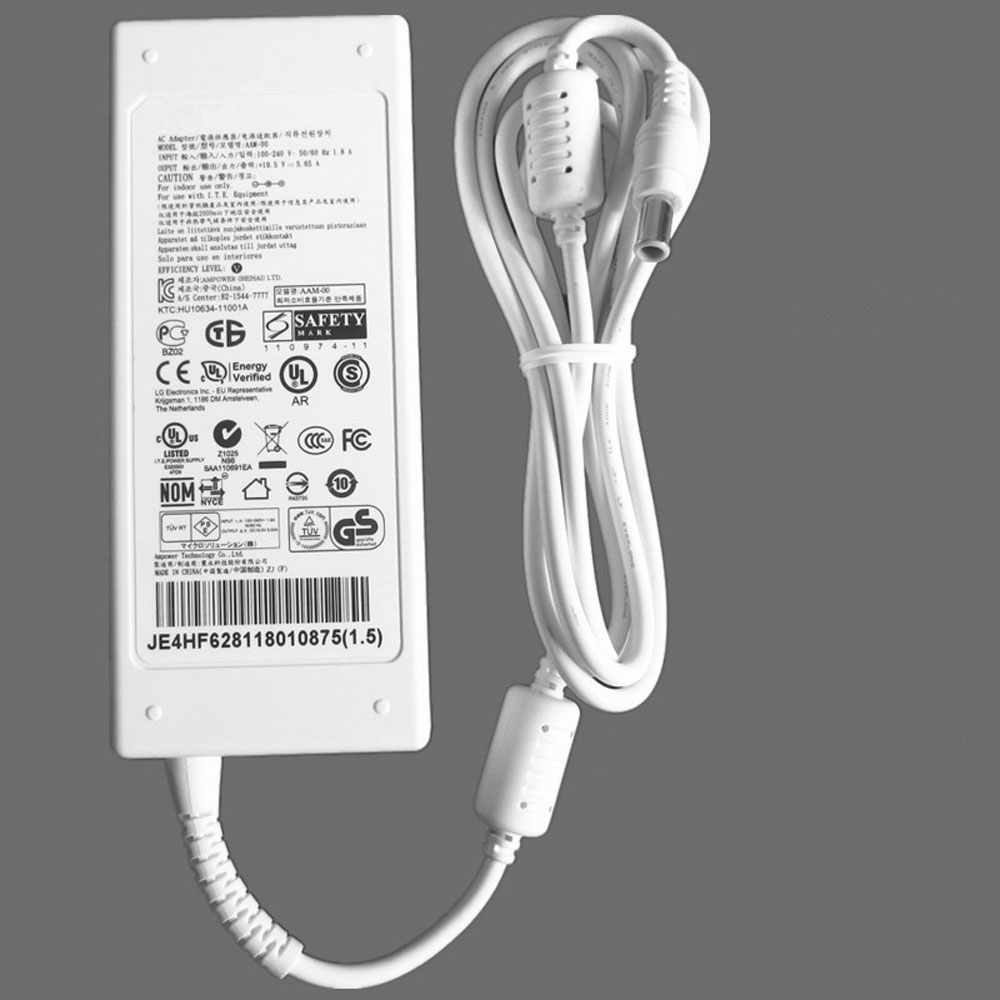
LG AAM-00 110W Notebook AC Adapter – laptop Netzteil für LG 27EA83 29EA93 HX300G M2631D 29EB93 LCD

LG AAM-00 AC 100-240V, 50-60Hz DC Laptop Netzteil . Kaufen Adapter für LG 27EA83 29EA93 HX300G M2631D 29EB93 LCD bei akkusmir.de. schnelle Lieferung! 1 Jahr Garantie! Lieferzeit 2-5 Tage! LG AAM-00 Notebook Adapter,alle Modelle Kompatibler Ersatz für LG AAM-00 Laptops Adapter mit hoher Qualität.

Technische Daten

  • Passend für Marke: LG
  • AC Eingang:AC 100-240V, 50-60Hz
  • DC Ausgang:DC
  • Farbe:

Kompatible Produkte:

AAM-00

Passend für folgende Geräte:

Connecter size: Internal Diameter: 6.5mm. External Diameter: 4.4mm With pin inside.

LG 29EA93-P V220-GH30K V220-L.AH21K LCD
LG 27EA83 29EA93 HX300G M2631D 29EB93 LCD

Bitte lesen Sie die folgenden Hinweise aufmerksam durch

Vermeiden Sie einen Kurzschluss im Stromkreis. Kurzschlusse konnen weitgehende Folgen fur den LG AAM-00 AC Adapter und den laptop selbst haben.

Setzen Sie den LG AAM-00 AC 100-240V, 50-60Hz DC Netzteil keiner Hitze aus. Hitze beschleunigt die Alterung und Selbst-Entladung des AAM-00 AC Adapter Lassen Sie den Adapter also nicht in der Sonne liegen, nicht zu nah an einer Warmequelle und bestimmt nicht in einem Auto an einem heiben Tag.

Ziehen Sie den Netzstecker ab, wenn Sie nicht mit dem Für LG AAM-00 Ladegerät verwenden, denn seine Lebensdauer wird nach lange-Zeit Aufladung beeinflusst.

Ziehen Sie den Netzstecker ab, wenn Sie nicht mit dem LG AAM-00 laptop Netzteil verwenden, denn seine Lebensdauer wird nach lange-Zeit Aufladung beeinflusst.

Top Angebote

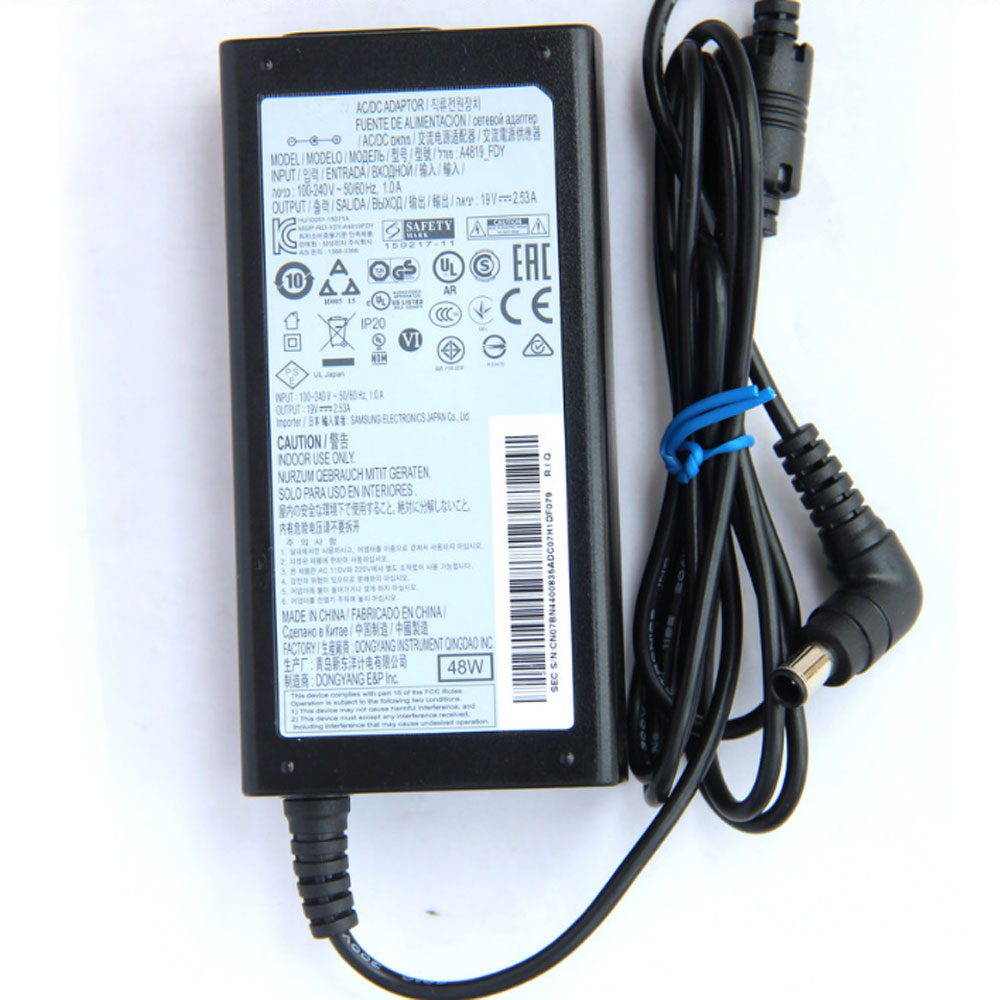
SAMSUNG UN32J525D 48W Notebook AC Adapter – laptop Netzteil für Samsung A4819_FDY UN32J4000AF

SAMSUNG UN32J525D 100V – 240V 50-60Hz 19V Laptop Netzteil . Kaufen Adapter für Samsung A4819_FDY UN32J4000AF bei akkusmir.de. schnelle Lieferung! 1 Jahr Garantie! Lieferzeit 2-5 Tage! SAMSUNG UN32J525D Notebook Adapter,alle Modelle Kompatibler Ersatz für SAMSUNG UN32J525D Laptops Adapter mit hoher Qualität.

Technische Daten

  • Passend für Marke: SAMSUNG
  • AC Eingang:100V – 240V 50-60Hz
  • DC Ausgang:19V
  • Farbe:

Kompatible Produkte:

A4819-FDY UN32J UN22H 22″ 32″ HDTV TV LCD LED Plasma DLP Monitor TV MODELS: UN32J4000AGXZD UN22H5000 UN32J4000 UN32J4000AFXZA BN44-00835A UN32J4000AF UN32J400DAF UN32J5205 UN32J4000AF, UN32J400DAF, UN32J4500AF UN32J4000 UN32J4000AGXZD UN22H5000 UN32J4000 UN32J4000AFXZA BN44-00835A UN32J4000AF UN32J400DAF UN32J5205 UN32J4000AF, UN32J400DAF, UN32J4500AF A4819-FDY BN44-00835A, A5919_FSM BN44-00838A, A6619_FS BN44-00837A, BN44-00886A UN32J4000, UN32J400D, UN32J4500, UN32J5003, UN32J5205, UN32J525D

Passend für folgende Geräte:

Samsung J4000 Series : UN32J4000, UN32J4000AF, UN32J4000AFXZA, UN32J4000AGXZD
Samsung J4500 Series : UN32J4500, UN32J4500AF, UN32J4500AFXZA
Samsung J400D Series : UN32J400D, UN32J400DAF, UN32J400DAFXZA
Samsung J5003 Series : UN32J5003, UN32J5003AF, UN32J5003AFXZA
Samsung J5205 Series : UN32J5205, UN32J5205AF, UN32J5205AFXZA
Samsung J525D Series : UN32J525D, UN32J525DAF, UN32J525DAFXZA
Samsung P/N : A4819-FDY BN44-00835A, A5919_FSM BN44-00838A, A6619_FS BN44-00837A

Bitte lesen Sie die folgenden Hinweise aufmerksam durch

Vermeiden Sie einen Kurzschluss im Stromkreis. Kurzschlusse konnen weitgehende Folgen fur den SAMSUNG UN32J525D AC Adapter und den laptop selbst haben.

Setzen Sie den SAMSUNG UN32J525D 100V – 240V 50-60Hz 19V Netzteil keiner Hitze aus. Hitze beschleunigt die Alterung und Selbst-Entladung des UN32J525D AC Adapter Lassen Sie den Adapter also nicht in der Sonne liegen, nicht zu nah an einer Warmequelle und bestimmt nicht in einem Auto an einem heiben Tag.

Ziehen Sie den Netzstecker ab, wenn Sie nicht mit dem Für SAMSUNG UN32J525D Ladegerät verwenden, denn seine Lebensdauer wird nach lange-Zeit Aufladung beeinflusst.

Ziehen Sie den Netzstecker ab, wenn Sie nicht mit dem SAMSUNG UN32J525D laptop Netzteil verwenden, denn seine Lebensdauer wird nach lange-Zeit Aufladung beeinflusst.

Top Angebote

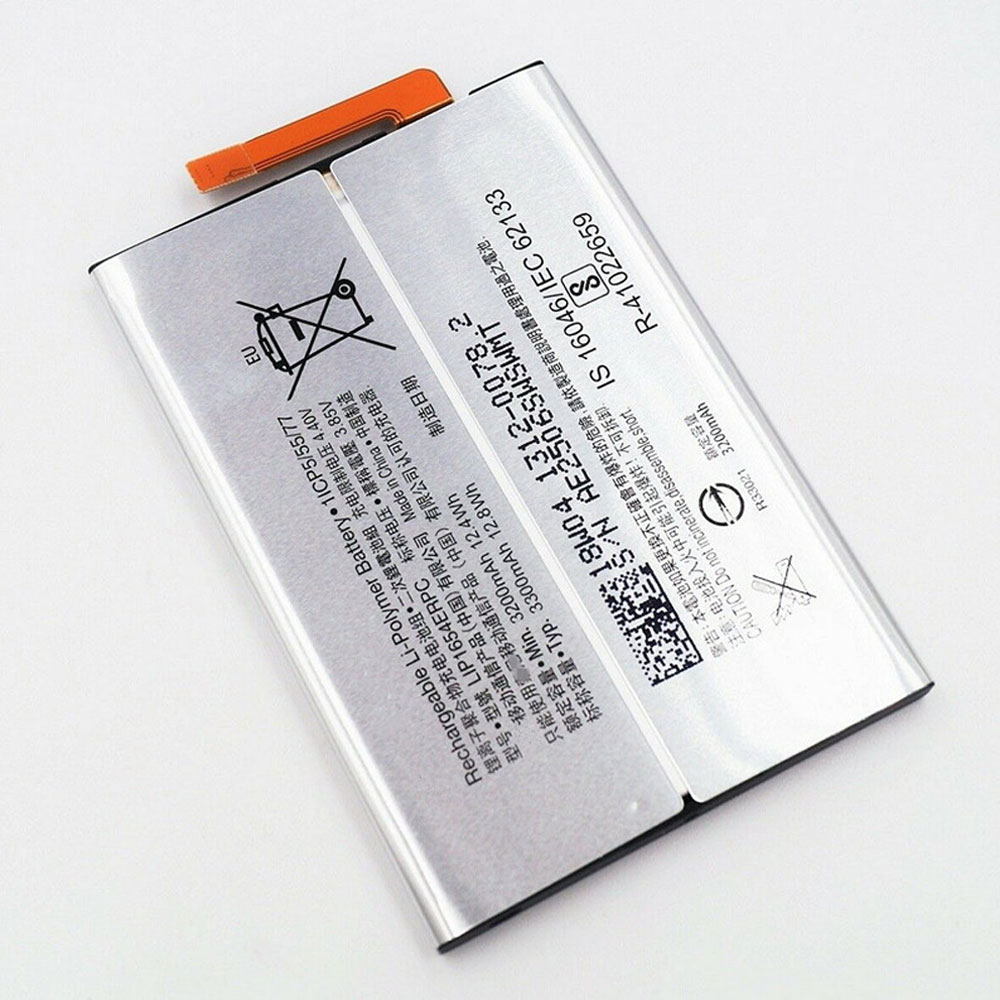
Ersatz Original 3.85V/4.4V Sony 1309-2675 Xperia XA2 /L2 (H3321) Lip1654ERPC Akku bei Akkusmir.de

Gute Qualität Lip1654ERPC Akku 48Wh – Kaufen Lip1654ERPC akku für Sony 1309-2675 Xperia XA2 /L2 (H3321) handys bei akkusmir.de. Ihrem zuverlässigen Lieferant für Smartphone und weitere Ersatzteile für Ihr Laptop. ustausch SONY Lip1654ERPC 3.85V/4.4V Smartphone Batterien mit niedrigem Preis und 1 Jahr Garantie.

Technische Daten

  • Passend für Marke: SONY
  • Kapazität:3200 mAh
  • Spannung:3.85V/4.4V
  • Tyyppi:Li-ion
  • Farbe:Silver

Kompatible Produkte:

Passend für folgende Geräte:

Sony 1309-2675 Xperia XA2 /L2 (H3321)

Wie pflege und lade ich meinen SONY Lip1654ERPC Akku richtig?

Wenn Sie ihr Smartphone hauptsächlich mit Netzteil betreiben, sollten Sie Ihren SONY Lip1654ERPC Akku entfernen und bei Seite legen, dies spart Ladezyklen. Nach spätestens ein-zwei Monaten laden Sie Ihn wieder auf.
Achten Sie darauf, dass Sie den Akku nicht vollständig entladen, da dies zu einer „Tiefenentladung“ führen kann, wodurch sich der SONY Lip1654ERPC Akku nicht mehr laden lässt. Bei min. 5-7 % Restkapazität können Sie den SONY Lip1654ERPC Akkuwieder aufladen.
Laden Sie Ihren SONY Lip1654ERPC Akku wenn möglich im ausgeschalteten Smartphone auf, da die optimale Temperatur für Akkus laut Hersteller zwischen 10 und 30 Grad Celsius liegt. Die Temperatur eines eingeschalteten überschreitet in der Regel die 30 Grad Celsius Marke.
Wenn Sie mehrere SONY Lip1654ERPC Akkus besitzen, benutzen Sie diese einfach abwechselnd.
Nach längerer Lagerung bzw. Erstbenutzung benötigt ein Akku etwas 2-3 vollständige Ladevorgänge, bevor er seine volle Kapazität wieder erreicht hat.
Vermeiden Sie hohe Temperaturen wie z.B. durch direkte Sonneneinstrahlung, Lagerung in einem heißen Auto etc. (hohe Temperaturen beschleunigen die Selbstentladung und Alterung Ihres Akkus)
Li-Ionen Akkus haben ca. 500-1000 Ladezyklen. Jeder Bootvorgang oder Ein-/Ausschalten mit angestecktem Netzteil ist ein Ladezyklus (auch wenn der Akku eigentlich nicht geladen werden muss). Aus diesem Grund empfehlen wir unseren Kunden den Sony 1309-2675 Xperia XA2 /L2 (H3321) Akku (wenn möglich) zu entfernen oder den alten Akku einzulegen, wenn das Smartphone längere Zeit nur am Netz betrieben wird.

Top Angebote

Intel-Microcode-Updates für Windows 10 verfügbar

Microsoft liefert für aktuellere Windows-10-Versionen neue Intel-Microcode-Updates aus, die vor CPU-Schwachstellen schützen.

Microsoft hat für Nutzer von Windows 10 Version 1903 (Windows 10 Mai 2019 Update), Windows 10 Version 1809 (Windows 10 Oktober 2018 Update) und Windows 10 Version 1803 (Windows 10 April 2018 Update) mehrere aktualisierte Intel-Microcode-Updates freigegeben, die auch auf Betriebssystemebene den Schutz vor CPU-Lücken verbessern. Eine genauere Beschreibung der Lücken findet sich hier auf der Website von Intel.

Insgesamt handelt es sich um vier Lücken in CPUs, die Intel als MSBDS (CVE-2018-12126), MLPDS (CVE-2018-1217), MFBDS (CVE-2018-12130) und MDSUM (CVE-2019-11091) bezeichnet und deren Gefährlichkeit mit „Mittel“ einstuft. Bei Ausnutzung der Lücken könnten Angreifer an Informationen gelangen, auf die eigentlich kein Zugriff bestehen dürfte. Die Aktualisierungen werden über Windows Update ausgeliefert. Alternativ können Sie das Update auch hier im Microsoft-Software-Katalog herunterladen.

Konkret sind die Updates für die folgenden Windows-10-Versionen verfügbar:

KB4497165 für Windows 10 Version 1903 ( Updates im Microsoft Update-Katalog )

KB4494174 für Windows Version 1809 ( Updates im Microsoft Update-Katalog )

KB4494451 für Windows Version 1803 ( Updates im Microsoft Update-Katalog )

Das Microcode-Update ist für Intel-CPUs verschiedener Generationen geeignet, darunter:

Broadwell U

Broadwell Y

Ivy Bridge E

Ivy Bridge Server EN, EP, EP4S

Haswell U

Haswell Y

Broadwell H 43e

Broadwell Xeon E3

Ivy Bridge Server EX

Broadwell DE V1

Broadwell DE V2,V3

Broadwell DE Y0

Broadwell DE A1

Ivy Bridge

Haswell E, EP

Skylake U

Skylake U23e

Skylake D, Bakerville

Skylake Server

Skylake W

Skylake X

Apollo Lake

Skylake Xeon E3

Skylake H

Skylake S

Gemini Lake

Amber Lake Y

Kaby Lake U

Kaby Lake U23e

Kaby Lake Y

Coffee Lake U43e

Kaby Lake Refresh U 4+2

Whiskey Lake U

Kaby Lake G

Kaby Lake H

Kaby Lake S

Kaby Lake X

Kaby Lake Xeon E3

Coffee Lake H (6+2)

Coffee Lake S (6+2)

Coffee Lake S (6+2) Xeon E

Coffee Lake S (4+2)

Coffee Lake S (8+2)

Eine vollständige Liste der CPUs, die durch die Updates unterstützt werden, finden Sie in den jeweiligen KB-Einträgen von Microsoft oder in diesem PDF von Intel.