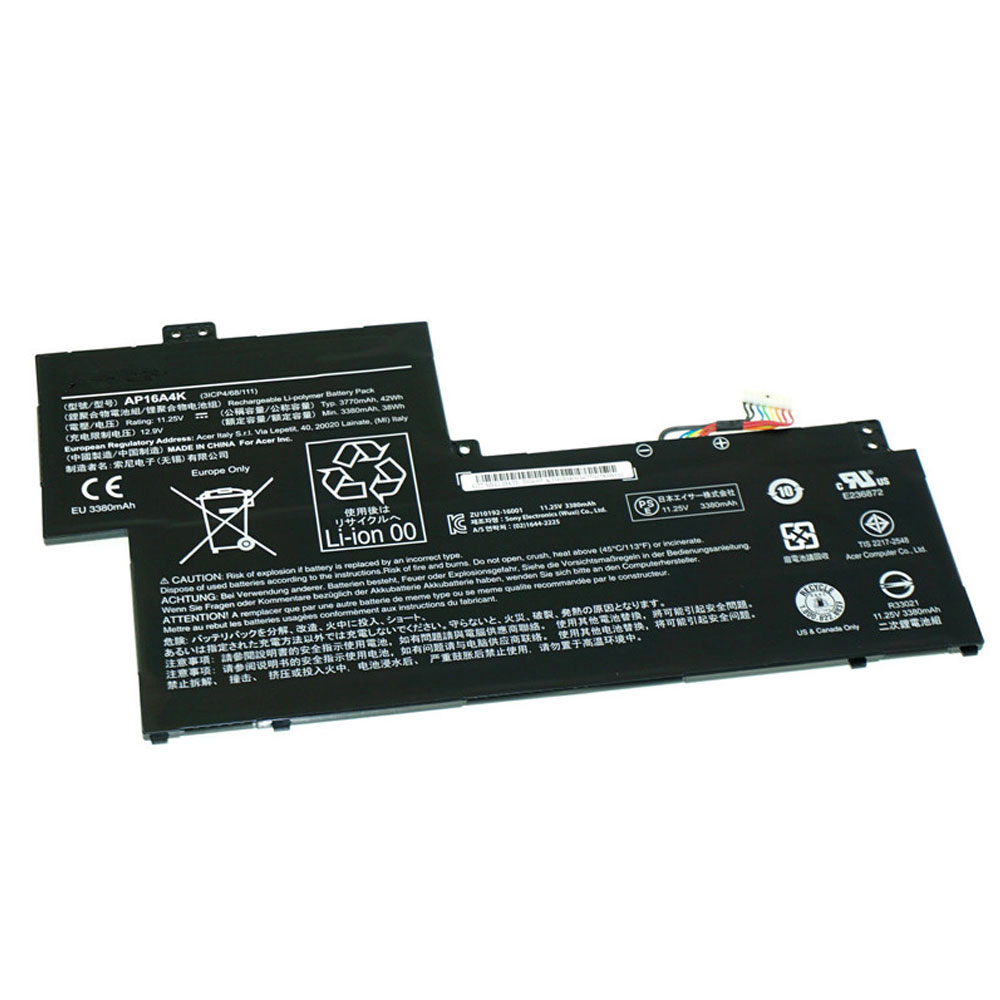
Ersatz Original 11.25V Acer SF113-31 AO1-132 NE132 AP16A4K Akku bei Akkusmir.de

Gute Qualität AP16A4K Akku 48Wh – Kaufen AP16A4K akku für Acer SF113-31 AO1-132 NE132 laptop bei akkusmir.de. Ihrem zuverlässigen Lieferant für notebook und weitere Ersatzteile für Ihr Laptop. ustausch ACER AP16A4K 11.25V notebook Batterienmit niedrigem Preis und 1 Jahr Garantie.

Technische Daten

  • Passend für Marke: ACER
  • Kapazität:42Wh/3770mAh
  • Spannung:11.25V
  • Tyyppi:Li-ion
  • Farbe:

Kompatible Produkte:

Passend für folgende Geräte:

Acer N16Q9 Series

Wie pflege und lade ich meinen ACER AP16A4K Akku richtig?

Wenn Sie ihr notebook hauptsächlich mit Netzteil betreiben, sollten Sie Ihren ACER AP16A4K Akku entfernen und bei Seite legen, dies spart Ladezyklen. Nach spätestens ein-zwei Monaten laden Sie Ihn wieder auf.
Achten Sie darauf, dass Sie den Akku nicht vollständig entladen, da dies zu einer „Tiefenentladung“ führen kann, wodurch sich der ACER AP16A4K Akku nicht mehr laden lässt. Bei min. 5-7 % Restkapazität können Sie den ACER AP16A4K Akku wieder aufladen.
Laden Sie Ihren ACER AP16A4K Akku wenn möglich im ausgeschalteten notebook auf, da die optimale Temperatur für Akkus laut Hersteller zwischen 10 und 30 Grad Celsius liegt. Die Temperatur eines eingeschalteten notebooks überschreitet in der Regel die 30 Grad Celsius Marke.
Wenn Sie mehrere ACER AP16A4K Akkus besitzen, benutzen Sie diese einfach abwechselnd.
Nach längerer Lagerung bzw. Erstbenutzung benötigt ein Akku etwas 2-3 vollständige Ladevorgänge, bevor er seine volle Kapazität wieder erreicht hat.
Vermeiden Sie hohe Temperaturen wie z.B. durch direkte Sonneneinstrahlung, Lagerung in einem heißen Auto etc. (hohe Temperaturen beschleunigen die Selbstentladung und Alterung Ihres Akkus)
Li-Ionen Akkus haben ca. 500-1000 Ladezyklen. Jeder Bootvorgang oder Ein-/Ausschalten mit angestecktem Netzteil ist ein Ladezyklus (auch wenn der Akku eigentlich nicht geladen werden muss). Aus diesem Grund empfehlen wir unseren Kunden den Acer SF113-31 AO1-132 NE132 Akku (wenn möglich) zu entfernen oder den alten Akku einzulegen, wenn das notebook längere Zeit nur am Netz betrieben wird.

Top Angebote

AMD Ryzen 9 3950X: Neue Gaming-CPU mit 16 Kernen

AMD hat mit Ryzen 9 3950X eine neue Gaming-CPU vorgestellt, die über 16 Kerne verfügt. Muss Intel sich jetzt fürchten?

AMD startet einen neuen Angriff, um den leichten Vorteil von Intel bei Gaming-CPUs zu brechen: Auf der Spielemesse E3 hat AMD-Chefin Lisa Su den neuen Ryzen 9 3950Xvorgestellt. Dabei handelt es sich laut Angaben von AMD um die weltweit erste Gaming-CPU mit 16 Kernen. Die 7-Nanometer-CPUs der Ryzen-3000-Familie sollen laut AMD mindestens die gleiche Leistung im Gaming wie die höher getakteten Intel-CPUs bieten, vor allem im Multitasking.

Der Ryzen 9 3950X wird ab September 2019 erhältlich sein. Die CPU besitzt 16 Kerne (32 Threads), die mit 3,5 Gigahertz getaktet sind. Der Boost-Takt liegt bei 4,7 GHz. Hinzu kommen üppige 72 Megabyte Cache. Den TDP (Thermal Design Power, thermische Verlustleistung) gibt AMD mit 105 Watt an.

Zusätzlich werden ab Juli die folgenden Ryzen-CPUs erhältlich sein:

Ryzen 9 3900X (12 Kerne / 24 Threads, 105 W): 499 US-Dollar

Ryzen 7 3800X (8 Kerne / 16 Threads, 95 W): 399 US-Dollar

Ryzen 7 3700X (8 Kerne / 16 Threads, 65 W): 329 US-Dollar

Ryzen 5 3600X (6 Kerne / 12 Threads, 95 W): 249 US-Dollar

Ryzen 5 3600 (6 Kerne / 12 Threads, 65 W): 199 US-Dollar

Der größte Leistungszuwachs im Vergleich zur Ryzen-2000-Serie ergibt sich bei der Ryzen-3000-Serie durch den Wechsel von der 12-Nanometer- auf die verkleinerte 7-Nanometer-Fertigung, bei gleichzeitiger Erhöhung der Taktung. Dadurch sind die neuen CPUs auch energieeffizienter. So soll der Ryzen 7 3700X bis zu 75 Prozent mehr Performance als der Ryzen 7 2700X bieten, wobei AMD dabei den Cinebench-R20-Multi-Threaded-Test als Grundlage für die Messung nennt. Bei diesem Test verbrauche der Ryzen 7 3700X auch nur 135 Watt im Vergleich zu den 195 Watt, die der Ryzen 7 2700X benötige.

Für eine Verbesserung der Performance sorgen auch der überarbeitete x86-Kern, der Befehle schneller abarbeiten kann. Der 7-Nanometer Zen 2, so AMD, habe damit im Vergleich zum Zen+ (12 nm) eine verdoppelte Leistung bei Fließkommaberechnungen. Bei gleichem Energieverbrauch steige die Leistung damit um 25 Prozent.

Ebenfalls für eine Performance-Verbesserung sorgt die Unterstützung von DDR4/3600 statt DDR4/2667. Hinzu kommt bei den Ryzen-3000-CPUs die Verdoppelung des L2-Caches.

Die verbesserte Gaming-Leistung bei den Ryzen-3000-CPUs hängt laut AMD aber auch mit Änderungen in Windows 10 zusammen. Gemeinsam mit Microsoft habe man Optimierungen für Windows 10 entwickelt. Das lässt wiederum den Schluss zu, dass Windows 10 mit älteren Ryzen-CPUs nicht zurechtkam und deren Leistung nicht voll ausgeschöpft werden konnte. Die AMD-Optimierungen sind ab Windows 10 Mai-2019 -Update in Windows 10 enthalten. Das Windows 10 Mai-2019-Update wird seit letzter Woche an immer mehr Nutzer ausgeliefert.

Laut AMD vergingen bisher etwa 30 Millisekunden, ehe seine CPUs auf höhere Frequenzen hochtakteten. Dank der Windows-10-Optimierungen und mit neuen Chipsatz-Treibern vergehen nur noch maximal 2 Millisekunden. Bei einigen Spielen mache sich dies durch eine Erhöhung der Performance um bis zu 15 Prozent bemerkbar.

Ryzen-3000-CPUs: Wirklich schneller im Gaming?

AMD zeigt sich mit den neuen Ryzen-3000-CPUs sicher darüber, dass sie sich nicht mehr von Intels CPUs bei 1080p-Gaming verstecken müssen und mindestens die gleiche Leistung bieten. Die Betonung liegt auf „1080p-Gaming“. Wie schnell die neuen Ryzen-3000-CPUs tatsächlich sind, müssen erst mal unabhängige Tests ermitteln. Erst dann lässt sich auch abschätzen, wie gut sich die Windows-10-Optimierungen auf die Rechenleistung in Spielen auswirken.

Wifi: So wechseln Sie den Router-Kanal für besseren Empfang

Wenn Ihre WLAN-Verbindung zu langsam ist oder unterbrochen wird, können Sie auf einen anderen Kanal Ihres Routers wechseln.

Obwohl Sie vielleicht wissen, dass Ihr Router 2,4 GHz für 802.11n und 5 GHz für 802.11ac und 802.11n verwendet, wissen Sie möglicherweise nicht, dass es auf jeder Frequenz eine Auswahl an „Kanälen“ gibt. Bei der ersten Einrichtung wählen viele Router einen davon oder einen Standardkanal, basierend darauf, welche anderen Netzwerke im lokalen Bereich senden.

Der beste Wifi-Kanal ist ein Kanal, der nicht von allen Nachbarn genutzt wird. Durch Ihren manuellen Wechsel auf einen weniger überfüllten Kanal oder einen Kanal, der gerade von keinem anderen Netzwerk genutzt wird, sollte Ihr WLAN deutlich besser laufen.

Wenn Ihre Nachbarn ihren Router wechseln, bleibt Ihr Router wahrscheinlich beim Standardkanal oder dem Kanal, den er bei der ersten Einrichtung gewählt hat. Deshalb kann Ihre WLAN-Geschwindigkeit an einem Tag gut und am nächsten schlecht sein. Einige Router, etwa die Home Hubs von BT, können den Kanal wechseln, um Interferenzen zu vermeiden. Vielleicht möchten Sie trotzdem prüfen, ob es nicht noch einen besseren Kanal mit weniger Interferenzen gibt. Wie das geht, lesen Sie weiter unten.

Wenn sich mehrere Wifi-Netzwerke überschneiden, können so viele Störungen auftreten, dass letztlich alle ein langsames WLAN haben – das Laden von Webseiten dauert länger und Videos ruckeln beim Streaming.

Wenn es sich um eine schlechte Wifi-Abdeckung handelt, könnten Sie das Problem durch den Kauf eines Mesh-Wi-Fi-Kits beheben – ein Beispiel dafür ist das Linksys Velop Dualband .

Zeigt Ihr Gerät jedoch ein starkes Wifi-Signal, können langsame Geschwindigkeiten auf Störungen zurückzuführen sein.

Den besten Wifi-Kanal finden

Der beste Wifi-Kanal ist der, der nicht von allen Nachbarn genutzt wird. Finden Sie zunächst heraus, welche Kanäle in der Nähe von Netzwerken verwendet werden – dafür können Sie eine kostenlose App nutzen.

Wir haben dafür ein Android-Tablet und die kostenlose Wifi Analyzer App verwendet, die es auch für Windows 10 gibt.

Für iOS ist kein direktes Äquivalent verfügbar, und Apps im App Store von Apple dürfen auch keine Signalstärke melden. Daher verwenden Sie am besten Android- oder Windows-Apps.

Stellen Sie zunächst sicher, dass Ihr Smartphone oder Tablet mit Ihrem Wifi-Netzwerk verbunden ist (im Gegensatz zu 3G oder 4G) und öffnen Sie dann die App. Wenn Ihr Router über separate Netzwerke für 2,4 GHz und 5 GHz verfügt, verbinden Sie sich nacheinander damit und prüfen Sie, ob eines davon weniger genutzt wird.

Eine Grafik stellt die Wifi-Netzwerke in der Nähe in unterschiedlichen Farben dar. Sie können die Kanäle sehen, die die Netzwerke gerade verwenden, zusammen mit der Signalstärke (eine höhere Kurve ist ein stärkeres Signal). Auf diese Weise erhalten Sie eine Vorstellung davon, ob Ihr Netzwerk ein starkes oder schwaches Signal hat und ob der Kanal derzeit überlastet ist oder nicht.

Von 13 Kanälen überlappen sich alle außer 1, 6 und 11. Wählen Sie nach Möglichkeit einen Kanal, der so weit wie möglich von den Nachbarn entfernt ist.

Der Scheitelpunkt (höchster Punkt) der Parabel gibt an, welcher Kanal benutzt wird. Im Beispiel sehen Sie, dass die 2,4-GHz-Frequenz sehr voll ist und dass es keine offensichtliche „beste“ Kanalnummer gibt. Unser Netzwerk ist auf Kanal 6 eingestellt und hat das stärkste Signal, aber drei weitere Netzwerke überlappen es immer noch.

Auf Routern, die auch 5 GHz unterstützen, lohnt es sich, Ihr Smartphone oder Tablet mit diesem Netzwerk zu verbinden, um zu sehen, ob es weniger genutzt wird. Einige Router haben zwei separate Netzwerknamen. Damit ist einfach zu erkennen, was was ist. Andere senden einen einzigen Namen und Ihr Smartphone entscheidet, in welches Netzwerk es sich verbindet – aber das werden Sie nicht kontrollieren können.

Wenn möglich, suchen Sie nach einer Einstellung in den Wifi-Optionen Ihres Routers (siehe unten), ob Sie erzwingen können, dass er die 2,4-GHz- und 5-GHz-Netzwerke separat anzeigt, damit Sie sich manuell mit dem 5-GHz-Netzwerk verbinden können.

Sowohl Ihr Router als auch Ihr Smartphone müssen 5-GHz-Wifi unterstützen, damit dies funktioniert. Es wird in der Spezifikationsliste jedoch oft als „Dualband“-Wifi bezeichnet und nicht als 5 GHz.

Wenn Sie Ihr Telefon oder andere Geräte (beispielsweise Ihren Laptop) daran hindern möchten, sich automatisch mit dem 2,4-GHz-Wifi Ihres Routers zu verbinden und nur 5 GHz verwenden, müssen Sie herausfinden, wie Sie das 2,4-GHz-Netzwerk auf Ihrem speziellen Gerät „vergessen“ können.

Danach sollte es sich nur noch mit dem 5-GHz-Netzwerk verbinden.

So wechseln Sie den Wifi-Kanal

Sie müssen auf die Web-Oberfläche Ihres Routers zugreifen. Öffnen Sie dazu den Web-Browser und geben Sie die IP-Adresse des Routers ein. Diese Nummer steht entweder in der Dokumentation Ihres Routers oder möglicherweise auf der Geräte-Unterseite.

Wenn nicht, öffnen Sie eine Eingabeaufforderung in Windows (Powershell in späteren Versionen) und geben ipconfig ein. Suchen Sie im Text nach der Standard-Gateway-Adresse. Das ist die IP-Adresse Ihres Routers, sie wird ähnlich wie 192.168.1.1.1 lauten.

Geben Sie diese mit dieser Standard-Gateway-Adresse in die Suchleiste Ihres Browsers ein und die Admin-Seite Ihres Routers sollte angezeigt werden.

Als nächstes werden Sie aufgefordert, ein Passwort (möglicherweise auch einen Benutzernamen) einzugeben. Das wiederum finden Sie entweder auf dem Router selbst, auf einem mitgelieferten Aufkleber oder einer Karte oder im Handbuch. Im Idealfall sollten Sie das Standard-Kennwort ändern, um zu verhindern, dass andere Personen auf die Einstellungen zugreifen.

Suchen Sie auf der angezeigten Webseite nach den Wifi-Einstellungen. Die Kanalnummer sollte über ein Dropdown-Menü wählbar sein. Beachten Sie, dass Sie, wenn Ihr Router mit 2,4 GHz und 5 GHz arbeitet, den Kanal für jedes Netzwerk separat auswählen müssen.

Wo genau Sie die Einstellungsmöglichkeit finden, hängt vom Hersteller des Routers ab. Wir haben einen D-Link-Router verwendet und haben die Kanal-Einstellungen beispielsweise durch Anklicken von „Erweitert“ auf der Hauptseite gefunden.

Achten Sie darauf, dass Sie die Einstellungen speichern – Ihr Router kann neu starten, um die Änderung zu übernehmen.

Mit einem Kanalwechsel könnte Ihr WLAN schneller werden.

An Orten wie Wohnblocks beispielsweise, wo es viele Netzwerke in unmittelbarer Nähe gibt, könnten Sie mit dem Versuch, einen besseren Kanal zu finden, allerdings auch scheitern.

AMD Radeon RX 5700 (XT): Navi-Grafikkarten schneller & günstiger als Nvidia GeForce RTX

Mit der Veröffentlichung der Radeon RX 5700 XT und Radeon RX 5700 will AMD beim WQHD-Gaming Nvidia Paroli bieten. Dort treten die beiden Grafikkarten gegen die GeForce RTX 2070 und RTX 2060 an. Laut AMD sollen die 5700er-Grafikchips nicht nur schneller, sondern auch günstiger als die Nvidia-GPUs sein.

Spieleleistung: AMD vergleicht in zehn Spieletests die Radeon RX 5700 mit der NvidiaGeforce RTX 2060 sowie die RX 5700 XT mit der RTX 2070. Laut AMD ist die 5700 im Schnitt rund 10 Prozent und die 5700 XT rund 6 Prozent schneller als die Nvidia-Konkurrenten. In den Spielen Metro Exodus und Battlefield 5 gibt AMD sogar rund 15 respektive gut 20 Prozent Mehrleistung an. Da die Daten von AMD selbst kommen und unabhängige Tests fehlen, sind sie AMD-Angaben mit Vorsicht zu genießen.

Die unverbindliche Preisempfehlung von 379 Dollar für die AMD Radeon RX 5700 – das dürfte in etwa auch dem Brutto-Preis in Euro entsprechen – unterbietet den aktuellen Preis der RTX 2060 knapp (Stand 11.06.2019). Der von AMD ausgerufene Preis für die Radeon RX 5700 XT von 449 Dollar (respektive Euro mit Mehrwertsteuer) liegt zwar etwas höher als der aktuelle Preise für Grafikkarten mit RTX 2070, könnte aber angesichts der in Aussicht gestellten Mehrleistung durchaus gerechtfertigt sein. Beide AMD-Grafikkarten sollen ab dem 7. Juli 2019 im Handel verfügbar sein.

Technische Daten des AMD Radeon RX 5700 (XT)

Die Radeon RX 5700 XT verfügt über 40 Compute Units mit 2560 Stream-Prozessoren und kann dabei auf 8 GB GDDR6 Speicher zurückgreifen, der mit einem 256-bit breiten Speicherinterface angebunden ist. Daraus ergibt sich eine rechnerische Speicherbandbreite von 448 GB/s. Die rohe Rechenleistung beziffert AMD mit 9750 GFLOPS bei einfacher Genauigkeit (RTX 2070: 7880 GFLOPS). Zur Stromversorgung verfügt die Grafikkarte jeweils über einen 6-poligen und einen 8-poligen PCIe-Stromstecker und darf dabei bis zu 225W aus der Steckdose ziehen.

Das kleine Schwestermodell Radeon RX 5700 besitzt 36 Compute Units, 2304 Stream-Prozessoren und die gleiche Speicherausstattung. Die Rechenleistung liegt bei 7950 GFLOPS (RTX 2060: 6451 GFLOPS).
Auch wenn die Grafikkarten standardmäßig weiterhin mit einem Blower-Kühler ausgestattet sind, verspricht AMD dennoch einen deutlich leiseren Betrieb.

Taktraten der AMD Radeon RX 5700 (XT)

Bei bisherigen AMD-Grafikkartengeneration ist immer sowohl ein Base- als auch ein Boost-Takt angegeben. Da zweiterer nur über einen sehr kurzen Zeitraum anliegt, führt AMD den neuen Begriff „Game-Clock“ ein. Dieser Wert beziffert den, in einer großen Auswahl an Spielen getesteten, durchgehend anliegende Mindesttakt. Dadurch erhalten speziell Gamer einen genaueren Anhaltspunkt zur erwartenden Leistung der Grafikkarten. Bei Nvidia wiederum ist der genannte Boost-Clock mit dem neuen Game-Clock von AMD gleichzusetzen.

Wann kommt Ray-Tracing von AMD?

Da die neue Generation über keine Raytracing-Cores verfügt, dienen die Shadereinheiten der Grafikkarten als Ersatz bei der Berechnung. Mit der der nächsten Generation RDNA (der offizielle Name für die nachfolgende Architektur) sollen AMD-Grafikprozessoren dann auch Echtzeit-Raytracing unterstützen, die Nvidia bereits mit der aktuellen RTX-Generation eingeführt hat.

Neue Software-Funktionen für eine schönere & flottere Darstellung

Neben der neuen Hardware stellt AMD außerdem neue Software-Funktionen vor. Radeon Image Sharpening (kurz: RIS) ist für die Echtzeitkantenglättung zuständig. Dieses wird speziell in Bildausschnitten mit geringem Kontrast angewendet, um bessere Ergebnisse zu erzielen als mit herkömmlicher Kantenglättung.

Am interessantesten klingt AMD Anti-Lag, welches den Input-Lag von der Eingabe an Maus oder Tastatur bis zum Output auf dem Monitor um bis zu 30% reduziert. Dieser Input-Lag tritt dann auf, wenn die CPU auf die Bildberechnungen der GPU warten muss. Mit AMD Anti-Lag arbeiten die Grafikkarte und der Prozessor durch intelligente Pausen synchron.

Das neue Gimp 2.10: Tipps für den Linux-Einsatz

Die Entwickler haben Gimp mit Version 2.10 einen neuen Unterbau spendiert, der für mehr Geschwindigkeit und Komfort sorgt. Außerdem gibt es etliche neue und spannende Funktionen.

Gimp, das GNU Image Manipulation Program ist neben Libre Office und Firefox eines der wichtigsten Open-Source-Großprojekte für den Desktop. Die Bildbearbeitung genügt auch professionellen Ansprüchen bei der Erstellung, Gestaltung und Bearbeitung von Grafikdateien. Es eignet sich für alle Nutzer, die unter Windows beispielsweise Adobe Photoshop verwenden, auch wenn Gimp dessen Funktionsumfang noch nicht erreicht. Nach sechsjähriger Entwicklungszeit steht Gimp 2.10 seit Ende 2018 endlich zum Download bereit. Sechs Jahre sind eine lange Zeit, entsprechend üppig fallen auch die Neuerungen gegenüber der Vorgängerversion aus.

1. Gimp 2.10.2 installieren

Es gibt mehrere Wege, Gimp unter Linux einzurichten. Wenn Sie Gimp über ein herkömmliches DEB-Paket neu installieren wollen, verwenden Sie ein PPA (Personal Package Archive). Ist Gimp bereits installiert, lässt sich das Programm damit aktualisieren. Die bisherige Version steht dann nicht mehr zur Verfügung. Führen Sie die folgenden drei Befehlszeilen aus:

sudo add-apt-repository ppa:otto-kesselgulasch/gimp

sudo apt-get update

sudo apt-get install gimp

Flatpak: Die Gimp-Entwickler empfehlen die Installation als Flatpak. Dabei handelt es sich um Softwarepakete, die eine eigene Laufzeitumgebung unabhängig vom installierten Betriebssystem verwenden. Der Vorteil: Sie können bei Bedarf auch die ältere Gimp-Version aus dem Repositorium der Distribution weiterverwenden und Sie erhalten schneller Updates. Neben Gimp müssen für Flatpak jedoch zahlreiche Pakete der Laufzeitumgebung eingerichtet werden, was insgesamt etwa ein GB Speicherplatz auf der Festplatte belegt. Flatpack-Apps benötigen zumindest für den ersten Start etwas länger und belegen mehr Systemressourcen. Ein weiterer Nachteil: Da Flatpak-Apps abgeschottet in einer Sandbox laufen, ist der Datenaustausch mit anderen Programmen nicht möglich, beispielsweise beim Import von RAW-Dateien (siehe Punkt 4).

Flatpak ist beispielsweise in Fedora seit Version 25 oder in Linux Mint seit 18.3 standardmäßig installiert. Bei Ubuntu 16.04 oder 18.04 fehlt die Software. Für die Installation führen Sie in einem Terminalfenster diese drei Befehle aus:

sudo add-apt-repository ppa:alexlarsson/flatpak

sudo apt update

sudo apt install flatpak

Bei Ubuntu 18.04 können Sie zusätzlich mit

sudo apt install gnome-software-plugin-flatpak

Flatpak in Ubuntu-Software integrieren und Flatpak-Pakete dann auch über die grafische Oberfläche installieren oder wieder entfernen. Die aktuelle Gimp-Version – zur Zeit 2.10.2 – installieren Sie dann mit dieser Zeile:

flatpak install https://flathub.org/repo/appstream/org.gimp.GIMP.flatpakref

Beantworten Sie alle Fragen mit „y“ und bestätigen Sie mit der Eingabetaste.

Installation als Snap-App:Ab Ubuntu 16.04 sind die für Snap erforderlichen Komponenten bereits vorinstalliert. Snap-Apps funktionieren ähnlich wie Flatpak-Pakete und haben die gleichen Vor-und Nachteile. Für die Installation starten Sie Ubuntu-Software, suchen nach Gimp und klicken auf den ersten Eintrag im Suchergebnis. Unter „Details“ steht hinter „Quelle“ die Angabe „Snap-Store“. Wenn nicht, haben Sie die Seite für die Installation aus dem Ubuntu Repositorium aufgerufen („Quelle: ubuntu-bionic-universe“, zur Zeit Version 2.8.22-1). In diesem Fall blättern Sie zu Seite mit dem Suchergebnis zurück und wählen einen anderen Eintrag.

Klicken Sie hinter „Kanal“ auf die Schaltfläche „stable“. Sie sehen dann, welche Versionen verfügbar sind. Bei Fertigstellung dieses Artikels ließ sich die aktuellste Version „2.10.8“ hinter „edge“ per Klick auf „Switch“ auswählen. Klicken Sie anschließend auf „Installieren“. Nach Abschluss der Installatiown klicken Sie auf „Berechtigungen“. Aktivieren Sie „Dokumente ausdrucken“ und „Lese/Schreibe Dateien auf mobilen Datenträgern“, wenn Sie diese Funktionen nutzen möchten.

Bei unseren Tests Ende Juni 2018 fehlte der Snap-App von Gimp mindestens eine Funktion: Es war nicht möglich, „heic“-Dateien zu öffnen, weil die dafür nötige Programmbibliothek fehlte (siehe Kasten „Unterstützung für Apples HEIF-Bildformat“). Das Problem wird aber wahrscheinlich durch eins der nächsten Updates behoben.

Gimp aufrufen:Starten Sie Gimp über eine Suche im Dash (Ubuntu 16.04) oder in den „Aktivitäten“ (Ubuntu 18.04). Sollte die Suche direkt nach der Installation nicht fündig werden, melden Sie sich bei Ubuntu ab und wieder an.

2. Änderungen bei Oberfläche und Bedienung

Gimp zeigt nach dem Start eine weitestgehend deutschsprachige Oberfläche. Vereinzelt stoßen Sie auf englischsprachige Beschriftungen. Über „Bearbeiten –› Einstellungen“ können Sie im Bereich „Oberfläche“ auch eine andere Sprache oder „English [en_US]“ einstellen. Das kann hilfreich sein, wenn Sie englischsprachige Gimp-Tutorials nachvollziehen wollen.

Standardmäßig startet das Programm im Einzelfenster-Modus. Wenn Sie frei positionierbare Fenster bevorzugen, entfernen Sie das Kreuzchen unter „Fenster –› Einzelfenster-Modus“. Bei der Aufteilung der Gimp-Benutzeroberfläche gibt es keine grundlegenden Änderungen, außer dass jetzt ein graues statt einem weißen Thema zum Einsatz kommt. Gimp versucht für hochauflösende Monitore die optimale Einstellung zu finden, damit die Elemente gut sichtbar sind. Über „Bearbeiten –› Einstellungen“ können Sie unter „Oberfläche –› Thema“ die Darstellung ändern und auch ein helles Thema auswählen. Unter „Oberfläche –› Symbol Thema“ stellen Sie die dafür passenden Icons ein und ändern bei Bedarf die Symbolgröße. Für einige Abbildungen in diesem Artikel haben wir das Thema „System“ und das Symbolthema „Legacy“ aktiviert.

Wer sich in Gimp bereits auskennt, wird die neue Suchfunktion zu schätzen wissen, die sich über das Menü „Hilfe –› Einen Befehl suchen und ausführen“ aufrufen lässt. Tippen Sie einen Suchbegriff ein, beispielsweise „Transform“. Per Doppelklick auf ein Suchergebnis in der Liste gelangen Sie sofort zur gewünschten Funktion, etwa zum neuen Werkzeug „Vereinheitlichte Transformation“ (siehe Punkt 5). Die Ergebnisliste passt sich dynamisch an. Häufig genutzte Funktionen erscheinen weiter oben in der Liste.

3. Die neue GEGL-Grafikbibliothek

Zu den wichtigsten Neuerungen von GIMP 2.10 zählt die GEGL Image Processing Engine. Die Engine führt Pixelberechnungen deutlich schneller und genauer durch und ermöglicht neue Funktionen. Gimp 2.8 konnte nur mit acht Bit pro Farbkanal rechnen, bei Gimp 2.10 sind es bis zu 32 Bit. Es ist daher jetzt möglich, HDR-Formate wie PSD, TIFF, PNG, EXR und RGBE zu öffnen und zu exportieren. Über „Bild –› Genauigkeit“ können Sie bei einem geöffneten Foto die Farbtiefe einstellen, beispielsweise auf „32-Bit-Fließkommazahl“. Importierte RAW-Fotos besitzen in der Regel dieses Format (siehe Punkt 4). Durch Umwandeln wird ein Standardbild mit acht Bit natürlich nicht besser, aber mit 32 Bit lassen sich feinere Details herausarbeiten, etwa wenn Sie Filter anwenden.

Eine weitere Beschleunigung erreicht Gimp durch verbessertes Multithreading, wobei Aufgaben auf mehrere Prozessorkerne verteilt werden. Das kommt zwar nicht bei allen Gimp-Funktionen zum Einsatz, wird aber teilweise durch GEGL und Programmcode in Gimp realisiert. Zur Verbesserung der Leistung kann Gimp auch den Prozessor der Grafikkarte (GPU) verwenden. Die Optionen dafür finden Sie über „Bearbeiten –› Einstellungen“ unter „Systemressourcen“. Passen Sie die Anzahl der Threads bei Bedarf an und setzen Sie für die Nutzung der GPU unter „Hardware-Beschleunigung“ ein Häkchen vor „OpenCL verwenden“.

Ein weiterer Vorteil von GEGL ist, dass Sie jetzt im linearen RGB-Farbraum und auch im an die Wahrnehmung angepassten Farbraum arbeiten können. Sie sehen das beispielsweise, wenn Sie für Farbanpassungen auf „Farben –› Kurven“ gehen. In der Zeile hinter „Kanal:“ gibt es die zwei neuen Schaltflächen „Adjust curves in linear light“ und „Kurve nach Wahrnehmung anpassen.“

Dank GEGL sehen Sie jetzt nicht nur ein kleines Vorschaubild, etwa bei „Filter –› Weichzeichnen –› Gaußscher Weichzeichner“, sondern Gimp wendet die Einstellungen im Filter direkt auf das Bild an. Sehr praktisch ist in diesem Dialog auch „Ansicht teilen“. Wenn Sie hier ein Kreuzchen setzen, teilt eine vertikale Linie das Bild. Sobald Sie die Werte für den Weichzeichner ändern, erscheint im linken Bildbereich eine Vorschau der Einstellung, die Sie direkt mit dem unveränderten rechten Teil des Bildes vergleichen können. Die Vorschaufunktion und „Ansicht teilen“ gibt es auch in anderen Dialogen, die GEGL verwenden, beispielsweise „Farben –› Farbabgleich“, „Farben –›Belichtung“ oder „Filter –› Licht und Schatten –› Schlagschatten“.

4. Bilder im RAW-Format öffnen

Bilder im RAW-Format lassen sich in Gimp weiterhin nicht direkt öffnen. Hierzu muss Darktable ab Version 1.7 oder Rawtherapee ab Version 5.2 aushelfen. Sie finden beide Programme über den Paketmanager Ihrer Linux-Distribution. Ist beispielsweise Darktable installiert, gehen Sie in Gimp auf „Datei –› Öffnen“ und wählen die gewünschte RAW-Datei. Die Datei öffnet sich in Darktable und Sie bearbeiten das Bild nach Ihrem Geschmack. Wenn Sie Darktable schließen, öffnet sich das Bild automatisch in Gimp. Bei unseren Tests funktionierte die Zusammenarbeit mit Darktable nur bei der PPA-Version von Gimp (siehe Punkt 1). Das ist auch nicht weiter verwunderlich, da Snap-und Flatpak-Apps keinen Zugriff auf die Daten anderer Programme haben. Die Installation von Darktable als Snap-oder Flatpak-App ändert daran erwartungsgemäß nichts. Eine denkbare Lösung wäre es, dass die Entwickler Gimp und Darktable zusammen in einem Paket ausliefern.

5. Neue Tools für die Bildtransformation

Unter „Werkzeuge –› Transformationen“ finden Sie Funktionen, um eine Ebene, eine Auswahl oder einen Pfad zu verändern. Ein typisches Beispiel zeigt das Bild auf der nächsten Seite mit dem Notebook. So wie das Gerät steht, laufen in der Perspektive die Linien schräg nach hinten auf einen Fluchtpunkt zu. Im fertigen Bild soll das Notebook einen anderen Inhalt auf dem Bildschirm zeigen als im Original. Dazu öffnen Sie das Bild mit dem Notebook in Gimp und dann über „Datei –› Als Ebenen öffnen“ das Bild, das Sie einbauen möchten. Sollte es zu groß oder klein sein, bringen Sie es zuerst über „Werkzeuge –› Transformationen –› Skalieren“ ungefähr auf die passende Größe. Danach rufen Sie die neue Funktion über „Werkzeuge –› Transformationen –› Vereinheitlichte Transformation“ auf. Über die großen Quadrate an den Ecken und die etwas kleineren am Rand lassen sich Höhe und Breite ändern (skalieren). Die auf der Spitze stehende Quadrate am Rand stellen das Bild schräg (scheren, kippen) und wenn Sie die kleinen Quadrate innerhalb des größeren an den Ecken ziehen, ändern Sie die Perspektive. Das Symbol am Mauszeiger ändert sich abhängig von der Funktion.

Das hört sich kompliziert an, aber letztlich müssen Sie es nur schaffen, das Bild so zu verzerren, dass die Ecken des Bildes genau auf den Ecken des Notebookbildschirms liegen. Die richtige Perspektive ergibt sich dabei automatisch. Wenn Sie mit dem Ergebnis zufrieden sind, klicken Sie auf „Transformation“.

Der Punkt „Werkzeuge –› Transformationen –› Gitter Transformation“ ist ebenfalls neu. Die englischsprachige Bezeichnung „Handle Transform Tool“ beschreibt die Funktion etwas genauer. Per Mausklick setzen Sie einen Handle, also einen Anfasser, beispielsweise an der linken Seite in das Bild. Wenn Sie diesen mit der Maus ziehen, verschieben Sie das Bild. Klicken Sie mit der Maustaste weiter rechts in das Bild. Wenn Sie den zweiten Anfasser ziehen, skalieren oder drehen Sie es. Mit einem dritten Anfasser lässt sich das Bild scheren.

6. Verbesserungen bei den Farbverläufen

Eine der wichtigsten Neuerungen ist eine bessere Bearbeitung des Farbverlaufs. Bisher konnten Sie einen Farbverlauf nur einfach zwischen zwei Punkten aufziehen und Gimp hat das Bild oder die Auswahl sofort mit dem eingestellten Verlauf gefüllt. In Gimp 2.10 gibt es mehr Optionen, um Farbverläufe besser und auch nachträglich anzupassen.

So nutzen Sie die neue Funktion: Laden Sie zuerst das zu bearbeitende Foto in Gimp und duplizieren Sie die Ebene über „Ebene –› Ebene duplizieren“. Fügen Sie eine neue Ebene über „Ebene –› Neue Ebene“ hinzu und wählen Sie dabei in den Eigenschaften der Ebene den Modus „Weiche Kanten“ und als Füllung „Transparenz“. Danach klicken Sie diese Ebene auf dem Reiter „Ebenen“ an und verwenden in der Werkzeugkiste den „Farbverlauf“. Alternativ drücken Sie die G-Taste. Ziehen Sie den Farbverlauf über den gewünschten Bereich – von der einen zur anderen Ecke – und betrachten Sie das erste Ergebnis. Wenn Sie das Werkzeug anwenden, sehen Sie den Dialog „Farbverlauf“, in dem Sie die Parameter ändern können, beispielsweise die Vordergrund-und die Hintergrundfarbe des Farbverlaufs. Sollte der Dialog nicht erscheinen, blenden Sie ihn per Doppelklick auf das Werkzeug „Farbverlauf“ ein.

Durch Bewegen der beiden Kreuze im Bild lässt sich der Farbverlauf individuell anpassen. Darüber hinaus können Sie per Mausklick auf die Verlaufslinie eine beliebige Anzahl von Stopp-Punkten setzen. Damit legen Sie den Farbverlauf für einen Abschnitt des Bildes fest. An jedem Stopp-Punkt sind neue Definitionen für die Vorder-und Hintergrundfarbe möglich, außerdem lassen sich die Stopp-Punkte auf der Farbverlaufslinie beliebig hin-und herschieben.
US-Bann: Huawei stellt Produktion von Matebooks ein

Aus Insiderkreisen ist zu erfahren, dass Huawei die Produktion seiner Matebooks aufgrund des US-Banns vorerst gestoppt hat.

Neben Android-Smartphones und Mobilfunk-Technologie vertreibt das chinesische Unternehmen Huawei auch Notebooks. Diese sind noch stärker vom US-Bann betroffen als Huawei-Smartphones, da die Notebooks auf Technologien von Microsoft und Intel setzen. Berichten zufolge hat Huawei die Produktion sowie die Auslieferung komplett gestoppt.

Laut Insider-Informationen hat Huawei demnach Partner bereits darüber informiert, dass die Produktion der Matebooks, wie Matebook 13, Matebook 14 und Matebook X Pro sowie des Magicbooks der Tochtermarke Honor, vorerst gestoppt beziehungsweise komplett eingestellt worden ist, das berichtete die Digitimes.

Huawei-Notebooks setzen auf Microsoft und Intel

Ob die Produktion wieder aufgenommen wird oder Huawei an neuen Modellen arbeitet, ist unklar. Huawei hat ab dem 19. August 2019 keinen Zugang mehr zu US-Technologie, dann läuft die Übergangsfrist von 90 Tagen für das Unternehmen aus, die aktuell noch erlaubt, für bereits bestehende Geräte und Dienste Kooperationen mit US-Unternehmen weiterzuführen. Aktuell setzen die Huawei-Notebooks auf Microsoft-Software sowie Intel-Hardware. Alternativen sind dabei rar: Aktuell ist nur von Google bekannt, eine Ausnahme bei der US-Regierung beantragt zu haben, so dass Google und Huawei weiterhin im Android-Bereich kooperieren könnten.

Von Unternehmens-Seite gibt es bisher noch keine Bestätigung der Gerüchte.

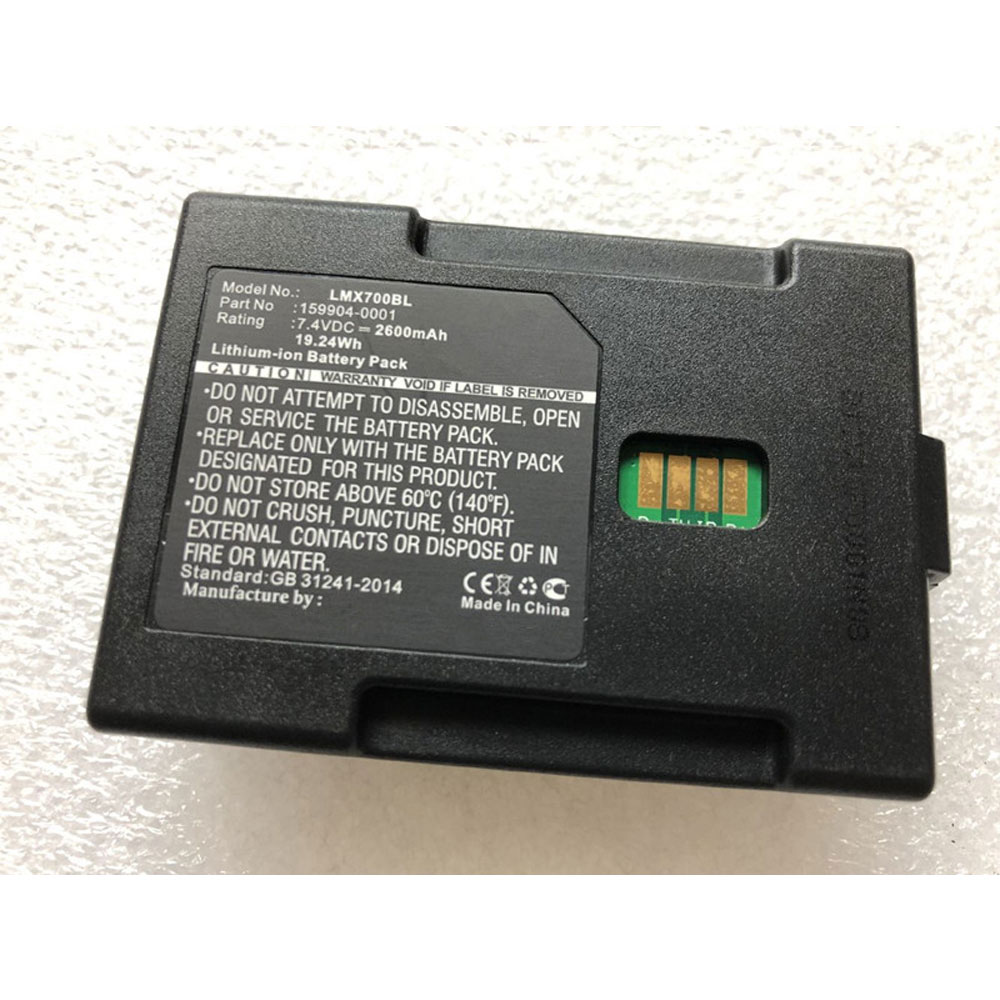
Ersatz Original 7.4V LXE MX7 Barcode Scanner 10pc MX7382BATT Akku bei Akkusmir.de

Gute Qualität MX7382BATT Akku 48Wh – Kaufen MX7382BATT akku für LXE MX7 Barcode Scanner 10pc bei akkusmir.de. Ihrem zuverlässigen Lieferant für und weitere Ersatzteile für Ihr Laptop. ustausch LXE MX7382BATT 7.4V Batterien mit niedrigem Preis und 1 Jahr Garantie.

Technische Daten

  • Passend für Marke: LXE
  • Kapazität:2600mAh /19.24WH
  • Spannung:7.4V
  • Tyyppi:Li-ion
  • Farbe:

Kompatible Produkte:

Passend für folgende Geräte:

LXE MX7 Barcode Scanner
Honeywell/LXE MX7 Tecton Scanner

Wie pflege und lade ich meinen LXE MX7382BATT Akku richtig?

Wenn Sie ihr hauptsächlich mit Netzteil betreiben, sollten Sie Ihren LXE MX7382BATT Akku entfernen und bei Seite legen, dies spart Ladezyklen. Nach spätestens ein-zwei Monaten laden Sie Ihn wieder auf.
Achten Sie darauf, dass Sie den Akku nicht vollständig entladen, da dies zu einer „Tiefenentladung“ führen kann, wodurch sich der LXE MX7382BATT Akku nicht mehr laden lässt. Bei min. 5-7 % Restkapazität können Sie den LXE MX7382BATT Akkuwieder aufladen.
Laden Sie Ihren LXE MX7382BATT Akku wenn möglich im ausgeschalteten auf, da die optimale Temperatur für Akkus laut Hersteller zwischen 10 und 30 Grad Celsius liegt. Die Temperatur eines eingeschalteten überschreitet in der Regel die 30 Grad Celsius Marke.
Wenn Sie mehrere LXE MX7382BATT Akkus besitzen, benutzen Sie diese einfach abwechselnd.
Nach längerer Lagerung bzw. Erstbenutzung benötigt ein Akku etwas 2-3 vollständige Ladevorgänge, bevor er seine volle Kapazität wieder erreicht hat.
Vermeiden Sie hohe Temperaturen wie z.B. durch direkte Sonneneinstrahlung, Lagerung in einem heißen Auto etc. (hohe Temperaturen beschleunigen die Selbstentladung und Alterung Ihres Akkus)
Li-Ionen Akkus haben ca. 500-1000 Ladezyklen. Jeder Bootvorgang oder Ein-/Ausschalten mit angestecktem Netzteil ist ein Ladezyklus (auch wenn der Akku eigentlich nicht geladen werden muss). Aus diesem Grund empfehlen wir unseren Kunden den LXE MX7 Barcode Scanner 10pc Akku (wenn möglich) zu entfernen oder den alten Akku einzulegen, wenn das längere Zeit nur am Netz betrieben wird.

Top Angebote

Ersatz Original 7.4V Honeywell/LXE MX7 Tecton Scanner 5pc MX7A380BATT Akku bei Akkusmir.de

Gute Qualität MX7A380BATT Akku 48Wh – Kaufen MX7A380BATT akku für Honeywell/LXE MX7 Tecton Scanner 5pc bei akkusmir.de. Ihrem zuverlässigen Lieferant für und weitere Ersatzteile für Ihr Laptop. ustausch LXE MX7A380BATT 7.4V Batterienmit niedrigem Preis und 1 Jahr Garantie.

Technische Daten

  • Passend für Marke: LXE
  • Kapazität:2600mAh /19.24WH
  • Spannung:7.4V
  • Tyyppi:Li-ion
  • Farbe:

Kompatible Produkte:

Passend für folgende Geräte:

LXE MX7 Barcode Scanner
Honeywell/LXE MX7 Tecton Scanner

Wie pflege und lade ich meinen LXE MX7A380BATT Akku richtig?

Wenn Sie ihr hauptsächlich mit Netzteil betreiben, sollten Sie Ihren LXE MX7A380BATT Akku entfernen und bei Seite legen, dies spart Ladezyklen. Nach spätestens ein-zwei Monaten laden Sie Ihn wieder auf.
Achten Sie darauf, dass Sie den Akku nicht vollständig entladen, da dies zu einer „Tiefenentladung“ führen kann, wodurch sich der LXE MX7A380BATT Akku nicht mehr laden lässt. Bei min. 5-7 % Restkapazität können Sie den LXE MX7A380BATT Akkuwieder aufladen.
Laden Sie Ihren LXE MX7A380BATT Akku wenn möglich im ausgeschalteten auf, da die optimale Temperatur für Akkus laut Hersteller zwischen 10 und 30 Grad Celsius liegt. Die Temperatur eines eingeschalteten überschreitet in der Regel die 30 Grad Celsius Marke.
Wenn Sie mehrere LXE MX7A380BATT Akkus besitzen, benutzen Sie diese einfach abwechselnd.
Nach längerer Lagerung bzw. Erstbenutzung benötigt ein Akku etwas 2-3 vollständige Ladevorgänge, bevor er seine volle Kapazität wieder erreicht hat.
Vermeiden Sie hohe Temperaturen wie z.B. durch direkte Sonneneinstrahlung, Lagerung in einem heißen Auto etc. (hohe Temperaturen beschleunigen die Selbstentladung und Alterung Ihres Akkus)
Li-Ionen Akkus haben ca. 500-1000 Ladezyklen. Jeder Bootvorgang oder Ein-/Ausschalten mit angestecktem Netzteil ist ein Ladezyklus (auch wenn der Akku eigentlich nicht geladen werden muss). Aus diesem Grund empfehlen wir unseren Kunden den Honeywell/LXE MX7 Tecton Scanner 5pc Akku (wenn möglich) zu entfernen oder den alten Akku einzulegen, wenn das längere Zeit nur am Netz betrieben wird.

Top Angebote

Ersatz Original 7.4V LXE MX7 Barcode Scanner 2pc 163467-0001 Akku bei Akkusmir.de

Gute Qualität 163467-0001 Akku 48Wh – Kaufen 163467-0001 akku für LXE MX7 Barcode Scanner 2pc bei akkusmir.de. Ihrem zuverlässigen Lieferant für und weitere Ersatzteile für Ihr Laptop. ustausch LXE 163467-0001 7.4V Batterien mit niedrigem Preis und 1 Jahr Garantie.

Technische Daten

  • Passend für Marke: LXE
  • Kapazität:2600mAh /19.24WH
  • Spannung:7.4V
  • Tyyppi:Li-ion
  • Farbe:

Kompatible Produkte:

Passend für folgende Geräte:

LXE MX7 Barcode Scanner
Honeywell/LXE MX7 Tecton Scanner

Wie pflege und lade ich meinen LXE 163467-0001 Akku richtig?

Wenn Sie ihr hauptsächlich mit Netzteil betreiben, sollten Sie Ihren LXE 163467-0001 Akku entfernen und bei Seite legen, dies spart Ladezyklen. Nach spätestens ein-zwei Monaten laden Sie Ihn wieder auf.
Achten Sie darauf, dass Sie den Akku nicht vollständig entladen, da dies zu einer „Tiefenentladung“ führen kann, wodurch sich der LXE 163467-0001 Akku nicht mehr laden lässt. Bei min. 5-7 % Restkapazität können Sie den LXE 163467-0001 Akkuwieder aufladen.
Laden Sie Ihren LXE 163467-0001 Akku wenn möglich im ausgeschalteten auf, da die optimale Temperatur für Akkus laut Hersteller zwischen 10 und 30 Grad Celsius liegt. Die Temperatur eines eingeschalteten überschreitet in der Regel die 30 Grad Celsius Marke.
Wenn Sie mehrere LXE 163467-0001 Akkus besitzen, benutzen Sie diese einfach abwechselnd.
Nach längerer Lagerung bzw. Erstbenutzung benötigt ein Akku etwas 2-3 vollständige Ladevorgänge, bevor er seine volle Kapazität wieder erreicht hat.
Vermeiden Sie hohe Temperaturen wie z.B. durch direkte Sonneneinstrahlung, Lagerung in einem heißen Auto etc. (hohe Temperaturen beschleunigen die Selbstentladung und Alterung Ihres Akkus)
Li-Ionen Akkus haben ca. 500-1000 Ladezyklen. Jeder Bootvorgang oder Ein-/Ausschalten mit angestecktem Netzteil ist ein Ladezyklus (auch wenn der Akku eigentlich nicht geladen werden muss). Aus diesem Grund empfehlen wir unseren Kunden den LXE MX7 Barcode Scanner 2pc Akku (wenn möglich) zu entfernen oder den alten Akku einzulegen, wenn das längere Zeit nur am Netz betrieben wird.

Top Angebote

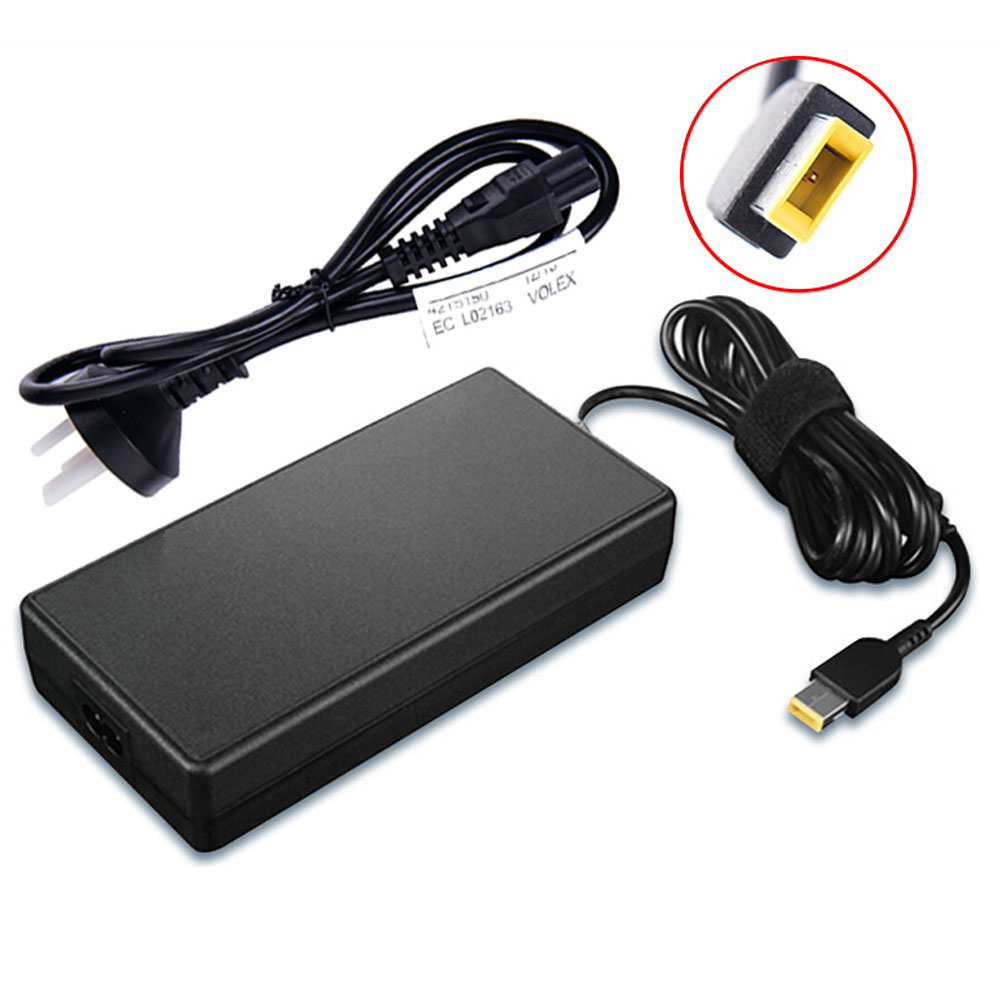
LENOVO ADL170NDC3A 170W Notebook AC Adapter – laptop Netzteil für Lenovo ThinkPad P50 20EN0012US

LENOVO ADL170NDC3A 100-240V, 50-60Hz 20V Laptop Netzteil . Kaufen Adapter für Lenovo ThinkPad P50 20EN0012US bei akkusmir.de. schnelle Lieferung! 1 Jahr Garantie! Lieferzeit 2-5 Tage! LENOVO ADL170NDC3A Notebook Adapter,alle Modelle Kompatibler Ersatz für LENOVO ADL170NDC3A Laptops Adapter mit hoher Qualität.

Technische Daten

  • Passend für Marke: LENOVO
  • AC Eingang:100-240V, 50-60Hz
  • DC Ausgang:20V
  • Farbe:

Kompatible Produkte:

ADL170NLC3A ADL170NLC2A ADL170NDC3A PA-1171-72

Passend für folgende Geräte:

Lenovo ThinkPad P50 20EN0012US
Lenovo ThinkPad W540 W541 W550

Bitte lesen Sie die folgenden Hinweise aufmerksam durch

Vermeiden Sie einen Kurzschluss im Stromkreis. Kurzschlusse konnen weitgehende Folgen fur den LENOVO ADL170NDC3A AC Adapter und den laptop selbst haben.

Setzen Sie den LENOVO ADL170NDC3A 100-240V, 50-60Hz 20V Netzteil keiner Hitze aus. Hitze beschleunigt die Alterung und Selbst-Entladung des ADL170NDC3A AC Adapter Lassen Sie den Adapter also nicht in der Sonne liegen, nicht zu nah an einer Warmequelle und bestimmt nicht in einem Auto an einem heiben Tag.

Ziehen Sie den Netzstecker ab, wenn Sie nicht mit dem Für LENOVO ADL170NDC3A Ladegerät verwenden, denn seine Lebensdauer wird nach lange-Zeit Aufladung beeinflusst.

Ziehen Sie den Netzstecker ab, wenn Sie nicht mit dem LENOVO ADL170NDC3A laptop Netzteil verwenden, denn seine Lebensdauer wird nach lange-Zeit Aufladung beeinflusst.

Top Angebote