Android 10 Q: Diese Smartphones erhalten das Update

Android 10 Q ist offiziell als Beta verfügbar. Wir verraten Ihnen, welche Smartphones das Android-Update erhalten – eins vorweg: Huawei- und Honor-Geräte gehören nicht dazu!

Android 10 Q ist seit Anfang März als Beta für ausgewählte Smartphones verfügbar. Neben den Google-eigenen Smartphones der Pixel-Reihe gibt es mittlerweile auch einige weitere Hersteller, die sich am Betaprogramm von Android beteiligen. Zuletzt gehörte auch das Huawei Mate 20 Pro noch dazu. Nachdem Google Huawei allerdings aufgrund des Handelsstreits zwischen USA und China die Android-Lizenzen entzogen hat , flog das Gerät aus dem Programm. Außerdem werden künftige Huawei- und Honor-Smartphones – nach aktueller Lage – keine neuen Android-Updates mehr bekommen – lediglich Sicherheitsupdates. Heißt: Kein Android 10 Q für Huawei/Honor-Geräte!

Wer aber Besitzer eines der folgenden Handys ist, kann die Android-Q-Beta bereits Over-the-Air auf seinem Gerät herunterladen und installieren . Aber Achtung, die Beta enthält noch Bugs.

Android 10 Q: Das ist neu

Bei der nächsten Androidversion Android Q soll das Hauptaugenmerk auf Sicherheit und Datenschutz sowie dem Digital Wellbeing liegen. Android Q unterstützt zudem die typischen Anwendungsbereiche der so langsam auf den Markt kommenden faltbaren Android-Geräte. Apps sollen sich so einfach an verschiedene Displaygrößen anpassen, je nachdem wie Sie Ihr faltbares Smartphone gerade halten. Android Q ist zudem auch für 5G entwickelt und soll App-Entwickler die bessere und schnellere Konnektivität voll ausnutzen lassen. Für Streaming, Spiele und Augmented Reality.

Weil diese Geräte am Betaprogramm teilnehmen, werden sie wohl auch das finale Android 10 Q erhalten, das wahrscheinlich wie Android 9 Pie im August erscheinen wird. Weitere Hersteller nehmen aktuell nicht am Betaprogramm teil, werden die finale Version aber natürlich trotzdem auf vielen ihrer Smartphone-Modelle ausrollen. Unten finden Sie Geräte, für die höchstwahrscheinlich Android 10 Q verfügbar sein wird. Die Marken sind in alphabetischer Reihenfolge sortiert.

Intel-CPUs durch Sicherheitsmaßnahmen langsamer als AMD

Der Schutz gegen Sicherheitslücken kostet bei Intel-CPUs deutlich mehr Leistung als bei AMD-Prozessoren.

Mit MDS (Microarchitectural Data Sampling) tauchten vor wenigen Tagen neue Sicherheitslücken auf, die ausschließlich Core-i-Prozessoren sowie die neue 9000er-Serie von Intel betreffen. Zwar stehen hier bereits Sicherheitsupdates zur Verfügung, diese sorgen jedoch für eine geringere Performance der CPUs. Laut Intel mache dies nur wenige Prozentpunkte aus. Die Tests der Webseite Phoronix zeichnen jedoch ein anderes Bild: Mit allen Sicherheitspatches fällt die Leistung der Intel-CPUs bis zu fünfmal weiter ab als bei AMD-Prozessoren.

Konkret wurden die Intel-Prozessoren Core i7 6800K, i7 8700K und i9 7980XE mit AMDs Ryzen 2700X und Threadripper 2990WX verglichen. Während die AMD-CPUs durch Schutzmechanismen gegen Spectre lediglich drei Prozent an Leistung verlieren, kosten die Patches bei Intel-Prozessoren bis zu 16 Prozent Leistung. Apple und Google gehen in ihren Rechenzentren sogar einen Schritt weiter und deaktivieren teilweise Hyperthreading bei Intel-CPUs, um eine möglichst hohe Sicherheit zu garantieren. Dann fällt der Leistungsverlust mit 20 bis 25 Prozent aber noch höher aus. Möglicherweise könnte sich dieser Umstand für AMD positiv auswirken: Die in Kürze erwarteten Ryzen-3000-CPUs sollen deutlich mehr Leistung pro Takt bieten und gegen die Sicherheitslücken geschützt sein.

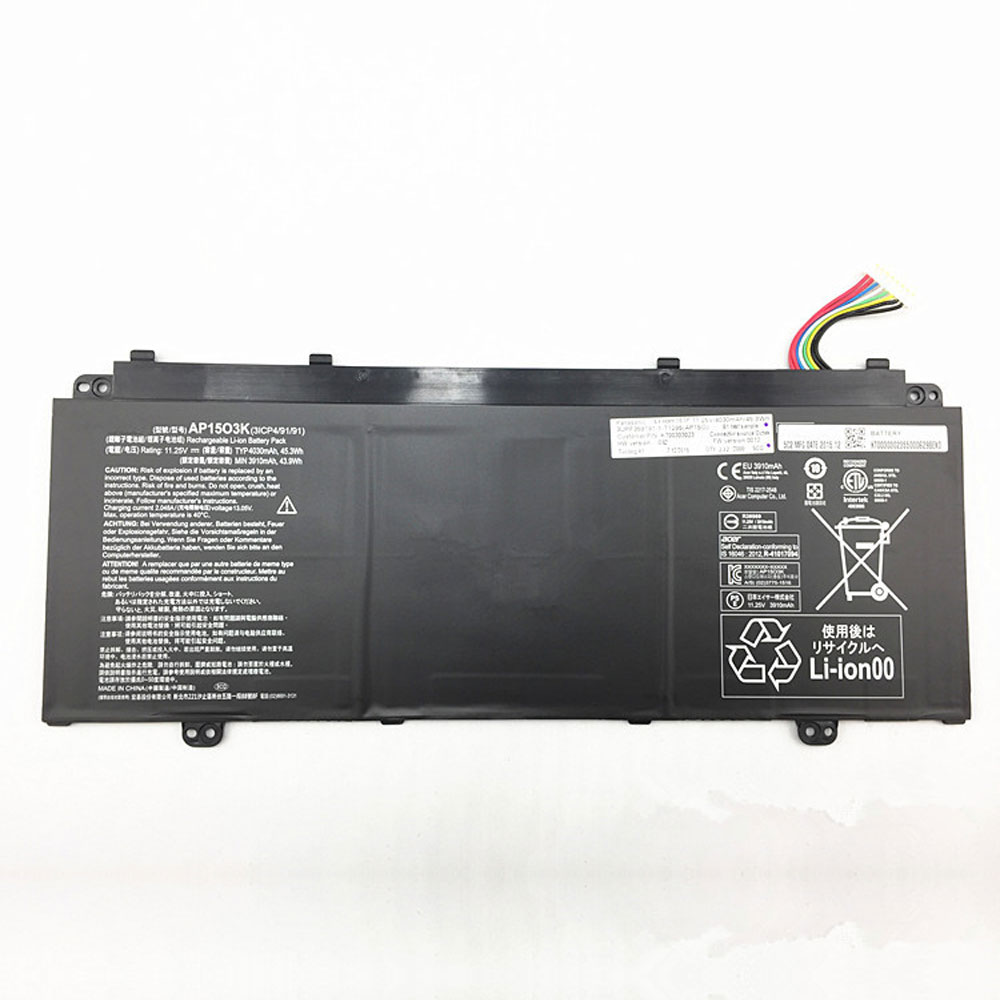
Ersatz Original 11.25V Acer Aspire S13 S5-371 serie AP1503K Akku bei Akkusmir.de

Gute Qualität AP1503K Akku 48Wh – Kaufen AP1503K akku für Acer Aspire S13 S5-371 serie laptop bei akkusmir.de. Ihrem zuverlässigen Lieferant für notebook und weitere Ersatzteile für Ihr Laptop. ustausch ACER AP1503K 11.25V notebook Batterienmit niedrigem Preis und 1 Jahr Garantie.

Technische Daten

  • Passend für Marke: ACER
  • Kapazität:45.3Wh4030mAh
  • Spannung:11.25V
  • Tyyppi:Li-ion
  • Farbe:

Kompatible Produkte:

Passend für folgende Geräte:

Acer Aspire S13 S5-371 Series

Wie pflege und lade ich meinen ACER AP1503K Akku richtig?

Wenn Sie ihr notebook hauptsächlich mit Netzteil betreiben, sollten Sie Ihren ACER AP1503K Akku entfernen und bei Seite legen, dies spart Ladezyklen. Nach spätestens ein-zwei Monaten laden Sie Ihn wieder auf.
Achten Sie darauf, dass Sie den Akku nicht vollständig entladen, da dies zu einer „Tiefenentladung“ führen kann, wodurch sich der ACER AP1503K Akku nicht mehr laden lässt. Bei min. 5-7 % Restkapazität können Sie den ACER AP1503K Akku wieder aufladen.
Laden Sie Ihren ACER AP1503K Akku wenn möglich im ausgeschalteten notebook auf, da die optimale Temperatur für Akkus laut Hersteller zwischen 10 und 30 Grad Celsius liegt. Die Temperatur eines eingeschalteten notebooks überschreitet in der Regel die 30 Grad Celsius Marke.
Wenn Sie mehrere ACER AP1503K Akkus besitzen, benutzen Sie diese einfach abwechselnd.
Nach längerer Lagerung bzw. Erstbenutzung benötigt ein Akku etwas 2-3 vollständige Ladevorgänge, bevor er seine volle Kapazität wieder erreicht hat.
Vermeiden Sie hohe Temperaturen wie z.B. durch direkte Sonneneinstrahlung, Lagerung in einem heißen Auto etc. (hohe Temperaturen beschleunigen die Selbstentladung und Alterung Ihres Akkus)
Li-Ionen Akkus haben ca. 500-1000 Ladezyklen. Jeder Bootvorgang oder Ein-/Ausschalten mit angestecktem Netzteil ist ein Ladezyklus (auch wenn der Akku eigentlich nicht geladen werden muss). Aus diesem Grund empfehlen wir unseren Kunden den Acer Aspire S13 S5-371 serie Akku (wenn möglich) zu entfernen oder den alten Akku einzulegen, wenn das notebook längere Zeit nur am Netz betrieben wird.

Top Angebote

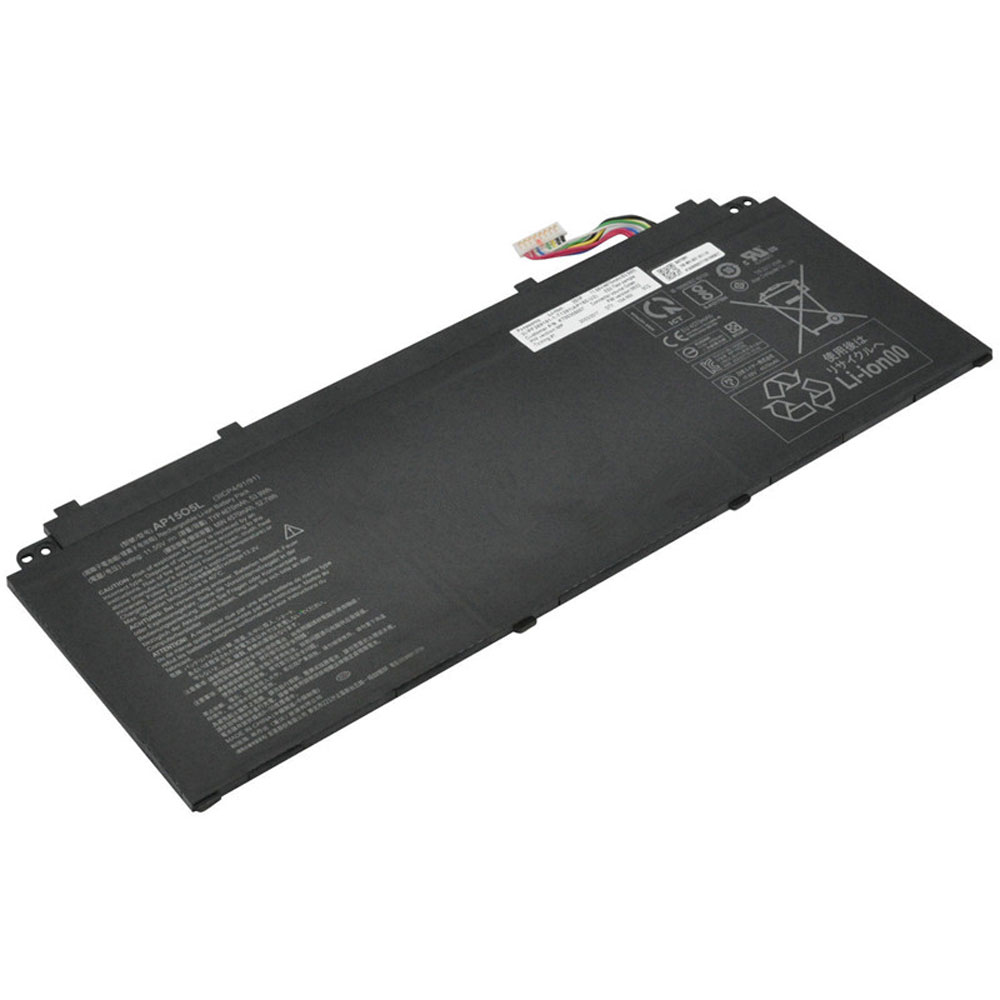
Ersatz Original 11.55V Acer Aspire S 13 S13 S5-371 S5-371T serie Swift 5 AP15O5L Akku bei Akkusmir.de

Gute Qualität AP15O5L Akku 48Wh – Kaufen AP15O5L akku für Acer Aspire S 13 S13 S5-371 S5-371T serie Swift 5 laptop bei akkusmir.de. Ihrem zuverlässigen Lieferant für notebook und weitere Ersatzteile für Ihr Laptop. ustausch ACER AP15O5L 11.55V notebook Batterien mit niedrigem Preis und 1 Jahr Garantie.

Technische Daten

  • Passend für Marke: ACER
  • Kapazität:4670mAh/53.9Wh
  • Spannung:11.55V
  • Tyyppi:Li-ion
  • Farbe:

Kompatible Produkte:

Passend für folgende Geräte:

Acer Aspire S 13
Acer Aspire S 13 S5-371-52JR
Acer Aspire S 13 S5-371T-58CC
Acer Aspire S13
Acer Aspire S13 S5-371
Acer Aspire S13 S5-371-53NX
Acer Aspire S13 S5-371-71QZ
Acer Aspire S13 S5-371-563C
Acer Aspire S13 S5-371-52JR
Acer Aspire S13 S5-371-5018
Acer Aspire S13 S5-371-76WD
Acer Aspire S13 S5-371-76GS
Acer Aspire S5-371
Acer Aspire S5-371-56VE
Acer Aspire S5-371-597C
Acer Aspire S5-371-7278
Acer Aspire S5-371-767P
Acer Aspire S5-371T-537V
Acer Aspire S5-371T-76CY
Acer Aspire S5-371-572Z
Acer Aspire S5-371-70P9
Acer Aspire S5-371-72W0
Acer Aspire S5-371-76H0
Acer Aspire S5-371T-57WW
Acer Aspire S5-371T-76UX
Acer Aspire S5-371-55AH
Acer Aspire S5-371-5693
Acer Aspire S5-371-5744
Acer Aspire S5-371-71QZ
Acer Aspire S5-371-74YU
Acer Aspire S5-371-757T
Acer Aspire S5-371-52UK
Acer Aspire S5-371T
Acer Aspire S5-371T-58CC
Acer Chromebook R13 CB5-312T-K8Z9
Acer Chromebook R13 CB5-312T
Acer Chromebook R13 CB5-312T-K5X4
Acer Chromebook R13 CB5-312T-K0YK
Acer SF514-51-558U
Acer SF514-51-77S5
Acer Swift 5

Wie pflege und lade ich meinen ACER AP15O5L Akku richtig?

Wenn Sie ihr notebook hauptsächlich mit Netzteil betreiben, sollten Sie Ihren ACER AP15O5L Akku entfernen und bei Seite legen, dies spart Ladezyklen. Nach spätestens ein-zwei Monaten laden Sie Ihn wieder auf.
Achten Sie darauf, dass Sie den Akku nicht vollständig entladen, da dies zu einer „Tiefenentladung“ führen kann, wodurch sich der ACER AP15O5L Akku nicht mehr laden lässt. Bei min. 5-7 % Restkapazität können Sie den ACER AP15O5L Akku wieder aufladen.
Laden Sie Ihren ACER AP15O5L Akku wenn möglich im ausgeschalteten notebook auf, da die optimale Temperatur für Akkus laut Hersteller zwischen 10 und 30 Grad Celsius liegt. Die Temperatur eines eingeschalteten notebooks überschreitet in der Regel die 30 Grad Celsius Marke.
Wenn Sie mehrere ACER AP15O5L Akkus besitzen, benutzen Sie diese einfach abwechselnd.
Nach längerer Lagerung bzw. Erstbenutzung benötigt ein Akku etwas 2-3 vollständige Ladevorgänge, bevor er seine volle Kapazität wieder erreicht hat.
Vermeiden Sie hohe Temperaturen wie z.B. durch direkte Sonneneinstrahlung, Lagerung in einem heißen Auto etc. (hohe Temperaturen beschleunigen die Selbstentladung und Alterung Ihres Akkus)
Li-Ionen Akkus haben ca. 500-1000 Ladezyklen. Jeder Bootvorgang oder Ein-/Ausschalten mit angestecktem Netzteil ist ein Ladezyklus (auch wenn der Akku eigentlich nicht geladen werden muss). Aus diesem Grund empfehlen wir unseren Kunden den Acer Aspire S 13 S13 S5-371 S5-371T serie Swift 5 Akku (wenn möglich) zu entfernen oder den alten Akku einzulegen, wenn das notebook längere Zeit nur am Netz betrieben wird.

Top Angebote

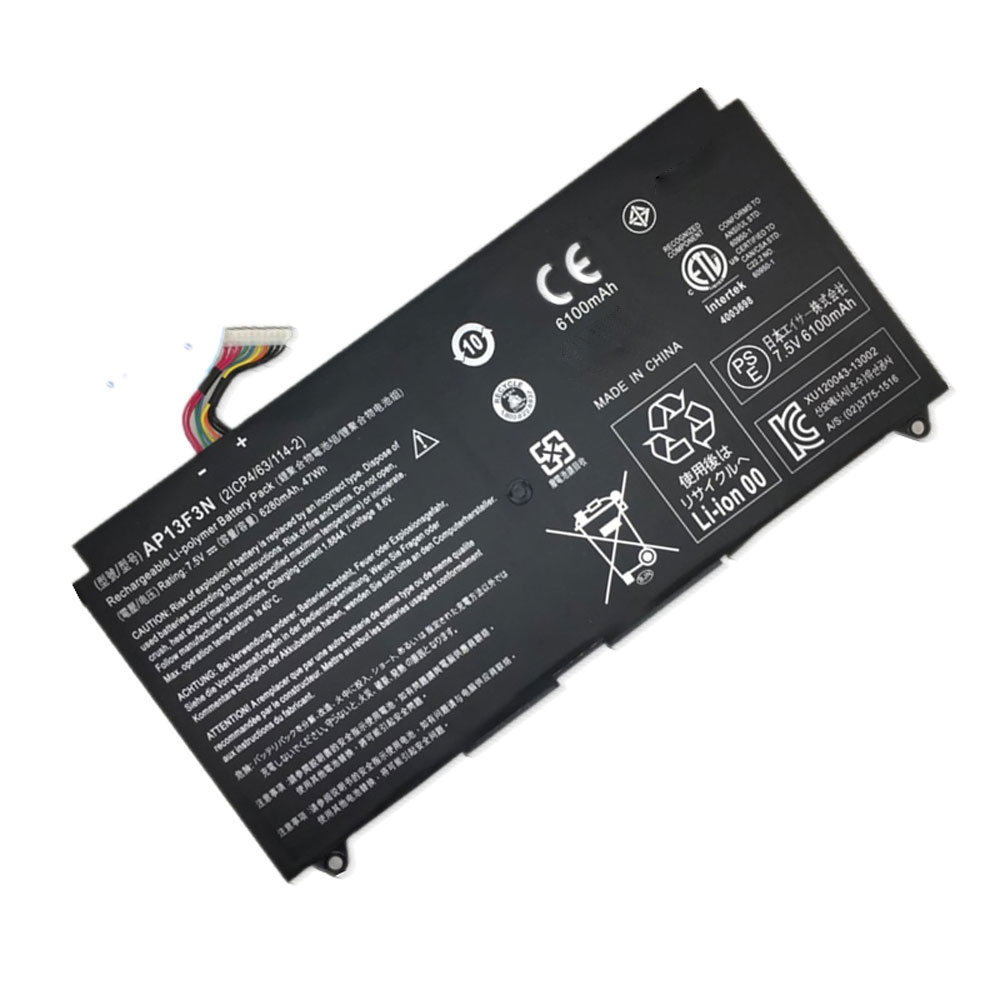
Ersatz Original 7.5V Acer Aspire S7-392 S7-392-6411 S7-392-6832 Ultrabook AP13F3N Akku bei Akkusmir.de

Gute Qualität AP13F3N Akku 48Wh – Kaufen AP13F3N akku für Acer Aspire S7-392 S7-392-6411 S7-392-6832 Ultrabook laptop bei akkusmir.de. Ihrem zuverlässigen Lieferant für Tablet und weitere Ersatzteile für Ihr Laptop. ustausch ACER AP13F3N 7.5V Tablet Batterien mit niedrigem Preis und 1 Jahr Garantie.

Technische Daten

  • Passend für Marke: ACER
  • Kapazität:6280mAh/47WH
  • Spannung:7.5V
  • Tyyppi:Li-ion
  • Farbe:

Kompatible Produkte:

Passend für folgende Geräte:

Acer Aspire S7-392 S7-392-6411 S7-392-6832 Ultrabook

Wie pflege und lade ich meinen ACER AP13F3N Akku richtig?

Wenn Sie ihr Tablet hauptsächlich mit Netzteil betreiben, sollten Sie Ihren ACER AP13F3N Akku entfernen und bei Seite legen, dies spart Ladezyklen. Nach spätestens ein-zwei Monaten laden Sie Ihn wieder auf.
Achten Sie darauf, dass Sie den Akku nicht vollständig entladen, da dies zu einer „Tiefenentladung“ führen kann, wodurch sich der ACER AP13F3N Akku nicht mehr laden lässt. Bei min. 5-7 % Restkapazität können Sie den ACER AP13F3N Akku wieder aufladen.
Laden Sie Ihren ACER AP13F3N Akku wenn möglich im ausgeschalteten Tablet auf, da die optimale Temperatur für Akkus laut Hersteller zwischen 10 und 30 Grad Celsius liegt. Die Temperatur eines eingeschalteten überschreitet in der Regel die 30 Grad Celsius Marke.
Wenn Sie mehrere ACER AP13F3N Akkus besitzen, benutzen Sie diese einfach abwechselnd.
Nach längerer Lagerung bzw. Erstbenutzung benötigt ein Akku etwas 2-3 vollständige Ladevorgänge, bevor er seine volle Kapazität wieder erreicht hat.
Vermeiden Sie hohe Temperaturen wie z.B. durch direkte Sonneneinstrahlung, Lagerung in einem heißen Auto etc. (hohe Temperaturen beschleunigen die Selbstentladung und Alterung Ihres Akkus)
Li-Ionen Akkus haben ca. 500-1000 Ladezyklen. Jeder Bootvorgang oder Ein-/Ausschalten mit angestecktem Netzteil ist ein Ladezyklus (auch wenn der Akku eigentlich nicht geladen werden muss). Aus diesem Grund empfehlen wir unseren Kunden den Acer Aspire S7-392 S7-392-6411 S7-392-6832 Ultrabook Akku (wenn möglich) zu entfernen oder den alten Akku einzulegen, wenn das Tablet längere Zeit nur am Netz betrieben wird.

Top Angebote

Ersatz Original 15.4V/17.6V Asus GX501 GX501GI GX501G GX501GM GX501GS GX501VS-XS71 C41N1712 Akku bei Akkusmir.de

Gute Qualität C41N1712 Akku 48Wh – Kaufen C41N1712 akku für Asus GX501 GX501GI GX501G GX501GM GX501GS GX501VS-XS71 laptop bei akkusmir.de. Ihrem zuverlässigen Lieferant für notebook und weitere Ersatzteile für Ihr Laptop. ustausch ASUS C41N1712 15.4V/17.6V notebook Batterien mit niedrigem Preis und 1 Jahr Garantie.

Technische Daten

  • Passend für Marke: ASUS
  • Kapazität:3160mAh/50WH
  • Spannung:15.4V/17.6V
  • Tyyppi:Li-ion
  • Farbe:

Kompatible Produkte:

Passend für folgende Geräte:

Asus GX501 GX501GI GX501G GX501GM GX501GS GX501VS-XS71

Wie pflege und lade ich meinen ASUS C41N1712 Akku richtig?

Wenn Sie ihr notebook hauptsächlich mit Netzteil betreiben, sollten Sie Ihren ASUS C41N1712 Akku entfernen und bei Seite legen, dies spart Ladezyklen. Nach spätestens ein-zwei Monaten laden Sie Ihn wieder auf.
Achten Sie darauf, dass Sie den Akku nicht vollständig entladen, da dies zu einer „Tiefenentladung“ führen kann, wodurch sich der ASUS C41N1712 Akku nicht mehr laden lässt. Bei min. 5-7 % Restkapazität können Sie den ASUS C41N1712 Akku wieder aufladen.
Laden Sie Ihren ASUS C41N1712 Akku wenn möglich im ausgeschalteten notebook auf, da die optimale Temperatur für Akkus laut Hersteller zwischen 10 und 30 Grad Celsius liegt. Die Temperatur eines eingeschalteten notebooks überschreitet in der Regel die 30 Grad Celsius Marke.
Wenn Sie mehrere ASUS C41N1712 Akkus besitzen, benutzen Sie diese einfach abwechselnd.
Nach längerer Lagerung bzw. Erstbenutzung benötigt ein Akku etwas 2-3 vollständige Ladevorgänge, bevor er seine volle Kapazität wieder erreicht hat.
Vermeiden Sie hohe Temperaturen wie z.B. durch direkte Sonneneinstrahlung, Lagerung in einem heißen Auto etc. (hohe Temperaturen beschleunigen die Selbstentladung und Alterung Ihres Akkus)
Li-Ionen Akkus haben ca. 500-1000 Ladezyklen. Jeder Bootvorgang oder Ein-/Ausschalten mit angestecktem Netzteil ist ein Ladezyklus (auch wenn der Akku eigentlich nicht geladen werden muss). Aus diesem Grund empfehlen wir unseren Kunden den Asus GX501 GX501GI GX501G GX501GM GX501GS GX501VS-XS71 Akku (wenn möglich) zu entfernen oder den alten Akku einzulegen, wenn das notebook längere Zeit nur am Netz betrieben wird.

Top Angebote

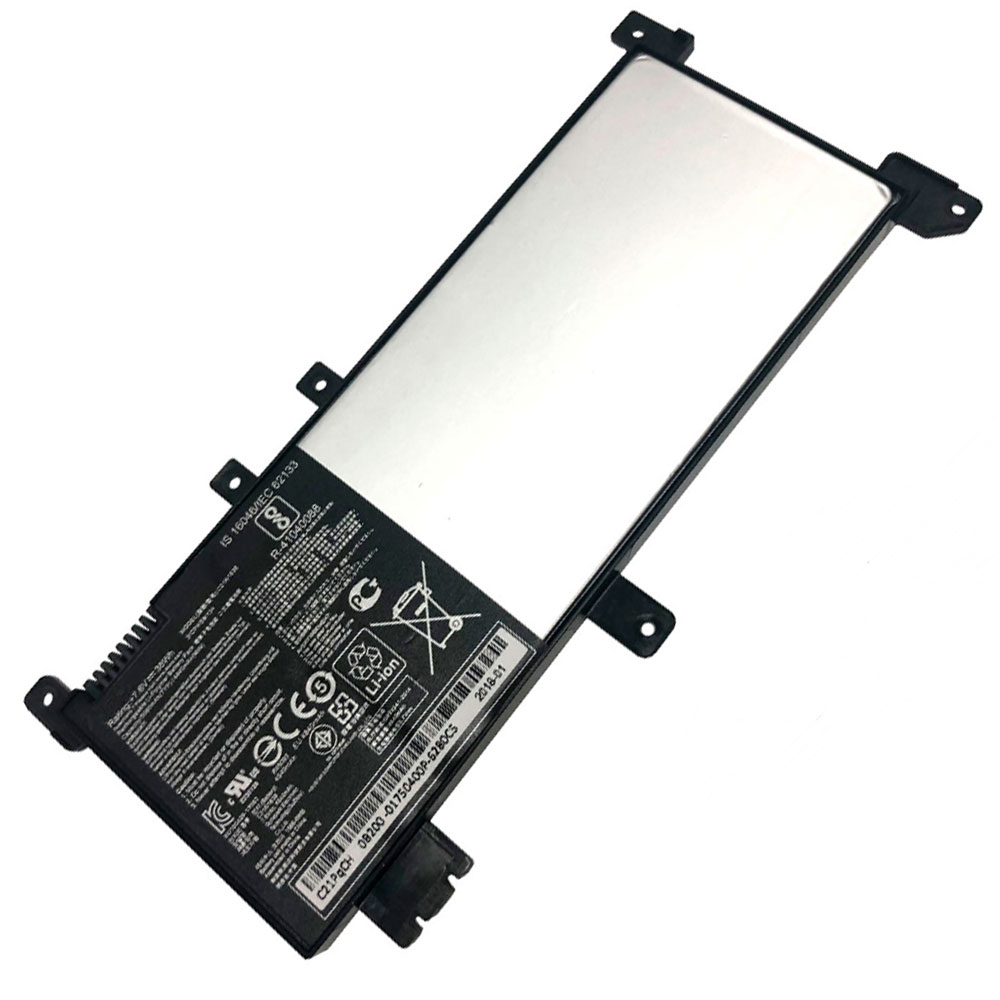
Ersatz Original 7.6V Asus Vivobook F442U A480U serie C21N1638 Akku bei Akkusmir.de

Gute Qualität C21N1638 Akku 48Wh – Kaufen C21N1638 akku für Asus Vivobook F442U A480U serie laptop bei akkusmir.de. Ihrem zuverlässigen Lieferant für Tablet und weitere Ersatzteile für Ihr Laptop. ustausch ASUS C21N1638 7.6V Tablet Batterienmit niedrigem Preis und 1 Jahr Garantie.

Technische Daten

  • Passend für Marke: ASUS
  • Kapazität:4840mAh/38WH
  • Spannung:7.6V
  • Tyyppi:Li-ion
  • Farbe:

Kompatible Produkte:

Passend für folgende Geräte:

Asus Vivobook F442U A480U Series

Wie pflege und lade ich meinen ASUS C21N1638 Akku richtig?

Wenn Sie ihr Tablet hauptsächlich mit Netzteil betreiben, sollten Sie Ihren ASUS C21N1638 Akku entfernen und bei Seite legen, dies spart Ladezyklen. Nach spätestens ein-zwei Monaten laden Sie Ihn wieder auf.
Achten Sie darauf, dass Sie den Akku nicht vollständig entladen, da dies zu einer „Tiefenentladung“ führen kann, wodurch sich der ASUS C21N1638 Akku nicht mehr laden lässt. Bei min. 5-7 % Restkapazität können Sie den ASUS C21N1638 Akku wieder aufladen.
Laden Sie Ihren ASUS C21N1638 Akku wenn möglich im ausgeschalteten Tablet auf, da die optimale Temperatur für Akkus laut Hersteller zwischen 10 und 30 Grad Celsius liegt. Die Temperatur eines eingeschalteten überschreitet in der Regel die 30 Grad Celsius Marke.
Wenn Sie mehrere ASUS C21N1638 Akkus besitzen, benutzen Sie diese einfach abwechselnd.
Nach längerer Lagerung bzw. Erstbenutzung benötigt ein Akku etwas 2-3 vollständige Ladevorgänge, bevor er seine volle Kapazität wieder erreicht hat.
Vermeiden Sie hohe Temperaturen wie z.B. durch direkte Sonneneinstrahlung, Lagerung in einem heißen Auto etc. (hohe Temperaturen beschleunigen die Selbstentladung und Alterung Ihres Akkus)
Li-Ionen Akkus haben ca. 500-1000 Ladezyklen. Jeder Bootvorgang oder Ein-/Ausschalten mit angestecktem Netzteil ist ein Ladezyklus (auch wenn der Akku eigentlich nicht geladen werden muss). Aus diesem Grund empfehlen wir unseren Kunden den Asus Vivobook F442U A480U serie Akku (wenn möglich) zu entfernen oder den alten Akku einzulegen, wenn das Tablet längere Zeit nur am Netz betrieben wird.

Top Angebote

Windows-Upgrade: So minimieren Sie die Risiken

Zweimal im Jahr erscheint eine neue Version von Windows 10. Zwar läuft die Aktualisierung in aller Regel problemlos, doch wehe, wenn nicht! Unser Ratgeber erklärt, wie Sie das Risiko minimieren.

Ein Software-Update ist meist schnell vollzogen und passiert vielfach sogar im Hintergrund automatisch. Oft muss das Programm zum Abschluss nur noch neu gestartet werden, schon läuft die neue Version. So ähnlich verhält es sich beim monatlichen Patch Day von Microsoft: Jeweils am zweiten Dienstag eines Monats werden das Betriebssystem, Hilfstools sowie – je nach Einstellungen – weitere installierte Programme des Windows-Herstellers aktualisiert und gepatcht. Auch das funktioniert selbstständig im Hintergrund, meist ist ein Neustart erforderlich, und das war es schon. Weil diese Aktualisierung weitgehend problemlos arbeitet, erübrigen sich Vorsorgemaßnahmen wie ein Backup oder ein neuer Wiederherstellungspunkt.

Windows-Update ist nicht gleich Windows-Update

Von diesen monatlichen Updates sind die großen halbjährlichen „Funktions-Updates“ von Windows 10 abzugrenzen. Denn anders als Microsoft durch den Gebrauch des Begriffs „Update“ auch hier suggeriert, handelt es dabei gerade nicht um Update, sondern vielmehr um eine neue Version und damit um ein Upgrade. Das wird jedoch erst auf den zweiten Blick ersichtlich: Nämlich dann, wenn Sie über den Befehl „winver“ (für „Windows Version“) in der Ausführen-Zeile oder über „System –› Info –› Windows- Spezifikationen“ in der Einstellungen-App die tatsächliche Versionsnummer aufrufen: beispielsweise „1803“ für das Frühjahrs-Update 2018 oder „1809“ für das Update vom Herbst.

Bei diesen Funktions-Updates traten in der Vergangenheit immer wieder massive Probleme auf, insbesondere im vergangenen Jahr. Als Microsoft Anfang Oktober 2018 das Oktober-Update bereitstellte, löschte es bei diversen Anwendern deren persönliche Daten – also die wichtigsten und ohne Backup nicht ersetzbaren Daten.

Der US-Konzern stoppte daraufhin die weitere Auslieferung und startete erst Mitte November mit mehrwöchiger Verspätung einen zweiten Anlauf.

Daten vor jedem Funktions-Update von Windows 10 sichern

Glücklicherweise sind solche schwerwiegenden Probleme bei neuen Windows-Versionen nicht die Regel. Das aber dürfte für Betroffene, die dabei zuletzt Fotos, wichtige Unterlagen und Ähnliches verloren haben, kein Trost darstellen. Deshalb demonstriert der Fall einmal mehr, wie wichtig ein Daten-Backup ist: Neben Festplattendefekten, versehentlichem Löschen und anderen Ursachen kann auch ein Softwarefehler erhebliche Folgen haben.

Unser Rat lautet deshalb einmal mehr: Sichern Sie im eigenen Interesse regelmäßig wichtige Daten – das gilt insbesondere vor größeren und risikobehafteten Aktionen wie dem Partitionieren der Festplatte oder eben dem Aufspielen einer neuen Windows-Version.

So geht’s: Ein Backup Ihrer persönlichen Daten mit Fotos, wichtigen Dokumente und so weiter ist mit Aomei Backupper schnell erstellt. Zum Sichern installieren und starten Sie das Backup-Programm und klicken auf der Benutzeroberfläche auf „Backup –› Datensicherung“. Im nächsten Schritt wählen Sie über die Schaltfläche „Ordner“ im oberen Bereich („1“) die Festplattenverzeichnisse aus, in denen sich die zu sichernden Inhalte befinden. Im Bereich darunter („2“) legen Sie das Backup-Medium und -Ziel fest. Sicherer und deshalb als Speicher zu empfehlen ist eine externe Festplatte. Ein Klick auf „Starten“ sichert Ihre Daten. Über die „Zeitplan“- Option lässt sich die Datensicherung auch automatisch ausführen und beispielsweise täglich oder wöchentlich starten.

Neben diesem verzeichnisbasiertem Backup bietet Aomei Backupper die Möglichkeit, die gesamte Festplatte oder eine Partition des Datenträgers zu sichern. Möchten Sie beispielsweise das komplette Windows-System mitsamt allen installierten Programmen und Einstellungen speichern, wählen Sie die Funktion „Backup -> Systemsicherung“. Dies erstellt ein Backup der Windows-Partition inklusive der Steuerund Bootbereiche der Festplatte.

Die neue Windows-Version: Installation und erste Schritte

Sofern Sie also die Systempartition gesichert haben, können Sie die „neue“ Version von Windows 10 nun mit einem deutlich besseren Gefühl installieren. Falls die Windows- interne Update-Funktion wie im Screenshot auf der vorigen Seite gezeigt ein „Funktionsupdate“ bereitstellt, können Sie diesen Weg gehen. Erfahrungsgemäß bietet Microsoft diese Option allerdings oft erst Wochen später, nachdem das Versionsupgrade längst fertig ist. Wenn Sie nicht darauf warten möchten, verwenden Sie Microsofts Media Creation Tool .

So geht’s: Installieren und starten Sie die Software und wählen im nächsten Schritt „Jetzt Upgrade für diesen PC ausführen“. Der Download der etwa fünf GByte großen Installationsdaten dauert eine Weile, bis Sie mit „Akzeptieren –› Windows 10 Home/Pro installieren –› Persönliche Dateien und Apps behalten –› Installieren“ fortfahren können. Dann beginnt das eigentliche Upgrade, das erneut eine halbe Stunde in Anspruch nehmen kann. Nach mehreren Neustarts ist das aktualisierte Betriebssystem startklar. Je nach Art der neuen Funktionen macht das neue Windows Sie ausdrücklich auf diese aufmerksam oder fragt – wie beim Herbst-Update im Oktober beziehungsweise November 2018 – einige Einstellungen zu Privatsphäre, Daten- und Standortübermittlung und Ähnlichem ab.

Mehr Speicherplatz: Windows.old-Ordner löschen

Mit der Installation jeder neuen Windows-Version speichert Microsoft die vor der Aktualisierung bestehende Gesamtkonfiguration temporär auf der Systempartition im Festplattenverzeichnis „Windows.old“. Dieses „Backup“ ermöglicht es, in der Einstellungen-App über „Update und Sicherheit –› Wiederherstellung –› Zur vorherigen Version von Windows 10 zurückkehren“ wieder die Vorversion von Windows 10 zu verwenden. Dafür gibt es aber meist keinen Grund.

Um das Verzeichnis mit einem Platzbedarf von etlichen GByte sowie weitere Update-Dateien zu löschen, tippen Sie in der Windows-Suchleiste unten cleanmgr ein und starten die „Datenträgerbereinigung“.

Bestätigen Sie das Systemlaufwerk „c:“ und starten Sie mit einem Klick auf „Systemdateien bereinigen –› OK“ die vertiefte Platzanalyse. Aktiveren Sie nun den Eintrag „Vorherige Windows-Installation(en)“ und löschen Sie schließlich die Daten mit Mausklicks auf „OK –› Dateien löschen –› Ja“.
Windows 10 Mai 2019 Update: Alle bekannten Probleme

Windows 10 Mai 2019 Update hat noch einige Macken: Hier verrät Microsoft, mit welchen Problemen Sie rechnen müssen.

Microsoft hat mit der Auslieferung von Windows 10 Mai 2019 Update (Windows 10 Version 1903) begonnen. Nach und nach erhalten nun die Anwender das Feature-Update über Windows Update.

Sie möchten das Update sofort erhalten? Kein Problem: Wie das funktioniert, erläutern wir in diesem Beitrag. Hier erfahren Sie unter anderem, wie Sie an die ISO-Dateien von Windows 10 Mai 2019 Update gelangen oder wie Sie für das Upgrade den Update-Assistenten von Microsoft verwenden können.

Allerdings: Windows 10 Mai 2019 Update enthält noch viele bekannte Probleme. Aufdieser Seite listet Microsoft alle diese bekannten Probleme auf. Aktuell umfasst die Liste insgesamt 12 Einträge mit mehr oder weniger nervigen Fehlern. Diese werden zum Teil noch untersucht oder es gibt bereits einen Fix, der aber erst später per Update ausgeliefert wird. Viele dieser Fehler sorgen dafür, dass Nutzern über Windows Update vorerst nicht das Update auf Windows 10 Version 1903 angeboten wird. Microsoftempfiehlt diesen Nutzern ausdrücklich, mit der Installation von Windows 10 Mai 2019 Update noch zu warten, bis die Aktualisierung vorliegt und Windows Update das Upgrade von sich aus anbietet.

Einer der Fehler steckt beispielsweise in einem Bildschirmtreiber von Intel. Der Fehler sorgt dafür, dass die Bildschirmhelligkeit nicht mehr geändert werden kann und nach dem Betätigen des Reglers ein Neustart von Windows 10 notwendig ist, damit die Änderung übernommen wird. Dies ist natürlich kein komfortabler Weg zur Veränderung der Bildschirmhelligkeit. Microsoft und Intel untersuchen diesen Fehler und die betreffenden Nutzer erhalten Windows 10 Mai 2019 Update vorerst nicht.

Die weiteren bekannten Fehler:

Audio-Wiedergabe-Probleme bei einigen Dolby-Atmos-Kopfhörern und -Lautsprechern

Im Nutzer-Profil-Ordner erscheinen Ordner und Dateien doppelt

Fehler beim Versuch des Updates auf Windows 10 Mai 2019 Update, wenn an dem Rechner ein externes USB-Gerät oder eine Speicherkarte angeschlossen sind

Fehler bei der Entdeckung und der Verbindung mit Bluetooth-Geräten

Die Nacht-Licht-Einstellungen werden manchmal nicht korrekt übernommen.

Der Intel Display-Audio-Geräte-Treiber zeigt die intcdaud.sys-Meldung an und Notebook-Akkus werden stark beansprucht.

Die Kamera-App kann nicht gestartet werden, wobei Systeme betroffen sind, in denen eine Intel Realsense SR300 oder Intel Realsense S200 steckt.

Die Wi-Fi-Verbindung geht verloren, wobei ältere Systeme betroffen sind und veraltete Qualcomm-Treiber schuld sind. Falls vorhanden, sollten die Treiber mit einem vom Hersteller bereitgestellten Update aktualisiert werden.

Es existiert noch eine Inkompatibilität zu einigen Geräten, die AMD Raid-Treiber nutzen, wodurch ein Update auf Windows 10 Version 1903 scheitert. Microsoft empfiehlt die Installation der aktualisierten Treiber, die hier bei AMD erhältlich sind.

In einigen D3D-Applikationen und -Spielen kann nicht mehr in den Vollbildschirm-Modus auf gedrehten Displays gewechselt werden. Bis zur Behebung des Problems – voraussichtlich Ende Mai – können diese Spiele und Applikationen nur im Fenstermodus genutzt werden. Alternativ empfiehlt Microsoft die Nutzung eines nicht gedrehten Zwei-Bildschirms.

Es existiert noch eine Inkompatibilität zu älteren Versionen der Battleye-Anti-Cheat-Software. Spiele, die die veraltete Software nutzen, müssen aktualisiert werden, ehe ein Update zu Windows 10 Version 1903 möglich ist.

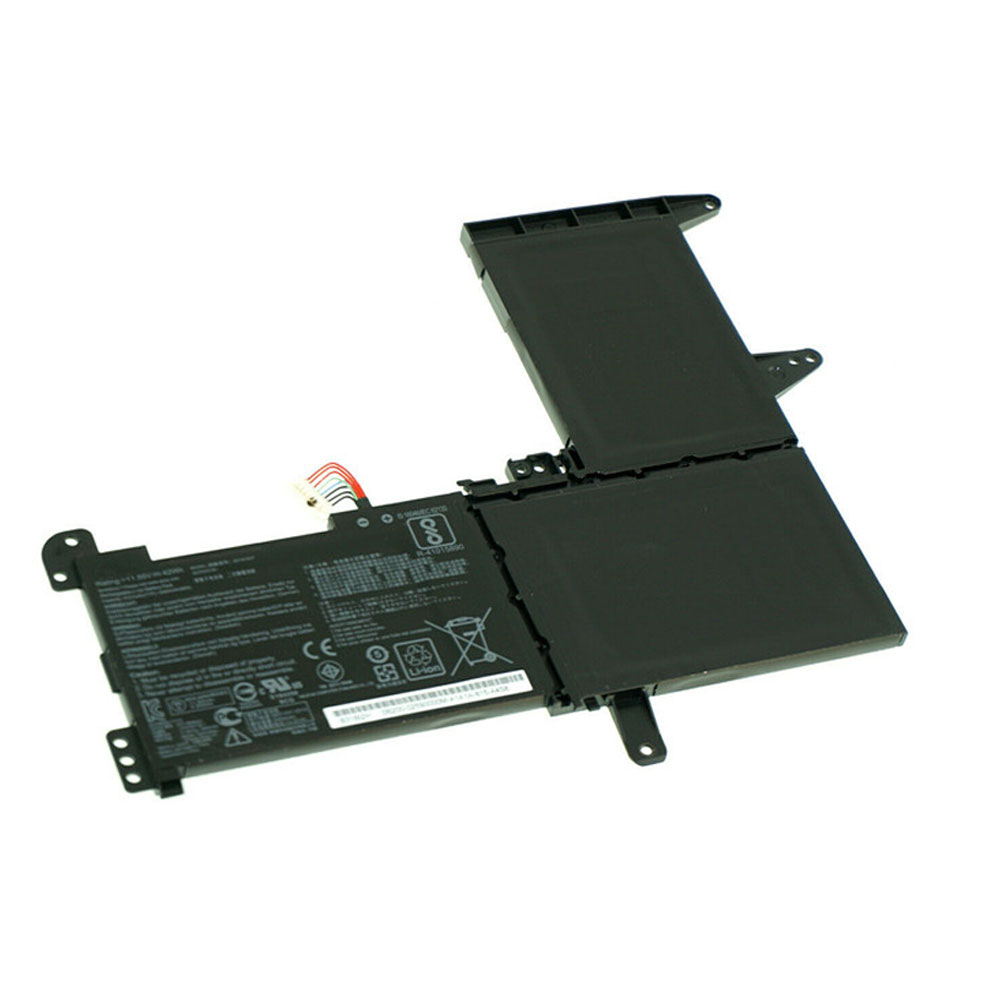
Ersatz Original 11.25V/13.2V Asus S510UQ X510UR-3B X510UN-1A B31N1637 B31Bi9H serie B31N1637 Akku bei Akkusmir.de

Gute Qualität B31N1637 Akku 48Wh – Kaufen B31N1637 akku für Asus S510UQ X510UR-3B X510UN-1A B31N1637 B31Bi9H serie laptop bei akkusmir.de. Ihrem zuverlässigen Lieferant für notebook und weitere Ersatzteile für Ihr Laptop. ustausch ASUS B31N1637 11.25V/13.2V notebook Batterien mit niedrigem Preis und 1 Jahr Garantie.

Technische Daten

  • Passend für Marke: ASUS
  • Kapazität:3653mAh/42WH
  • Spannung:11.25V/13.2V
  • Tyyppi:Li-ion
  • Farbe:

Kompatible Produkte:

Passend für folgende Geräte:

ASUS S510UQ X510UR-3B X510UN-1A F510U F510UA-AH51 Laptop

Wie pflege und lade ich meinen ASUS B31N1637 Akku richtig?

Wenn Sie ihr notebook hauptsächlich mit Netzteil betreiben, sollten Sie Ihren ASUS B31N1637 Akku entfernen und bei Seite legen, dies spart Ladezyklen. Nach spätestens ein-zwei Monaten laden Sie Ihn wieder auf.
Achten Sie darauf, dass Sie den Akku nicht vollständig entladen, da dies zu einer „Tiefenentladung“ führen kann, wodurch sich der ASUS B31N1637 Akku nicht mehr laden lässt. Bei min. 5-7 % Restkapazität können Sie den ASUS B31N1637 Akku wieder aufladen.
Laden Sie Ihren ASUS B31N1637 Akku wenn möglich im ausgeschalteten notebook auf, da die optimale Temperatur für Akkus laut Hersteller zwischen 10 und 30 Grad Celsius liegt. Die Temperatur eines eingeschalteten notebooks überschreitet in der Regel die 30 Grad Celsius Marke.
Wenn Sie mehrere ASUS B31N1637 Akkus besitzen, benutzen Sie diese einfach abwechselnd.
Nach längerer Lagerung bzw. Erstbenutzung benötigt ein Akku etwas 2-3 vollständige Ladevorgänge, bevor er seine volle Kapazität wieder erreicht hat.
Vermeiden Sie hohe Temperaturen wie z.B. durch direkte Sonneneinstrahlung, Lagerung in einem heißen Auto etc. (hohe Temperaturen beschleunigen die Selbstentladung und Alterung Ihres Akkus)
Li-Ionen Akkus haben ca. 500-1000 Ladezyklen. Jeder Bootvorgang oder Ein-/Ausschalten mit angestecktem Netzteil ist ein Ladezyklus (auch wenn der Akku eigentlich nicht geladen werden muss). Aus diesem Grund empfehlen wir unseren Kunden den Asus S510UQ X510UR-3B X510UN-1A B31N1637 B31Bi9H serie Akku (wenn möglich) zu entfernen oder den alten Akku einzulegen, wenn das notebook längere Zeit nur am Netz betrieben wird.

Top Angebote