Ersatz Original 3.8V/4.35V Leagoo Elite 2 Phone Warranty BT-556P Akku bei Akkusmir.de

Gute Qualität BT-556P Akku 48Wh – Kaufen BT-556P akku für Leagoo Elite 2 Phone Warranty handys bei akkusmir.de. Ihrem zuverlässigen Lieferant für Smartphone und weitere Ersatzteile für Ihr Laptop. ustausch LEAGOO BT-556P 3.8V/4.35V Smartphone Batterien mit niedrigem Preis und 1 Jahr Garantie.

Technische Daten

  • Passend für Marke: LEAGOO
  • Kapazität:3200mAh
  • Spannung:3.8V/4.35V
  • Tyyppi:Li-ion
  • Farbe:Green

Kompatible Produkte:

Passend für folgende Geräte:

LEAGOO Elite2 smartphone

Wie pflege und lade ich meinen LEAGOO BT-556P Akku richtig?

Wenn Sie ihr Smartphone hauptsächlich mit Netzteil betreiben, sollten Sie Ihren LEAGOO BT-556P Akku entfernen und bei Seite legen, dies spart Ladezyklen. Nach spätestens ein-zwei Monaten laden Sie Ihn wieder auf.
Achten Sie darauf, dass Sie den Akku nicht vollständig entladen, da dies zu einer „Tiefenentladung“ führen kann, wodurch sich der LEAGOO BT-556P Akku nicht mehr laden lässt. Bei min. 5-7 % Restkapazität können Sie den LEAGOO BT-556P Akkuwieder aufladen.
Laden Sie Ihren LEAGOO BT-556P Akku wenn möglich im ausgeschalteten Smartphone auf, da die optimale Temperatur für Akkus laut Hersteller zwischen 10 und 30 Grad Celsius liegt. Die Temperatur eines eingeschalteten überschreitet in der Regel die 30 Grad Celsius Marke.
Wenn Sie mehrere LEAGOO BT-556P Akkus besitzen, benutzen Sie diese einfach abwechselnd.
Nach längerer Lagerung bzw. Erstbenutzung benötigt ein Akku etwas 2-3 vollständige Ladevorgänge, bevor er seine volle Kapazität wieder erreicht hat.
Vermeiden Sie hohe Temperaturen wie z.B. durch direkte Sonneneinstrahlung, Lagerung in einem heißen Auto etc. (hohe Temperaturen beschleunigen die Selbstentladung und Alterung Ihres Akkus)
Li-Ionen Akkus haben ca. 500-1000 Ladezyklen. Jeder Bootvorgang oder Ein-/Ausschalten mit angestecktem Netzteil ist ein Ladezyklus (auch wenn der Akku eigentlich nicht geladen werden muss). Aus diesem Grund empfehlen wir unseren Kunden den Leagoo Elite 2 Phone Warranty Akku (wenn möglich) zu entfernen oder den alten Akku einzulegen, wenn das Smartphone längere Zeit nur am Netz betrieben wird.

Top Angebote

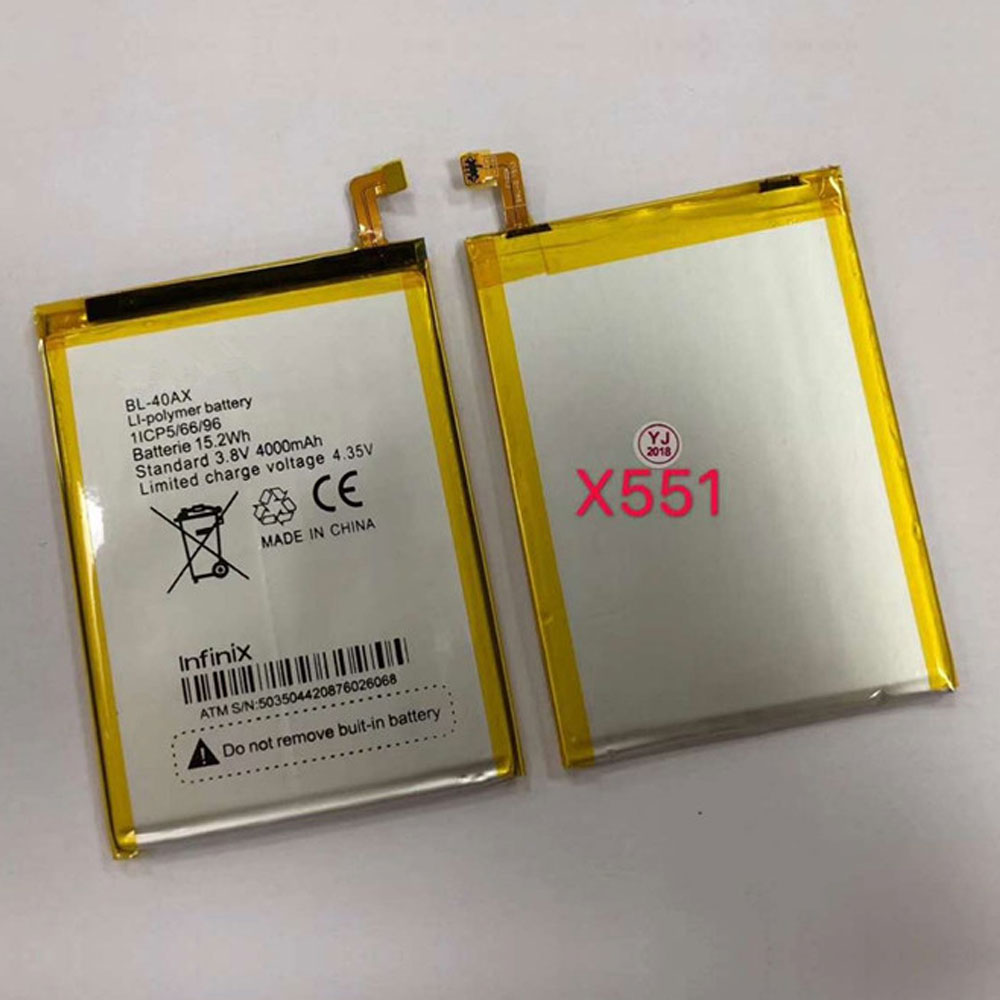
Ersatz Original 3.8V/4.35V Infinix X551 BL-40AX Akku bei Akkusmir.de

Gute Qualität BL-40AX Akku 48Wh – Kaufen BL-40AX akku für Infinix X551 handys bei akkusmir.de. Ihrem zuverlässigen Lieferant für Smartphone und weitere Ersatzteile für Ihr Laptop. ustausch INFINIX BL-40AX 3.8V/4.35V Smartphone Batterien mit niedrigem Preis und 1 Jahr Garantie.

Technische Daten

  • Passend für Marke: INFINIX
  • Kapazität:4000mAh/15.2WH
  • Spannung:3.8V/4.35V
  • Tyyppi:Li-ion
  • Farbe:White

Kompatible Produkte:

Passend für folgende Geräte:

Infinix Mobile phone X551

Wie pflege und lade ich meinen INFINIX BL-40AX Akku richtig?

Wenn Sie ihr Smartphone hauptsächlich mit Netzteil betreiben, sollten Sie Ihren INFINIX BL-40AX Akku entfernen und bei Seite legen, dies spart Ladezyklen. Nach spätestens ein-zwei Monaten laden Sie Ihn wieder auf.
Achten Sie darauf, dass Sie den Akku nicht vollständig entladen, da dies zu einer „Tiefenentladung“ führen kann, wodurch sich der INFINIX BL-40AX Akku nicht mehr laden lässt. Bei min. 5-7 % Restkapazität können Sie den INFINIX BL-40AX Akku wieder aufladen.
Laden Sie Ihren INFINIX BL-40AX Akku wenn möglich im ausgeschalteten Smartphone auf, da die optimale Temperatur für Akkus laut Hersteller zwischen 10 und 30 Grad Celsius liegt. Die Temperatur eines eingeschalteten überschreitet in der Regel die 30 Grad Celsius Marke.
Wenn Sie mehrere INFINIX BL-40AX Akkus besitzen, benutzen Sie diese einfach abwechselnd.
Nach längerer Lagerung bzw. Erstbenutzung benötigt ein Akku etwas 2-3 vollständige Ladevorgänge, bevor er seine volle Kapazität wieder erreicht hat.
Vermeiden Sie hohe Temperaturen wie z.B. durch direkte Sonneneinstrahlung, Lagerung in einem heißen Auto etc. (hohe Temperaturen beschleunigen die Selbstentladung und Alterung Ihres Akkus)
Li-Ionen Akkus haben ca. 500-1000 Ladezyklen. Jeder Bootvorgang oder Ein-/Ausschalten mit angestecktem Netzteil ist ein Ladezyklus (auch wenn der Akku eigentlich nicht geladen werden muss). Aus diesem Grund empfehlen wir unseren Kunden den Infinix X551 Akku (wenn möglich) zu entfernen oder den alten Akku einzulegen, wenn das Smartphone längere Zeit nur am Netz betrieben wird.

Top Angebote

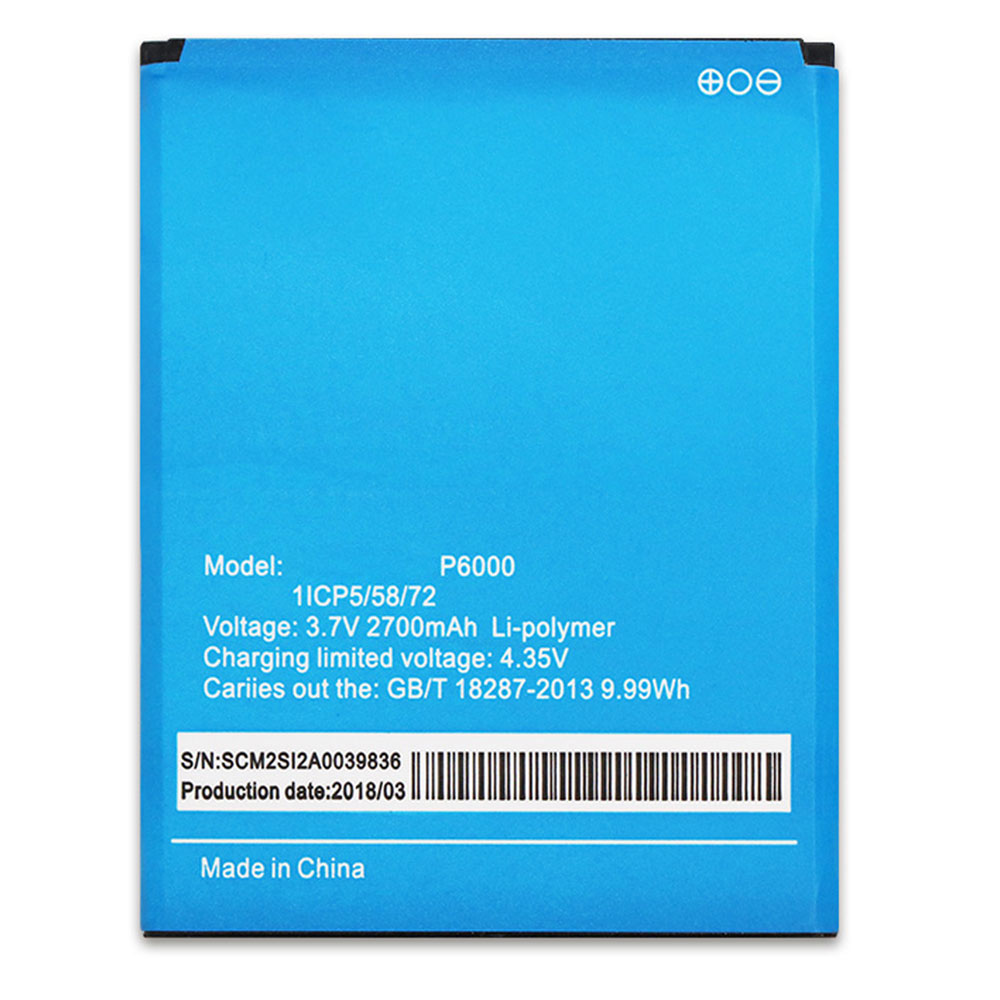
Ersatz Original 3.7V/4.35V ELEPHONE P6000 P6000 Akku bei Akkusmir.de

Gute Qualität P6000 Akku 48Wh – Kaufen P6000 akku für ELEPHONE P6000 handys bei akkusmir.de. Ihrem zuverlässigen Lieferant für Smartphone und weitere Ersatzteile für Ihr Laptop. ustausch ELEPHONE P6000 3.7V/4.35V Smartphone Batterienmit niedrigem Preis und 1 Jahr Garantie.

Technische Daten

  • Passend für Marke: ELEPHONE
  • Kapazität:2700mAh/9.99WH
  • Spannung:3.7V/4.35V
  • Tyyppi:Li-ion
  • Farbe:Blue

Kompatible Produkte:

Passend für folgende Geräte:

ELEPHONE P6000

Wie pflege und lade ich meinen ELEPHONE P6000 Akku richtig?

Wenn Sie ihr Smartphone hauptsächlich mit Netzteil betreiben, sollten Sie Ihren ELEPHONE P6000 Akku entfernen und bei Seite legen, dies spart Ladezyklen. Nach spätestens ein-zwei Monaten laden Sie Ihn wieder auf.
Achten Sie darauf, dass Sie den Akku nicht vollständig entladen, da dies zu einer „Tiefenentladung“ führen kann, wodurch sich der ELEPHONE P6000 Akku nicht mehr laden lässt. Bei min. 5-7 % Restkapazität können Sie den ELEPHONE P6000 Akkuwieder aufladen.
Laden Sie Ihren ELEPHONE P6000 Akku wenn möglich im ausgeschalteten Smartphone auf, da die optimale Temperatur für Akkus laut Hersteller zwischen 10 und 30 Grad Celsius liegt. Die Temperatur eines eingeschalteten überschreitet in der Regel die 30 Grad Celsius Marke.
Wenn Sie mehrere ELEPHONE P6000 Akkus besitzen, benutzen Sie diese einfach abwechselnd.
Nach längerer Lagerung bzw. Erstbenutzung benötigt ein Akku etwas 2-3 vollständige Ladevorgänge, bevor er seine volle Kapazität wieder erreicht hat.
Vermeiden Sie hohe Temperaturen wie z.B. durch direkte Sonneneinstrahlung, Lagerung in einem heißen Auto etc. (hohe Temperaturen beschleunigen die Selbstentladung und Alterung Ihres Akkus)
Li-Ionen Akkus haben ca. 500-1000 Ladezyklen. Jeder Bootvorgang oder Ein-/Ausschalten mit angestecktem Netzteil ist ein Ladezyklus (auch wenn der Akku eigentlich nicht geladen werden muss). Aus diesem Grund empfehlen wir unseren Kunden den ELEPHONE P6000 Akku (wenn möglich) zu entfernen oder den alten Akku einzulegen, wenn das Smartphone längere Zeit nur am Netz betrieben wird.

Top Angebote

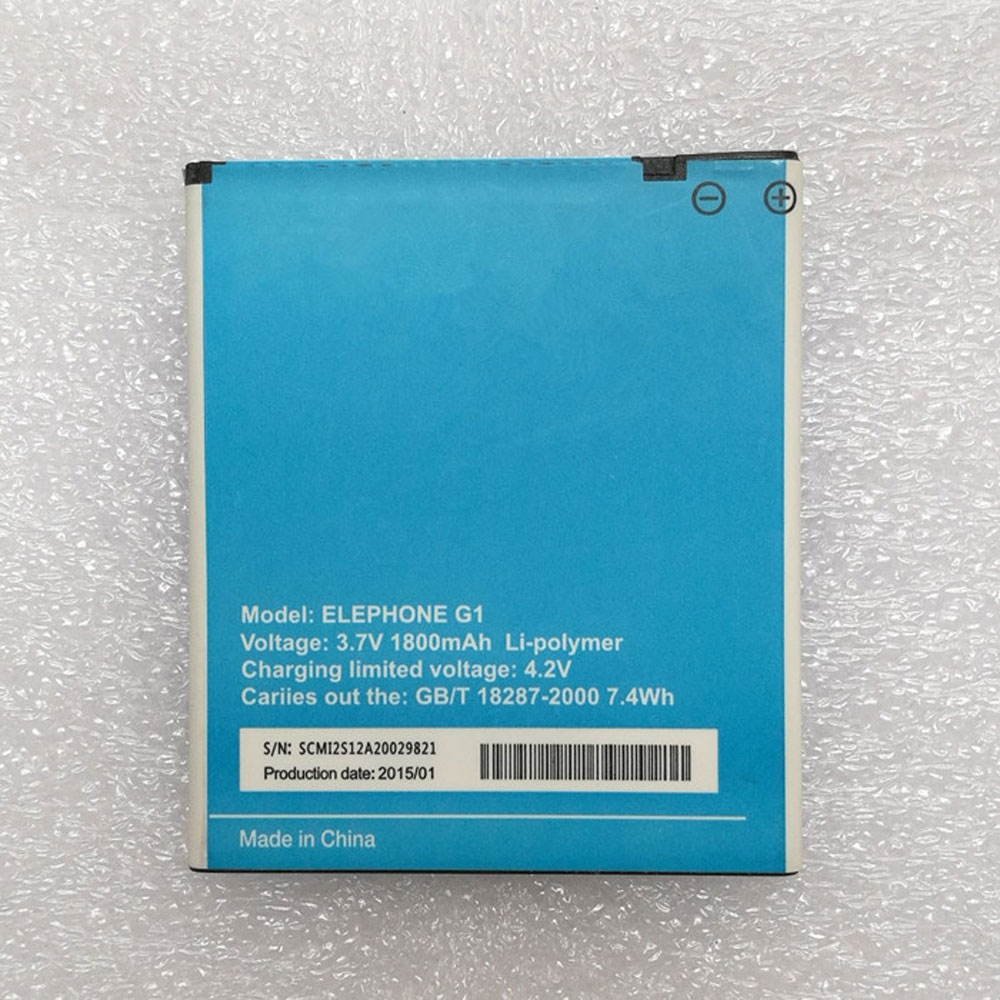
Ersatz Original 3.7V/4.2V Elephone G1 G1 Akku bei Akkusmir.de

Gute Qualität G1 Akku 48Wh – Kaufen G1 akku für Elephone G1 handys bei akkusmir.de. Ihrem zuverlässigen Lieferant für Smartphone und weitere Ersatzteile für Ihr Laptop. ustausch ELEPHONE G1 3.7V/4.2V Smartphone Batterien mit niedrigem Preis und 1 Jahr Garantie.

Technische Daten

  • Passend für Marke: ELEPHONE
  • Kapazität:1800mAh/7.4WH
  • Spannung:3.7V/4.2V
  • Tyyppi:Li-ion
  • Farbe:Blue

Kompatible Produkte:

Passend für folgende Geräte:

Elephone G1

Wie pflege und lade ich meinen ELEPHONE G1 Akku richtig?

Wenn Sie ihr Smartphone hauptsächlich mit Netzteil betreiben, sollten Sie Ihren ELEPHONE G1 Akku entfernen und bei Seite legen, dies spart Ladezyklen. Nach spätestens ein-zwei Monaten laden Sie Ihn wieder auf.
Achten Sie darauf, dass Sie den Akku nicht vollständig entladen, da dies zu einer „Tiefenentladung“ führen kann, wodurch sich der ELEPHONE G1 Akku nicht mehr laden lässt. Bei min. 5-7 % Restkapazität können Sie den ELEPHONE G1 Akku wieder aufladen.
Laden Sie Ihren ELEPHONE G1 Akku wenn möglich im ausgeschalteten Smartphone auf, da die optimale Temperatur für Akkus laut Hersteller zwischen 10 und 30 Grad Celsius liegt. Die Temperatur eines eingeschalteten überschreitet in der Regel die 30 Grad Celsius Marke.
Wenn Sie mehrere ELEPHONE G1 Akkus besitzen, benutzen Sie diese einfach abwechselnd.
Nach längerer Lagerung bzw. Erstbenutzung benötigt ein Akku etwas 2-3 vollständige Ladevorgänge, bevor er seine volle Kapazität wieder erreicht hat.
Vermeiden Sie hohe Temperaturen wie z.B. durch direkte Sonneneinstrahlung, Lagerung in einem heißen Auto etc. (hohe Temperaturen beschleunigen die Selbstentladung und Alterung Ihres Akkus)
Li-Ionen Akkus haben ca. 500-1000 Ladezyklen. Jeder Bootvorgang oder Ein-/Ausschalten mit angestecktem Netzteil ist ein Ladezyklus (auch wenn der Akku eigentlich nicht geladen werden muss). Aus diesem Grund empfehlen wir unseren Kunden den Elephone G1 Akku (wenn möglich) zu entfernen oder den alten Akku einzulegen, wenn das Smartphone längere Zeit nur am Netz betrieben wird.

Top Angebote

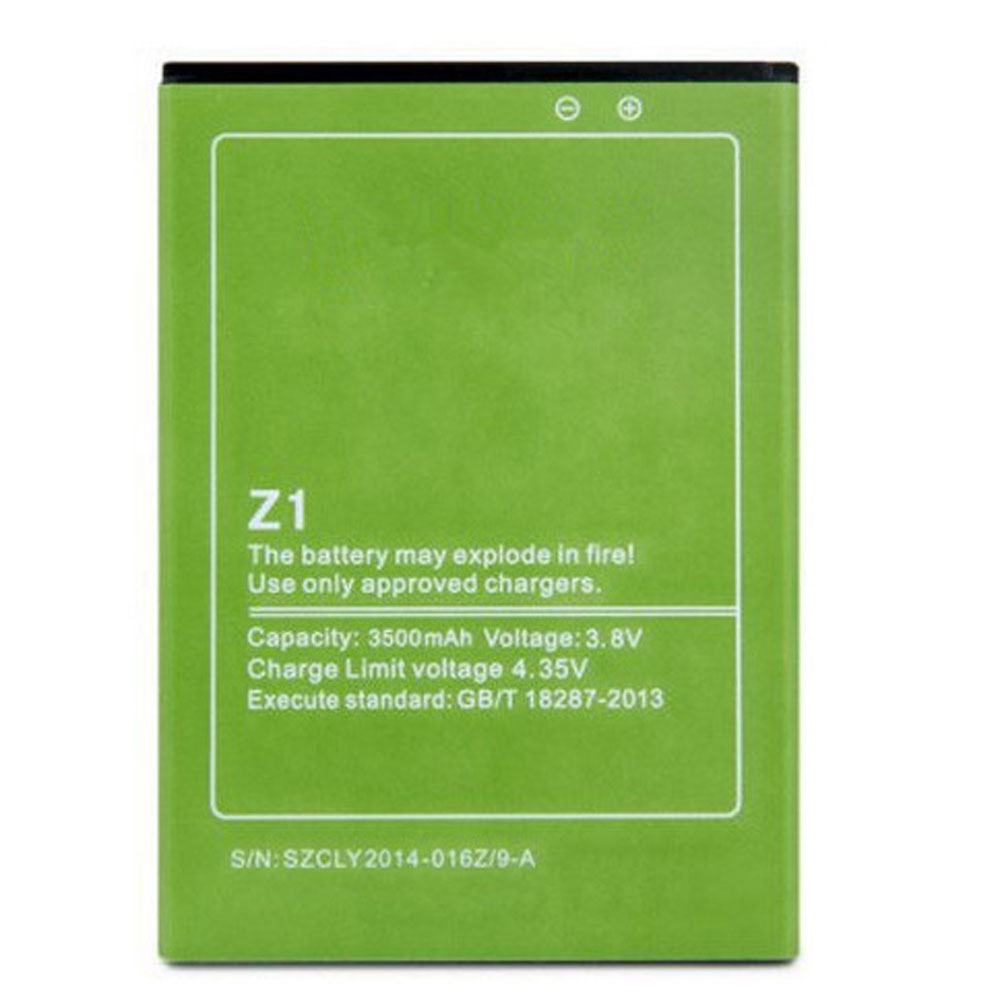
Ersatz Original 3.8V/4.35V Kingzone Z1 Plus Z1 Akku bei Akkusmir.de

Gute Qualität Z1 Akku 48Wh – Kaufen Z1 akku für Kingzone Z1 Plus handys bei akkusmir.de. Ihrem zuverlässigen Lieferant für Smartphone und weitere Ersatzteile für Ihr Laptop. ustausch KINGZONE Z1 3.8V/4.35V Smartphone Batterien mit niedrigem Preis und 1 Jahr Garantie.

Technische Daten

  • Passend für Marke: KINGZONE
  • Kapazität:3500mAh/7.4WH
  • Spannung:3.8V/4.35V
  • Tyyppi:Li-ion
  • Farbe:Green

Kompatible Produkte:

Passend für folgende Geräte:

Kingzone Z1 Plus
Kingzone Z1

Wie pflege und lade ich meinen KINGZONE Z1 Akku richtig?

Wenn Sie ihr Smartphone hauptsächlich mit Netzteil betreiben, sollten Sie Ihren KINGZONE Z1 Akku entfernen und bei Seite legen, dies spart Ladezyklen. Nach spätestens ein-zwei Monaten laden Sie Ihn wieder auf.
Achten Sie darauf, dass Sie den Akku nicht vollständig entladen, da dies zu einer „Tiefenentladung“ führen kann, wodurch sich der KINGZONE Z1 Akku nicht mehr laden lässt. Bei min. 5-7 % Restkapazität können Sie den KINGZONE Z1 Akku wieder aufladen.
Laden Sie Ihren KINGZONE Z1 Akku wenn möglich im ausgeschalteten Smartphone auf, da die optimale Temperatur für Akkus laut Hersteller zwischen 10 und 30 Grad Celsius liegt. Die Temperatur eines eingeschalteten überschreitet in der Regel die 30 Grad Celsius Marke.
Wenn Sie mehrere KINGZONE Z1 Akkus besitzen, benutzen Sie diese einfach abwechselnd.
Nach längerer Lagerung bzw. Erstbenutzung benötigt ein Akku etwas 2-3 vollständige Ladevorgänge, bevor er seine volle Kapazität wieder erreicht hat.
Vermeiden Sie hohe Temperaturen wie z.B. durch direkte Sonneneinstrahlung, Lagerung in einem heißen Auto etc. (hohe Temperaturen beschleunigen die Selbstentladung und Alterung Ihres Akkus)
Li-Ionen Akkus haben ca. 500-1000 Ladezyklen. Jeder Bootvorgang oder Ein-/Ausschalten mit angestecktem Netzteil ist ein Ladezyklus (auch wenn der Akku eigentlich nicht geladen werden muss). Aus diesem Grund empfehlen wir unseren Kunden den Kingzone Z1 Plus Akku (wenn möglich) zu entfernen oder den alten Akku einzulegen, wenn das Smartphone längere Zeit nur am Netz betrieben wird.

Top Angebote

Geheimes Daten-Versteck mit Tools anlegen

Zeig mir deine Festplatte und ich zeige Dir, wer Du bist. Doch wer will das schon? Mit diesen Tools bleibt Privates privat.

Damit Privates privat bleibt, gibt es zwei Möglichkeiten. Entweder verschlüsseln Sie Ihre Dateien – und wecken damit erst recht die Neugierde eines etwaigen Hackers. Oder Sie verstecken die Daten einfach; nach dem Motto „Was ich nicht weiß, macht mich nicht heiß“. Zwar können Sie ganze Ordner in Windows einfach per Rechtsklick, „Eigenschaften“ und einem Häkchen bei „Versteckt“ unsichtbar machen. Doch davon raten wir dringend ab. Denn über „Extras, Ordneroptionen, Ansicht“ kann jeder einfach und schnell „Ausgeblendete Dateien, Ordner und Laufwerke anzeigen“. Zumindest jeder mit Zugriff auf Ihren Rechner – aber das ist ja auch für den Zugriff auf Ihre Dateien notwendig.

Vor allem Laptop-Besitzern ist es schnell passiert: Der Rechner ist kurz unbeaufsichtigt. Ein Daten-Versteck schützt aber nicht nur vor dem neugierigen Sitznachbarn im Café oder in der Bibliothek, sondern auch vor einem übereifrigen Chef, der Sie im Büro kontrollieren will. Oder vor einem Familienmitglied, das sich dann die Geburtstagsüberraschung selbst verderben würde. Zusätzlich zu einem Datenversteck empfehlen wir darum den privaten Surf-Modus im Browser. Dieser hinterlässt keine Spuren auf dem Rechner. In Google Chrome erreichen Sie ihn beispielsweise über die Tastenkombination STRG + Umschalttaste + N. Firefox-Nutzer verwenden statt dem „N“ ein „P“.

Die Programme unserer Galerie helfen Ihnen beim Verstecken privater Dateien – fast alle sind kostenlos. Egal, ob es sich nur um Desktop-Verknüpfungen handelt, um einen Bilder-Ordner oder um die ganze Festplatte.

SSD statt Festplatte: So zieht Windows 10 ohne Neu-Installation um

Wer eine alte Windows-10-Installation von der Festplatte auf eine neue SSD übertragen will, muss dabei einige Besonderheiten beachten.

Eine SSD bietet gegenüber einer herkömmlichen Festplatte zahlreiche Vorteile. Die Speicherzellen lassen sich direkt adressieren, was zu sehr kurzen Zugriffszeiten führt. Das wirkt sich vor allem positiv auf die Startzeiten von Windows 10 aus. SSDs bieten außerdem höhere Transferraten als Festplatten, benötigen weniger Energie, produzieren kaum Abwärme und sind mechanisch robust.

Der Wechsel von einer Festplatte zur SSD – ohne dass Sie Windows 10 (oder eine ältere Windows-Version) neu installieren müssen – stellt mit den richtigen Tools in der Regel keine große Herausforderung dar. Das Gleiche gilt auch für den Umzug von einer Festplatte auf eine andere. Bevor wir Ihnen erklären, wie Sie die Festplatte auf eine SSD spiegeln, beschreiben wir, wie Sie die Geschwindigkeit des bisherigen Systems ermitteln, um einen Vorher/Nachher-Vergleich zu haben, und welche Vorbereitungen wichtig sind, insbesondere wenn die neue SSD kleiner als die bisherige Festplatte ist.

1. Vor dem Umzug: Die richtige SSD finden

Für das Umrüsten von Desktop-PCs und Notebooks ist eine SSD im 2,5-Zoll-Format in den meisten Fällen die richtige Wahl. In dieser Bauform gibt es das größte Angebot und deshalb finden Sie hier auch die günstigste SSD-Variante, um sie in einen vorhandenen Rechner einzubauen.

Daneben gibt es kompaktere Formfaktoren wie M.2 oder mSATA. Eine Übersicht zu den Spielarten von SSDs und deren Einsatzgebiete finden Sie im Kasten „Übersicht: Bauformen von SSDs“.

Die passende Kapazität der SSD hängt vom Einsatzzweck ab. Soll die Flashplatte ausschließlich als schnelles Laufwerk für Windows und ausgewählte Anwendungen dienen, reicht eine Größe von 128 GB eigentlich aus. Empfehlenswerter jedoch sind selbst in diesem Fall 250-GB-Platten, damit Sie gerüstet sind für kommende Windows-Updates.

Leistungstechnisch erfüllen die günstigen SSD-Varianten ihren Zweck, Abstriche müssen Sie jedoch im Lieferumfang in Kauf nehmen, der sich bestenfalls auf einen Adapterrahmen beschränkt. Auch die Garantiezeit ist oft auf nur drei Jahre verkürzt. Bei kostspieligeren SSDs sind dagegen bis zu zehn Jahre Herstellergarantie möglich, denn die Hersteller setzen hier bessere Flashbausteine und leistungsfähigere Controller ein.

Wollen Sie mit der SSD die bestehende Festplatte komplett ersetzen, ist eine möglichst hohe Kapazität Pflicht. Die Grenze bestimmt hier der Geldbeutel, jedoch sollten Sie nicht unter einen TB gehen. Beachten Sie bei der Ermittlung der Kapazität: Hersteller geben die Größe einer Festplatte/SSD in Gigabyte oder Terabyte auf der Basis 1 Kilobyte=1000 Byte an. Computer rechnen jedoch in Kibibyte (1024 Byte). Die tatsächlich nutzbare Kapazität beispielsweise einer 4-TB-Festplatte oder SSD lässt sich mit 4000 GB * 0.91 (gerundet) = 3640 GiB (Gibibyte) oder 3,6 TiB (Tebibyte) errechnen. Bei 1 TB stehen auf dem Laufwerk tatsächlich nur 910 GiB zur Verfügung. Der Windows-Explorer zeigt die Speicherkapazität eines Laufwerks korrekt in Tebibyte an, verwendet jedoch die Abkürzung TB statt TiB.

Übersicht: Bauformen von SSDs

Solid State Disks begegnen uns in verschiedenen Bauformen. Die gängigste ist 2,5 Zoll mit SATA-III-Anschluss. Aber es gibt auch schmalere und längere Varianten mit und ohne speziellen Einsatzzweck.

mSATA: Das Kürzel steht für mini-SATA. Vor allem Mini-PCs und Notebooks besitzen Steckplätze für mSATA-SSDs. Physisch handelt es sich dabei um den gleichen Anschluss wie bei PCI Express Mini, der den WLAN-Adapter nutzt, allerdings werden die Leitungen elektrisch wie SATA-Kabel angesteuert. Deshalb lassen sich WLAN-Karten nicht einfach durch mSATA-SSDs ersetzen. Auch die Geschwindigkeit von mSATA-Karten orientiert sich am SATA-Standard und liegt in der dritten Generation (SATA-III) bei einer Netto-Datentransferrate von 600 MB/s.

M.2: Die SSD im Steckkartenformat ist noch schmaler als die mSATA-Variante, kann aber länger sein. Gängig sind die Bauformen 2242, 2260 und 2280 mit unterschiedlichen Schraubpositionen. Dabei steht 22 für die Breite, die folgenden Zahlen für die Länge in Millimetern. Das Mainboard Ihres Rechners entscheidet über die passende M.2-SSD-Größe und Steckerform. Die Anbindung kann über das langsamere SATA oder schnelles PCIe erfolgen. Da dieser SSD-Typ nicht nur zwei, sondern auch vier PCIe-Lanes (Peripheral Component Interconnect Express) bereitstellen kann, kommt er theoretisch bei PCIe 3.0 x4 auf eine Transferrate von vier GB pro Sekunde. M.2-SSDs sind teurer als 2,5-Zoll-Varianten und meist in Ultrabooks oder Notebooks zu finden. M.2-NVMe-SSDs (Non-Volatile Memory Express) nutzen zudem ein schnelleres Protokoll statt AHCI, wodurch sich Latenz und Overhead verringern lassen.

Nachrüsten lassen sich M.2-SSDs auch in Standard-Notebooks zusätzlich zu einer bereits vorhandenen SSD, wenn ein M.2-Steckplatz vorhanden ist. Bietet die Hauptplatine jedoch nur M.2-SATA und kein M.2-PCIe, ergibt sich kein Geschwindigkeitsvorteil.

SATA-DoM: Disks-on-Module sind besonders kompakt und passen ohne Kabel direkt auf SATA-Ports. Sie kommen in erster Linie als Bootmedien für Embedded Systeme und Server zum Einsatz.

eMMC-Flash: Diese Module sind eigentlich für Smartphones gedacht und finden sich gelegentlich in günstigen Notebooks. Sie sehen wie ein einziger Chip aus und sind aufgelötet. Deshalb lassen sie sich nicht austauschen.

2. Vor dem Einbau: Anschluss und Bauhöhe checken

Die Mehrheit der gängigen SSDs im 2,5-Zoll-Format bietet eine SATA-III-Schnittstelle. Die offizielle Bezeichnung lautet Serial ATA 6,0 GBit/s oder SATA Revision 3.x. Manchmal lesen Sie auch SATA-600. Die Zahl steht für die Netto-Datenrate in MByte/s. Ist der PC, in den Sie die Flashplatte einbauen wollen, etwas älter, kann noch eine SATA-II-Schnittstelle vorhanden sein. Sie können trotzdem SATA-III-SSDs einbauen. Meist lohnt sich das Aufrüsten durch eine SATA-6G-Steckkarte nicht, um das Anschlusstempo zu erhöhen, da Sie den Tempounterschied in der Praxis nicht merken. Der eigentliche Temposchub kommt vom Wechsel von Magnetfestplatte auf Flash und der damit verbundenen Verringerung der Zugriffszeiten. Sind Sie sich nicht sicher, welcher Anschluss vorhanden ist, nutzen Sie ein Hardware-Diagnose-Tool, beispielsweise Speccy . Hier sehen Sie unter „Storage“ und „SATA Type“, welche Schnittstelle vorliegt.

Als eine größere Hürde als die Schnittstelle kann sich die Bauhöhe der SSD erweisen, insbesondere, wenn Sie ein Notebook aufrüsten wollen. In den meisten Fällen passen in den Mobilrechner 2,5-Zoll-SSDs mit sieben Millimetern Gehäusehöhe. Ältere Mobilrechner können auch noch einen 9,5-Millimeter-Schacht haben. Gleichen Sie den Unterschied mit den Adapterrahmen zum Aufkleben aus, die in der Regel im Lieferumfang der SSD enthalten sind. Kniffliger wird es bei Ultrabooks, denn in ihnen können entweder 2,5-Zoll-SSDs mit fünf Millimetern Bauhöhe oder gar 1,8-Zoll-Flashplatten stecken. Sind Sie sich nicht sicher, wie viel Platz bei Ihrem Mobilrechner vorhanden ist, sehen Sie in den technischen Daten nach, bevor Sie die neue Solid State Disk besorgen.

3. Vor dem Umbau: Windows-10-Startzeiten und Benchmark

Windows protokolliert selbst, wie lange die Vorgänge Starten und Beenden dauern. Diese Informationen lassen sich über die Ereignisanzeige abrufen. Drücken Sie die Tastenkombination Win-R, geben Sie eventvwr ein, und klicken Sie auf „OK“. Im linken Bereich des Fensters gehen Sie auf „Anwendungs-und Dienstprotokolle -> Microsoft -> Windows -> Diagnostics-Performance -> Betriebsbereit“. Sortieren Sie die Liste per Klick auf den Spaltenkopf „Datum und Uhrzeit“. Die Ereignis-ID 100 bezieht sich auf Startvorgänge, 200 auf das Herunterfahren. Klicken Sie eine der Meldungen mit der ID 100 an und gehen Sie im unteren Bereich auf die Registerkarte „Details“. Hinter „MainPathBootTime“ sehen Sie die Zeit, die Windows für den Start benötigt. Zusammen mit „BootPostBootTime“, das ist die Zeit, die Dienste und Autostart-Anwendungen benötigt haben, ergibt sich der Gesamtwert hinter „BootTime“. Für die Ereignis-ID 200 notieren Sie sich den Wert hinter „ShutdownTime“.

Aussagekräftiger ist ein Durchschnittswert, etwa der letzten 20 Start- und Herunterfahr-Vorgänge. Diesen ermitteln Sie mit dem Tool PC-WELT-Performance . Entpacken Sie das ZIP-Achiv in ein beliebiges Verzeichnis und starten Sie aus diesem die Datei RunAsAdmin.cmd. Das Script gibt in einem Fenster hinter „Boot Time“ die letzte Startzeit aus. Es berechnet außerdem den Durchschnitt maximal der letzten 20 Start- und Herunterfahr-Vorgänge. Die durchschnittliche Windows-Startzeit sollte bei einem einigermaßen aufgeräumten und durchschnittlich leistungsstarken System zwischen 30 und 60 Sekunden liegen. Kommt eine SSD zum Einsatz, sind Startzeiten von 15 Sekunden zu erreichen.

Geschwindigkeit der Festplatte und der SSD ermitteln: Mit AS SSD Benchmarkkönnen Sie Transferraten und Zugriffszeiten Ihrer Laufwerke messen. Nach dem Start wählen Sie oben links das gewünschte Laufwerk aus und klicken dann auf „Start“. Ist der Test abgeschlossen, sehen Sie in der Zeile „Seq“ die Lese- und Schreibleistung des Laufwerks. Bei Festplatten liegen diese um die 100 MB pro Sekunde. SSDs kommen auf etwa 500 MB pro Sekunde oder mehr. Festplatten erreichen beim Lesen von Daten typische Zugriffszeiten von 10 bis 16 Millisekunden, SSDs dagegen benötigen meist nur 0,05 Millisekunden.

4. Vorbereitungen für das Klonen auf die Solid State Disk

Wenn Sie Festplatten klonen oder umbauen, besteht nur ein geringes Risiko Daten zu verlieren. Trotzdem sollten Sie vor Arbeiten mit Festplatten oder Partitionen immer ein Backup wenigstens der persönlichen Daten erstellen. Dafür genügt es Ordner wie „Dokumente“ und „Bilder“ aus den Benutzerprofilen (unter „C:\Benutzer\[Benutzername]“) auf eine externe Festplatte zu kopieren.

Wer ganz sicher gehen will, erstellt ein vollständiges Image-Backup, etwa mit der Free-Version von Macrium Reflect , die wir später (siehe Punkt 6) auch zum Klonen verwenden. Mit dem Tool erstellen Sie eine Sicherungskopie der Systemfestplatte oder einzelner Partitionen etwa auf einem externen Datenträger oder einem Netzwerklaufwerk. In Macrium Reflect finden Sie über das Menü „Other Tasks -> Create Rescue Media“ eine Funktion, über die Sie einen Rettungsdatenträger erstellen. Damit stellen Sie Windows wieder her, selbst wenn das System nicht mehr starten sollte.

Festplatte aufräumen: Meist wird Ihre bisherige Festplatte eine größere Kapazität bieten als die neue SSD. Was Sie nicht ständig benötigen, lagern Sie auf eine zweite Festplatte aus. Löschen Sie außerdem temporäre Dateien und deinstallieren Sie ungenutzte Anwendungen. Einen umfangreichen Ratgeber zum Thema „ Windows 10 aufräumen “ haben wir natürlich auch parat. Die meisten Tipps und Tools lassen sich auch unter Windows 7 und 8 verwenden.

Verlagerte Ordner: Wenn Sie die Benutzerprofile oder einzelne Ordner aus Ihrem Profil auf eine andere Partition oder ein anderes Laufwerk verschoben haben, machen Sie diese Änderungen rückgängig. Das gleiche gilt für Programme, die Sie auf einem anderen Laufwerk als „C:“ installiert haben. Andernfalls müssen Sie auch diese Partition auf die SSD klonen. Hat diese nur eine geringe Kapazität, ist das jedoch wenig sinnvoll.

Erforderliche Treiber installieren: Eine SSD an einem der Standard-SATA-Ports benötigt keinen besonderen Treiber. Der bisherige Treiber für die Festplatte genügt. Für M.2/NVMe-Laufwerke kann ein zusätzlicher Treiber erforderlich sein. Bauen Sie die M.2-SSD in den Computer ein und installieren Sie den Treiber vom Hersteller, bevor Sie das System klonen. Bei älteren Geräten kann auch ein Bios-Update nötig sein, damit die M.2-SSD erkannt wird.

Automatischen Neustart abschalten: Wenn Windows aufgrund eines Hardware- oder Treiberproblems abstürzt, sehen Sie eine Fehlermeldung auf blauem Hintergrund (Bluescreen). Standardmäßig erscheint der Bluescreen nur sehr kurz und Windows startet neu. Sie haben dann nicht genügend Zeit die Meldung zu lesen. Das wäre aber wichtig, etwa für den Fall, dass Windows die Start-Festplatte oder SSD aufgrund eines fehlenden oder deaktivierten Treibers nicht findet (siehe nächster Abschnitt).

Um die Einstellung zu ändern, drücken Sie die Tastenkombination Win-Pause. Auf dem Bildschirm erscheint der Bereich „System“ aus der Systemsteuerung. Klicken Sie auf „Erweiterte Systemeinstellungen“ und unter „Starten und Wiederherstellen“ auf „Einstellungen“. Entfernen Sie unter „Systemfehler“ das Häkchen vor „Automatischen Neustart durchführen“. Schließen Sie die Einstellungen jeweils per Klick auf „OK“.

Bios/Firmware-Einstellungen prüfen: SSDs liefern nur dann die maximale Leistung, wenn der SATA-Controller im AHCI-Modus arbeitet. Bei neueren PCs oder Notebooks mit vorinstalliertem Windows 8 oder 10 ist dieser Modus in der Regel standardmäßig aktiv, bei Geräten mit Windows 7 jedoch nicht immer. Kontrollieren Sie die Einstellung im Bios/Firmware-Setup. Rufen Sie es kurz nach dem Start des PCs über Tasten wie Esc, F2 oder Entf (bzw. Del) auf. Nutzer von Windows 8 oder 10 klicken vor der Anmeldung im Startbildschirm rechts unten auf das Symbol mit dem Ausschaltknopf. Halten Sie die Shift-Taste gedrückt, klicken Sie im Menü auf „Neu starten“, und gehen Sie im Menü auf „Problembehandlung -> Erweiterte Optionen -> UEFI-Firmwareeinstellungen“.

Die SATA-Einstellungen finden Sie meist unter Menüs wie „Advanced“ oder „Integrated Peripherals“. Ist hier beispielsweise „IDE“ konfiguriert, stellen Sie stattdessen „AHCI“ ein.

Sollte Windows danach nicht starten, machen Sie die Änderung rückgängig und starten Windows neu. Nun drücken Sie die Tastenkombination Win-R, tippen regedit ein und klicken auf „OK“. Gehen Sie unter Windows 7 auf den Schlüssel „Hkey_Local_Machine\System\CurrentControlSet\services\msahci“. Ändern Sie den Wert „Start“ auf 0.

Bei Windows 8 oder 10 gehen Sie auf „Hkey_Local_Machine\System\CurrentControlSet\Services\storahci“. Ändern Sie auch hier den Wert „Start“ auf 0. Wenn es den Schlüssel „Hkey_Local_Machine\System\CurrentControlSet\Services\storahci\StartOverride“ gibt, setzen Sie den Wert „0“ auf 0.

Suchen Sie bei allen Systemen unter „Hkey_Local_Machine\System\CurrentControlSet\Services\“ nach „iaStorV“, „iaStorAV“ und „iaStorAVC“. Für „Start“ legen Sie jeweils den Wert 0 fest. Wenn der Unterschlüssel „StartOverride“ vorhanden ist, setzen Sie den Wert „0“ jeweils auf 0. Sollte einer der genannten Schlüssel nicht vorhanden sein, müssen Sie auch nichts ändern.

Danach sollte Windows 10 auch im AHCI-Modus starten. Eine Garantie gibt es dafür aber nicht, insbesondere wenn spezielle Herstellertreiber für den SATA-Adapter installiert sind. In diesem Fall stürzt Windows mit einem Bluescreen und der Fehlermeldung „STOP 0x0000007B INACCESSIBLE_BOOT_DEVICE“ ab. Windows kann also das Boot-Laufwerk nicht finden oder ansprechen. Suchen Sie dann im Internet nach Informationen über die Hauptplatine oder das Notebook und dem verwendeten SATA-Treiber, beziehungsweise nach seiner Bezeichnung unter „Hkey_Local_Machine\System\CurrentControlSet\Services\“. Ändern Sie dann die Werte für „Start“ und „StartOverride“ wie oben beschrieben.

Wer auf eine M.2/NVMe-SSD umsteigt, muss die genannten Werte auch bei „Hkey_Local_Machine\System\CurrentControlSet\Services\stornvme“ prüfen und gegebenenfalls ändern (Windows 10). Bei älteren Systemen und Treibern von Hardwarehersteller kann die Bezeichnung des Schlüssels abweichen.

5. Die SSD mit dem Desktop-PC oder dem Notebook verbinden

Am einfachsten und schnellsten ist es, wenn der PC über einen freien SATA-Port verfügt, an den Sie die SSD anschließen können. Sollte das nicht möglich sein, verwenden Sie einen USB-SATA-Adapter, vorzugsweise für den USB-3.0-Port. Im Fach- und Versandhandel finden Sie passende Geräte für etwa 10 bis 30 Euro. Einfache Adapter bestehen nur aus einem SATA- und Stromversorgungsstecker sowie zwei USB-Steckern. Etwas robuster sind Docking-Stationen für ein oder mehrere 2,5- oder 3,5-Zoll-Laufwerke. Die Investition lohnt sich in jedem Fall, wenn Sie die ausgebaute Festplatte über den USB-SATA-Adapter als externes Laufwerk weiterverwenden.

Wenn die Hauptplatine eine Raid-Funktion bietet, könnten Sie auch zwei kleinere SSDs einbauen und als Raid 0 zusammenschalten. Der verfügbare Speicherplatz ergibt sich dann aus der Summe der Kapazitäten beider SSDs. Da abwechselnd auf beide Laufwerke geschrieben wird, verdoppelt sich die Transfer-Rate in etwa. In der Praxis ist der Geschwindigkeitsvorteil jedoch bei den meisten Anwendungen kaum spürbar und auch Windows startet nicht schneller, weil die Zugriffszeit gleich bleibt.

Bei einem Raid 0 erhöht sich zudem das Ausfallrisiko, denn ist auch nur eine der SSDs defekt, gehen alle Daten verloren. Ältere Chipsätze beziehungsweise Raid-Treiber unterstützen außerdem die Trim-Funktion nicht, die für die Optimierung der SSDs nötig ist. Aus diesen Gründen können wir ein SSD-RAID nicht empfehlen. Verwenden Sie besser eine SSD mit der gewünschten Kapazität.

6. Festplatte mit Freeware spiegeln: Partitionen von Festplatte auf die schnelle SSD übertragen

Einige Hersteller liefern SSDs mit einem Umzugstool auf CD aus. Wer eine Samsung-SSD besitzt, kann die kostenlose Software Samsung Data Migration über die Download-Seite bei Samsung herunterladen. Das Programm funktioniert jedoch nicht mit SSDs von anderen Herstellern.

Ist kein Tool vom SSD-Hersteller verfügbar, laden Sie Macrium Reflect Free herunter. Es handelt sich um einen Web-Installer bei dem Sie zuerst auf „Download“ klicken. Danach startet die eigentliche Installation, bei der Sie den Anweisungen des Setup-Assistenten folgen. Im Dialog „Registration“ lässt sich die nicht erforderliche Registrierung überspringen, indem Sie das Häkchen vor „Register this Installation of Macrium Reflect?“ entfernen.

Partitionen prüfen: Nach dem Start von Macrium Reflect sehen Sie auf der Registerkarte „Backup“ eine Übersicht mit den Laufwerken und Partitionen. Die Situation kann auf jedem PC anders sein, je nachdem, ob Sie Windows selbst installiert haben oder ein vorinstalliertes Windows verwenden. Bei neueren Computern, die mit Windows 8 oder 10 ausgeliefert wurden, gibt es eine FAT32-Efi-Partition mit 100 MB. Danach folgen die kleine MSR-Partition mit 16 MB, die Macrium Reflect als „Unformated Primary“ anzeigt, und die Systempartition („C:“). Bei der Festplatte taucht die Beschreibung „GPT Disk“ auf. Der GPT-Partitionsstil (GUID Partition Table) wird bei allen Uefi-PCs unabhängig von der Festplattengröße verwendet. Dazu kommen meist noch eine oder mehrere Wiederherstellungspartitionen und manchmal auch eine eigene Datenpartition.

Bei älteren PCs (Windows 7) kommt der MBR-Partitionsstil (Master Boot Record) zum Einsatz. Am Anfang der Festplatte liegt eine kleine Partition für den Bootloader („System-reserviert“), danach folgt die Systempartition („C:“). Zusätzlich kann es eine Wiederherstellungspartition und eine Datenpartition geben.

Der Partitionsstil und die Anzahl der Partitionen sind für Macrium Reflect unerheblich. Das Programm kann mit allen Varianten umgehen. Wichtig ist nur, dass die Summe des belegten Speicherplatzes die Gesamtkapazität der SSD nicht überschreitet. Macrium Reflect zeigt bei jeder Partition den verwendeten Speicherplatz und darunter die verfügbare Kapazität an. Sollte die SSD weniger Speicherplatz bieten als die bisherige Festplatte, passt Macrium Reflect die Größe der Systempartition auf dem Ziellaufwerk automatisch an.

Kopiervorgang starten: Klicken Sie die Systemfestplatte an, dann im Bereich darunter auf „Clone this disk…“ und anschließend auf „Select a disk to clone to…“ Klicken Sie die Zielfestplatte an, also die neue SSD. Standardmäßig hat Macrium Reflect bei jeder Partition der Quellfestplatte ein Häkchen gesetzt. Das sollten Sie auch nicht ändern, außer es gibt eine zusätzliche Daten-Partition, die Sie nicht klonen wollen.

Nach einem Klick auf „Next“ lässt sich ein Zeitplan erstellen, wenn Sie eine Festplatte häufiger automatisch klonen wollen. Klicken Sie auf „Next“, wenn Sie die Festplatte für einen Umzug auf SSD nur einmalig klonen. Danach sehen Sie eine Übersicht mit den anstehenden Aufgaben. Ist alles richtig eingestellt, klicken Sie auf „Finish“. Im nächsten Dialog lässt sich die Definition der Sicherung für eine spätere Wiederholung speichern. Für unseren Zweck ist das nicht erforderlich, weshalb Sie das Häkchen vor „Save backup and schedules as an XML Backup Definition File“ entfernen und mit „OK“ bestätigen. Sollten auf der SSD bereits Partitionen vorhanden sein, bestätigen Sie die Löschung mit „Continue…“. Danach beginnt Macrium Reflect mit dem Klonen, was abhängig von der Größe der Partitionen einige Zeit dauern kann.

7. SSD in Desktop-PC oder Mobilrechner einbauen

War die SSD per USB-Kabel mit dem Computer verbunden, bauen Sie das Laufwerk in das Gerät ein. Schalten Sie den PC ab und entfernen das Netzkabel, bevor Sie das Gehäuse öffnen. Hat Ihr PC keinen speziellen Einschub für eine 2,5-Zoll-SSD, nutzen Sie einen Einbaurahmen, der entweder der SSD beiliegt oder für etwa sechs Euro separat erhältlich ist. Legen Sie die SSD in den Rahmen und schrauben Sie sie dort fest. Danach fixieren Sie den Rahmen im Festplattenschacht des Computers.

Bevor Sie die SSD in Ihr Notebook einbauen, fahren Sie den Mobilrechner herunter und entfernen den Akku. Sehen Sie im Datenblatt oder Handbuch nach, wo genau die Festplatte untergebracht ist. Drehen Sie das Notebook um und schrauben Sie die Abdeckung ab. Entfernen Sie Strom- und Datenkabel von der alten Festplatte, und heben Sie sie aus der Aussparung. Stecken Sie anschließend die Kabel an die neue SSD und legen Sie sie in den Freiraum. Schrauben Sie die Abdeckung wieder an. Manche Notebooks bieten Platz für eine zusätzliche SSD im M.2-Format. Beachten Sie die Länge und den Anschluss im Notebook – siehe Kasten „Übersicht: Bauformen von SSDs“. In diesem Fall müssen Sie nur das System auf die SSD umziehen und sparen sich den Umweg über einen Adapter oder eine Dockingstation.

8. Nach dem Klonen: Der erste Start von Windows 10

Haben Sie die alte Festplatte durch eine SSD ersetzt, erkennt Windows 10 die neue Platte in der Regel automatisch. Bei älteren Rechnern empfiehlt es sich, den Flashspeicher an den SATA-Anschluss der alten Platte anzuschließen, da ältere Bios-Versionen sonst die Startsequenzen verwechseln. Es kann auch sein, dass sich das Bios eventuell beim ersten Hochfahren meldet und die neue Platte anzeigt. Sie bestätigen sie einfach – und Windows startet wie gewohnt.

Wenn Sie die alte Platte im Rechner belassen, kommt es vor, dass der Rechner auch weiterhin von dieser bootet. Das Ändern der Bootreihenfolge im Bios-Setup löst das Problem. Rufen Sie das Setup kurz nach dem Start des PCs über Tasten wie Esc, F2 oder Entf auf. Die Taste variiert je nach Rechner. Sie erfahren sie aus dem Handbuch des PCs oder des Mainboards. Die Booteinstellungen finden Sie im Menü „Advanced BIOS Features“, „Boot Features“ oder „Speicher“. Suchen Sie dort nach einer Option wie „HDD Boot Priority“ oder „Boot-Reihenfolge“, und setzen Sie die SSD an die erste Stelle. Bestätigen Sie die Einstellung mit der entsprechenden Taste – etwa F10.

9. Umzugsprobleme ermitteln und beheben

Der Transfer von einer Festplatte auf eine SSD funktioniert mit Macrium Reflect in der Regel zuverlässig. Sollte Windows trotzdem nicht von der SSD starten, prüfen Sie die folgenden Punkte.

Absturz mit Bluescreen : Windows-Fehlermeldungen vor blauem Hintergrund weisen immer auf ein Treiber-Problem hin. Lauter der Fehler „INACCESSIBLE_BOOT_DEVICE“ (siehe auch Punkt 4), prüfen Sie, ob die SSD tatsächlich an demselben SATA-Anschluss hängt, wie zuvor die Festplatte. Einige Hauptplatinen enthalten mehrere SATA-Chipsätze, die jeweils einen eigenen Treiber benötigen. M.2-SSDs benötigen teilweise ebenfalls einen Treiber, den Sie bereits vor dem Klonen installieren müssen (siehe Punkt 4).

Andere Fehlermeldungen: Sollte Windows nicht starten und einen schwarzen Bildschirm zeigen, beispielsweise mit der Meldung „Boot Failure“ oder ähnlich, ist die Bootumgebung defekt oder die MBR-Boot-Partition ist nicht als aktiv gekennzeichnet (bei Partitionen im GPT-Stil ist das nicht erforderlich). Für die Reparatur verwenden Sie die Windows-Installations-DVD oder einen Windows-Setup-Stick. Die nötigen Schritte haben wir im Artikel Windows 10: Boot-Manager anpassen und reparieren beschrieben.

Umzug auf andere Hardware: Wir gehen in diesem Artikel davon aus, dass Sie die Festplatte Ihres PCs durch eine SSD ersetzen wollen, sich sonst aber nichts ändert. Im Prinzip können Sie die SSD nach dem Klonen auch in einen anderen PC einbauen. Bei ähnlicher Hardware funktioniert das oft, weil insbesondere Windows 10 die nötigen Treiber bereits enthält. Die Treiber-Ausstattung von Windows 8.1 und Windows 7 ist für neue Hardware jedoch schlechter, womit die Wahrscheinlichkeit steigt, dass einzelne Komponenten des PCs nicht funktionieren. Solange Windows startet, stellt das jedoch kein Problem dar, denn Sie können die fehlenden Treiber nachinstallieren – jedenfalls wenn es die passenden Treiber für Windows 8.1 oder Windows 7 für Ihre Hardware gibt. Eine Einschränkung gibt es bei Computern mit aktuellen AMD-Ryzen- oder Intel-Kaby-Lake-CPUs. Hier erhalten Sie unter Windows 8.1 oder 7 die Meldung, dass die Hardware nicht unterstützt wird. Weitere Informationen finden Sie in Punkt 10 des ArtikelsWindows schneller bedienen: Tipps für mehr Komfort .

10. Nutzungstipps für die alte HDD und die neue SSD

Nachdem der Rechner mit der neuen SSD auch nach ein paar Tagen problemlos läuft, können Sie nicht mehr benötigte Partitionen auf der alten Festplatte löschen und das Laufwerk als Datenspeicher intern oder extern weiterverwenden. Drücken Sie die Tastenkombination Win-R, tippen Sie diskmgmt.msc ein und klicken Sie auf „OK“. Partitionen, die Sie löschen möchten, klicken Sie mit der rechten Maustaste an und wählen im Kontextmenü „Volume löschen“. In dem entstanden freien Bereich wählen Sie im Kontextmenü „Neues einfaches Volume“ und folgen den Anweisungen des Assistenten.

Einstellungen des Defragmentierers prüfen: Eine SSD muss nicht defragmentiert werden. Stattdessen sorgt der Trim-Befehl dafür, dass nicht mehr genutzte Speicherblöcke freigegeben sind. Das erkennt Windows seit 7 eigentlich automatisch. Zur Sicherheit prüfen Sie jedoch die Defragmentierung. Drücken Sie dazu die Tastenkombination Win-R, tippen Sie dfrgui ein und bestätigen mit „OK“. Bei Windows 7 sollte beim Systemlaufwerk in der Spalte „Zuletzt ausgeführt“ die Bemerkung „Nie ausgeführt“ stehen. Wollen Sie ganz sicher sein und haben nur eine SSD im Einsatz, klicken Sie auf „Zeitplan konfigurieren“ und entfernen Sie das Häkchen bei „Ausführung nach Zeitplan (empfohlen)“. Mit einem Klick auf „OK“ schließen Sie eine Defragmentierung aus.

Bei Windows 8 und 10 sehen Sie statt Defragmentierung „Laufwerke optimieren“. Als Medientyp ist „Solid-State-Laufwerk“ angegeben. Für die Laufwerkspflege mit dem Trim-Befehl sorgt das Betriebssystem automatisch. Sie können eine Optimierung sofort anstoßen oder ein Intervall einstellen, wann das System einen Optimierungsvorgang vornehmen soll, indem Sie bei „Geplante Optimierung“ auf „Einstellung ändern“ klicken. Zur Wahl stehen die Optionen „Täglich“, „Wöchentlich“ und „Monatlich“.

Was ist besser: Windows-Kopie oder Neuinstallation?

Den Umstieg auf eine SSD können Sie auch für eine Neuinstallation des Systems nutzen. Ein frisch aufgesetztes Windows ist von dem Ballast befreit, der sich mit der Zeit im System angesammelt hat. Es läuft wahrscheinlich zuverlässiger und schneller als eine Kopie des Systems. Ist auf dem PC jedoch viel Software installiert, kann die Neueinrichtung sehr zeitaufwendig werden. Teilweise müssen Sie Seriennummern neu eintippen oder Software beim Hersteller erneut aktivieren.

Letzteres stellt zumindest für Windows kaum ein Problem dar. Bei Rechnern mit vorinstalliertem Windows 8.1 oder 10 erfolgt die Aktivierung in der Regel automatisch. Das gilt auch für Geräte, bei denen Sie das kostenlose Upgrade auf Windows 10 durchgeführt haben. Microsoft erkennt, dass Windows 10 bereits einmal auf der Hardware installiert wurde, und aktiviert automatisch. Seit dem Version 1511 (Build 10586) lässt sich Windows 10 auch mit einem Lizenzschlüssel von Windows 7, 8 und 8.1 neu installieren. Die ISO-Datei für die Neuinstallation können Sie über dasMicrosoft Media Creation Tool kostenlos herunterladen. Das Gratis-Upgrade auf Windows 10 war offiziell nur bis zum August 2016 möglich. Es funktioniert nach unseren Tests jedoch auch heute noch ohne besondere Tricks (Stand Januar 2019). Wie lange das so bleibt, ist jedoch nicht bekannt.

PC-WELT Rettungs-DVD: Auf den Notfall vorbereitet

Das PC-WELT Rettungssystem bietet einen nützlichen Werkzeugsatz für die Suche nach Schadsoftware auf der Festplatte, Problemanalysen und Windows-Reparaturen.

Für einige Windows-Reparaturen, die Datenrettung oder für ausführliche Untersuchungen des PCs benötigen Sie ein Zweitsystem. Unter einem installierten Windows lassen sich viele Arbeiten nicht durchführen, weil das System Ihnen den Zugriff auf etliche Dateien und Ordner verwehrt und damit Reparaturen oder genauere Analysen verhindert. Ein Zweitsystem ist ebenfalls nützlich, wenn Sie die Vermutung haben, dass Schadsoftware Ihren Rechner infiziert hat. Ein Virenscanner, der von einem unabhängigen und schreibgeschützten Medium startet, kann den Verdacht auf Virenbefall ausräumen oder bestätigen.

In unserem Downloadbereich finden Sie das bootfähige PC-WELT Rettungssystem mit hilfreichen Tools für die Windows-Reparatur, Datensicherung und -Wiederherstellung sowie die Fehleranalyse. Mit dabei sind ebenfalls vier Virenscanner von Avira, Eset, Sophos und ClamAV. Verwenden Sie den Virenscanner Ihrer Wahl oder einen zweiten, um eine weitere Analyse durchzuführen. Bei Windows-Problemen booten Sie den Rechner von einer DVD oder einem USB-Stick mit dem Rettungssystem. Danach benutzen Sie die enthaltenen Tools für die Diagnose und Reparatur.

1. Die PC-WELT Rettungs-DVD starten

Das Rettungssystem lässt sich im Bios- oder Uefi-Modus booten. Auf Uefi-PCs müssen Sie allerdings Secure Boot abschalten, ansonsten startet das System nicht. Grundsätzlich empfehlen wir, immer den Bios-Modus zu nutzen, der sich auch auf neueren Computern aktivieren lässt. Das Bootmenü bietet mehr Optionen, die Sie beispielsweise bei der Nutzung des Systems auf einem USB-Stick benötigen (siehe Punkt 2).

In welchem Modus Ihr Computer arbeitet, erfahren Sie, indem Sie die Tastenkombination Win-R drücken, msinfo32 eintippen und auf „OK“ klicken. Hinter „BIOS-Modus“ steht bei Systemen im Bios-Modus „Vorgängerversion“, andernfalls „UEFI“. Die Angabe hinter „Sicherer Startzustand“ informiert Sie über den Status von Secure Boot. Steht hier „Nicht unterstützt“, ist die Funktion in der Firmware des PCs deaktiviert oder nicht vorhanden.

Rufen Sie nun das Uefi-Firmware-Setup auf. Klicken Sie bitte im Windows-Anmeldebildschirm rechts unten auf die „Herunterfahren“- Schaltfläche oder nach der Anmeldung in Windows 8.1 auf die Schaltfläche „Ein/Aus“ (Win-C, „Einstellungen“). Bei Windows 10 nutzen Sie „Ein/Aus“ im Startmenü. Halten Sie die Shift-Taste gedrückt und klicken Sie im Menü der Schaltfläche auf „Neu starten“. Gehen Sie auf „Problembehandlung –› Erweiterte Optionen –› UEFI-Firmwareeinstellungen“ und klicken Sie im Anschluss daran auf „Neu starten“.

Bei älteren PCs oder Notebooks rufen Sie das Bios-Setup kurz nach dem Einschalten des Computers über Tasten wie Esc, Entf (Del), F2, F8 oder F10 auf.

Die Einstellungen für Secure Boot finden Sie meistens unter einem Menü wie „Boot“, „Bios Features“, „Security“ oder ähnlich. Setzen Sie die Option auf „Disabled“. Häufig gibt es eine Option wie „OS Type“, die Sie auf „Other OS“ setzen und damit Secure Boot ebenfalls abschalten. Auf die Funktion von Windows hat die Änderung keinen Einfluss. Für mehr Sicherheit sollten Sie Secure Boot allerdings wieder aktivieren, nachdem Sie das Rettungssystem verwendet haben. Für den Bios-Modus suchen Sie nach Optionen wie „CSM“, „Uefi and Legacy“ oder „Legacy Boot“, die zumeist unter Menüs mit Namen wie etwa „Boot“ oder „Boot Order“ zu finden sind. Die Bios-Emulation CSM (Compatibility Support Module) sorgt dafür, dass der PC sowohl im Uefi als auch im Bios-Modus booten kann.

Kontrollieren Sie im Bios/Firmware-Setup außerdem die Bootreihenfolge. Setzen Sie das DVD-Laufwerk an die erste Stelle. Alternativ verwenden Sie das Bootmenü der PC-Firmware. Es lässt sich meist über Tasten wie Esc, F8 oder F12 aufrufen. Wählen Sie den Eintrag ohne vorangestelltes „Uefi“, um im Bios-Modus zu booten.

Sobald der PC von der DVD gebootet hat, sehen Sie das Auswahlmenü des Rettungssystems. Wenn Sie nichts weiter unternehmen, dann startet der erste Menüeintrag automatisch nach zehn Sekunden. Im System stehen Ihnen jetzt die Virenscanner von Avira, Eset und ClamAV zur Verfügung. Wenn Sie auch die Sophos-Software verwenden möchten, wählen Sie den zweiten Menüpunkt. Das empfiehlt sich aufgrund des Umfangs der Signatur-Updates jedoch nur auf Computern ab 8 GB Hauptspeicher.

2. Probleme beim Start der Rettungs-DVD beheben

Der PC sollte nach dem Start das Menü des Rettungssystems anzeigen. Wenn nicht, prüfen Sie noch einmal die Bootreihenfolge im Bios/Firmware-Setup. Drücken Sie die Enter-Taste zur Auswahl des ersten Menüeintrags mit den Standardeinstellungen. Wenn die grafische Oberfläche nicht erscheinen oder Darstellungsfehler zeigen sollte, schalten Sie den PC aus und booten Sie das System erneut. Diesmal gehen Sie im Menü auf „Sicherer Start“ und wählen nun „Sichere ACPI-Einstellungen – VESA graphics 1024×786“. Hilft das nicht, probieren Sie die nachfolgenden Menüeinträge aus.

Alle veränderlichen Dateien des Systems landen beim Start von der DVD im Hauptspeicher. Die Updates der Virenscanner benötigen zusätzlichen Platz, was bei Geräten mit 8 GB oder weniger RAM zu Problemen führen kann. Die Speicherbelegung können Sie auf dem Bildschirm unterhalb des Diagramms mit der Prozessorauslastung hinter „RAM usage“ beobachten. Ist der freie Speicher zu gering, kann das System abstürzen. In diesem Fall gehen Sie im Bootmenü auf „Optionen für Virenscanner“ und wählen den letzten Eintrag, um nur Avira zu verwenden. Es gibt auch Optionen für den Start ohne Sophos- oder ohne Eset-Virenscanner. Beide Programme benötigen für die Virensignaturen jedoch viel Hauptspeicher, weshalb die Verwendung nur auf einem USB-Stick ratsam ist. Updates lassen sich dann auf dem Stick speichern.

Zugriff auf Festplatten und Windows-Partitionen

Wenn Sie auf eine Windows-Partition zugreifen möchten, klicken Sie auf das Desktop-Icon „Festplatten einbinden“. Sie sehen im Fenster „Laufwerke“ die gefundenen Festplatten und darunter Schaltflächen, die jeweils für eine Partition stehen. „Partition 1 (sda1, ntfs) einbinden“ beispielsweise bezieht sich bei einer Windows-Standardinstallation auf die Bootpartition. Der zweite Eintrag („Partition 2 (sda2, ntfs) einbinden“) bezeichnet in der Regel die Windows-Systempartition. Ein USB-Stick trägt meist die Gerätebezeichnung „sdb1“ oder „sdc1“.

Setzen Sie ein Häkchen vor „schreibbar?“, wenn Sie Dateien auf der Partition ändern möchten. Klicken Sie die gewünschten Schaltflächen an. Die zugehörigen Partitionen werden in das Dateisystem unterhalb von „/media/disk“ jeweils in eigene Ordner eingehängt („sda2“, „sdc1“), der Dateimanager öffnet sich automatisch und Sie können auf den Inhalt zugreifen.

Der Schreibzugriff ist jedoch nur möglich, wenn Sie Windows zuvor vollständig heruntergefahren haben. Andernfalls werden die Partitionen nur schreibgeschützt eingebunden. Der „Ruhezustand“ bei Windows 7 verhindert den Schreibzugriff ebenfalls. Das lässt sich nur über das noch startfähige Windows 8.1 oder 10 beheben, indem Sie Windows mit „Neu starten“ beenden und nicht über „Herunterfahren“. Wenn das nicht realisierbar ist, können Sie die Partitionen nur schreibgeschützt einbinden. Das geschieht aus Sicherheitsgründen. Der Schnellstartmodus beziehungsweise der Ruhezustand sorgen für einen schnellen Systemstart, speichern jedoch nicht alle Änderungen im Dateisystem. Bei Schreibzugriffen von einem Zweitsystem aus können daher Dateien zerstört werden.

3. Netzwerkverbindung herstellen und Internet nutzen

Das PC-WELT Rettungssystem baut automatisch eine Internetverbindung auf, wenn der PC über ein Ethernet-Kabel angeschlossen ist. Sie kontrollieren und konfigurieren die Netzwerkverbindungen über das Tool Connman. Starten Sie es über „Menü –› Internet –› Netzwerk einrichten“. Wenn eine Ethernet-Netzwerkverbindung vorhanden ist, dann sehen Sie unter „Wired“ den Status „Connected“ und die automatisch konfigurierten IP-Adressen.

Wenn das Notfall-System einen WLAN-Adapter erkannt hat, so zeigt Ihnen Connman unter „Wireless“ die drahtlosen Netzwerke in der Umgebung. Klicken Sie einfach das gewünschte Netzwerk an und danach auf „Connect“. Tippen Sie das Passwort für das WLAN ein und klicken Sie auf „OK“. Bei erfolgreicher Verbindung erscheint nun unter „WiFi“ der Hinweis „Connected“.

Sollte Connman keine WLAN-Netzwerke anzeigen, wird der Adapter von Linux nicht unterstützt. In diesem Fall müssen Sie den PC oder das Notebook für die Reparaturen per Netzwerkkabel verbinden.

4. Schadsoftware auf dem PC suchen und beseitigen

Computerviren können auf dem Rechner unterschiedliche Arten von Schaden anrichten. Windows kann abstürzen, sich ungewöhnlich verhalten oder es kommt zu unerklärlichen Netzwerkzugriffen, etwa wenn der Rechner zum Teil eines Botnetzes geworden ist. Der installierte Virenscanner meldet möglicherweise nichts, weil ihn eine Schadsoftware längst außer Gefecht gesetzt hat. Oder der Virenscanner zeigt Ihnen ei- ne Bedrohung an und Sie sind sich nicht sicher, ob es sich dabei möglicherweise um einen Fehlalarm handelt.

In diesen Fällen ist es empfehlenswert, eine zweite Meinung einzuholen. Die PC-WELT Rettungs-DVD ist mit vier Virenscannern ausgestattet, zwischen denen Sie nach einem Klick auf die Schaltfläche „Rettungswerkzeuge“ wählen können. Beginnen Sie mit Avira , weil dieses Tool vergleichsweise wenig RAM benötigt. Die Open-Source-Lösung ClamAV schont ebenfalls die Ressourcen, bietet aber keine besonders gute Erkennungsleistung. Bevor Sie den Eset – oder Sophos -Virenscanner verwenden, starten Sie jeweils das System neu, damit mehr freier Hauptspeicher verfügbar ist.

Die Lizenz für den Avira-Virenscanner gilt bis zum 29. Mai 2019, bei Eset NOD32 ist es der 21. Oktober 2019. ClamAV und Sophos benötigen keine Lizenzschlüssel und lassen sich daher dauerhaft nutzen.

Nach dem Start der Virenscanner von Avira, Sophos oder ClamAV müssen Sie zuerst die aktuellen Virensignaturen herunterladen. Klicken Sie auf „OK“, um den Download zu bestätigen. Der Eset-Virenscanner lädt Updates beim Start automatisch herunter und Sie müssen nichts bestätigen.

Wurde das System von der DVD gestartet, dann lassen sich die Dateien nicht permanent speichern, und Sie müssen die Virensignaturen bei der nächsten Verwendung des Systems erneut herunterladen. Beim USB-Stick laden Sie dagegen nur die inzwischen aktualisierten Dateien herunter, was entsprechend schneller geht.

Nach dem Update erscheint das Fenster „Laufwerke einbinden“. Wählen Sie die Option „Alle NTFS- und FAT-Laufwerke automatisch nur lesbar einbinden“. Oder Sie binden die Partitionen, die Sie überprüfen möchten, vorher manuell ein (siehe Kasten). Die Virenscanner von Avira, ClamAV und Sophos sind allerdings standardmäßig ohnehin so eingestellt, dass sie auf der Festplatte nichts verändern.

In der Benutzeroberfläche der Virenscanner von Avira, Sophos und ClamAV ist unter „Starte in Ordner:“ der Pfad „/media“ voreingestellt. Darunter hat das System sämtliche NTFS- und FAT-Partitionen eingehängt. Nach einem Klick auf die Schaltfläche „…“ wählen Sie eine Festplatte oder ein Verzeichnis gezielt für die Prüfung aus. Für einen schnellen Test genügt es, nacheinander Ordner wie „Windows“, „Program Files“ und „Program Files (x86)“ untersuchen zu lassen. Die Virenscanner durchsuchen die komplette Festplatte, wenn Sie beispielsweise „/media/disk/sda2“ wählen. Der genaue Pfad hängt dabei von der Partitionierung Ihrer Festplatte ab. Sehen Sie sich den Verzeichnisinhalt an, um das Windows-Laufwerk zu ermitteln.

Eset NOD32 zeigt beim Start eine eigene Oberfläche. Gehen Sie auf „Computer scan“ und klicken Sie auf „Custom scan“. Wählen Sie nun die Windows-Partition unter „Computer/ media/disk“, setzen Sie ein Häkchen vor „Scan without cleaning“ und klicken Sie auf die Schaltfläche „Scan“.

Maßnahmen bei Virenalarm: Sollte ein Virenscanner fündig werden, müssen Sie entscheiden, wie Sie weiter vorgehen. Zuerst einmal informieren Sie sich im Inter- net über die Funktion der Schadsoftware. Im Rettungssystem verwenden Sie hierfür den Browser Firefox. Laden Sie die betroffene Datei für zusätzliche Untersuchungen bei virustotal hoch. Sollten lediglich wenige Virenscanner Schadsoftware erkennen, handelt es sich wahrscheinlich um einen Fehlalarm.

In einigen Fällen kann es sinnvoll sein, die betroffene Partition mit Schreibzugriff einzubinden (siehe Kasten) und dem Virenscanner die Bereinigung zu überlassen. Die Optionen dafür setzen Sie auf der Registerkarte „Erweiterte Optionen“.

Meist lässt sich jedoch nicht sicherstellen, dass tatsächlich alle Bedrohungen restlos entfernt wurden. Darüber hinaus können wahrscheinlich nur Sicherheitsexperten ermitteln, auf welchem Weg ein Virus auf den PC gelangt ist und über welche Methoden er sich automatisch reaktiviert. Aus diesem Grund hilft oft nur die Radikalkur: Sichern Sie alle persönlichen Dateien auf einem zweiten Laufwerk, formatieren Sie die Festplatte und installieren Sie Windows neu.

Dateien aus Wiederherstellungspunkten kopieren

Windows 7 und 8.1 legen automatisch Wiederherstellungspunkte (Schattenkopien) vor Updates oder der Installation neuer Treiber an. Windows 10 nutzt diese Funktion nicht, es sei denn, Sie haben die Systemwiederherstellung selbst aktiviert . Über „Menü –› Weitere Wartungswerkzeuge –› VSS-Zugriff“ und Klick auf „Alle einbinden“ hängen Sie die Schattenkopien – wenn welche vorhanden sind – in das Dateisystem ein. Suchen Sie dann nach verlorenen Dateien und kopieren Sie diese beispielsweise auf ein USB-Laufwerk.Z

5. Dateien von der Windows-Partition kopieren

Wenn Windows nicht mehr startet oder ständig abstürzt, ist nicht immer Zeit, sich sofort um die Reparatur zu kümmern. Sie wollen vielleicht nur eine Word-Datei von der Festplatte retten und an einem anderen Rechner weiterarbeiten. Sollte ein Virenbefall das Problem sein, dann können Sie über die PC-WELT Rettungs-DVD Ihre persönlichen Dateien vor der Neuinstallation auf ein anderes Laufwerk kopieren.

Verbinden Sie ein USB-Laufwerk mit dem Rechner und binden Sie die Partitionen ein, wie im Kasten beschrieben. Gehen Sie danach in das Verzeichnis, aus dem Sie Daten kopieren möchten. Das Kopieren funktioniert im Linux-Dateimanager mit der Tastenkombination Strg-C oder über den Kontextmenüpunkt „Kopieren“. Wechseln Sie in das Zielverzeichnis und starten Sie den Kopiervorgang per Strg-V oder den Kontextmenüpunkt „Einfügen“.

Tipp: Die Sicherung auf ein Netzwerklaufwerk ist gleichfalls möglich. Im Dateimanager steuern Sie über „Netzwerk durchsuchen“ die gewünschte Netzwerkfreigabe an. Die Funktion steht nicht zur Verfügung, wenn Sie den Dateimanager mit administrativen Rechten als „root“ gestartet haben.

6. Gelöschte Dateien oder Partitionen wiederherstellen

Gelöschte Dateien stellen Sie mit Photorec wieder her. Binden Sie als Erstes die Partition ein, auf der Sie die wiederhergestellten Dateien speichern möchten (siehe dazu auch den Kasten). Die Partition mit den gelöschten Dateien darf nicht eingebunden sein. Gehen Sie auf „Rettungswerkzeuge –› Daten retten“ und folgen Sie jetzt den Anweisungen des Assistenten.

Wenn versehentlich eine Partition gelöscht wurde, gehen Sie auf „Rettungswerkzeuge –› Partition retten“. Gehen Sie nachfolgend auf „No Log“ und drücken Sie daraufhin die Enter-Taste. Wählen Sie die Festplatte, auf der das vermisste Laufwerk sich befand, und sodann „Proceed“. Danach bestimmen Sie den Typ der verlorenen Partitionen. Da Testdisk ihn selbst ermittelt, können Sie die Vorgabe in den allermeisten Fällen übernehmen. Nun wählen Sie „Analyse“, „Quick Search“ sowie „Continue“. Mit p lassen Sie sich die enthaltenen Dateien anzeigen, mit q geht es wieder zurück. Drücken Sie Pfeil-Rechts, um die Partition zur Wiederherstellung auszuwählen, und dann die Enter-Taste. Abschließend legen Sie die Partitionstabelle über „Write“ neu an.

7. Festplatten klonen oder Backup-Images erstellen

Clonezilla speichert Abbilder von Festplatten als Backup (Imaging) oder es überträgt den Inhalt einer Festplatte auf eine andere (Klonen). Beim Klonen spielt es keine Rolle, ob es sich bei Quelle oder Ziel um Festplatten oder SSDs handelt. Wichtig ist nur die Größe des Ziellaufwerks. Ist es gleich groß oder größer, gehen Sie wie folgt vor:

Starten Sie Clonezilla zuerst über das Desktop-Icon im PC-WELT Rettungssystem. Wählen Sie „device-device“, daraufhin „Beginner“ und anschließend „disk_to_local_disk“. Geben Sie die Festplatte an, die Sie klonen wollen. Nun wählen Sie das Ziellaufwerk. Die folgenden beiden Dialoge bestätigen Sie mittels Enter-Taste, um die Voreinstellungen zu übernehmen. Folgen Sie den weiteren Anweisungen des Assistenten. Prüfen Sie die Einstellungen und bestätigen Sie mit y, wenn Sie dazu aufgefordert werden.

Nachdem Clonezilla seine Arbeit beendet hat, kontrollieren Sie die Partitionen auf dem neuen Laufwerk mit Gparted. Den freien Platz auf der Festplatte nutzen Sie, indem Sie die letzte Partition vergrößern.

Sollte das Ziellaufwerk kleiner sein als das Quelllaufwerk – beispielsweise beim Umzug auf eine SSD –, so ist der Ablauf etwas komplizierter. Sie müssen genügend Platz schaffen, damit die Daten auf die neue Festplatte passen, die Partitionen verkleinern und eine passende Partitionsstruktur auf der Zielfestplatte manuell anlegen. Eine ausführliche Beschreibung dazu finden Sie im Rettungssystem, indem Sie den Ordner „Anleitungen“ auf dem Desktop und dann die Datei „Clonezilla.pdf“ öffnen. Ebenfalls enthalten sind Anleitungen für das Backup (Imaging) auf eine andere Festplatte oder ein Netzwerklaufwerk.

8. Vergessenes Windows-Anmeldepasswort zurücksetzen

Wenn Sie unter Windows 8/10 ein lokales Konto für die Windows-Anmeldung konfiguriert haben, dann lässt sich das Passwort über das PC-WELT Notfallsystem löschen. Bei einem Microsoft-Onlinekonto gehen Sie bitte im Webbrowser auf live account password reset , um das Passwort zurückzusetzen.

Klicken Sie nun auf „Rettungswerkzeuge“ und daraufhin auf „Kennwort neu“. Sollten sich mehrere Windows-Installationen auf den Festplatten befinden, so wählen Sie unter „1. Schritt“ die gewünschte aus. Unter „2. Schritt“ sehen Sie eine Liste mit den gefundenen Nutzerkonten. Wählen Sie einen Benutzer mit administrativen Rechten aus, dessen Kennwort Sie ändern möchten. Klicken Sie auf „Zurücksetzen“. Bestätigen Sie das Backup der Nutzerdatenbank per Klick auf „Ja“. Wenn Sie jetzt Windows starten, können Sie sich ohne Passwort anmelden und dann ein neues Passwort festlegen.

Intel, Qualcomm boykottieren Huawei – Infineon aber nicht

Die US-Chip-Hersteller Intel, Qualcomm und Broadcom liefern laut US-Medienberichten keine Chips mehr an Huawei. Doch Huawei soll vorgesorgt haben. Update: Infineon schließt sich dem Boykott nicht an und liefert größtenteils weiter an Huawei.

Die US-Chip-Hersteller Intel, Qualcomm und Broadcom liefern keine Chips mehr an Huawei. Das berichtet Bloomberg. Intel liefert unter anderem Server- und Notebook-Prozessoren an Huawei. Qualcomm wiederum beliefert Huawei vor allem mit Modem-Prozessoren.

Der Lieferstopp der drei Chip-Giganten trete demnach mit sofortiger Wirkung und bis auf weiteres in Kraft. Auch das US-Unternehmen Xilinx Inc. will laut Bloomberg keine Chips mehr an Huawei liefern. Außerdem sollen die Speicherchip-Produzenten Micron Technology und Western Digital keine Komponenten mehr an Huawei liefern.

Update 14.50 Uhr: Infineon liefert weiter an Huawei

In Deutschland soll sich der Chip-Hersteller Infineon Technologies dem Lieferstopp anschließen, wie Nikkei aus gut informierten Quellen erfahren haben will. Infineon wolle in dieser Woche die Situation intern diskutieren und dann weiter entscheiden. Infineon lieferte bisher Mikrocontroller und Powermanagement-Schaltkreise an Huawei.

Wir haben Infineon um eine Stellungnahme gebeten. Gregor Rodehueser, Pressesprecher von Infineon, antwortete uns folgendermaßen:

„Am 16. Mai 2019 kündigte der US-Handelsminister eine Änderung der US-Exportbestimmungen an (Export Administration Regulations, EAR), wonach die Huawei Technologies Co. (Huawei) und ausländische Tochtergesellschaften von Huawei in die sogenannte Entity List aufgenommen werden.

Aufgrund dieser Bestimmung treten Compliance-Maßnahmen in Kraft, nach denen Infineon die Lieferung von Waren mit Ursprungsland USA beenden muss.

Einige Medien berichten, Infineon habe die Lieferungen an Huawei eingestellt (z.B.Nikkei, 20. Mai, 14.00 JST). Diese Aussage können wir jedoch nicht bestätigen.

In allen Märkten, in denen Infineon tätig ist, halten wir uns strikt an alle geltenden gesetzlichen Bestimmungen, Gesetze und Vorschriften. Gleichzeitig unternimmt Infineon alles Erforderliche, um die zuverlässige Erfüllung der Kundenanforderungen zu gewährleisten.

Aktuell unterliegt die überwiegende Mehrheit der Produkte, die Infineon an Huawei liefert, nicht den gesetzlichen Beschränkungen der US-Exportkontrolle. Somit werden diese Lieferungen fortgesetzt.

Mit umfassenden Mechanismen beobachten wir, wo sich in unseren jeweiligen Märkten rechtliche Rahmenbedingungen ändern könnten, so dass Anpassungen in unserer internationalen Lieferkette möglich sind.

Dies ermöglicht es uns, im Bedarfsfall effizient und proaktiv gegenzusteuern, um unsere Lieferfähigkeit wo immer möglich dem Bedarf anzupassen.“ Zitat und Update Ende

Der Entscheidung der Chip- und Speicher-Hersteller aus den USA ging Googles Entscheidung voran, dass Huawei keinen Zugriff mehr auf Googles mobiles Betriebssystem Android und auf Google Play haben soll.

Huawei fertigt aber auch eigene Prozessoren und Modem-Chips und könnte einen Boykott vermutlich zumindest teilweise abfangen. Huawei habe Bloomberg zufolge außerdem vorgesorgt und in der Vergangenheit bereits größere Stückzahlen an Prozessoren aufgekauft und diese gelagert. Damit soll der chinesische Smartphone- und Netzwerkgeräte-Hersteller mindestens drei Monate Lieferstopp überbrücken können.

Ubuntu 19.04 in Windows 10 über Hyper-V installierbar

Über den Hyper-V-Schnellmanager können Windows-10-Nutzer nun schnell und einfach Ubuntu 19.04 installieren und nutzen.

Microsoft hat die Unterstützung von Ubuntu Linux in Windows 10 weiter verbessert und die Nutzung der Ubuntu-Distribution vereinfacht. Wer Windows 10 Pro verwendet, kann nun über Hyper-V schnell und einfach einen virtuellen Rechner erstellen, auf dem wahlweise Ubuntu 18.04.2 LTS oder Ubuntu 19.04 installiert wird.

Für die Installation von Ubuntu 19.04 bzw. Ubuntu 18.04.2 LTS können Sie die Hyper-V-Schnellerstellungs-App verwenden. Geben Sie einfach rechts unten im Schnellsuch-Feld von Windows 10 die Begriffe „Hyper-V Schnellerstellung“ ein und drücken Sie dann „Enter“. Wie Sie unter Windows 10 Pro die Hyper-V-Unterstützung aktivieren und einen virtuellen PC mit Hyper-V erstellen und verwenden können, erläutern wir ausführlich in diesem Grundlagen-Artikel.

Bei Ubuntu 19.04 handelt es sich um die jüngste Ubuntu-Version, die seit April unter dem Codenamen „Disco Dingo“ erhältlich ist. Zu den wichtigsten Neuerungen gehören Kernel 5 und Gnome 3.32. Bei der Generierung des virtuellen Hyper-V-PCs mit Ubuntu 19.04 werden zunächst 1,6 Gigabyte an Daten aus dem Internet heruntergeladen.