Erhalten Huawei-Laptops noch Windows-Updates?

Liefert Microsoft weiterhin Updates für Huawei-Laptops? Wir haben bei Microsoft nachgehakt – die ernüchternde Antwort…

Google hat Huawei die Android-Lizenz entzogen, darüber haben wir bereits ausführlich berichtet. Aber wie sieht es eigentlich mit Windows-Updates von Microsoft für Huawei-Laptops wie dem Huawei Matebook X Pro aus? Wir haben bei Microsoft nachgefragt und eine ernüchternde Antwort erhalten. Die Antwort von der Microsoft Deutschland Pressestelle lautet: „Vielen Dank für Ihre Anfrage, doch hierzu gibt es von Microsoft keinen Kommentar.“

Der Hintergrund bei Android ist, dass Googles Mutterkonzern Alphabet damit auf die von der Trump-Regierung getroffene Entscheidung reagiert hat, die es dem chinesischen Unternehmen Huawei verbietet, Geschäfte in den USA zu machen. US-Präsident Trump hatte Ende vergangener Woche unter Berufung auf einen nationalen Notstand einen entsprechenden Erlass gegen Huawei unterzeichnet.

Die Anordnung gilt natürlich nicht nur für Android, sondern letztendlich auch für Windows und damit Microsoft. Wie sich Microsoft in diesem Fall verhalten wird, lässt sich derzeit nach dem uns vorliegenden „Kein Kommentar“-Statement nicht absehen.

Denkbar wäre, dass die Geräte über Windows Update weiterhin alle Windows-10-Aktualisierungen erhalten. Das Statement schließt aber auch nicht aus, dass die Geräte vielleicht nur noch sicherheitsrelevante oder gar überhaupt keine Updates mehr erhalten.

Im Interesse von Microsoft, der Anwender und des Windows-10-Ökosystems dürfte es aber sein, wenn die Geräte zumindest weiterhin alle Sicherheitsupdates erhalten – nicht gepatchte Windows-10-Systeme in freier Laufbahn gefährden die Sicherheit aller Rechner.

Im PC-WELT-Test hatten wir dem Huawei-Notebook Matebook X Pro noch die Note Gut mit einer Punktzahl von 1,73 gegeben. Aus dem Fazit: „Das Huawei Matebook X Pro bietet Top-Leistung zu einem verhältnismäßig moderaten Preis. Vor allem der herausragende Bildschirm und die gute Akkulaufzeit machen es zu einer empfehlenswerten Alternative zu Highend-Notebooks wie dem Surface Book 2 13.5 oder dem Lenovo Thinkpad X1 Carbon.“

Windows-Auslagerungsdatei auslagern

Wenn auf Ihrer Festplatte oder SSD der Platz knapp zu werden droht, können Sie die Auslagerungsdatei von Windows auf ein anderes Laufwerk verschieben.

Das Betriebssystem nutzt dieses File als Erweiterung des Arbeitsspeichers und legt dort vorübergehend Programme und Daten ab, für die kein Platz mehr im RAM ist. Die Größe passt es dynamisch und jeweils nach Bedarf an. In der Voreinstellung liegt die Auslagerungsdatei mit der Bezeichnung pagefile.sys im Root-Ordner von Laufwerk C: und kann dort eine Größe von mehreren Gigabytes annehmen. Abschalten sollten Sie sie nicht, selbst wenn Ihr PC großzügig mit Arbeitsspeicher ausgestattet ist, denn dadurch kann das System instabil werden.

Sie können die Datei jedoch bis auf einen kleinen Rest auf ein anderes Laufwerk verlegen. Ob es sich dabei um eine Festplatte oder eine SSD handelt, spielt so gut wie keine Rolle – aufgrund der SATA-Schnittstelle sind beide erheblich langsamer als das RAM. USB-Festplatten sind allerdings tatsächlich ungeeignet. Falls Windows merklich lahmt, da es laufend auf die Auslagerungsdatei zugreift, bleibt als einziger Ausweg nur die Erweiterung des Arbeitsspeichers. Um die Auslagerungsdatei zu verschieben, rufen Sie in der Systemsteuerung „System und Sicherheit –› System“ auf. Klicken Sie auf der linken Seite auf „Erweiterte Systemeinstellungen“ und im folgenden Fenster auf den obersten Button „Einstellungen“. Wechseln Sie zum Register „Erweitert“ und klicken Sie auf „Ändern“. Entfernen Sie das Häkchen vor „Auslagerungsdateigröße für alle Laufwerke automatisch verwalten“, und markieren Sie darunter das Laufwerk, das die Datei aufnehmen soll. Aktivieren Sie „Größe wird vom System verwaltet“ und bestätigen Sie mit „Festlegen“. Auf keinen Fall sollten Sie eine benutzerdefinierte Größe festlegen, das kann bei der Arbeit mit Windows zu Problemen führen.

Etwas Auslagerungsspeicher muss allerdings auf Laufwerk C: verbleiben. Wie viel das sein soll, erfahren Sie, indem Sie Laufwerk C: markieren, die Option „Keine Auslagerungsdatei“ aktivieren und auf „Festlegen“ klicken. Sie erhalten nun eine Warnmeldung, die Ihnen unter anderem die Mindestgröße der Auslagerungsdatei für Ihren Computer nennt. Klicken Sie in der Meldung auf „Ja“, aktivieren Sie „Benutzerdefinierte Größe“ und tragen Sie neben „Anfangsgröße (MB)“ und „Maximale Größe (MB)“ jeweils den Wert aus der Warnung ein. Bestätigen Sie dann mit „Festlegen“ und schließen Sie das Fenster mit „OK“.

Es erscheint nun eine Meldung, dass der Rechner neu gestartet werden muss. Klicken Sie auf „OK“, schließen Sie auch die restlichen Fenster mit „OK“, und klicken Sie zum Schluss auf „Jetzt neu starten“.

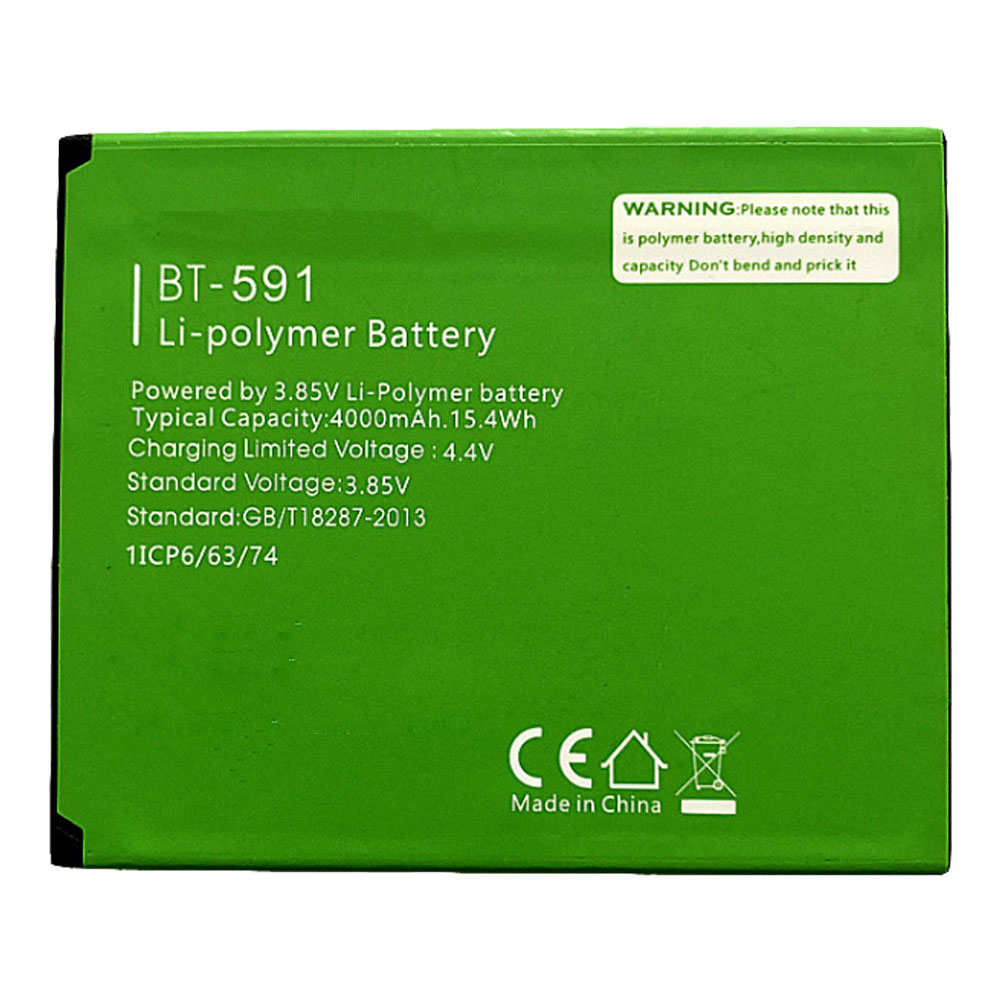
Ersatz Original 3.85V/4.4V LEAGOO KIICAA Power BT-591 Akku bei Akkusmir.de

Gute Qualität BT-591 Akku 48Wh – Kaufen BT-591 akku für LEAGOO KIICAA Power handys bei akkusmir.de. Ihrem zuverlässigen Lieferant für Smartphone und weitere Ersatzteile für Ihr Laptop. ustausch LEAGOO BT-591 3.85V/4.4V Smartphone Batterien mit niedrigem Preis und 1 Jahr Garantie.

Technische Daten

  • Passend für Marke: LEAGOO
  • Kapazität:4000mAh/15.4WH
  • Spannung:3.85V/4.4V
  • Tyyppi:Li-ion
  • Farbe:Green

Kompatible Produkte:

Passend für folgende Geräte:

LEAGOO KIICAA Power

Wie pflege und lade ich meinen LEAGOO BT-591 Akku richtig?

Wenn Sie ihr Smartphone hauptsächlich mit Netzteil betreiben, sollten Sie Ihren LEAGOO BT-591 Akku entfernen und bei Seite legen, dies spart Ladezyklen. Nach spätestens ein-zwei Monaten laden Sie Ihn wieder auf.
Achten Sie darauf, dass Sie den Akku nicht vollständig entladen, da dies zu einer „Tiefenentladung“ führen kann, wodurch sich der LEAGOO BT-591 Akku nicht mehr laden lässt. Bei min. 5-7 % Restkapazität können Sie den LEAGOO BT-591 Akku wieder aufladen.
Laden Sie Ihren LEAGOO BT-591 Akku wenn möglich im ausgeschalteten Smartphone auf, da die optimale Temperatur für Akkus laut Hersteller zwischen 10 und 30 Grad Celsius liegt. Die Temperatur eines eingeschalteten überschreitet in der Regel die 30 Grad Celsius Marke.
Wenn Sie mehrere LEAGOO BT-591 Akkus besitzen, benutzen Sie diese einfach abwechselnd.
Nach längerer Lagerung bzw. Erstbenutzung benötigt ein Akku etwas 2-3 vollständige Ladevorgänge, bevor er seine volle Kapazität wieder erreicht hat.
Vermeiden Sie hohe Temperaturen wie z.B. durch direkte Sonneneinstrahlung, Lagerung in einem heißen Auto etc. (hohe Temperaturen beschleunigen die Selbstentladung und Alterung Ihres Akkus)
Li-Ionen Akkus haben ca. 500-1000 Ladezyklen. Jeder Bootvorgang oder Ein-/Ausschalten mit angestecktem Netzteil ist ein Ladezyklus (auch wenn der Akku eigentlich nicht geladen werden muss). Aus diesem Grund empfehlen wir unseren Kunden den LEAGOO KIICAA Power Akku (wenn möglich) zu entfernen oder den alten Akku einzulegen, wenn das Smartphone längere Zeit nur am Netz betrieben wird.

Top Angebote

Ersatz Original 3.8V/4.35V UMI FAIR smartphone FAIR Akku bei Akkusmir.de

Gute Qualität FAIR Akku 48Wh – Kaufen FAIR akku für UMI FAIR smartphone handys bei akkusmir.de. Ihrem zuverlässigen Lieferant für Smartphone und weitere Ersatzteile für Ihr Laptop. ustausch UMI FAIR 3.8V/4.35V Smartphone Batterien mit niedrigem Preis und 1 Jahr Garantie.

Technische Daten

  • Passend für Marke: UMI
  • Kapazität:2000mAh
  • Spannung:3.8V/4.35V
  • Tyyppi:Li-ion
  • Farbe:Blue

Kompatible Produkte:

Passend für folgende Geräte:

UMI FAIR

Wie pflege und lade ich meinen UMI FAIR Akku richtig?

Wenn Sie ihr Smartphone hauptsächlich mit Netzteil betreiben, sollten Sie Ihren UMI FAIR Akku entfernen und bei Seite legen, dies spart Ladezyklen. Nach spätestens ein-zwei Monaten laden Sie Ihn wieder auf.
Achten Sie darauf, dass Sie den Akku nicht vollständig entladen, da dies zu einer „Tiefenentladung“ führen kann, wodurch sich der UMI FAIR Akku nicht mehr laden lässt. Bei min. 5-7 % Restkapazität können Sie den UMI FAIR Akku wieder aufladen.
Laden Sie Ihren UMI FAIR Akku wenn möglich im ausgeschalteten Smartphone auf, da die optimale Temperatur für Akkus laut Hersteller zwischen 10 und 30 Grad Celsius liegt. Die Temperatur eines eingeschalteten überschreitet in der Regel die 30 Grad Celsius Marke.
Wenn Sie mehrere UMI FAIR Akkus besitzen, benutzen Sie diese einfach abwechselnd.
Nach längerer Lagerung bzw. Erstbenutzung benötigt ein Akku etwas 2-3 vollständige Ladevorgänge, bevor er seine volle Kapazität wieder erreicht hat.
Vermeiden Sie hohe Temperaturen wie z.B. durch direkte Sonneneinstrahlung, Lagerung in einem heißen Auto etc. (hohe Temperaturen beschleunigen die Selbstentladung und Alterung Ihres Akkus)
Li-Ionen Akkus haben ca. 500-1000 Ladezyklen. Jeder Bootvorgang oder Ein-/Ausschalten mit angestecktem Netzteil ist ein Ladezyklus (auch wenn der Akku eigentlich nicht geladen werden muss). Aus diesem Grund empfehlen wir unseren Kunden den UMI FAIR smartphone Akku (wenn möglich) zu entfernen oder den alten Akku einzulegen, wenn das Smartphone längere Zeit nur am Netz betrieben wird.

Top Angebote

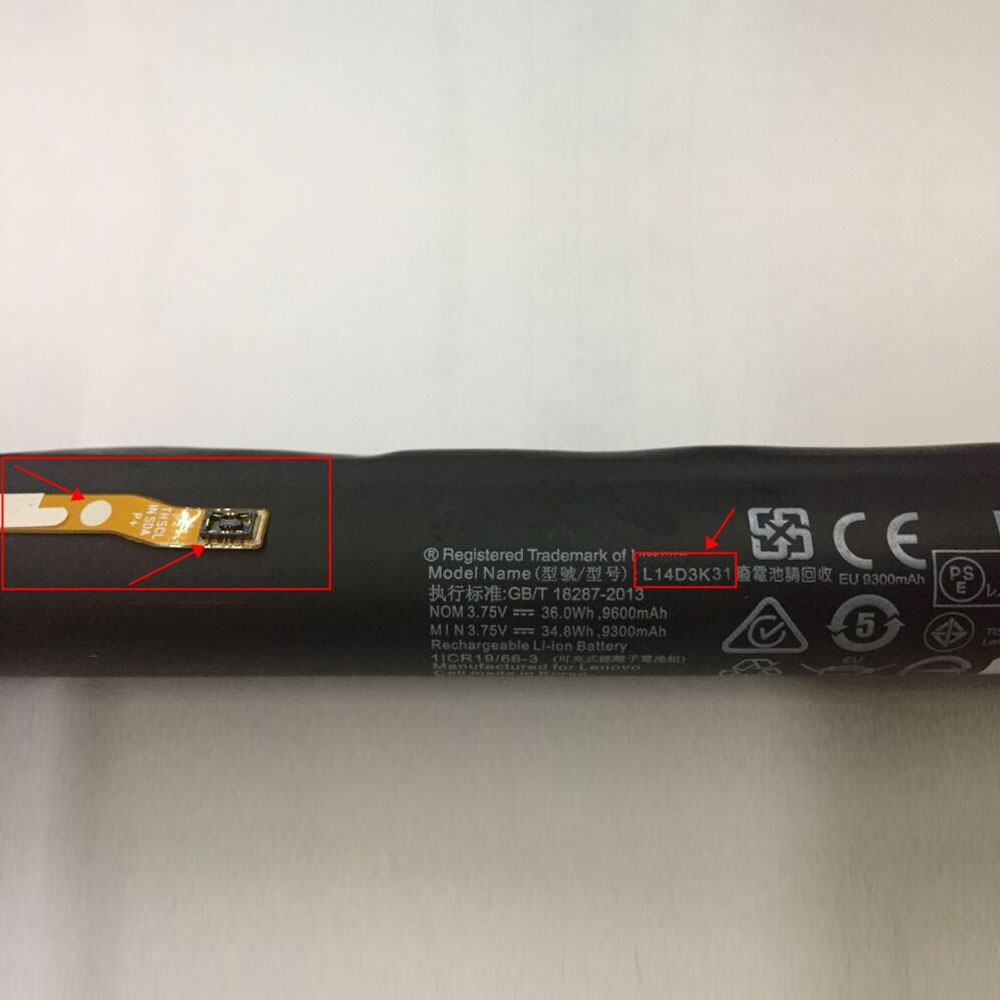
Ersatz Original 3.75V LENOVO Yoga 2 1050F 1051F serie L14D3K32 Akku bei Akkusmir.de

Gute Qualität L14D3K32 Akku 48Wh – Kaufen L14D3K32 akku für LENOVO Yoga 2 1050F 1051F serie laptop bei akkusmir.de. Ihrem zuverlässigen Lieferant für Tablet und weitere Ersatzteile für Ihr Laptop. ustausch LENOVO L14D3K32 3.75V Tablet Batterien mit niedrigem Preis und 1 Jahr Garantie.

Technische Daten

  • Passend für Marke: LENOVO
  • Kapazität:36Wh
  • Spannung:3.75V
  • Tyyppi:Li-ion
  • Farbe:

Kompatible Produkte:

Passend für folgende Geräte:

LENOVO Yoga 2 1050F 1051F

Wie pflege und lade ich meinen LENOVO L14D3K32 Akku richtig?

Wenn Sie ihr Tablet hauptsächlich mit Netzteil betreiben, sollten Sie Ihren LENOVO L14D3K32 Akku entfernen und bei Seite legen, dies spart Ladezyklen. Nach spätestens ein-zwei Monaten laden Sie Ihn wieder auf.
Achten Sie darauf, dass Sie den Akku nicht vollständig entladen, da dies zu einer „Tiefenentladung“ führen kann, wodurch sich der LENOVO L14D3K32 Akku nicht mehr laden lässt. Bei min. 5-7 % Restkapazität können Sie den LENOVO L14D3K32 Akkuwieder aufladen.
Laden Sie Ihren LENOVO L14D3K32 Akku wenn möglich im ausgeschalteten Tablet auf, da die optimale Temperatur für Akkus laut Hersteller zwischen 10 und 30 Grad Celsius liegt. Die Temperatur eines eingeschalteten überschreitet in der Regel die 30 Grad Celsius Marke.
Wenn Sie mehrere LENOVO L14D3K32 Akkus besitzen, benutzen Sie diese einfach abwechselnd.
Nach längerer Lagerung bzw. Erstbenutzung benötigt ein Akku etwas 2-3 vollständige Ladevorgänge, bevor er seine volle Kapazität wieder erreicht hat.
Vermeiden Sie hohe Temperaturen wie z.B. durch direkte Sonneneinstrahlung, Lagerung in einem heißen Auto etc. (hohe Temperaturen beschleunigen die Selbstentladung und Alterung Ihres Akkus)
Li-Ionen Akkus haben ca. 500-1000 Ladezyklen. Jeder Bootvorgang oder Ein-/Ausschalten mit angestecktem Netzteil ist ein Ladezyklus (auch wenn der Akku eigentlich nicht geladen werden muss). Aus diesem Grund empfehlen wir unseren Kunden den LENOVO Yoga 2 1050F 1051F serie Akku (wenn möglich) zu entfernen oder den alten Akku einzulegen, wenn das Tablet längere Zeit nur am Netz betrieben wird.

Top Angebote

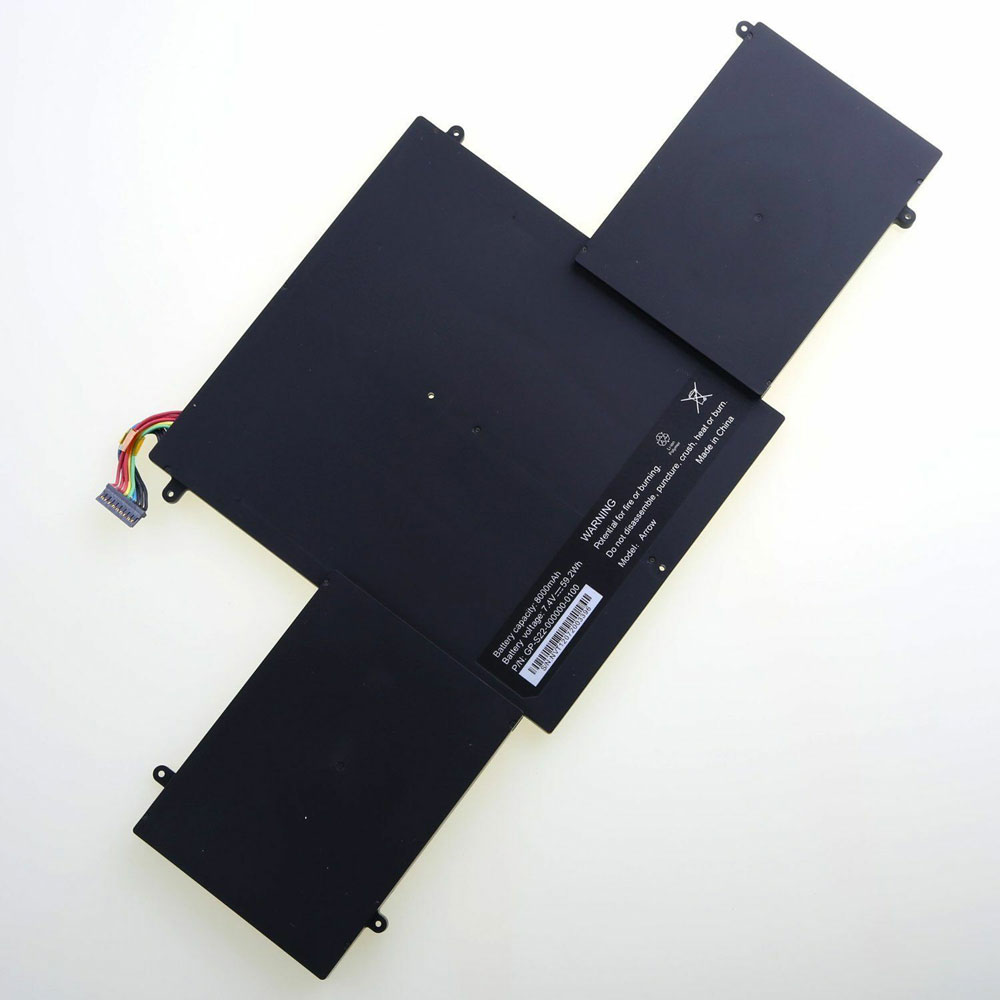
Ersatz Original 7.4V Google Chromebook Pixel GP-S22-000000-0100 Akku bei Akkusmir.de

Gute Qualität GP-S22-000000-0100 Akku 48Wh – Kaufen GP-S22-000000-0100 akku für Google Chromebook Pixel laptop bei akkusmir.de. Ihrem zuverlässigen Lieferant für notebook und weitere Ersatzteile für Ihr Laptop. ustausch GOOGLE GP-S22-000000-0100 7.4V notebook Batterien mit niedrigem Preis und 1 Jahr Garantie.

Technische Daten

  • Passend für Marke: GOOGLE
  • Kapazität:8000mAh/59.2Wh
  • Spannung:7.4V
  • Tyyppi:Li-ion
  • Farbe:

Kompatible Produkte:

Passend für folgende Geräte:

Google Chromebook Pixel Series

Wie pflege und lade ich meinen GOOGLE GP-S22-000000-0100 Akku richtig?

Wenn Sie ihr notebook hauptsächlich mit Netzteil betreiben, sollten Sie Ihren GOOGLE GP-S22-000000-0100 Akku entfernen und bei Seite legen, dies spart Ladezyklen. Nach spätestens ein-zwei Monaten laden Sie Ihn wieder auf.
Achten Sie darauf, dass Sie den Akku nicht vollständig entladen, da dies zu einer „Tiefenentladung“ führen kann, wodurch sich der GOOGLE GP-S22-000000-0100 Akku nicht mehr laden lässt. Bei min. 5-7 % Restkapazität können Sie den GOOGLE GP-S22-000000-0100 Akku wieder aufladen.
Laden Sie Ihren GOOGLE GP-S22-000000-0100 Akku wenn möglich im ausgeschalteten notebook auf, da die optimale Temperatur für Akkus laut Hersteller zwischen 10 und 30 Grad Celsius liegt. Die Temperatur eines eingeschalteten notebooks überschreitet in der Regel die 30 Grad Celsius Marke.
Wenn Sie mehrere GOOGLE GP-S22-000000-0100 Akkus besitzen, benutzen Sie diese einfach abwechselnd.
Nach längerer Lagerung bzw. Erstbenutzung benötigt ein Akku etwas 2-3 vollständige Ladevorgänge, bevor er seine volle Kapazität wieder erreicht hat.
Vermeiden Sie hohe Temperaturen wie z.B. durch direkte Sonneneinstrahlung, Lagerung in einem heißen Auto etc. (hohe Temperaturen beschleunigen die Selbstentladung und Alterung Ihres Akkus)
Li-Ionen Akkus haben ca. 500-1000 Ladezyklen. Jeder Bootvorgang oder Ein-/Ausschalten mit angestecktem Netzteil ist ein Ladezyklus (auch wenn der Akku eigentlich nicht geladen werden muss). Aus diesem Grund empfehlen wir unseren Kunden den Google Chromebook Pixel Akku (wenn möglich) zu entfernen oder den alten Akku einzulegen, wenn das notebook längere Zeit nur am Netz betrieben wird.

Top Angebote

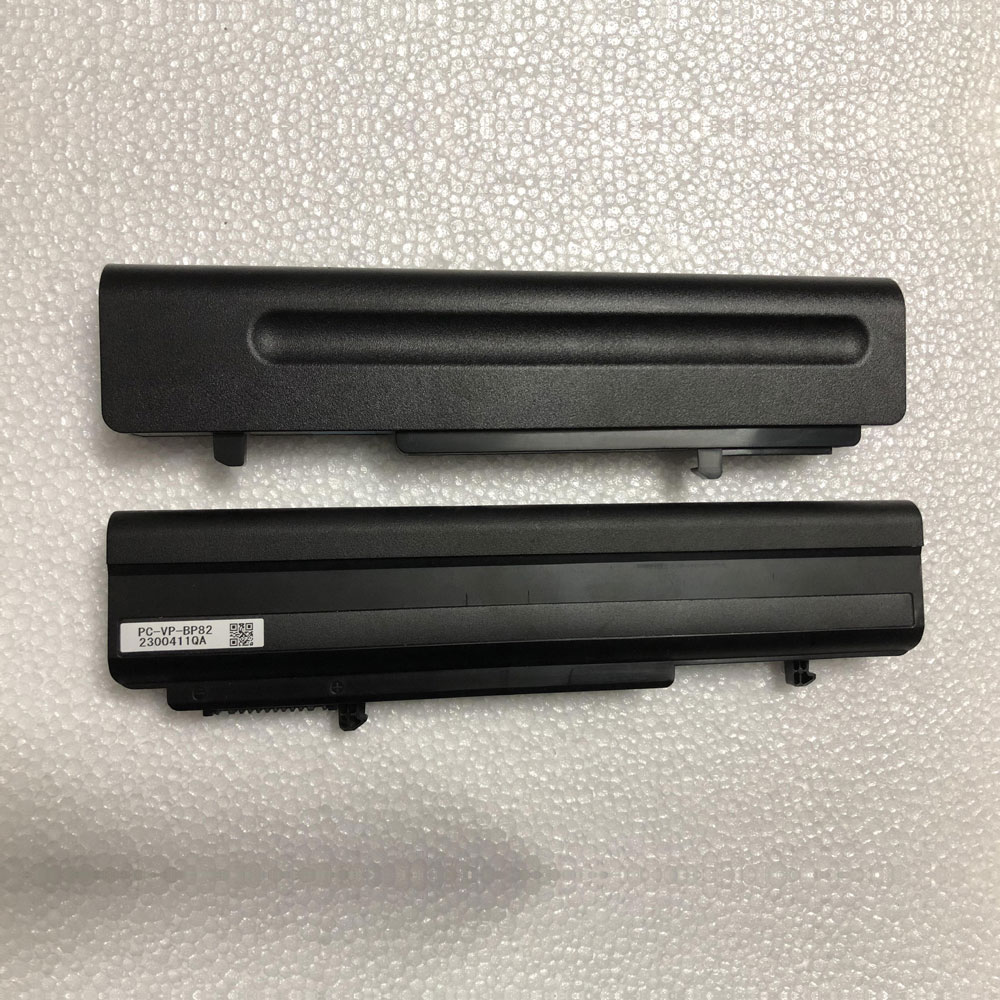
Ersatz Original 10.8V NEC LM750/H VK17H PC-VP-BP82 Akku bei Akkusmir.de

Gute Qualität PC-VP-BP82 Akku 48Wh – Kaufen PC-VP-BP82 akku für NEC LM750/H VK17H laptop bei akkusmir.de. Ihrem zuverlässigen Lieferant für notebook und weitere Ersatzteile für Ihr Laptop. ustausch NEC PC-VP-BP82 10.8V notebook Batterienmit niedrigem Preis und 1 Jahr Garantie.

Technische Daten

  • Passend für Marke: NEC
  • Kapazität:6700mAh
  • Spannung:10.8V
  • Tyyppi:Li-ion
  • Farbe:

Kompatible Produkte:

Passend für folgende Geräte:

NEC LM750/H VK17H

Wie pflege und lade ich meinen NEC PC-VP-BP82 Akku richtig?

Wenn Sie ihr notebook hauptsächlich mit Netzteil betreiben, sollten Sie Ihren NEC PC-VP-BP82 Akku entfernen und bei Seite legen, dies spart Ladezyklen. Nach spätestens ein-zwei Monaten laden Sie Ihn wieder auf.
Achten Sie darauf, dass Sie den Akku nicht vollständig entladen, da dies zu einer „Tiefenentladung“ führen kann, wodurch sich der NEC PC-VP-BP82 Akku nicht mehr laden lässt. Bei min. 5-7 % Restkapazität können Sie den NEC PC-VP-BP82 Akku wieder aufladen.
Laden Sie Ihren NEC PC-VP-BP82 Akku wenn möglich im ausgeschalteten notebook auf, da die optimale Temperatur für Akkus laut Hersteller zwischen 10 und 30 Grad Celsius liegt. Die Temperatur eines eingeschalteten notebooks überschreitet in der Regel die 30 Grad Celsius Marke.
Wenn Sie mehrere NEC PC-VP-BP82 Akkus besitzen, benutzen Sie diese einfach abwechselnd.
Nach längerer Lagerung bzw. Erstbenutzung benötigt ein Akku etwas 2-3 vollständige Ladevorgänge, bevor er seine volle Kapazität wieder erreicht hat.
Vermeiden Sie hohe Temperaturen wie z.B. durch direkte Sonneneinstrahlung, Lagerung in einem heißen Auto etc. (hohe Temperaturen beschleunigen die Selbstentladung und Alterung Ihres Akkus)
Li-Ionen Akkus haben ca. 500-1000 Ladezyklen. Jeder Bootvorgang oder Ein-/Ausschalten mit angestecktem Netzteil ist ein Ladezyklus (auch wenn der Akku eigentlich nicht geladen werden muss). Aus diesem Grund empfehlen wir unseren Kunden den NEC LM750/H VK17H Akku (wenn möglich) zu entfernen oder den alten Akku einzulegen, wenn das notebook längere Zeit nur am Netz betrieben wird.

Top Angebote

So finden Sie den optimalen Speicher

Sie möchten den Speicher Ihres PCs oder Notebooks erweitern? Dann brauchen Sie ein zusätzliches Speichermedium. Da die Auswahl hier beträchtlich ist, helfen wir Ihnen dabei herauszufinden, welches für Sie am besten geeignet ist.

Festplatte oder SSD? Diese Frage stellt sich jedem, der seinen Rechner oder sein Notebook hinsichtlich Speicherplatz aufrüsten will. Hinzu kommt noch die Entscheidung, ob Sie den neuen Datenträger einbauen oder als externe Lösung betreiben möchten. In diesem Artikel zeigen wir Ihnen die Vor- und Nachteile einer jeden Möglichkeit, sodass Sie am Schluss das für Sie optimale Speichermedium finden.

Interne HDDs: Bieten viel Platz und sind sehr günstig

Die herkömmliche Festplatte (HDD) ist ein magnetisches Speichermedium und eignet sich vor allem dazu, möglichst kostengünstig viel Speicherplatz nachzurüsten. Dabei finden die 3,5-Zoll-Ausführungen, die es für den Privatgebrauch derzeit mit bis zu 10 TB und für Business-Lösungen mit bis zu 12 TB gibt, vor allem in PCs beziehungsweise NAS oder Servern Platz, dann auch aus Sicherheits- und Geschwindigkeitsgründen meistens im Raid-Verbund.

Die wesentlich kompakteren 2,5-Zoll-Varianten eignen sich hingegen perfekt für Notebooks und bieten in aller Regel bis zu 2 TB Kapazität, vereinzelt sogar bis 4 TB. Preislich liegen interne HDDs zwischen 0,03 und 0,06 Euro/GB.

Am Mainboard des Rechners oder Notebooks lassen sich aktuelle interne Festplatten besonders über SATA III (auch SATA/600 genannt) anschließen. Hier sind theoretisch Datenraten bis 6 GB/s möglich. Was die Rotationsgeschwindigkeit anbelangt, so arbeiten Standard-HDDs meist mit 5400 Umdrehungen pro Minute. Performance-Modelle setzen hingegen eher 7200 Umdrehungen in der Minute ein, wodurch das Arbeitstempo zwar verbessert wird, allerdings häufig auch die Hitzeentwicklung und der Stromverbrauch steigen. Die Cache-Größe einer Festplatte hängt von ihrer Kapazität ab. Sie variiert zwischen 16 und 256 MB.

Ein Nachteil mechanischer Festplatten ergibt sich aus der Tatsache, dass diese mit beweglichen Teilen arbeiten. Das bedeutet, dass sie sensibel gegenüber Erschütterungen sind und die beweglichen Teile außerdem recht schnell verschleißen.

Interne SSDs: Arbeiten sehr schnell und sind robust

Der größte Vorteil einer internen SSD gegenüber einer internen HDD liegt in der Geschwindigkeit, die bis zu dreimal so hoch sein kann. Hier liefert der IOPS-Wert (Input and Output operations per second, Eingabe- und Ausgabeoperationen pro Sekunde) des Herstellers Ihnen einen ersten Anhaltspunkt: Er gibt an, wie viele Ein-/Ausgabeanforderungen eine SSD verarbeiten kann. Je höher dieser Wert ist, desto schneller läuft das Laufwerk. Wenn das Laufwerk jedoch für längere Zeit in Betrieb ist, dann nimmt der IOPS-Wert mit steigender Anzahl der auszuführenden Operationen ab.

Neben der Geschwindigkeit punktet eine interne SSD auch mit ihrem komplett geräuschlosen Betrieb, weil sie keinerlei bewegliche Teile mitbringt. Das macht diesen Plattentyp auch sehr robust, was insbesondere für mobil eingesetzte Rechner wie etwa Notebooks oder All-in-One-Geräte von entscheidendem Vorteil ist.

Doch neben diesen Vorteilen gibt es ebenfalls einige Nachteile: So lässt sich eine SSD nicht beliebig oft beschreiben, da die verbauten Speicherzellen einer gewissen Abnutzung unterliegen.

Eine Herstellerangabe, die Ihnen Auskunft über die Langlebigkeit einer SSD gibt, ist der MTBF-Wert (Mean Time Between Failures, mittlere Betriebsdauer zwischen Ausfällen), das heißt die voraussichtliche Laufzeit zwischen zwei Systemausfällen während des Betriebes. Sie errechnet sich aus der Summe der Betriebszeiten geteilt durch die Anzahl der beobachteten Ausfälle.

Die Angabe zu den TBW (Terabytes Written, geschriebene Terabyte) ist ebenfalls eine vom Hersteller gemachte Aussage über die Lebensdauer einer SSD. In Verbindung mit der Garantie lassen sich daraus die Drive Writes Per Day (DWPD) berechnen, also wie oft Sie eine SSD pro Tag beschreiben können. Die Formel lautet:

DWPD = (TBW in TB x 1000) / (356 Tage x Garantiezeit x SSD-Kapazität in GB)

Der größte Nachteil einer SSD gegenüber einer HDD ist jedoch der Preis: Im Vergleich zu HDDs sind sie deutlich teurer und bieten zum gleichen Preis weniger Speicherkapazität – derzeit sind Modelle mit bis zu 1 TB erhältlich. Im Schnitt liegen interne SSDs preislich bei 0,35 bis 0,47 Euro/GB – sie sind also wesentlich teurer als interne HDDs.

Interne SSDs: Anschlussvielfalt kann überfordern

Interne SSDs lassen sich derzeit auf drei Arten anschließen: Modelle mit SATA-Buchse (meist SATA/600) kommen wie interne HDDs an eine freie SATA-Schnittstelle des Mainboards. Die etwas exotischeren M.2- Steckkarten sind dagegen in unterschiedlichen Größen erhältlich, ihre Steckplätze werden auf dem Mainboard mittels SATA oder PCI-Express (PCIe) angebunden. Hier müssen Sie also beim Kauf darauf achten, dass die Platine über einen M.2-Steckplatz verfügt. Zusätzliche Kabel oder spezielle Treiber brauchen Sie für M.2-SSDs nicht.

In Abhängigkeit von der Anbindung des M.2-Steckplatzes auf dem Mainboard fallen die Datenraten entsprechend aus: Über SATA angeschlossene Steckplätze können bis zu 600 MB/s erreichen. Höhere Datenraten sind bei PCI-Express zu finden: Bei einer x2-Anbindung sind es über die beiden Lanes bis zu 1000 MB/s, bei einer maximal möglichen x4-Anbindung klettert die Datenrate aufgrund der vier Lanes auf satte 2000 MB/s. Die künftigen M.2-Karten, die die dritte PCI-Express-Generation unterstützen und voll angebunden sind, werden es sogar auf bis zu 4000 MB/s bringen.

M.2-Karten, die per PCIe angebunden werden, tragen auch oft die Bezeichnung „PCIe NVMe“ mit Generationsbezeichnung und Anzahl der Lanes. NVMe bezeichnet dabei die Steckverbindung.

Wie viele Lanes ein über PCIe angebundener M.2-Steckplatz nutzt, können Sie an den Kerben erkennen, den sogenannten Keys B und M: B-markierte Verbinder kommunizieren über SATA oder PCIe-x2. M-markierte Stecker unterstützen hingegen neben SATA auch PCIe-x4 und somit die theoretisch aktuell maximale Geschwindigkeit.

Was die Größe beziehungsweise die Maße der M.2-Karten anbelangt, so erkennen Sie diese bereits an der Bezeichnung der SSD: So ist beispielsweise eine „M.2 2280“-Karte 22 Millimeter breit und 80 Millimeter lang. Breite und Länge der Karte können variieren, derzeit sind M.2-SSDs zumeist 22 Millimeter breit sowie 42, 60 oder 80 Millimeter lang. Je länger ein Modul ist, desto mehr Speicherchips lassen sich darauf unterbringen, was wiederum zu einer höheren Speicherkapazität führt.

Die dritte Methode, eine interne SSD einzubauen, ist über den mSATA-Steckplatz. Dieser ähnelt optisch dem M.2-Slot, hat allerdings keine Keys. In der aktuellen Version 3.0 überträgt mSATA bis zu 6 GBit/s, was SATA/600 entspricht.

Was die Verfügbarkeit anbelangt, so lassen sich die meisten internen SSDs am SATA-Port eines Mainboards betreiben. M.2-Karten sind mittlerweile jedoch auch weit verbreitet, viele Hersteller bieten ihre SSDs in zwei Varianten an, sodass der Benutzer die Wahl hat. mSATA ist hingegen eher wenig vertreten, hier werden Sie beispielsweise bei Samsungund Kingston fündig.

Externe HDDs: Zwei Größen für zwei Einsatzgebiete

Externe HDDs sind in zwei Formfaktoren erhältlich: 2,5 Zoll sowie 3,5 Zoll. Externe 2,5-Zoll-Platten eignen sich besonders für den mobilen Einsatz beziehungsweise zum unkomplizierten Transport von Daten. Externe 2,5-Zoll-Platten sind in verschiedenen Designs und aktuell mit Kapazitäten bis zu 4 TB erhältlich. Eine zusätzliche Stromversorgung benötigen diese Platten meistens nicht, da sie den erforderlichen Strom über den USB-Port bekommen.

Die größeren externen 3,5-Zoll-Platten mit eigener Stromversorgung sind optimal als stationäre Backup-Lösungen geeignet, weil sie häufig auch mit Cloudfunktionen ausgestattet sind. Ihre Kapazitäten reichen derzeit bis 16 TB. Preislich sind externe HDDs ähnlich wie ihre internen Kollegen einzuordnen – also mit 0,03 bis 0,08 Euro/GB.

Die meisten externen Festplatten – egal ob 2,5 oder 3,5 Zoll – haben in ihrem Inneren ein SATA/600-Laufwerk verbaut. Die Rotationsgeschwindigkeit variiert dabei überwiegend zwischen 5400 und 7200 Umdrehungen pro Minute, die Cache-Größe zwischen 16 und 64 GB, je nach Preisklasse. Die Anbindung an das Gehäuse erfolgt über USB 3.0 oder 3.1. Die Buchse am Gehäuse, über die Sie das Gerät schließlich am Rechner oder Notebook anschließen, ist entweder vom Typ-A oder Typ-C. Teilweise legen die Hersteller auch Typ-A-auf-Typ-C-Kabel bei, sodass Sie für alle Fälle gerüstet sind. Ansonsten haben externe HDDs die gleichen Nachteile wie interne: Die darin verbauten beweglichen Teile sind sensibel gegenüber Erschütterungen und verschleißen recht schnell. Um dem entgegenzuwirken, hat beispielsweise Lacie mit der Rugged-Serie besonders robuste externe HDDs im Gummigehäuse im Sortiment.

Externe SSDs: Für schnellen Transfer und große Geldbeutel

Wie bei einer „normalen“ externen Festplatte (HDD), die auf einem internen magnetischen Speichermedium basiert, steckt auch in einer externen SSD eine interne SSD, die per SATA an das Gehäuse angebunden ist. Die Verbindung zum Rechner oder Notebook erfolgt hauptsächlich über USB 3.0 oder 3.1, und als Buchsen kommen – wie auch bei den externen HDDs – USB Typ-A oder Typ-C zum Einsatz.

Doch während in (günstigeren) externen HDDs durchaus noch vereinzelt SATA/300- Laufwerke zu finden sind, basieren externe SSDs meist auf SATA/600-Flash-Speicher. So liegt auch bei externen SSDs der wohl größte Vorteil gegenüber externen HDDs im Tempo, das bis zu dreimal so hoch ist. Ein weiterer Vorteil besteht darin, dass externe SSDs in der Regel kleiner, kompakter und auch robuster als externe HDDs sind.

Gegen die Speichermedien spricht allerdings der stolze Anschaffungspreis von 0,3 bis 0,6 Euro/GB. Somit richten sich externe SSDs insbesondere an Benutzer, die Daten um jeden Preis möglichst schnell und sicher übertragen beziehungsweise transportieren wollen, beispielsweise für schnelle Backups und andere Datentransfers, die flott über die Bühne gehen sollen.

Besondere Funktionen: Mehr Sicherheit für Ihre Daten

Die Hauptfunktion eines Speichermediums ist, wie der Name bereits verrät, das Speichern von Daten. Doch zahlreiche Festplatten und SSDs, intern wie extern, kommen mit zusätzlichen Funktionen. Diese sorgen entweder dafür, dass Ihre Daten sicherer verwahrt werden oder dass Sie komfortabler darauf zugreifen respektive den Datenträger bequemer nutzen können.

In erstere Kategorie fällt zum Beispiel die Möglichkeit, abgelegte Daten verschlüsseln zu können. Meistens kommt dafür das AES-Verfahren mit 256-Bit-Schlüssel zum Einsatz, etwa bei Samsung-SSDs der 860-Serie . Noch einen Schritt weiter geht Verbatim, indem es sein Store ‚n‘ Go Secure Portable Hard Drive mit einem Tastenfeld ausstattet. Über dieses müssen Sie einen zuvor festgelegten Code eingeben, bevor Sie Zugriff auf die Festplatte erhalten und der Inhalt entschlüsselt wird. Gibt jemand den Code zu oft falsch ein, formatiert sich die Platte automatisch und zerstört so die Daten.

Auch der Betrieb eines Speichermediums im Raid-Verband eines NAS dient der Datensicherheit. Hier sind allerdings aus Kapazitäts- sowie Kostengründen HDDs den SSDs vorzuziehen. So bietet beispielsweise Seagate mit der Ironwolf-Serie oder Western Digital mit dem WD Red NAS Hard Drive spezielle interne NAS-Festplatten, die sich durch höhere Lebenszyklen, geringeren Stromverbrauch und größere Robustheit beziehungsweise Zuverlässigkeit auszeichnen. Fertige NAS-Systeme mit mehreren Festplatten, die Sie per LAN-Kabel in Ihr Netzwerk integrieren, sind unter anderem von Synology und Qnap erhältlich.

Besondere Funktionen: Mehr Komfort und Extras

Eher in den Bereich „Komfort“ fallen dagegen sogenannte Hybrid-Festplatten wie etwa die Seagate Firecuda . Sie bestehen aus einer HDD und Flash-Speicher, wodurch sie das Beste aus beiden Welten vereinen: die großen Kapazitäten einer HDD und die Geschwindigkeit einer SSD.

Ebenfalls sehr nützlich – besonders für den Einsatz unterwegs – sind WLAN-Festplatten, die es in HDD- und in SSD-Ausführung gibt. Sie arbeiten komplett kabellos und haben einen Akku integriert, der sich per USB laden lässt. Über diesen können Sie bei manchen Modellen sogar zusätzliche Geräte mit Strom versorgen, sodass die Platte zur Powerbank wird. Die Verbindung zum Mobilgerät stellen Sie per WLAN her – das Speichermedium kann dann also zum Beispiel im Rucksack bleiben, während Sie über das Smartphone Musik davon hören oder Fotos darauf sichern. Der Einsatz als Medienserver via Plex, DLNA & Co. ist damit gleichfalls möglich. Einige Modelle wie beispielsweise die WD My Passport Wireless Pro verfügen des Weiteren über einen SD-Kartenslot, sodass Sie etwa die Bilder Ihrer Digitalkamera direkt darauf übertragen können.

Bei einem Speichermedium für den mobilen Einsatz empfiehlt es sich, auf jeden Fall darauf zu achten, dass das Gehäuse ausreichend robust ist. Lacie hat mit seinen bereits erwähnten Rugged-Modellen externe HDDs und SSDs im Sortiment, die in einem knallorangefarbenen Gehäuse aus Gummi stecken, das gegen Spritzwasser und Staub geschützt ist. Die von dem schottischen Designer Neil Poulton entworfenen Geräte sind mit diversen Anschlüssen ausgestattet und bieten verschiedene Kapazitäten.

Anwender, die eine besonders große Festplatte für den Serverbetrieb suchen, sollten sich nach Helium- gefüllten Modellen umsehen, wie sie beispielsweise Hitachi, Seagate und Western Digital anbieten. Der Einsatz von Helium statt Luft im Inneren der Laufwerke ermöglicht den Einbau einer weiteren Datenscheibe, was zu höheren Kapazitäten bei den Laufwerken führt.

Fazit: Einsatzgebiet und Geldbeutel sind entscheidend

Wer sich eine neue Festplatte kaufen möchte, sollte sich genau darüber im Klaren sein, welche Ansprüche das Gerät erfüllen soll. Möchten Sie Ihren PC oder Ihr Notebook günstig um richtig viel Speicherplatz erweitern, greifen Sie am besten zu einer HDD im 3,5- beziehungsweise 2,5-Zoll-Format. Soll der Datenträger auch unterwegs eingesetzt werden, ist eine externe 2,5-Zoll-HDD optimal. Für stationäre Backups empfiehlt sich dagegen eine externe 3,5-Zoll-Ausführung, eventuell sogar mit Raid-Funktionalität.

Wenn Sie ein möglichst schnelles Speichermedium wollen, Geld keine Rolle spielt und die zu speichernden Daten nicht allzu umfassend sind, ist eine SSD für Sie die richtige Wahl. Auch hier können Sie zur externen Ausführung greifen, falls Sie das Speichermedium mobil einsetzen möchten.

Haben Sie sich für einen Festplattentyp entschieden, gilt es, die geeignete Schnittstelle zu finden. Hier hilft zumeist ein Blick in das Handbuch der Hauptplatine respektive auf die verfügbaren Anschlüsse am Rechner oder Notebook. Besondere Eigenschaften wie etwa WLAN, ein robustes Gehäuse oder die Raid-Funktionalität sollten Sie ebenfalls bei Ihrer Wahl berücksichtigen. Haben Sie all diese Aspekte berücksichtigt, finden Sie garantiert das Speichermedium, das am besten zu Ihren Bedürfnissen passt.

Die neuen WLAN-Standards: So schnell wird Ihr Netz

Mehr Tempo fürs Funknetz: Dafür sollen künftige WLAN-Standards sorgen. Die setzen mit neuer Technik auf Geschwindigkeits-Tricks, die Sie jedoch jetzt schon umsetzen können.

Schneller, schneller, immer schneller: In den letzten Jahren versuchten WLAN-Anbieter ihre neuen Geräte vor allem mit dem Argument des höheren Tempos zu verkaufen. Doch damit liefen sie in eine Falle, die auf ähnliche Weise schon bei CPU-Herstellern wie Intel zugeschnappt hatte. Denn die meisten Anwender haben keinen Bedarf für schnellere WLAN-Geräte, sondern fordern mehr Reichweite und stabilere Verbindungen im Funknetz. Diesen Trend haben zuletzt Mesh-WLAN-Systeme bestärkt, die vor allem damit werben, für alle Geräte im WLAN eine ausreichende Datenrate sicherzustellen. Auch in puncto Sicherheit tat sich zuletzt nicht viel: WPA2 galt als unknackbar. Diesen Eindruck änderte der Krack-Angriff vom Oktober 2017 nachhaltig: Forscher fanden heraus, dass das WPA2-Verfahren grundsätzlich anfällig für Attacken ist.

Mit den neuen Standards 11ax und WPA3 will die Wi-Fi Alliance, das wichtigste Firmengremium im WLAN-Bereich, diesen neuen Herausforderungen begegnen. 11ax soll dafür sorgen, dass auch in WLANs mit vielen Geräten jedes einzelne ausreichend schnell Daten übertragen kann. WPA3 soll die Sicherheit so weit verbessern, dass sich selbst Funknetze mit einem schwachen Passwort kaum mehr angreifen lassen. Wir erläutern die Details der neuen Verfahren und sagen Ihnen, wie Sie schon heute von ihren Vorteilen profitieren können.

11ax: Endlich schnelles WLAN für alle Geräte im Heimnetz

Mit 11ax tritt der sechste WLAN-Standard an. Er ist der direkte Nachfolger des aktuellen Standards 11ac. Das wichtigste Ziel von 11ax: Mehr Tempo für jedes einzelne Gerät auch in einem großen WLAN – daher die offizielle Bezeichnung „High Efficiency WLAN“. Dabei sollen zahlreiche Neuerungen helfen: Von bis zu acht parallelen Datenströmen und der effizienteren Modulation 1024-QAM profitieren 4K- und 8K-Videostreaming sowie VR- und AR-Anwendungen, die nicht nur hohe Bandbreite, sondern auch eine unterbrechungsfreie Übertragung verlangen. Mit OFDMA-Multiplexing und MU-Mimo im Up- und Downlink sollen sich mehrere Geräte das umkämpfte Medium Funk besser teilen können. Ein verbessertes Interferenzmanagement verhindert, dass Funknetze aus der Nachbarschaft das Tempo im eigenen WLAN zu stark einbremsen. Und WPA3 kümmert sich mit neuen Stromsparmechanismen wie Target-Wakeup-Time und speziellen Übertragungsverfahren um mobile und vernetzte Kleingeräte im Smart Home, für die nicht hohes Tempo, sondern große Reichweite, stabile Übertragung und lange Akkulaufzeit entscheidend sind.

Trotz der Änderungen bleibt 11ax kompatibel zu allen Vorgängerstandards: Gemischte WLANs mit neuen und alten Geräten sind also kein Problem. Allerdings können Sie die meisten Vorteile von 11ax nur nutzen, wenn zumindest der Router und ein Client den Standard unterstützen.

11ax: So soll der neue Standard fast 10 GBit/s schaffen

Bis zu 9,6 GBit/s sollen mit 11ax über die 5-GHz-Frequenz möglich sein. Das klingt zunächst beeindruckend, doch schon mit dem Vorgängerstandard 11ac waren theoretisch über 5 GHz knapp 7 GBit/s möglich. Geräte mit diesem Tempo wird es aber nicht geben, denn die dafür notwendige Unterstützung von acht parallelen Datenströmen erfordert viele Antenne, eine leistungsfähige CPU und ein aufwendiges Platinendesign, was den Preis eines entsprechenden Routers in unerschwingliche Höhen treiben würde. In der Praxis wird eine Maximalgeschwindigkeit von 4,8 GBit/s üblich sein, die sich mit vier Antennen, 160 MHz breiten Funkkanälen und der neuen 11ax-Modulation 1024-QAM erreichen lässt. Für angekündigte 11ax-Router versprechen die Hersteller zwar werbewirksam Datenraten von rund 11 GBit/s. Das ist aber die Summe aus dem möglichen Tempo der drei unterstützen Frequenzen (zweimal 4,8 GBit/s über 5 GHz plus 1,15 GBit/s über 2,4 GHz), nicht einer einzigen.

In der Praxis lassen sich außerdem 160 MHz breite Funkkanäle kaum ohne erhebliche Störungen nutzen. Denn damit können eigentlich schon zahlreiche aktuelle 11ac-Router arbeiten, zum Beispiel auch die Fritzbox 7590 mit Fritz-OS 7. So bleibt als einziges Tempoplus von 11ax, das sich auch in der Praxis niederschlägt, die neue Modulation 1024-QAM: Damit lassen sich die übertragenen Informationen enger packen, sodass sich eine um 25 Prozent höhere Datenrate als bei der 256-QAM-Modulation von 11ac ergibt. Allerdings ist dieses Verfahren auch störanfälliger, sodass seine Vorteile nur über kurze Entfernungen zum Tragen kommen.

Smartphones und Notebooks mit 11ax werden wie bisher mit 2 x 2 Datenströmen arbeiten, weil für mehr Antennen in diesen Geräten kein Platz ist. Das WLAN-Tempo steigt damit über die 5-GHz-Frequenz von 867 MBit/s auf knapp 1,2 GBit/s.

Mehr Daten werden gleichzeitig übertragen

11ax soll ein grundsätzliches Problem der WLAN-Technik in den Griff bekommen: Den Streit um einen freien Funkkanal. Denn eigentlich dürfen WLAN-Geräte nur übertragen, wenn die Funkstrecke frei ist – je mehr Geräte in einem Funknetz unterwegs sind, umso heftiger wird um die knappe Ressource gestritten; für jedes Gerät bleibt weniger davon übrig, was zu geringerem Tempo führt. Die Lösung von 11ax: Mehrere Geräte dürfen das Funkmedium gleichzeitig nutzen.

Einen ersten Schritt hat bereits 11ac mit MU-Mimo (Multi-User-Mimo) gemacht: Ein Router kann damit an mehrere Geräte gleichzeitig Daten übertragen. Mit 11ax klappt das jetzt auch in der Gegenrichtung von mehreren WLAN-Clients zum Router. Außerdem nutzt mit 11ax erstmals auch die WLAN-Technik das Verfahren OFDMA (Orthogonal Frequency Division Multiple Access), das bereits bei LTE zum Einsatz kommt. Damit können WLAN-Geräte das Funkmedium noch kleinteiliger gemeinsam nutzen: Bisher teilte der Router den Clients einen bestimmten Zeitraum zu, in dem sie übertragen durften. Mit Mimo lässt sich eine Übertragung in einzelne Datenströme unterteilen, die gleichzeitig über die verschiedenen Antennen von Router und Gegenstelle ausgetauscht werden. Mit 11ax kann der Router nun auch diese einzelnen Datenströme unterteilen, um verschiedene Gegenstellen gleichzeitig zu bedienen: Das Funkmedium wird also sehr effizient genutzt. Das funktioniert auch in Gegenrichtung, indem der Router festlegt, welche Gegenstellen ihm zu einem bestimmten Zeitpunkt Daten senden dürfen.

11ax sorgt dafür, dass Störsignale weniger stören

Durch enge Abstimmung zwischen Router und Gegenstellen soll das eigene WLAN mit 11ax also schneller werden. Doch meist funkt nicht nur Ihr WLAN, sondern auch zahlreiche Netze in der Nachbarschaft funken: Wenn sie denselben Funkkanal wie Ihr WLAN nutzen, reicht es nicht, die Geräte im eigenen Netz zu koordinieren, denn sie müssen sich auch mit denen in den anderen Netzen um das Übertragungsmedium streiten. Diese sogenannte CCI (Co-Channel-Interference) entschärft 11ax dadurch, dass Geräte Datenpakete für das eigene Funknetz erkennen und die aus anderen Funknetzen ignorieren. Dazu markieren die Router ihre Datenpakete mit zusätzlichen Bits: So wissen die Empfänger, dass sie zum eigenen WLAN gehören. Mit dieser „Einfärbung“ können die Geräte in einem WLAN ihre Signalstärken so aufeinander abstimmen, dass sie nur reagieren, wenn das Medium durch ein Gerät aus dem eigenen WLAN belegt ist und Übertragungen anderer Funknetze ignorieren. Allerdings funktioniert dieses Verfahren am besten, wenn alle Clients nahe am Router stehen, deshalb ist es für verwaltete Unternehmens- WLANs geeigneter als für private Heimnetze.

So geht’s: 11AX-Tempo schon jetzt

Bestehende WLAN-Geräte lassen sich nicht auf 11ax aufrüsten, der neue Standard erfordert auch neue Hardware. Doch einige Merkmale, die dem neuen Standard zu mehr Tempo verhelfen sollen, können Sie in einigen Routern schon jetzt nutzen.

1. MU-Mimo einsetzen: Unterstützt Ihr Router das parallele Übertragen an mehrere Geräte, sollten Sie im WLAN entsprechende Clients einsetzen. Viele aktuelle Notebooks und Smartphones beherrschen MU-Mimo. Da der Router Daten schneller an diese Gegenstellen versenden kann, kommen Geräte ohne MU-MIMO schneller zum Zug, sodass sich das Tempo im gesamten WLAN erhöht.

2. Band Steering aktivieren: Mit dieser Technik verschieben aktuelle Router Dualband-fähige Clients auf die jeweils schnellere oder stabilere Frequenz. Dazu müssen das WLAN über 2,4 GHz und das über 5 GHz den gleichen Namen (SSID) haben. Sie können die WLANs für jede Frequenz auch unterschiedlich benennen, um Geräte manuell über die optimale Frequenz zu verbinden: WLAN-Gegenstellen, die kein Top-Tempo, aber dafür hohe Reichweite benötigen, sollten dann über 2,4 GHz funken. WLAN-Clients, die Sie für Videostreaming nutzen, sind im 5-GHz-WLAN besser aufgehoben.

3. Störsignale umgehen: Aktuelle Router prüfen regelmäßig die Signale im WLAN, um bei schlechter Qualität auf einen stabileren Kanal umzuschalten. Manuell prüfen Sie mit einem Tool wie Inssider Lite oder im Menü der Fritzbox, über welche Kanäle WLANs in der Umgebung funken. Legen Sie anschließend im Router den Kanal als Übertragungsmedium fest, auf dem keine oder nur sehr wenige Fremd-WLANs funken: So reduzieren Sie die Störwirkung von Co-Channel-Interference.

Längere Akkulaufzeiten für Smartphone & Co.

11ax bereitet das WLAN darauf vor, dass nicht nur PCs und Smartphones kabellos Daten übertragen: Künftig wird ein Netzwerk vor allem aus IoT-Geräten bestehen, die keine große Bandbreite benötigen, aber aufgrund ihres kleinen Akkus sehr sparsam funken sollen. Das regelt im neuen Standard das Verfahren Target-Wakeup Time (TWT): Jeder einzelne WLAN-Client vereinbart mit dem WLAN-Router, wie oft er aufwachen muss, um Daten rechtzeitig und regelmäßig zu erhalten. Auf diese Weise vermeidet das Gerät unnötige Aktivitäten und verlängert seine Akkulaufzeit.

Router & Repeater: Wann gibt es 11ax-Geräte zu kaufen?

Der 11ax-Standard wird erst Ende 2019 offiziell verabschiedet. Doch den Vorentwurf Draft 3.0 gibt es bereits seit Mai. Auf dessen Basis haben WLAN-Chip-Hersteller wie Broadcom, Quantenna und Dualcomm bereits Produkte entworfen, die in Routern, PCs und Smartphones eingesetzt werden. Routerhersteller haben bereits 11ax-Geräte angekündigt: Von Asus kommt zum Beispiel der RT-AX88U, von D-Link der DIRX9000 und von TP-Link der Archer AX11000. Preise und Verfügbarkeit stehen für diese Produkte noch nicht fest; es wird wahrscheinlich Frühjahr 2019 werden, bis Sie diese Router in Deutschland kaufen können. AVM hat noch keine konkreten Pläne für 11ax-Router.

WPA3: Mehr Sicherheit für WLANs mit schwachem Passwort

Mitte 2018 hat die Wi-Fi-Alliance den neuen Sicherheitsstandard WPA3 vorgestellt. Auch er trägt dem Trend Rechnung, dass immer mehr Anwender immer mehr Geräte in einem WLAN nutzen: Deshalb soll WPA3 vor allem die Sicherheit in Netzwerken mit einem schwachen Passwort verbessern, Anwender besser schützen, die in einem öffentlichen WLAN surfen, und dafür sorgen, dass auch Geräte, denen ein Display oder eine Benutzeroberfläche fehlt, mit einem starken WLAN-Passwort versehen werden können.

WPA3 ist vor allem aber eine Reaktion auf die Krack-Attacke, die im Oktober 2017 WLAN-Nutzer verunsicherte: Forscher stellten fest, dass sich das etablierte WPA2- Schutzverfahren grundsätzlich aushebeln lässt. Die Folgen stellten sich aber dann als wesentlich weniger dramatisch heraus, weil Software-Updates das Angriffsszenario so weit erschwerten, dass es praktisch kaum mehr umsetzbar war, und weil die meisten betroffenen Hersteller diese Updates schnell verfügbar machten.

Deshalb fällt WPA3 weniger umfangreich aus als ursprünglich geplant: Viele vorgeschlagene Schutzverfahren sind jetzt nur noch optionale Teile des Standards oder wurden in andere Schutzstandards verschoben.

Auch bei WPA3 wird es eine Variante für das Heimnetz geben, die ein gemeinsames Passwort für alle WLAN-Geräte in einem Netzwerk erfordert (WPA3-Personal). Unternehmen nutzen ein Verfahren, das eine zentrale Sicherheitsverwaltung für das WLAN erlaubt (WPA3-Enterprise).

Der Übergang von WPA2 zu WPA3 wird langsam und schrittweise erfolgen: Beide Verfahren sind kompatibel, sodass auch ein WLAN, in dem Geräte mit beiden Schutzmechanismen vertreten sind, optimal gesichert werden kann. WPA3-Geräte nutzen dann den sogenannten Transition Mode, den auch WPA2-Geräte verstehen. WPA2 bleibt so lange verpflichtend für die Wi-Fi-Zertifizierung, bis die Mehrzahl der neuen WLAN-Produkte mit WPA3 arbeiten. Experten rechnen damit, dass dies noch rund zwei Jahre dauern wird.

WPA3-Personal: Der neue Schutz für das WLAN zu Hause

Für Sie wird sich mit WPA3 nicht viel ändern: Denn es gilt weiterhin, dass Sie Ihr Netzwerk mit einem möglichst komplexen Passwort schützen sollten. Daraus berechnen die WLAN-Geräte dann weitere Schlüssel, die die Datenübertragung gegen Lauscher absichern sollen. Allerdings nutzen WPA3-Geräte dafür nicht mehr das aktuelle Verfahren PSK (Pre-Shared-Key), sondern SAE (Simultaneous Authentication of Equals). Denn SAE behebt eine grundsätzliche Schwachstelle von WPA2: Um passende Schlüssel berechnen zu können, müssen die beiden WLAN-Gegenstellen das Passwort (Pre-Shared-Key, PSK) austauschen, das Sie bei beiden eingegeben haben. Das passiert zwar ebenfalls verschlüsselt: Doch Angreifer können diesen Austausch abhören und anhand dieser Informationen versuchen, den PSK mit einer Wörterbuch-Attacke zu erraten.

SAE erfüllt dagegen den sogenannten Zero- Knowledge-Proof: Router und Gegenstelle können sich gegenseitig bestätigen, dass sie das gemeinsame Passwort kennen, ohne es austauschen zu müssen. Der PSK ist also nicht mehr in den Datenpaketen enthalten, die zwischen beiden hin und her gehen.

Das schützt vor allem vor Wörterbuch-Attacken auf WLANs mit einem schwachen Passwort: Denn üblicherweise schneidet ein Angreifer den Datenverkehr mit, nachdem er einen Client veranlasst hat, sich vom Router abzumelden. Beim Abhören der erneuten Kontaktaufnahme zwischen Router und Client bekommt er dann auf jeden Fall Datenpakete, die den PSK-Austausch enthalten. Damit führt er eine sogenannte Offline-Wörterbuch-Attacke durch, indem er mit hoher Rechnerleistung – zum Beispiel per Cloudserver – verschiedene Passwörter durchprobiert. Je schwächer der ursprüngliche PSK, desto schneller ist er am Ziel und kann den kompletten Datenverkehr entschlüsseln oder sich ins WLAN einklinken.

Mit SAE soll sich dieses Verfahren selbst bei höchster Rechenleistung nicht in einer überschaubaren Zeitdauer durchführen lassen und deshalb einen Angriff praktisch sinnlos machen. Außerdem bietet SAE Perfect Forward Secrecy (PFS, vorwärts gerichtete Geheimhaltung): Selbst, wenn ein Angreifer den Schlüssel herausfinden sollte, lassen sich damit zuvor mitgeschnittene Datenpakete nicht mehr entschlüsseln.

Wi-Fi Easy Connect: Sicherheit für Smart Home und IoT

Wenn sich ein WLAN am besten mit einem komplexen Passwort schützen lässt, sollte es auf jedem Gerät auch einfach einzutragen sein. Bei WLAN-Clients mit einem kleinen oder gar keinem Display oder ohne Tasten ist das schwierig, weshalb dafür aktuell das WPS-Verfahren (Wi-Fi Protected Setup) genutzt wird. Allerdings hat WPS einige Schwachstellen. Deshalb soll es künftig durch das Device Provisioning Protocol (DPP) ersetzt werden, das die Basis für das Verfahren Wi-Fi Easy Connect bildet. Dieser Standard schreibt vor, wie Smart- Home-Geräte, etwa Steckdosen, Lampen, Heizungsthermostate und Sensoren, einen sicheren Zugangsschlüssel für das WLAN erhalten können.

Das kann zum Beispiel über eine Smartphone-App geschehen, in der sich ein Passwort für das Gerät eingeben lässt beziehungsweise die den QR-Code auf dem Gerät einliest oder den das Gerät am Smartphone erkennt. Auch per NFC oder Bluetooth kann der Erstkontakt für einen sicheren Verbindungsaufbau erfolgen.

Viele Hersteller, zum Beispiel von IP-Kameras, nutzen diesen Weg schon für die Vernetzung ihrer Geräte. Mit Wi-Fi Easy Connect soll aber sichergestellt werden, dass sich auch Geräte unterschiedlicher Hersteller auf diese Weise verbinden lassen.

Wi-Fi Enhanced Open: Einfacher Schutz im öffentlichen WLAN

Öffentliche WLANs sind eine bequeme Alternative zum Surfen über das Mobilfunknetz. Allerdings sind sie meist entweder völlig unverschlüsselt, oder der WLAN-Schlüssel ist gut sichtbar auf einem Plakat notiert. So können Sie sich zwar schnell verbinden, aber ein Angreifer kann ebenso bequem den Datenverkehr abhören.

Das Verfahren Wi-Fi Enhanced Open soll die Sicherheit in frei verfügbaren WLANs zumindest etwas erhöhen. Dafür nutzt es OWE (Opportunistic Wireless Encryption): Damit kommt ein Gerät ohne Passwort in ein öffentliches WLAN, handelt mit dessen Router aber eine individuelle Verschlüsselung für die Datenverbindung aus. Ein passiver Lauscher am Nebentisch oder im Nebenzimmer bekommt dann nichts mehr mit.

Voraussetzung dafür ist allerdings, dass sowohl der Router des WLANs wie auch das WLAN-Gerät, das sich verbinden will, OWE unterstützen. Denn während der Anmeldung müssen beide signalisieren, dass sie das Verfahren kennen, um anschließend auf diese Weise einen sicheren Verbindungsschlüssel aushandeln zu können.

Wie lassen sich WLAN-Geräte mit WPA3 aktualisieren?

WPA3 und die anderen neuen Sicherheitsstandards lassen sich grundsätzlich über ein Software-Update nachrüsten, da sie keine neue Hardware voraussetzen. Einige Experten gehen bei WPA3 davon aus, dass der SAE-Schlüsselaustausch weniger Rechenleistung als PSK erfordern soll, also auch für ältere Geräte möglich ist. Ob und wann aber Hersteller ein WPA3-Upgrade anbieten und ob sie das für alle ihre Geräte tun werden, ist unklar. Wahrscheinlich wird das erst dann der Fall sein, wenn die Nachfrage nach WPA3 so stark ist, dass sich WPA2-Geräte nicht mehr gut verkaufen lassen. Die meisten WLAN-Hersteller, die Geräte für das Heimnetz verkaufen, sehen WPA2 derzeit als ausreichend sicher an, sofern alle entsprechenden Firmware-Updates installiert sind.

Einen verpflichtenden Teil des WPA3-Standards bieten einige WLAN-Geräte schon jetzt: Protected Management Frames (PMF) sollten Schutz vor gefälschten Steuerungspaketen bieten. Damit lässt sich verhindern, dass ein Angreifer Clients absichtlich vom Router trennt, um sie anschließend auf einen eigenen Router umzuleiten oder ihre erneute Verbindung mit dem Router zu belauschen, um an das WLAN-Passwort zu kommen. Bei einer Fritzbox mit Fritz-OS 7 zum Beispiel aktivieren Sie PMF unter „WLAN –› Sicherheit –› Verschlüsselung“.

So geht’s: Sicherer WLAN-Zugang

WPA3soll es vor allem erleichtern, eine sichere Verbindung im Funknetz einzurichten. Mit den richtigen Sicherheitsvorkehrungen können Sie Angreifern aber schon jetzt die Attacke auf Ihr WLAN so erschweren, dass es sich für sie nicht lohnt.

1. Nutzen Sie ein starkes Passwort: Nutzen Sie eine Wort-Ziffern-Kombination mit mindestens acht Zeichen. Sie sollte nicht einem Wörterbuch zu finden sein und sich nicht aus Informationen zusammensetzen, die von Ihnen bekannt sein können – etwa eigener Name, Name von Kindern oder Tieren sowie Geburtsdatum. Spielen Sie außerdem immer sofort neue Firmware-Versionen ein, sobald sie verfügbar sind. Auch ein voreingestelltes Passwort sollten Sie ändern, denn es ist meist auf dem Routergehäuse aufgedruckt und daher nicht nur für Sie zugänglich.

2. Schützen Sie den Zugang zum Routermenü: Ein Router speichert das WLAN-Passwort im Klartext. Kommt jemand in das Menü, hat er das Passwort: Dazu muss er sich nicht in Ihrem WLAN befinden. Die meisten Remote-Attacken auf Netzwerke beruhen darauf, dass der Angreifer einfach das Standardpasswort für das Menü nutzt.

3. Sichern Sie Smart-Home-Geräte besonders. Bei dieser Geräteklasse wird die Update-Pflege oft vernachlässigt – entweder vom Anwender oder sogar vom Hersteller. Damit sie kein Einfallstor in Ihr WLAN bilden, sollten Sie sie in ein logisch getrenntes Netzwerk auslagern. Wie’ s geht, lesen Sie hier .

4. VPN im öffentlichen WLAN nutzen. So lange OWE kein Standard in öffentlichen WLANs ist – und auch dann –, ist ein VPN der sicherste Weg, sich in einem ungeschützten Netz zu bewegen. Damit ist der gesamte Datenverkehr verschlüsselt, den Sie über den Hotspot schicken: Angreifer können ihn dann belauschen, aber nichts damit anfangen.
Spezial-USB-Sticks sichern den Windows-Login

Für die verschlüsselte Datenspeicherung, das sichere Anmelden an Windows und die Verwaltung von Passwörtern gibt es spezielle USB-Sticks. Wie Sie diese Modelle als USB-Wächter für mehr Sicherheit nutzen, erfahren Sie hier.

In Unternehmen mit hoher Sicherheitsstufe sind sie schon lange üblich: sogenannte Hardware-Token, also Hardware-Sticks für den USB-Anschluss. Nur wer den Stick besitzt, kann sich am zugehörigen PC anmelden oder auf bestimmte Dateien zugreifen. Wir stellen fünf Hardware-Sticks vor, die auch für Privatanwender in Frage kommen.

Solche fertige Sicherheits-Sticks haben gegenüber selbst gemachten USB-Sticks mit Tools aus dem Internet einen großen Vorteil: Sie arbeiten mit einem Kryptochip, in dem ein wichtiger Teil der Verschlüsselungstechnik steckt. Das macht die Sticks gegenüber einer reinen Softwareverschlüsselung zum einen deutlich schneller, zum anderen sind die geschützten Dateien zumindest in manchen Fällen schwerer zu knacken.

Für dieses Plus an Geschwindigkeit und Sicherheit zahlt man bei fertigen Sticks allerdings auch den höheren Preis.

Phrase-Lock: Passworte perfekt geschützt dank Stick und Handy

Der kleine USB-Stick Phrase-Lock ist zwar mit knapp 50 Euro nicht gerade günstig, dafür bekommen Sie aber ein besonders gut geschütztes System für die Passwortverwaltung und für einfache Log-ins am PC. Die Log-in-Daten für Ihre Webdienste, aber auch für viele andere Log-ins am PC, etwa die Anmeldung in Ihr Windows-Benutzerkonto, speichern Sie auf Ihrem Smartphone in der Phrase-Lock-App. Verschlüsselt werden die Daten mit einem Key, der auf dem USB-Stick gespeichert ist. Das Smartphone verbindet sich per Bluetooth mit dem Stick, wenn dieser am PC angesteckt ist. Die Log-in-Daten aus der App lassen sich per Fingerwisch in den geöffneten Internetbrowser am PC übergeben. Im Test funktionierte das reibungslos. Nur das einmalige Eingeben der Log-ins finden wir etwas umständlich. Zur Sicherheits-App gehört auch ein Passwortgenerator, der komplexe Passworte automatisch generieren kann.

So geht’s: Nach dem Start der App müssen Sie diese mit Ihrem USB-Key verbinden. Dazu scannen Sie mit der App den QR-Code, der in der Produktverpackung enthalten ist. Die Verbindung von Smartphone und USB-Stick läuft über Bluetooth, das entsprechend auf Ihrem Handy aktiviert sein muss. Der PC benötigt kein Bluetooth, da die nötige Hardware bereits im Phrase-Lock-Stick integriert ist.

Das gefällt uns: Wir halten Phrase-Lock für eine sichere und komfortable Log-in-Verwaltung. Sie ist für Nutzer empfehlenswert, die einen Passwortmanager vor allem für den PC suchen. Der USB-Stick kann am PC verbleiben, während man das Smartphone mit sich trägt. So sind die Passwortdatenbank und der Schlüssel fürs Entschlüsseln unterwegs von einander getrennt. Wer das System auf zwei PCs nutzt, etwa in der Arbeit und zu Hause, kann auch zwei Sticks mit der App verbinden.

Die Passworteingabe funktioniert übrigens auch auf dem Smartphone, auf dem die Phrase-Lock-App installiert ist, allerdings nur, wenn sich der zugehörige USB-Stick in der Nähe befindet und mit Strom versorgt wird, etwa über ein OTG-Kabel am Handy. Das Passwort lässt sich dann per Copy & Paste aus der App in einen Browser bringen. Der Sicherheitsvorteil, den die Trennung von Log-in-Datenbank und USB-Key mit sich bringt, ist dann natürlich nicht mehr gegeben.

Tipp: Eleganter Windows-Log-in per USB-Stick

Fido U2F Security Key: Log-in-Schutz für Google & Co.

Der Fido U2F Security Key ist bereits für unter 10 Euro erhältlich. Dafür bekommen Sie einen guten zusätzlichen Schutz für Ihr Google-Konto. Bei diesem Schlüssel handelt es sich um einen kleinen Stecker für den USB-Anschluss. Nur wenn der Schlüssel im Rechner oder Notebook steckt, können Sie sich bei Google anmelden. Auf diese Weise lassen sich alle Dienste von Google schützen, die mit einem Log-in versehen sind, etwa Gmail, Kalender, Google Docs oder die Fitnessdaten der Google-App Fit.

So geht’s: Damit der besondere Schutz wirken kann, müssen zusätzlich zum Stick zwei Voraussetzungen erfüllt sein: Sie verwenden Google Chrome als Browser, und Sie haben die Zwei- Wege-Authentifizierung in Ihrem Google-Konto aktiviert. Die Zwei-Wege-Authentifizierung für Ihr Google-Konto aktivieren Sie auf https:// accounts.google.com im Punkt „Bei Google anmelden -> Bestätigung in zwei Schritten“.

Wenn Sie Google-Dienste auch auf einem Smartphone im Einsatz haben, gilt die aktivierte Zwei-Wege-Authentifizierung dort ebenfalls. Der Sicherheitsschlüssel lässt sich aber nicht auf einem Smartphone oder Tablet mit Android oder iOS nutzen. Deshalb sollten Sie zunächst nur die Zwei-Wege-Authentifizierung per SMS-Code aktivieren.

Melden Sie sich nach der Aktivierung der Zwei- Wege-Authentifizierung mit Ihren Mobilgeräten bei Ihrem Google-Konto an. Setzen Sie den Haken im Feld „Auf diesem Gerät nicht mehr nach Codes fragen“. Wenn Sie danach den Sicherheitsschlüssel im Google-Konto aktivieren, betrifft das die Mobilgeräte nicht mehr.

Alternativ können Sie sich auf Geräten ohne USB-Anschluss künftig per SMS-Code anmelden. Loggen Sie sich unter https://accounts.google.com ein. Wählen Sie „Bei Google Anmelden -> Bestätigung in zwei Schritten -> Sicherheitsschlüssel -> Sicherheitsschlüssel hinzufügen“. Die Webseite prüft, ob in Ihrem Konto bereits die Zwei-Wege-Authentifizierung eingeschaltet ist. Trifft das zu, können Sie auf „Registrieren“ klicken und dann den Sicherheitsschlüssel in einen USB-Anschluss des Rechners stecken. Nach kurzer Zeit meldet die Webseite „Registriert“, und Sie können den Vorgang nachfolgend mit einem Klick auf den Button „Fertig“ abschließen.

Von da an werden Sie beim Log-in nach dem Klick auf „Anmelden“ nicht mehr nach einem SMS-Code gefragt, sondern nach dem Sicherheitsschlüssel. Für den Fall, dass dieser schon im PC steckt, müssen Sie ihn ab-und wieder anstecken. Nach wenigen Sekunden lädt die Webseite Ihr Google-Konto, und Sie können den Stick abziehen. Wenn Sie sich an einem Gerät ohne USB-Anschluss anmelden oder einen anderen Browser verwenden, müssen Sie ersatzweise einen SMS-Code eingeben. Haben Sie die Verbindung hergestellt, können Sie die App mit Ihren Log-in-Daten füttern. Einmal eingegeben, fügt sie der USB-Stick auf Kommando der App Benutzername und Passwort in Ihren Browser am PC ein.

Sie können sicherheitshalber ein verschlüsseltes Backup aller Log-in-Daten aus der App erstellen. Dafür vergeben Sie zuerst über „Einstellungen -> USB-Key verschlüsseln“ ein Passwort für die Log-in-Datenbank. Danach lassen sich die Daten in die Cloud sichern.

Identos ID50 Password-Safe: Praktischer Passwort-Manager

Der rund 40 Eure teure USB-Stick Identos ID50 Password-Safe speichert Ihre Log-in-Daten und verschlüsselte sie per Kryptochip mit dem AES-Algorithmus mit 128 Bit (Advanced Encryption Standard). Zusammen mit dem USB-Stick kommen Plug-ins für die Internetbrowser Google Chrome und Mozilla Firefox. Diese Plug-ins übernehmen die Anmeldedaten vom USB-Stick und fügen sie automatisch in die passenden Eingabefelder auf den entsprechenden Websites ein. Die Daten auf dem Stick schützen Sie mit einem vier- bis sechsstelligen PIN-Code. Wird diese PIN vier Mal falsch eingegeben, löscht der Stick automatisch sämtliche gespeicherten Daten. Dieses rigorose Vorgehen soll ein Brute-Force-Angriff abgewehrt werden.

Safe To Go: USB-Sticks mit eingebauter Verschlüsselung

Der USB-Stick Safe To Go überträgt Daten nach dem USB-3.0-Standard. Die rechenaufwendige Ver- und Entschlüsselung mit 256 Bit starkem AES übernimmt die Hardware im Stick. So nutzen Sie das volle Schreib-und Lesetempo des Sticks ohne Zeitverlust aus. Die nötige Software fürs Aufschließen der Dateien befindet sich auf dem Stick und läuft ohne Installation. Den Stick gibt es ab 8 GB Größe für rund 40 Euro.

Alternative: Der Speicherhersteller Kingston bietet mehrere USB-Sticks mit eingebauter Verschlüsselung an. Als besonders sicher preist der Hersteller das Modell Data Traveler 2000 Encrypted an. Auf dem Stick findet sich eine Tastatur, über die Sie Ihre PIN eingeben. So haben Keylogger auf dem PC keine Chance, das Passwort abzufangen. Dieser Stick ist nicht ganz billig: Für das 32-GB-Modell sind 140 Euro fällig, 64 GB gibt’s für rund 170 Euro.

Blackberrys zweites Smartphone auf Android-Basis hört auf den etwas sperrigen Namen DTEK 50. Es soll über die kompletten Sicherheits-Funktionen des Vorgängers Blackberry Priv verfügen. Der Hersteller behauptet sogar es wäre „das weltweit sicherste Android-Smartphone“. Was hinter dieser Ankündigung steckt und wie das DTEK 50 ausgestattet ist, erfahren Sie in diesem Video unseres Partner-Kanals mobiwatch.