Windows-10-Backup ohne Dritt-Software erstellen

Ist Windows beschädigt, startet nicht mehr oder sind wichtige Daten erst mal weg, ist der Ärger groß. Beugen Sie daher vor und sichern Sie Ihre Daten und Ihr System mit Bordmitteln.

Die eigenen Dokumente regelmäßig zu vervielfältigen und an anderen Orten zu speichern, ist aus zwei Gründen unerlässlich: Einerseits, um bei eigenen Fehlern als auch bei Defekten des Systems gewappnet zu sein. Denn immer wieder passiert es, dass man wichtige, noch benötigte Dateien endgültig löscht, dass ein Festplattendefekt eine komplette Windows-Installation unbrauchbar macht oder dass Daten auf externen Datenträgern überschrieben werden. Zum anderen häufen sich in letzter Zeit die Meldungen über den Befall von Rechnern mit Erpressersoftware, sogenannter Ransomware. Das sind spezielle Virenprogramme, die die Festplatte verschlüsseln und die Daten erst nach Zahlung eines Lösegeldes wieder freigeben.

Beide Male ist der tatsächlich entstandene Schaden überschaubar, wenn Sie auf eine Datensicherung zurückgreifen können. Im schlimmsten Fall müssen Sie Windows und Ihre Anwendungen neu installieren, Ihre gespeicherten Informationen sind jedoch unbeschädigt verfügbar. Dann ist es praktisch, wenn Sie eine Systemsicherung abrufbar haben, mit der Sie Ihre vorherige Konfiguration wieder im Originalzustand auferstehen lassen. Doch ganz gleich, ob Sie nun einzelne Dateien oder das gesamte System sichern wollen: Windows 10 selbst bringt die passenden Tools dafür mit.

Falls Sie aus Versehen Dateien löschen, finden Sie sie in den meisten Fällen im Papierkorb wieder. Was aber, wenn Sie ein Dokument bearbeitet und gespeichert haben und später feststellen, dass Sie die Originalversion noch benötigt hätten? Dann hilft Ihnen der Dateiversionsverlauf von Windows weiter. Er ist bereits seit Version 8 Bestandteil des Betriebssystems und hat nur einen Nachteil: Sie müssen ihn zunächst aktivieren, in der Voreinstellung ist er ausgeschaltet.

Der Dateiversionsverlauf ersetzt die Schattenkopien, die es noch in Windows 7 gab. Diese Funktion arbeitete etwas anders und sicherte bei bearbeiteten Dokumenten die verschiedenen Versionsstände, indem sie lediglich die veränderten Teile der Datei speicherte. Dafür verwendete sie das Laufwerk, auf dem sich die Files selbst befanden, was natürlich keinen Schutz bei Beschädigungen bot. Der Dateiversionsverlauf hingegen verlangt für seine Sicherungen explizit ein separates physisches Laufwerk wie etwa eine zweite Festplatte, ein USB-Laufwerk oder eine Netzwerkfreigabe. Sie können natürlich auch ein NAS-Laufwerk als Sicherungsziel angeben, sogar der interne NAS-Speicher einer Fritzbox wird akzeptiert.

Sie finden die Funktion in der Systemsteuerung. Klicken Sie doppelt auf „Dateiversionsverlauf“ und wählen Sie „Laufwerk hinzufügen“. Markieren Sie das gewünschte Sicherungsmedium, und bestätigen Sie mit „OK“. Windows überträgt nun Kopien Ihrer Dateien auf das ausgewählte Laufwerk und legt sie im Ordner „FileHistory“ ab. Dabei versieht es sie automatisch mit dem aktuellen Datum. Sobald die Files verändert werden, erzeugt es weitere Kopien. Die vorherige Version finden Sie dann immer auf dem Sicherungslaufwerk.

Wichtig: Der Dateiversionsverlauf schützt lediglich die Dateien, die Sie in Ihren Bibliotheken abgelegt haben. Sie finden sie im Windows-Explorer, die Unterordner tragen Bezeichnungen wie „Bilder“, „Dokumente“, „Eigene Aufnahmen“. Öffnen Sie diese Ordner, und sehen Sie nach, welche Unterordner darin enthalten sind. Falls Sie Ihre Dateien in anderen Verzeichnissen speichern, können Sie die Bibliotheken und damit die Sicherungen des Dateiversionsverlaufs damit erweitern. Klicken Sie dazu eine der Bibliotheken wie etwa „Dokumente“ mit der rechten Maustaste an, gehen Sie auf „Eigenschaften“ und klicken Sie im folgenden Fenster auf „Hinzufügen“. Markieren Sie das gewünschte Verzeichnis, klicken Sie auf „Ordner aufnehmen“ und schließen Sie das Fenster mit „OK“.

Microsofts Cloudspeicher nutzen: Onedrive als Sicherungsmedium

Onedrive ist der Cloudspeicher für private Anwender von Microsoft. Sie bekommen beiOneDrive insgesamt 5 GB freien Speicherplatz kostenlos, für zwei Euro im Monat gibt es 50 GB. Ein Abonnement von Office 365 umfasst sogar ein Terabyte Speicher.

Die Verbindung zu Onedrive ist in Windows 10 fest integriert und wird bei der Installation per Voreinstellung aktiviert. Überprüfen können Sie das über die in Windows integrierte Onedrive-App: Tippen Sie „Onedrive“ in das Suchfeld ein, und starten Sie das gleichnamige Desktop-Tool. Folgen Sie anschließend den Anweisungen des Assistenten. Sie benötigen für Onedrive ein Microsoft-Konto, das Sie eventuell noch einrichten müssen. Danach sind Sie startbereit.

Windows 10 bietet eine Synchronisationsfunktion für Onedrive an. Sämtliche Dateien und Ordner, die Sie im Verzeichnis „Onedrive“ ablegen – Sie finden es im Windows-Explorer als Unterordner von „Desktop“ sowie über den Pfad C:\Benutzer\[Benutzername]\Onedrive – werden nach dem Start der App mit dem Onlinedienst abgeglichen und aktualisiert. Es genügt also nicht, dass Sie Ihre Dateien einfach in das Onedrive-Verzeichnis kopieren, Sie müssen auch das Programm explizit aufrufen.

Den Fortschritt sehen Sie dann nach Überfahren des Onedrive-Icons im Systray der Taskleiste. Nach einem Rechtsklick darauf können Sie über „Einstellungen -> Konto -> Ordner wählen“ einzelne Verzeichnisse in Ihrem Onedrive-Ordner von der Synchronisation ausnehmen. Gemäß Voreinstellung werden auch die Inhalte in Ihren Bibliotheken „Bilder“, „Dokumente“ und „Musik“ nach Onedrive kopiert, doch das können Sie abschalten.

Der große Nachteil von Onedrive gegenüber anderen Sicherungsmedien ist die langsame Geschwindigkeit: Microsoft hat offenbar eine Bandbreitenbegrenzung eingebaut. Eine regelmäßige Sicherung größerer Datenmengen scheidet damit aus, für Textdokumente und einige Bilder ist der Dienst jedoch durchaus zu gebrauchen. Wenn Sie also etwa in Word den Onedrive-Ordner als Standard-Speicherort definieren, besitzen Sie immer eine Sicherungskopie Ihrer Arbeit.

In wenigen Minuten zurück zur heilen Systemkonfiguration

Wenn bei der Installation eines Treibers etwas schiefgegangen ist oder eine schlampig programmierte Software Systemfehler verursacht und die Deinstallation verweigert, dann ist das ein Fall für die Systemwiederherstellung . Dieses altbekannte Programm sichert im Hintergrund Images der aktuellen Windows-Konfiguration. Jedes Mal, wenn ein Update oder ein Patch eingespielt wird, legt es zuvor ein Abbild an. Aber auch externe Programme wie etwa der Revo Uninstaller greifen auf die Funktion zu. Bei größeren oder schwerwiegenden Änderungen an Windows ist es ebenfalls ratsam, selbst einen Wiederherstellungspunkt anzulegen.

Sie erreichen die Systemwiederherstellung, indem Sie „Wiederherstellung“ in das Suchfeld eintippen und anschließend auf „Systemwiederherstellung öffnen“ klicken. Nach einem Klick auf „Weiter“ erreichen Sie die Übersicht der Wiederherstellungspunkte. Windows reserviert für die Sicherungen einen kleinen Teil der Festplatte. Sobald dieser Speicherplatz voll ist, werden die ältesten Sicherungen überschrieben. Achtung: Falls auf der Platte nicht mehr genügend freier Platz ist, wird die Systemwiederherstellung deaktiviert.

So geht’s: In der Übersicht der Wiederherstellungspunkte aktivieren Sie die Option „Weitere Wiederherstellungspunkte anzeigen“. Markieren Sie einen Eintrag, klicken Sie auf „Weiter“ und „Fertig stellen“. Windows startet neu und stellt beim Hochfahren die alte Umgebung wieder her. Dabei restauriert das Programm neben Registry, Systemdateien und Treibern auch die installierten Anwendungen. Ihre Dokumente dagegen rührt es nicht an. Die Systemwiederherstellung ist damit gut geeignet für die Reparatur eines nicht mehr einwandfrei funktionierenden Windows-Rechners. Als Ersatz für ein Backup geht sie nicht durch.

Eine Variante der Systemwiederherstellung ist das Anlegen eines Wiederherstellungslaufwerks. Dabei handelt es sich quasi um eine externe Systemsicherung, die auf einem USB-Stick abgelegt wird. Windows macht diesen Stick zudem bootfähig, so dass Sie Ihre aktuelle Konfiguration in einem Rutsch wieder zum Leben erwecken können. Sie benötigen dafür einen USB-Stick mit einer Kapazität von mindestens 8 GByte. Stecken Sie ihn ein und geben Sie den Befehl „Wiederherstellungslaufwerk erstellen“ in das Suchfeld ein. Setzen Sie ein Häkchen vor „Sichert die Systemdateien auf dem Wiederherstellungslaufwerk“, und folgen Sie den weiteren Anweisungen des Assistenten.

Das klassische Backup mit „Sichern und Wiederherstellen“

In Windows 7 existierte noch ein Standardprogramm fürs Backup , das Microsoft jedoch bei Windows 8.x zugunsten des Dateiversionsverlaufs herausnahm. Nach Protesten der Anwender wurde es in Windows 10 wieder aufgenommen. Sie erreichen es, indem Sie „Sichern und Wiederherstellen (Windows 7)“ ins Suchfeld der Taskleiste eingeben und auf den Eintrag des gleichnamigen Programms klicken.

Das folgende Fenster bietet gleich drei Sicherungsfunktionen an: Auf der rechten Seite führt Sie ein Klick auf „Sicherung einrichten“ zu einem klassischen Backup inklusive Image-Datei. In der linken Spalte sehen Sie dagegen zum einen die Verknüpfung „Systemabbild erstellen“, über die Sie einfach nur ein Image Ihrer Systempartition anlegen. Zum zweiten finden Sie dort den Befehl „Systemreparaturdatenträger erstellen“, mit dem Sie eine bootfähige CD oder DVD erzeugen, die Ihnen beim Wiederherstellen einer defekten Windows-Installation hilft.

Klicken Sie auf „Sicherung einrichten“ und wählen Sie aus der folgenden Liste ein Laufwerk aus. Das Programm akzeptiert alle internen und externen Datenträger mit einer gewissen Mindestgröße. Falls Sie Ihre externe Festplatte noch nicht angeschlossen hatten, sollten Sie das jetzt erledigen und anschließend auf „Aktualisieren“ klicken. Über den Button „In Netzwerk speichern“ können Sie auch eine Sicherung auf einer Netzwerkfreigabe einrichten. Sie können die Sicherung sogar auf DVD brennen, Windows verteilt die Daten in diesem Fall auf mehrere Rohlinge. Achtung: Im Fall von größeren Installationen können das mehrere Dutzend sein!

Sobald Sie sich für ein Sicherungsziel entschieden haben, klicken Sie auf „Weiter“. Im nächsten Fenster sollten Sie nicht die „Auswahl durch Windows“ übernehmen, sondern „Auswahl durch Benutzer“ markieren. Nach einem Klick auf „Weiter“ können Sie dann genau angeben, welche Ordner das Programm sichern soll. Oft ist es besser, die Häkchen unter „Datendateien“ zu löschen und unter „Computer“ gezielt die Ordner mit den tatsächlich noch benötigten Files auszuwählen.

Darunter sehen Sie die Option „Systemabbild von Laufwerken einschließen“. Damit weisen Sie Windows an, ein Image Ihrer Systempartition anzulegen. Dafür spricht, dass Sie damit Ihre komplette Windows-Installation wiederherstellen können. Bedenken Sie jedoch, dass ein solches Image sehr viel Platz einnimmt, der Kopiervorgang auf USB-und andere externe Medien mehrere Stunden bis hin zu einem Tag dauern kann und die Sicherungen durch Updates und die Installation neuer Programme sehr schnell veralten.

Im letzten Fenster des Assistenten können Sie nach einem Klick auf „Zeitplan ändern“, wann die Sicherung wiederholt werden soll. Durch Deaktivieren von „Sicherung auf Basis eines Zeitplans ausführen“ können Sie sich aber auch für ein einmaliges beziehungsweise unregelmäßiges Backup entscheiden.

Klicken Sie dann auf „Einstellungen speichern und Sicherung ausführen“, um mit dem Vorgang zu beginnen. Windows speichert das Backup nun auf dem angegebenen Laufwerk in einem Ordner mit dem Namen „WindowsImageBackup“. Während des Kopiervorgangs können Sie normal weiterarbeiten.

Windows-Backup und Image zurückspielen

Um Daten eines Windows-Backups wiederherzustellen, klicken Sie unter „Sichern und Wiederherstellen (Windows 7)“ auf „Eigene Dateien wiederherstellen“. Wie können Sie nun aber ein Image wieder zurückspielen? Falls Ihr Windows-System noch funktioniert, rufen Sie den internen Reparaturmodus auf. Öffnen Sie das Startmenü, klicken Sie auf „Ein/Aus“, halten Sie die Shift-Taste gedrückt und klicken Sie auf „Neu starten“. Windows bootet nun neu und präsentiert Ihnen anschließend einen blauen Auswahlbildschirm. Wählen Sie dort „Problembehandlung -> Erweiterte Optionen -> Systemimage-Wiederherstellung“. Windows startet noch einmal neu und zeigt wieder einen blauen Bildschirm. Wählen Sie dort Ihr Benutzerkonto aus, geben Sie Ihr Kennwort ein, und klicken Sie auf „Fortsetzen“. Im folgenden Fenster zeigt Ihnen Windows Informationen zu Ihrem letzten Image an. Markieren Sie „Systemabbild auswählen“, falls Sie auf eine andere Sicherung zurückgreifen möchten. Nach einem Klick auf „Weiter“ können Sie weitere Optionen einstellen, normalerweise können Sie jedoch die Voreinstellungen übernehmen. Nach Klicks auf „Weiter“ und „Fertig stellen“ beginnt Windows dann mit dem Überspielen des Image.

Achtung: Beim Kopieren eines Systemabbilds werden sämtliche Dateien überschrieben, also auch eventuell neuere Dokumentenversionen durch die Versionen im Image. Falls möglich, sollten Sie diese Files daher zuvor auf ein anderes Laufwerk kopieren.

Images kommen aber häufig dann zum Einsatz, wenn wegen eines Defekts oder Neukaufs der Umzug auf eine neue Festplatte ansteht. In diesem Fall müssen Sie bei der Wiederherstellung anders vorgehen, denn Sie benötigen ein bootfähiges Medium, das zudem etwas mit Ihrer Image-Datei anfangen kann. Dieses Medium heißt unter Windows „Systemreparaturdatenträger“ und wird als bootfähige DVD angelegt. Dabei hilft Ihnen ein Assistent, Sie finden ihn im Fenster „Sichern und Wiederherstellen (Windows 7)“ auf der linken Seite. Falls Windows dann nicht mehr startet, booten Sie von der DVD, stellen Deutsch als Sprache ein und wählen die Option zum Zurückspielen eines Systemabbilds aus.
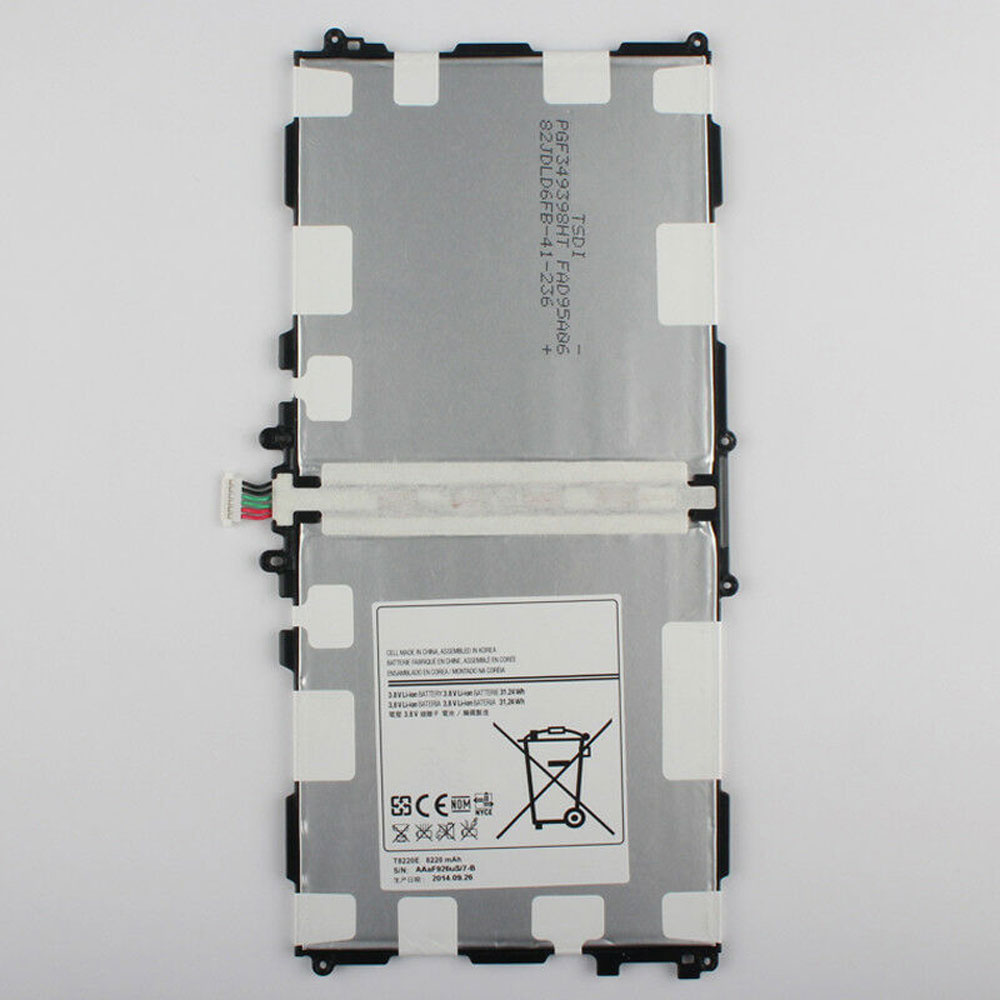
Ersatz Original 3.8V/4.35V Samsung Galaxy Note 10.1″ 2014 akku SM-P600 T8220E Akku bei Akkusmir.de

Gute Qualität T8220E Akku 48Wh – Kaufen T8220E akku für Samsung Galaxy Note 10.1″ 2014 akku SM-P600 laptop bei akkusmir.de. Ihrem zuverlässigen Lieferant für Tablet und weitere Ersatzteile für Ihr Laptop. ustausch SAMSUNG T8220E 3.8V/4.35V Tablet Batterien mit niedrigem Preis und 1 Jahr Garantie.

Technische Daten

  • Passend für Marke: SAMSUNG
  • Kapazität:8220mAh/31.24WH
  • Spannung:3.8V/4.35V
  • Tyyppi:Li-ion
  • Farbe:

Kompatible Produkte:

Passend für folgende Geräte:

Samsung Galaxy Note 10.1 P601 P600 SM-P600 SM-P605

Wie pflege und lade ich meinen SAMSUNG T8220E Akku richtig?

Wenn Sie ihr Tablet hauptsächlich mit Netzteil betreiben, sollten Sie Ihren SAMSUNG T8220E Akku entfernen und bei Seite legen, dies spart Ladezyklen. Nach spätestens ein-zwei Monaten laden Sie Ihn wieder auf.
Achten Sie darauf, dass Sie den Akku nicht vollständig entladen, da dies zu einer „Tiefenentladung“ führen kann, wodurch sich der SAMSUNG T8220E Akku nicht mehr laden lässt. Bei min. 5-7 % Restkapazität können Sie den SAMSUNG T8220E Akkuwieder aufladen.
Laden Sie Ihren SAMSUNG T8220E Akku wenn möglich im ausgeschalteten Tablet auf, da die optimale Temperatur für Akkus laut Hersteller zwischen 10 und 30 Grad Celsius liegt. Die Temperatur eines eingeschalteten überschreitet in der Regel die 30 Grad Celsius Marke.
Wenn Sie mehrere SAMSUNG T8220E Akkus besitzen, benutzen Sie diese einfach abwechselnd.
Nach längerer Lagerung bzw. Erstbenutzung benötigt ein Akku etwas 2-3 vollständige Ladevorgänge, bevor er seine volle Kapazität wieder erreicht hat.
Vermeiden Sie hohe Temperaturen wie z.B. durch direkte Sonneneinstrahlung, Lagerung in einem heißen Auto etc. (hohe Temperaturen beschleunigen die Selbstentladung und Alterung Ihres Akkus)
Li-Ionen Akkus haben ca. 500-1000 Ladezyklen. Jeder Bootvorgang oder Ein-/Ausschalten mit angestecktem Netzteil ist ein Ladezyklus (auch wenn der Akku eigentlich nicht geladen werden muss). Aus diesem Grund empfehlen wir unseren Kunden den Samsung Galaxy Note 10.1″ 2014 akku SM-P600 Akku (wenn möglich) zu entfernen oder den alten Akku einzulegen, wenn das Tablet längere Zeit nur am Netz betrieben wird.

Top Angebote

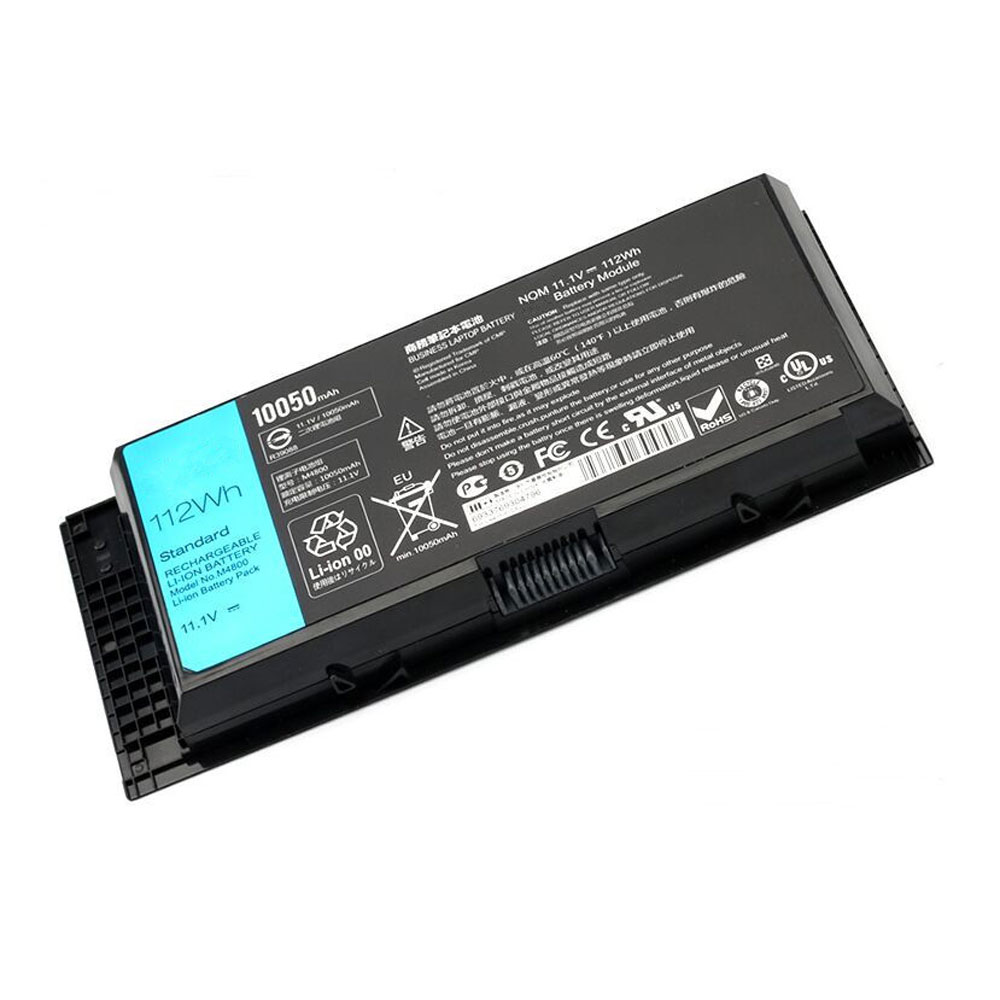
Ersatz Original 11.1V Dell M4600 M4700 M4800 M6600 M6700 M6800 T3NT1 Akku bei Akkusmir.de

Gute Qualität T3NT1 Akku 48Wh – Kaufen T3NT1 akku für Dell M4600 M4700 M4800 M6600 M6700 M6800 laptop bei akkusmir.de. Ihrem zuverlässigen Lieferant für notebook und weitere Ersatzteile für Ihr Laptop. ustausch DELL T3NT1 11.1V notebook Batterien mit niedrigem Preis und 1 Jahr Garantie.

Technische Daten

  • Passend für Marke: DELL
  • Kapazität:112Wh
  • Spannung:11.1V
  • Tyyppi:Li-ion
  • Farbe:

Kompatible Produkte:

Passend für folgende Geräte:

Dell Precision M4600 M4700 M4800 M6600 M6700 M6800

Wie pflege und lade ich meinen DELL T3NT1 Akku richtig?

Wenn Sie ihr notebook hauptsächlich mit Netzteil betreiben, sollten Sie Ihren DELL T3NT1 Akku entfernen und bei Seite legen, dies spart Ladezyklen. Nach spätestens ein-zwei Monaten laden Sie Ihn wieder auf.
Achten Sie darauf, dass Sie den Akku nicht vollständig entladen, da dies zu einer „Tiefenentladung“ führen kann, wodurch sich der DELL T3NT1 Akku nicht mehr laden lässt. Bei min. 5-7 % Restkapazität können Sie den DELL T3NT1 Akku wieder aufladen.
Laden Sie Ihren DELL T3NT1 Akku wenn möglich im ausgeschalteten notebook auf, da die optimale Temperatur für Akkus laut Hersteller zwischen 10 und 30 Grad Celsius liegt. Die Temperatur eines eingeschalteten notebooks überschreitet in der Regel die 30 Grad Celsius Marke.
Wenn Sie mehrere DELL T3NT1 Akkus besitzen, benutzen Sie diese einfach abwechselnd.
Nach längerer Lagerung bzw. Erstbenutzung benötigt ein Akku etwas 2-3 vollständige Ladevorgänge, bevor er seine volle Kapazität wieder erreicht hat.
Vermeiden Sie hohe Temperaturen wie z.B. durch direkte Sonneneinstrahlung, Lagerung in einem heißen Auto etc. (hohe Temperaturen beschleunigen die Selbstentladung und Alterung Ihres Akkus)
Li-Ionen Akkus haben ca. 500-1000 Ladezyklen. Jeder Bootvorgang oder Ein-/Ausschalten mit angestecktem Netzteil ist ein Ladezyklus (auch wenn der Akku eigentlich nicht geladen werden muss). Aus diesem Grund empfehlen wir unseren Kunden den Dell M4600 M4700 M4800 M6600 M6700 M6800 Akku (wenn möglich) zu entfernen oder den alten Akku einzulegen, wenn das notebook längere Zeit nur am Netz betrieben wird.

Top Angebote

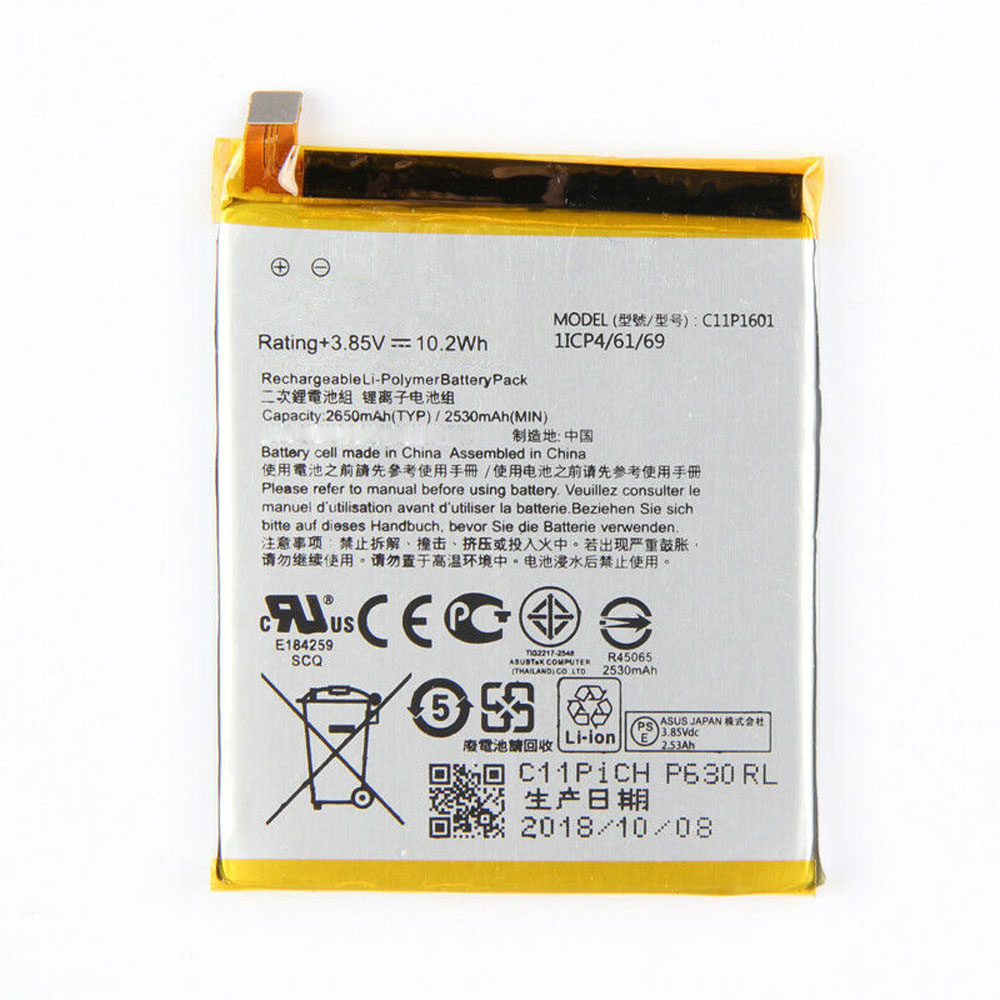
Ersatz Original 3.85V/4.4V ASUS ZENFONE 3 ZE520KL Z017DA ZB501KL C11P1601 Akku bei Akkusmir.de

Gute Qualität C11P1601 Akku 48Wh – Kaufen C11P1601 akku für ASUS ZENFONE 3 ZE520KL Z017DA ZB501KL handys bei akkusmir.de. Ihrem zuverlässigen Lieferant für Smartphone und weitere Ersatzteile für Ihr Laptop. ustausch ASUS C11P1601 3.85V/4.4V Smartphone Batterien mit niedrigem Preis und 1 Jahr Garantie.

Technische Daten

  • Passend für Marke: ASUS
  • Kapazität:2650mAh/10.2WH
  • Spannung:3.85V/4.4V
  • Tyyppi:Li-ion
  • Farbe:

Kompatible Produkte:

Passend für folgende Geräte:

ASUS ZENFONE 3 ZE520KL Z017DA ZB501KL

Wie pflege und lade ich meinen ASUS C11P1601 Akku richtig?

Wenn Sie ihr Smartphone hauptsächlich mit Netzteil betreiben, sollten Sie Ihren ASUS C11P1601 Akku entfernen und bei Seite legen, dies spart Ladezyklen. Nach spätestens ein-zwei Monaten laden Sie Ihn wieder auf.
Achten Sie darauf, dass Sie den Akku nicht vollständig entladen, da dies zu einer „Tiefenentladung“ führen kann, wodurch sich der ASUS C11P1601 Akku nicht mehr laden lässt. Bei min. 5-7 % Restkapazität können Sie den ASUS C11P1601 Akku wieder aufladen.
Laden Sie Ihren ASUS C11P1601 Akku wenn möglich im ausgeschalteten Smartphone auf, da die optimale Temperatur für Akkus laut Hersteller zwischen 10 und 30 Grad Celsius liegt. Die Temperatur eines eingeschalteten überschreitet in der Regel die 30 Grad Celsius Marke.
Wenn Sie mehrere ASUS C11P1601 Akkus besitzen, benutzen Sie diese einfach abwechselnd.
Nach längerer Lagerung bzw. Erstbenutzung benötigt ein Akku etwas 2-3 vollständige Ladevorgänge, bevor er seine volle Kapazität wieder erreicht hat.
Vermeiden Sie hohe Temperaturen wie z.B. durch direkte Sonneneinstrahlung, Lagerung in einem heißen Auto etc. (hohe Temperaturen beschleunigen die Selbstentladung und Alterung Ihres Akkus)
Li-Ionen Akkus haben ca. 500-1000 Ladezyklen. Jeder Bootvorgang oder Ein-/Ausschalten mit angestecktem Netzteil ist ein Ladezyklus (auch wenn der Akku eigentlich nicht geladen werden muss). Aus diesem Grund empfehlen wir unseren Kunden den ASUS ZENFONE 3 ZE520KL Z017DA ZB501KL Akku (wenn möglich) zu entfernen oder den alten Akku einzulegen, wenn das Smartphone längere Zeit nur am Netz betrieben wird.

Top Angebote

Ersatz Original 14.4V NEC PC-LE150C1 PC-LE150H2 OP-570-76992 serie PC-VP-WP116 Akku bei Akkusmir.de

Gute Qualität PC-VP-WP116 Akku 48Wh – Kaufen PC-VP-WP116 akku für NEC PC-LE150C1 PC-LE150H2 OP-570-76992 serie laptop bei akkusmir.de. Ihrem zuverlässigen Lieferant für notebook und weitere Ersatzteile für Ihr Laptop. ustausch NEC PC-VP-WP116 14.4V notebook Batterien mit niedrigem Preis und 1 Jahr Garantie.

Technische Daten

  • Passend für Marke: NEC
  • Kapazität:2250mAh/32wh
  • Spannung:14.4V
  • Tyyppi:Li-ion
  • Farbe:

Kompatible Produkte:

Passend für folgende Geräte:

NEC PC-LE150C1 PC-LE150C2 PC-LE150D1 PC-LE150D2 PC-LE150E1 PC-LE150E2 PC-LE150F1 PC-LE150F2 PC-LE150H1 PC-LE150H2

Wie pflege und lade ich meinen NEC PC-VP-WP116 Akku richtig?

Wenn Sie ihr notebook hauptsächlich mit Netzteil betreiben, sollten Sie Ihren NEC PC-VP-WP116 Akku entfernen und bei Seite legen, dies spart Ladezyklen. Nach spätestens ein-zwei Monaten laden Sie Ihn wieder auf.
Achten Sie darauf, dass Sie den Akku nicht vollständig entladen, da dies zu einer „Tiefenentladung“ führen kann, wodurch sich der NEC PC-VP-WP116 Akku nicht mehr laden lässt. Bei min. 5-7 % Restkapazität können Sie den NEC PC-VP-WP116 Akkuwieder aufladen.
Laden Sie Ihren NEC PC-VP-WP116 Akku wenn möglich im ausgeschalteten notebook auf, da die optimale Temperatur für Akkus laut Hersteller zwischen 10 und 30 Grad Celsius liegt. Die Temperatur eines eingeschalteten notebooks überschreitet in der Regel die 30 Grad Celsius Marke.
Wenn Sie mehrere NEC PC-VP-WP116 Akkus besitzen, benutzen Sie diese einfach abwechselnd.
Nach längerer Lagerung bzw. Erstbenutzung benötigt ein Akku etwas 2-3 vollständige Ladevorgänge, bevor er seine volle Kapazität wieder erreicht hat.
Vermeiden Sie hohe Temperaturen wie z.B. durch direkte Sonneneinstrahlung, Lagerung in einem heißen Auto etc. (hohe Temperaturen beschleunigen die Selbstentladung und Alterung Ihres Akkus)
Li-Ionen Akkus haben ca. 500-1000 Ladezyklen. Jeder Bootvorgang oder Ein-/Ausschalten mit angestecktem Netzteil ist ein Ladezyklus (auch wenn der Akku eigentlich nicht geladen werden muss). Aus diesem Grund empfehlen wir unseren Kunden den NEC PC-LE150C1 PC-LE150H2 OP-570-76992 serie Akku (wenn möglich) zu entfernen oder den alten Akku einzulegen, wenn das notebook längere Zeit nur am Netz betrieben wird.

Top Angebote

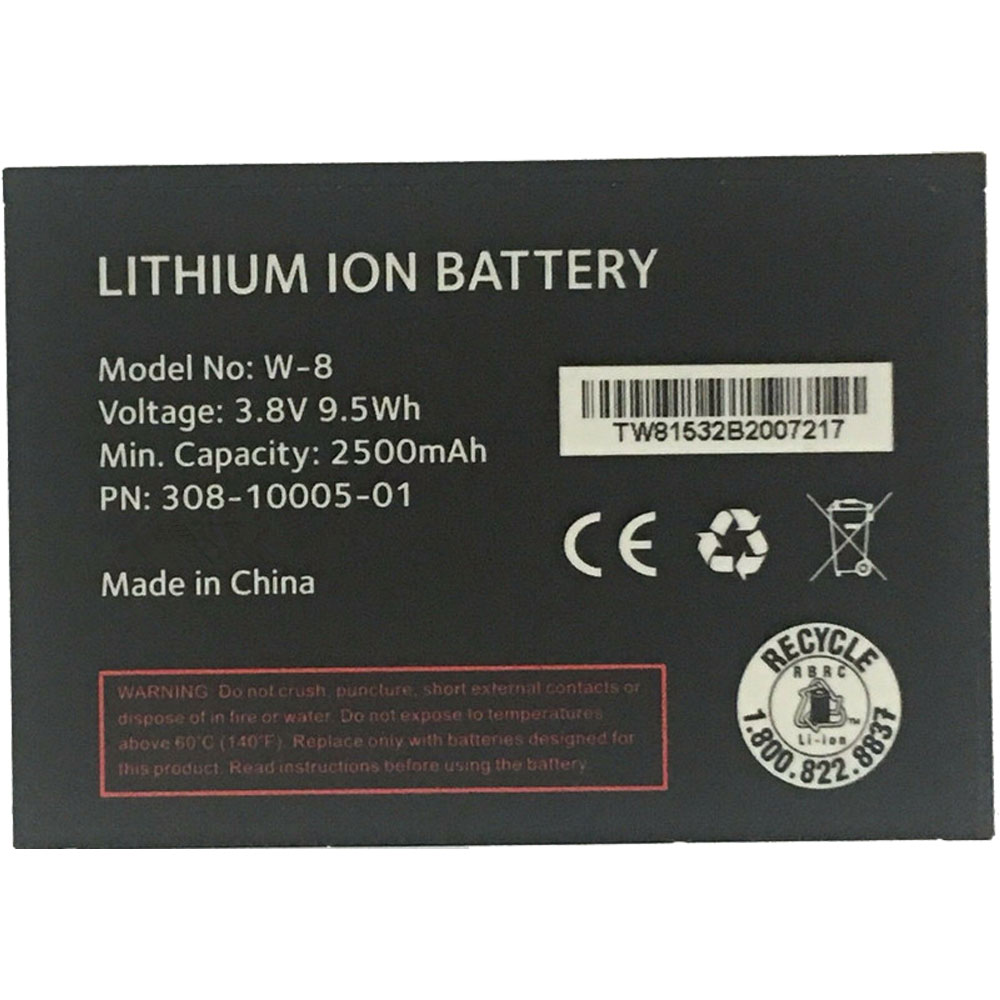
Ersatz Original 3.8V/4.35V Netgear Sierra Wireless Router Aircard 308-10004-01 W-8 Akku bei Akkusmir.de

Gute Qualität W-8 Akku 48Wh – Kaufen W-8 akku für Netgear Sierra Wireless Router Aircard 308-10004-01 handys bei akkusmir.de. Ihrem zuverlässigen Lieferant für Smartphone und weitere Ersatzteile für Ihr Laptop. ustausch NETGEAR W-8 3.8V/4.35V Smartphone Batterien mit niedrigem Preis und 1 Jahr Garantie.

Technische Daten

  • Passend für Marke: NETGEAR
  • Kapazität:2500mAh/9.5WH
  • Spannung:3.8V/4.35V
  • Tyyppi:Li-ion
  • Farbe:

Kompatible Produkte:

Passend für folgende Geräte:

Netgear Sierra Wireless Router Aircard 308-10004-01
Netgear Sprint Fuse AC779S PN:308-10005-01

Wie pflege und lade ich meinen NETGEAR W-8 Akku richtig?

Wenn Sie ihr Smartphone hauptsächlich mit Netzteil betreiben, sollten Sie Ihren NETGEAR W-8 Akku entfernen und bei Seite legen, dies spart Ladezyklen. Nach spätestens ein-zwei Monaten laden Sie Ihn wieder auf.
Achten Sie darauf, dass Sie den Akku nicht vollständig entladen, da dies zu einer „Tiefenentladung“ führen kann, wodurch sich der NETGEAR W-8 Akku nicht mehr laden lässt. Bei min. 5-7 % Restkapazität können Sie den NETGEAR W-8 Akku wieder aufladen.
Laden Sie Ihren NETGEAR W-8 Akku wenn möglich im ausgeschalteten Smartphone auf, da die optimale Temperatur für Akkus laut Hersteller zwischen 10 und 30 Grad Celsius liegt. Die Temperatur eines eingeschalteten überschreitet in der Regel die 30 Grad Celsius Marke.
Wenn Sie mehrere NETGEAR W-8 Akkus besitzen, benutzen Sie diese einfach abwechselnd.
Nach längerer Lagerung bzw. Erstbenutzung benötigt ein Akku etwas 2-3 vollständige Ladevorgänge, bevor er seine volle Kapazität wieder erreicht hat.
Vermeiden Sie hohe Temperaturen wie z.B. durch direkte Sonneneinstrahlung, Lagerung in einem heißen Auto etc. (hohe Temperaturen beschleunigen die Selbstentladung und Alterung Ihres Akkus)
Li-Ionen Akkus haben ca. 500-1000 Ladezyklen. Jeder Bootvorgang oder Ein-/Ausschalten mit angestecktem Netzteil ist ein Ladezyklus (auch wenn der Akku eigentlich nicht geladen werden muss). Aus diesem Grund empfehlen wir unseren Kunden den Netgear Sierra Wireless Router Aircard 308-10004-01 Akku (wenn möglich) zu entfernen oder den alten Akku einzulegen, wenn das Smartphone längere Zeit nur am Netz betrieben wird.

Top Angebote

Apples 5G-Modem für iPhones nicht vor 2025

Laut Medienberichten plant Apple die Entwicklung von eigenen 5G-Modems für künftige iPhones. Doch der Konzern rechnet nicht damit, dass diese vor 2025 marktreif sind. Bis es soweit ist, sollen die 5G-Modems von Qualcomm kommen, dem Konzern, der erst vor kurzem einen Rechtsstreit mit Apple beigelegt hat.

Diese Entwicklung kommt unerwartet: Qualcomm wird für mindestens sechs Jahre 5G-Modems für die neuen iPhone-Modelle liefern. Der Konzern, mit dem sich Apple seit Jahren im Rechtsstreit befindet. Doch im April 2019 erfolgte die Einigung.

Ein Grund für die Besinnung auf alte Partnerschaften ist sicher auch die fehlgeschlagene Partnerschaft mit Intel. Apple wollte die Modems eigentlich von dem amerikanischen Chip-Hersteller beziehen. Doch die Entwicklung des Intels Chips XMM 7560 verzögerte sich immer wieder, Deadlines wurden nicht eingehalten, bis Apple schließlich die Reißleine zog. Die ständigen Verzögerungen sollen Apples Senior Hardware Technologies VP Johny Srouji so verärgert haben, dass er Intels Venkata Renduchintala hart angegangen haben soll. „Unter seiner (Sroujis) Aufsicht bei Apple würde so etwas niemals passieren“ soll er laut „The Information“ während einer gemeinsamen Sitzung gesagt haben.

Laut Medienbericht plant Apple auch die Entwicklung eines eigenen 5G-Modems. Dafür hat der Konzern gerade bei Intel Experten abgeworben. Doch bis diese Marktreif sind, soll es laut „The Information“ noch bis 2025 dauern.

Startbildschirm in Microsoft Office überspringen

Wenn Sie Word, Excel oder Powerpoint öffnen, erscheint in der Voreinstellung zunächst ein Startbildschirm, der zuletzt geöffneten Dateien sowie eine Auswahl von Vorlagen und Designs präsentiert. So unterbinden Sie die Anzeige des Startbildschirms in Word, Excel und Powerpoint dauerhaft.

Manche Anwender möchten lieber direkt mit einer leeren Datei beginnen und überspringen den Bildschirm reflexartig mit einem Druck auf die Esc-Taste.

Sie können die Anzeige des Startbildschirms in Word, Excel und Powerpoint jedoch auch dauerhaft unterbinden. Starten Sie dazu das Programm, und öffnen Sie ein leeres Dokument oder eine bereits bestehende Datei. Rufen Sie über das Menü „Datei“ die „Optionen“ auf, und scrollen Sie im Abschnitt „Allgemein“ nach unten. Dort deaktivieren Sie bei den „Startoptionen“ die Einstellung „Startbildschirm beim Start dieser Anwendung anzeigen“ und bestätigen dies mit „OK“.

Windows 10: Neue Testversion verbessert Task Manager

Microsoft hat eine neue Testversion von Windows 10 veröffentlicht. Diese Windows 10 20H1 Build 18898 bringt vor allem eine Verbesserung für den Task Manager.

Während alle Welt – oder zumindest die PC-Welt – gespannt auf das nächste große Windows-10-Update wartet, veröffentlicht Microsoft sozusagen im Wochentakt neue Testversionen des für Frühjahr 2020 erwarteten Windows-10-Updates 20H1. So auch jetzt wieder.

Die neue Windows 10 20H1 Build 18898 rückt den Task Manager in den Fokus. Und zwar konkret den Performance Tab (auf Deutsch: Leistung). Dieser zeigt nämlich in der Build 18898 jetzt für jedes Laufwerk die Art des Datenträgers an, also zum Beispiel HDD oder SSD. Das mag zunächst nur als eine kleine Änderung erscheinen, doch es steigert die Übersichtlichkeit über die vorhandenen Datenträger.

Von dieser kleinen Tuning-Maßnahme für den Task Manager abgesehen haben die Microsoft-Entwickler zum Beispiel auch ein Problem beseitigt, das zum Absturz des Desktop Window Manager führen konnte. Wieder ein anderes Problem ließ die explorer.exe abstürzen – auch das haben die Macher gelöst, indem sie die zuständige pcshell.dll repariert haben.

Doch wie immer bei einer Testversion bestehen nach wie vor einige Probleme weiter. So gibt es zum Beispiel weiterhin die schon länger bekannten Probleme mit Anti-Cheat-Software für Spiele und mit einigen Realtek-SD-Kartenlesegeräten.

Über alle Neuerungen von Windows 10 20H1 Build 18898 für das 20H1-Update sowie über die noch bestehenden Probleme informiert Microsoft in diesem Blogeintrag.

Sie interessieren sich eher für das demnächst erscheinende Windows-10-Update? Dann lesen Sie hier weiter: Windows 10 Mai-Update 2019 – alle Infos & Details.

AMD Ryzen: Alle CPUs von 2019, 2018 & 2017 samt Testberichten

Mit Ryzen-CPU für Desktop-PCs, Threadripper, Ryzen-Pro-Prozessoren, Ryzen Mobile und Ryzen-Desktop-APUs ist AMD mit Intel endlich auf Augenhöhe. Alle Testberichte, technische Daten und Codenamen. Plus: Das bringt AMD 2019 und 2020.

Dieser Artikel rund um die Ryzen-Prozessoren von AMD gliedert sich in fünf Teile. Im ersten Teil geben wir einen kurzen Ausblick auf die Ryzen-, Threadripper- und Epyc-Prozessoren des Jahres 2020 . Danach stellen wir in Kapitel 2 die Neuerscheinungen des Jahres 2019 vor. Also die Ryzen-3000-Prozessoren auf Zen-2-Basis (die dritte Generation der Ryzen-CPUs). Im dritten Teil erfahren Sie alles über die AMD-Ryzen-2000-Prozessoren des Jahres 2018 (also die zweite Generation der Ryzen-CPUs). Zu den wichtigsten Ryzen-CPUs liefern wir auch ausführliche Testberichte mit. Im vierten Teil dieses Artikels geben wir einen Rückblick auf das Jahr 2017, in dem AMD die ersteGeneration seiner neuen Ryzen-1000-CPUs erstmals vorgestellt hat. Im fünften Teil schließlich skizzieren wir die Codenamen für die Ryzen-Prozessoren. Tipp: AMD feiert seinen 50. Geburtstag und verkauft bis zum 8.6.2019 ausgewählte CPUs und Grafikkarten mit zwei Top-Gratis-Spielen.

1. AMD-Neuerscheinungen 2020: Ryzen 4000, Zen 3, 7 nm+

Die Informationslage zu den AMD-Ryzen-4000-Prozessoren des Jahres 2020 ist naheliegenderweise noch dünn . Als Architekturbezeichnung wird Zen 3 gehandelt, deren CPUs im 7-nm+-Verfahren gefertigt werden sollen. Als Sockel kommt weiterhin AM4 zum Einsatz.

Mit einem Ryzen Threadripper 4000 mit Sockel TR 4 ist ebenfalls zu rechnen.

Epyc-Server-Prozessoren tragen den Codenamen Milan (Mailand).

AMD liefert außerdem die Ryzen-Prozessoren für die Sony Playstation 5. Dabei soll es sich um Ryzen-CPUs der 3. Generation handeln (im 7-Nanometer-Verfahren gefertigt und mit acht Kernen). Diese sollen ab dem dritten Quartal 2020 für die Playstation 5 verfügbar sein, die Playstation 5 soll dann danach im Laufe des Jahres 2020 erscheinen.

2. AMD-Neuerscheinungen 2019: Ryzen-3000-CPUs der 3. Generation, Zen 2, 7 nm

Update 16.5.2019: Ryzen 3000, Epyc und Navi kommen im dritten Quartal

AMD hat bei der Jahresversammlung der Aktionäre die Erscheinungstermine für Ryzen 3000, Epyc 2 und Navi präzisiert. Die dritte Generation der Ryzen-CPUs (Codename: Matisse), die zweite Generation des Serverprozessors Epyc (Codename: Rome) und die neue GPU-Architektur Navi sollen alle im dritten Quartal 2019 an den Start gehen. Also im Zeitraum von Juli bis September 2019.

Auf der Computex 2019 dürfte AMD die neuen Prozessoren demnach entgegen den bisherigen Vermutungen nicht vorstellen. Die Webseite Videocardz vermutet, dass AMD die neuen Prozessoren auf der Spielemesse E3 Mitte Juni 2019 erstmals zeigen könnte.Update Ende

AMD konnte im ersten Quartal 2019 von Intels Lieferengpässen bei Prozessoren profitieren. Einige Hardware-Hersteller verbauten AMD- statt Intel-Prozessoren in ihre Notebooks. Das war anscheinend vor allem bei Einsteiger-Notebooks der Fall. LautGamestar stieg dadurch AMDs Marktanteil im Mobilgerätesegment von 9,8 Prozent im ersten Quartal 2018 auf 15,8 Prozent im ersten Quartal 2019. Das ist für AMD ein All-Time-High bei Notebook-Prozessoren. AMD gewinnt kontinuierlich Marktanteile bei Desktop-CPUs und Notebook-Prozessoren dazu.

Ryzen 3000 für Desktop-PC versprechen 15 Prozent mehr Leistung

Die diesjährigen AMD-Ryzen-Prozessoren tragen die Verkaufsbezeichnung Ryzen 3000 (Codename: Mattise). Mit der Vorstellung dieser dritten Ryzen-Generation und den X570-Chipsätzen mit Zen 2 Core wurde lange Zeit auf der Computex 2019 in Taipei (28. Mai bis 1. Juni) gerechnet. Weil es dazu immer mehr Hinweise von Hauptplatinen-Herstellern wie Biostar, Gigabyte oder Asrock gab. Doch mittlerweile scheint dieses Gerücht überholt zu sein.

Gamestar berichtet außerdem, dass AMD seine Board-Partner mit neuen AGESA(AMD Generic Encaspulated Software Architecture)-Updates für X370/B350/A320-Hauptplatinen versorgt. In diesen neuen BIOS-Versionen der japanische Hardware-Leaker KOMACHI_ENSAKA Hinweise auf das B0-Stepping der kommenden Ryzen 3000-Reihe. Das könnte ein Indiz dafür sein, dass AMD mit dem Ryzen-3000-Launch im Zeitplan liegt.

Laut einer chinesischen Nachrichtenseite sollen die Ryzen-3000-Prozessoren 15 Prozent mehr Leistung pro Takt liefern als die Ryzen-2000-CPUs. Die maximale Boost-Taktrate bei den Ryzen-3000-CPUs soll angeblich 4,5 GHz betragen. Die Ryzen-3000-CPUs soll es mit bis zu 16 Kernen und 32 Threads geben. Der meist gut informierte Twitter-NutzerApisak hat getwittert, dass ein Engineering Sample – als „ES“ abgekürzt – existiert, das den AMD Ryzen 3000 mit 16 Kernen zeigt. Der Basistakt dieses Samples würde 3,3 GHz betragen und der Boosttakt läge bei 4,2 GHz (und nicht wie sonst oft behauptet bei 4,5 GHz). Als Hauptplatine sei dafür die X570 vorgesehen. Für eine 12-Kern-CPU habe Apisak dagegen noch keine Hinweise.

Verkaufsstart der neuen Ryzen-3000-Prozessoren könnte der Gerüchteküche zufolge am 7. Juli 2019 sein. Die Ryzen-3000-Prozessoren werden von Auftragsfertiger TSMC im 7-nm-Verfahren (plus 14 nm für I/O) in der brandneuen Zen-2-Architektur gefertigt. Chips, die im 7-nm-Verfahren gefertigt werden, fallen kleiner aus und versprechen mehr Leistung und/oder eine reduzierte Leistungsaufnahme gegenüber 12- oder 14-nm-Verfahren-Prozessoren.

Marktbeobachter rechnen neben dem AMD Ryzen 3000 mit 8 Kernen und 16 Threads für vermutlich 199 bis 299 Dollar auch mit einem 12-Kerner für bis zu 399 Dollar und mit einem 16-Kerner für um die 499 Dollar. Mit einem zweiten Zen-2-Die auf dem Chip wären technisch bis zu 16 Kerne und 32 Threads möglich. Ein Retailer aus Singapur hatte die AMD-CPUs der Ryzen-3000-Serie bereits gelistet, obwohl AMD die CPUs noch nicht einmal vorgestellt hat. Los gehen die Preise demnach bei 111 Dollar für den Ryzen 3 3300 und sie enden bei 561 US-Dollar für den Ryzen 9 3850X. Alle geleakten Preise lesen Sie in dieser Meldung.

Als Sockel dient weiterhin AM 4, wobei die Ryzen-3000-CPUs abwärtskompatibel zu den bisherigen X470/B450/X370/B350-Hauptplatinen sein sollen. Die Ryzen-3000-Prozessoren bekommen aber auch einen neuen Hauptplatinen-Chipsatz: X570 mit Support für PCIe 4.0 als wesentliche Neuerung, ausgenommen in den B550-Platinen. Wobei AMD Ryzen 3000 aber auch abwärtskompatibel zu X470- und X370-Hauptplatinen sein wird.

Bios-Updates machen ältere Boards kompatibel: Wer noch eine Hauptplatine für AMD Ryzen 1000 (erste Ryzen-Generation) oder Ryzen 2000 (zweite Ryzen-Generation) besitzt, soll nach einem Bios-Update auch die neuen AMD-Ryzen-3000-CPUs darauf verbauen können. Die ersten Mainboard-Hersteller beginnen gerade mit der Bereitstellung der Bios-Updates.

Ryzen Threadripper 3000 Ebenfalls noch 2019 sollten die AMD Ryzen Threadripper 3000 HEDT CPUs (Codename: Castle Peak) im 7-nm-Verfahren (plus 14 nm für I/O) kommen. Zumindest berichtete das so die Gerüchteküche bis Anfang Mai 2019. Der Threadripper 3000 auf Zen-2-Basis und mit 32 Kernen bleibt unverändert beim Sockel TR 4, wie es schon beim Threadripper 2990X der Fall ist.

Doch Anfang Mai 2019 verschwand der Threadripper 3000 von der AMD-Roadmap.Somit bleibt abzuwarten, ob und wann AMD tatsächlich im Jahr 2019 die nächste Threadripper-Generation „Castle Peak“ vorstellen wird.

Epyc: Der Serverprozessor Epyc (Codename: Rome) kommt mit bis zu 64 Zen-2-Kernen im 7-nm-Verfahren, die um einen zentralen I/O-Chip (im 14-nm-Verfahren gefertigt) positioniert sind. Konkret heißt das: Bei dem neuen Epyc-Prozessor kombiniert AMD bis zu acht 7-nm-CPU-Dies (die als AMD-CPU-Chiplets bezeichnet werden) mit jeweils acht Kernen um einen 14-nm-I/O-Chip. Der 14-nm-I/O-Chip verwaltet alle Verbindungen zu Speicher, Speicherschnittstellen und PCI-Express. AMD verspricht sich von dieser Anordnung eine Beseitigung der Flaschenhälse beim Speicherzugriff, wie Gamestar schreibt. Die neuen Epyc-Prozessoren „Rome“ unterstützen bis zu 64 Kerne (128 Threads) pro Socket. Acht DDR-DRAM-Interfaces werden unterstützt. Außerdem unterstützt der neue Epyc PCIe 4.0 mit 1 TB/s Bandbreite.

Die Auslieferung des neuen Server-Prozessors „Rome“ soll AMD laut Digitimes Mitte 2019 beginnen

Ryzen für Embedded Einsatz: AMD hat am 17. April 2019 seine Embedded-Produktfamilie um das Ryzen Embedded R1000 SoC (System on a chip) erweitert. Das Dualcore Ryzen Embedded R1000 SoC (ausgestattet mit den Sicherheitsfunktionen Secure Root of Trust und Secure Run Technology sowie Speicherverschlüsselung) kann passiv gekühlt werden und soll für Anwendungen in Displays, Netzwerkgeräten und Thin Clients gedacht sein. R1000 SoC bietet 4K Encoding/Decoding; bis zu drei 4K-Displays lassen sich mit bis zu 60 FPS ansteuern, mit H.265 Encode/Decode(10b) und VP9-Decode-Fähigkeiten. Das neue SOC unterstützt Dual-Gigabit-Ethernet. Das berichtet das taiwanische IT-Branchen-Magazin Digitimes.

Ab dem zweiten Quartal 2019 will AMD diesen Chip an ODMs und OEMs weltweit liefern. Mit dem Ryzen Embedded V1000 SoC hat AMD schon länger einen Ryzen-Prozessor für den Embedded-Einsatz im Angebot.

Das ist Zen 2: Bereits im November 2018 hat AMD am Beispiel des oben erwähnten Epyc „Rome“ die Zen-2-Architektur vorgestellt. Wichtig ist die Steigerung der Leistung pro Takt (IPC) gegenüber der vorangegangenen Zen+-Architektur: Von 10 bis 15 Prozent mehr Leistung ist die Rede bei Ryzen 3000, bei Epyc-Prozessoren soll es bis zu 25 Prozent mehr Leistung sein.

Für die neuen Ryzen-Prozessoren auf Zen-2-Basis soll AMD laut Gerüchten aus einemchinesischen Forum den internen Aufbau ändern. So sollen die 16-Kern-Prozessoren jeweils zwei CPU-Complexes (CCX) mit jeweils acht Kernen besitzen. Bisher verbaut AMD in seinen 8-Kern-Prozessoren immer zwei CPU-Complexes (CCX) mit jeweils vier Kernen, wie Gamestar erklärt. Neue Ryzen-Prozessoren mit Grafikkern (APUs) wiederum würden nur noch einen CCX mit acht Kernen verwenden. Zudem seien die aktuellen AM4-Hauptplatinen schon für 16 Kerner konzipiert.

Alle Prozessoren der Zen-2-Architektur lässt AMD im 7-nm-Verfahren fertigen und zwar von TSMC (Taiwan Semiconductor Manufacturing Company) . Bei TSMC bündelt AMD also die Fertigung aller 7-nm-CPUs und 7-nm-GPUs (Codename: Navi). Wobei aber auchSiliconware Precision Industries (SPIL) und das chinesische Unternehmen Tongfu Microelectronics (TFME) als weitere Produzenten für 7-nm-Chips gehandelt werden. Globalfoundries ist an der 7-nm-Fertigung nicht beteiligt.

Ryzen APU: Bereits Anfang 2019 sind Ryzen 3000-APU-Mobile-Chips (Codename: Picasso) mit integrierter Vega-Grafik für Notebooks erschienen , mit Zen+-Architektur und im 12-nm-Verfahren von Globalfoundries gefertigt, mit zwei bis vier Kernen und vier bis acht Threads sowie Taktraten von 2,1 bis 2,6 GHz. Im Turbomodus kommen die Spitzenmodelle Ryzen 7 3700U und 3750U auf bis zu 4 GHz.

Die Ryzen APU für Desktop-PCs („Picasso“, Zen+, 12 nm) sollen im zweiten Quartal 2019 folgen. Laut Computerbase könnte AMD die neuen Ryzen-3000-Prozessoren mit APU auf der Computex 2019 zeigen, als Produktname wird Ryzen 3 3200G gehandelt. Dort hält AMD am 27.5. eine Präsentation. MSI hat laut Computerbase bereits Bios-Updates für ältere Hauptplatinen veröffentlicht, die damit Picasso-APUs unterstützen sollen.

In der zweiten Jahreshälfte 2019 sollen APUs mit Zen 2 folgen (Codename: Renoir).

3. AMD-Neuerscheinungen 2018: Ryzen-2000-CPUs der 2. Gen., Zen+, 12 nm

AMDs Ryzen-Prozessoren der zweiten Generation basieren auf der Zen+-Architektur, die im 12-nm-Verfahren beim Globalfoundries gefertigt wird. Dazu gehören AMD-Ryzen 7 2700X, Ryzen 7 2700, Ryzen 5 2600X und Ryzen 5 2600 – also die zweite Generation der Ryzen-Prozessoren – sowie die 2018 erschienenen Threadripper-CPUs. Globalfoundries fertigt alle 12-nm- und 14-nm-Chips für AMD. Anfangs wurden Ryzen-2000-Prozessoren übrigens auch noch mit der Zen-1-Architektur und im 14-nm-Verfahren gefertigt. Als Sockel dient durchgehend AM4.

Ryzen 3 2300X taktet mit bis 4,3 GHz

Laut der Spiele-Webseite Gamestar hat der Ryzen 3 2300X eine maximale Taktrate von 4,3 GHz – sofern er mit einer Wasserkühlung kombiniert wird, was in diesem Preissegment wohl eher selten der Fall sein dürfte. Mit Precision Boost 2 und Luftkühlung liegt die maximale Taktrate des Ryzen 3 2300X immerhin bei 4,2 GHz.

Der reguläre Boost-Takt liegt bei 4,0 GHz und der Basistakt bei 3,5 GHz. Diese Angaben beruhen auf Benchmark-Ergebnissen aus einem chinesischen Internetforum.

Zum Vergleich: Der Ryzen 3 1300X hat einen Basistakt von 3,4 und einen Boost-Takt von 3,6 GHz. Precision Boost 2 unterstützt der Ryzen 3 1300X nicht. Zu dieser Technologielässt sich folgendes sagen: „Precision Boost 2 soll dank eines neuen Algorithmus nicht nur höhere Boost-Taktraten ermöglichen, sondern diese auch öfter erreichen. Die Übertaktung in 25-MHz-Schritten erfolgt immer in Abhängigkeit von der CPU-Spannung, den Temperaturen, maximalen Taktraten und dem Stromverbrauch.“ Der Ryzen 3 1300Xbeziehungsweise dessen Nachfolger Ryzen 3 2300X sind als Vierkern-Prozessoren für den preissensiblen Massenmarkt gedacht.

Ryzen-2000-CPUs im 12-nm-Verfahren (Ryzen-Desktop-CPUs der 2. Generation)

Im April 2018 erschien die zweite Generation der Ryzen-CPUs, die auf der damals neuen 12-nm-„Zen+“-Architektur basierte. Mehr dazu lesen Sie hier: AMD Ryzen 2. Generation Desktop-CPUs ab sofort verfügbar : AMD-Ryzen 7 2700X (8 Kerne), Ryzen 7 2700, Ryzen 5 2600X und Ryzen 5 2600.

Der Ryzen 7 2700X verfügt über acht Kerne und einen Basistakt von 3,7 GHz und einen Turbomodus mit 4,3 GHz. Zum Vergleich: Der Basistakt des Vorgängers Ryzen 7 1700X liegt bei 3,4 GHz und der Turbotakt bei 3,8 GHz. Zudem fertigt Globalfoundries für AMD die neue Ryzen-Generation im 12-Nanometer-Verfahren; der Vorgänger wurde noch im 14-nm-Verfahren von Globalfoundries produziert. Das 12-Nanometer-Verfahren senkt Stromverbrauch und Abwärme.

AMDs erfolgreiches Comeback auf dem CPU-Markt zahlt sich auch in barer Münze aus:AMD machte im ersten Quartal 2018 81 Millionen US-Dollar Gewinn.

Die Einführung von Ryzen Pro Mobile für leistungsstarke Notebooks plant AMD für das zweite Quartal 2018. Notebook-Prozessoren besitzen einen integrierten Radeon-Vega-Grafikchip.

In der 2. Hälfte 2018 folgen außerdem neue und leistungsgesteigerte Ryzen-Pro-CPUsfür den professionellen Desktop-Einsatz.

Threadripper 2. Generation mit Zen+-12-nm-Architektur und TR-4-Sockel

Die zweite Generation Ryzen Threadripper folgte dann im zweiten Halbjahr 2018 im August. D er Ryzen Threadripper 2990X kommt mit 32 Kernen und 64 Threads sowie 3,4 GHz Basistakt und kann mit bis zu 4,2 GHz getaktet werden. Die TDP liegt bei 250 Watt.

PC-WELT-Test: Ryzen Threadripper 2990WX schlägt Intel Core i9

Wir haben die neue Super-CPU von AMD getestet: 32 Kerne: AMD Ryzen Threadripper 2990WX zerschreddert Intels Core i9 im Test . Sie können den Ryzen Threadripper 2990WX hier bestellen.

Neben dem 32-Kern-Top-Modell 2990WX erschienen 2018 noch diese drei Threadripper-Versionen:

Der AMD Ryzen Threadripper 2970WX (24 Kerne, 48 Threads, Boost Takt: 4,2 GHz, Basis Takt: 3.0 GHz, TDP: 250 Watt). Unser ausführlicher Testbericht dazu und daraus ein Kurzfazit: „Hauptsächlich eine CPU für Anwender, die entwickeln, designen und Projekte bearbeiten oder eben Programme nutzen, die von vielen Kernen profitieren. Nicht immer kann die 24-Kern-Threadripper-CPU ihre Stärke ausspielen, weil das stark von der jeweiligen Anwendung abhängt.“

Der AMD Ryzen Threadripper 2950X (16 Kerne, 32 Threads, Boost Takt: 4,4 GHz, Basis Takt: 3,5 GHz). Rund 800 Euro. Wir haben diese Monster-CPU getestet, unser Fazit: „Der AMD Ryzen Threadripper 2950X macht so ziemlich alles besser als sein Vorgänger 1950X. Selbst in Sachen Multi-Threading können wir einen Leistungsanstieg messen. Und da es nur wenig Anwendungen gibt, die die Anzahl der Kerne respektive Threads tatsächlich ausreizen, ist noch kein Performance-Limit in Sicht. Aber auch die höheren Taktraten machen sich deutlich bemerkbar und sorgen somit auch für höhere Bildraten in Spielen.“

Der AMD Ryzen 2920X (12 Kerne, 24 Threads, Boost Takt: 4,3 GHz, Basis Takt: 3,5 GHz) ab Oktober 2018 verfügbar. Für unter 600 Euro. Wir haben diesen kleinsten Threadripper-Prozessor der zweiten Generation getestet: “ Der 2920X eine sehr empfehlenswerte, vergleichsweise günstige CPU und ist ein toller Einstieg in Sachen Threadripper-Prozessoren.“

Alle Threadripper basieren auf Sockel TR 4.

Threadripper-2000-CPUs kommen in attraktiven Boxen

Die neuen Verkaufsverpackungen unterscheiden sich von denen der Vorgänger Threadripper 1000. Sie sind größer, schicker und attraktiver, wie videocardz urteilt. Der Prozessor befindet sich hinter einem durchsichtigen Sichtfenster. Der Kunde öffnet die Box von vorne und findet dann zusätzlich Werkzeuge, Aufkleber und Anleitungen.

AMD hatte auch schon neue APUs (also Desktop-CPUs mit integriertem Grafikchip) angekündigt: Ryzen 5 2400GE und Ryzen 3 2200GE.

Ryzen Pro Desktop CPUs für Unternehmenrechner: AMD hat am 7.9.2018 mitgeteilt, dass die zweite Generation der Ryzen-Pro-Desktop-Prozessoren auf Sockel AM4 verfügbar ist. Dabei handelt es sich um Ryzen 7 Pro 2700X, Ryzen 7 Pro 2700 und Ryzen 5 Pro 2600. Sie sind für den Einsatz in Rechnern im kommerziellen, unternehmensinternen und öffentlichen Sektor gedacht. Darüber hinaus kündigte AMD die Verfügbarkeit des Athlon Pro 200GE Desktop-Prozessors an. Er besitzt genauso wie die Ryzen Pro keine integrierte Vega-Grafik.

Die neuen Einsteiger-Prozessoren Athlon Desktop mit integrierter Radeon Vega-Grafik – AMD Athlon 200GE, Athlon 220GE und Athlon 240GE Prozessor – wiederum sollen für alltägliche PC-Anwender gedacht sein. Sie kombinieren die Zen-CPU- und Vega-Grafik-Architekturen in einem System-on-Chip (SOC). Die Leistung dieser Athlon-Prozessoren liegt unter der der Ryzen-Prozessoren.

Alle technischen Details wie zum Beispiel die Anzahl der Kerne finden Sie in dieser Grafik:

Seit dem 18. September 2018 ist der AMD Athlon 200GE-Prozessor bei globalen Fachhändlern und Systemintegratoren erhältlich. Die Athlon 220GE- und 240GE-Prozessormodelle sollen laut AMD voraussichtlich im vierten Quartal 2018 auf den Markt kommen. Die Desktop-Prozessoren AMD Athlon Pro 200GE und 2nd Gen Ryzen Pro werden unter anderem in Dell-, HP- und Lenovo-Systemen erhältlich sein, abhängig von den jeweiligen Einführungsplänen der OEMs. Die Athlon-Prozssoren nutzen den Sockel AM4.

4. 2017: Mit diesen neuen Ryzen-CPUs (Zen 1/14 nm) gelang AMD das Comeback

Das Jahr 2017 war ausgesprochen erfolgreich für AMD: Die neue Prozessor-Architektur Ryzen – Ryzen CPUs für Desktop-Rechner, Ryzen Threadripper, Ryzen-Pro-Prozessoren, Ryzen Mobile und Ryzen-Desktop-APUs – mit über 20 unterschiedlichen Chips rockt mit bis zu 52 Prozent mehr Leistung gegenüber der Vorgänger-Generation. Die ewige Nummer 2 hinter Intel schrieb endlich wieder schwarze Zahlen und kann vor allem auch technisch mit ihren Produkten überzeugen.

Wir geben einen kurzen Rückblick auf die Ryzen-Prozessoren des Jahres 2017 (Zen-1-Architektur, 14-nm-Verfahren, AM4-Sockel) und liefern zu fast jedem neuen Prozessor einen Testbericht. So sehen Sie auf einen Blick, was die jeweilige Ryzen-CPU tatsächlich kann. Außerdem können Sie sich in unserem Preisvergleich über die günstigsten Angebote für Ihre Traum-CPU informieren.

Im März 2017 stellte AMD die Ryzen-Prozessoren für Desktop-Rechner vor. Den Anfang machte der Ryzen 7. Im April folgten die Ryzen-5-Desktop-Prozessoren.

Im Juni 2017 kündigte AMD die Ryzen Pro-Desktop-Prozessoren an. Sie sind für den Einsatz im professionellen Umfeld gedacht.

Im Juli komplettierte AMD dann die Ryzen Desktop-PC-Reihe mit dem Ryzen 3 . Er soll den Mainstream-Desktop-PC-Nutzer adressieren.

Den Sommermonat August nutzt AMD für die Vorstellung der Hochleistungs-CPUsRyzen Threadripper .

Im Oktober folgten die Ryzen Mobile-Prozessoren mit Radeon-Vega-Grafik für leistungsstarke Notebooks.

Der Rückblick endet mit den Ryzen Desktop-APUs im Februar 2018: Ryzen 5 2400G und Ryzen 3 2200G. Sie vereinen die leistungsstarke Radeon-Vega-Architektur mit Zen-CPU-Kernen. AMD bezeichnet vergleichsweise preiswerte CPUs mit integriertem Grafikchip für Desktop-Rechner als APU. Das APU steht für Accelerated Processing Unit. Windows-7-Nutzer aufgepasst: Die neuen AMD-APUs sind inkompatibel zu Windows 7 !

5. Codenamen für AMD-Prozessoren

Die Desktop-CPUs von 2017 heißen Summit Ridge. 2018 folgten Desktop-CPUs mit dem Codenamen Pinnacle Ridge . 2019 heißen die Desktop-CPUs dann Matisse (Ryzen 3000) und für die 2020er-Desktop-CPus kommt der Codename Vermeer zum Einsatz.

Die APUs (also Desktop-CPUs mit integrierter Vega-Grafik) trugen in der ersten Generation 2017 noch keinen Codenamen. Die 2018er-APUs auf Basis von Ryzen 2000 trugen den Codenamen Raven Ridge. Die 2019er-Generation der APUs mit Ryzen 3000 heißt Picasso und die 2020er mit Ryzen 4000 soll Renoir heißen. Vega ist wiederum die Bezeichnung für die GPUs von AMD, die 2019 von Navi abgelöst werden. Die Navi-GPUs werden erstmals durchgehend im 7-nm-Verfahren produziert, während Vega-GPUs noch im 14- und 12-nm-Verfahren gefertigt wurden. Lediglich die letzte Vega-GPU, die Radeon VII, wurde erstmals im 7-nm-Verfahren produziert.

Auf Threadripper im Jahr 2017 folgte 2018 „Threadripper 2. Generation“ und 2019 Castle Peak (AMD Ryzen Threadripper 3000 HEDT CPUs). Ab 2020 soll die Monster-CPU von AMD dann NG HEDT (Next Generation Highend Desktop) heißen.

Bei den Server-Prozessoren Epyc lauten die Codenamen folgendermaßen: 2017 Naples, 2018 Naples, 2019 Rome und 2020 Milan.