Windows-Trick: Schneller auf Ordner zugreifen

Mit einem kleinen Trick beschleunigen Sie den Zugriff auf diejenigen Verzeichnisse, mit denen Sie regelmäßig arbeiten.

Um einen häufig benötigten Ordner schnell erreichbar zu machen, können Sie diesen in die Taskleiste aufnehmen. Hierbei haben Sie zwei Möglichkeiten:

1. Der erste Weg besteht darin, den Windows-Explorer zu öffnen, den Ordner anzusteuern und ihn im Folgenden auf das Icon des Explorers in der Taskleiste zu ziehen. Wenn Sie das Symbol im Anschluss daran mit der rechten Maustaste anklicken, so finden Sie den Ordner in der Liste unter „Angeheftet“ und erreichen ihn mit einem Mausklick.

2. Noch schneller geht es, wenn Sie eine Verknüpfung zu dem Ordner in die Leiste setzen. Dazu klicken Sie per rechter Maustaste auf den Desktop und wählen „Neu –› Verknüpfung“. Klicken Sie danach auf „Durchsuchen“, markieren Sie den Ordner und bestätigen Sie mit „OK“. Der Pfad taucht jetzt im Dialog „Verknüpfung erstellen“ auf. Tippen Sie vor dem Pfad explorer.exe ein, sodass die Zeile

explorer.exe C:\Ordnername

lautet, und klicken Sie auf „Weiter“. Geben Sie der Verknüpfung einen Namen, und klicken Sie auf „Fertig stellen“. Sodann ziehen Sie das Icon der Verknüpfung über Drag & Drop auf die Symbolleiste, bis die Meldung „Anheften an Taskleiste“ kommt. Um die neue Verknüpfung von derjenigen zum Explorer unterscheiden zu können, ändern Sie das Icon. Dazu klicken Sie einfach das Desktop-Icon mit der rechten Maustaste an und wählen „Eigenschaften“. Klicken Sie auf „Anderes Symbol“ und wählen Sie eine Grafik aus. Für den Fall, dass Sie nichts Passendes finden, können Sie auch auf die Sammlung in der Datei

C:\Windows\System32\shell32.dll

zurückgreifen.

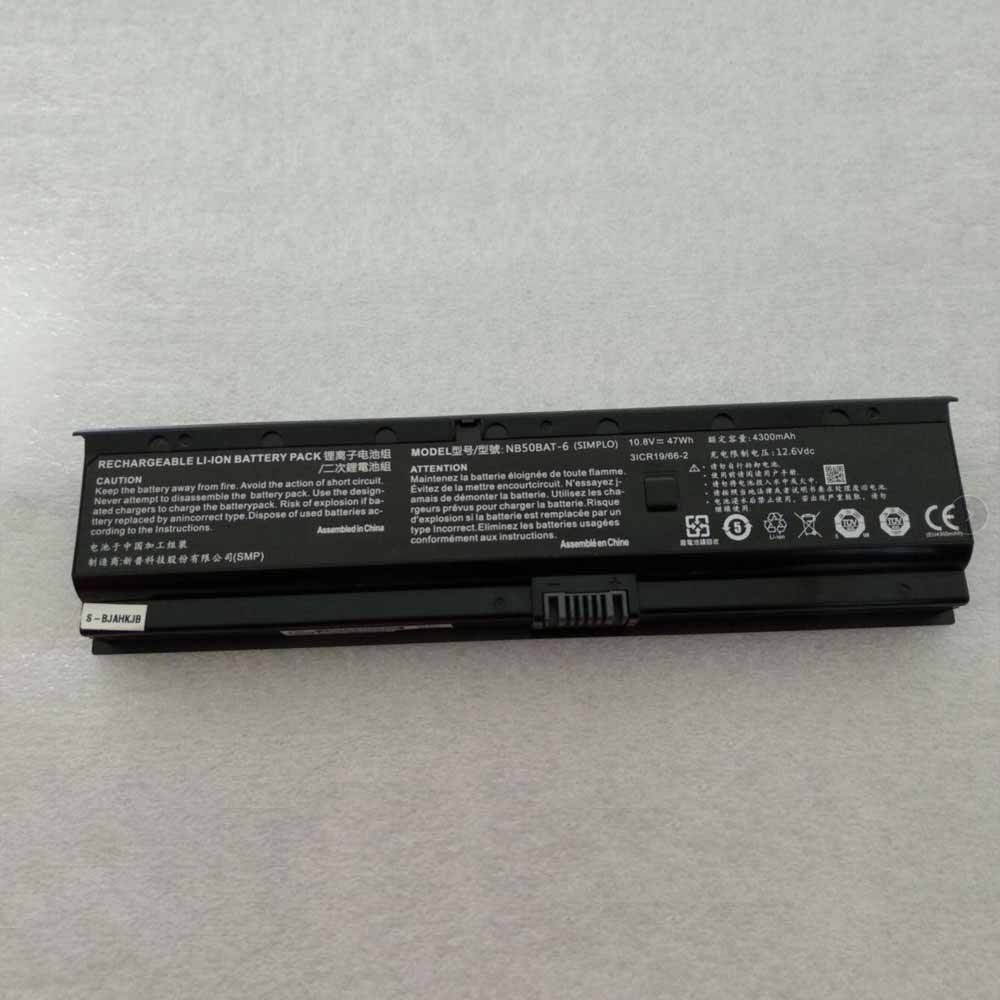
Ersatz Original 10.8V Clevo NB50TK1 NB50TJ1 NB50TL NB50TZ NB50BAT-6 Akku bei Akkusmir.de

Gute Qualität NB50BAT-6 Akku 48Wh – Kaufen NB50BAT-6 akku für Clevo NB50TK1 NB50TJ1 NB50TL NB50TZ laptop bei akkusmir.de. Ihrem zuverlässigen Lieferant für notebook und weitere Ersatzteile für Ihr Laptop. ustausch CLEVO NB50BAT-6 10.8V notebook Batterien mit niedrigem Preis und 1 Jahr Garantie.

Technische Daten

  • Passend für Marke: CLEVO
  • Kapazität:47Wh / 4300mAh
  • Spannung:10.8V
  • Tyyppi:Li-ion
  • Farbe:

Kompatible Produkte:

Passend für folgende Geräte:

Clevo NB50TK1, NB50TJ1, NB50TL, NB50TZ

Wie pflege und lade ich meinen CLEVO NB50BAT-6 Akku richtig?

Wenn Sie ihr notebook hauptsächlich mit Netzteil betreiben, sollten Sie Ihren CLEVO NB50BAT-6 Akku entfernen und bei Seite legen, dies spart Ladezyklen. Nach spätestens ein-zwei Monaten laden Sie Ihn wieder auf.
Achten Sie darauf, dass Sie den Akku nicht vollständig entladen, da dies zu einer „Tiefenentladung“ führen kann, wodurch sich der CLEVO NB50BAT-6 Akku nicht mehr laden lässt. Bei min. 5-7 % Restkapazität können Sie den CLEVO NB50BAT-6 Akkuwieder aufladen.
Laden Sie Ihren CLEVO NB50BAT-6 Akku wenn möglich im ausgeschalteten notebook auf, da die optimale Temperatur für Akkus laut Hersteller zwischen 10 und 30 Grad Celsius liegt. Die Temperatur eines eingeschalteten notebooks überschreitet in der Regel die 30 Grad Celsius Marke.
Wenn Sie mehrere CLEVO NB50BAT-6 Akkus besitzen, benutzen Sie diese einfach abwechselnd.
Nach längerer Lagerung bzw. Erstbenutzung benötigt ein Akku etwas 2-3 vollständige Ladevorgänge, bevor er seine volle Kapazität wieder erreicht hat.
Vermeiden Sie hohe Temperaturen wie z.B. durch direkte Sonneneinstrahlung, Lagerung in einem heißen Auto etc. (hohe Temperaturen beschleunigen die Selbstentladung und Alterung Ihres Akkus)
Li-Ionen Akkus haben ca. 500-1000 Ladezyklen. Jeder Bootvorgang oder Ein-/Ausschalten mit angestecktem Netzteil ist ein Ladezyklus (auch wenn der Akku eigentlich nicht geladen werden muss). Aus diesem Grund empfehlen wir unseren Kunden den Clevo NB50TK1 NB50TJ1 NB50TL NB50TZ Akku (wenn möglich) zu entfernen oder den alten Akku einzulegen, wenn das notebook längere Zeit nur am Netz betrieben wird.

Top Angebote

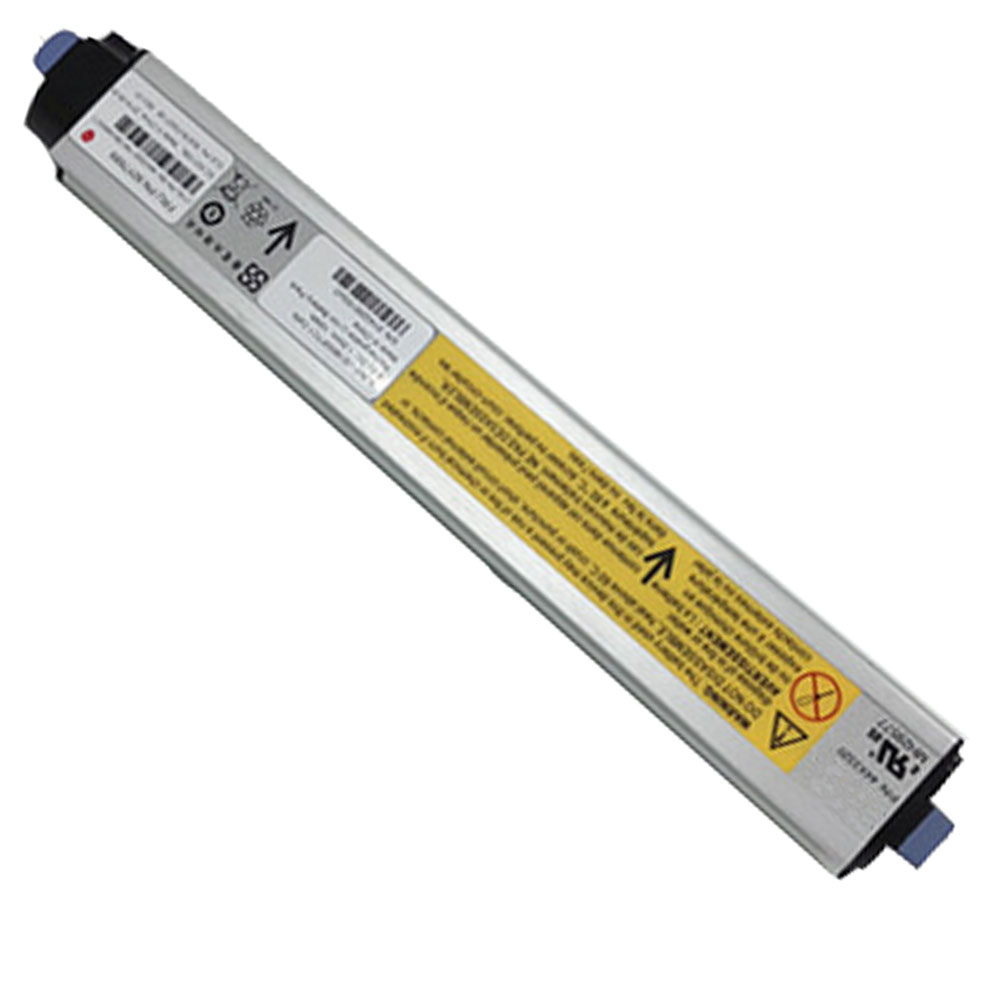
Ersatz Original 9.6V IBM V3500 V3700 V7000 44X3320 00Y4643 90Y7689 Akku bei Akkusmir.de

Gute Qualität 90Y7689 Akku 48Wh – Kaufen 90Y7689 akku für IBM V3500 V3700 V7000 44X3320 00Y4643 laptop bei akkusmir.de. Ihrem zuverlässigen Lieferant für notebook und weitere Ersatzteile für Ihr Laptop. ustausch IBM 90Y7689 9.6V notebook Batterien mit niedrigem Preis und 1 Jahr Garantie.

Technische Daten

  • Passend für Marke: IBM
  • Kapazität:1.05Ah/10W
  • Spannung:9.6V
  • Tyyppi:Li-ion
  • Farbe:

Kompatible Produkte:

Passend für folgende Geräte:

IBM V3500 V3700 V7000 44X3320 00Y4643

Wie pflege und lade ich meinen IBM 90Y7689 Akku richtig?

Wenn Sie ihr notebook hauptsächlich mit Netzteil betreiben, sollten Sie Ihren IBM 90Y7689 Akku entfernen und bei Seite legen, dies spart Ladezyklen. Nach spätestens ein-zwei Monaten laden Sie Ihn wieder auf.
Achten Sie darauf, dass Sie den Akku nicht vollständig entladen, da dies zu einer „Tiefenentladung“ führen kann, wodurch sich der IBM 90Y7689 Akku nicht mehr laden lässt. Bei min. 5-7 % Restkapazität können Sie den IBM 90Y7689 Akku wieder aufladen.
Laden Sie Ihren IBM 90Y7689 Akku wenn möglich im ausgeschalteten notebook auf, da die optimale Temperatur für Akkus laut Hersteller zwischen 10 und 30 Grad Celsius liegt. Die Temperatur eines eingeschalteten notebooks überschreitet in der Regel die 30 Grad Celsius Marke.
Wenn Sie mehrere IBM 90Y7689 Akkus besitzen, benutzen Sie diese einfach abwechselnd.
Nach längerer Lagerung bzw. Erstbenutzung benötigt ein Akku etwas 2-3 vollständige Ladevorgänge, bevor er seine volle Kapazität wieder erreicht hat.
Vermeiden Sie hohe Temperaturen wie z.B. durch direkte Sonneneinstrahlung, Lagerung in einem heißen Auto etc. (hohe Temperaturen beschleunigen die Selbstentladung und Alterung Ihres Akkus)
Li-Ionen Akkus haben ca. 500-1000 Ladezyklen. Jeder Bootvorgang oder Ein-/Ausschalten mit angestecktem Netzteil ist ein Ladezyklus (auch wenn der Akku eigentlich nicht geladen werden muss). Aus diesem Grund empfehlen wir unseren Kunden den IBM V3500 V3700 V7000 44X3320 00Y4643 Akku (wenn möglich) zu entfernen oder den alten Akku einzulegen, wenn das notebook längere Zeit nur am Netz betrieben wird.

Top Angebote

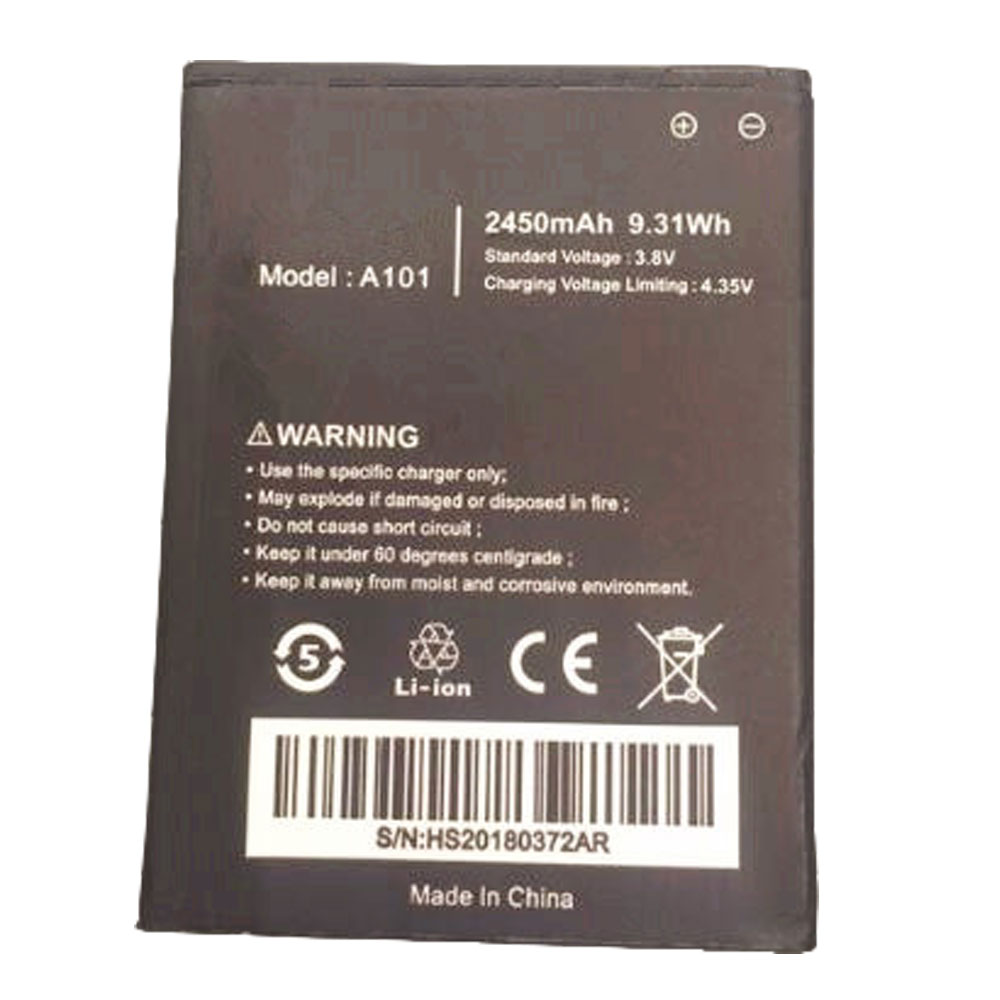
Ersatz Original 3.8V/4.35V Uhans A101 A101s A101 Akku bei Akkusmir.de

Gute Qualität A101 Akku 48Wh – Kaufen A101 akku für Uhans A101 A101s handys bei akkusmir.de. Ihrem zuverlässigen Lieferant für Smartphone und weitere Ersatzteile für Ihr Laptop. ustausch UHANS A101 3.8V/4.35V Smartphone Batterien mit niedrigem Preis und 1 Jahr Garantie.

Technische Daten

  • Passend für Marke: UHANS
  • Kapazität:2450mAh/9.31WH
  • Spannung:3.8V/4.35V
  • Tyyppi:Li-ion
  • Farbe:

Kompatible Produkte:

Passend für folgende Geräte:

Uhans A101 A101s

Wie pflege und lade ich meinen UHANS A101 Akku richtig?

Wenn Sie ihr Smartphone hauptsächlich mit Netzteil betreiben, sollten Sie Ihren UHANS A101 Akku entfernen und bei Seite legen, dies spart Ladezyklen. Nach spätestens ein-zwei Monaten laden Sie Ihn wieder auf.
Achten Sie darauf, dass Sie den Akku nicht vollständig entladen, da dies zu einer „Tiefenentladung“ führen kann, wodurch sich der UHANS A101 Akku nicht mehr laden lässt. Bei min. 5-7 % Restkapazität können Sie den UHANS A101 Akku wieder aufladen.
Laden Sie Ihren UHANS A101 Akku wenn möglich im ausgeschalteten Smartphone auf, da die optimale Temperatur für Akkus laut Hersteller zwischen 10 und 30 Grad Celsius liegt. Die Temperatur eines eingeschalteten überschreitet in der Regel die 30 Grad Celsius Marke.
Wenn Sie mehrere UHANS A101 Akkus besitzen, benutzen Sie diese einfach abwechselnd.
Nach längerer Lagerung bzw. Erstbenutzung benötigt ein Akku etwas 2-3 vollständige Ladevorgänge, bevor er seine volle Kapazität wieder erreicht hat.
Vermeiden Sie hohe Temperaturen wie z.B. durch direkte Sonneneinstrahlung, Lagerung in einem heißen Auto etc. (hohe Temperaturen beschleunigen die Selbstentladung und Alterung Ihres Akkus)
Li-Ionen Akkus haben ca. 500-1000 Ladezyklen. Jeder Bootvorgang oder Ein-/Ausschalten mit angestecktem Netzteil ist ein Ladezyklus (auch wenn der Akku eigentlich nicht geladen werden muss). Aus diesem Grund empfehlen wir unseren Kunden den Uhans A101 A101s Akku (wenn möglich) zu entfernen oder den alten Akku einzulegen, wenn das Smartphone längere Zeit nur am Netz betrieben wird.

Top Angebote

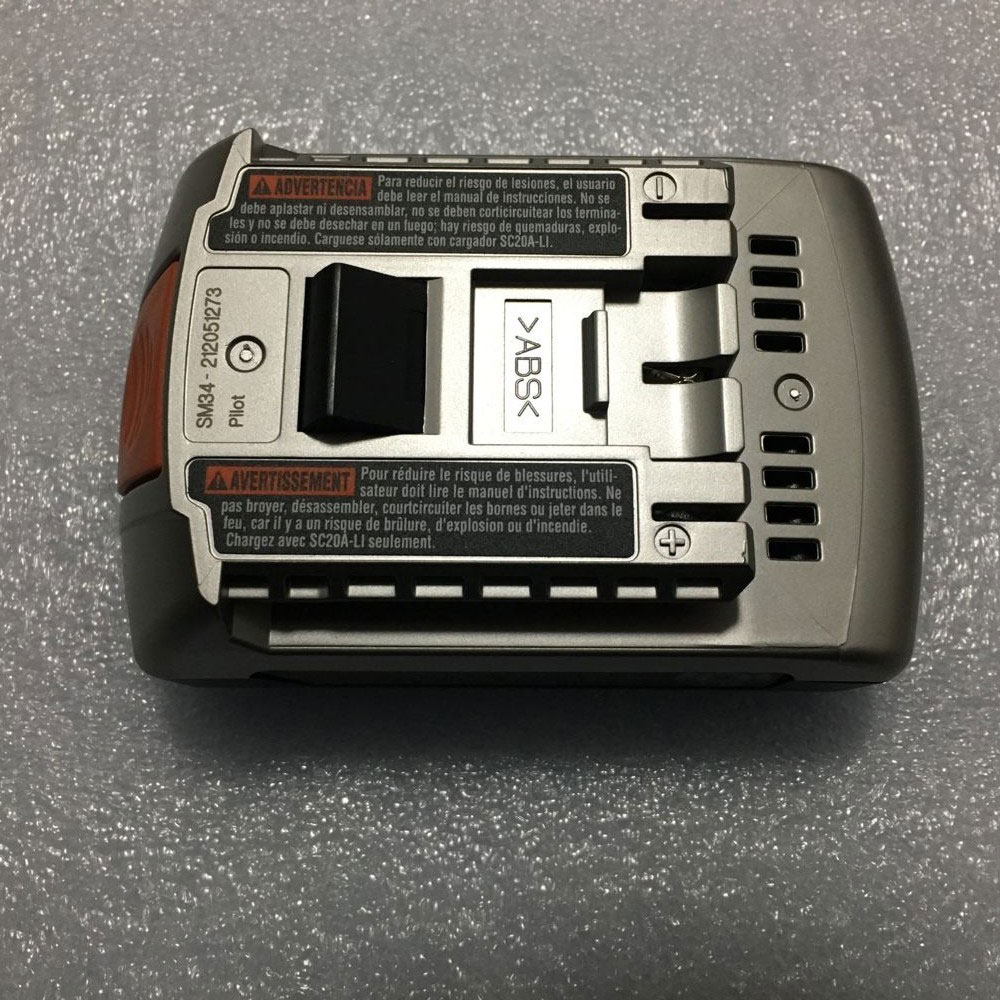
Ersatz Original 20V Skil Slide Style SB20A-LI Akku bei Akkusmir.de

Gute Qualität SB20A-LI Akku 48Wh – Kaufen SB20A-LI akku für Skil Slide Style bei akkusmir.de. Ihrem zuverlässigen Lieferant für und weitere Ersatzteile für Ihr Laptop. ustausch SKIL SB20A-LI 20V Batterien mit niedrigem Preis und 1 Jahr Garantie.

Technische Daten

  • Passend für Marke: SKIL
  • Kapazität:1.5ah/27.0Wh
  • Spannung:20V
  • Tyyppi:Li-ion
  • Farbe:

Kompatible Produkte:

Passend für folgende Geräte:

Skil Slide Style

Wie pflege und lade ich meinen SKIL SB20A-LI Akku richtig?

Wenn Sie ihr hauptsächlich mit Netzteil betreiben, sollten Sie Ihren SKIL SB20A-LI Akku entfernen und bei Seite legen, dies spart Ladezyklen. Nach spätestens ein-zwei Monaten laden Sie Ihn wieder auf.
Achten Sie darauf, dass Sie den Akku nicht vollständig entladen, da dies zu einer „Tiefenentladung“ führen kann, wodurch sich der SKIL SB20A-LI Akku nicht mehr laden lässt. Bei min. 5-7 % Restkapazität können Sie den SKIL SB20A-LI Akku wieder aufladen.
Laden Sie Ihren SKIL SB20A-LI Akku wenn möglich im ausgeschalteten auf, da die optimale Temperatur für Akkus laut Hersteller zwischen 10 und 30 Grad Celsius liegt. Die Temperatur eines eingeschalteten überschreitet in der Regel die 30 Grad Celsius Marke.
Wenn Sie mehrere SKIL SB20A-LI Akkus besitzen, benutzen Sie diese einfach abwechselnd.
Nach längerer Lagerung bzw. Erstbenutzung benötigt ein Akku etwas 2-3 vollständige Ladevorgänge, bevor er seine volle Kapazität wieder erreicht hat.
Vermeiden Sie hohe Temperaturen wie z.B. durch direkte Sonneneinstrahlung, Lagerung in einem heißen Auto etc. (hohe Temperaturen beschleunigen die Selbstentladung und Alterung Ihres Akkus)
Li-Ionen Akkus haben ca. 500-1000 Ladezyklen. Jeder Bootvorgang oder Ein-/Ausschalten mit angestecktem Netzteil ist ein Ladezyklus (auch wenn der Akku eigentlich nicht geladen werden muss). Aus diesem Grund empfehlen wir unseren Kunden den Skil Slide Style Akku (wenn möglich) zu entfernen oder den alten Akku einzulegen, wenn das längere Zeit nur am Netz betrieben wird.

Top Angebote

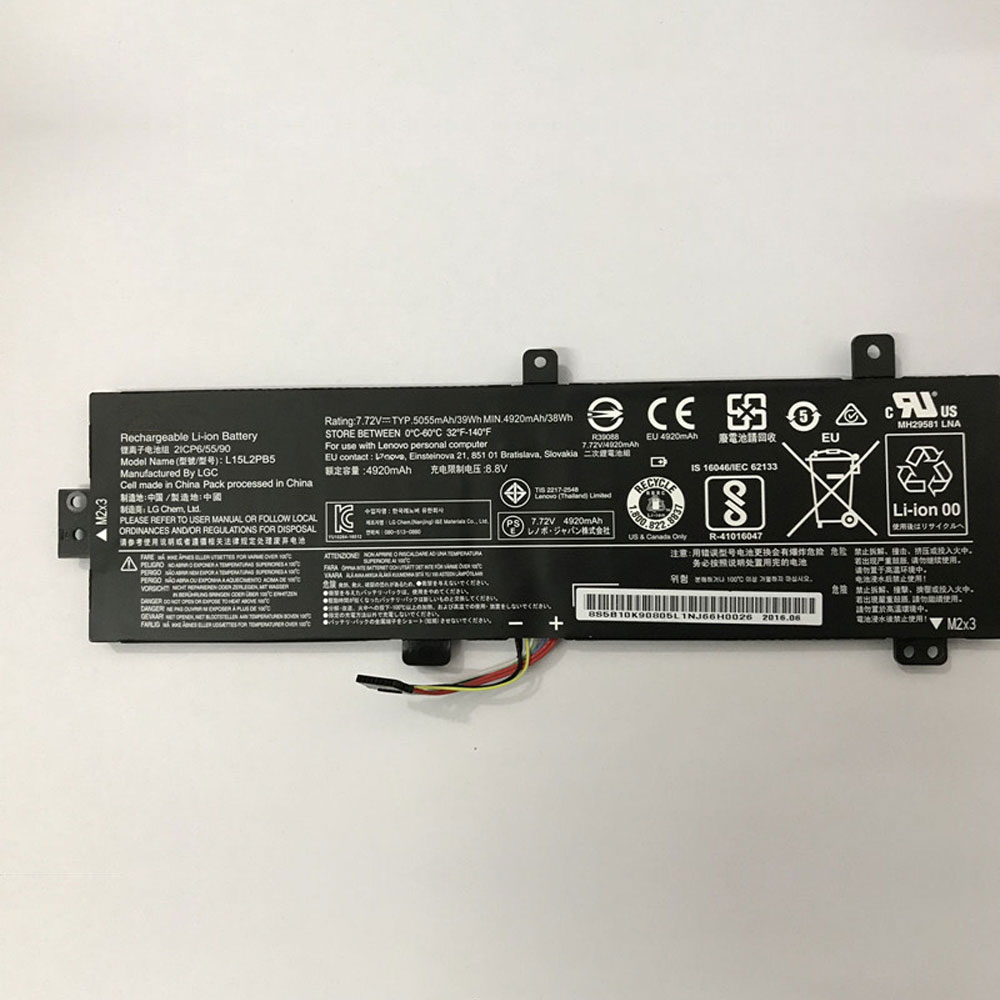
Ersatz Original 7.72V Lenovo IdeaPad 310 510-15ISK L15M2PB5 Akku bei Akkusmir.de

Gute Qualität L15M2PB5 Akku 48Wh – Kaufen L15M2PB5 akku für Lenovo IdeaPad 310 510-15ISK laptop bei akkusmir.de. Ihrem zuverlässigen Lieferant für notebook und weitere Ersatzteile für Ihr Laptop. ustausch LENOVO L15M2PB5 7.72V notebook Batterien mit niedrigem Preis und 1 Jahr Garantie.

Technische Daten

  • Passend für Marke: LENOVO
  • Kapazität:39Wh/5080mAh
  • Spannung:7.72V
  • Tyyppi:Li-ion
  • Farbe:

Kompatible Produkte:

Passend für folgende Geräte:

LENOVO B8000
LENOVO IdeaPad 310
310-15ABR
310-15IAP
310-15IKB
310-15ISK
510-15IKB
510-15ISK

Wie pflege und lade ich meinen LENOVO L15M2PB5 Akku richtig?

Wenn Sie ihr notebook hauptsächlich mit Netzteil betreiben, sollten Sie Ihren LENOVO L15M2PB5 Akku entfernen und bei Seite legen, dies spart Ladezyklen. Nach spätestens ein-zwei Monaten laden Sie Ihn wieder auf.
Achten Sie darauf, dass Sie den Akku nicht vollständig entladen, da dies zu einer „Tiefenentladung“ führen kann, wodurch sich der LENOVO L15M2PB5 Akku nicht mehr laden lässt. Bei min. 5-7 % Restkapazität können Sie den LENOVO L15M2PB5 Akkuwieder aufladen.
Laden Sie Ihren LENOVO L15M2PB5 Akku wenn möglich im ausgeschalteten notebook auf, da die optimale Temperatur für Akkus laut Hersteller zwischen 10 und 30 Grad Celsius liegt. Die Temperatur eines eingeschalteten notebooks überschreitet in der Regel die 30 Grad Celsius Marke.
Wenn Sie mehrere LENOVO L15M2PB5 Akkus besitzen, benutzen Sie diese einfach abwechselnd.
Nach längerer Lagerung bzw. Erstbenutzung benötigt ein Akku etwas 2-3 vollständige Ladevorgänge, bevor er seine volle Kapazität wieder erreicht hat.
Vermeiden Sie hohe Temperaturen wie z.B. durch direkte Sonneneinstrahlung, Lagerung in einem heißen Auto etc. (hohe Temperaturen beschleunigen die Selbstentladung und Alterung Ihres Akkus)
Li-Ionen Akkus haben ca. 500-1000 Ladezyklen. Jeder Bootvorgang oder Ein-/Ausschalten mit angestecktem Netzteil ist ein Ladezyklus (auch wenn der Akku eigentlich nicht geladen werden muss). Aus diesem Grund empfehlen wir unseren Kunden den Lenovo IdeaPad 310 510-15ISK Akku (wenn möglich) zu entfernen oder den alten Akku einzulegen, wenn das notebook längere Zeit nur am Netz betrieben wird.

Top Angebote

App-Berechtigungen unter Android verwalten

Vor der Installation oder spätestens bei der ersten Verwendung einer App müssen Sie deren Zugriffsrechte bestätigen. Doch viele Programme fordern deutlich mehr Rechte, als sie eigentlich benötigen. PC-WELT zeigt auf, was hinter den einzelnen App-Berechtigungen steckt und was bei alledem zu beachten ist.

Auf Ihrem Android-Gerät sind in der Regel diverse Apps installiert: von Applikationen sozialer Netzwerke wie Facebook, Messengern wie Hangouts oder WhatsApp über Info-Anwendungen wie Wettervorhersage, Nachrichten und Fahrplanauskunft bis hin zu diversen Spiele-Apps und Dienstprogrammen wie beispielsweise einer Taschenlampe. Manche Apps tun aber nicht nur das, was sie sollen und was der Benutzer von ihnen erwartet. Wenn die Taschenrechner-App also zum Beispiel auf Ihre Standortdaten zugreifen will, die Taschenlampe einen Zugriff auf Ihr Adressbuch verlangt oder die Puzzle-App Einblick in Ihre privaten Nachrichten fordert, ist Vorsicht angebracht. Denn viele Apps verlangen Zugriffsrechte, die für ihren Anwendungszweck gänzlich unnötig sind.

In diesem Ratgeber erklärt PC-WELT, was die einzelnen App-Berechtigungen genau bedeuten und worauf Sie achten sollten. Darüber hinaus geben wir Ihnen Anleitungen an die Hand, wie das Prüfen und auch das Verwalten der Berechtigungen unter den verschiedenen Android-Versionen bei der Neuinstallation sowie bei bereits installierten Apps funktioniert.

App-Berechtigungen und ihre Bedeutung

Die möglichen App-Zugriffsrechte sind in folgende Gruppen unterteilt: „In-App-Käufe“, „Geräte-und App-Verlauf“, „Einstellungen für Mobilfunkdaten“, „Identität“, „Kontakte“, „Kalender“, „Standort“, „SMS“, „Telefon“, „Fotos/Medien/Dateien“, „Kamera“, „Mikrofon“, „WLAN-Verbindungsinformationen“, „Informationen zur Bluetooth-Verbindung“, „Wearable-Sensordaten/-Aktivitätsdaten“, „Geräte-ID & Anruferinformationen“ sowie „Sonstiges“. Google will so die App-Verwaltung einfacher gestalten.

Bei diesen App-Berechtigungen sollten Sie vorsichtig sei

Welche Berechtigungen Sie einer App erteilen, sollten Sie davon abhängig machen, ob Sie der App vertrauen und um welche verlangten Zugriffsrechte es sich handelt. Denn manche Berechtigungen sind eher harmlos, wobei andere durchaus gefährlich werden können. So werden die Berechtigungsgruppen „Fotos/Medien/Daten“, „In-App-Käufe“, „Kalender“, „Kamera“, „Kontakte“, „Mikrofon“, „SMS“, „Standort“, „Telefon“ sowie „Wearable-Sensorendaten/-Aktivitätsdaten“ als potenziell gefährlich eingestuft. Aber warum sind gerade diese Berechtigungen kritisch und welchen Apps können Sie den Zugriff dennoch gewähren?

Fotos/Medien/Daten: Wenn Sie einer App den Zugriff auf Ihre Fotos, Medien und Daten gestatten, müssen Sie im schlimmsten Fall damit rechnen, dass diese Ihre privaten Dateien ausspäht, verändert oder sogar löscht. Einen berechtigten Anspruch auf diesen Zugriff haben dennoch beispielsweise Dateimanager-Apps, Social-Media-Apps oder Bildbearbeitungsprogramme.

Kalender: Diese Berechtigung kann vor allem für diejenigen gefährlich werden, die aktiv den Kalender auf dem Smartphone nutzen. So könnte eine bösartige App nicht nur Ihre Tagesabläufe ausspähen, sie könnte auch Ihre Termine ändern oder sogar löschen. Die Berechtigung ist aber etwa für Gmail sinnvoll, um wichtige Termine aus Ihren Mails in Ihrem Kalender zu speichern.

Kamera: Nicht nur Kamera-Apps, auch Taschenlampen-Anwendungen benötigen den Zugriff, um den LED-Blitz zu verwenden. Allerdings könnten Malware-Apps die Möglichkeit, jederzeit Videos und Fotos aufzunehmen, auch dazu nutzen, Sie auszuspionieren.

Kontakte: Hier sollten Sie beachten, dass eine schädliche App alle Kontaktdaten Ihrer Familie, Freunde und Bekannten speichern und schlimmstenfalls verkaufen könnte. Chat-Apps wie Whatsapp benötigen den Zugriff, um Ihnen alle verfügbaren Kontakte anzeigen zu können.

Mikrofon: Das Recht, auf das Mikrofon Ihres Smartphones zuzugreifen und dadurch Audiomitschnitte erstellen zu können, macht Ihr Mobilgerät für Malware-App zu einem perfekten Abhörgerät. Naturgemäß aber benötigen Apps zum Diktieren, für Videochats und dergleichen diese Zugriffsrechte.

SMS: Im schlimmsten Fall kann eine schädliche App auf Ihre Kosten Nachrichten versenden und sogar per SMS gebührenpflichtige Dienste abonnieren. Sie sollten also sicherheitshalber das Bezahlen per SMS bei Ihrem Provider deaktivieren. Einige Anwendungen wie beispielsweise Whatsapp nutzen diese Berechtigung, um Verifizierungscodes zu lesen. Doch auch dieser Einsatzzweck lässt sich umgehen, indem Sie manuell den Code auf Ihrem Smartphone eintippen.

Standort: Ihre Standortdaten benötigen Apps, um Sie gezielt zu orten und vielleicht sogar, um Bewegungsprofile zu erstellen. Bei Navigationsanwendungen wie „Google Maps“ oder „Here Maps“ und Sport-Tracking-Apps wie „Runtastic“ sind solche Daten allerdings notwendig. Auch bei Empfehlungs-Anwendungen wie „Yelp“, „Tripadvisor“ werden sie gefordert.

Telefon: Auch der Zugriff auf Ihr Telefon kann bei einer betrügerischen App gefährlich werden. So könnte die App ohne Ihr Wissen und Ihre Erlaubnis kostenpflichtige Nummern anrufen und enorme Kosten verursachen. Bei Anwendungen wie etwa Skype ist der Zugriff jedoch wiederum notwendig, um aus der App direkt Ihre Kontakte anrufen zu können.

Wearable-Sensorendaten/-Aktivitätsdaten: Diverse Fitness-Programme wie „Google Fit“ oder „Fitbit“ benötigen Zugriff auf die Aktivitäts-oder Wearable-Sensorendaten, um Ihnen nützliche Ergebnisse zu präsentieren. Anderen Anwendungen sollten Sie den Zugriff auf keinen Fall gewähren, denn sie könnten Ihre körperliche Verfassung ausspionieren.

Welchen Anwendungen können Sie vertrauen?

Prinzipiell sollten Sie nur Anwendungen aus dem Google Play Store herunterladen. Allerdings besteht immer ein Restrisiko, dass Malware-Apps durch die Kontrollen rutschen und so im Shop landen. Um sicherzugehen, dass Sie nicht aus Versehen eine bösartige App installieren, empfehlen sich folgende Regeln:

Verwenden Sie eine Antiviren-App wie „ AVG Antivirus Kostenlos “ oder „ Avast Antivirus & Virenschutz Kostenlos 2019 “, um Ihr Gerät zu schützen.

Installieren Sie lediglich Programme vertrauenswürdiger Anbieter.

Sehen Sie sich die Informationen zur App an und lesen Sie die Nutzerbewertungen.

Überprüfen Sie vor der Installation die angefragten Berechtigungen.

Berechtigungen vor und nach der Installation einsehen

Um vor der Installation zu überprüfen, welche Berechtigungen die von Ihnen gewünschte App verlangt, öffnen Sie die Downloadseite der betreffenden Anwendung im Google Play Store. Über dem Bewertungsbereich finden Sie eine Schaltfläche mit „Weitere Infos“. Tippen Sie diese an und scrollen Sie anschließend ganz nach unten. Hier finden Sie neben dem Punkt „App-Berechtigungen“ den Eintrag „Weitere Informationen“. Wenn Sie diesen berühren, erhalten Sie einen Überblick über alle verlangten Berechtigungen.

Alternativ können Sie alle Berechtigungen Ihrer installierten Apps und die damit einhergehenden Risiken in der kostenlosen Anwendung „Permission Friendly App“ einsehen. Diese listet sämtliche Anwendungen auf Ihrem Gerät auf. Je nachdem, wie viele und welche Rechte die Apps verlangen, ordnet das kleine Programm ihnen eine Punktezahl zu. Hier gilt: Je niedriger, desto besser. Tippen Sie eine bestimmte App an, können Sie alle von ihr geforderten Zugriffsrechte einsehen.

So verwalten Sie alle App-Berechtigungen

Je nachdem, welche Android-Version auf Ihrem Smartphone installiert ist, gestaltet sich die Verwaltung der App-Berechtigungen unterschiedlich.

Berechtigungen gestatten und ändern bei Geräten bis Android 5.9

Nutzer von Geräten mit Android 5.9 oder älter haben bei der Verwaltung der App-Berechtigungen das Nachsehen. So müssen Sie sich vor der Installation der gewünschten Anwendung über die geforderten Rechte informieren. Ist eine App installiert, lassen sich die Berechtigungen nicht mehr entziehen. Sind Sie mit den geforderten Zugriffen der App nicht einverstanden, bleibt Ihnen nur, sie zu deinstallieren.

Wichtig: Gewähren Sie einer Anwendung Rechte innerhalb einer Gruppe, ist diese dazu berechtigt, sich in Zukunft weitere Rechte innerhalb der Berechtigungskategorie zu erteilen, ohne Sie darüber zu informieren! Aus diesem Grund sollten Sie die automatischen Updates im Play Store deaktivieren. Öffnen Sie über die drei Striche oben in der Suchleiste das Menü und gehen Sie zum Punkt „Einstellungen“. Unter dem Eintrag „Automatische App-Updates“ setzen Sie einen Haken bei „Apps nicht automatisch aktualisieren“. Beim manuellen Aktualisieren der App werden Sie so über zusätzlich geforderte Berechtigungen informiert.

Berechtigungen gestatten und ändern bei Geräten ab Android 6.0

Ab der Betriebssystemversion Android 6.0 gesteht Google den Smartphone-Nutzern eine größere Kontrolle über die App-Berechtigungen zu. So fordern beispielsweise Apps, die für Android 6 entwickelt wurden, die benötigten Rechte nicht sofort bei der Installation ein, sondern erst dann, wenn sie den Zugriff zum ersten Mal benötigen. Alle Rechte lassen sich einzeln anschließend aber auch jederzeit wieder entziehen.

Ältere Applikationen fordern zum Teil schon bei der Installation den Zugriff auf bestimmte Daten. Hier sollten Sie sich über die geforderten Berechtigungen im Google Play Store informieren. Aber auch nach der Installation haben Sie deutlich mehr Handhabe auf die bereits erteilten Zugriffsrechte. So können Sie Apps auch im Nachhinein einzelne Rechte entziehen.

Öffnen Sie hierfür die Einstellungen-App auf Ihrem Smartphone und scrollen Sie je nachdem, welches Smartphone von welchem Hersteller Sie verwenden, zum Bereich „Apps“, „Apps & Benachrichtigungen“ oder ähnlich. Anschließend wählen Sie aus der Liste die gewünschte Applikation aus und öffnen dann den Punkt „Berechtigungen“. Sie können nun der gewählten Anwendung über die Schieberegler einzelne Rechte entziehen. Hier müssen Sie jedoch bedenken, dass dies zur Folge haben kann, dass die App anschließend nicht mehr funktioniert.

Unter Android 6 müssen Sie, anders als bei älteren Betriebssystemversionen, die Berechtigungen nach der Aktualisierung nicht überprüfen. Die Apps fragen bei der ersten Nutzung nach dem Update die geforderten Rechte ab – und Sie entscheiden, ob Sie sie gewähren oder ablehnen.
Im Preissturz: Samsung Galaxy S10 günstig kaufen

Das Galaxy S10 kostet nur noch 700 statt 900 Euro! Auch das Galaxy S10+ gibt es 320 Euro günstiger. Wir zeigen Ihnen, wo Sie die neuen Top-Smartphones sowie das Galaxy S10e für wenig Geld kaufen können.

Seit dem 8. März sind die drei Modelle Galaxy S10e, Galaxy S10 und Galaxy S10+ auf dem Markt. Nur wenige Wochen später unterliegen sie einem krassen Preisverfall, weshalb Sie die S10-Modelle deutlich günstiger als die sehr hoch angesetzten UVPs von 749 Euro für das S10e, 899 bis 1149 Euro für das Galaxy S10 und 1249 bis 1599 Euro für das Galaxy S10+ bekommen. Beim Galaxy S10 sparen Sie satte 200 Euro – aktueller Preis: 700 Euro! Und das Galaxy S10+ gibt es sogar schon bis zu 320 Euro günstiger – hier zahlen Sie rund 930 Euro. (Stand: 25.04.2019)

Samsung Galaxy S10 mit 128 GB günstig kaufen:

Aus der neuen Galaxy S10-Serie halten wir das „normale“ Galaxy S10 für das interessanteste Gerät, wenn man auf das etwas größere Display und den größeren Speicher des Plus-Modell verzichten kann.

Samsung Galaxy S10 mit 512 GB günstig kaufen:

Wenn Sie oft mit Ihrem Smartphone Filme unterwegs schauen, dann brauchen Sie etwas mehr Speicherplatz. Dafür eignen sich die 512 GB bestens. Hinzu kommt, dass Sie wie bei jedem S10-Modell eine Speicherkarte einsetzen können.

Samsung Galaxy S10+ mit 512 GB günstig kaufen:

Wer nicht auf das noch größere Display, die etwas längere Akkulaufzeit und auf die Dual-Frontkamera verzichten möchte, für den ist das Galaxy S10+ aus dieser Reihe die richtige Wahl.

Samsung Galaxy S10+ mit 1 TB günstig kaufen:

Das Plus-Modell hat nicht nur den größten internen Speicher mit 1 TB, sondern auch den größten Arbeitsspeicher. Das S10+ hat nämlich 12 GB RAM.

Samsung Galaxy S10e günstig kaufen:

Obwohl das Galaxy S10e das günstigste und kleinste Modell der neuen S-Generation ist, kommt es mit den wichtigsten Komponenten des S10 und S10+. Größten Unterschiede: Der Fingerabdrucksensor befindet sich nicht um Display sondern an der rechten Gehäuseseite. Der Bildschirm ist flach und an den Seiten nicht abgerundet. Und auf der Rückseite sitzt beim Galaxy S10e statt einer Triple-Kamera eine Dual-Cam mit Weitwinkel und Super-Weitwinkel.

Alle Infos zu den S10-Modellen

Die S10-Geräte beeindrucken allesamt mit extrem hoher Leistung, mit einem tollen Design und sehr scharfen Displays mit knackigen Farben. Auch sonst steckt in den Geräten alles, was der Mobilmarkt derzeit zu bieten hat: Neben Fingerprint-Sensoren im Display, riesigen Speicherplätzen – die noch erweiterbar sind – und allen aktuellen Funkstandards, gibt es weiterhin eine Klinkenbuchse! Auch wenn die Akkulaufzeit jeweils „nur“ gut ist, sind die Galaxy S10-Modelle aktuell das Maß aller Dinge des Smartphones-Markts, an dem sich die kommenden Handys messen müssen.

Apples technischer Support ist vorbildlich

In einem Test des Laptop Mag konnte der technische Support von Apple sowohl online als auch per Telefon punkten.

Das US-Magazin „Laptop Mag“ hat den technischen Support unterschiedlicher Hersteller miteinander verglichen. Dabei konnte sich Apple an die Spitze setzen, gefolgt von Razer, Dell, Samsung, Asus, Acer, HP, Microsoft, Huawei und Lenovo. Beim Test wurde in Telefon-Support und Web-Support unterschieden. Bei der technischen Unterstützung über das Internet durch Live Chat konnte Apple 54 von 60 möglichen Punkten ergattern. Konkret wurde beispielsweise nach der Aktivierung des Dark Mode in Mac OS gefragt. Dabei konnten sowohl die Fragenkataloge als auch die Support-App überzeugen. Auch der Chat mit echten Mitarbeitern führte schnell zum gewünschten Ergebnis. Beim Telefon-Support erreichte Apple 37 von maximal möglichen 40 Punkten. Auch hier wurde bei Fragen schnell geholfen.

Im Vergleich zum Test des vergangenen Jahres ließen sich die Support-Anfragen bei Apple in einer gut ein Drittel kürzeren Zeit beantworten lassen. Bei jedem Problem konnte dem Tester geholfen werden. Auch der Telefon-Support überzeugte im Test mit netten und kompetenten Mitarbeitern. Als Verbesserung wünschte sich der Autor jedoch einen Support über Facebook bzw. den Messenger. Über Twitter kann Apple schon zu Problemen befragt werden.

Der fehlende Support über Facebook bzw. Messenger hat vor allem wohl politische Gründe: Apple distanziert sich seit einiger Zeit von der Datenstrategie der Social-Media-Plattform, zwar gibt es dort verifizierte Pages von Apple, diese schalten keine Werbung und haben in der letzten Zeit auch eigene Aktivitäten zurückgefahren. Der letzte Post ist beispielsweise vom 18. November 2018 .

Oppo Reno: So viel kostet das Smartphone mit 10-fach Zoom in Europa

Die beiden neuen Oppo-Reno-Modelle sind voraussichtlich ab Juni zum Einstiegspreis von 499 Euro in Europa erhältlich.

Oppo hat in dieser Woche seine beiden neuen Reno-Smartphones auch für Europaangekündigt . Das neue Reno-Flaggschiff bietet ein 6,6-Zoll-Display mit AMOLED-Technologie und einer Auflösung von 2.340 x 1.080 Pixeln. Im Gehäuse werkeln der Snapdragon 855 von Qualcomm sowie sechs Gigabyte RAM bei der Version mit 128 Gigabyte Speicher und acht Gigabyte RAM in Kombination mit 256 Gigabyte Speicher. Ebenfalls an Bord ist ein Akku mit 4.065 mAh. Die Front-Kamera mit 16 Megapixeln ist in einem Klappmechanismus am oberen Gehäuserand untergebracht, der an eine Haifischflosse erinnert. An der Rückseite verbaut Oppo eine Dreifach-Kamera mit 8, 13 und 48 Megapixeln. Mit digitaler Unterstützung kann die Linsen-Kombination einen 10-fach Zoom realisieren. Das Flaggschiff ist ab Juni in Europa ab 799 Euro erhältlich.

Bereits ab 499 Euro bietet Oppo in Europa die abgespeckte Version des neuen Reno an. Das Display verfügt über die gleiche Auflösung, fällt mit 6,4 Zoll jedoch geringfügig kleiner aus. Kleiner fällt auch der integrierte Akku mit 3.765 mAh aus. Als Prozessor kommt der Snapdragon 710 zum Einsatz, der von sechs oder acht Gigabyte RAM unterstützt wird. Auf die Dreifach-Kamera müssen Käufer ebenfalls verzichten. Beim günstigeren Modell kommt nur eine Zweifach-Linse mit 48 und 5 Megapixeln zum Einsatz.