Windows 10 Mai-2019-Update: Warnung vor USB-Problemen

Microsoft warnt davor, dass ein Update auf Windows 10 Version 1903 scheitern kann, wenn ein USB-Gerät am PC angeschlossen ist.

Microsoft warnt vor einem massiven Problem, welches beim Update auf Windows 10 Mai-2019-Update (Windows 10 Version 1903) auftreten kann und anschließend dessen Installation verhindert.

Das Problem tritt unter Windows 10 Version 1803 (April 2018 Update) oder Windows 10 Version 1809 (Oktober 2018 Update) immer dann auf, wenn bei der Installation von Windows 10 Version 1903 an dem Rechner ein USB-Gerät oder eine SD-Karte angeschlossen ist, die einen eigenen Laufwerksbuchstaben erhält. Die Installation wird mit der Fehlermeldung „Dieser PC kann nicht auf Windows 10 aktualisiert werden“ (im Englischen: „This PC can´t be upgraded to Windows 10“) abgebrochen.

Der Fehler tritt laut diesem neuen Support-Eintrag von Microsoft deshalb auf, weil beim Update auf Windows 10 Mai-2019-Update die vor dem Update zugewiesenen Laufwerke bei der Installation des Updates falsch neu zugewiesen werden könnten. Um die damit verbundenen Probleme zu vermeiden, verweigert Windows 10 das Upgrade auf Windows 10 Mai-2019-Update.

Die einfache Lösung für das Problem: Vor dem Update auf Windows 10 Mai-2019-Update sollten angeschlossene USB-Sticks, USB-Laufwerke oder eingelegte SD-Karten, die einen Laufwerksbuchstaben zugewiesen erhalten, vom Rechner entfernt werden. Die betreffenden Geräte können dann nach einem erfolgreichen Update auf Windows 10 Mai 2019 Update wieder an das System angeschlossen werden.

Microsoft betont, dass das Problem auch noch mal mit künftigen Windows-10-Updates komplett gelöst werden soll, so dass die Geräte vor der Installation einer neuen Windows-10-Version nicht mehr entfernt werden müssen. Für Windows Insider ist das Problem auch schon bereits gelöst: Und zwar ab den Windows-Insider-Versionen mit der Build-Nummer 18877 und höher.

Windows 7: Hinweis-Fenster erinnert jetzt an Support-Ende

Microsoft hat laut Anwenderberichten damit begonnen, auf Windows-7-PCs auf das baldige Support-Ende von Windows 7 hinzuweisen.

Microsoft hat laut Anwenderberichten aus den USA damit begonnen, auf Windows-7-Rechnern die Warnhinweise auf das baldige Support-Ende von Windows einzublenden. Das berichtet Betanews.

Der Hinweis erscheint auf den Windows-7-Rechnern als Pop-up-Fenster. Das Pop-up-Fenster zeigt das Bild eines älteren Notebooks mit dem bekannten Windows-7-Desktop-Hintergrund und dem Windows-7-Startmenü. Darunter steht sinngemäß, dass nach zehn Jahren der Support für Windows 7 sich seinem Ende nähert. Und dass Microsoftam 14. Januar 2020 letztmals Sicherheits-Updates für Windows 7 veröffentlicht. Rechts darunter befindet sich ein großer „Lern more“-Button, der zu einer Seite mit weiteren Informationen führt. Vor allem aber findet man auf dieser Webseite Kauf-Angebote für neue Rechner mit Windows 10.

Sie können aber über eine kleine Checkbox links unten im Pop-up auswählen, dass dieses Hinweis-Fenster nicht mehr angezeigt werden soll.

Die ersten Anwenderberichte über die Hinweis-Fenster stammen wohl vom 18. April 2019. Allerdings scheinen noch nicht alle Windows-7-Nutzer dieses Pop-up tatsächlich schon zu Gesicht bekommen zu haben, wie Betanews schreibt.

Windows 7 können Sie natürlich trotz dieses Hinweis-Fensters weiter nutzen. Nur bekommen Sie nach dem 14.1.2020 eben keine Sicherheitsupdates mehr und neu entdeckte Sicherheitslücken werden nicht mehr geschlossen.

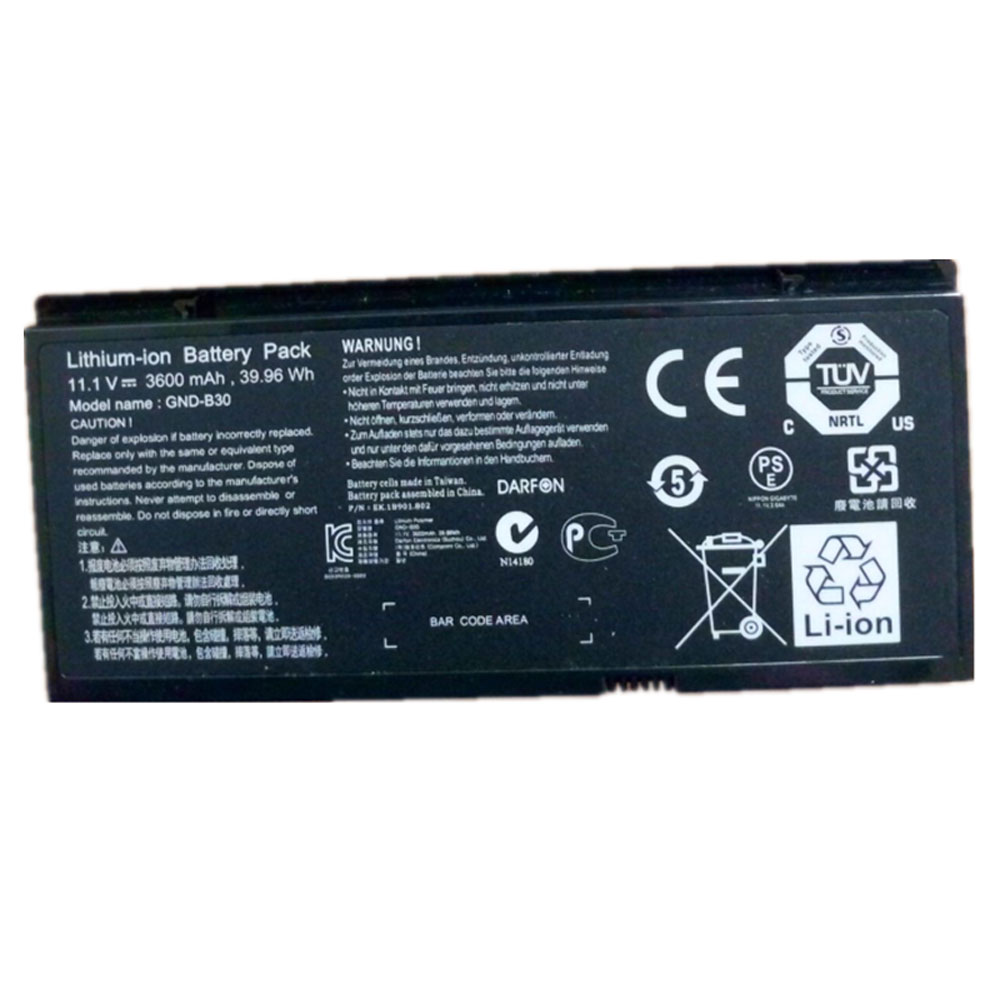
Ersatz Original 11.1V GIGABYTE M1405 serie GND-B30 Akku bei Akkusmir.de

Gute Qualität GND-B30 Akku 48Wh – Kaufen GND-B30 akku für GIGABYTE M1405 serie laptop bei akkusmir.de. Ihrem zuverlässigen Lieferant für notebook und weitere Ersatzteile für Ihr Laptop. ustausch GIGABYTE GND-B30 11.1V notebook Batterien mit niedrigem Preis und 1 Jahr Garantie.

Technische Daten

  • Passend für Marke: GIGABYTE
  • Kapazität:3600mah
  • Spannung:11.1V
  • Tyyppi:Li-ion
  • Farbe:

Kompatible Produkte:

Passend für folgende Geräte:

GIGABYTE M1405 series

Wie pflege und lade ich meinen GIGABYTE GND-B30 Akku richtig?

Wenn Sie ihr notebook hauptsächlich mit Netzteil betreiben, sollten Sie Ihren GIGABYTE GND-B30 Akku entfernen und bei Seite legen, dies spart Ladezyklen. Nach spätestens ein-zwei Monaten laden Sie Ihn wieder auf.
Achten Sie darauf, dass Sie den Akku nicht vollständig entladen, da dies zu einer „Tiefenentladung“ führen kann, wodurch sich der GIGABYTE GND-B30 Akku nicht mehr laden lässt. Bei min. 5-7 % Restkapazität können Sie den GIGABYTE GND-B30 Akkuwieder aufladen.
Laden Sie Ihren GIGABYTE GND-B30 Akku wenn möglich im ausgeschalteten notebook auf, da die optimale Temperatur für Akkus laut Hersteller zwischen 10 und 30 Grad Celsius liegt. Die Temperatur eines eingeschalteten notebooks überschreitet in der Regel die 30 Grad Celsius Marke.
Wenn Sie mehrere GIGABYTE GND-B30 Akkus besitzen, benutzen Sie diese einfach abwechselnd.
Nach längerer Lagerung bzw. Erstbenutzung benötigt ein Akku etwas 2-3 vollständige Ladevorgänge, bevor er seine volle Kapazität wieder erreicht hat.
Vermeiden Sie hohe Temperaturen wie z.B. durch direkte Sonneneinstrahlung, Lagerung in einem heißen Auto etc. (hohe Temperaturen beschleunigen die Selbstentladung und Alterung Ihres Akkus)
Li-Ionen Akkus haben ca. 500-1000 Ladezyklen. Jeder Bootvorgang oder Ein-/Ausschalten mit angestecktem Netzteil ist ein Ladezyklus (auch wenn der Akku eigentlich nicht geladen werden muss). Aus diesem Grund empfehlen wir unseren Kunden den GIGABYTE M1405 serie Akku (wenn möglich) zu entfernen oder den alten Akku einzulegen, wenn das notebook längere Zeit nur am Netz betrieben wird.

Top Angebote

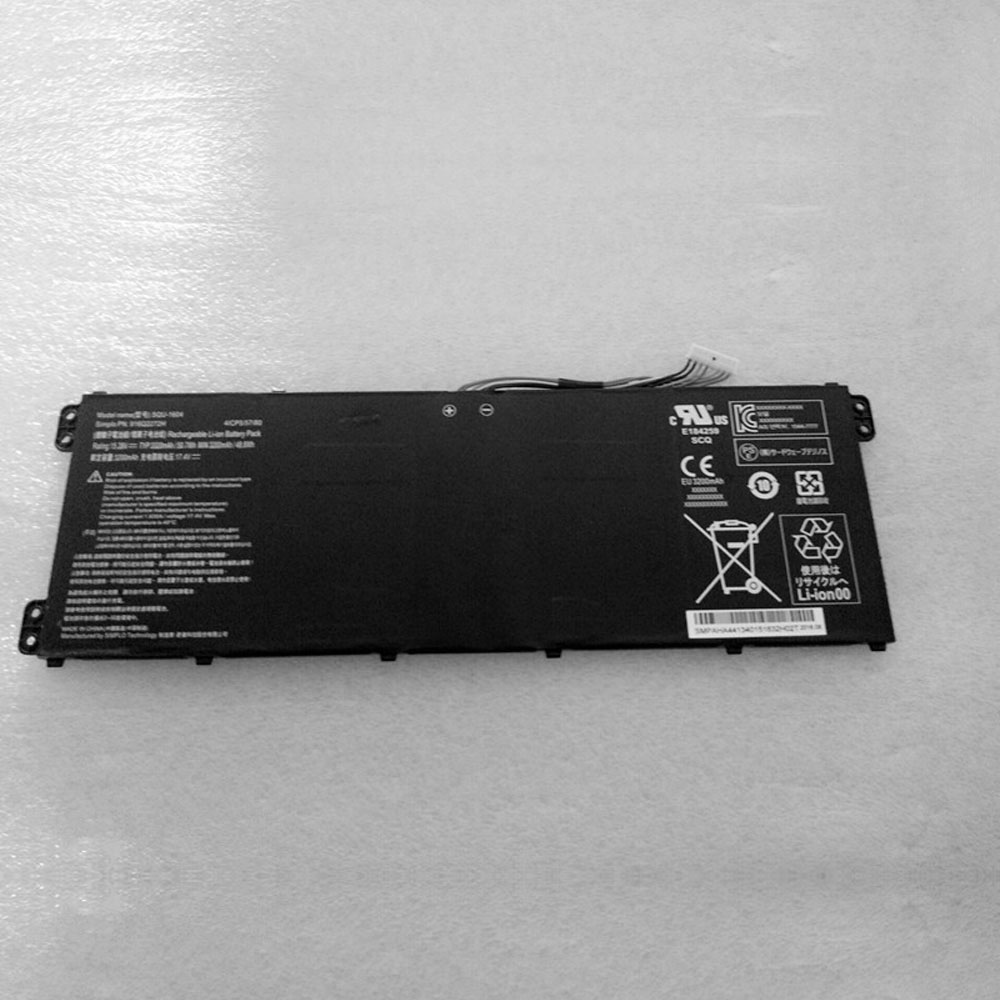
Ersatz Original 15.28V FOUNDER 916Q2272H SQU-1604 SQU-1604 Akku bei Akkusmir.de

Gute Qualität SQU-1604 Akku 48Wh – Kaufen SQU-1604 akku für FOUNDER 916Q2272H SQU-1604 laptop bei akkusmir.de. Ihrem zuverlässigen Lieferant für notebook und weitere Ersatzteile für Ihr Laptop. ustausch FOUNDER SQU-1604 15.28V notebook Batterien mit niedrigem Preis und 1 Jahr Garantie.

Technische Daten

  • Passend für Marke: FOUNDER
  • Kapazität:3320mah 50.7WH
  • Spannung:15.28V
  • Tyyppi:Li-ion
  • Farbe:

Kompatible Produkte:

Passend für folgende Geräte:

FOUNDER 916Q2272H SQU-1604

Wie pflege und lade ich meinen FOUNDER SQU-1604 Akku richtig?

Wenn Sie ihr notebook hauptsächlich mit Netzteil betreiben, sollten Sie Ihren FOUNDER SQU-1604 Akku entfernen und bei Seite legen, dies spart Ladezyklen. Nach spätestens ein-zwei Monaten laden Sie Ihn wieder auf.
Achten Sie darauf, dass Sie den Akku nicht vollständig entladen, da dies zu einer „Tiefenentladung“ führen kann, wodurch sich der FOUNDER SQU-1604 Akku nicht mehr laden lässt. Bei min. 5-7 % Restkapazität können Sie den FOUNDER SQU-1604 Akkuwieder aufladen.
Laden Sie Ihren FOUNDER SQU-1604 Akku wenn möglich im ausgeschalteten notebook auf, da die optimale Temperatur für Akkus laut Hersteller zwischen 10 und 30 Grad Celsius liegt. Die Temperatur eines eingeschalteten notebooks überschreitet in der Regel die 30 Grad Celsius Marke.
Wenn Sie mehrere FOUNDER SQU-1604 Akkus besitzen, benutzen Sie diese einfach abwechselnd.
Nach längerer Lagerung bzw. Erstbenutzung benötigt ein Akku etwas 2-3 vollständige Ladevorgänge, bevor er seine volle Kapazität wieder erreicht hat.
Vermeiden Sie hohe Temperaturen wie z.B. durch direkte Sonneneinstrahlung, Lagerung in einem heißen Auto etc. (hohe Temperaturen beschleunigen die Selbstentladung und Alterung Ihres Akkus)
Li-Ionen Akkus haben ca. 500-1000 Ladezyklen. Jeder Bootvorgang oder Ein-/Ausschalten mit angestecktem Netzteil ist ein Ladezyklus (auch wenn der Akku eigentlich nicht geladen werden muss). Aus diesem Grund empfehlen wir unseren Kunden den FOUNDER 916Q2272H SQU-1604 Akku (wenn möglich) zu entfernen oder den alten Akku einzulegen, wenn das notebook längere Zeit nur am Netz betrieben wird.

Top Angebote

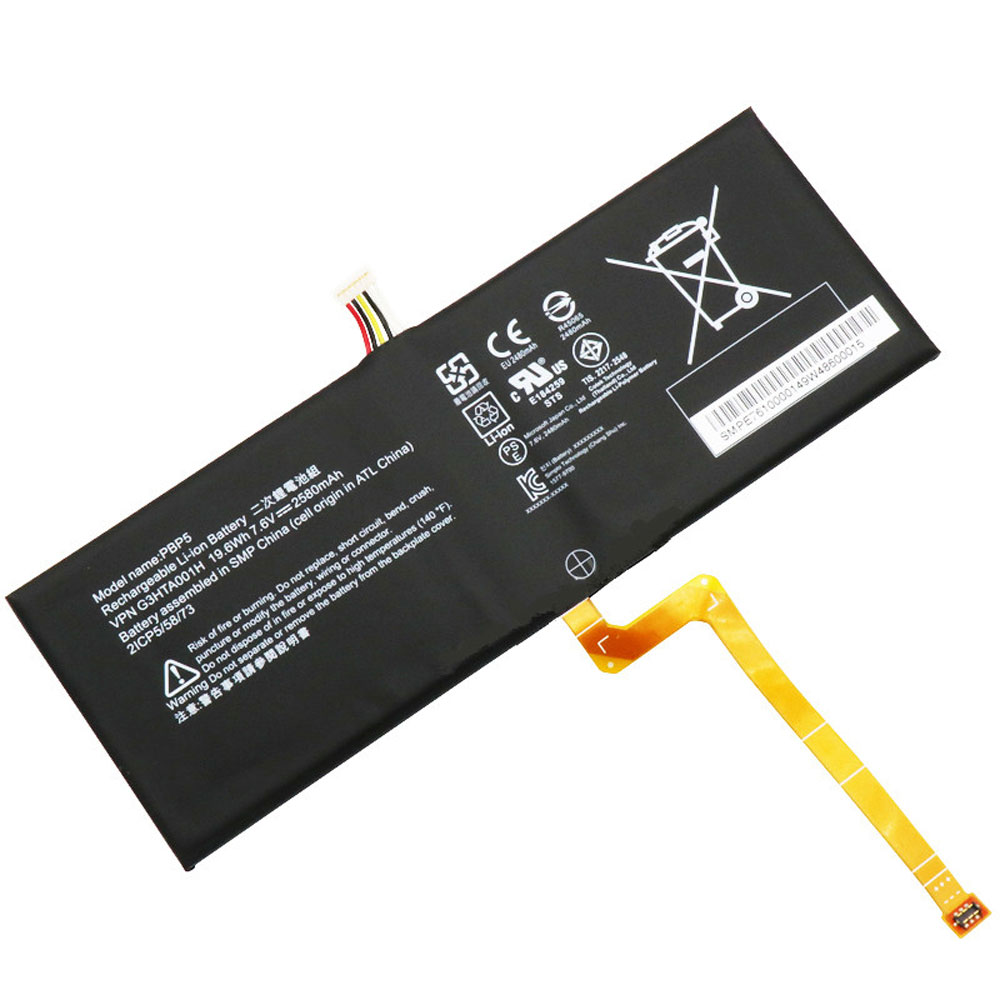
Ersatz Original 7.57V Microsoft Surface Book Keyboard G3HTA001H Akku bei Akkusmir.de

Gute Qualität G3HTA001H Akku 48Wh – Kaufen G3HTA001H akku für Microsoft Surface Book Keyboard laptop bei akkusmir.de. Ihrem zuverlässigen Lieferant für notebook und weitere Ersatzteile für Ihr Laptop. ustausch MICROSOFT G3HTA001H 7.57V notebook Batterien mit niedrigem Preis und 1 Jahr Garantie.

Technische Daten

  • Passend für Marke: MICROSOFT
  • Kapazität:8030mAh 60.8Wh
  • Spannung:7.57V
  • Tyyppi:Li-ion
  • Farbe:

Kompatible Produkte:

Passend für folgende Geräte:

Microsoft Surface Book Keyboard
Microsoft 2(1ICP5/40/115+1ICP6/78/82)-2 Series

Attention:
1. Li-Ion Laptop Battery 10.8V and 11.1V are in common use.
2. Li-Ion Laptop Battery 14.4V and 14.8V are in common use.
3. Li-Ion Laptop Battery 7.2V 7.4V and 7.5V are in common use.

This compatibility list is non-exhaustive. If your original part NO. or your laptop model NO. is not included in the compatibility list, but our battery may still fit your laptop. Please feel free to contact us to confirm the compatibility.

Wie pflege und lade ich meinen MICROSOFT G3HTA001H Akku richtig?

Wenn Sie ihr notebook hauptsächlich mit Netzteil betreiben, sollten Sie Ihren MICROSOFT G3HTA001H Akku entfernen und bei Seite legen, dies spart Ladezyklen. Nach spätestens ein-zwei Monaten laden Sie Ihn wieder auf.
Achten Sie darauf, dass Sie den Akku nicht vollständig entladen, da dies zu einer „Tiefenentladung“ führen kann, wodurch sich der MICROSOFT G3HTA001H Akku nicht mehr laden lässt. Bei min. 5-7 % Restkapazität können Sie den MICROSOFT G3HTA001H Akku wieder aufladen.
Laden Sie Ihren MICROSOFT G3HTA001H Akku wenn möglich im ausgeschalteten notebook auf, da die optimale Temperatur für Akkus laut Hersteller zwischen 10 und 30 Grad Celsius liegt. Die Temperatur eines eingeschalteten notebooks überschreitet in der Regel die 30 Grad Celsius Marke.
Wenn Sie mehrere MICROSOFT G3HTA001H Akkus besitzen, benutzen Sie diese einfach abwechselnd.
Nach längerer Lagerung bzw. Erstbenutzung benötigt ein Akku etwas 2-3 vollständige Ladevorgänge, bevor er seine volle Kapazität wieder erreicht hat.
Vermeiden Sie hohe Temperaturen wie z.B. durch direkte Sonneneinstrahlung, Lagerung in einem heißen Auto etc. (hohe Temperaturen beschleunigen die Selbstentladung und Alterung Ihres Akkus)
Li-Ionen Akkus haben ca. 500-1000 Ladezyklen. Jeder Bootvorgang oder Ein-/Ausschalten mit angestecktem Netzteil ist ein Ladezyklus (auch wenn der Akku eigentlich nicht geladen werden muss). Aus diesem Grund empfehlen wir unseren Kunden den Microsoft Surface Book Keyboard Akku (wenn möglich) zu entfernen oder den alten Akku einzulegen, wenn das notebook längere Zeit nur am Netz betrieben wird.

Top Angebote

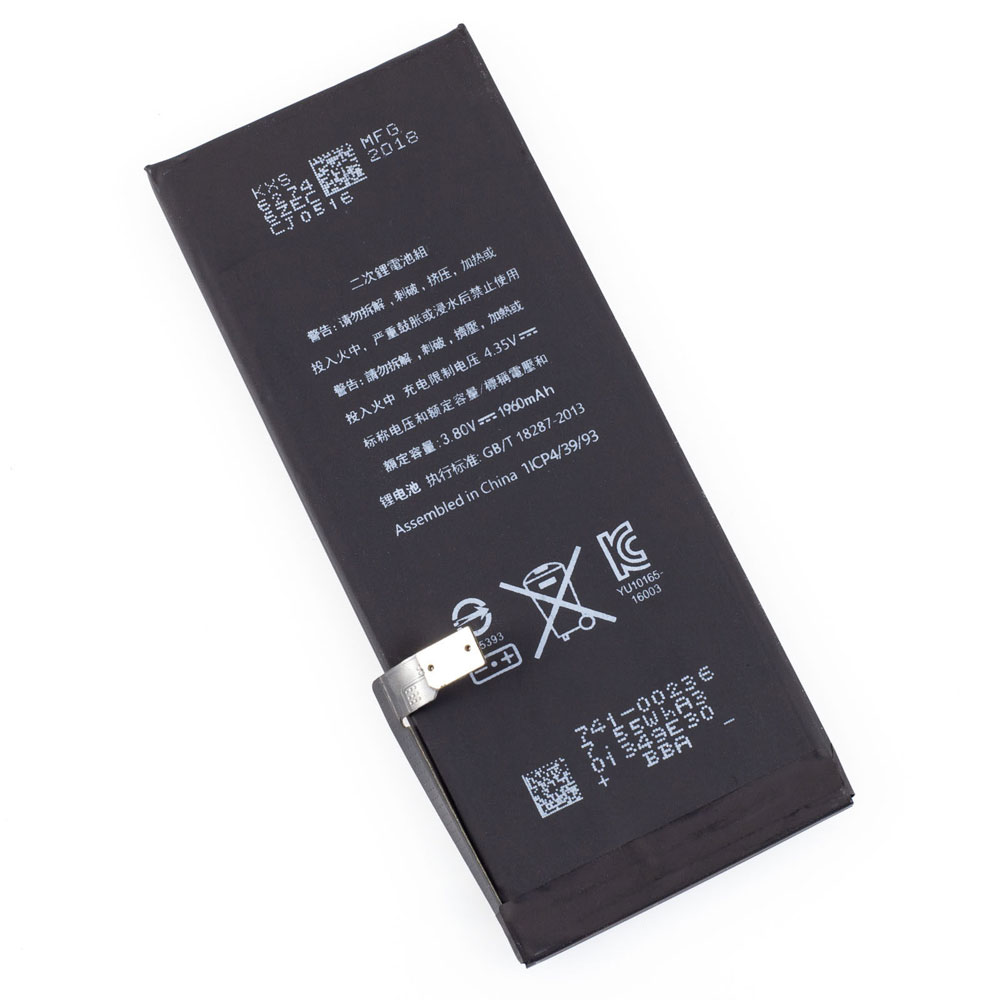
Ersatz Original 3.8V Apple iPhone 7 4.7″ + Tools 616-00255 Akku bei Akkusmir.de

Gute Qualität 616-00255 Akku 48Wh – Kaufen 616-00255 akku für Apple iPhone 7 4.7″ + Tools handys bei akkusmir.de. Ihrem zuverlässigen Lieferant für Smartphone und weitere Ersatzteile für Ihr Laptop. ustausch APPLE 616-00255 3.8V Smartphone Batterien mit niedrigem Preis und 1 Jahr Garantie.

Technische Daten

  • Passend für Marke: APPLE
  • Kapazität:1960mAh/7.45WH
  • Spannung:3.8V
  • Tyyppi:Li-ion
  • Farbe:

Kompatible Produkte:

Passend für folgende Geräte:

iPhone 7 4.7″

Wie pflege und lade ich meinen APPLE 616-00255 Akku richtig?

Wenn Sie ihr Smartphone hauptsächlich mit Netzteil betreiben, sollten Sie Ihren APPLE 616-00255 Akku entfernen und bei Seite legen, dies spart Ladezyklen. Nach spätestens ein-zwei Monaten laden Sie Ihn wieder auf.
Achten Sie darauf, dass Sie den Akku nicht vollständig entladen, da dies zu einer „Tiefenentladung“ führen kann, wodurch sich der APPLE 616-00255 Akku nicht mehr laden lässt. Bei min. 5-7 % Restkapazität können Sie den APPLE 616-00255 Akkuwieder aufladen.
Laden Sie Ihren APPLE 616-00255 Akku wenn möglich im ausgeschalteten Smartphone auf, da die optimale Temperatur für Akkus laut Hersteller zwischen 10 und 30 Grad Celsius liegt. Die Temperatur eines eingeschalteten überschreitet in der Regel die 30 Grad Celsius Marke.
Wenn Sie mehrere APPLE 616-00255 Akkus besitzen, benutzen Sie diese einfach abwechselnd.
Nach längerer Lagerung bzw. Erstbenutzung benötigt ein Akku etwas 2-3 vollständige Ladevorgänge, bevor er seine volle Kapazität wieder erreicht hat.
Vermeiden Sie hohe Temperaturen wie z.B. durch direkte Sonneneinstrahlung, Lagerung in einem heißen Auto etc. (hohe Temperaturen beschleunigen die Selbstentladung und Alterung Ihres Akkus)
Li-Ionen Akkus haben ca. 500-1000 Ladezyklen. Jeder Bootvorgang oder Ein-/Ausschalten mit angestecktem Netzteil ist ein Ladezyklus (auch wenn der Akku eigentlich nicht geladen werden muss). Aus diesem Grund empfehlen wir unseren Kunden den Apple iPhone 7 4.7″ + Tools Akku (wenn möglich) zu entfernen oder den alten Akku einzulegen, wenn das Smartphone längere Zeit nur am Netz betrieben wird.

Top Angebote

Ersatz Original 3.82V Apple iPhone 7 Plus 7+ 616-00249 Akku bei Akkusmir.de

Gute Qualität 616-00249 Akku 48Wh – Kaufen 616-00249 akku für Apple iPhone 7 Plus 7+ handys bei akkusmir.de. Ihrem zuverlässigen Lieferant für Smartphone und weitere Ersatzteile für Ihr Laptop. ustausch APPLE 616-00249 3.82V Smartphone Batterien mit niedrigem Preis und 1 Jahr Garantie.

Technische Daten

  • Passend für Marke: APPLE
  • Kapazität:2900mAh/11.1WH
  • Spannung:3.82V
  • Tyyppi:Li-ion
  • Farbe:

Kompatible Produkte:

Passend für folgende Geräte:

Apple iPhone 7 Plus 7+

Wie pflege und lade ich meinen APPLE 616-00249 Akku richtig?

Wenn Sie ihr Smartphone hauptsächlich mit Netzteil betreiben, sollten Sie Ihren APPLE 616-00249 Akku entfernen und bei Seite legen, dies spart Ladezyklen. Nach spätestens ein-zwei Monaten laden Sie Ihn wieder auf.
Achten Sie darauf, dass Sie den Akku nicht vollständig entladen, da dies zu einer „Tiefenentladung“ führen kann, wodurch sich der APPLE 616-00249 Akku nicht mehr laden lässt. Bei min. 5-7 % Restkapazität können Sie den APPLE 616-00249 Akkuwieder aufladen.
Laden Sie Ihren APPLE 616-00249 Akku wenn möglich im ausgeschalteten Smartphone auf, da die optimale Temperatur für Akkus laut Hersteller zwischen 10 und 30 Grad Celsius liegt. Die Temperatur eines eingeschalteten überschreitet in der Regel die 30 Grad Celsius Marke.
Wenn Sie mehrere APPLE 616-00249 Akkus besitzen, benutzen Sie diese einfach abwechselnd.
Nach längerer Lagerung bzw. Erstbenutzung benötigt ein Akku etwas 2-3 vollständige Ladevorgänge, bevor er seine volle Kapazität wieder erreicht hat.
Vermeiden Sie hohe Temperaturen wie z.B. durch direkte Sonneneinstrahlung, Lagerung in einem heißen Auto etc. (hohe Temperaturen beschleunigen die Selbstentladung und Alterung Ihres Akkus)
Li-Ionen Akkus haben ca. 500-1000 Ladezyklen. Jeder Bootvorgang oder Ein-/Ausschalten mit angestecktem Netzteil ist ein Ladezyklus (auch wenn der Akku eigentlich nicht geladen werden muss). Aus diesem Grund empfehlen wir unseren Kunden den Apple iPhone 7 Plus 7+ Akku (wenn möglich) zu entfernen oder den alten Akku einzulegen, wenn das Smartphone längere Zeit nur am Netz betrieben wird.

Top Angebote

Freesync mit Nvidia-Geforce-Grafikkarten nutzen

Freesync war bis Anfang dieses Jahres nur AMD-Radeon-Grafikkarten vorbehalten – und das hat sich jetzt geändert.

Bisher waren die Bildsynchronisationstechniken Nvidia GSync und AMD Freesync zwei getrennte Verfahren. Beide sorgen für ein deutlich flüssigeres Bild, indem sie die Ausgabe auf dem Monitor mit dem Grafikprozessor gleichschalten.

Das Verfahren Nvidia G-Sync, das vom gleichnamigen Grafikkarten-Spezialisten entwickelt wurde, verursacht eine relativ hohe Investition. Denn die Schirme benötigen ein extra Hardware-Modul im Inneren. Außerdem stellt der Hersteller einen gewissen Qualitätsanspruch an die sonstige Ausstattung, etwa das Panel.

Die Alternative Freesync benötigt keine zusätzliche Hardware in den Bildschirmen, funktioniert jedoch nur im Zusammenspiel mit Displayport ab der Version 1.2. Denn ab dieser Versionsnummer ist der offene Standard „Adaptive Sync“ integriert, der eine ähnliche Bildsynchronisation wie bei G-Sync ermöglicht.

Ab dem Nvidia-Grafiktreiber mit der Version 417.17 für die Geforce-Modelle ab der GTX 1050 wird nun auch Adaptive Sync und damit auch Freesync unterstützt. Damit können Interessenten nun aus einem noch größeren und vor allem preislich deutlich attraktiveren Portfolio an Monitoren auswählen: Aktuell gibt es rund 550 Bildschirme mit Freesync-Funktion, die aus unterschiedlichen Preisklassen stammen.

Von Nvidia offiziell zertifiziert sind bisher zumindest nur zwölf Modelle. Sie tragen das Prädikat „G-Sync Compatible“, da diese wiederum auch in anderen Faktoren wie der Qualität des Panels den Ansprüchen von Nvidia genügen.

Grundsätzlich aktivieren lässt sich Freesync jedoch immer. Allerdings kann es laut Nvidia bei nicht zertifizierten Monitoren zu Bildfehlern kommen. Tests einiger Fachmedien zeigen, dass auch Bildschirme ohne Zertifikat in Zusammenspiel mit G-Sync fehlerfrei funktionieren. Ob das tatsächlich für alle Freesync-Bildschirme gilt, lässt sich derzeit noch nicht sagen.

Wollen Sie G-Sync auf Ihrem Freesync-Monitor aktivieren, klicken Sie mit der rechten Maustaste einfach auf eine freie Stelle Ihres Desktops und wählen aus dem Kontextmenü die „Nvidia Systemsteuerung“ aus. Links unter „Anzeige“ wählen Sie den Eintrag „G-Sync einrichten“. Setzen Sie dann auf der rechten Seite des Fensters einen Haken bei „Enable GSync, G-Sync Compatible“. Wenn Sie möchten, können Sie die Funktion nicht nur für Anwendungen aktivieren, die im Vollbild laufen, sondern auch für jene, die Sie im Fenstermodus nutzen. Übernehmen Sie die Einstellungen und wechseln Sie dann zum On-Screen-Menü Ihres Monitors, um dort ebenfalls Freesync zu aktivieren. Ab sofort ist die Bildsynchronisation aktiv.

Sollte es bei Ihrem Bildschirm zu Darstellungsfehlern wie Flackern oder Rucklern kommen, probieren Sie zunächst einige Bildprofile durch. Eventuell lassen sich die Fehler dadurch beheben. Bleiben die Mängel bestehen, müssen Sie Freesync wieder deaktivieren.

Aldi: 799-Euro-Laptop mit i5, 8 GB RAM, Nvidia-Grafik

Aldi Süd verkauft gleich zwei unterschiedliche 17,3-Zoll-Notebooks: eines für 499 Euro, das andere für 799 Euro. Letzteres kommt mit Intel-Core-CPU, 8 GB RAM, SSD und Festplatte sowie Nvidia-Grafik.

Medion Akoya S17402: 17,3-Zoll-Notebook für 499 Euro

Aldi Süd verkauft ab dem 29. April 2019 das Notebook Medion Akoya S17402. Der 17,3-Zoll-IPS-Bildschirm (Bildschirmdiagonale: 43,9 cm; 1920 x 1080 Pixel) wird von einem Aluminiumgehäuse eingefasst (der Displayrahmen ist aus Kunststoff). Ein Intel-Pentium Gold 5405U-Prozessor (2,3 GHz, 2 MB Intel Smart Cache) mit 4 GB Arbeitsspeicher treibt das Akoya S17402 an. Als Speichermedium kommt eine 512 GB große SSD zum Einsatz.

Für kabellose Datenübertragungen stehen WLAN-AC und Bluetooth 5.0 zur Verfügung. Für Chats und Videokonferenzen sind HD-Frontkamera, Mikrofon und zwei Lautsprecher verbaut. Dank der Schnellladefunktion soll der 3-Zellen-Li-Polymer-Akku innerhalb von 60 Minuten von 0 auf etwa 80 Prozent geladen werden. Aber: Der Akku ist fest eingebaut und kann nicht ohne Weiteres vom Benutzer selbst ausgetauscht werden. Als Betriebssystem ist Windows 10 Home vorinstalliert.

Anschlüsse: Kartenleser für SD, SDHC, SDXC-Speicherkarten, 1x USB 3.1 Typ C mit Display-Port-Funktion, 2 x USB 3.1, 1 x USB 2.0, 1 x HDMI, 1 x Netzadapteranschluss; Audio: 1 x Audio-Kombi-Anschluss (Mic-in & Audio-out)

Abmessungen (B x H x T) / Gewicht: 39,9 x 1,84 x 26,6 cm / 2,2 kg (inklusive Akku)

Preis: Aldi Süd verkauft das Medion S17402 ab dem 29. April für 499 Euro. Kunden bekommen drei Jahre Garantie.

Einschätzung und Alternativen: Das Medion Akoya S17402 ist mit seinem Intel- Pentium Gold 5405U-Prozessor kein Bolide. Für Alltagsaufgaben wie Surfen, Chatten, Mailen, Social Media und einfache Office-Aufgaben ist es aber sicherlich ausreichend. Wie unser Preisvergleich zeigt, ist der Preis durchaus attraktiv. Vergleichbar ausgestattete Notebooks kosten in der Regel deutlich mehr. Oder aber man bekommt für rund 500 Euro nur Notebooks mit einem kleineren Bildschirm.

Medion Akoya P17601: 17,3-Zoll-Notebook mit Geforce MX150, Core-CPU, 8 GB RAM, 1,5-TB-Festplatte für 799 Euro

Ebenfalls ab dem 29. April verkauft Aldi Süd noch ein weiteres 17,3-Zoll-Notebook (IPS-Display, 1920 x 1080 Pixel). Es bietet gegenüber dem 499-Euro-Notebook deutlich mehr Leistung. Denn das Medion Akoya P17601 ist mit einem Intel Core i5-8265U-Prozessor (1,60 GHz, bis zu 3,90 GHz, 6 MB Intel Smart Cache) der 8. Generation ausgestattet, der auf 8 GB Arbeitsspeicher zugreifen kann. Außerdem ist ein dedizierter Grafikchip dabei, nämlich ein Nvidia Geforce MX150 mit 2 GB Grafikspeicher.

Als Speichermedium für Betriebssystem und Programme kommt auch beim Akoya P17601 eine 512 GB große SSD zum Einsatz. Zusätzlich gibt es aber noch eine 1,5-TB-Festplatte für Videos, Bilder, Musik, Spiele oder Dokumente.

Zur weiteren Ausstattung gehören auch beim Medion P17601 Schnellladefunktion, WLAN-AC, Bluetooth 5.0, HD-Frontkamera, Mikrofon und zwei Lautsprecher. Als Betriebssystem ist auch hier Windows 10 Home vorinstalliert. Das Gehäuse ist aus Aluminium, der Displayrahmen aus Kunststoff. Der Akku ist fest eingebaut und kann nicht ohne Weiteres vom Benutzer selbst ausgetauscht werden.

Anschlüsse: Kartenleser für SD, SDHC, SDXC-Speicherkarten, 1x USB 3.1 Typ C mit Display-Port-Funktion(4), 2 x USB 3.1, 1 x USB 2.0, 1 x HDMI, 1 x Netzadapteranschluss; Audio: 1 x Audio-Kombi-Anschluss (Mic-in & Audio-out)

Abmessungen (B x H x T) / Gewicht: 39,9 x 1,84 x 26,6 cm / 2,3 kg (inklusive Akku)

Preis: Das Medion P17601 ist ab dem 29. April für 799 Euro in allen Aldi-Süd-Filialen erhältlich. Kunden bekommen drei Jahre Garantie.

Einschätzung und Alternativen: Mit Core i5, 8 GB RAM und Nvidia-Grafikchip ist das Medion Akoya P17601 deutlich leistungsstärker als das Medion Akoya S17402. Und dank der 1,5 TB großen Festplatte bietet das 799-Euro-Notebook deutlich mehr Platz. Selbst wenn Sie nur selten Videoschnitt oder Bildbearbeitung machen oder nur selten spielen, bietet das Medion Akoya P17601 mehr Leistungsreserven als das Medion Akoya S17402 und dürfte somit langfristig die bessere Wahl sein. Der Preis ist wirklich gut, wie unser Preisvergleich zeigt. Andere Notebooks zu diesem Preis haben in der Regel kleinere Bildschirme und keine zusätzliche Festplatte.
Windows 10 Version 1903: Diese CPUs werden unterstützt

Zum Start von Windows 10 Version 1903 hat Microsoft die Liste der durch Windows 10 unterstützten CPUs aktualisiert.

Der Start von Windows 10 Mai-2019-Update (Windows 10 Version 1903) rückt immer näher, da hat Microsoft auch die Liste der unterstützten Prozessoren aktualisiert. Windows 10 Version 1903 wird bereits an Windows Insider ausgeliefert. Demnächst dürfen dann auch andere Window-10-Nutzer zur neuen Version wechseln, wenn sie die Windows-Update-Funktion verwenden. An alle Windows-10-Nutzer wird Windows 10 Mai-2019-Update dann wohl ab Ende Mai ausgeliefert.

Auf der Website „Windows Processor Requirements“ erläutert Microsoft, welche Prozessoren die jeweiligen Varianten von Windows 10 unterstützen. Neu hinzugekommen ist der Eintrag für „Windows 10 Version 1903“ im Bereich „Windows Client Edition Processor Table“.

Anzumerken ist, dass dort derzeit nur CPUs aufgelistet werden, die auch tatsächlich auf dem Markt erhältlich sind. Wer Windows 10 Version 1903 nutzen möchte, der muss laut der Liste eine der folgenden CPUs besitzen:

Intel…

Intel Core i3, i5, i7, i9-9xxxK (bis zur 9ten Generation)

Intel Xeon E-21xx (nur unter Windows 10 Pro für Workstation und Windows 10 Enterprise)

Intel Atom J4xxx, J5xxx und N4xxx, N5xxx

Celeron

Pentium

AMD…

A-Series (Ax-9xxx) & E-Series (Ex-9xxx) & FX-9xxx (bis zur 7ten Generation)

AMD Athlon 2xx Prozessor

AMD Ryzen 3/5/7 2xxx (bis zur 2ten Generation der Ryzen-Prozessoren)

AMD Opteron (nur unter Windows 10 Pro für Workstation und Windows 10 Enterprise)

AMD EPYC 7xxxx

Qualcomm

Snapdragon 850

Die AMD-Prozessoren der dritten Ryzen-Generation (Ryzen 3000) werden damit laut der Liste nicht unterstützt. AMD wird sie voraussichtlich demnächst vorstellen und sie werden dann ab Mitte 2019 auch erhältlich sein. Die neuen Ryzen-3000-Prozessoren soll AM4-Mainboards der ersten oder zweiten Ryzen-Generation mit 300/400er Chipsätzen unterstützen.

Dass Ryzen-3000-Prozessoren nicht ausdrücklich von Microsoft erwähnt werden, hat in der Praxis keinerlei Auswirkungen auf die tatsächliche Unterstützung unter Windows 10. Vermutlich wird diese CPU noch hinzugefügt, sobald AMD sie offiziell auch angekündigt hat, was demnächst passieren soll.

Auf der Liste fehlt übrigens auch eine Erwähnung des Qualcomm Snapdragon 8cx, den Qualcomm bereits vor einiger Zeit angekündigt hatte, Mit ihm sollen Windows-10-Geräte schneller als mit dem Snapdragon 850 laufen. Allerdings dauert es bei diesem Prozessor noch einige Zeit, bis er tatsächlich verfügbar ist.