Lenovo Z6 Pro: Erstes 100-Megapixel-Smartphone

Lenovo hat sein kommendes Flaggschiff-Smartphone bestätigt. Die Kameras sind dabei in der Lage, 100-Megapixel-Fotos zu knipsen.

Lenovo hat sein kommendes Flaggschiff-Smartphone Z6 Pro bestätigt. Das Lenovo Z6 Pro wird in China, offiziell ab dem 23. April 2019 vertrieben. Neben der Launch-Bestätigung, sind schon einige weitere Details im Netz gelangt.

In der letzten Ankündigung hat der Vice President und General Manager von Lenovos Consumer Business in China einige Fotos der Funktionen des Telefons veröffentlicht, was auch die Kamerafähigkeiten des Smartphones bestätigt. So wurde angegeben, dass das Lenovo Z6 Pro mit vier Kamerasensoren auf der Rückseite sowie einem Primärsensor mit 48 Megapixeln ausgestattet sein wird. So wird das Smartphone in der Lage sein, 100-Megapixel-Fotos aufzunehmen. Somit wäre das Lenovo Z6 Pro das erste 100-Megapixel-Smartphone.

Des Weiteren besitzt das Smartphone einen Snapdragon-855-CPU von Qualcomm, 12 Gigabyte RAM, ein „Waterdrop-Notch“-Display mit einer 90-prozentigen Bildschirm-zu-Body-Ratio sowie einen Fingerabdrucksensor im Display. Auch wird das Smartphone die zukunftsfähige 5G-Konnektivität aufweisen.

Im Vorfeld der offiziellen Markteinführung am 23. April wurde das Lenovo Z6 Pro über die offizielle Website des Unternehmens in China für Reservierungen zur Verfügung gestellt.

Der Starttermin ist nur noch ein paar Tage entfernt, so werden weitere Details nicht mehr lange auf sich warten lassen. Zu Preisen sowie der Verfügbarkeit sind noch keine Informationen bekannt.

AMD Ryzen: Alle CPUs von 2019, 2018 & 2017 samt Testberichten

Mit Ryzen-CPU für Desktop-PCs, Threadripper, Ryzen-Pro-Prozessoren, Ryzen Mobile und Ryzen-Desktop-APUs ist AMD mit Intel endlich auf Augenhöhe. Alle Testberichte, technische Daten und Codenamen. Plus: Das bringt AMD 2019 und 2020.

Dieser Artikel rund um die Ryzen-Prozessoren von AMD gliedert sich in fünf Teile. Zunächst geben wir einen kurzen Ausblick auf die Ryzen-, Threadripper- und Epyc-Prozessoren des Jahres 2020 . Danach stellen wir in Kapitel 2 die Neuerscheinungen des Jahres 2019 vor. Also die Ryzen-Prozessoren auf Zen-2-Basis (die dritte Generation der Ryzen-CPUs). Im dritten Teil erfahren Sie alles über die AMD-Prozessoren des Jahres 2018 (also die zweite Generation der Ryzen-CPUs). Zu den wichtigsten Ryzen-CPUs liefern wir auch ausführliche Testberichte mit. Im vierten Teil dieses Artikels geben wir einen Rückblick auf das Jahr 2017, in dem AMD die erste Generation seiner neuen Ryzen-CPUs erstmals vorgestellt hat. Im fünften Teil schließlich skizzieren wir die Codenamen für die Ryzen-Prozessoren.

1. AMD-Neuerscheinungen 2020: Ryzen 4000, Zen 3, 7 nm+

Die Informationslage zu den AMD-Ryzen-4000-Prozessoren des Jahres 2020 ist naheliegenderweise noch dünn . Als Architekturbezeichnung wird Zen 3 gehandelt, deren CPUs im 7-nm+-Verfahren gefertigt werden sollen. Als Sockel kommt weiterhin AM4 zum Einsatz.

Mit einem Ryzen Threadripper 4000 mit Sockel TR4 ist ebenfalls zu rechnen.

Epyc-Server-Prozessoren tragen den Codenamen Milan (Mailand).

AMD liefert außerdem die Ryzen-Prozessoren für die Sony Playstation 5. Dabei soll es sich um Ryzen-CPUs der 3. Generation handeln (im 7-Nanometer-Verfahren gefertigt und mit acht Kernen). Diese sollen ab dem dritten Quartal 2020 für die Playstation 5 verfügbar sein, die Playstation 5 soll dann danach im Laufe des Jahres 2020 erscheinen.

2. AMD-Neuerscheinungen 2019: Ryzen-3000-CPUs der 3. Generation, Zen 2, 7 nm

AMD konnte im ersten Quartal 2019 von Intels Lieferengpässen bei Prozessoren profitieren. Einige Hardware-Hersteller verbauten AMD- statt Intel-Prozessoren in ihre Notebooks. Das war anscheinend vor allem bei Einsteiger-Notebooks der Fall. LautGamestar stieg dadurch AMDs Marktanteil im Mobilgerätesegment von 9,8 Prozent im ersten Quartal 2018 auf 15,8 Prozent im ersten Quartal 2019. Das ist für AMD ein All-Time-High bei Notebook-Prozessoren.

Ryzen 3000 für Desktop-PCs: Die diesjährigen AMD-Ryzen-Prozessoren tragen die Verkaufsbezeichnung Ryzen 3000 (Codename: Mattise). Verkaufsstart soll Gerüchten zufolge am 7. Juli 2019 sein. Die Ryzen-3000-Prozessoren werden von Auftragsfertiger TSMC im 7-nm-Verfahren (plus 14 nm für I/O) in der brandneuen Zen-2-Architektur gefertigt. Chips, die im 7-nm-Verfahren gefertigt werden, fallen kleiner aus und versprechen mehr Leistung und/oder eine reduzierte Leistungsaufnahme gegenüber 12- oder 14-nm-Verfahren-Prozessoren.

Marktbeobachter rechnen neben dem AMD Ryzen 3000 mit 8 Kernen und 16 Threads für vermutlich 199 bis 299 Dollar auch mit einem 12-Kerner für bis zu 399 Dollar und mit einem 16-Kerner für um die 499 Dollar. Mit einem zweiten Zen-2-Die auf dem Chip wären technisch bis zu 16 Kerne und 32 Threads möglich. Ein Retailer aus Singapur hatte die AMD-CPUs der Ryzen-3000-Serie bereits gelistet, obwohl AMD die CPUs noch nicht einmal vorgestellt hat. Los gehen die Preise demnach bei 111 Dollar für den Ryzen 3 3300 und sie enden bei 561 US-Dollar für den Ryzen 9 3850X.

Als Sockel dient weiterhin AM4. Die Ryzen-3000-Prozessoren bekommen auch einen neuen Hauptplatinen-Chipsatz: X570 mit Support für PCIe Gen4 als wesentliche Neuerung. Wobei AMD Ryzen 3000 aber auch abwärtskompatibel zu X470- und X370-Hauptplatinen sein wird.

Mit der Vorstellung der dritten Ryzen-Generation und den X570-Chipsätzen mit Zen 2 Core wird auf der Computex 2019 in Taipei (28. Mai bis 1. Juni) gerechnet.

BIOS-Updates machen ältere Boards kompatibel: Wer noch eine Hauptplatine für AMD Ryzen 1000 (erste Ryzen-Generation) oder Ryzen 2000 (zweite Ryzen-Generation) besitzt, soll nach einem BIOS-Updates auch die neuen AMD-Ryzen-3000-CPUs darauf verbauen können. Die ersten Mainboard-Hersteller beginnen gerade mit der Bereitstellung der BIOS-Updates.

Ryzen Threadripper: Ebenfalls noch 2019 kommt der AMD Ryzen Threadripper 3000 HEDT CPUs (Codename: Castle Peak) im 7-nm-Verfahren (plus 14 nm für I/O). Der Threadripper 3000 auf Zen-2-Basis und mit 32 Kernen bleibt unverändert beim Sockel TR4, wie es schon beim Threadripper 2990X der Fall ist.

Epyc: Der Serverprozessor Epyc (Codename: Rome) kommt mit bis zu 64 Zen-2-Kernen im 7-nm-Verfahren, die um einen zentralen I/O-Chip (im 14-nm-Verfahren gefertigt) positioniert sind. Konkret heißt das: Bei dem neuen Epyc-Prozessor kombiniert AMD bis zu acht 7-nm-CPU-Dies (die als AMD-CPU-Chiplets bezeichnet werden) mit jeweils acht Kernen um einen 14-nm-I/O-Chip. Der 14-nm-I/O-Chip verwaltet alle Verbindungen zu Speicher, Speicherschnittstellen und PCI-Express. AMD verspricht sich von dieser Anordnung eine Beseitigung der Flaschenhälse beim Speicherzugriff, wie Gamestar schreibt. Die neuen Epyc-Prozessoren „Rome“ unterstützen bis zu 64 Kerne (128 Threads) pro Socket. Acht DDR-DRAM-Interfaces werden unterstützt. Außerdem unterstützt der neue Epyc PCIe 4.0 mit 1 TB/s Bandbreite.

Die Auslieferung des neuen Server-Prozessors „Rome“ soll AMD laut Digitimes Mitte 2019 beginnen

Ryzen für Embedded Einsatz: AMD hat am 17. April 2019 seine Embedded-Produktfamilie um das Ryzen Embedded R1000 SoC (System on a chip) erweitert. Das Dualcore Ryzen Embedded R1000 SoC (ausgestattet mit den Sicherheitsfunktionen Secure Root of Trust und Secure Run Technology sowie Speicherverschlüsselung) kann passiv gekühlt werden und soll für Anwendungen in Displays, Netzwerkgeräten und Thin Clients gedacht sein. R1000 SoC bietet 4K Encoding/Decoding; bis zu drei 4K-Displays lassen sich mit bis zu 60 FPS ansteuern, mit H.265 Encode/Decode(10b) und VP9-Decode-Fähigkeiten. Das neue SOC unterstützt Dual-Gigabit-Ethernet. Das berichtet das taiwanische IT-Branchen-Magazin Digitimes.

Ab dem zweiten Quartal 2019 will AMD diesen Chip an ODMs und OEMs weltweit liefern. Mit dem Ryzen Embedded V1000 SoC hat AMD schon länger einen Ryzen-Prozessor für den Embedded-Einsatz im Angebot.

Das ist Zen 2: Bereits im November 2018 hat AMD am Beispiel des oben erwähnten Epyc „Rome“ die Zen-2-Architektur vorgestellt. Wichtig ist die Steigerung der Leistung pro Takt (IPC) gegenüber der vorangegangenen Zen+-Architektur: Von 10 bis 15 Prozent mehr Leistung ist die Rede bei Ryzen 3000, bei Epyc-Prozessoren soll es bis zu 25 Prozent mehr Leistung sein.

Für die neuen Ryzen-Prozessoren auf Zen-2-Basis soll AMD laut Gerüchten aus einemchinesischen Forum den internen Aufbau ändern. So sollen die 16-Kern-Prozessoren jeweils zwei CPU-Complexes (CCX) mit jeweils acht Kernen besitzen. Bisher verbaut AMD in seinen 8-Kern-Prozessoren immer zwei CPU-Complexes (CCX) mit jeweils vier Kernen, wie Gamestar erklärt. Neue Ryzen-Prozessoren mit Grafikkern (APUs) wiederum würden nur noch einen CCX mit acht Kernen verwenden. Zudem seien die aktuellen AM4-Hauptplatinen schon für 16 Kerner konzipiert.

Alle Prozessoren der Zen-2-Architektur lässt AMD im 7-nm-Verfahren fertigen und zwar von TSMC (Taiwan Semiconductor Manufacturing Company) . Bei TSMC bündelt AMD also die Fertigung aller 7-nm-CPUs und 7-nm-GPUs (Codename: Navi). Wobei aber auchSiliconware Precision Industries (SPIL) und das chinesische Unternehmen Tongfu Microelectronics (TFME) als weitere Produzenten für 7-nm-Chips gehandelt werden. Globalfoundries ist an der 7-nm-Fertigung nicht beteiligt.

Ryzen APU: Bereits Anfang 2019 sind Ryzen 3000-APU-Mobile-Chips (Codename: Picasso) mit integrierter Vega-Grafik für Notebooks erschienen , mit Zen+-Architektur und im 12-nm-Verfahren von Globalfoundries gefertigt, mit zwei bis vier Kernen und vier bis acht Threads sowie Taktraten von 2,1 bis 2,6 GHz. Im Turbomodus kommen die Spitzenmodelle Ryzen 7 3700U und 3750U auf bis zu 4 GHz.

Die Ryzen APU für Desktop-PCs („Picasso“, Zen+, 12 nm) sollen im zweiten Quartal 2019 folgen. In der zweiten Jahreshälfte 2019 sollen APUs mit Zen 2 folgen (Codename: Renoir).

3. AMD-Neuerscheinungen 2018: Ryzen-2000-CPUs der 2. Gen., Zen+, 12 nm

AMDs Ryzen-Prozessoren der zweiten Generation basieren auf der Zen+-Architektur, die im 12-nm-Verfahren beim Globalfoundries gefertigt wird. Dazu gehören AMD-Ryzen 7 2700X, Ryzen 7 2700, Ryzen 5 2600X und Ryzen 5 2600 – also die zweite Generation der Ryzen-Prozessoren – sowie die 2018 erschienenen Threadripper-CPUs. Globalfoundries fertigt alle 12-nm- und 14-nm-Chips für AMD. Anfangs wurden Ryzen-2000-Prozessoren übrigens auch noch mit der Zen-1-Architektur und im 14-nm-Verfahren gefertigt. Als Sockel dient durchgehend AM4.

Ryzen 3 2300X taktet mit bis 4,3 GHz

Laut der Spiele-Webseite Gamestar hat der Ryzen 3 2300X eine maximale Taktrate von 4,3 Ghz. Sofern er mit einer Wasserkühlung kombiniert wird, was in diesem Preissegment wohl eher selten der Fall sein dürfte. Mit Precision Boost 2 und Luftkühlung liegt die maximale Taktrate des Ryzen 3 2300X immerhin bei 4,2 GHz.

Der reguläre Boost-Takt liegt bei 4,0 GHz und der Basistakt bei 3,5 GHz. Diese Angaben beruhen auf Benchmarkergebnissen aus einem chinesischen Internetforum.

Zum Vergleich: Der Ryzen 3 1300X hat einen Basistakt von 3,4 und einen Boost-Takt von 3,6 GHz. Precision Boost 2 unterstützt der Ryzen 3 1300X nicht. Zu dieser Technologielässt sich folgendes sagen: „Precision Boost 2 soll dank eines neuen Algorithmus nicht nur höhere Boost-Taktraten ermöglichen, sondern diese auch öfters erreichen. Die Übertaktung in 25-MHz-Schritten erfolgt immer in Abhängigkeit von der CPU-Spannung, den Temperaturen, maximalen Taktraten und dem Stromverbrauch.“ Der Ryzen 3 1300Xbeziehungsweise dessen Nachfolger Ryzen 3 2300X sind als Vierkern-Prozessoren für den preissensiblen Massenmarkt gedacht.

Ryzen-2000-CPUs im 12-nm-Verfahren (Ryzen-Desktop-CPUs der 2. Generation)

Im April 2018 erschien die zweite Generation der Ryzen-CPUs, die auf der damals neuen 12nm-„Zen+“-Architektur basierte. Mehr dazu lesen Sie hier: AMD Ryzen 2. Generation Desktop-CPUs ab sofort verfügbar : AMD-Ryzen 7 2700X (8 Kerne), Ryzen 7 2700, Ryzen 5 2600X und Ryzen 5 2600.

Der Ryzen 7 2700X verfügt über acht Kerne und einen Basistakt von 3,7 GHz und einen Turbomodus mit 4,3 GHz. Zum Vergleich: Der Basistakt des Vorgängers Ryzen 7 1700X liegt bei 3,4 GHz und der Turbotakt bei 3,8 GHz. Zudem fertigt Globalfoundries für AMD die neue Ryzen-Generation im 12-Nanometer-Verfahren; der Vorgänger wurde noch im 14-nm-Verfahren von Globalfoundries produziert. Das 12-Nanometer-Verfahren senkt Stromverbrauch und Abwärme.

Test 1: Wir haben den Top-Prozessor der zweiten Ryzen-Generation getestet: AMD Ryzen 7 2700X im Test – Acht-Kern-CPU mit Multicore-Power

Test 2: Außerdem haben wir diesen neuen Sechs-Kerner der 2. Generation getestet:AMD Ryzen 5 2600X: Sechs-Kern-CPU der zweiten Ryzen-Generation im Test

Test 3: Wir haben auch den AMD Ryzen 7 2700 ausgiebig getestet: AMD Ryzen 7 2700 im Test: Effizienter Prozessor mit acht Kernen und 16 Threads

Test 4: Wir haben den AMD Ryzen 5 200 getestet. Eine effiziente und günstige 6-Kern-CPU.

AMDs erfolgreiches Comeback auf dem CPU-Markt zahlt sich auch in barer Münze aus:AMD machte im ersten Quartal 2018 81 Millionen US-Dollar Gewinn.

Die Einführung von Ryzen Pro Mobile für leistungsstarke Notebooks plant AMD für das zweite Quartal 2018. Notebook-Prozessoren besitzen einen integrierten Radeon-Vega-Grafikchip.

In der 2. Hälfte 2018 folgen außerdem neue und leistungsgesteigerte Ryzen-Pro-CPUsfür den professionellen Desktop-Einsatz.

Threadripper 2. Generation mit Zen+-12nm-Architektur und TR4-Sockel

Die zweite Generation Ryzen Threadripper folgte dann im zweiten Halbjahr 2018 im August. D er Ryzen Threadripper 2990X kommt mit 32 Kernen und 64 Threads sowie 3,4 GHz Basistakt und kann mit bis zu 4,2 GHz getaktet werden. Die TDP liegt bei 250 Watt.

PC-WELT-Test: Ryzen Threadripper 2990WX schlägt Intel Core i9

Wir haben die neue Super-CPU von AMD getestet: 32 Kerne: AMD Ryzen Threadripper 2990WX zerschreddert Intels Core i9 im Test . Sie können den Ryzen Threadripper 2990WX hier bestellen.

Neben dem 32-Kern-Top-Modell 2990WX erschienen 2018 noch diese drei Threadripper-Versionen:

Der AMD Ryzen Threadripper 2970WX (24 Kerne, 48 Threads, Boost Takt: 4,2 GHz, Basis Takt: 3.0 GHz, TDP: 250 Watt). Unser ausführlicher Testbericht dazu und daraus ein Kurzfazit: „Hauptsächlich eine CPU für Anwender, die entwickeln, designen und Projekte bearbeiten oder eben Programme nutzen, die von vielen Kernen profitieren. Nicht immer kann die 24-Kern-Threadripper-CPU ihre Stärke ausspielen, weil das stark von der jeweiligen Anwendung abhängt.“

Der AMD Ryzen Threadripper 2950X (16 Kerne, 32 Threads, Boost Takt: 4,4 GHz, Basis Takt: 3,5 GHz). Rund 800 Euro. Wir haben diese Monster-CPU getestet, unser Fazit: „Der AMD Ryzen Threadripper 2950X macht so ziemlich alles besser als sein Vorgänger 1950X. Selbst in Sachen Multi-Threading können wir einen Leistungsanstieg messen. Und da es nur wenig Anwendungen gibt, die die Anzahl der Kerne respektive Threads tatsächlich ausreizen, ist noch kein Performance-Limit in Sicht. Aber auch die höheren Taktraten machen sich deutlich bemerkbar und sorgen somit auch für höhere Bildraten in Spielen.“

Der AMD Ryzen 2920X (12 Kerne, 24 Threads, Boost Takt: 4,3 GHz, Basis Takt: 3,5 GHz) ab Oktober 2018 verfügbar. Für unter 600 Euro. Wir haben diesen kleinsten Threadripper-Prozessor der zweiten Generation getestet: “ Der 2920X eine sehr empfehlenswerte, vergleichsweise günstige CPU und ein toller Einstieg in Sachen Threadripper-Prozessoren.“

Alle Threadripper basieren auf Sockel TR4.

Threadripper-2000-CPUs kommen in attraktiven Boxen

Die neuen Verkaufsverpackungen unterscheiden sich von denen der Vorgänger Threadripper 1000. Sie sind größer, schicker und attraktiver, wie videocardz urteilt. Der Prozessor befindet sich hinter einem durchsichtigen Sichtfenster. Der Kunde öffnet die Box von vorne und findet dann zusätzlich Werkzeuge, Aufkleber und Anleitungen.

AMD hatte auch schon neue APUs (also Desktop-CPUs mit integriertem Grafikchip) angekündigt: Ryzen 5 2400GE und Ryzen 3 2200GE.

Ryzen Pro Desktop CPUs für Unternehmenrechner: AMD hat am 7.9.2018 mitgeteilt, dass die zweite Generation der Ryzen-Pro-Desktop-Prozessoren auf Sockel AM4 verfügbar ist. Dabei handelt es sich um Ryzen 7 Pro 2700X, Ryzen 7 Pro 2700 und Ryzen 5 Pro 2600. Sie sind für den Einsatz in Rechnern im kommerziellen, unternehmensinternen und öffentlichen Sektor gedacht. Darüber hinaus kündigte AMD die Verfügbarkeit des Athlon Pro 200GE Desktop-Prozessors an. Er besitzt genauso wie die Ryzen Pro keine integrierte Vega-Grafik.

Die neuen Einsteiger-Prozessoren Athlon Desktop mit integrierter Radeon Vega-Grafik – AMD Athlon 200GE, Athlon 220GE und Athlon 240GE Prozessor – wiederum sollen für alltägliche PC-Anwender gedacht sein. Sie kombinieren die Zen-CPU- und Vega-Grafik-Architekturen in einem System-on-Chip (SOC). Die Leistung dieser Athlon-Prozessoren liegt unter der der Ryzen-Prozessoren.

Seit dem 18. September 2018 ist der AMD Athlon 200GE-Prozessor bei globalen Fachhändlern und Systemintegratoren erhältlich. Die Athlon 220GE- und 240GE-Prozessormodelle sollen laut AMD voraussichtlich im vierten Quartal 2018 auf den Markt kommen. Die Desktop-Prozessoren AMD Athlon Pro 200GE und 2nd Gen Ryzen Pro werden unter anderem in Dell-, HP- und Lenovo-Systemen erhältlich sein, abhängig von den jeweiligen Einführungsplänen der OEMs. Die Athlon-Prozssoren nutzen den Sockel AM4.

4. 2017: Mit diesen neuen Ryzen-CPUs (Zen 1/14 nm) gelang AMD das Comeback

Das Jahr 2017 war ausgesprochen erfolgreich für AMD: Die neue Prozessor-Architektur Ryzen – Ryzen CPUs für Desktop-Rechner, Ryzen Threadripper, Ryzen-Pro-Prozessoren, Ryzen Mobile und Ryzen-Desktop-APUs – mit über 20 unterschiedlichen Chips rockt mit bis zu 52 Prozent mehr Leistung gegenüber der Vorgänger-Generation. Die ewige Nummer 2 hinter Intel schrieb endlich wieder schwarze Zahlen und kann vor allem auch technisch mit ihren Produkten überzeugen.

Wir geben einen kurzen Rückblick auf die Ryzen-Prozessoren des Jahres 2017 (Zen-1-Architektur, 14-nm-Verfahren, AM4-Sockel) und liefern zu fast jedem neuen Prozessor einen Testbericht. So sehen Sie auf einen Blick, was die jeweilige Ryzen-CPU tatsächlich kann. Außerdem können Sie sich in unserem Preisvergleich über die günstigsten Angebote für Ihre Traum-CPU informieren.

Im März 2017 stellte AMD die Ryzen-Prozessoren für Desktop-Rechner vor. Den Anfang machte der Ryzen 7. Im April folgten die Ryzen-5-Desktop-Prozessoren.

Im Juni 2017 kündigte AMD die Ryzen Pro-Desktop-Prozessoren an. Sie sind für den Einsatz im professionellen Umfeld gedacht.

Im Juli komplettierte AMD dann die Ryzen Desktop-PC-Reihe mit dem Ryzen 3 . Er soll den Mainstream-Desktop-PC-Nutzer adressieren.

Den Sommermonat August nutzt AMD für die Vorstellung der Hochleistungs-CPUsRyzen Threadripper .

Im Oktober folgten die Ryzen Mobile-Prozessoren mit Radeon-Vega-Grafik für leistungsstarke Notebooks.

Der Rückblick endet mit den Ryzen Desktop-APUs im Februar 2018: Ryzen 5 2400G und Ryzen 3 2200G. Sie vereinen die leistungsstarke Radeon-Vega-Architektur mit Zen-CPU-Kernen. AMD bezeichnet vergleichsweise preiswerte CPUs mit integriertem Grafikchip für Desktop-Rechner als APU. Das APU steht für Accelerated Processing Unit. Windows-7-Nutzer aufgepasst: Die neuen AMD-APUs sind inkompatibel zu Windows 7 !

5. Codenamen für AMD-Prozessoren

Die Desktop-CPUs von 2017 heißen Summit Ridge. 2018 folgten Desktop-CPUs mit dem Codenamen Pinnacle Ridge . 2019 heißen die Desktop-CPUs dann Matisse (Ryzen 3000) und für die 2020er-Desktop-CPus kommt der Codename Vermeer zum Einsatz.

Die APUs (also Desktop-CPUs mit integrierter Vega-Grafik) trugen in der ersten Generation 2017 noch keinen Codenamen. Die 2018er-APUs auf Basis von Ryzen 2000 trugen den Codenamen Raven Ridge. Die 2019er-Generation der APUs mit Ryzen 3000 heißt Picasso und die 2020er mit Ryzen 4000 soll Renoir heißen. Vega ist wiederum die Bezeichnung für die GPUs von AMD, die 2019 von Navi abgelöst werden. Die Navi-GPUs werden erstmals durchgehend im 7-nm-Verfahren produziert, während Vega-GPUs noch im 14- und 12-nm-Verfahren gefertigt wurden. Lediglich die letzte Vega-GPU, die Radeon VII, wurde erstmals im 7-nm-Verfahren produziert.

Auf Threadripper im Jahr 2017 folgte 2018 „Threadripper 2. Generation“ und 2019 Castle Peak (AMD Ryzen Threadripper 3000 HEDT CPUs). Ab 2020 soll die Monster-CPU von AMD dann NG HEDT (Next Generation Highend Desktop) heißen.

Bei den Server-Prozessoren Epyc lauten die Codenamen folgendermaßen: 2017 Naples, 2018 Naples, 2019 Rome und 2020 Milan.

Bitte berühren! Eine Geschichtsstunde zum iOS-Design

Als Steve Jobs im Jahr 2007 das iPhone auf der Apple Keynote vorstellte, läutete er eine neue Technologie-Ära ein: die des Smartphones, und das iPhone wurde eines der erfolgreichsten Geräte. Die dafür entscheidende Innovation lag in seiner Bedienung.

Als Steve Jobs im Jahr 2007 das iPhone auf der Apple Keynote vorstellte, läutete er eine neue Technologie-Ära ein: die des Smartphones. Auch wenn das neue Gerät anfangs mit Skepsis beäugt wurde – zum Beispiel wegen seiner kurzen Akkulaufzeit oder der damals noch absurden Vorstellung, den Kopf an eine Glasplatte zu halten, um zu telefonieren – fand es doch in kürzester Zeit den Weg in unzählige Hand- und Hosentaschen auf der ganzen Welt.

Doch warum war das iPhone so erfolgreich? Musik und Filme immer dabei haben, mobil im Netz surfen oder unterwegs Mails schreiben, das konnten iPod, Palm und Blackberry schon zuvor. Diese Funktionalität auf einem Gerät zu vereinen war nicht ausschlaggebend für den Erfolg des Geräts.

Die entscheidende Innovation des iPhones lag viel mehr in seiner Bedienung: Denn an die Stelle von Knöpfen zum Navigieren und einer Tastatur für Text trat eine große, glänzende Glasscheibe. Das iPhone war ein digitales Gerät, im wahrsten Sinne des Wortes: „digitus“, von dem sich „digital“ ableitet, ist das lateinische Wort für Finger. Der Finger – und nicht etwa ein Stift – sollte verwendet werden, um das Gerät zu bedienen.·

Diese technische Innovation stellte die Designer des iPhones vor eine interessante Aufgabe: Wie soll eine Software gestaltet werden, die mit dem Finger berührt wird? Auf diese Frage hat Apple eine ganz eigene Antwort gefunden.

Die grafische Benutzeroberfläche

Die ersten Personal Computer wurden mittels Tastatur gesteuert: Man tippte Befehle in eine Programmzeile ein und wenn man alles richtig gemacht hatte, tat das Gerät, was man sich erhoffte.

Der nächste große Schritt in der Computertechnik war die grafische Benutzeroberfläche: Mit der Erfindung der Maus konnte man auf Icons zeigen, sie anklicken und bewegen.

Auch diese Technologie wurde übrigens durch Apple durchgesetzt. Bei einem Besuch im Forschungszentrum des Technikherstellers Xerox wurde Steve Jobs der erste Computer mit Maus vorgeführt. Die Forscher bei Xerox hielten nicht viel von der Technologie, doch Jobs erkannte sofort das Potenzial und verbaute sie im Apple Lisa, der 1983 auf den Markt kam.

Der Vorteil der Computer-Steuerung mit Maus liegt auf der Hand: Computer-Code zu lernen ist schwierig – Icons auf einem Desktop anklicken? Nicht wirklich. Dadurch wurden Desktop-Computer einer breiten Öffentlichkeit verständlich und zugänglich. So war der Slogan für den Macintosh-Computer, der ein Jahr später erschien: „Of the 235 million people in America, only a fraction can use a computer – Introducing Macintosh for the rest of us“.

Software-Realismus

Der Gedanke, Technologie einer breiten Öffentlichkeit zugänglich zu machen, ist bis heute Teil von Apples Kernstrategie und bestimmte entsprechend auch die Gestaltung des iPhones. Wie es bedient werden sollte, teilte es dem Nutzer nicht durch eine komplizierte Anleitung mit – sondern durch das Design seiner Software.

Die erste Version des iOS-Designs bemüht sich an vielen Stellen um Realismus, also um eine möglichst genaue Nachahmung der Wirklichkeit. Ein gutes Beispiel gibt uns das Design der Taschenrechner-App, wie sie auf dem ersten iPhone aussah. Was in diesem Fall – bis ins Detail – abgebildet wird, ist der Taschenrechner ET33 , den Dieter Lubs 1977 für die Firma Braun entwarf. Sein Layout, die Tasten und das Display lassen uns sofort erkennen, was dargestellt ist: eben ein Taschenrechner.

Doch wie er gestaltet ist, erklärt uns viel darüber, welche Strategie die Designer verfolgt haben, um dem Nutzer die Bedienung des Geräts zu erklären. Sehen wir genauer hin, fällt auf, dass auf den Tasten Reflexionen zu sehen sind, als wären sie aus Plastik – dabei handelt es sich nur um zweidimensionale Pixel auf einem Bildschirm. Es gibt keinen Grund, warum die Tasten reflektieren sollten, außer dem einen: dem Nutzer zeigen, dass es sich um einen plastischen Knopf handelt, der gedrückt werden kann. Diese realistische Darstellung eines Taschenrechners ist wie eine Einladung, die dem Nutzer sagt: „Ich funktioniere genau wie ein echter Taschenrechner“.

Ein anderes Beispiel ist die Notizen-App, wie sie später auf dem iPad gestaltet wurde. Statt eines weißen Text-Editors, in dem man mit Maschinenschrift schreibt, schreibt der Nutzer hier auf einem Notizblock in Schreibschrift. Die App ist gestaltet wie ein Notizblock: mit gelbem Papier, Abrisskante und Lederetui. Auch diese App kommuniziert dem Nutzer sofort, was ihr Zweck ist – Notizen machen – indem sie ein reales Objekt digital nachahmt.

Was dem iOS-Design an dieser Stelle gelingt, ist eine Verbindung der analogen mit der digitalen Welt. Es folgt den Überlegungen des Industriedesigners Raymond Loewy, der feststellte, eine Innovation sei dann erfolgreich, wenn sie dem MAYA-Prinzip folge: „most advanced, yet acceptable“. Auf Deutsch: So fortschrittlich wie möglich, jedoch noch so verständlich, dass es vom Kunden akzeptiert wird. Dies gelang Apple in beispielloser Weise und führte dazu, dass das iPhone schnell populär wurde.

Von Realismus zu Abstraktion

Doch so zugänglich dieses realistische iOS-Design war, so unelegant war es auch. Denn auch wenn die Nachahmung von Wirklichkeit einem Nutzer schnell erklärt, wie die Software funktioniert, verweist sie auf etwas außerhalb des Bildschirms. Mit anderen Worten: Das realistische iOS-Design passt nicht zum Medium Smartphone. Es bedient sich an vielen Stellen des sogenannten Skeuomorphismus: Es übernimmt Design-Elemente des analogen Objekts, obwohl sie für die Software nicht gebraucht werden.

Im obigen Beispiel sind Ledernaht, Abrisskante und Lineatur des Blocks zum Beispiel solche skeuomorphen Elemente. Sie sind Teil eines analogen Notizblocks, aber überflüssig bei einer Software, bei der Nähte nicht gebraucht werden, Abrisskanten nicht entstehen und die Schrift automatisch in einer Zeile bleibt, ohne dass Linien auf dem Papier notwendig wären.

Das realistische iOS-Design war nicht puristisch, nicht auf das Wesentliche reduziert, wie es bei Apple eigentlich üblich ist, sondern voller überflüssiger Ornamente. Das zu ändern war sicherlich ein Grund, warum im Jahr 2013 mit iOS 7 eine komplett neu designte iOS-Software auf den Markt kam.

iOS 7 – und die darauf folgenden Software-Versionen – orientieren sich an einer Ästhetik, die im Software-Design als „flat design“ bekannt ist: Die Apps sind keine dreidimensionalen Elemente mehr, sondern flach wie der Bildschirm, auf dem sie dargestellt sind. So sieht nun auch der Taschenrechner gänzlich anders aus: viel mehr nach Software als nach analogem Gerät.

Wo das erste iOS-Design noch Alltagsgegenstände nachahmte, orientiert sich das iOS-Design ab iOS 7 an den Lehren einer der einflussreichsten Gestaltungsschulen des 20. Jahrhunderts: dem Bauhaus. Das Bauhaus etablierte eine Ästhetik reduzierter, schnörkelloser Schriften und Grafiken. Daraus ging später der „International Typographic Style“ hervor, der radikal nüchterne, minimalistische Schriften schuf – zum Beispiel mit der Schriftart „Helvetica“. Wie der Namenszusatz „International“ sagt, war diese Art zu gestalten ein globales Projekt mit dem Ziel, eine Schrift herzustellen, die auf der ganzen Welt gelesen werden konnte. In diesem Zusammenhang entstanden auch die Piktogramme, die Informationen in Form von Bildern anstatt Worten kommunizierten – quasi die Vorläufer der heutigen Emojis.

An dieser Art, zweidimensionale Oberflächen zu gestalten, orientiert sich seither Apples neues Software-Design. Die Software wurde flach wie der Bildschirm, auf dem sie dargestellt ist, wodurch sie sich dem Medium Smartphone besser anpasste.

Doch bloßer Purismus war vermutlich nicht das einzige Motiv für die Neugestaltung von iOS 7. Dieses abstrakte Design findet sich zum Beispiel auch auf U-Bahn-Plänen, Leitsystemen am Flughafen oder Notausgangs-Schildern, da es wegen seiner aufs Wesentliche reduzierten Gestaltung universell verstanden wird.

Ein solches kulturell unabhängiges und somit auch universelles Design einzusetzen war für Apple sinnvoll, um seine Software für Märkte auf der ganzen Welt zugänglich zu machen. Denn nicht zufällig erschien iOS 7 im gleichen Jahr, in dem Apple ankündigte, das iPhone auch auf dem chinesischen Markt verfügbar zu machen.

Die Zukunft des Displays

Wir haben gesehen, welche Entwicklung das Software-Design des iPhones durchlaufen hat – aber wie sieht die Zukunft aus?

Darüber lässt sich natürlich nur spekulieren, doch gibt es aus einer medienwissenschaftlichen Perspektive zwei markante Tendenzen, durch die sich Apple-Produkte auszeichnen.

Erstens „rücken“ die Displays näher an den Menschen. Aus Desktop-Computern wurden tragbare Laptops, bald hatte man sein Smartphone in der Hosentasche immer dabei, mittlerweile trägt man die Apple Watch am Arm. Apple setzt mit seinen Produkten darauf, im Alltag permanent präsent zu sein.

Zweitens wird dem Bildschirm – und damit der Software – immer mehr Platz eingeräumt, dem Gerät selbst aber immer weniger: Hatte das erste iPhone noch einen 3,5-Zoll-Bildschirm und eine Dicke von knapp 12 Millimetern, so misst die Bildschirmdiagonale beim iPhone XS 3 Zoll mehr und ist fast nur noch halb so dick.

Die Unternehmensstrategie geht also dahin, dass wir permanent mit Apple-Software interagieren, während gleichzeitig das Gerät, auf dem wir die Software sehen, immer weniger spürbar wird. Die logische Folge wäre eine Technologie, bei der wir nur noch Software erleben, ohne uns des technischen Geräts bewusst zu sein. Zum Beispiel mit einer Augmented-Reality-Brille im Stil von Google Glass oder Microsofts Hololens. (Oder eben mit Siri – Anm. d. Redaktion).

Windows-Datenschutz auf BSI-Level – so geht’s

Seit der Einführung von Windows 10 wird das Betriebssystem für seinen mangelnden Datenschutz kritisiert: Es werden zu viele Daten ins Internet gesendet. Nun hat das BSI nachgemessen und aufgedeckt, wie Sie den Datenversand komplett abstellen können.

Kritik am Datenschutz von Windows 10 hagelt es von Sicherheitsexperten, Bloggern und Firmen. Ein PC mit Windows 10, der aktuell keine Aufgabe zu erledigen hat, nimmt dennoch laufend Verbindungen zu Servern im Internet auf. Die Kritik ist nicht neu. Schon Windows XP wurde für seine sogenannte „Call-Home“-Funktionen kritisiert. Damals im Jahr 2001 waren einige Programme, etwa der Windows Media Player, für den unangemeldeten Kontakt ins Internet verantwortlich.

Was sich mit Windows 10 im Jahr 2015 geändert hat, war die schiere Menge an Verbindungen. In wenigen Stunden kommen schnell mehrere hundert Kontakte zu Internetservern zustande.

Der Bereich, der für die größte Aufregung sorgt, war und ist die die automatische Übertragung von Telemetriedaten. Standardmäßig ist diese Übertragung aktiviert. Die Funktion dahinter sammelt Informationen über die Sicherheitseinstellungen, Absturzberichte und die Nutzung von Windows-Programmen. Die Kritik war so heftig, dass sich Terry Myerson, Executive Vice President der Windows and Devices Group im September 2015 genötigt sah, Art und Umfang der gesammelten Daten zu erklären. Laut Myerson werden die persönlichen Daten gesammelt, um Funktionen wie Cortana, die ohne persönliche Informationen kaum funktionieren würden, für Nutzer zu verbessern. Andere Daten dagegen sollen potenzielle Bugs und Fehler aufspüren helfen und zu einer sichereren und verlässlicheren Windows-Umgebung führen. Den englischsprachigen Blogeintrag finden Sie hier .

Allerdings genügte diese Erklärung nicht, um die Kritiker zu beruhigen. Vor allem, nachdem ein Tester im Jahr 2016 rund 5500 Verbindungsversuche pro Tag von Windows 10 ins Internet gemessen hat . Wohl auch deshalb lieferte Microsoft später das Bordmittel Diagnosedatenanzeige nach. Sie zeigt, welche Daten Windows sendet. Wie Sie die Funktion nutzen, verrät der Kasten unten.

Windows 10: BSI zählt die Telemetriedaten

Die Offenlegungen von Microsoft, zum Beispiel mit dem Bordmittel Diagnosedatenanzeige, genügten vor allem Firmen und öffentlichen Einrichtungen nicht. Deshalb hat sich das Bundesamt für Sicherheit in der Informationstechnik (BSI) die Telemetriedaten von Windows 10 angesehen. Die Untersuchung des BSI fand im Rahmen einer Studie statt. Sie nennt sich Sisyphus Win10: Studie zu Systemintegrität, Protokollierung, Härtung und Sicherheitsfunktionen in Windows 10 . In dieser Studie wurden nicht nur die Telemetriedaten untersucht, sondern später auch das Trusted Platform Module (TPM) und die Powershell. Zu den Ergebnissen der Untersuchung der Telemetriedaten zählt, dass der Test-PC des BSI 422 Verbindungen ins Internet hergestellt hat. Das galt für die Datenschutzeinstellung „Vollständig“ unter „Windows-Logo –› Einstellungen –› Datenschutz –› Diagnose und Feedback –› Diagnosedaten“. Beim Umschalten auf „Einfach“ an dieser Stelle ließ sich der Wert nur auf 410 reduzieren. Vermutlich liegt der Wert bei der Einstellung „Vollständig“ bei einem normal benutzten Rechner deutlich höher.

Die BSI-Studie Sisyphus Win10 zeigt aber nicht nur, dass Telemetriedaten ins Internet wandern, sondern verrät auch, wie sich das unterbinden lässt, ohne deswegen auf automatische Windows-Updates verzichten zu müssen.

Das BSI scheint bei der Untersuchung übrigens recht gründlich gewesen zu sein, zumindest, so weit sich das über die Kosten erschließen lässt: Bisher hat die Studie über das Microsoft-Betriebssystem 1,37 Millionen Euro verschlungen. Das ergab eine Anfrage der Bundestagsfraktion „Die Linke“ an die Bundesregierung. Interessierte finden die gut lesbare BSI-Studie als PDF-Datei .

Spionage-Stopp für Windows

Sie können Windows 10 einfach verbieten, Telemetriedaten ins Internet zu senden. Dazu müssen Sie nur den Dienst „DiagTrack“ beziehungsweise „Benutzererfahrung und Telemetrie im verbundenen Modus“ abschalten. So geht’s: Geben Sie Dienste in die Windows-Suche ein oder starten Sie die Funktion über „Windows-Logo –› Windows System –› Systemsteuerung –› System und Sicherheit –› Verwaltung –› Dienste“.

Doppelklicken Sie in der Liste auf den Dienst „Benutzererfahrung und Telemetrie im verbundenen Modus“ in der Spalte „Namen“ und wählen Sie „Starttyp –› Deaktiviert“ und „Beenden“ und klicken Sie auf „Übernehmen“. Zusätzlich müssen Sie in der Registry unter „HKLM\SYSTEM\CurrentControlSet\Control\WMI\Autologger\AutoLogger-DiagTrack-Listener\Start“ auf den Wert 0 setzen.

Eine andere Möglichkeit, diesen Dienst und anderer „neugierige“ Funktionen in Windows zu deaktivieren, liefert die Freeware Shutup 10 . Um den Dienst DiagTrack über Shutup 10 zu deaktivieren, setzen Sie den Regler unter „Sicherheit –› Telemetriedaten deaktivieren (1 von 3)“ auf „ein“ (grün).

Wenn Sie wissen möchten, was hinter diesem Dienst, den Telemetriedaten und weiteren Onlineverbindungen steckt, erfahren Sie in nebenstehendem Beitrag.

Die Änderungen am Telemetriedienst machen eigentlich kein vorheriges Backup nötig. Denn Sie müssen nur einen Dienst abschalten und einen Registry-Schlüssel eintragen. Doch ist damit das Thema Datenschutzoptimierung auf vielen Systemen noch nicht abgeschlossen. Es empfehlen sich weitere Maßnahmen. Zur Sicherheit sollten Sie deshalb eine Sicherung anlegen.

Wiederherstellungspunkt: Am schnellsten erstellen Sie eine Systemsicherung über einen Wiederherstellungspunkt. Geben Sie dazu Wiederherstellungspunkt erstellen in die Windows-Suche ein und starten Sie das angezeigte Tool. Wählen Sie darin Ihr Systemlaufwerk aus und klicken Sie auf „Erstellen“.

Image: Mehr Sicherheit bietet allerdings eine System-Backup in eine Imagedatei auf einen externen Datenträger. Empfehlenswert dafür ist z.B. das Programm Acronis True Image.

Telemetriedaten: Um diese Daten geht es beim Versand

Wer sich ansehen möchte, welche Daten genau an Microsoft übertragen werden, kann seit Windows 10 1803 dafür die Diagnosedatenanzeige nutzen. Wie das geht, verrät der Kasten unten. Die Anzeige ist allerdings alles andere als übersichtlich. Microsoft selbst gibt den Inhalt wie auch den Zweck der Telemetriedaten hier so an: „ Über Betriebsdaten (das heißt Telemetriedaten) stellen wir wichtige Betriebssystemdienste wie Windows Update für Sie bereit und bieten Unternehmenskunden die Möglichkeit, sich in die Entwicklung zukünftiger Windows-Versionen einzubringen. Wir können schnell auf Ihr Feedback reagieren und dieses berücksichtigen, um neue Features und bessere Qualität bereitzustellen. Funktionsdaten werden von spezifischen Anwendungen oder Komponenten von Windows erstellt und verwendet (zum Beispiel Cortana und Bing). Sie vermitteln Ihnen eine individuelle Erfahrung und tragen zur Steigerung Ihrer Produktivität und besseren Nutzung Ihrer Windows-Geräte bei. “

Neben diesen allgemeinen Aussagen wird Microsoft auf der Website noch etwas konkreter. Sie erfahren, welche Daten über die Leitung gehen, wenn Sie unter „Windows-Logo –› Einstellungen –› Datenschutz –› Diagnose und Feedback“ die Einstellung „Diagnosedaten –› Standard“ beziehungsweise „Vollständige“ gewählt haben.

Telemetriedaten ausschalten per BSI-Empfehlung

Windows sammelt Ihre Telemetriedaten über ein System namens ETW (Event Tracing for Windows). Verschickt werden die Daten im ETW-System über den Dienst DiagTrack. Damit Ihr Windows also keine Telemetriedaten mehr ins Internet sendet, müssen Sie diesen Dienst beenden.

Geben Sie dafür Dienste in die Windows-Suche ein oder starten Sie die Funktion über „Windows-Logo –› Windows System –› Systemsteuerung –› System und Sicherheit –› Verwaltung –› Dienste“. Doppelklicken Sie in der Liste auf den Dienst „Benutzererfahrung und Telemetrie im verbundenen Modus“ (Dienstname DiagTrack) in der Spalte „Namen“ und wählen Sie „Starttyp –›Deaktiviert“ und klicken Sie auf „Übernehmen“ sowie auf „Beenden“ und „Ok“.

Zusätzlich müssen Sie laut BSI noch einen Key in der Registry ändern. Starten Sie dafür Regedit.exe über die Eingabe von Regedit in das Windows-Suchfeld. Gehen Sie dann zu „HKEY_LOCAL_MACHINE\SYSTEM\CurentControlSet\Control\WMI\Autologger\ AutoLogger-DiagTrack-Listener\Start“ und setzen den Wert auf 0.

Hinweis: Nach dem Beenden des Dienstes funktioniert das Tool Diagnosedatenanzeige nicht mehr, was aber nur logisch ist. Die BSI-Studie nennt unter Punkt 4 noch fünf weitere Methoden, wie Sie den Versand von Telemetriedaten ebenfalls stoppen können, etwa die Manipulation der DNS-Einstellung oder Firewall-Regeln. Die von uns ausgesuchte Methode erscheint uns allerdings am einfachsten.

In unserem Test erhielten wir trotz dieser Einstellungen Updates für den Windows-Defender, also dem Antivirenprogramm von Windows sowie Updates für Windows.

Übrigens: Für die Windows-Versionen Enterprise und Education gibt es eine einfachere Möglichkeit, das Senden der Telemetriedaten auf beinahe Null zu reduzieren. Interessierte finden die nötigen Infos dazu im BSI-Bericht .

Windows-Anmeldung: Microsoft-Konto meiden

Der Kardinalfehler für datenschutzsensible Windows-Nutzer ist eine Windows-Anmeldung per Microsoft-Konto. Denn wer sich mit einem Microsoft-Konto, also beispielsweise arne.arnold@outlook.com , in Windows anmeldet, der aktiviert die Synchronisation einer Vielzahl von Daten mit seinem Onlinekonto beim Microsoft. Das betrifft zum Beispiel Einstellungen in Windows, den Suchverlauf in Bing, den Browserverlauf in Edge sowie etliche Verläufe in Cortana und von Apps.

Grundsätzlich ist eine Anmeldung mit dem Microsoft-Konto durchaus nützlich. So werden etwa auch wichtige Windows-Einstellungen in die Cloud als Backup gespeichert oder zur Synchronisation mit anderen PCs bereitgestellt. Auch die Funktion „Mein Gerät suchen“, die einen PC oder ein Notebook per WLAN, IP-Adresse oder Funkzelle orten kann, funktioniert nur mit einer Anmeldung per Microsoft-Konto. Wer diesen Komfort behalten möchte, muss mit Einbußen beim Datenschutz leben. Immerhin kann man dann aber wenigstens trotzdem noch die digitale Assistentin Cortana deaktivieren (nächster Punkt).

Wer aber lieber den bestmöglichen Datenschutz anstrebt, wechselt die Windows-Anmeldung auf ein lokales Konto. Das geht über „Windows-Logo –› Einstellungen –› Konto –› Stattdessen mit einem lokalen Konto anmelden“. Existiert ein solches noch nicht auf Ihrem PC, können Sie es im nächsten Fenster direkt erstellen.

Cortana ausschalten: Weniger Daten fürs Internet

Ein weiterer Datensammler in Windows ist die digitale Assistenzfunktion Cortana. Ist sie aktiv, integriert sie sich zum Beispiel in die Windows-Suche (rechts unten neben dem Windows-Logo). Von dort aus übergibt sie Suchanfragen nicht nur ins lokale System, sondern auch ins Internet. Cortana ist fest mit Windows verdrahtet, sie lässt sich also nicht einfach deinstallieren. Windows bietet unter „Windows-Logo –› Einstellungen –› Cortana“ etliche Einstellmöglichkeiten zu Cortana und Datenschutz. Diese sind aber ähnlich schwer durchschaubar wie die Optionen unter „Datenschutz“ in den Windows-Einstellungen.

Wenn Sie Cortana abschalten möchten, geht das am besten per Registry, die Sie durch Eingabe von regedit in das Windows-Suchfeld starten. In der Registry wechseln Sie nun in der linken Leiste in den Schlüssel „HKEY_LOCAL_MACHINE\SOFTWARE\Policies\Microsoft\Windows\Windows Search” und ändern dort den Wert bei „AllowCortana“ auf 0. Sollte der Schlüssel oder der Eintrag nicht existieren, dann müssen Sie ihn jeweils manuell anlegen.

Diagnose-Viewer: Was weiß Microsoft über sie?

Anwender, die wissen wollen, welche Daten von Windows gesammelt und an Microsoft übertragen werden, können dafür die Funktion Diagnosedatenanzeige nutzen.

Microsoft bietet das Tool Diagnosedatenanzeige in seinen Einstellungen. Damit kann der Anwender einen Blick auf die Informationen werfen, die von Windows gesammelt und im Hintergrund an Microsoft übertragen werden.

Unter „Windows-Logo –› Einstellungen –› Datenschutz –› Diagnose und Feedback“ setzen Sie den Schalter unter „Diagnosedaten anzeigen“ auf „Ein“ und laden dann zur Diagnosedatenanzeige einmalig das Tool „Diagnosedaten-Viewer“ aus dem App-Store von Microsoft herunter. Der App-Store wird automatisch gestartet und zeigt das gewünschte Tool an, allerdings mit seinem englischsprachigen Namen „Diagnostic Data Viewer“. Künftig starten Sie das Tool über „Windows-Logo –› Einstellungen –› Datenschutz –› Diagnose und Feedback –› Diagnosedatenanzeige öffnen“ und sehen dort die von Windows gesammelten Telemetriedaten ein.

Allzu viel dürfen Sie aber nicht erwarten, da die Daten nicht im Klartext, sondern in Form von Listings angezeigt werden. Darüber hinaus werden die einzelnen Komponenten nicht mit ihren Windows-Bezeichnungen, sondern unter ihren jeweiligen Funktionsnamen aufgeführt, beispielsweise „Microsoft.Windows. HostActivityManager.Host_TerminateRequest“, „Wlan- MSM.WirelessScanResults“ oder „Tel- ClientSynthetic.Heart- Beat_5“.

Die Diagnosedatenanzeige liefert folgende Informationen: Allgemeine Daten: Zum Beispiel Name und Version des Betriebssystems, Geräte-ID, Geräteklasse oder die Auswahl der Diagnosestufe.

Konfigurationen und Eigenschaften: Zum Beispiel für Peripheriegeräte und Netzwerkverbindungen, Produkt- und Servicedaten zu Gerätestatus, Leistung und Zuverlässigkeit sowie zum Konsum von Audio- und Videodateien.

Daten zur Nutzung von Produkten und Dienstleistungen: Dazu zählen auch Informationen über die Nutzung des Geräts, des Betriebssystems und einzelner Dienste.

Software-Setup und Inventarisierung: Hierzu zählen etwa installierte Anwendungen, die Installationshistorie sowie Informationen über Geräte-Updates.

Um gezielt nach einem bestimmten Ausdruck zu suchen, etwa der SSID Ihres heimischen WLANs, der URL einer von Ihnen besuchten Webseite oder Ihrem Benutzernamen, tippen Sie den Begriff in das Eingabefeld und drücken die Eingabetaste. Die gesammelten Diagnosedaten lassen sich übrigens vollständig entfernen. Die dafür zuständige Funktion ist ebenfalls im Dialog „Diagnose und Feedback“ untergebracht. Nach einem Mausklick auf den Button „Löschen“ werden alle Daten entfernt und die Funktion „Diagnosedatenanzeige“ wird wieder deaktiviert. Zudem steht neben dem Button „Löschen“ das Datum, an dem die Diagnosedaten zuletzt entfernt wurden.

Wichtig: Nicht alle angezeigten Daten werden an Microsoft übertragen. Lediglich diejenigen Infos, die mit einem blauen Symbol gekennzeichnet sind, werden im Rahmen der als „Sampling“ bezeichneten Stichproben von Microsoft erfasst.

Mehrere Monitore perfekt nutzen – so geht’s

Alle Infos schneller im Blick, produktiver arbeiten, eindrucksvoller spielen: Mehrere Bildschirme zu verwenden hat viele Vorteile! Wir verraten die besten Tipps und Tools für die Multimonitor-Nutzung.

Eine größere Bildschirmfläche bietet Ihnen mehr Platz und mehr Möglichkeiten: Sie können mit größerer Übersicht (etwa unter Windows 10) arbeiten oder intensiver in ein Spiel eintauchen. Dazu bedarf es keines riesigen 30-Zoll-Monitors. Bequemer und meist auch günstiger ist ein Aufbau aus einzelnen Bildschirmen: Das Multimonitor-Setup kann aus kleineren und älteren Bildschirmen bestehen oder aus einem PC-Monitor und dem Notebook-Display. Wichtig ist der Zuwachs an Bildfläche: So kann ein Bildschirm den Mailclient anzeigen, während Sie auf dem anderen mit dem Browser oder an Office-Dokumenten arbeiten, ohne zwischen den Programmen umständlich wechseln zu müssen. Doch auch Gamer profitieren von einem Multimonitor-Setting. Drei Monitore sorgen für ein intensiveres Spielgefühl. Doch auch wenn nur ein zusätzlicher Bildschirm auf dem Tisch steht, lassen sich hier Chat-oder Sprachprogramme ablegen, um auch im Eifer des (Arbeits-)Gefechts in Kontakt zu bleiben.

Mehr sehen, mehr erledigen: Das bringen mehrere Monitore

Der größte Vorteil von mehreren Monitoren liegt auf der Hand: Sie bieten mehr Platz, um Inhalte darzustellen. Richtig eingestellt, bilden sie eine zusammenhängende Bildfläche, auf der sich der Mauszeiger von links nach rechts und von oben nach unten bewegen lässt, wie auf einem einzigen, großen Monitor. So können Sie sich mehrere Dokumente nebeneinander oder große Dateien wie Fotos im Originalformat anzeigen lassen.

Programmierer nutzen den Multimonitor-Aufbau, um auf einem Screen die Softwaredokumentation abzulegen, während sie auf dem anderen Bildschirm den Code editieren, ohne per Tastenkombination Alt-Tab zwischen den geöffneten Programmfenstern umschalten zu müssen. Generell bietet sich ein Aufbau aus mehreren Monitoren für jeden an, der nicht ausschließlich an einem Dokument arbeitet: Wenn Sie einen Text schreiben, können Sie nebenher im Browser oder anderen Quellen recherchieren. Oder Sie übertragen Daten aus einem Dokument ganz einfach in ein anderes, indem Sie beide nebeneinander anordnen. Nicht zuletzt für die komplette Ansicht umfangreicher Tabellen oder Datenbanken ist ein Multimonitor-Aufbau unverzichtbar.

Auch Multimedia-Freunde profitieren: Bei der Foto- oder Videobearbeitung und -wiedergabe lassen sich die Bilder auf einem Monitor vollständig anzeigen, während die Menüleisten auf das zweite Display verschoben werden. Für Spieler sorgen drei Monitore für einen echten Hochgenuss: Das Modell in der Mitte bildet die Hauptanzeige, während es von zwei zusätzlichen Bildschirmen flankiert wird. Auf diese Weise erweitert sich vor allem das periphere Sichtfeld des Spielgeschehens und erlaubt so eine größere Anzeige der Spielwelt. Einen Nachteil allerdings gibt es dabei: Die Leistungsanforderungen ans System steigen immens, da die zu berechnende Pixelzahl mit jedem weiteren Monitor stark ansteigt. Gaming in hohen Details auf mehreren Monitoren ist also High-End-PCs mit einer oder sogar mehreren Grafikkarten der Oberklasse vorbehalten.

url link Anzahl Monitore

So viele Monitore passen an Ihren PC oder Ihr Notebook

Bevor Sie sich weitere Monitore zulegen, sollten Sie überprüfen, ob und wie viele Bildschirme sich an Ihren Rechner anschließen lassen. Bei Desktop-PCs werfen Sie einen Blick auf die Rückseite des Gehäuses. Die passenden Anschlüsse finden Sie bei einem Rechner mit integrierter Prozessorgrafik (iGPU) am Schnittstellenfeld im oberen Bereich. Bei PCs mit einer zusätzlichen Grafikkarte sehen Sie deren Anschlüsse meist im unteren Bereich der Gehäuserückseite. Geläufige Videoanschlüsse sind HDMI, Displayport, DVI und auch immer noch das veraltete VGA. Unsere Abbildung oben gibt Ihnen Auskunft darüber, wie die Anschlussbuchsen aussehen.

Rechner mit iGPUs wie Intel HD Graphics oder AMD Radeon können in der Regel problemlos zwei Monitore parallel ansteuern. Wer eine Grafikkarte im Rechner hat, dem stehen zwar mehr Videoschnittstellen zur Verfügung. Aber nicht an jede Buchse lässt sich auch ein Monitor anstöpseln. Beispielsweise können ältere oder sehr günstige Nvidia-Grafikkarten nur zwei Bildschirme bewältigen, obwohl sie drei Anschlüsse bereitstellen. Doch da es vor allem bei Komplett-PCs viele unterschiedliche Grafikmodelle gibt, sollten Sie Ihre Grafiklösung mit dem Gratis-Tool GPU-Z prüfen und sich im Internet schlau machen, wie viele Monitore sich anschließen lassen. Aktuelle Grafikkarten der Geforce- und AMD-Radeon-Serie nehmen es jedoch problemlos mit mindestens drei Monitoren auf.

Als zweite wichtige Vorarbeit erkunden Sie die maximale Bildschirmauflösung, die die Grafiklösung im PC ausgeben kann – diese finden Sie ebenfalls in den technischen Angaben. Das ist wichtig, weil Sie die angeschlossenen Displays für die beste Bildqualität in ihrer maximalen Auflösung betreiben sollten.

Auch beim Notebook müssen entsprechende Videoschnittstellen vorhanden sein, um einen externen Monitor anzuschließen. In der Regel sehen die Hersteller allerdings nur einen weiteren Bildschirm vor. Hier können Sie sich mit einer Docking-Station für Ihren mobilen Computer behelfen: Diese bietet weitere Videoanschlüsse, um mehr als zwei Monitore am Notebook zu benutzen.

Um einen Adapter kommen Sie nicht herum, wenn Sie einen Mobilrechner haben, der ausschließlich USB Typ-C als Schnittstelle mitbringt. Abhängig von den Fähigkeiten des USB-C-Anschlusses können Sie jedoch auch hierüber einen oder mehrere zusätzliche Monitore ansteuern. Bevor Sie einen Verbinder kaufen, müssen Sie genau wissen, was Ihr Anschluss am Notebook-Gehäuse kann und welche Auflösungen der Verbinder beherrscht. Lesen Sie dazu die technischen Angaben zum Adapter genau durch. Dass sogar MST (siehe nächster Abschnitt) kein Problem ist, zeigt die Lösung von Club 3D mit der Kennung CSV-1545 , die mit gut 60 Euro zu Buche schlägt. Weit darüber im Preis, aber oft eine Lösung, die wenig Ärger macht, sind Adapter oder Docking-Stationen vom PC-Hersteller wie etwa von Dell oder HP. Sie sind auf bestimmte Laptop-Serien abgestimmt, können aber leicht mehrere hundert Euro kosten.

Besonderheit: Displayport mit Multi-Streaming-Unterstützung

Besonders flexibel sind Sie mit der Anschlussart Displayport. Die Schnittstelle beherrscht ab Version 1.2 die Technik „Multi Stream Transport“ (MST), die zwei Konfigurationen erlaubt, um mehrere Monitore gleichzeitig an nur einer Buchse betreiben zu können. Beim sogenannten „Daisy-Chaining“ schließen Sie die Monitore in einer Kette hintereinander. Dafür brauchen Sie kompatible Displays: Diese Monitore besitzen einen Displayport-Eingang und einen -Ausgang. Der Anschluss des ersten Monitors erfolgt direkt an das Notebook oder den PC, den zweiten Bildschirm schließen Sie am Ausgang des ersten an. Am zweiten Bildschirm lässt sich noch ein zweiter Screen auf dieselbe Weise anstecken. MST erlaubt es nun, dass der Rechner die zusätzlichen Monitore als separate Anzeigen ansteuern kann.

Die zweite Option, um die MST-Technik von Displayports zu nutzen, ist der Einsatz eines sogenannten MST-Hubs. Diese gibt es, je nach Ausstattungsumfang, ab 60 Euro zu kaufen. Kostengünstige Angebote finden Sie ansonsten auch hier in unserem Preisvergleich . Der Anschluss dieser MST-Hubs erfolgt an die Ausgabequelle, also den Computer. An den Hub selbst lassen sich dann die zusätzlichen Bildschirme anschließen. Hierbei ist es nicht einmal nötig, dass alle Bildschirme über einen Displayport verfügen, sofern Sie die richtigen Adapter zur Hand haben. Auch die Auflösung der anderen Anzeigen spielt keine entscheidende Rolle. Genau wie bei der ersten Konfiguration lassen sich auch hier alle Anzeigen einzeln ansteuern, als wären sie direkt ans System angebunden.

Ideale Bildschirme für den Multimonitor-Betrieb

Brauchen Sie für den Mehr-Bildschirm-Betrieb zusätzliche Monitore, sollten Sie beim Kauf unbedingt darauf achten, dass die Bildschirme über die Videoeingänge verfügen, die zu Ihrem Rechner passen. Ergonomisch und optisch am empfehlenswertesten sind baugleiche Monitore: Die Displayränder der Geräte sind dann gleich breit und die Modelle lassen sich ganz gerade aneinander ausrichten. Besonders geeignet für den Mehr-Schirm-Betrieb sind Modelle, die viele Hersteller mit „rahmenlos“ oder „Edge-to-Edge“ bewerben: Diese Bildschirme haben eine sehr schmale Einfassung des Panels, sodass sich der Eindruck einer großen und unterbrechungsfreien Bildfläche einstellt, wenn sie nebeneinander stehen.

Sie können auch aus älteren Monitoren ein Multimonitor-System aufbauen. Passen Rechneranschluss und Displayeingang nicht zusammen, setzen Sie Adapter ein. Hier müssen Sie darauf achten, dass diese nicht zu breit sind und andere Anschlüsse verdecken. Auf den Anschluss eines älteren Monitors per VGA sollten Sie verzichten, selbst wenn sie per Adapter funktioniert. Denn bei hohen Auflösungen ist die Darstellung recht verschwommen und die Farben wirken blasser.

url link Windows 10

Mehrere Monitore einrichten: So geht’s unter Windows 10

Der Anschluss der Bildschirme an den Rechner unter Windows 10 ist nur der erste Schritt. Erst mit den richtigen Einstellungen in Windows lassen sich die verschiedenen Bildschirme optimal nutzen. Hierfür rufen Sie mit einem Rechtsklick auf eine freie Stelle des Desktops das Kontextmenü auf. Klicken Sie dort auf „Anzeigeneinstellungen“, um zum nächsten Fenster „Anzeige“ zu gelangen. Im oberen Teil befinden sich die von Windows erkannten Monitore. Das Betriebssystem simuliert in der Regel auch die Größe der erkannten Anzeigen. Grundsätzlich müssen alle angeschlossenen Displays auftauchen. Fehlt eine Bildschirm, dann stimmt etwas mit dem Anschluss nicht: Prüfen Sie, ob die Kabel oder die Adapter richtig sitzen.

Jeder Bildschirm erhält von Windows eine Zahl zugewiesen. Da das Betriebssystem aber nicht weiß, wie die Monitore tatsächlich angeordnet sind, müssen Sie das erledigen. Klicken Sie hierfür auf „Identifizieren“ – das System blendet die zugewiesene Zahl auf den jeweiligen Bildschirmen ein. Korrigieren Sie dann gegebenenfalls die Anordnung per Drag & Drop. Nummeriert Windows die Displays anders als sie angeordnet sind, lässt sich beispielsweise der Mauszeiger nur in einer Richtung zwischen den Bildschirmen verschieben.

Unter „Skalierung und Anordnung“ und „Größe von Text, Apps und anderen Elementen ändern“ können Sie die Darstellungen der genannten Inhalte anpassen. Die Änderung gilt für das oben in Blau markierte Display. In der Regel ist die standardmäßige Skalierung von 100 Prozent optimal. Haben Sie allerdings Bildschirme mit höheren Auflösungen als 1920 x 1080 Pixel angeschlossen, beispielsweise ein Ultra-HD-Modell (3840 x 2160 Bildpunkte), wird diese Option nützlich. Denn aufgrund der hohen Auflösung schrumpfen auch Schriften und Symbole. Sind Ihnen die angezeigten Inhalte zu klein, lässt sich mit der Skalierung deren Größe erhöhen, indem Sie etwa „125%“ auswählen. Erst nach einer Neuanmeldung von Windows zieht sich die Skalierung durch das ganze System. Einzelne Programme unterstützen die Skalierung allerdings nicht.

Wie Sie die Bildschirmfläche auf die verschiedenen Displays aufteilen, steuern Sie über „Mehrere Bildschirme“: „Diese Anzeigen erweitern“ ist der Standard. Damit werden alle Monitore zu einer großen Anzeigefläche. „Diese Anzeigen duplizieren“ bringt den gleichen Bildschirminhalt auf beide Displays – das ist zum Beispiel sinnvoll, wenn Sie eine Präsentation über einen Projektor abspielen. Selbstverständlich müssen Sie vorab den korrekten Bildschirm im oberen Bereich anwählen. Mit „Nur auf X anzeigen“, wobei X jeweils für die Ziffer des angeschlossenen Monitors steht, beschränken Sie die Anzeige auf den gewählten Monitor.

Mit dem nächsten Eintrag, „Diese Anzeige als Hauptanzeige verwenden“, bestimmen Sie den angewählten Monitor als primären Bildschirm: Wenn Sie Programme oder Anwendungen starten, öffnen sich diese immer zuerst auf dieser Anzeige. Bei drei Monitoren ist meist der mittlere als Hauptanzeige sinnvoll.

url link HDR-Display

Hochkontrast für HDR-Display einstellen

Beherrschen Ihre Displays im Multimonitor-Aufbau bereits den Hochkontrast, lassen sie sich seit dem Herbst-Update 1809 von Windows 10 unter „Windows HD Color“ einstellen. Dazu klicken Sie auf „Windows HDR Color-Einstellungen“ und überprüfen zuerst, ob Sie das richtige Display ausgewählt haben – etwa „2“. Darunter zeigt Windows die HDR-Funktionen an, die der Bildschirm anzeigen kann. Sie erkennen das an einem „Ja“ hinter der Funktion – etwa bei „WCG-Apps verwenden“. Das Kürzel steht für Wide Color Gamut und bezeichnet den vergrößerten Farbraum, der für Hochkontrast-Bilder nötig ist.

Auch wenn das Display HDR-Funktionen grundsätzlich beherrscht, müssen diese nicht automatisch aktiv gesetzt sein. Die Schaltflächen zeigen Ihnen den aktuellen Status an. Ist etwa „HDR-Videos streamen“ ausgeschaltet, ziehen Sie den Schalter auf „Ein“. Ein Vorschauvideo macht Ihnen den Unterschied deutlich.

Da Apps wie etwa Netflix die in Windows 10 integrierte Videoplattform für HDR verwenden, lässt sich auch die Filmwiedergabe für das Betriebssystem steuern. Gehen Sie dazu in den Einstellungen auf „Apps -> Wiedergabe“ und setzen den Schalter bei „Videos automatisch verarbeiten und verbessern“ auf „Ein“.

Neben den Einstellungen in Windows müssen Sie die HDR-Anzeige auch im Onscreen-Menü Ihrer Monitore und in den Grafikkarteneinstellungen aktivieren. Beachten Sie dabei, dass Ihnen im Monitor-Menü der Begriff „HDR“ wahrscheinlich nicht direkt begegnen wird. Vielmehr geht es hier um den erweiterten Farbraum, der für HDR vorausgesetzt ist. Suchen Sie daher nach „Deep Color“ oder ähnlich lautende Begriffe. Auch den Grafikkartentreiber müssen Sie oft manuell nachjustieren, da für HDR Farbtiefen ab 10 Bit nötig sind. Sehen Sie am besten unter „Anzeige -> Auflösung“ nach, da sich etwa bei der Systemsteuerung von Nvidia-Karten hier auch die Farbtiefe erhöhen lässt. Dazu wechseln Sie von „Standard“ auf „Nvidia-Farbeinstellungen verwenden“. Klappt die Signalübertragung nicht auf Anhieb, wechseln Sie unter „Ausgabe-Farbformat“ auf das YCbCr-Farbmodell.

url link Monitor-Tools

Die besten Tools für den Multimonitor-Betrieb

Windows bietet nur grundlegende Funktionen, um mehrere Monitore zu verwalten. Erst mit Tools von Drittanbietern holen Sie das Maximum aus Ihrem Multimonitor-Setting heraus. Ein funktionsreiches Programm ist Displayfusion , das es als freie und kostenpflichtige Version gibt. Bereits in der kostenlosen Variante ermöglicht die Software Ihnen, beispielsweise verschiedene Hintergrundbilder für jeden einzelnen Bildschirm anzulegen, den Hintergrund über alle Monitore zu strecken oder sich Bilder von Online-Diensten wie Flickr zu holen. Hinzu kommen noch viele weitere Dinge, die sich nicht nur auf die Optik beschränken, beispielsweise präzisere Konfigurationsmöglichkeiten, programmierbare Tastenkombinationen für bestimmte Fensteraktionen oder Zusatzfunktionen – oder auch die Möglichkeit, die Windows-Taskleiste im vollen Funktionsumfang auf jeder Anzeige darstellen zu lassen.

Eine komplett kostenlose Alternative zu Displayfusion ist das Multimonitortool . Dieses Programm kümmert sich zwar nicht um hübsche Hintergründe, bietet aber guten Informationsgehalt. Es listet pro Monitor die geöffneten Fenster auf und zeigt die Fenstergröße und relative Positionierung an. Fenster lassen sich auch auf die anderen Bildschirme verschieben, indem Sie sie im unteren Bereich anklicken und die entsprechende Option in der oberen Befehlszeile wählen. Außerdem lassen sich einzelne Monitore deaktivieren und die Hauptanzeige lässt sich per Klick schnell verstellen. Ebenfalls mit an Bord ist eine Live-Vorschauanzeige, die Ihnen alle Screens als eine zusammenhängende Fläche anzeigt, um Änderungen sofort begutachten zu können. Eine Installation des Programms ist nicht notwendig.

Das Programm Actual Multiple Monitors kombiniert die Gratis-Version von Displayfusion und Multimonitortool und ist als 30-Tage-Testversion erhältlich. So kümmert es sich um die Verwaltung von Hintergründen und Bildschirmschonern auf mehreren Anzeigen, bringt die Windows-Taskbar auf jeden Screen und erweitert geöffnete Fenster um zusätzliche Optionen, um sie zum Beispiel per Mausklick auf einen anderen Monitor zu schicken. Interessant ist auch die Möglichkeit, einen Monitor in kleinere Anzeigenbereiche zu unterteilen.

Die Alternative: Curved Display statt Multimonitor

Mehrere Monitore verbrauchen mehr Strom und nehmen mehr Platz auf dem Schreibtisch ein. Wenn Sie stattdessen auf einen sehr großen Monitor oder sogar einen Fernseher als PC-Display setzen, lässt sich die große Bildfläche ohne dauerndes Kopfbewegen nicht mehr betrachten. Deshalb bieten immer mehr Hersteller Curved Monitore als Kompromiss aus Ergonomie und großer Bildschirmfläche an. Diese Modelle bieten aufgrund ihres gekrümmten Bildschirms ein deutlich breiteres Bildformat mit einem Seitenverhältnis von 21:9 oder sogar 32:9. Auf diese Weise lassen sich mehr Inhalte nebeneinander darstellen als auf einem einzelnen, herkömmlichen Büro-Flatscreen. Zusätzlich ist das Curved Design vorteilhaft, weil es in Sachen Bildeindruck dem menschlichen Auge entgegenkommt – denn eigentlich ist unser Sehfeld auf breite Sichtbereiche ausgelegt.

Hinzu kommen verbesserte, ergonomische Eigenschaften für den Betrachter: Sie müssen bei einem Curved Bildschirm weniger den Kopf hin und her drehen, um sich die verschiedenen Informationen der geöffneten Fenster zu beschaffen, da die Ecken des gekrümmten Bildschirms Ihnen zugeneigt sind.

Ideal sind Modelle mit einer maximalen Bilddiagonale von 34 Zoll und einer Auflösung von höchstens 3440 x 1440 Pixeln. Diese Kombination erlaubt einen hohen Detailgrad, ohne das Bedürfnis auszulösen, den Monitor noch weiter von sich wegschieben zu wollen. Dass es noch breiter geht, zeigen die Schirmmodelle mit 49 Zoll Bilddiagonale wie der C49J890 von Samsung mit einer Auflösung von 3840 x 1080 Pixeln oder der 499P9H Brilliance von Philips, der sogar 5.120 x 1.440 Pixel anzeigen kann.

Nur beim Thema Gaming kann es eventuell zu kleineren Einschränkungen kommen, wie zum Beispiel schwarze Ränder an der linken und rechten Seite der Spielanzeige. Denn die einzelnen Spiele müssen das 21:9-Verhältnis explizit unterstützen.

Ersatz Original 3.7V OPSSON Q3C BF-6Y Akku bei Akkusmir.de

Gute Qualität BF-6Y Akku 48Wh – Kaufen BF-6Y akku für OPSSON Q3C handys bei akkusmir.de. Ihrem zuverlässigen Lieferant für Smartphone und weitere Ersatzteile für Ihr Laptop. ustausch OPSSON BF-6Y 3.7V Smartphone Batterien mit niedrigem Preis und 1 Jahr Garantie.

Technische Daten

  • Passend für Marke: OPSSON
  • Kapazität:1800mAh/6.66WH
  • Spannung:3.7V
  • Tyyppi:Li-ion
  • Farbe:

Kompatible Produkte:

Passend für folgende Geräte:

OPSSON Q3C

Wie pflege und lade ich meinen OPSSON BF-6Y Akku richtig?

Wenn Sie ihr Smartphone hauptsächlich mit Netzteil betreiben, sollten Sie Ihren OPSSON BF-6Y Akku entfernen und bei Seite legen, dies spart Ladezyklen. Nach spätestens ein-zwei Monaten laden Sie Ihn wieder auf.
Achten Sie darauf, dass Sie den Akku nicht vollständig entladen, da dies zu einer „Tiefenentladung“ führen kann, wodurch sich der OPSSON BF-6Y Akku nicht mehr laden lässt. Bei min. 5-7 % Restkapazität können Sie den OPSSON BF-6Y Akku wieder aufladen.
Laden Sie Ihren OPSSON BF-6Y Akku wenn möglich im ausgeschalteten Smartphone auf, da die optimale Temperatur für Akkus laut Hersteller zwischen 10 und 30 Grad Celsius liegt. Die Temperatur eines eingeschalteten überschreitet in der Regel die 30 Grad Celsius Marke.
Wenn Sie mehrere OPSSON BF-6Y Akkus besitzen, benutzen Sie diese einfach abwechselnd.
Nach längerer Lagerung bzw. Erstbenutzung benötigt ein Akku etwas 2-3 vollständige Ladevorgänge, bevor er seine volle Kapazität wieder erreicht hat.
Vermeiden Sie hohe Temperaturen wie z.B. durch direkte Sonneneinstrahlung, Lagerung in einem heißen Auto etc. (hohe Temperaturen beschleunigen die Selbstentladung und Alterung Ihres Akkus)
Li-Ionen Akkus haben ca. 500-1000 Ladezyklen. Jeder Bootvorgang oder Ein-/Ausschalten mit angestecktem Netzteil ist ein Ladezyklus (auch wenn der Akku eigentlich nicht geladen werden muss). Aus diesem Grund empfehlen wir unseren Kunden den OPSSON Q3C Akku (wenn möglich) zu entfernen oder den alten Akku einzulegen, wenn das Smartphone längere Zeit nur am Netz betrieben wird.

Top Angebote

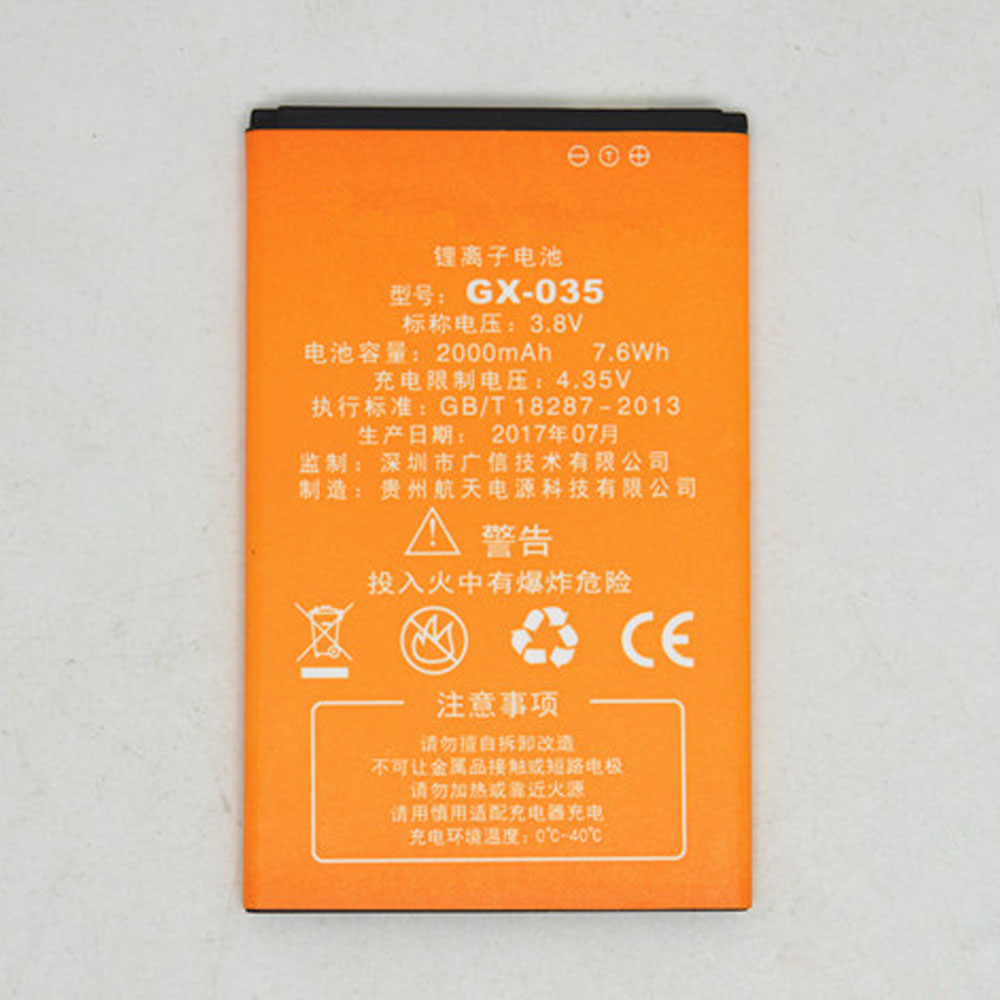
Ersatz Original 3.8V/4.35V KINGSUN F7 F70 F8 GX-035 Akku bei Akkusmir.de

Gute Qualität GX-035 Akku 48Wh – Kaufen GX-035 akku für KINGSUN F7 F70 F8 handys bei akkusmir.de. Ihrem zuverlässigen Lieferant für Smartphone und weitere Ersatzteile für Ihr Laptop. ustausch KINGSUN GX-035 3.8V/4.35V Smartphone Batterienmit niedrigem Preis und 1 Jahr Garantie.

Technische Daten

  • Passend für Marke: KINGSUN
  • Kapazität:2000mAh/7.6WH
  • Spannung:3.8V/4.35V
  • Tyyppi:Li-ion
  • Farbe:

Kompatible Produkte:

Passend für folgende Geräte:

KINGSUN F7 F70 F8

Wie pflege und lade ich meinen KINGSUN GX-035 Akku richtig?

Wenn Sie ihr Smartphone hauptsächlich mit Netzteil betreiben, sollten Sie Ihren KINGSUN GX-035 Akku entfernen und bei Seite legen, dies spart Ladezyklen. Nach spätestens ein-zwei Monaten laden Sie Ihn wieder auf.
Achten Sie darauf, dass Sie den Akku nicht vollständig entladen, da dies zu einer „Tiefenentladung“ führen kann, wodurch sich der KINGSUN GX-035 Akku nicht mehr laden lässt. Bei min. 5-7 % Restkapazität können Sie den KINGSUN GX-035 Akkuwieder aufladen.
Laden Sie Ihren KINGSUN GX-035 Akku wenn möglich im ausgeschalteten Smartphone auf, da die optimale Temperatur für Akkus laut Hersteller zwischen 10 und 30 Grad Celsius liegt. Die Temperatur eines eingeschalteten überschreitet in der Regel die 30 Grad Celsius Marke.
Wenn Sie mehrere KINGSUN GX-035 Akkus besitzen, benutzen Sie diese einfach abwechselnd.
Nach längerer Lagerung bzw. Erstbenutzung benötigt ein Akku etwas 2-3 vollständige Ladevorgänge, bevor er seine volle Kapazität wieder erreicht hat.
Vermeiden Sie hohe Temperaturen wie z.B. durch direkte Sonneneinstrahlung, Lagerung in einem heißen Auto etc. (hohe Temperaturen beschleunigen die Selbstentladung und Alterung Ihres Akkus)
Li-Ionen Akkus haben ca. 500-1000 Ladezyklen. Jeder Bootvorgang oder Ein-/Ausschalten mit angestecktem Netzteil ist ein Ladezyklus (auch wenn der Akku eigentlich nicht geladen werden muss). Aus diesem Grund empfehlen wir unseren Kunden den KINGSUN F7 F70 F8 Akku (wenn möglich) zu entfernen oder den alten Akku einzulegen, wenn das Smartphone längere Zeit nur am Netz betrieben wird.

Top Angebote

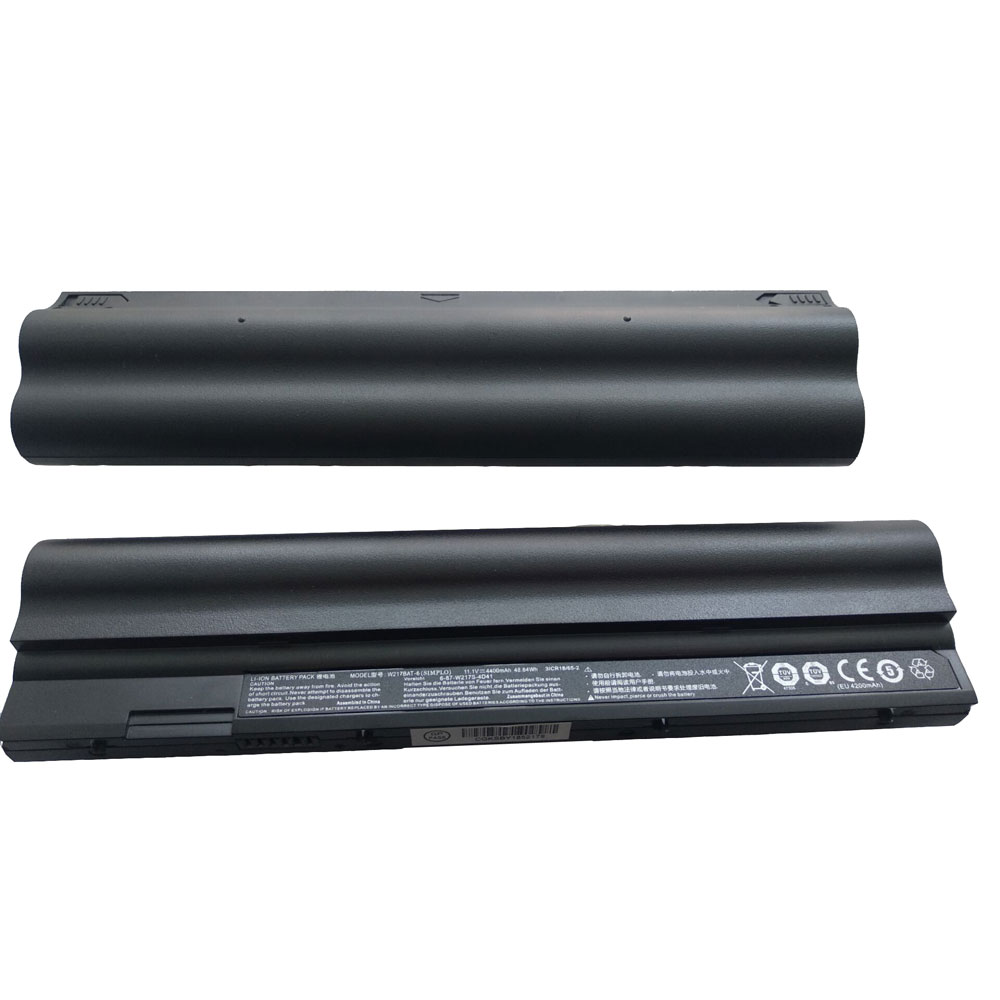
Ersatz Original 11.1V CLEVO W217CU 6-87-W217S-4D41 6-87-W217S-4D41-P W217BAT-6 Akku bei Akkusmir.de

Gute Qualität W217BAT-6 Akku 48Wh – Kaufen W217BAT-6 akku für CLEVO W217CU 6-87-W217S-4D41 6-87-W217S-4D41-P laptop bei akkusmir.de. Ihrem zuverlässigen Lieferant für notebook und weitere Ersatzteile für Ihr Laptop. ustausch CLEVO W217BAT-6 11.1V notebook Batterien mit niedrigem Preis und 1 Jahr Garantie.

Technische Daten

  • Passend für Marke: CLEVO
  • Kapazität:4400mAh/48.84Wh
  • Spannung:11.1V
  • Tyyppi:Li-ion
  • Farbe:

Kompatible Produkte:

Passend für folgende Geräte:

Clevo W217BAT-6 6-87-W217S-4D41 6-87-W217S-4DF1 6-87-W217S-4D41-P 31CR18/65-2

Wie pflege und lade ich meinen CLEVO W217BAT-6 Akku richtig?

Wenn Sie ihr notebook hauptsächlich mit Netzteil betreiben, sollten Sie Ihren CLEVO W217BAT-6 Akku entfernen und bei Seite legen, dies spart Ladezyklen. Nach spätestens ein-zwei Monaten laden Sie Ihn wieder auf.
Achten Sie darauf, dass Sie den Akku nicht vollständig entladen, da dies zu einer „Tiefenentladung“ führen kann, wodurch sich der CLEVO W217BAT-6 Akku nicht mehr laden lässt. Bei min. 5-7 % Restkapazität können Sie den CLEVO W217BAT-6 Akkuwieder aufladen.
Laden Sie Ihren CLEVO W217BAT-6 Akku wenn möglich im ausgeschalteten notebook auf, da die optimale Temperatur für Akkus laut Hersteller zwischen 10 und 30 Grad Celsius liegt. Die Temperatur eines eingeschalteten notebooks überschreitet in der Regel die 30 Grad Celsius Marke.
Wenn Sie mehrere CLEVO W217BAT-6 Akkus besitzen, benutzen Sie diese einfach abwechselnd.
Nach längerer Lagerung bzw. Erstbenutzung benötigt ein Akku etwas 2-3 vollständige Ladevorgänge, bevor er seine volle Kapazität wieder erreicht hat.
Vermeiden Sie hohe Temperaturen wie z.B. durch direkte Sonneneinstrahlung, Lagerung in einem heißen Auto etc. (hohe Temperaturen beschleunigen die Selbstentladung und Alterung Ihres Akkus)
Li-Ionen Akkus haben ca. 500-1000 Ladezyklen. Jeder Bootvorgang oder Ein-/Ausschalten mit angestecktem Netzteil ist ein Ladezyklus (auch wenn der Akku eigentlich nicht geladen werden muss). Aus diesem Grund empfehlen wir unseren Kunden den CLEVO W217CU 6-87-W217S-4D41 6-87-W217S-4D41-P Akku (wenn möglich) zu entfernen oder den alten Akku einzulegen, wenn das notebook längere Zeit nur am Netz betrieben wird.

Top Angebote

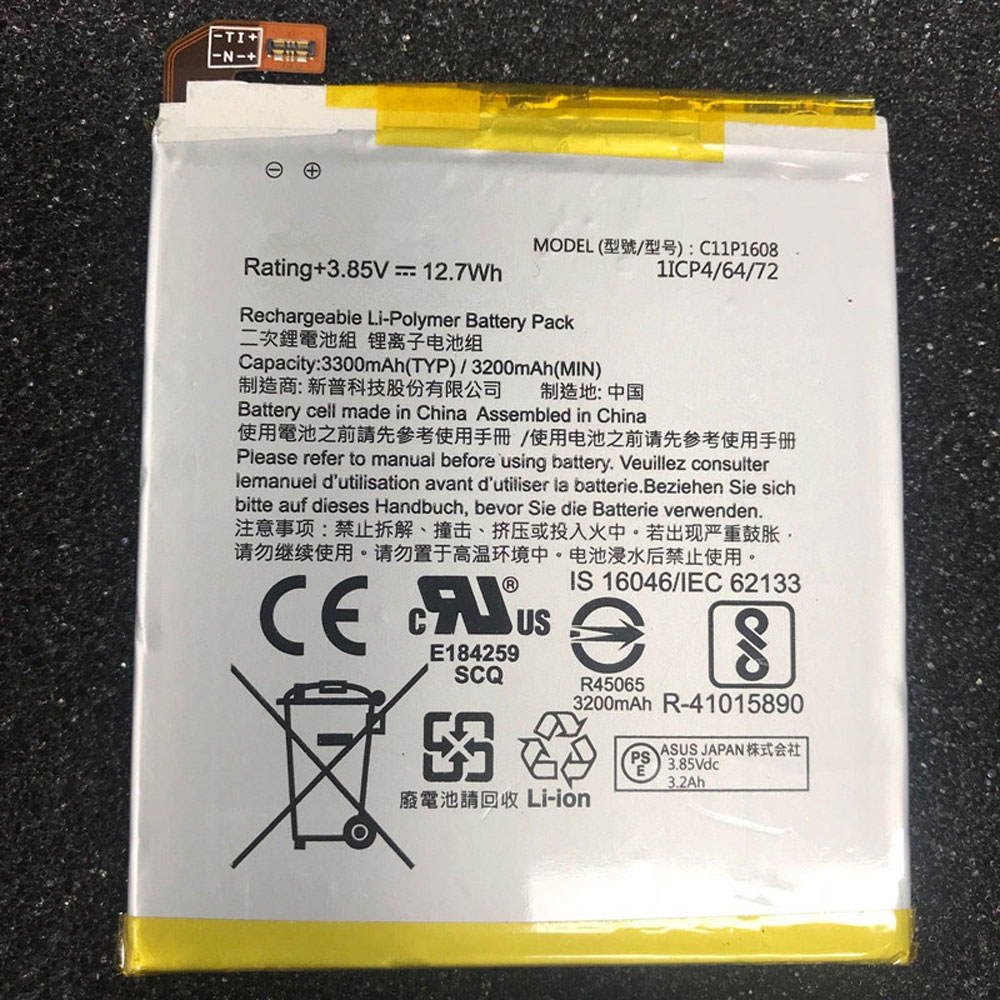
Ersatz Original 3.85V ASUS ZS571KL C11P1608 Akku bei Akkusmir.de

Gute Qualität C11P1608 Akku 48Wh – Kaufen C11P1608 akku für ASUS ZS571KL handys bei akkusmir.de. Ihrem zuverlässigen Lieferant für Smartphone und weitere Ersatzteile für Ihr Laptop. ustausch ASUS C11P1608 3.85V Smartphone Batterien mit niedrigem Preis und 1 Jahr Garantie.

Technische Daten

  • Passend für Marke: ASUS
  • Kapazität:3300mAh/12.7WH
  • Spannung:3.85V
  • Tyyppi:Li-ion
  • Farbe:

Kompatible Produkte:

Passend für folgende Geräte:

ASUS ZS571KL

Wie pflege und lade ich meinen ASUS C11P1608 Akku richtig?

Wenn Sie ihr Smartphone hauptsächlich mit Netzteil betreiben, sollten Sie Ihren ASUS C11P1608 Akku entfernen und bei Seite legen, dies spart Ladezyklen. Nach spätestens ein-zwei Monaten laden Sie Ihn wieder auf.
Achten Sie darauf, dass Sie den Akku nicht vollständig entladen, da dies zu einer „Tiefenentladung“ führen kann, wodurch sich der ASUS C11P1608 Akku nicht mehr laden lässt. Bei min. 5-7 % Restkapazität können Sie den ASUS C11P1608 Akku wieder aufladen.
Laden Sie Ihren ASUS C11P1608 Akku wenn möglich im ausgeschalteten Smartphone auf, da die optimale Temperatur für Akkus laut Hersteller zwischen 10 und 30 Grad Celsius liegt. Die Temperatur eines eingeschalteten überschreitet in der Regel die 30 Grad Celsius Marke.
Wenn Sie mehrere ASUS C11P1608 Akkus besitzen, benutzen Sie diese einfach abwechselnd.
Nach längerer Lagerung bzw. Erstbenutzung benötigt ein Akku etwas 2-3 vollständige Ladevorgänge, bevor er seine volle Kapazität wieder erreicht hat.
Vermeiden Sie hohe Temperaturen wie z.B. durch direkte Sonneneinstrahlung, Lagerung in einem heißen Auto etc. (hohe Temperaturen beschleunigen die Selbstentladung und Alterung Ihres Akkus)
Li-Ionen Akkus haben ca. 500-1000 Ladezyklen. Jeder Bootvorgang oder Ein-/Ausschalten mit angestecktem Netzteil ist ein Ladezyklus (auch wenn der Akku eigentlich nicht geladen werden muss). Aus diesem Grund empfehlen wir unseren Kunden den ASUS ZS571KL Akku (wenn möglich) zu entfernen oder den alten Akku einzulegen, wenn das Smartphone längere Zeit nur am Netz betrieben wird.

Top Angebote

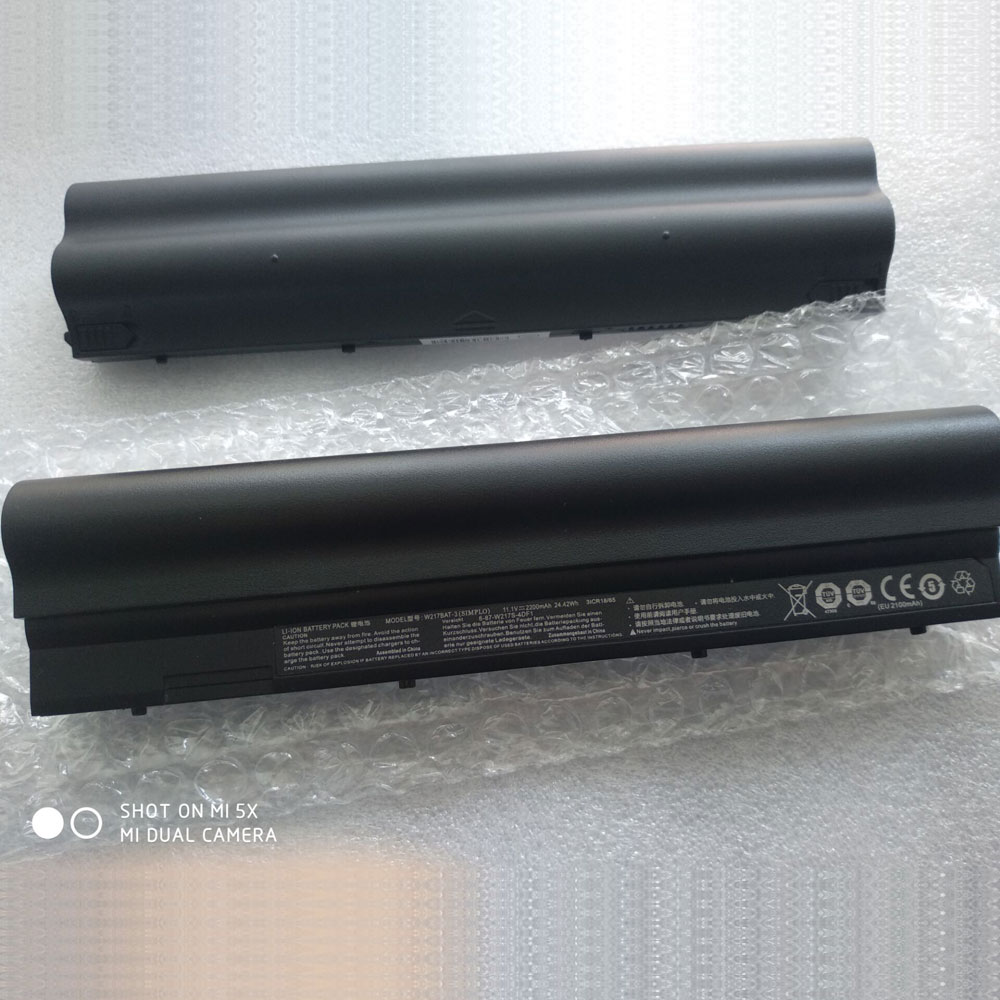
Ersatz Original 11.1V Clevo W217BAT-3 6-87-W217S-4DF1 W217BAT-3 Akku bei Akkusmir.de

Gute Qualität W217BAT-3 Akku 48Wh – Kaufen W217BAT-3 akku für Clevo W217BAT-3 6-87-W217S-4DF1 laptop bei akkusmir.de. Ihrem zuverlässigen Lieferant für notebook und weitere Ersatzteile für Ihr Laptop. ustausch CLEVO W217BAT-3 11.1V notebook Batterien mit niedrigem Preis und 1 Jahr Garantie.

Technische Daten

  • Passend für Marke: CLEVO
  • Kapazität:24.42Wh/2200mAh
  • Spannung:11.1V
  • Tyyppi:Li-ion
  • Farbe:

Kompatible Produkte:

Passend für folgende Geräte:

Clevo W217BAT-3 6-87-W217S-4DF1

Wie pflege und lade ich meinen CLEVO W217BAT-3 Akku richtig?

Wenn Sie ihr notebook hauptsächlich mit Netzteil betreiben, sollten Sie Ihren CLEVO W217BAT-3 Akku entfernen und bei Seite legen, dies spart Ladezyklen. Nach spätestens ein-zwei Monaten laden Sie Ihn wieder auf.
Achten Sie darauf, dass Sie den Akku nicht vollständig entladen, da dies zu einer „Tiefenentladung“ führen kann, wodurch sich der CLEVO W217BAT-3 Akku nicht mehr laden lässt. Bei min. 5-7 % Restkapazität können Sie den CLEVO W217BAT-3 Akkuwieder aufladen.
Laden Sie Ihren CLEVO W217BAT-3 Akku wenn möglich im ausgeschalteten notebook auf, da die optimale Temperatur für Akkus laut Hersteller zwischen 10 und 30 Grad Celsius liegt. Die Temperatur eines eingeschalteten notebooks überschreitet in der Regel die 30 Grad Celsius Marke.
Wenn Sie mehrere CLEVO W217BAT-3 Akkus besitzen, benutzen Sie diese einfach abwechselnd.
Nach längerer Lagerung bzw. Erstbenutzung benötigt ein Akku etwas 2-3 vollständige Ladevorgänge, bevor er seine volle Kapazität wieder erreicht hat.
Vermeiden Sie hohe Temperaturen wie z.B. durch direkte Sonneneinstrahlung, Lagerung in einem heißen Auto etc. (hohe Temperaturen beschleunigen die Selbstentladung und Alterung Ihres Akkus)
Li-Ionen Akkus haben ca. 500-1000 Ladezyklen. Jeder Bootvorgang oder Ein-/Ausschalten mit angestecktem Netzteil ist ein Ladezyklus (auch wenn der Akku eigentlich nicht geladen werden muss). Aus diesem Grund empfehlen wir unseren Kunden den Clevo W217BAT-3 6-87-W217S-4DF1 Akku (wenn möglich) zu entfernen oder den alten Akku einzulegen, wenn das notebook längere Zeit nur am Netz betrieben wird.

Top Angebote