So holen Sie mehr aus Standardeditoren wie Gedit, Xed, Nano und Mcedit

Ob Samba, SSH, Terminal, Fstab oder Desktopverknüpfungen: Für die Linux-Konfiguration sind überwiegend Textdateien zuständig, die zur Bearbeitung einen tauglichen Texteditor erfordern. Wir nehmen vier Editoren genauer unter die Lupe.

Bei der Administration von Linux-Rechnern sind Texteditoren die wichtigsten Werkzeuge. Am Desktop sind grafische Editoren wie Gedit und Kate sicher die bevorzugte Wahl. Universeller – weil auch in virtueller Konsole und im SSH-Terminal funktionierend – sind aber die textbasierten Editoren für das Terminal. Diese haben höheren Tipp- und Anpassungsbedarf als Gedit & Co. und erhalten im folgenden gebührende Beachtung.

Der Gnome-Editor Gedit

Der Editor unter allen Gnome-affinen Desktops gehorcht durchwegs standardisierten Hotkeys zur Textnavigation und Textbearbeitung.

Für Novizen gibt es im Menü sogar die Option „Tastenkürzel“, um sich alle Hotkeys anzeigen zu lassen. Nichtsdestotrotz erschließen sich nicht alle Anzeige- und Bearbeitungsmöglichkeiten auf Anhieb.

Die Seitenleiste (links) ist über „Ansicht –› Seitenleiste“ oder schneller mit F9 einzublenden. Standardmäßig ist dort der Modus „Dokumente“ aktiv, der die geöffneten Dateien auflistet. Wesentlich nützlicher ist der Modus „Dateiverwaltung“, den das Plug-in „Dateiverwaltungsleiste“ bereitstellt (mehr zu Plug-ins siehe unten). Damit erhält Gedit eine Ordnernavigation, die Dateimanager überflüssig macht. Der Hotkey Strg-H blendet wie im Dateimanager versteckte Dateien ein oder aus. Kontrolle über mehrere geöffnete Dateien behalten Sie immer noch durch die Tab-Register unterhalb der Titelleiste.

Das Übersichtsfenster (rechts) können Sie im Menü unter „Einstellungen –› Ansicht“ aktivieren. Der Informationswert dieser Miniaturübersicht ist gering, aber sie erlaubt mit der Maus schnelles Blättern oder Springen an entfernte Stellen in größeren Texten.

Die Plug-ins: Für Gedit gibt es eine ganze Reihe nützlicher Plug-ins, die standardmäßig nur partiell installiert und aktiv sind, wie der Gang im Menü zu „Einstellungen –› Erweiterungen“ zeigt. Alle offiziellen Plug-ins erreichen Sie mit dem Befehl:

sudo apt install gedit-plugins

Dies kann in keinem Fall schaden, da Sie in dem oben genannten Gedit-Dialog immer noch die Wahl haben, ein Plug-in zu aktivieren oder nicht. Neben den „geditplugins“ gibt es auch noch das Paket „gedit-developer-plugins“. Sehr zu empfehlen sind „Wortvervollständigung“ (Autocomplete-Funktion), die „Zeichentabelle“, die sich in die Seitenleiste (links) integriert, und das nachfolgend beschriebene „Snippet“-Tool.

Das Plug-in „Schnipsel“ (Snippets): Dieses Plug-in stattet Gedit mit Textbausteinen aus, die per Hotkey oder besser per Textkürzel (gefolgt von der Tab-Taste) eingefügt werden. Typische Kandidaten für solche Schnipsel sind Mailsignaturen, Adressen, Namen, Telefonnummern, IBAN oder auch die Grundsyntax einer Script-Konstruktion. Für Vielschreiber und -Scripter sind solche Schnipsel eine unschätzbare Hilfe. Bei aktivierter Erweiterung führt der Menüpunkt „Schnipsel verwalten“ zum Einrichtungsdialog, der in zahlreiche Script-Sprachen untergliedert ist. Textbausteine unter „Global“ gelten für alle Texte. Mit der „+“-Schaltfläche entsteht an der gewünschten Stelle (etwa unter „Global“) ein neuer Eintrag, dem Sie etwa den Namen „Adresse“ geben. Selbige geben Sie im Textfenster ein und definieren unten neben „Tabulatorauslösung“ ein Kürzel wie „adr“. Nach Schließen des Schnipsel-Dialogs ist der Autotext aktiv – „adr“ und Tab-Taste fügt also die komplette Adresse ein.

Hinweis: Eventuell werden die Snippets zunächst nicht gespeichert („~/.config/gedit/snippets“), wofür ein offenbar verbreiteter Fehler bei den Dateirechten verantwortlich ist. Der Terminalbefehl

sudo chmod -R 777 ~/.config/gedit

behebt das Zugriffsproblem.

Suchen und Ersetzen: Die Funktionen gehorchen den Standard-Hotkeys Strg-F und Strg-H. Der Ersetzen-Dialog ist durch seine detaillierteren Optionen die generell bessere Wahl – auch für pure Suche. Gedit kann auch nach Zeilenumbrüchen („\n“), Returns („\r“) und Tabulatoren („\t“) suchen, also etwa mit \nif nach Zeilen, die mit „if“ beginnen.

Das Syntaxhighlighting: Gedit versucht automatisch zu erkennen, um welchen Text es sich handelt, und aktiviert dann das passende farbige Syntaxhighlighting. Wenn dies unbefriedigend ausfällt, können Sie unter „Ansicht –› Hervorhebungsmodus“ manuell eine andere Script-Sprache oder „Reiner Text“ auswählen.

Farbschema und Aussehen: Unter „Einstellungen –› Schrift und Farben“ gibt es die typischen Farbschemata „Klassisch“, „Kate“, „Kobalt“, „Oblivion“. Unabhängig vom Farbschema können Sie an gleicher Stelle die Schriftgröße definieren. Vor allem bei der Fehlersuche hilfreich sind die Zeilennummern, die Gedit unter „Einstellungen –› Ansicht“ aktiviert.

Automatische Sicherungskopien: Die Registerkarte „Einstellungen –› Editor“ zeigt zwei Optionen, um bearbeitete Dateien besser zu sichern. Sowohl die „Sicherungskopie“ als auch „Auto-Speichern“ im angegebenen Minutenintervall sind unbedingt zu empfehlen.

Xed: Der Editor des Mint-Teams

Im Zuge der Entwicklung desktopunabhängiger X-Apps arbeitet das Team von Linux Mint am Editor Xed. Diese Textbearbeitung unterscheidet sich äußerlich erheblich von Gedit durch ein klassisches Menü, eine Werkzeugleiste und im Hauptfenster integriertem „Suchen/Ersetzen“. Dennoch ist Xed wie Pluma (Mate-Desktop) ein Gedit-Fork mit praktisch identischer Funktionalität.

Die Bedienung von Xed erscheint uns etwas übersichtlicher, aber triftige inhaltliche Gründe, Gedit gegen Xed (ppa:embrosyn/xapps) auszutauschen, gibt es nicht. Im Gegenteil: Xed kann bislang nicht die Menge an Plug-ins anbieten wie sein Vorbild Gedit. Einzige Ausnahme ist das Xed-exklusive Plug-in „Floskelliste“, das sich in die linke Seitenleiste (F9) integriert und vor allem für HTML-Coding alle wichtigen Tags anbietet, die dann einfach per Doppelklick in das Textfenster übernommen werden.

Nano: Standardeditor im Terminal

Nano ist für das Terminal vorinstallierter Standard unter Ubuntu, Mint, Debian und Co. Das unterschätzte Tool wird im SSH-Terminal und in virtuellen Konsolen meistens nur als Notnagel akzeptiert. Dabei erlebt der 20 Jahre alte Editor eine erstaunlich dynamische Entwicklung. Aktuelle Versionen 2.9 bis 3.2 bieten bei Navigation und Markieren fast den Standard grafischer Editoren und zudem erweiterte Anpassungsmöglichkeiten über die Konfigurationsdatei „nanorc“. Die noch in vielen Distributionen vertretenen älteren Nano-Versionen bis 2.5 benutzen hingegen eigenwillige Hotkeys, die man sich entweder angewöhnen muss oder umbelegen kann.

Neuere Nano-Versionen folgen dem Standard anderer Editoren, mit Umschalt-Taste und Cursortasten Text zu markieren. Bei älteren Nano-Versionen ist der Hotkey Alt-A erforderlich, um eine Markierung ab der Cursorposition zu starten. Danach erweitern Sie die Markierung durch Cursortasten. Erneutes Alt-A beendet die Markierungsaktion. Der Hotkey Alt-A funktioniert auch noch im neuesten Nano, ist dort aber nicht mehr unbedingt notwendig. Markierte Texte lassen sich mit Alt-6 kopieren, mit Strg-K ausschneiden, Strg-U ist der Hotkey, um Textinhalte wieder aus der Zwischenablage zu holen. Nützlich: Strg-K löscht eine komplette Zeile ungeachtet der Cursorposition.

Die Navigation im Text erfolgt durch Cursor-und Bild-Tasten sowie Pos1 und Ende. Neuere Versionen verwenden außerdem Strg-Pos1/Ende, um zum Beginn oder Ende der ganzen Datei zu springen.

Strg-U ist der Hotkey, um die letzte Aktion rückgängig zu machen. Allerdings ist die Undo-Funktion nicht standardmäßig aktiv. Sie können Sie in der Nano-Konfigurationsdatei mit der Direktive

set undo

scharf schalten.

Die Konfigurationsdatei: Das Anpassen der globalen Konfigurationsdatei „/etc/nanorc“ (mit Root-Recht) oder besser einer benutzerspezifischen Kopie unter „~/.nanorc“ lohnt sich definitiv. Hier finden Sie zahlreiche auskommentierte Optionen wie etwa die Anweisungen

set backup

und

set backupdir [Pfad]

Wird „set backup“ aktiviert (führendes „#“ löschen), erstellt Nano immer eine Sicherungskopie vom letzten Zustand im Pfad der Originaldatei. Mit aktiviertem „backupdir“ entstehen im angegebenen Zielpfad sogar durchnummerierte Versionssicherungen aller Bearbeitungsschritte. Das angegebene Backupverzeichnis muss natürlich existieren. Nützlich sind ferner die Optionen

set linenumbers

zur Anzeige der Zeilennummer, „set positionlog“, das bei neuerlicher Bearbeitung einer Datei sofort zur letzten Bearbeitungsstelle springt, sowie „set mouse“, das Positionieren und Markieren mit der Maus erlaubt.

Nano unterstützt außerdem Farbanpassungen. Beachten Sie, dass die Nano-Farbeinstellungen zu den globalen Terminalfarben passen müssen. Späteres Umstellen der Terminalfarben kann dazu führen, dass die Nano-Farben schlecht lesbar werden. Nano kann Elemente wie die Titelzeile („titlecolor“), die Statuszeile („statuscolor“), markierten Text („selectedcolor“ – nur in neuesten Versionen) und die Infozeilen unten einfärben („keycolor“ und „functioncolor“). Als Farben gibt es die üblichen acht Ansi-Farben (Black, White, Red, Green, Blue, Yellow, Cyan, Magenta). Die Abbildung zeigt ein Beispiel für geänderte Farbeinstellungen und die zugehörigen „set“-Befehle.

Eine der interessantesten Anpassungen sind die Hotkeys, die bei Nano zum Teil sehr gewöhnungsbedürftig ausfallen. Die Hotkey-Belegung ist ebenfalls global in der Datei „/etc/nanorc“ oder userspezifisch in „~/.nanorc“ möglich. Die Liste aller Nano-Funktionen, die Sie auf andere Hotkeys legen können, ist unter Rebinding-Keys dokumentiert. Die Hotkeys sind in der Konfigurationsdatei in der Form „^“ (Strg) und „M-“ (Alt) zu hinterlegen. Um also etwa das typische Strg-C für das Kopieren von Text zu definieren, wäre folgende Zeile in der Datei „nanorc“ zu vergeben:

bind ^C copytext main

Die Abbildung der Konfigurationsdatei auf dieser Seite zeigt eine Reihe von geänderten Hotkeys, welche die Bedienung des Editors durch standardisierte Tastenkombinationen vereinfacht. Neben den Standards Strg-C|V|X zur Textbearbeitung reagiert Nano danach auch auf Strg-F (Suche) und Strg-Q (Beenden). Beachten Sie, dass Strg-C nach dem obigen Bind-Befehl in allen Untermenüs – etwa im Kontext „Speichern“ – weiterhin als Abbruch-Hotkey arbeitet. Nur im „Main“-Bereich, also im Textfenster, erhält Strg-C seine neue Rolle.

Startparameter: Alle Einstellungen der Konfigurationsdatei „nanorc“ lassen sich auch über Parameter beim Nano-Start anfordern. Ausgenommen sind lediglich die Farbdefinitionen und die Hotkey-Umbelegung. Im Allgemeinen ist es sinnvoller, die Nano-Optionen dauerhaft in der Konfiguration abzulegen, jedoch gibt es Ausnahmen: Die oben genannten Direktiven „set backup“ und „set backupdir [Pfad]“ sind nicht für jede Dateibearbeitung nötig und daher besser ad hoc anzufordern.

Der Befehl

nano -B [Datei]

würde eine Sicherungskopie der editierten Datei anlegen und

nano -C ~/nanoback [Datei]

legt bei jedem Speichern eine Versionssicherung an.

Eine ebenfalls nützliche Vorgabe, die in der Konfigurationsdatei

set const

lautet, kann beim Start mit

nano -c [Datei]

geladen werden. Dann bleibt unten die Statuszeile permanent aktiv, welche unter anderem die aktuelle Zeilenziffer anzeigt. Dies ist vor allem bei älteren Versionen nützlich, welche die Einstellung „set linenumbers“ oder den Startbefehl „nano -l“ noch nicht mitbringen.

Mcedit: Editor des Midnight Commander

Auf jedem Linux-System mit installiertem Midnight Commander gibt es auch Mcedit. Auch dieser Editor wird unterschätzt und ist zunächst nicht einmal im Midnight Commander selbst als Standard vorgesehen. Dies lässt sich unter „Optionen –› Konfiguration“ mit der Einstellung „Internen Editor benutzen“ ändern. Danach ist für das Bearbeiten von Dateien (F4) Mcedit zuständig. Mcedit ist aber ein unabhängiger Terminaleditor, den Sie auch ohne sein Hauptprogramm verwenden können:

mcedit [datei]

Mcedit zeigt die wichtigsten Bearbeitungs-Hotkeys unten an, nach F9 oder nach Klick auf die obere Infozeile erscheint ein opulentes Menü. Wer dieses Menü immer im Blick haben will, kann das bis zum Schließen des Editors über „Fenster –› Vollbild umschalten“ erreichen, was zugleich den Fenstermodus des Editors aktiviert. Wie das Menü „Fenster“ durch weitere Optionen anzeigt, beherrscht Mcedit nämlich den Umgang mit mehreren Dateien. Das kann zwar auch Nano, aber nicht mit der eleganten Fensterteilung wie Mcedit, die fast grafischen Komfort erreicht: Wenn Sie mehrere Dateien über „Datei –› Datei öffnen“ oder direkt per mcedit-Aufruf geladen haben, dann lassen sich die Dateien (nach „Fenster –› Vollbild umschalten“) skalieren und verschieben. Am Desktop funktionieren diese Aktionen exakt und komfortabel mit der Maus (Skalieren mit der Ecke rechts unten, Verschieben mit dem oberen Fensterrahmen); in der virtuellen Konsole erledigen die Cursortasten nach „Fenster –› Größe ändern“ bzw. „Fenster –› Verschieben“ das Arrangement.

Mcedit bietet farbige Syntaxhervorhebung unter „Optionen –› Allgemein“ und die Auswahl der Script-Sprache unter „Optionen –› Syntaxhervorhebung“. Auch in diesem Punkt ist Mcedit ausgereifter als Nano. Eine Sortierfunktion finden Sie unter „Format“, eine Codepage-Auswahl unter „Befehl –› Kodierung“. Auch das Suchen (F7) und Ersetzen (F4) von Text ist optionsreicher als unter Nano. Nützlich: Strg-Y löscht eine komplette Zeile ungeachtet der Cursorposition.

Einige fundamentale Textfunktionen sind gewöhnungsbedürftig: So ist der Text beim Verschieben erst mit der Maus (oder mit Umschalt-Taste und Cursor) zu markieren, anschließend mit Cursor oder Bild-oben/unten an die gewünschte Stelle zu navigieren und dann mit F6 das Verschieben auszulösen. Hier lohnen sich Anpassungen der „mc.keymap“ (siehe unten). Der alte Modus beim Markieren, mit F3 zunächst die Markierfunktion aufzurufen, ist nicht mehr notwendig, da das standardisierte Markieren mit Umschalt-Taste funktioniert. Der F3-Modus besteht aber fort, und ist für die Windows-SSH-Clients Putty/Kitty weiterhin unentbehrlich.

Anpassung der Hotkeys: Trotz des alternativen Menüangebots von Mcedit machen angepasste Tastenkombination die Bedienung einfacher, wenn Sie sich standardisierte Hotkeys einrichten. Das sollte aber in der umfangreichen Keymap-Datei des Midnight Commander dosiert und mit Rückversicherung erfolgen.

Verwenden Sie besser nicht die globale Datei „/etc/mc/mc.keymap“, sondern kopieren Sie diese nach „~/.config/mc/ mc.keymap“, also in Ihr Home-Verzeichnis. So bleibt das Original unter „/etc“ als Rückversicherung erhalten. Alle Optionen für Mcedit befinden sich im Abschnitt „[editor]“. Ein nützlicher Eingriff besteht etwa darin, die altertümlichen Hotkeys „ctrl-insert“ und „shift-insert“ für „Store“ (Copy) und „Paste“ durch geläufigeres „ctrl-c“ und „ctrl-v“ ersetzen (Strg-C, Strg-V):

[editor]

Store = ctrl-c

Paste = ctrl-v

Natürlich kann man sich auch die Textsuche, Folgesuche und Ersetzen mit

Search = ctrl-f

SearchContinue = ctrl-n

Replace = ctrl-r

auf einprägsamere Hotkeys legen. Änderungen an der „mc.keymap“ werden immer erst nach dem nächsten Start des Programms gültig. Das Menü des Editors lernt dabei flexibel mit: Es zeigt die von Ihnen definierten Hotkeys.
Zum Knallerpreis von ASUS: Notebooks und Monitore bei Saturn

Saturn bietet für kurze Zeit fünf Monitore und 18 Notebooks von ASUS zum Knallerpreis an. Wir stellen die besten Schnäppchen vor.

Deutlich reduziert gibt es in der Woche voller Technik bei Saturn Bildschirme zum Knallerpreis ab 130 Euro.
Unschlagbar günstig ist der 4K-Monitor ASUS PB287Q im 28-Zoll-Format für nur 299 Euro. Aber auch Gamer kommen voll auf Ihre Kosten mit den 144 Hertz schnellen Modellen ASUS MG248QR (24 Zoll, Full-HD, 1 ms Reaktionszeit, FreeSync) für nur 239 Euro sowie dem 24-Zoll-Full-HD-Display ASUS VG248QE für 230 Euro.

Eine große Auswahl an Notebooks sind während der Woche voller Technik bei Saturnebenfalls im Angebot. 18 Modelle von 299 bis 1099 Euro hat Saturn hier im Schnäppchen-Programm. Unschlagbar günstig ist beispielsweise das Office-LaptopASUS F705MA-BX029T mit Intel Pentium Silver N5000 mit Intel UHD Graphics 605, 8 GB RAM, 1 TB HDD, WLAN-ac, Bluetooth, 17,3-Zoll-Display und vorinstalliertem Windows 10 Home für nur 379 Euro.

Perfekt ür den Multimedia-Einsatz und Gelegenheitsspieler geeignet ist dasASUS UX3410UF-GV180T mit Intel Core i5-8250U, Nvidia Geforce MX130 mit 2 GB GDDR5-Speicher, 8 GB RAM, 256 GB SSD, WLAN-ac, beleuchteter Tastatur, 14-Zoll-Full-HD-Display und vorinstalliertem Windows 10 Home für nur 764 Euro.

Und Gamer kommen beim ASUS ROG Strix GL503GE HERO günstig an ein sehr gut ausgestattetes Notebook mit mit Intel Core i7-8750H mit bis zu 4,1 GHz, Nvidia Geforce GTX 1050 Ti mit 4 GB GDDR5-Speicher, 16 GB RAM, 256 GB SSD, 1 TB HDD, WLAN-ac, RGB-beleuchtete Tastatur, 15,6-Zoll-Full-HD-Display und vorinstalliertem Windows 10 Home für nur 1099 Euro.

Lust auf noch mehr Schnäppchen? In unserem Schnäppchen-Ticker präsentieren wir Ihnen täglich die neuesten Spar-Angebote, Rabatt-Aktionen und Technik-Deals der Online-Händler: Ob PCs, Notebooks, Peripherien, Smartphones, Tablets, Konsolen, Gadgets oder TVs. Hier finden Sie immer die besten Technik-Angebote.

So nutzen Sie die SD-Karte im Android-Smartphone

Umfangreiche Musik- oder Fotosammlungen können Sie auf einer Micro-SD-Karte speichern und so jederzeit auf Ihrem Android-Smartphone nutzen.

Wenn der Speicherplatz Ihres Android-Smartphones ausgereizt ist, können Sie eine SD-Karte einsetzen und damit den Speicher erweitern. So können Sie Ihre komplette Musikbibliothek, Ihre Filmsammlung und eine Vielzahl von Fotos und Videos mitnehmen.

Sie wissen, wo die SD-Karte sitzt, aber wie können Sie jetzt auf all Ihre Dateien zugreifen? – Android-Smartphones sind zwar unterschiedlich, aber grundsätzlich sollte die Vorgehensweise mit jedem Android-Handy funktionieren. Suchen Sie in Ihren Apps nach „Eigene Dateien“ (oder ähnlich formuliert).

Tippen Sie darauf, und Sie sehen eine Liste mehrerer Ordner, darunter Downloads, Bilder, Audio, Video und andere Elemente. Weiter unten finden Sie unter „Telefon“ die Einträge „Interner Speicher“ und „SD-Karte“ (oder ein Name/eine Nummer, wenn sie so formatiert wurde). Tippen Sie auf Letzteres.

Jetzt wird Ihnen der Inhalt Ihrer Micro-SD-Karte angezeigt. Wenn Sie die Filme finden möchten, die Sie im letzten Familienurlaub gedreht haben, dann gehen Sie zu Video. Kamerabilder befinden sich in der Regel im DCIM oder in Bildern, während andere Dateien oder Daten in die entsprechenden Ordner eingebettet sind.

Wenn Sie die App „Eigene Dateien“ nicht finden, können Sie den ES File Explorer von Google Play herunterladen. Das ist im Grunde genommen dasselbe: ein Dateimanager, mit dem Sie die Dateien und Ordner im internen Speicher Ihres Telefons und auf jeder SD-Karte anzeigen können.

Sie können auch die Benachrichtigungen öffnen, indem Sie vom oberen Bildschirmrand nach unten wischen und dann auf das Zahnrad-Symbol für Einstellungen tippen.

Scrollen Sie weiter nach unten, bis Sie den Speicher gefunden haben (unter Gerätewartung), und tippen Sie dann darauf. Wählen Sie schließlich die SD-Karte aus, die im Abschnitt Tragbare Speicher aufgeführt ist.

Viele Intel-PCs benötigen wieder neue Bios-Updates

Für das vierte Quartal 2018 vermeldet Intel 17 neue Sicherheitslücken, einige davon mit hoher Risikostufe. Bios-Updates werden benötigt.

Intel meldet nun neue Sicherheitslücken quartalsweise. Vor kurzem hat Intel Bugs für das vierte Quartal 2018 gemeldet. Dabei meldete das Unternehmen gleich 17 neue Sicherheitslücken in der Firmware der Management Engine (ME) der Converged Security and Management Engine (CSME) sowie deren Unterfunktionen wie Trusted Execution Engine (TXE) und der Active Management Technology (AMT).

Einige der Sicherheitslücken wurden dabei in die Risikoklasse „hoch“ eingestuft. Die Sicherheitslücken sind jeweils nur bei lokalem/physischem Zugriff auf die Systeme nutzbar. Weiterhin verteilen sich die Sicherheitslücken auf mehrere CPUs und Hardware-Plattformen, darunter Core-i-CPUs der 7. und 8. Generation,einige Xeon-CPUs und Serverboards sowie den Pentium Silver N/J 5000 (Gemini Lake) und Celeron N/J 4000.

Intels Liste der betroffenen Produkte:

8th Generation Intel(R) Core Processor

7th Generation Intel(R) Core Processor

Intel(R) Pentium(R) Silver J5005 Processor

Intel(R) Pentium(R) Silver N5000 Processor

Intel(R) Celeron(R) J4105 Processor

Intel(R) Celeron(R) J4005 Processor

Intel® Celeron(R) N4100 Processor

Intel(R) Celeron® N4000 Processor

Intel(R) Server Board

Intel(R) Server System

Intel(R) Compute Module

Intel hat Informationen zu den Sicherheitslücken in den Intel Security Advisories Intel-SA-00185 und Intel-SA-00191 zusammengefasst.

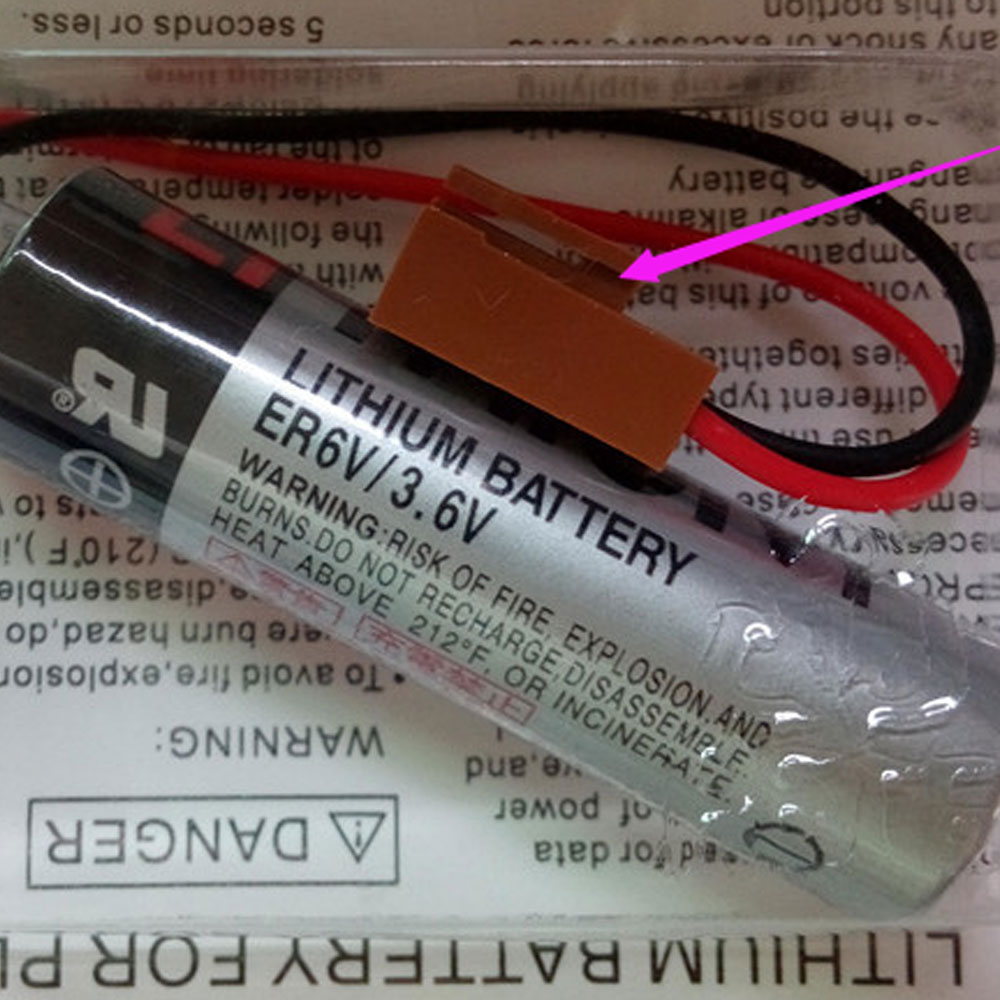
Ersatz Original 3.6V 2pcs Toshiba ER6VCT 3.6V 2000mah PLC akku With small JAE Plug ER6VCT Akku bei Akkusmir.de

Gute Qualität ER6VCT Akku 48Wh – Kaufen ER6VCT akku für 2pcs Toshiba ER6VCT 3.6V 2000mah PLC akku With small JAE Plug bei akkusmir.de. Ihrem zuverlässigen Lieferant für und weitere Ersatzteile für Ihr Laptop. ustausch TOSHIBA ER6VCT 3.6V Batterien mit niedrigem Preis und 1 Jahr Garantie.

Technische Daten

  • Passend für Marke: TOSHIBA
  • Kapazität:2000mah
  • Spannung:3.6V
  • Tyyppi:
  • Farbe:

Kompatible Produkte:

Passend für folgende Geräte:

Toshiba ER6VCT 3.6V 2000mah PLC Battery With small JAE Plug

Wie pflege und lade ich meinen TOSHIBA ER6VCT Akku richtig?

Wenn Sie ihr hauptsächlich mit Netzteil betreiben, sollten Sie Ihren TOSHIBA ER6VCT Akku entfernen und bei Seite legen, dies spart Ladezyklen. Nach spätestens ein-zwei Monaten laden Sie Ihn wieder auf.
Achten Sie darauf, dass Sie den Akku nicht vollständig entladen, da dies zu einer „Tiefenentladung“ führen kann, wodurch sich der TOSHIBA ER6VCT Akku nicht mehr laden lässt. Bei min. 5-7 % Restkapazität können Sie den TOSHIBA ER6VCT Akkuwieder aufladen.
Laden Sie Ihren TOSHIBA ER6VCT Akku wenn möglich im ausgeschalteten auf, da die optimale Temperatur für Akkus laut Hersteller zwischen 10 und 30 Grad Celsius liegt. Die Temperatur eines eingeschalteten überschreitet in der Regel die 30 Grad Celsius Marke.
Wenn Sie mehrere TOSHIBA ER6VCT Akkus besitzen, benutzen Sie diese einfach abwechselnd.
Nach längerer Lagerung bzw. Erstbenutzung benötigt ein Akku etwas 2-3 vollständige Ladevorgänge, bevor er seine volle Kapazität wieder erreicht hat.
Vermeiden Sie hohe Temperaturen wie z.B. durch direkte Sonneneinstrahlung, Lagerung in einem heißen Auto etc. (hohe Temperaturen beschleunigen die Selbstentladung und Alterung Ihres Akkus)
Li-Ionen Akkus haben ca. 500-1000 Ladezyklen. Jeder Bootvorgang oder Ein-/Ausschalten mit angestecktem Netzteil ist ein Ladezyklus (auch wenn der Akku eigentlich nicht geladen werden muss). Aus diesem Grund empfehlen wir unseren Kunden den 2pcs Toshiba ER6VCT 3.6V 2000mah PLC akku With small JAE Plug Akku (wenn möglich) zu entfernen oder den alten Akku einzulegen, wenn das längere Zeit nur am Netz betrieben wird.

Top Angebote

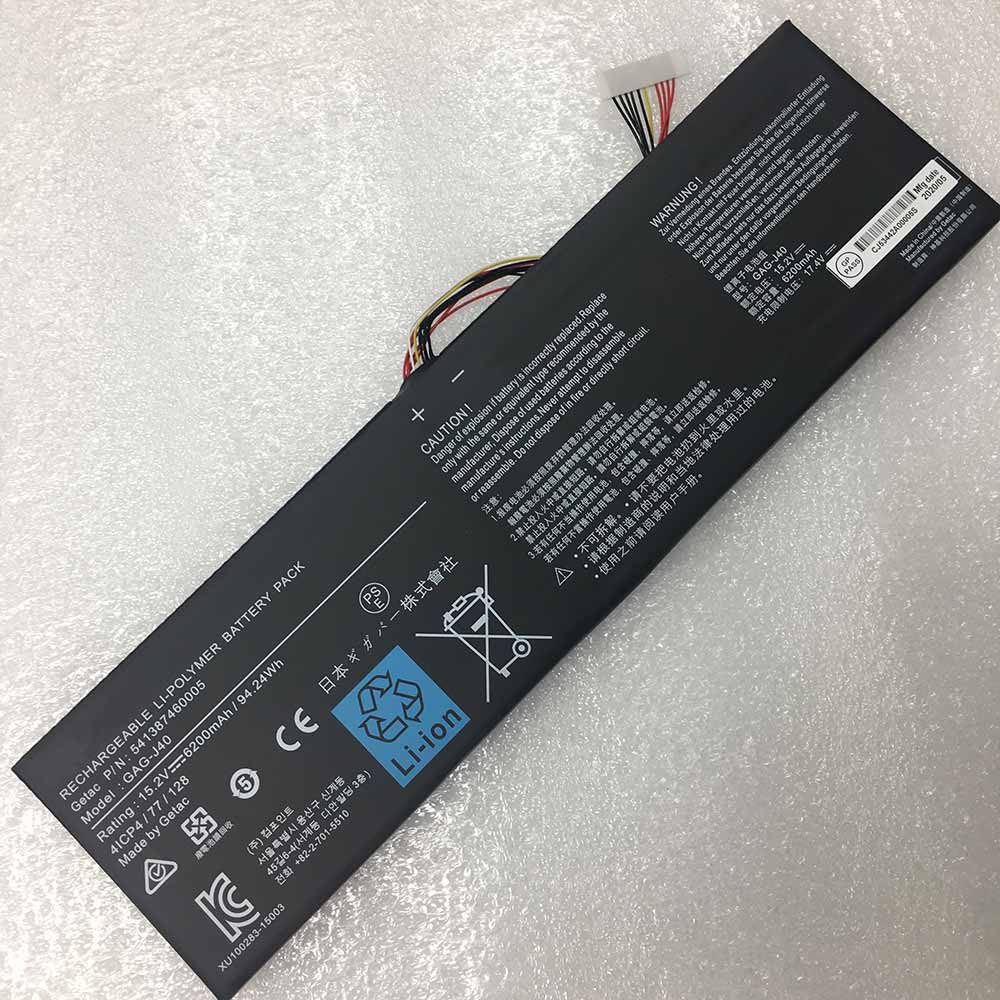
Ersatz Original 15.2V Gigabyte Aero 14 15 14-W-CF2 14-P64WV6 541387460003 GAG-J40 Akku bei Akkusmir.de

Gute Qualität GAG-J40 Akku 48Wh – Kaufen GAG-J40 akku für Gigabyte Aero 14 15 14-W-CF2 14-P64WV6 541387460003 laptop bei akkusmir.de. Ihrem zuverlässigen Lieferant für notebook und weitere Ersatzteile für Ihr Laptop. ustausch GIGABYTE GAG-J40 15.2V notebook Batterien mit niedrigem Preis und 1 Jahr Garantie.

Technische Daten

  • Passend für Marke: GIGABYTE
  • Kapazität:6200mah
  • Spannung:15.2V
  • Tyyppi:Li-ion
  • Farbe:

Kompatible Produkte:

Passend für folgende Geräte:

Gigabyte Aero 14 V7 Series
Gigabyte Aero 14 P64Wv7-De325Tb Series
Gigabyte Aero 14-P64WV6 Series
Gigabyte Aero 14-W-CF2 Series
Gigabyte Aero 15 Series

Wie pflege und lade ich meinen GIGABYTE GAG-J40 Akku richtig?

Wenn Sie ihr notebook hauptsächlich mit Netzteil betreiben, sollten Sie Ihren GIGABYTE GAG-J40 Akku entfernen und bei Seite legen, dies spart Ladezyklen. Nach spätestens ein-zwei Monaten laden Sie Ihn wieder auf.
Achten Sie darauf, dass Sie den Akku nicht vollständig entladen, da dies zu einer „Tiefenentladung“ führen kann, wodurch sich der GIGABYTE GAG-J40 Akku nicht mehr laden lässt. Bei min. 5-7 % Restkapazität können Sie den GIGABYTE GAG-J40 Akkuwieder aufladen.
Laden Sie Ihren GIGABYTE GAG-J40 Akku wenn möglich im ausgeschalteten notebook auf, da die optimale Temperatur für Akkus laut Hersteller zwischen 10 und 30 Grad Celsius liegt. Die Temperatur eines eingeschalteten notebooks überschreitet in der Regel die 30 Grad Celsius Marke.
Wenn Sie mehrere GIGABYTE GAG-J40 Akkus besitzen, benutzen Sie diese einfach abwechselnd.
Nach längerer Lagerung bzw. Erstbenutzung benötigt ein Akku etwas 2-3 vollständige Ladevorgänge, bevor er seine volle Kapazität wieder erreicht hat.
Vermeiden Sie hohe Temperaturen wie z.B. durch direkte Sonneneinstrahlung, Lagerung in einem heißen Auto etc. (hohe Temperaturen beschleunigen die Selbstentladung und Alterung Ihres Akkus)
Li-Ionen Akkus haben ca. 500-1000 Ladezyklen. Jeder Bootvorgang oder Ein-/Ausschalten mit angestecktem Netzteil ist ein Ladezyklus (auch wenn der Akku eigentlich nicht geladen werden muss). Aus diesem Grund empfehlen wir unseren Kunden den Gigabyte Aero 14 15 14-W-CF2 14-P64WV6 541387460003 Akku (wenn möglich) zu entfernen oder den alten Akku einzulegen, wenn das notebook längere Zeit nur am Netz betrieben wird.

Top Angebote

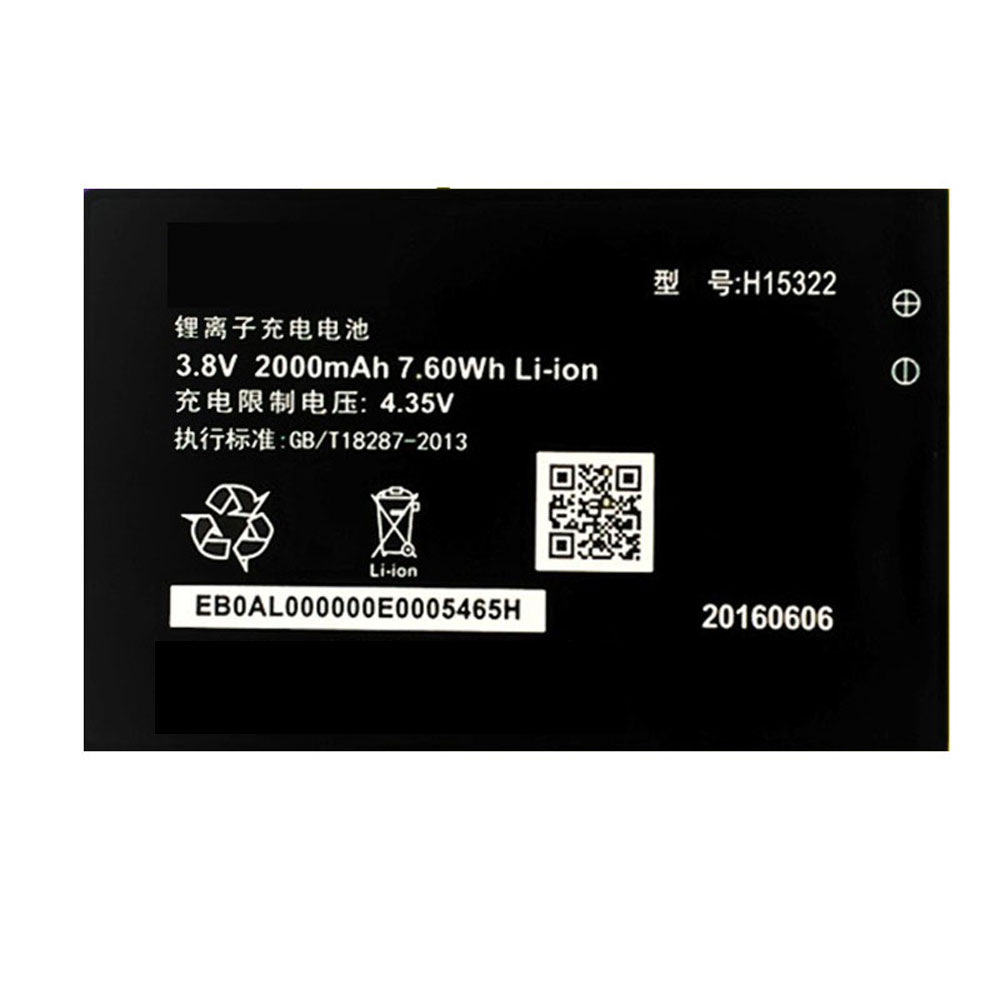
Ersatz Original 3.8V/4.35V Haier HL-6380T H15322 Akku bei Akkusmir.de

Gute Qualität H15322 Akku 48Wh – Kaufen H15322 akku für Haier HL-6380T handys bei akkusmir.de. Ihrem zuverlässigen Lieferant für Smartphone und weitere Ersatzteile für Ihr Laptop. ustausch HAIER H15322 3.8V/4.35V Smartphone Batterien mit niedrigem Preis und 1 Jahr Garantie.

Technische Daten

  • Passend für Marke: HAIER
  • Kapazität:2000mAh/7.6WH
  • Spannung:3.8V/4.35V
  • Tyyppi:Li-ion
  • Farbe:

Kompatible Produkte:

Passend für folgende Geräte:

Haier HL-6380T

Wie pflege und lade ich meinen HAIER H15322 Akku richtig?

Wenn Sie ihr Smartphone hauptsächlich mit Netzteil betreiben, sollten Sie Ihren HAIER H15322 Akku entfernen und bei Seite legen, dies spart Ladezyklen. Nach spätestens ein-zwei Monaten laden Sie Ihn wieder auf.
Achten Sie darauf, dass Sie den Akku nicht vollständig entladen, da dies zu einer „Tiefenentladung“ führen kann, wodurch sich der HAIER H15322 Akku nicht mehr laden lässt. Bei min. 5-7 % Restkapazität können Sie den HAIER H15322 Akku wieder aufladen.
Laden Sie Ihren HAIER H15322 Akku wenn möglich im ausgeschalteten Smartphone auf, da die optimale Temperatur für Akkus laut Hersteller zwischen 10 und 30 Grad Celsius liegt. Die Temperatur eines eingeschalteten überschreitet in der Regel die 30 Grad Celsius Marke.
Wenn Sie mehrere HAIER H15322 Akkus besitzen, benutzen Sie diese einfach abwechselnd.
Nach längerer Lagerung bzw. Erstbenutzung benötigt ein Akku etwas 2-3 vollständige Ladevorgänge, bevor er seine volle Kapazität wieder erreicht hat.
Vermeiden Sie hohe Temperaturen wie z.B. durch direkte Sonneneinstrahlung, Lagerung in einem heißen Auto etc. (hohe Temperaturen beschleunigen die Selbstentladung und Alterung Ihres Akkus)
Li-Ionen Akkus haben ca. 500-1000 Ladezyklen. Jeder Bootvorgang oder Ein-/Ausschalten mit angestecktem Netzteil ist ein Ladezyklus (auch wenn der Akku eigentlich nicht geladen werden muss). Aus diesem Grund empfehlen wir unseren Kunden den Haier HL-6380T Akku (wenn möglich) zu entfernen oder den alten Akku einzulegen, wenn das Smartphone längere Zeit nur am Netz betrieben wird.

Top Angebote

Ersatz Original 3.8V/4.35V CUBOT R9 R9 Akku bei Akkusmir.de

Gute Qualität R9 Akku 48Wh – Kaufen R9 akku für CUBOT R9 handys bei akkusmir.de. Ihrem zuverlässigen Lieferant für Smartphone und weitere Ersatzteile für Ihr Laptop. ustausch CUBOT R9 3.8V/4.35V Smartphone Batterien mit niedrigem Preis und 1 Jahr Garantie.

Technische Daten

  • Passend für Marke: CUBOT
  • Kapazität:2600mAh/9.88WH
  • Spannung:3.8V/4.35V
  • Tyyppi:Li-ion
  • Farbe:

Kompatible Produkte:

Passend für folgende Geräte:

CUBOT R9

Wie pflege und lade ich meinen CUBOT R9 Akku richtig?

Wenn Sie ihr Smartphone hauptsächlich mit Netzteil betreiben, sollten Sie Ihren CUBOT R9 Akku entfernen und bei Seite legen, dies spart Ladezyklen. Nach spätestens ein-zwei Monaten laden Sie Ihn wieder auf.
Achten Sie darauf, dass Sie den Akku nicht vollständig entladen, da dies zu einer „Tiefenentladung“ führen kann, wodurch sich der CUBOT R9 Akku nicht mehr laden lässt. Bei min. 5-7 % Restkapazität können Sie den CUBOT R9 Akku wieder aufladen.
Laden Sie Ihren CUBOT R9 Akku wenn möglich im ausgeschalteten Smartphone auf, da die optimale Temperatur für Akkus laut Hersteller zwischen 10 und 30 Grad Celsius liegt. Die Temperatur eines eingeschalteten überschreitet in der Regel die 30 Grad Celsius Marke.
Wenn Sie mehrere CUBOT R9 Akkus besitzen, benutzen Sie diese einfach abwechselnd.
Nach längerer Lagerung bzw. Erstbenutzung benötigt ein Akku etwas 2-3 vollständige Ladevorgänge, bevor er seine volle Kapazität wieder erreicht hat.
Vermeiden Sie hohe Temperaturen wie z.B. durch direkte Sonneneinstrahlung, Lagerung in einem heißen Auto etc. (hohe Temperaturen beschleunigen die Selbstentladung und Alterung Ihres Akkus)
Li-Ionen Akkus haben ca. 500-1000 Ladezyklen. Jeder Bootvorgang oder Ein-/Ausschalten mit angestecktem Netzteil ist ein Ladezyklus (auch wenn der Akku eigentlich nicht geladen werden muss). Aus diesem Grund empfehlen wir unseren Kunden den CUBOT R9 Akku (wenn möglich) zu entfernen oder den alten Akku einzulegen, wenn das Smartphone längere Zeit nur am Netz betrieben wird.

Top Angebote

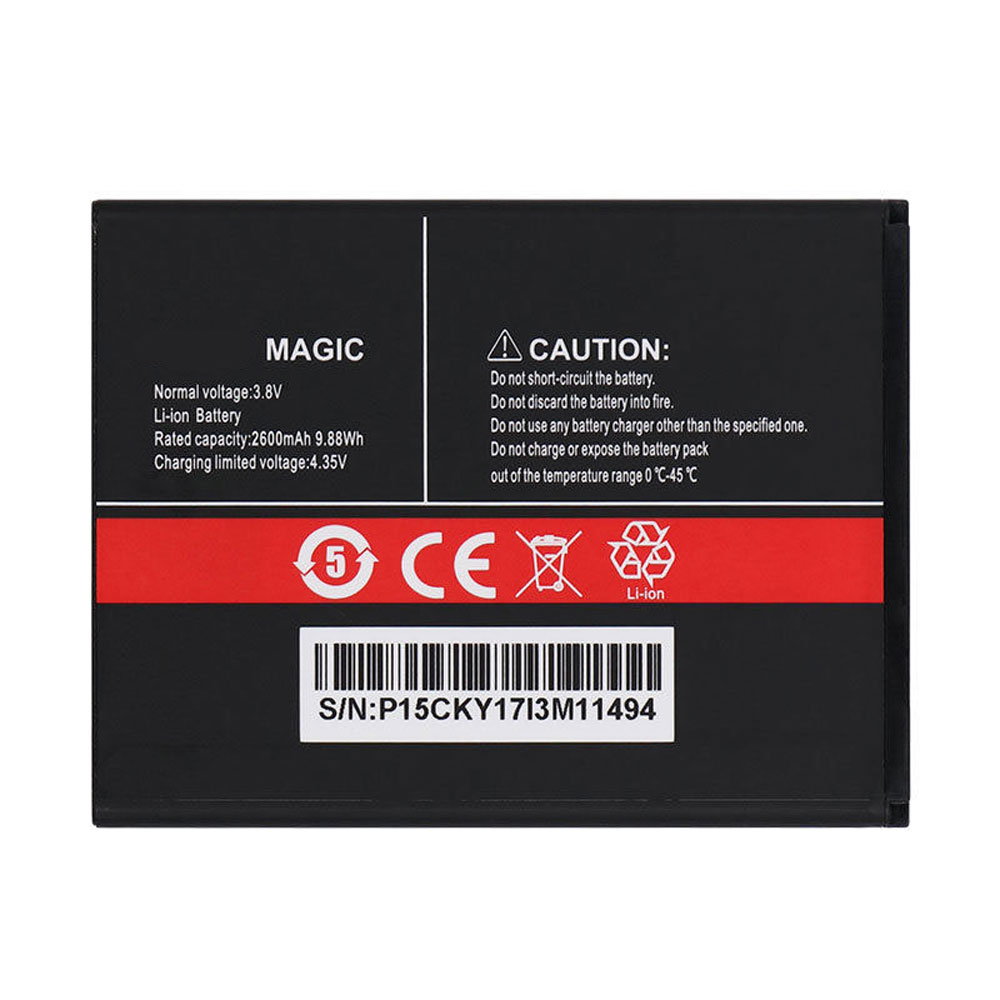
Ersatz Original 3.8V/4.35V CUBOT MAGIC MAGIC Akku bei Akkusmir.de

Gute Qualität MAGIC Akku 48Wh – Kaufen MAGIC akku für CUBOT MAGIC handys bei akkusmir.de. Ihrem zuverlässigen Lieferant für Smartphone und weitere Ersatzteile für Ihr Laptop. ustausch CUBOT MAGIC 3.8V/4.35V Smartphone Batterien mit niedrigem Preis und 1 Jahr Garantie.

Technische Daten

  • Passend für Marke: CUBOT
  • Kapazität:2600mAh/9.88WH
  • Spannung:3.8V/4.35V
  • Tyyppi:Li-ion
  • Farbe:

Kompatible Produkte:

Passend für folgende Geräte:

CUBOT MAGIC

Wie pflege und lade ich meinen CUBOT MAGIC Akku richtig?

Wenn Sie ihr Smartphone hauptsächlich mit Netzteil betreiben, sollten Sie Ihren CUBOT MAGIC Akku entfernen und bei Seite legen, dies spart Ladezyklen. Nach spätestens ein-zwei Monaten laden Sie Ihn wieder auf.
Achten Sie darauf, dass Sie den Akku nicht vollständig entladen, da dies zu einer „Tiefenentladung“ führen kann, wodurch sich der CUBOT MAGIC Akku nicht mehr laden lässt. Bei min. 5-7 % Restkapazität können Sie den CUBOT MAGIC Akku wieder aufladen.
Laden Sie Ihren CUBOT MAGIC Akku wenn möglich im ausgeschalteten Smartphone auf, da die optimale Temperatur für Akkus laut Hersteller zwischen 10 und 30 Grad Celsius liegt. Die Temperatur eines eingeschalteten überschreitet in der Regel die 30 Grad Celsius Marke.
Wenn Sie mehrere CUBOT MAGIC Akkus besitzen, benutzen Sie diese einfach abwechselnd.
Nach längerer Lagerung bzw. Erstbenutzung benötigt ein Akku etwas 2-3 vollständige Ladevorgänge, bevor er seine volle Kapazität wieder erreicht hat.
Vermeiden Sie hohe Temperaturen wie z.B. durch direkte Sonneneinstrahlung, Lagerung in einem heißen Auto etc. (hohe Temperaturen beschleunigen die Selbstentladung und Alterung Ihres Akkus)
Li-Ionen Akkus haben ca. 500-1000 Ladezyklen. Jeder Bootvorgang oder Ein-/Ausschalten mit angestecktem Netzteil ist ein Ladezyklus (auch wenn der Akku eigentlich nicht geladen werden muss). Aus diesem Grund empfehlen wir unseren Kunden den CUBOT MAGIC Akku (wenn möglich) zu entfernen oder den alten Akku einzulegen, wenn das Smartphone längere Zeit nur am Netz betrieben wird.

Top Angebote

Windows 10: Neue Test-Build spiegelt Display von Android-Geräten

Microsoft hat mit Windows 10 19H1 Build 18356 eine neue Testversion des nächsten Windows-10-Updates für Fast-Ring-Tester veröffentlicht. Neben zahlreichen Fehlerkorrekturen bringt die neue Test-Build die neue Funktion Phone Screen: Screen Mirroring für Android-Geräte.

Microsoft hat mit Windows 10 19H1 Build 18356 eine neue Testversion des nächsten Windows-10-Updates für Fast-Ring-Tester veröffentlicht. Neben zahlreichen Fehlerkorrekturen bringt die neue Test-Build aber auch eine komplett neue Funktion: Phone Screen (im englischsprachigen Raum oft auch als Screen Mirroring bezeichnet) für Android-Geräte.

Phone Screen alias Screen Mirroring funktioniert innerhalb der Your-Phone-App(deutsche Bezeichnung: „Ihr Smartphone“) für Windows 10. Über die neue Funktion „Phone Screen“ können Sie damit den Bildschirm von Android-Geräten auf dem Monitor des Windows-10-Rechners spiegeln. Dafür müssen Sie das Android-Gerät nicht per Kabel mit dem Windows-10-PC verbinden, sondern die Datenübertragung funktioniert kabellos über Bluetooth LE.

Sobald der Phone Screen (Ihres via Bluetooth LE gekoppelten Androiden) auf dem Windows-10-PC erscheint, können Sie direkt vom Windows-Rechner aus auf die Android-Apps zugreifen und beispielsweise die Neuigkeiten von Ihren Social-Media-Kontakten lesen oder Ihre Flug-App checken. Besonders längere Texte für die Mail-App oder für einen Messenger lassen sich am PC mit Hilfe von Maus und Tastatur schneller und fehlerfreier eingeben als auf dem Touchscreen des Androiden dank Screen Mirroring des Phone-Screen-Menüs der „Ihr Smartphone“-App für Windows 10.

Microsoft will Phone Screen nach und nach für alle Insider-Tester von 19H1-Builds ausrollen. Es kann also noch einige Tage dauern, bis Phone Screen in der Your-Phone-App ab Version 1.0.20701.0 oder höher erscheint.

Um die App Your Phone nutzen zu können, sind Windows 10 ab Build 1803 oder neuer und Android 7.0 oder neuer Voraussetzung. Außerdem unterstützt Phone Screen zum Start nur wenige ausgewählte Windows-Geräte wie das Surface Go und Android-Smartphones wie Samsung Galaxy S8/S8+/S9/S9+. Microsoft will aber die Liste der kompatiblen Windows- und Android-Geräte bald erweitern.

Zudem muss der Windows-Rechner Bluetooth LE unterstützen. Um das herauszufinden, klicken Sie mit der rechten Maustaste auf das Startmenü, wählen den Geräte-Manager und darin den Punkt Bluetooth. Doppelklicken Sie auf Bluetooth und öffnen Sie in dem daraufhin erscheinenden Menü den Tab „Details“. Suchen Sie im Dropdown-Menü nach „Bluetooth-Gerät unterstützt Central Rolle Low Energy“. Dafür muss als Wert „wahr“ angezeigt werden.

Weitere Neuerungen von Windows 10 19H1 Build 18356: Bei den Fehlerkorrekturen beseitigte Microsoft unter anderem eine Absturzursache für den Browser Edge in Zusammenhang mit PDF-Formularen. Außerdem gibt es unter anderem Fehlerkorrekturen für Night Light und mit der Akku-Laufzeit. Alle Neuerungen können Sie in diesem Artikel nachlesen.