Diese iPad-Vorläufer floppten völlig

Den Tablet-PC gäbe es ohne Apples iPad vermutlich bis heute nicht. Doch viele iPad-Vorgänger scheiterten kläglich. Wir zeigen in einer Bildergalerie die erfolglosen Tablet-PCs der letzten Jahrzehnte.

Nach wie vor ist das Apple iPad das Maß aller Dinge für den Tablet-Markt. Auch wenn schon seit längerer Zeit die Verkaufszahlen für das iPad nicht mehr ganz so hoch ausfallen. Doch vor lauter Begeisterung für Apple iPad und diversen Android-Tablets vergisst man leicht, dass diese Geräte-Kategorie bereits seit Ende der 80er Jahre existiert, doch bis zum iPad nie zu einem Verkaufserfolg wurde.

Ganz im Gegenteil scheiterten alle Versuche, den Tablet-PC zu einem Verkaufserfolg zu machen, kläglich. Einige Modelle kamen über den Prototypen-Status nie hinaus, andere verbrannten richtig viel Geld und trieben ihre Hersteller in den Ruin. Und die wenigen tatsächlich verkaufen Tablet-PCs blieben Nischenprodukte – beispielsweise im medizinischen Bereich oder auf Baustellen.

Die Kollegen unserer US-Schwesterpublikation PC-World haben die seit 1989 gefloppten Tablet-PCs oder Tablet-PC-ähnlichen Mini-Rechner in einer Bildergalerie zusammengestellt. Viel Spaß beim Stöbern.

WeTab fehlt in unsere Galerie – war aber ein echter Schenkelklopfer

Das berühmt-berüchtigte WeTab befindet sich übrigens nicht in unserer Galerie. Weil das von der Berliner Firma Neofonie vorgestellte Tablet ja kein Vorgänger des iPads war, sondern es stattdessen nachahmte. Und zwar so sehr, dass es anfangs sogar als Wepad vermarktet wurde. Bis Neofonie im Mai 2010 plötzlich den Namen in WeTab änderte. Am völlig Scheitern des WeTabs änderte das jedoch nichts. Die erste Vorstellung des Wetabs missglückte völlig, weil auf dem angeblich mit Linux laufendem Tablet während der Pressekonferenz eine Windows-Fehlermeldung erschien. Danach verschob Neofonie immer wieder den Verkaufsstart.

Nachdem lange Zeit das damals sehr populäre Ubuntu Linux als Betriebsssystem für das Wetab propagiert wurde, kam dann plötzlich Meego als OS zum Einsatz. Meego war damals ein von Intel und Nokia gemeinsam entwickeltes mobiles Betriebssystem. Meego ist jedoch längst zu Grabe getragen.

Zudem betrieb Hersteller Neofonie eine äußerst dubiose Mundpropaganda für sein in Asien produziertes Tablet: Die Berliner stellten nämlich bei Amazon fingierte positive Bewertungen ein. Das musste der Geschäftsführer Helmut Hoffer von Ankershoffen schließlich einräumen. Unser Test zeigte dann, dass das Wetab dem iPad in keiner Weise das Wasser reichen konnte. Und Neofonie gab schließlich auf.

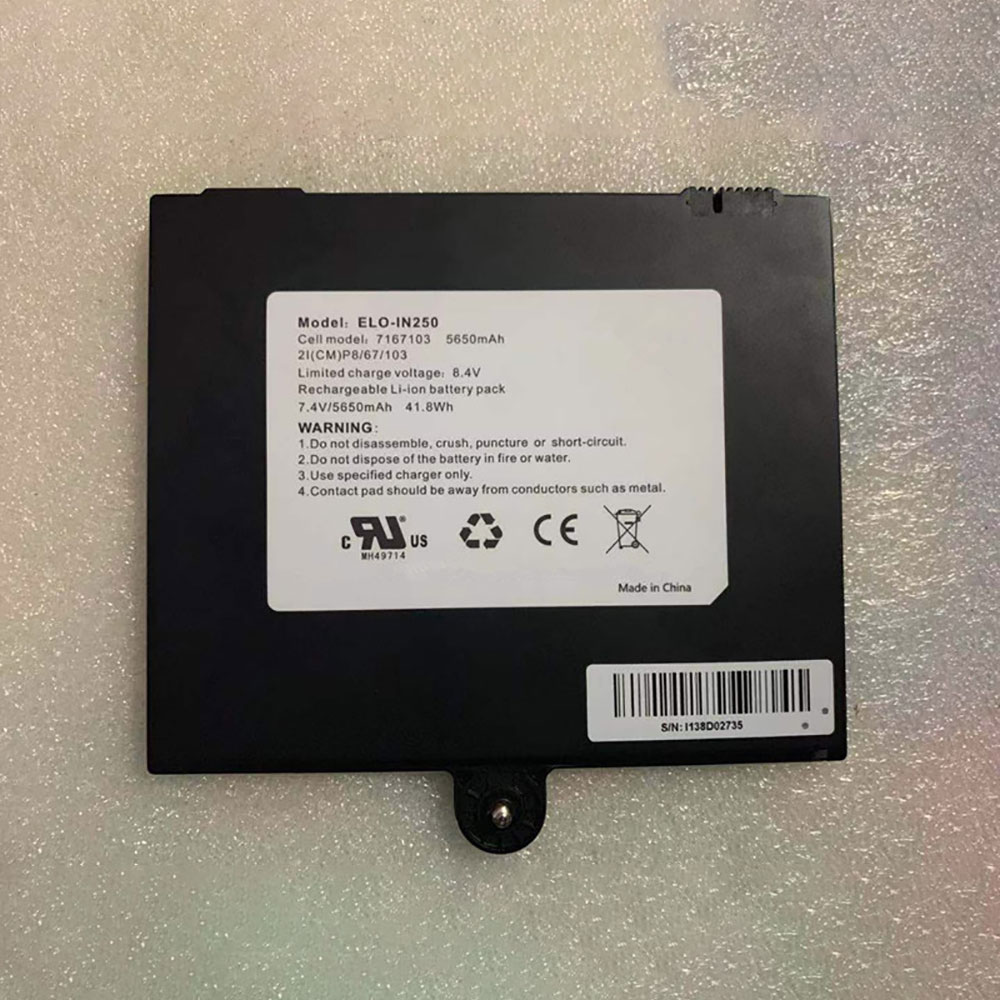
Ersatz Original 7.4V ELO ELO-IN250 7167103 2I(CM)P8/67/103 ELO-IN250 Akku bei Akkusmir.de

Gute Qualität ELO-IN250 Akku 48Wh – Kaufen ELO-IN250 akku für ELO ELO-IN250 7167103 2I(CM)P8/67/103 laptop bei akkusmir.de. Ihrem zuverlässigen Lieferant für notebook und weitere Ersatzteile für Ihr Laptop. ustausch ELO ELO-IN250 7.4V notebook Batterien mit niedrigem Preis und 1 Jahr Garantie.

Technische Daten

  • Passend für Marke: ELO
  • Kapazität:5650mAh/41.8Wh
  • Spannung:7.4V
  • Tyyppi:Li-ion
  • Farbe:

Kompatible Produkte:

Passend für folgende Geräte:

ELO ELO-IN250 7167103 2I(CM)P8/67/103

Wie pflege und lade ich meinen ELO ELO-IN250 Akku richtig?

Wenn Sie ihr notebook hauptsächlich mit Netzteil betreiben, sollten Sie Ihren ELO ELO-IN250 Akku entfernen und bei Seite legen, dies spart Ladezyklen. Nach spätestens ein-zwei Monaten laden Sie Ihn wieder auf.
Achten Sie darauf, dass Sie den Akku nicht vollständig entladen, da dies zu einer „Tiefenentladung“ führen kann, wodurch sich der ELO ELO-IN250 Akku nicht mehr laden lässt. Bei min. 5-7 % Restkapazität können Sie den ELO ELO-IN250 Akku wieder aufladen.
Laden Sie Ihren ELO ELO-IN250 Akku wenn möglich im ausgeschalteten notebook auf, da die optimale Temperatur für Akkus laut Hersteller zwischen 10 und 30 Grad Celsius liegt. Die Temperatur eines eingeschalteten notebooks überschreitet in der Regel die 30 Grad Celsius Marke.
Wenn Sie mehrere ELO ELO-IN250 Akkus besitzen, benutzen Sie diese einfach abwechselnd.
Nach längerer Lagerung bzw. Erstbenutzung benötigt ein Akku etwas 2-3 vollständige Ladevorgänge, bevor er seine volle Kapazität wieder erreicht hat.
Vermeiden Sie hohe Temperaturen wie z.B. durch direkte Sonneneinstrahlung, Lagerung in einem heißen Auto etc. (hohe Temperaturen beschleunigen die Selbstentladung und Alterung Ihres Akkus)
Li-Ionen Akkus haben ca. 500-1000 Ladezyklen. Jeder Bootvorgang oder Ein-/Ausschalten mit angestecktem Netzteil ist ein Ladezyklus (auch wenn der Akku eigentlich nicht geladen werden muss). Aus diesem Grund empfehlen wir unseren Kunden den ELO ELO-IN250 7167103 2I(CM)P8/67/103 Akku (wenn möglich) zu entfernen oder den alten Akku einzulegen, wenn das notebook längere Zeit nur am Netz betrieben wird.

Top Angebote

Ersatz Original 7.4V T-GEE WINMATE M101B M101H M101M8 M101BT BS101 Akku bei Akkusmir.de

Gute Qualität BS101 Akku 48Wh – Kaufen BS101 akku für T-GEE WINMATE M101B M101H M101M8 M101BT laptop bei akkusmir.de. Ihrem zuverlässigen Lieferant für Tablet und weitere Ersatzteile für Ihr Laptop. ustausch T-GEE BS101 7.4V Tablet Batterien mit niedrigem Preis und 1 Jahr Garantie.

Technische Daten

  • Passend für Marke: T-GEE
  • Kapazität:38Wh/5140mah
  • Spannung:7.4V
  • Tyyppi:Li-ion
  • Farbe:

Kompatible Produkte:

Passend für folgende Geräte:

T-GEE WINMATE TABLE M101B M101H M101M8 M101BT

Wie pflege und lade ich meinen T-GEE BS101 Akku richtig?

Wenn Sie ihr Tablet hauptsächlich mit Netzteil betreiben, sollten Sie Ihren T-GEE BS101 Akku entfernen und bei Seite legen, dies spart Ladezyklen. Nach spätestens ein-zwei Monaten laden Sie Ihn wieder auf.
Achten Sie darauf, dass Sie den Akku nicht vollständig entladen, da dies zu einer „Tiefenentladung“ führen kann, wodurch sich der T-GEE BS101 Akku nicht mehr laden lässt. Bei min. 5-7 % Restkapazität können Sie den T-GEE BS101 Akku wieder aufladen.
Laden Sie Ihren T-GEE BS101 Akku wenn möglich im ausgeschalteten Tablet auf, da die optimale Temperatur für Akkus laut Hersteller zwischen 10 und 30 Grad Celsius liegt. Die Temperatur eines eingeschalteten überschreitet in der Regel die 30 Grad Celsius Marke.
Wenn Sie mehrere T-GEE BS101 Akkus besitzen, benutzen Sie diese einfach abwechselnd.
Nach längerer Lagerung bzw. Erstbenutzung benötigt ein Akku etwas 2-3 vollständige Ladevorgänge, bevor er seine volle Kapazität wieder erreicht hat.
Vermeiden Sie hohe Temperaturen wie z.B. durch direkte Sonneneinstrahlung, Lagerung in einem heißen Auto etc. (hohe Temperaturen beschleunigen die Selbstentladung und Alterung Ihres Akkus)
Li-Ionen Akkus haben ca. 500-1000 Ladezyklen. Jeder Bootvorgang oder Ein-/Ausschalten mit angestecktem Netzteil ist ein Ladezyklus (auch wenn der Akku eigentlich nicht geladen werden muss). Aus diesem Grund empfehlen wir unseren Kunden den T-GEE WINMATE M101B M101H M101M8 M101BT Akku (wenn möglich) zu entfernen oder den alten Akku einzulegen, wenn das Tablet längere Zeit nur am Netz betrieben wird.

Top Angebote

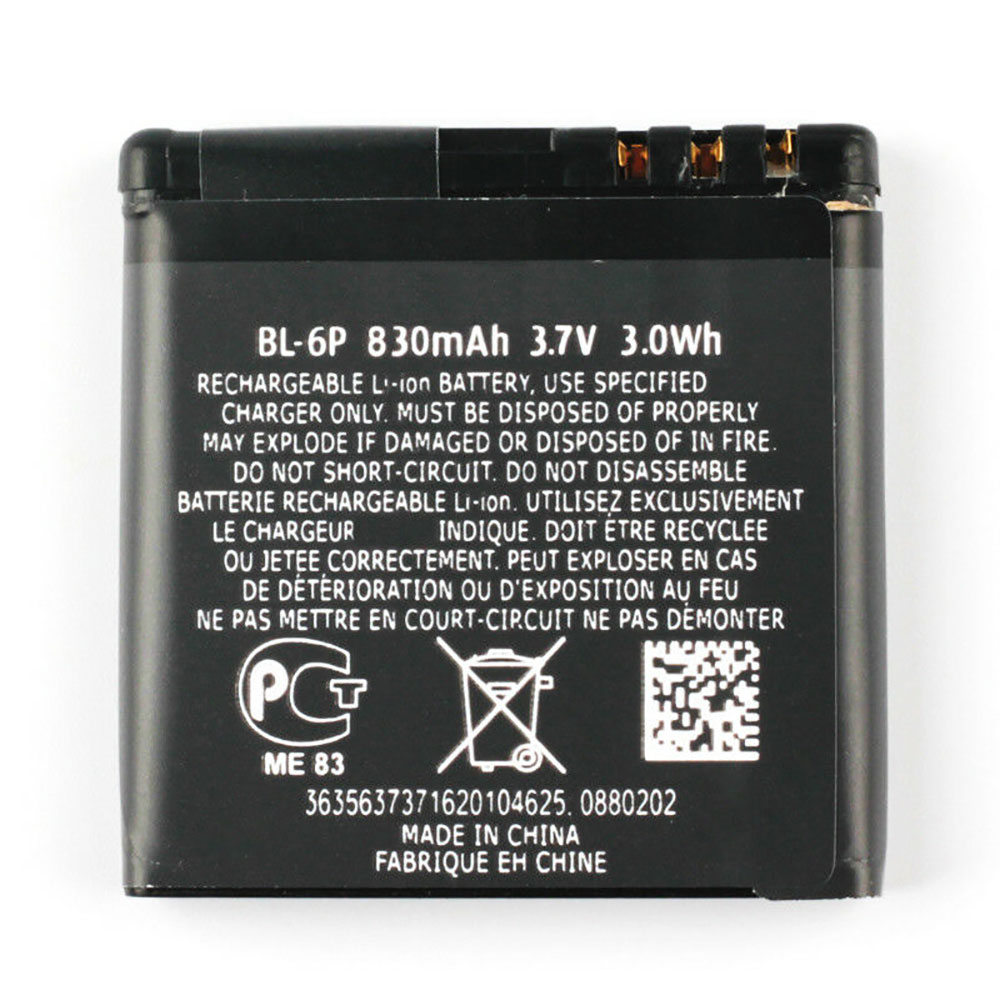
Ersatz Original 3.7V NOKIA 6500 6500C 7900 BL-6P Akku bei Akkusmir.de

Gute Qualität BL-6P Akku 48Wh – Kaufen BL-6P akku für NOKIA 6500 6500C 7900 handys bei akkusmir.de. Ihrem zuverlässigen Lieferant für Smartphone und weitere Ersatzteile für Ihr Laptop. ustausch NOKIA BL-6P 3.7V Smartphone Batterien mit niedrigem Preis und 1 Jahr Garantie.

Technische Daten

  • Passend für Marke: NOKIA
  • Kapazität:830mAh/3.0WH
  • Spannung:3.7V
  • Tyyppi:Li-ion
  • Farbe:

Kompatible Produkte:

Passend für folgende Geräte:

NOKIA 6500 6500C 7900

Wie pflege und lade ich meinen NOKIA BL-6P Akku richtig?

Wenn Sie ihr Smartphone hauptsächlich mit Netzteil betreiben, sollten Sie Ihren NOKIA BL-6P Akku entfernen und bei Seite legen, dies spart Ladezyklen. Nach spätestens ein-zwei Monaten laden Sie Ihn wieder auf.
Achten Sie darauf, dass Sie den Akku nicht vollständig entladen, da dies zu einer „Tiefenentladung“ führen kann, wodurch sich der NOKIA BL-6P Akku nicht mehr laden lässt. Bei min. 5-7 % Restkapazität können Sie den NOKIA BL-6P Akku wieder aufladen.
Laden Sie Ihren NOKIA BL-6P Akku wenn möglich im ausgeschalteten Smartphone auf, da die optimale Temperatur für Akkus laut Hersteller zwischen 10 und 30 Grad Celsius liegt. Die Temperatur eines eingeschalteten überschreitet in der Regel die 30 Grad Celsius Marke.
Wenn Sie mehrere NOKIA BL-6P Akkus besitzen, benutzen Sie diese einfach abwechselnd.
Nach längerer Lagerung bzw. Erstbenutzung benötigt ein Akku etwas 2-3 vollständige Ladevorgänge, bevor er seine volle Kapazität wieder erreicht hat.
Vermeiden Sie hohe Temperaturen wie z.B. durch direkte Sonneneinstrahlung, Lagerung in einem heißen Auto etc. (hohe Temperaturen beschleunigen die Selbstentladung und Alterung Ihres Akkus)
Li-Ionen Akkus haben ca. 500-1000 Ladezyklen. Jeder Bootvorgang oder Ein-/Ausschalten mit angestecktem Netzteil ist ein Ladezyklus (auch wenn der Akku eigentlich nicht geladen werden muss). Aus diesem Grund empfehlen wir unseren Kunden den NOKIA 6500 6500C 7900 Akku (wenn möglich) zu entfernen oder den alten Akku einzulegen, wenn das Smartphone längere Zeit nur am Netz betrieben wird.

Top Angebote

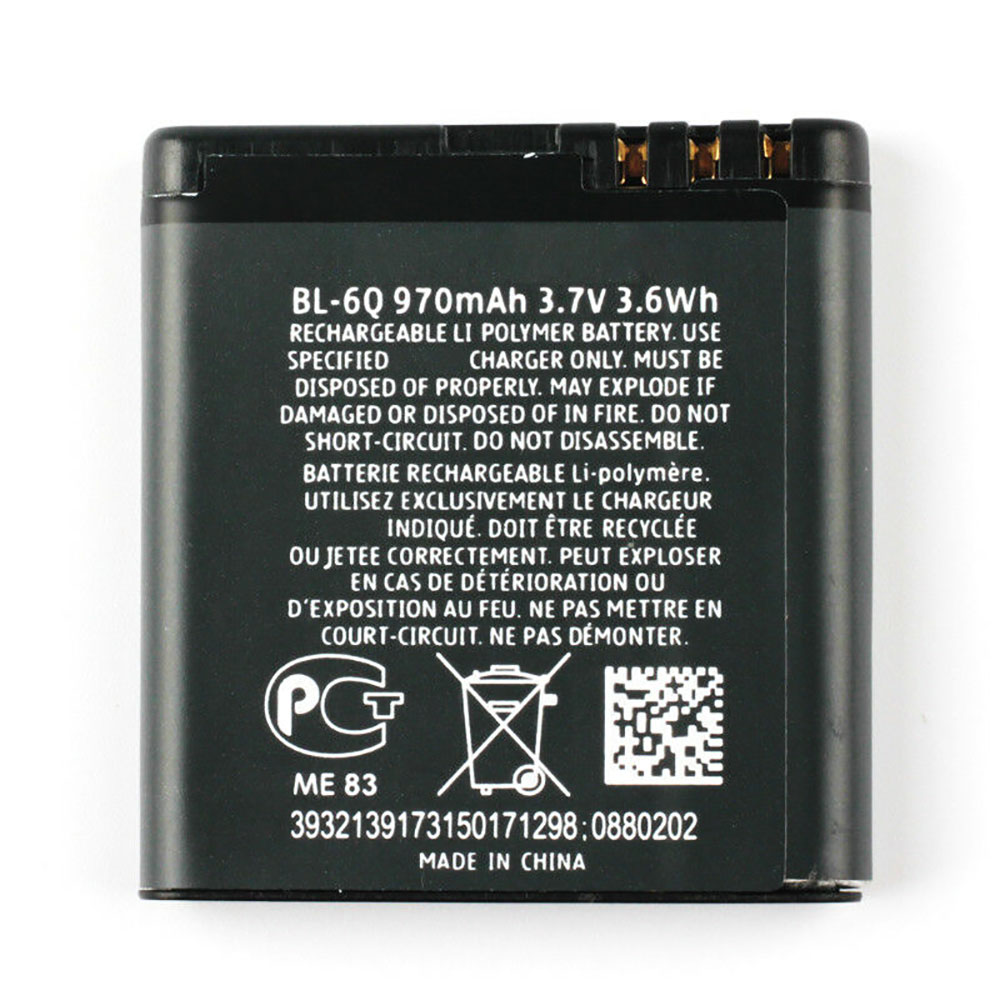
Ersatz Original 3.7V NOKIA 6700C 6700 BL-6Q Akku bei Akkusmir.de

Gute Qualität BL-6Q Akku 48Wh – Kaufen BL-6Q akku für NOKIA 6700C 6700 handys bei akkusmir.de. Ihrem zuverlässigen Lieferant für Smartphone und weitere Ersatzteile für Ihr Laptop. ustausch NOKIA BL-6Q 3.7V Smartphone Batterien mit niedrigem Preis und 1 Jahr Garantie.

Technische Daten

  • Passend für Marke: NOKIA
  • Kapazität:970mAh/3.6WH
  • Spannung:3.7V
  • Tyyppi:Li-ion
  • Farbe:

Kompatible Produkte:

Passend für folgende Geräte:

NOKIA 6700C 6700

Wie pflege und lade ich meinen NOKIA BL-6Q Akku richtig?

Wenn Sie ihr Smartphone hauptsächlich mit Netzteil betreiben, sollten Sie Ihren NOKIA BL-6Q Akku entfernen und bei Seite legen, dies spart Ladezyklen. Nach spätestens ein-zwei Monaten laden Sie Ihn wieder auf.
Achten Sie darauf, dass Sie den Akku nicht vollständig entladen, da dies zu einer „Tiefenentladung“ führen kann, wodurch sich der NOKIA BL-6Q Akku nicht mehr laden lässt. Bei min. 5-7 % Restkapazität können Sie den NOKIA BL-6Q Akku wieder aufladen.
Laden Sie Ihren NOKIA BL-6Q Akku wenn möglich im ausgeschalteten Smartphone auf, da die optimale Temperatur für Akkus laut Hersteller zwischen 10 und 30 Grad Celsius liegt. Die Temperatur eines eingeschalteten überschreitet in der Regel die 30 Grad Celsius Marke.
Wenn Sie mehrere NOKIA BL-6Q Akkus besitzen, benutzen Sie diese einfach abwechselnd.
Nach längerer Lagerung bzw. Erstbenutzung benötigt ein Akku etwas 2-3 vollständige Ladevorgänge, bevor er seine volle Kapazität wieder erreicht hat.
Vermeiden Sie hohe Temperaturen wie z.B. durch direkte Sonneneinstrahlung, Lagerung in einem heißen Auto etc. (hohe Temperaturen beschleunigen die Selbstentladung und Alterung Ihres Akkus)
Li-Ionen Akkus haben ca. 500-1000 Ladezyklen. Jeder Bootvorgang oder Ein-/Ausschalten mit angestecktem Netzteil ist ein Ladezyklus (auch wenn der Akku eigentlich nicht geladen werden muss). Aus diesem Grund empfehlen wir unseren Kunden den NOKIA 6700C 6700 Akku (wenn möglich) zu entfernen oder den alten Akku einzulegen, wenn das Smartphone längere Zeit nur am Netz betrieben wird.

Top Angebote

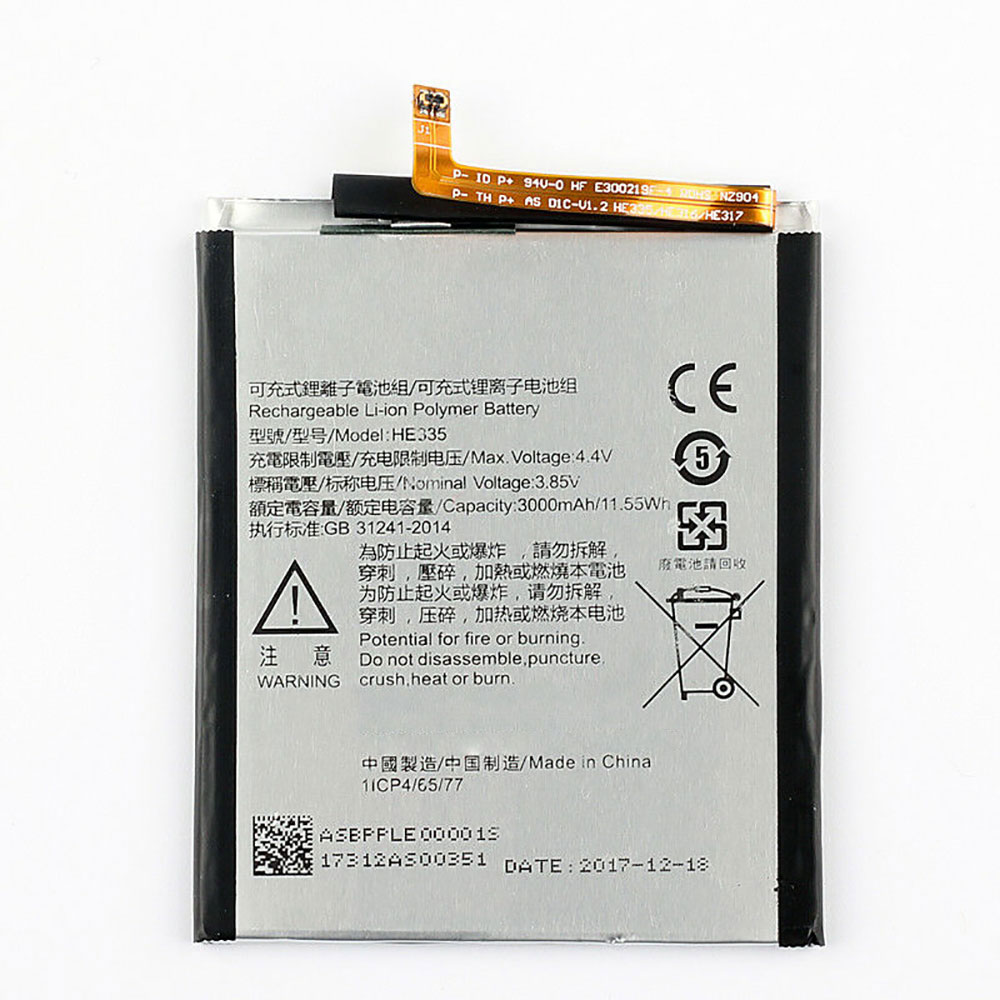
Ersatz Original 3.85V/4.4V NOKIA 6 TA-1000 TA-1003 TA-1021 HE335 Akku bei Akkusmir.de

Gute Qualität HE335 Akku 48Wh – Kaufen HE335 akku für NOKIA 6 TA-1000 TA-1003 TA-1021 handys bei akkusmir.de. Ihrem zuverlässigen Lieferant für Smartphone und weitere Ersatzteile für Ihr Laptop. ustausch NOKIA HE335 3.85V/4.4V Smartphone Batterien mit niedrigem Preis und 1 Jahr Garantie.

Technische Daten

  • Passend für Marke: NOKIA
  • Kapazität:3000mAh/11.55WH
  • Spannung:3.85V/4.4V
  • Tyyppi:Li-ion
  • Farbe:

Kompatible Produkte:

Passend für folgende Geräte:

NOKIA 6 TA-1000 TA-1003 TA-1021

Wie pflege und lade ich meinen NOKIA HE335 Akku richtig?

Wenn Sie ihr Smartphone hauptsächlich mit Netzteil betreiben, sollten Sie Ihren NOKIA HE335 Akku entfernen und bei Seite legen, dies spart Ladezyklen. Nach spätestens ein-zwei Monaten laden Sie Ihn wieder auf.
Achten Sie darauf, dass Sie den Akku nicht vollständig entladen, da dies zu einer „Tiefenentladung“ führen kann, wodurch sich der NOKIA HE335 Akku nicht mehr laden lässt. Bei min. 5-7 % Restkapazität können Sie den NOKIA HE335 Akku wieder aufladen.
Laden Sie Ihren NOKIA HE335 Akku wenn möglich im ausgeschalteten Smartphone auf, da die optimale Temperatur für Akkus laut Hersteller zwischen 10 und 30 Grad Celsius liegt. Die Temperatur eines eingeschalteten überschreitet in der Regel die 30 Grad Celsius Marke.
Wenn Sie mehrere NOKIA HE335 Akkus besitzen, benutzen Sie diese einfach abwechselnd.
Nach längerer Lagerung bzw. Erstbenutzung benötigt ein Akku etwas 2-3 vollständige Ladevorgänge, bevor er seine volle Kapazität wieder erreicht hat.
Vermeiden Sie hohe Temperaturen wie z.B. durch direkte Sonneneinstrahlung, Lagerung in einem heißen Auto etc. (hohe Temperaturen beschleunigen die Selbstentladung und Alterung Ihres Akkus)
Li-Ionen Akkus haben ca. 500-1000 Ladezyklen. Jeder Bootvorgang oder Ein-/Ausschalten mit angestecktem Netzteil ist ein Ladezyklus (auch wenn der Akku eigentlich nicht geladen werden muss). Aus diesem Grund empfehlen wir unseren Kunden den NOKIA 6 TA-1000 TA-1003 TA-1021 Akku (wenn möglich) zu entfernen oder den alten Akku einzulegen, wenn das Smartphone längere Zeit nur am Netz betrieben wird.

Top Angebote

Airpods mit Android-Smartphone verbinden und nutzen

Die Airpods-Kopfhörer von Apple lassen sich prima an einem Android-Smartphone nutzen. Statt Siri kann man Google Assistant nachrüsten.

Erzählt man den Freunden von Android-Smartphones, dass die drahtlosen Kopfhörer von Apple sich auch auf einem dieser Geräte nutzen lassen, schauen sie einen voll Unglauben an und suchen gleich nach einer Bestätigung im Netz. Viel zu verankert ist die Mär von dem goldenen Käfig Apples, aus dem es keinen Ausgang gäbe. Nicht umsonst küren unterschiedliche Generationen von Airpods (2. Generation und die neueren Pro) die Liste der beliebtesten Weihnachtsgeschenke. So kann es schnell passieren, dass sie unter einem Weihnachtsbaum landen, dessen Beleuchtung von einem Android-Handy gesteuert ist. Doch das ist überhaupt kein Problem, selbst auf der Hülle gibt es kein Apple-Logo. Übrigens sehr ungewöhnlich für Apple…

Und dennoch sind die Airpods aber nichts anderes als normale Bluetooth-Kopfhörer, jedes Smartphone, das Bluetooth 4.2 oder Bluetooth 5 unterstützt, sollte ohne Probleme die Airpods erkennen und sich damit verbinden können. Wir haben dies mit dem Pixel 4 ausprobiert. Mittlerweile hat Apple die dritte Generation der drahtlosen Kopfhörer auf den Markt gebracht: Die Airpods Pro kosten im Apple Store 279 Euro, bei den Dritt-Anbietern billiger. Die Form hat sich etwas geändert, aber auch die Funktionalität, die neuen Airpods bringen den Geräuschreduzierungsmodus und einen sogenannten Transparenzmodus für unterwegs. Zwischen ANC und Transparenzmodus umschalten kann man aber nur mit Apple-Geräten und nicht mit dem Android-Smartphone.

1. Airpods mit dem Android-Smarphone verbinden

Dazu wechselt man auf dem Smartphone in die „Einstellungen – Bluetooth-Geräte“. Gleichzeitig hält man auf der Ladeschachtel der Airpods den Reset-Button (auf der hinteren Seite) gedrückt. Nach einer Weile erscheint in der Liste erkannten Bluetooth-Geräte der Eintrag „Airpods“.

Hier kann man noch den Namen des Geräts ändern und auswählen, für welche Dateitypen die Kopfhörer freigegeben sind. Man kann beispielsweise die Telefonate nur auf dem Handy entgegennehmen, die Musikwiedergabe wiederum auf den Airpods. Das erlaubt das Kontrollzentrum bei dem Gerät, wenn es verbunden wird.

2. Musikwiedergabe mit den Tipp-Gesten steuern

Ähnlich wie unter iOS lässt sich die Musikwiedergabe mit den Airpods steuern. Setzt der Nutzer die beiden Ohrhörer ein, ertönt ein Tonzeichen, ähnlich wie beim Mac-Start, das die Einsatzbereitschaft der Airpods meldet. Die Musikwiedergabe kann man herkömmlich direkt in der App starten, sei es Youtube, Spotify oder Play Musik. Die Airpods verstehen auch die doppelte Tippgeste, das heißt, Sie müssen doppelt auf einen der Kopfhörer tippen, um die Wiedergabe stoppen und erneut zu starten. Diese Geste ist Standard unter Android, unter iOS lässt sich beispielsweise noch Siri einstellen oder Steuerung zum nächsten oder dem vorherigen Titel. bei den Airpods Pro tippt man nicht auf den Hörer selbst, sondern auf den Stiel.

3. Lightning-Kabel mitgeliefert

Führen Sie einen Apple-freien Haushalt, stellen Sie spätestens bei den neuen Airpods fest, dass diese einen Extra-Port haben – Lightning. Obwohl Apple recht knauserig mit eigenen Adaptern und Kabeln ist, liegt in der Airpod-Verpackung ein Lightning-auf-USB-A-Kabel bei. Diese Info fehlt komplett auf der Apple-Store-Seite für die Airpods und auf der Verpackung selbst, nur „Airpods mit Lade-Case“ sind angegeben. Die neuen Airpods Pro werden übrigens mit einem Lightning-auf-USB-C-Kabel geliefert.

4. Nur ein Airpod benutzen

Der Trick ist einfach: Stecken Sie den gewünschten Ohrhörer ins entsprechende Ohr, den anderen lassen Sie in der Ladehülle und schließen diese, das Smartphone wird dennoch per Bluetooth den aktiven Ohrhörer finden und Musik darauf abspielen.

5. Batterieladung nachverfolgen

Anders als bei iOS fehlt unter Android ein Batterie-Widget für die verbundenen Airpods. Diese Funktion lässt sich mit einer App nachrüsten: Airbattery ist fast schon Pflicht für Airpod-Besitzer. Bei der Ersteinrichtung muss man der App eigenen Standort freigeben, danach bringt sie nach Bedarf die Ladezustände entweder von beiden Ohrhörer oder noch dazu der Ladehülle, wenn diese geöffnet ist.

Die Batterielaufzeiten der Hülle und der Airpods selbst sind bei uns nach knapp einem Jahr im Einsatz immer noch sehr gut: Eine Ladung der Hülle reicht für knapp fünf Aufladungen der Airpods. Einzelne Ladung der Ohrhörer reicht für mehrere Stunden der Musikwiedergabe. Dabei gilt die Faustregel: Leuchtet in der Ladehülle nach einem Ladevorgang das Lämpchen orange, gilt es demnächst die Hülle ans Netz anzuschließen, sie konnte die Airpods nicht auf 100 Prozent aufladen, weil ihr selbst der Saft langsam ausgeht. Das Ladelämpchen in Orange oder Grün gibt eine gute Orientierungshilfe auch ohne zusätzliche App, wann man die Hülle am besten auflädt – wenn das Lämpchen nach dem Laden der einzelnen Airpods auch noch orange leuchtet.

Die Airpods selbst geben bei der Ladung von zehn und fünf Prozent eine Sound-Benachrichtigung vor sich hin. Diese klingt ein paar Töne tiefer als der Verbindungston. Diese kann man auch mitten in der Wiedergabe nicht verwechseln. Aber auch nach dem ersten Warnton bleiben locker zwanzig Minuten, bis die Musik oder der Podcast noch spielen.

6. Google Assistant mit Airpods aktivieren

Nach Bedarf kann man per Airpods auch Google Assistand aktivieren, dafür ist aber eine App “ Assistant Trigger “ notwendig. Den vollen Funktionsumfang der App bekommt man jedoch nur nach dem Kauf von Pro-Paket für 1,99 €.

7. Verlorene Airpods mit Android-Smartphone finden

Spätestens wenn man einen Airpod verliert, bereut so manch einer Android-Nutzer, kein iOS zu haben. Denn mittels Apple ID auf dem Mac, iPhone oder im Web lassen sich die abhanden gegangene Airpods schneller nachverfolgen und hoffentlich finden. Unter Android muss man ein wenig vorsorgen. Dafür lohnt es sich, die App “ Light Blue Explorer “ auszuprobieren. Diese findet alle Zubehör-Geräte, die Bluetooth LE unterstützen, solange die sich in der Nähe befinden und die Batterie nicht auf Null ist. Dank dem W1-Chip hat sich die standardmäßige Bluetooth-Reichweite etwas verbessert, diese erstreckt sich locker über 30 Meter.

8. Airpods mit drahtloser Ladehülle aufladen

Hat man sich die neuere Generation der Airpods mit der drahtlosen Ladehülle gegönnt, kann man die Kopfhörer nun auch ohne Kabel aufladen. Nach einigen Testberichten lädt die Hülle mit fünf Watt Leistung, volle Ladung erhält sie also nach knapp drei Stunden. Am besten sind dafür horizontale Ladematten geeignet, die vertikalen Ständer können Probleme bereiten, weil die Induktionsspulen in der drahtlosen Hülle etwas anders ausgerichtet sind.

Die 10 wichtigsten Linux-Befehle für Netzwerk und Internet

Die zehn wichtigsten Linux-Befehle für Netzwerk und Internet. Damit finden Linux-Einsteiger und Umsteiger von Windows schnell die wichtigsten Informationen über die Konfiguration ihres Netzwerkzugangs und testen ihre Internetverbindung. Bequem von der Kommandozeile aus. Auf jedem Linux-System.

Falls Sie von Windows auf Linux umsteigen wollen, dann sollten Sie sich auch grundlegendes Wissen zu den Kommandozeilenbefehlen von Linux aneignen. Zum Beispiel mit diesem Ratgeber.

Linux ist von Anfang an für die Vernetzung mit anderen Rechnern geschaffen worden. Dementsprechend benötigen Sie auf einem Linux-Rechner keinesfalls eine Software mit einer grafischen Benutzeroberfläche, um sich die Netzwerk-Konfiguration anzusehen oder zu ändern oder um die Internetverbindung zu testen.

Linux stellt Ihnen stattdessen auf der Kommandozeile alle nötigen Befehle für die Netzwerk-Konfiguration zur Verfügung. Natürlich fällt es gerade Linux-Einsteigern, die von Windows kommen, anfangs leichter die notwendigen Einstellungen in Fenstermenüs vorzunehmen. Doch wenn man erst einmal die Anfangshürde genommen und sich mit den Shell-Befehlen von Linux vertraut gemacht hat, weiß man diese als schnelle und unkomplizierte Werkzeuge zu schätzen.

Die Shell-Befehle alias Kommandozeilen-Befehle haben zwei wesentliche Vorteile:

1. Sie stehen auf allen Linux-Systemen mit der gleichen Syntax zur Verfügung beziehungsweise lassen sich schnell mit Paketmanagementsystemen wie apt nachinstallieren. Unabhängig davon, welche Distribution Sie verwenden. Sie müssen sich also nicht mit den unterschiedlichen Konfigurations-Tools der diversen Desktop-Managern vertraut machen.

2. Sie können diese Befehle auch dann noch nutzen, wenn beispielsweise Ihr Desktop-Manager beschädigt ist und Sie keine grafische Benutzeroberfläche mehr starten können (was beispielsweise nach einem großen Update, das schief geht, der Fall sein kann. Oder wenn Sie eine neue Grafikkarte einbauen, für die Linux noch keine Treiber zur Verfügung hat).

Im professionellen Umfeld, also bei der Server-Administration, sind die Kommandozeilen-Befehle sogar der Standard-Weg zur Administration. Wer also die typischen Linux-Befehle für die Netzwerk-Konfiguration und die Überprüfung der Internetverbindung kennt, dem fällt der berufliche Einstieg hier leichter. Die eigentlichen Serverbefehle wie ssh oder das Starten des Apache-Webservers sowie Befehle aus dem Kontext Samba stellen wir in diesem Artikel aber nicht vor. Zudem beschränken wir uns darauf, die Grundfunktionen der einzelnen Befehle vorzustellen. Denn für die meisten Linux-Befehle gibt es viele Parameter und Optionen, die gerade Einsteiger schnell verwirren.

Hinweis 1: Die hier vorgestellten Linux-Befehle sollten auf allen Linux-Distributionen funktionieren; unsere Testbasis waren zwei Ubuntu-Notebooks. Gegebenenfalls müssen Sie das entsprechende Programmpaket über die Paketverwaltung Ihres Linux-Systems erst noch installieren. Das erledigen Sie auf Debian-basierten Linux-Distributionen wie zum Beispiel Ubuntu entweder direkt auf der Kommandozeile mit „apt“ oder eben über das entsprechende Programm in ihrer Desktop-Oberfläche.

Hinweis 2: Die grundlegende Funktionsweise der Linux-Shell beziehungsweise Kommandozeile sollte Ihnen vertraut sein. Falls Sie noch nie einen Linux-Befehl eingetippt haben, sollten Sie zunächst diesen Artikel lesen: Die 10 wichtigsten Linux-Befehle für Einsteiger. Und danach hier wieder weiterlesen.

Und los geht es mit den zehn wichtigsten Befehlen für Netzwerk und Internet:

1. Veralteter Befehl: ifconfig zum Verwalten der Netzwerkschnittstellen

Mit ifconfig informierten Sie sich viele Jahre lang auf Linux-Rechnern über alle vorhandenen Netzwerkschnittstellen und konnten diese bei Bedarf auch konfigurieren. Und zwar sowohl für Kabelnetzwerke (LAN) als auch Funknetzwerke (WLAN). Doch ifconfig wird zunehmend durch ip ersetzt . Wir stellen zunächst diesen immer noch oft zitierten Befehl vor und erklären dann dessen zeitgemäßen Nachfolger.

Wenn Sie ifconfig -a eingeben, dann liefert Ihnen der Befehl die Konfigurationsdaten zu allen auf dem Linux-Rechner konfigurierten Schnittstellen. Mit ifconfig ohne Zusatz bekommen Sie nur die aktiven Schnittstellen angezeigt. Mit der Eingabe dieses Befehls prüfen Sie auch gleich, ob das Linux-System den Netzwerkadapter überhaupt erkannt hat.

Das sind dann die LAN-Verbindung (als eth0 bezeichnet), das Loopback (lo) und die WLAN-Verbindung (wlan0). Sie sehen zu den LAN- und WLAN-Schnittstellen die Mac-Adressen („Hardware Adresse“) und die zugewiesenen IP- und IPv6-Adressen sowie Fehlerinformationen. Außerdem die Broadcast-Adresse und die Subnetzmaske.

Fehlt bei eth0 die IP-Adresse, dann funktioniert die Verbindung zum Router nicht. Sitzt das LAN-Kabel fest oder hat es einen Knick? Prüfen Sie das nach.

Über die Broadcast-Schnittstellen werden an alle weiteren Netzwerkadressen im lokalen Netzwerk Nachrichten versandt. Die Subnetzmaske dient dazu, um Netzwerkadresse und Rechneradresse in der IP-Adresse zu unterscheiden.

Steht „UP“ bei einer Netzwerkschnittstelle, dann ist sie aktiviert, „BROADCAST“ signalisiert, dass Broadcast-Meldungen entgegengenommen werden. „RUNNING“ bedeutet, dass die Netzwerkschnittstelle vom Kernel erkannt wurde. „MULTICAST“ wiederum zeigt an, dass Multicast-Meldungen entgegengenommen werden (also Meldungen an mehrere Empfänger – im Unterschied zu Broadcast an alle Empfänger). „MTU“ gibt die maximale unfragmentierte Größe eines Datenpaketes an. Wichtig sind noch „RX“ und „TX“: Die Anzahl der empfangen und der gesendeten Datenpakete, jeweils mit Angabe der Fehler und verlorenen Pakete.

Die Loopback-Schnittstelle (IP-Adresse: 127.0.0.1) existiert nicht physisch, weshalb Ihnen ifconfig dafür auch keine Hardware-Adresse anzeigt. Bei Loopback handelt es sich um eine zum lokalen System zurückführende Schnittstelle. Alle darüber versendeten Daten werden wieder vom lokalen System empfangen. Lokal auf dem Linux-Rechner ablaufende Prozesse können damit via TCP/IP miteinander kommunizieren. Wollen Sie zum Beispiel Daten zur Loopback-Schnittstelle abrufen, dann tippen Sie ifconfig lo ein. Eine funktionierende Loopback-Adresse ist für eine funktionierende Netzwerkverbindung nötig.

Gibt man ifconfig zusammen mit einer einzelnen Netzwerkschnittstelle wie zum Beispiel eth0 an, dann kann man sich gezielt nur die Informationen dazu anzeigen lassen.

Zudem kann man mit ifconfig auch eine konkrete Netzwerkschnittstelle konfigurieren. Dazu gibt man neben der Bezeichnung der Schnittstelle, also zum Beispiel eth0, auch noch die erforderlichen Angaben wie IP-Adresse und Netzwerkmaske sowie Broadcastadresse an.

Tipp: Mit „ifconfig –help“ können Sie sich alle möglichen Optionen anzeigen lassen.

Den Befehl ifconfig darf jeder Benutzer auf einem Linux-Rechner eintippen, sofern der Befehl nur zum Anzeigen der Informationen verwendet wird. Will man dagegen die Netzwerkschnittstelle konfigurieren, dann benötigt man Root-Rechte.

2. Aktueller Befehl: ip addr/ip a zum Verwalten der Netzwerkschnittstellen

Der Befehl ip ersetzt ifconfig seit einiger Zeit. Mit ip addr lassen Sie sich ebenfalls schnell alle vorhandenen Netzwerkschnittstellen anzeigen und konfigurieren. Auch hier gilt – ebenso wie bei dem oben vorgestellten ifconfig – dass eth0 die erste LAN-Netzwerkkarte bezeichnet, lo das Loopback und wlan0 den ersten WLAN-Chip. Wobei einige Linux-Systeme mittlerweile eigene Bezeichnungen für die Schnittstellen verwenden.

Gibt ip addr beziehungsweise ifconfig nur bei der Loop-Schnittstelle eine IP-Adresse an (bei lo ist das immer 127.0.0.1), dann sind die anderen Schnittstellen, also für LAN-Kabel oder WLAN, noch nicht konfiguriert.

Mit „ip addr show“ lassen Sie sich die Netzwerkschnittstellen nur anzeigen. Der Befehl „ip a“ liefert exakt die gleiche Ausgabe. Der Befehl „hostname“ wiederum liefert exakt diesen Namen und sonst nichts. Und der Befehl „hostname -I“ liefert die IP-Adresse des eigenen Rechners. Die IP-Adresse, unter der Ihr Rechner vom Internet aus erreichbar ist, finden Sie dagegen mit „curl ifconfig.me“.

3. iwconfig: Alle WLAN-Daten ausgeben

Iwconfig entspricht grundsätzlich ifconfig, nur halt ausschließlich in Bezug auf WLAN-Verbindungen. Der Befehl iw ist eine jüngere Alternative zu iwconfig.

4. rfkill: Drahlose Schnittstellen abfragen, ein- und ausschalten

Mit rfkill schalten Sie drahtlose Schnittstellen wie Bluetooth und WLAN aber auch UMTS ein und aus. Damit senken Sie den Stromverbrauch, was besonders bei Notebooks wichtig ist. Und vermeiden zudem unnötige Sicherheitslücken.

Rfkill list zeigt den Zustand aller drahtlosen Schnittstellen des Linux-Rechners an. Und zwar aufgetrennt danach, ob die betreffende Schnittstelle soft blocked oder hard blocked ausgeschaltet ist (oder eingeschaltet ist).

Mit „soft blocked“ ist das Abschalten per Kommandobefehl rfkill gemeint. Rfkill block 0 schaltet zum Beispiel das WLAN ab, wenn der WLAN-Adapter in rfkill list mit 0 gekennzeichnet ist. Rfkill unblock 0 schaltet das WLAN wieder ein. Auf dem Screenshot oben demonstrieren wir das Ein- und Auschalten der WLAN- und Bluetooth-Apdater.

„Hard blocked“ dagegen meint das Abschalten über den am Notebook angebrachten physischen WLAN-Schalter. „Hard blocked“ übertrumpft immer „soft blocked“.

5. Ping: Netzwerkverbindung prüfen

Zu den Klassikern der Netzwerkbefehle unter Linux (und auch Windows) gehört ping (Paket Internet Groper). Dieser Befehl gehört zum Internet Control Message Protocol (ICMP). ICMP wird für die Übertragung von kurzen Nachrichten verwendet, in erster Linie handelt es sich dabei um Status- und Fehlerinformationen.

Ping geben Sie ein, wenn Sie schnell prüfen wollen, a) ob Ihr Rechner überhaupt eine Verbindung zum Internet herstellen kann. Und b) Sie überprüfen damit die Verfügbarkeit einer Webseite. Diese Anfrage nennt man Echo Request. Der angepingte Host antwortet, wenn er erreichbar ist, mit einem Echo Reply. Wenn die Verbindung einwandfrei funktioniert, sollten Sie eine Ausgabe bekommen, die anzeigt, ob von der angepingten Website Datenpakete als Antwort erhalten wurden.

Zu a) Netzwerkverbindung prüfen

Geben Sie ping und die URL einer bekannten Webseite ein, von der Sie annehmen dürfen, dass sie verfügbar ist. Zum Beispiel ping www.google.de. Der Befehl Ping schickt dann so genannte ICMP-Echo-Request-Pakete an die besagte Internatadresse. Sofern die Verbindung zum Internet funktioniert, liefert Ihnen die Ausgabe die IP-Adresse zur URL. Und Sie sehen, wie Sie Datenpakete (ICMP-Echo-Response-Paketen) von der angepingten Webseite empfangen und wie lange diese benötigen. Außerdem sehen Sie, ob Pakete verloren gehen. Mit STRG+C brechen Sie die fortlaufende Ausgabe ab.

Die Angabe „Zeit/time“ in der Ausgabe des Ping-Befehls sagt, wie lange die 32 Bytes großen Datenpakete und deren Antwort benötigen. Je kleiner die Zahl, desto besser. TTL (Time-To-Live) gibt die Anzahl der Zwischenstationen (Hops) an, die das Datenpaket zwischen Absender und Empfänger benötigt. Dieser Wert wird immer um 1 pro Router/Gerät reduziert, wobei ein Wert wie 64 zum Start vorgegeben ist. Die Ping-Statistik sollte keine verlorenen Datenpakate aufweisen. Sind die Antwortzeiten okay und gehen keine Pakete verloren, dann passt alles.

Funktioniert ping dagegen nicht oder es kommt die Meldung „unknown host“ oder eine Zeitüberschreitung, dann stimmt etwas mit ihrer Internetverbindung nicht oder die angepingte Website ist nicht verfügbar.

In diesem Fall sollten Sie prüfen, ob Sie Ihr Gateway anpingen können. Die Adresse des Gateways ermitteln Sie mit dem route- beziehungsweise netstat-Befehl (siehe unten). Wenn das Anpingen des Gateways auch nicht klappt, so haben Sie keine Verbindung von Client zum Gateway. Prüfen sie also die Verkabelung beziehungsweise ob eine WLAN-Verbindung zum Router besteht und ob die Konfigurationen ihrer Clientrechner und des Gateways in Ordnung sind.

Antwortet aber das Gateway, dann könnte vielleicht die Namensauflösung nicht funktionieren. Oder aber die angepingte Webseite ist offline. Probieren Sie dann eine andere bekannte Webseite aus.

Sie können mit ping auch Ihren lokalen Host prüfen indem Sie die Loopback-Adresse anpingen: ping localhost oder ping 127.0.0.1. Kommt daraufhin die korrekte Antwort, ist IP auf dem Host einwandfrei installiert, was eine Voraussetzung für eine funktionierende Internetverbindung ist. Das Testen des Loopback garantiert aber noch nicht, dass Sie auch ins Internet können, weil durch den Ping auf localhost beispielsweise keine Aussage über Ihr Gateway getroffen wird. Pingen Sie dafür wieder die IP-Adresse Ihres Gateways an. Ist dieses erreichbar, funktioniert zumindest die Verbindung zwischen PC und Gateway.

Standardmäßig liefert ping auf einem Linuxsystem eine fortlaufende Ausgabe, die Sie mit STRG+C abbrechen können (auf Windows-Rechnern wird nach vier Zeilen abgebrochen). Indem Sie bei ping den Zusatz „–c 3“ anfügen, liefert die Ausgabe nur drei Zeilen. Sie sparen sich dann das Abbrechen der Ausgabe mit STRG+c.

b) Verfügbarkeit einer Webseite prüfen
Funktioniert genauso wie a.

Schneller Routercheck mit ping

Aber auch innerhalb Ihres eigenen Netzwerks können Sie den Ping-Befehl verwenden. Pingen Sie beispielsweise die IP-Adresse Ihres Routers an (die Fritzbox beispielsweise verwendet 192.168.178.1 als Adresse) um sicher zu stellen, ob Sie den Router von Ihrem Rechner aus überhaupt erreichen können. Bei einer Fritzbox würde der Befehl also lauten: ping 192.168.178.1. Das ist einer der grundlegenden Tests zum Prüfen Ihrer LAN-Verbindung überhaupt. Auf die gleiche Weise testen Sie auch die Erreichbarkeit anderer PCs in Ihrem Netzwerk, indem Sie deren IP-Adresse anpingen.

6. Traceroute: Welchen Weg nimmt das Datenpaket?

Mit dem Befehl traceroute (unter Windows heißt der Befehl tracert) verfolgen Sie den Weg eines IP-Datenpakets von Ihrem Linux-Rechner zu der Zieladresse. Zum Beispiel: traceroute www.pcwelt.de. Sie sehen die Adresse Ihres Gateways, alle Zwischenstationen (die „Hops“) und schließlich die IP-Adresse des Zielrechners/-Servers. Sie erfahren zudem, wieviel Zeit das Datenpaket von einer Station zur nächsten benötigt. Traceroute kann sowohl mit einer IP-Adresse als auch mit einem Hostnamen genutzt werden. Zu Hostnamen gibt Tracert die IP-Adresse an.

7. Arp: Mac-Adressen und IP-Adressen anzeigen

Jeder Netzwerkcontroller hat eine einmalige unverwechselbare und nicht veränderbare Mac-Adresse (Media Access Control), die für die Adressierung der Datenpakete im Internet unverzichtbar ist – die Mac-Adresse ist somit die physische Adresse Ihrer Netzwerkkarte, die sich in der Regel in einem festen EEPROM-Speicher auf der Netzwerkkarte beziehungsweise beim Onboard-LAN-Adapter im Bios-Chip befindet. Die Mac-Adressen werden zentral verwaltet, jede Adresse besteht aus zwölf hexadezimalen Ziffern.

Die hinlänglich bekannten IP-Adressen, die zunächst einmal für die Adressierung der Datenpakete verantwortlich sind, werden auf die Mac-Adressen abgebildet. Bei jeder Internetkommunikation muss also die zu einer IP-Adresse gehörige Mac-Adresse gesucht werden. Dafür ist das Adress Resolution Procotol ARP zuständig.

Im so genannten ARP-Cache (Adress Resolution Protocol) werden IP-Adressen gespeichert, die bereits in Mac-Adressen aufgelöst wurden. Wird ARP hier nicht fündig, wird eine Rundsendung (Broadcast) an alle im Netzwerk erreichbaren Rechner verschickt, um die Mac-Adresse zur angefragten IP-Adresse zu ermitteln. Das Gerät, zu dem die gesuchte IP-Adresse gehört, antwortet und schickt seine Mac-Adresse. Darauf trägt ARP im anfragenden Rechner die IP-Adresse in den ARP-Cache ein, alle Anfragen an diesen Rechner werden nun direkt zugestellt. Nach einem Neustart werden alle ARP-Einträge gelöscht

Mit der Eingabe von ARP ermitteln Sie die Mac-Adresse Ihrer Ethernet- und WLAN-Netzwerkschnittstelle. Außerdem sehen Sie, welche (veränderbare) IP-Adresse der (unveränderbaren) Mac-Adresse zugeordnet ist. Mit arp –a lassen Sie sich die gesamte Adress-Tabelle anzeigen.

ARP lässt sich auch mit diversen Optionen verwenden. Damit können Sie dann die automatisiert erstellten Einträge der Adressumwandlungstabelle manuell verändern.

8. Netstat: Geöffnete Netzwerkverbindungen anzeigen

Mit netstat lassen Sie sich anzeigen, welche Netzwerkverbindungen auf Ihrem lokalen Rechner offen sind. Mit netstat –a sehen Sie alle aktiven und nicht aktiven Socketverbindungen. Netstat –l zeigt nur die aktiven Sockets an. Netstat –r zeigt die aktuelle Routing-Tabelle an; Sie sehen also zum Beispiel die IP-Adresse des Gateways (also beispielsweise die von Ihrer Fritzbox). Wenn Sie noch ein -n (numeric) dahinter setzen, dann wird nicht der Rechnername, also zum Beispiel fritz.box, sondern dessen IP-Adresse angezeigt.

Wenn Sie wissen wollen, wohin die offenen Ports ihre Daten schicken, dann geben Sie netstat –tp ein. Unter „Foreign Address“ sehen Sie die Ziele der Datenpakete. In dem obigen Screenshot haben wir die Online-Produktsuche unseres Ubuntu-Notebooks von Tuxedo abgeschaltet, nachdem uns netstat angezeigt hatte, dass diese noch läuft.

9. Route: IP-Adresse des Gateways anzeigen

Der Befehl Route beziehungsweise route -n (hier werden numerische Rechnernamen nicht aufgelöst, sondern als IP-Adressen angezeigt) zeigt die Routing-Tabelle Ihres Rechners an. Damit ermitteln Sie die IP-Adressen der Gateways. Das „G“ in der Zeile markiert das Gateway, also zum Beispiel die Fritzbox. Das „U“ zeigt an, dass die Route aktiv ist.

Zudem können Sie mit route die Routingtabelle manuell verändern.

Tipp: Mit dem Befehl „ip route“ lassen Sie sich die IP-Adresse des Gateways Ihres Netzwerkes anzeigen. Diese Adresse finden Sie in der Zeile, die mit „default“ beginnt.

10. Nslookup: IP-Adresse zu Domainnamen anzeigen

Mit nslookup ermitteln Sie die IP-Adressen zu Domainnamen. Mit nslookup können Sie manuell eine Anfrage an einen Nameserver schicken, um einen Hostnamen aufzulösen.

Extra-Tipp: Der Linuxbefehl Host liefert zu einem Domainnamen ebenfalls die IP-Adresse.

Und noch ein Tipp: Linux-Shell Bash für Windows 10 ausprobieren

Microsoft hat wie auf der Build 2016 angekündigt die Linux-Shell Bash für Windows veröffentlicht. Die Linux-Shell kann in der Windows 10 Insider Preview Build 14316 mit dem Windows Subsystem for Linux (WSL) von Fast-Ring-Testern ausprobiert werden. Die in Windows 10 Preview eingebaute Shell stammt von Canonical. Dabei handelt es sich um die Standard-Shell von Ubuntu.
Outlook: Schnellerer Zugriff auf Dateianhänge beim Mailversand

In vielen Firmen wird immer wieder der gleiche Dateianhang verschickt, beispielsweise eine Preisliste oder ein Katalog in Form einer PDF-Datei.

Normalerweise müssen Sie dazu dann über „Neue E-Mail“ eine neue Mailvorlage öffnen, Empfänger und Betreff eintragen, auf „Einfügen“ gehen und mit „Datei anfügen“ das gewünschte Dokument heraussuchen. Es geht aber auch schneller, und zwar mit dem kostenlosen Add-in Anhang-Assistent.

So geht’s: Nach der Installation finden Sie den Anhang-Assistenten in Outlook über das neue Menü „SmartTools“. Klicken Sie darin nun auf „Neue Nachricht mit Anhang –› <Definitionen einrichten>“. Klicken Sie rechts unten auf den Button „Neu“, geben Sie Ihrer Definition – das Add-in versteht darunter einen Anhang mit einigen Voreinstellungen – eine Bezeichnung und klicken Sie auf „Anlegen“. Markieren Sie die neue Definition, klicken Sie unter dem Feld „Anhänge“ auf den Button mit der Büroklammer und dem kleinen Pluszeichen, steuern Sie im Explorer den gewünschten Anhang an und bestätigen Sie anschließend mit „Öffnen“. Wenn Sie möchten, können Sie noch vor „Betreff vorgeben“ ein Häkchen setzen und daneben den Text für die Betreffzeile eintippen. Speichern Sie die Änderungen mit „Schließen“.

Um nun eine Datei mit einem oftmals angeforderten Anhang zu versenden, klicken Sie bitte auf „SmartTools –› Neue Nachricht mit Anhang“ und wählen eine der vorgefertigten Definitionen aus. Das Add-in fügt automatisch die Datei hinzu und trägt, falls Sie das so angegeben haben, auch den Betreff ein. Sie müssen dann nur noch den Absender eingeben und den Mailtext eintippen.

Zehn kuriose Gründe für ein kaputtes iPhone

Was haben ein Mops, eine fleißige Hausfrau, ein Schulkind und eine Katze gemeinsam? Sie sind eine Gefahr für das iPhone! Wir stellen in einer Galerie zehn wirklich kuriose Gründe für kaputte iPhones vor.

Dem iPhone drohen viele unterschiedliche Gefahren. Besonders seit iPhone X, XS, XR mit ihren fast bis ganz an den Rand reichenden Displays. Wobei die Displays aber auch zunehmend robuster fertigt.

Die Phone-Klinik in München repariert defekte iPhones und iPads. Die meisten beschädigten Smartphones und Tablets sind Allerweltsfälle, doch immer wieder mal landet ein schwer mitgenommenes iPhone in der Phone-Klinik, das aus einem besonders ungewöhnlichen Grund beschädigt wurde. Daraus haben wir eine witzige Galerie gemacht: Wir stellen in Zusammenarbeit mit der Phone-Klinik die zehn kuriosesten Gründe für kaputte iPhones vor, die die Phone-Klinik reparieren musste. Klicken Sie sich dazu durch die Bildergalerie.

Ihnen hat die obige Galerie gefallen? Dann finden Sie unser Video zur Phone-Klinik sicherlich auch sehr spannend. PC-WELT hat den Handy-Reparaturexperten nämlich bei der Arbeit über die Schulter geschaut. Spezialwerkstätten wie die Phone-Klinik versprechen eine Reparatur des defekten Smartphone- oder Tablet-Lieblings, nur eben schneller und günstiger, als das beim Reparaturservice des Herstellers der Fall ist. Denn Apple lässt sich den Austausch eines gebrochenen Displays oder eines erschöpften Akkus teuer bezahlen.Da macht es durchaus Sinn, sich nach günstigeren Alternativen wie der Phone-Klinik umzuschauen.

In diesem Zusammenhang stellt sich natürlich auch die Frage, wie reparaturanfällig iPhone, iPads und andere Smartphones sowie Tablets eigentlich sind. Apple-Geräte gelten gemeinhin als sehr robust. Doch gewisse Unterschiede lassen sich durchaus feststellen, wenn man beispielsweise die Angaben von Unternehmen betrachtet, die mobile Geräte gegen Schäden versichern. Squaretrade ist so ein spezieller Versicherer und hat bereits vor längerer Zeit eine spannende Statistik zur Reparaturanfälligkeit des iPads veröffentlicht. Basierend auf den Daten seiner Versicherungskunden stellte Squaretrade damals fest, dass seinerzeit das iPad 2 angeblich 3,5 Mal schadensanfälliger als das Ur-Pad war. Zu den neuern iPad-Modellen liegen keine vergleichbaren Zahlen vor.