SSD und HDD: Probleme mit Datenträgern lösen

Egal, ob Magnetfestplatte oder Solid State Disk – Sie sollten stets die Kontrolle über Ihre Laufwerke behalten, Maßnahmen zur Verlängerung der Lebenszeit einleiten und bei Fehlern sofort eingreifen, bevor Ihre Daten in Gefahr geraten.

Mit Wartungsarbeiten lässt sich die Lebensdauer von Festplatten und SSDs verlängern. Dazu tragen Sie mit der richtigen Laufwerkpflege bei, da Sie so den Zustand der Platte kennen und handeln können, bevor es zum tatsächlichen Defekt kommt. Dabei unterscheiden sich die Maßnahmen, je nachdem, ob Sie eine klassische Magnetfestplatte oder eine SSD im PC haben.

Anschluss

Gleich, ob internes oder externes Laufwerk. Wird der Datenträger beim Anschluss an den Rechner nicht erkannt, gibt es verschiedene Ursachen.

PROBLEM: Das externe Laufwerk wird von Windows nicht erkannt: Das kann mehrere Ursachen haben.

LÖSUNG 1: Wird die Festplatte erst gar nicht angezeigt, haben Sie eventuell versehentlich den falschen USB-Anschluss benutzt. Hat Ihre externe Festplatte einen USB-3.0-Anschluss, sollten Sie sicherstellen, dass Sie auch den richtigen Port am PC nutzen. Denn nur mit einer der blauen respektive mit „Superspeed (SS)“ gekennzeichneten Schnittstellen ist eine einwandfreie Funktionalität gewährleistet. Nach dem Umstecken sollten Sie Ihren Datenträger einwandfrei nutzen können.

LÖSUNG 2: Sie können nicht mehr wie gewohnt auf Ihre externe Festplatte zugreifen? Dann sollten Sie überprüfen, ob Ihr Computer das externe Laufwerk überhaupt noch erkennt. Das erledigen Sie am besten mithilfe der Datenträgerverwaltung von Windows. Um dorthin zu gelangen, rufen Sie jetzt über die Tastenkombination Windows-R das Ausführen-Fenster auf, tippen dort „diskmgmt.msc“ ein und bestätigen die Eingabe noch mittels Enter. Im Anschluss daran werden rechts im Fenster die erkannten Speichermedien aufgeführt. Hat Windows Ihre externe Festplatte erkannt, so wird sie hier auch gelistet. Ist trotzdem kein Zugriff möglich, sollten Sie überprüfen, ob das externe Laufwerk über eine Initialisierung verfügt – also ob Windows den Datenträger erfolgreich eingelesen hat. Das machen Sie in der Datenträgerverwaltung.

Hier müssen Sie der Festplatte einen Laufwerksbuchstaben zuordnen, damit das Betriebssystem das Laufwerk auch korrekt initialisieren kann. Erst dann können Sie wieder auf die Festplatte zugreifen. Dafür klicken Sie rechts auf die aufgeführte Festplatte und wählen nun den Punkt „Laufwerksbuchstaben und -pfade ändern“. Sie werden feststellen, dass Ihrem Laufwerk kein Buchstabe zugeordnet ist. Klicken Sie auf „Hinzufügen…“. Aus den aufgelisteten Buchstaben wählen Sie einen für Ihr externes Laufwerk aus. Sie sollten jetzt wieder darauf zugreifen können.

LÖSUNG 3: Wenn Ihre Festplatte nach allen Lösungsvorschlägen noch immer nicht erkannt wird, kann es auch sein, dass die Formatierung der Festplatte nicht für Ihr Betriebssystem geeignet ist. Ein Dateisystemwechsel kann das Problem lösen. Allerdings sollten Sie sich im Klaren darüber sein, dass Ihre auf der Platte gespeicherten Daten damit verloren sind. Eine Formatierung sollte deshalb lediglich der letzte Ausweg sein. Wollen Sie den Vorgang dennoch durchführen, markieren Sie in der „Datenträgerverwaltung“ Ihr Laufwerk und wählen per Rechtsklick im Kontextmenü „Formatieren“. Nach der Formatierung vergeben Sie einen Laufwerksbuchstaben. Nun sollte der Speicher wieder einsatzbereit sein.

PROBLEM: Neue SSD lässt sich nicht nutzen. Sie haben eine zusätzliche SSD gekauft und sie im PC eingebaut. Doch Windows weigert sich, den neuen Flash-Speicher als Datenträger zu nutzen, da er nicht als Laufwerk aufgeführt wird.

LÖSUNG: Der erste Weg sollte in die Datenträgerverwaltung führen, um die Flash-Platte zuzuordnen. Per Rechtsklick auf den entsprechenden Datenträger rufen Sie das Kontextmenü auf und ordnen den Speicher zu. Als Nächstes erstellen Sie ein neues „Volume“. Vergeben Sie im Verlauf noch einen Laufwerksbuchstaben. Jetzt lässt sich die Festplatte benutzen. Das klappt nicht, wenn die SSD mit „GPT-Schutzpartition“ betitelt ist und darüber hinaus einen angeblich viel größeren Speicherplatz als tatsächlich aufweist. Dann müssen Sie über das Kontextmenü die Option „Volume löschen“ wählen, um die Platte verwenden zu können.

Doch auch das ist leider nicht immer von Erfolg gekrönt: Wenn Ihnen nach einem Rechtsklick auf die GPT-Schutzpartition nur die „Hilfe“ zur Auswahl steht, müssen Sie etwas drastischere Maßnahmen ergreifen. Rufen Sie die Eingabeaufforderung mit Administratorrechten auf, indem Sie unter Windows 10 mithilfe der rechten Maustaste auf das Startsymbol klicken und den Eintrag „Eingabeaufforderung (Administrator) auswählen. Tippen Sie dort „diskpart“ ein, woraufhin sich ein neues Fenster öffnen müsste oder es direkt darunter weitergeht. Tippen Sie den Befehl „list disk“ ein und bestätigen Sie mit Return. Daraufhin listet Diskpart Ihnen alle vorhandenen Festplatten Ihres PCs auf, unter anderem auch die SSD im GPT-Format. Die Speichergröße hilft Ihnen dabei, die richtige Festplatte zu identifizieren. Wählen Sie im Anschluss daran den korrekten Speicher aus, indem Sie nunmehr „select disk“ und dahinter die entsprechende Nummer des Datenträgers eingeben. Wenn die Auswahl erfolgreich war, teilt Ihnen das Programm dies mit. Geben Sie im Folgenden „clean“ ein und bestätigen Sie die Eingabe. Beachten Sie, dass der komplette Datenträger dabei gelöscht wird. Nach diesem Vorgang sollte es möglich sein, die SSD als Speicherlaufwerk unter Windows einzurichten.

Tests

Bevor es zum Super-Gau kommt und die Festplatte oder SSD ihren Geist aufgibt, sollten Sie beim Verdacht eines Schadens sofort aktiv werden und Tests durchführen.

PROBLEM: Windows hat einen Festplatten-Fehler signalisiert. Der PC ist schon etwas älter, die Festplatten sind auch schon mehrere Jahre alt. Schreib- und Leserfehler sind dann nicht ungewöhnlich.

LÖSUNG 1: Um den Zustand Ihrer Festplatte festzustellen, verwenden Sie ein Tool, das die S.M.A.R.T.-Daten (Self-Monitoring, Analysis and Reporting Technology) auslesen und deuten kann. Es kann vom Festplattenhersteller selbst oder einem Drittanbieter stammen – wie Crystaldiskinfo , HDD Health , HDD Life oder HD Tune .

Ashampoo HDD Control 2017 meldet auf seiner Startseite wie es um den aktuellen Zustand der Festplatte(n) beziehungsweise SSD-Laufwerke(n) bestellt ist. Im Idealfall sehen Sie hier ein grün markiertes „OK“. Unter „Funktionen“ können Sie Ihre Festplatte auf fehlerhafte Sektoren prüfen. Diesen Test starten Sie mit einem Klick auf „Test(s) durchführen, Festplattenoberfläche testen“. Die Festplatten-Tool zeigen übrigens nicht nur den Gesundheitszustand des Datenträgers, sondern melden sich auch, sollten sich Parameter in eine Richtung verändern, die die Platte gefährdet. Dabei lösen sie so frühzeitig Alarme aus, dass Sie vorher eingreifen können, um Ihre Daten zu retten. Ist die Festplatte neu, stehen die S.M.A.R.T.-Werte mehrheitlich auf Maximum – also 100 Prozent. Im Laufe der Zeit sinken sie. Nicht alle Betriebsparameter, die die Festplatte ausgibt, können die Tools korrekt wiedergeben, denn die Plattenhersteller dokumentieren nicht alle Werte, wodurch ein Datenbankabgleich fehlt. Sie finden derartige Angaben dann als „Unknown Attribute“ oder „Unbekanntes Merkmal“ in der Liste wieder. Steht danach der Wert (Value) „100“, gibt es keinen Grund zur Aufregung. Die entscheidenden Parameter für den Gesundheitszustand erfassen die Tools jedoch in der Regel korrekt. Dazu zählen etwa wieder zugewiesene Sektoren (Reallocated Sector Count): Dieser Wert gibt die noch verfügbaren Reservesektoren an. Sinkt die Anzahl, steigt die Ausfallwahrscheinlichkeit. Der Grund: In diesem Fall waren bereits Speicherbereiche auf einer Datenscheibe defekt und wurden durch Reserven ersetzt. Zu den wichtigsten S.M.A.R.T.-Daten gehört die Temperatur (Drive Temperature). Für jeden Festplattentyp gibt der Hersteller ein Temperaturspektrum an, in dem sich ein Laufwerk problemlos betreiben lässt. Bei ferromagnetischen Platten für den Desktop liegt er bei 5 bis 55 Grad Celsius. SSDs gelten als weniger empfindlich, weil die Flashspeicher keine beweglichen Bauteile besitzen. Ihr Temperaturbereich ist so auch mit 0 bis 70 Grad weiter ausgelegt. Allerdings macht auch ihnen ein allzu heißes Umfeld zu schaffen.

LÖSUNG 2: Reicht Ihnen das reine Auslesen der S.M.A.R.T.-Daten Ihrer Festplatte nicht aus, können Sie die Daten auch auswerten lassen – etwa mit der Freeware Speedfan . Sie ist eigentlich dazu gedacht, Spannung, Temperatur und die Lüftergeschwindigkeit Ihres PCs zu überwachen. Im Bereich „S.M.A.R.T.“ zeigt das Tool die ermittelten Werte an – allerdings nur von internen Festplatten. Unter „Hard Disk“ wählen Sie das gewünschte Laufwerk aus. Klicken Sie auf „Perform an in-depth online analysis of this hard disk“, sendet das Tool die Daten an die Webseite. Hier werden sie ausgewertet und wird ein Gesamtzustand in einer Prozentangabe festgehalten – etwa „The overall fitness of this drive is 99%.“ Noch einen Schritt weiter gehen Sie mit HDD Tune . Sie können Sie Ihre Festplatte einigen Tests unterziehen, die unter anderem auch einen Rückschluss auf den Gesundheitszustand zulassen. Ob Ihre Platte beschädigte Sektoren aufweist, finden Sie über den Reiter „Error Scan“ heraus. Setzen Sie ein Häkchen im Kästchen vor „Quick Scan“, und klicken Sie auf „Start“, durchläuft die Platte einen Schnellcheck. Er ist nach kurzer Zeit erledigt und verschafft Ihnen einen ersten Eindruck, wie es um die Fitness der Sektoren bestellt ist. Gesunde Sektoren zeigt das Tool in grüner, nicht lesbare Bereiche in roter Farbe an. Ist Ihnen der schnelle Check zu ungenau, starten Sie einen regulären Durchlauf.

PROBLEM: Die Daten auf der Festplatte sind wichtig, wie lässt sich der Datenträger überwachen? Wollen Sie stets ein Auge auf Ihre Festplatte haben, lassen Sie ein Monitoring-Tool den Laufwerkszustand permanent checken.

LÖSUNG: Die Aufgabe übernehmen bereits vorgestellte Tools wie HDD Life , indem sie die S.M.A.R.T.-Daten kontrollieren und kritische Veränderungen melden. Eine schlanke Alternative dazu ist HDD Thermometer . Das Programm überwacht ausschließlich die Plattentemperatur, startet mit Windows und wird in der Taskleiste mit einem Thermometersymbol angezeigt. Im Gefahrenfall gibt es einen Alarmton ab und fährt den PC herunter. Über einen Rechtsklick auf das Taskleistensymbol und „Einstellungen“ können Sie die zu überwachende Platte definieren und festlegen, für welchen Zeitraum die Temperaturwechsel in der Log-Datei festgehalten werden.

PROBLEM: Die SSD wird spürbar langsamer. Ist eine SSD bereits einige Jahre im Einsatz, kann es durchaus zu einem Leistungsabfall des Laufwerkes kommen. Sie möchten den Zustand überprüfen und sicherstellen, dass der Datenträger weiterhin ausfallsicher ist.

LÖSUNG: Erste Anlaufstelle sind hier die Toolsammlungen der Hersteller wie Samsung Magician oder Toshiba SSD Utilities . Alternativ greifen Sie zu einem herstellerunabhängigen Gratis-Tool wie SSD Life Free oder Crystaldiskinfo . Haben Sie mehrere SSDs im Rechner installiert, dann wählen Sie nach dem Start von Crystaldiskinfo links oben einfach den gewünschten Laufwerksbuchstaben aus. Haben Sie nur ein Laufwerk installiert, zeigt das Tool die Festplatte automatisch an – beispielsweise als „C:“. Das Programm listet im oberen Teil des Fensters die allgemeinen Daten zur SSD auf. Um die Zuverlässigkeit festzustellen, sind Angaben wie „Firmware“ weniger wichtig als beispielsweise „Host-Schreibvorgänge“. Möchten Sie sich nicht mit den Einzelwerten herumschlagen, so sehen Sie unter „Gesamtzustand“, wie es um Ihre Platte insgesamt steht.
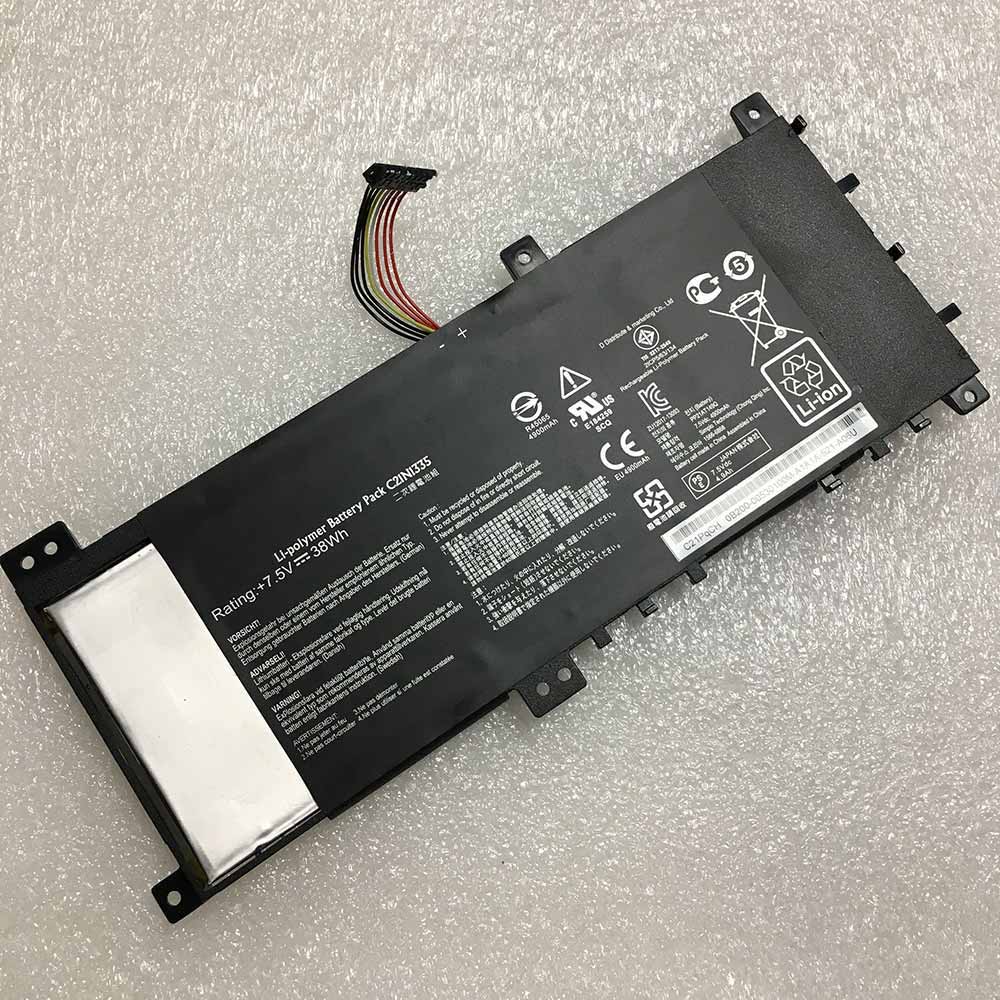
Ersatz Original 7.5V ASUS VivoBook S451 S451LA S451LB S451LN C21N1335 Akku bei Akkusmir.de

Gute Qualität C21N1335 Akku 48Wh – Kaufen C21N1335 akku für ASUS VivoBook S451 S451LA S451LB S451LN laptop bei akkusmir.de. Ihrem zuverlässigen Lieferant für notebook und weitere Ersatzteile für Ihr Laptop. ustausch ASUS C21N1335 7.5V notebook Batterien mit niedrigem Preis und 1 Jahr Garantie.

Technische Daten

  • Passend für Marke: ASUS
  • Kapazität:4900mAh/38WH
  • Spannung:7.5V
  • Tyyppi:Li-ion
  • Farbe:

Kompatible Produkte:

Passend für folgende Geräte:

ASUS VivoBook S451 S451LA S451LB S451LN

Wie pflege und lade ich meinen ASUS C21N1335 Akku richtig?

Wenn Sie ihr notebook hauptsächlich mit Netzteil betreiben, sollten Sie Ihren ASUS C21N1335 Akku entfernen und bei Seite legen, dies spart Ladezyklen. Nach spätestens ein-zwei Monaten laden Sie Ihn wieder auf.
Achten Sie darauf, dass Sie den Akku nicht vollständig entladen, da dies zu einer „Tiefenentladung“ führen kann, wodurch sich der ASUS C21N1335 Akku nicht mehr laden lässt. Bei min. 5-7 % Restkapazität können Sie den ASUS C21N1335 Akku wieder aufladen.
Laden Sie Ihren ASUS C21N1335 Akku wenn möglich im ausgeschalteten notebook auf, da die optimale Temperatur für Akkus laut Hersteller zwischen 10 und 30 Grad Celsius liegt. Die Temperatur eines eingeschalteten notebooks überschreitet in der Regel die 30 Grad Celsius Marke.
Wenn Sie mehrere ASUS C21N1335 Akkus besitzen, benutzen Sie diese einfach abwechselnd.
Nach längerer Lagerung bzw. Erstbenutzung benötigt ein Akku etwas 2-3 vollständige Ladevorgänge, bevor er seine volle Kapazität wieder erreicht hat.
Vermeiden Sie hohe Temperaturen wie z.B. durch direkte Sonneneinstrahlung, Lagerung in einem heißen Auto etc. (hohe Temperaturen beschleunigen die Selbstentladung und Alterung Ihres Akkus)
Li-Ionen Akkus haben ca. 500-1000 Ladezyklen. Jeder Bootvorgang oder Ein-/Ausschalten mit angestecktem Netzteil ist ein Ladezyklus (auch wenn der Akku eigentlich nicht geladen werden muss). Aus diesem Grund empfehlen wir unseren Kunden den ASUS VivoBook S451 S451LA S451LB S451LN Akku (wenn möglich) zu entfernen oder den alten Akku einzulegen, wenn das notebook längere Zeit nur am Netz betrieben wird.

Top Angebote

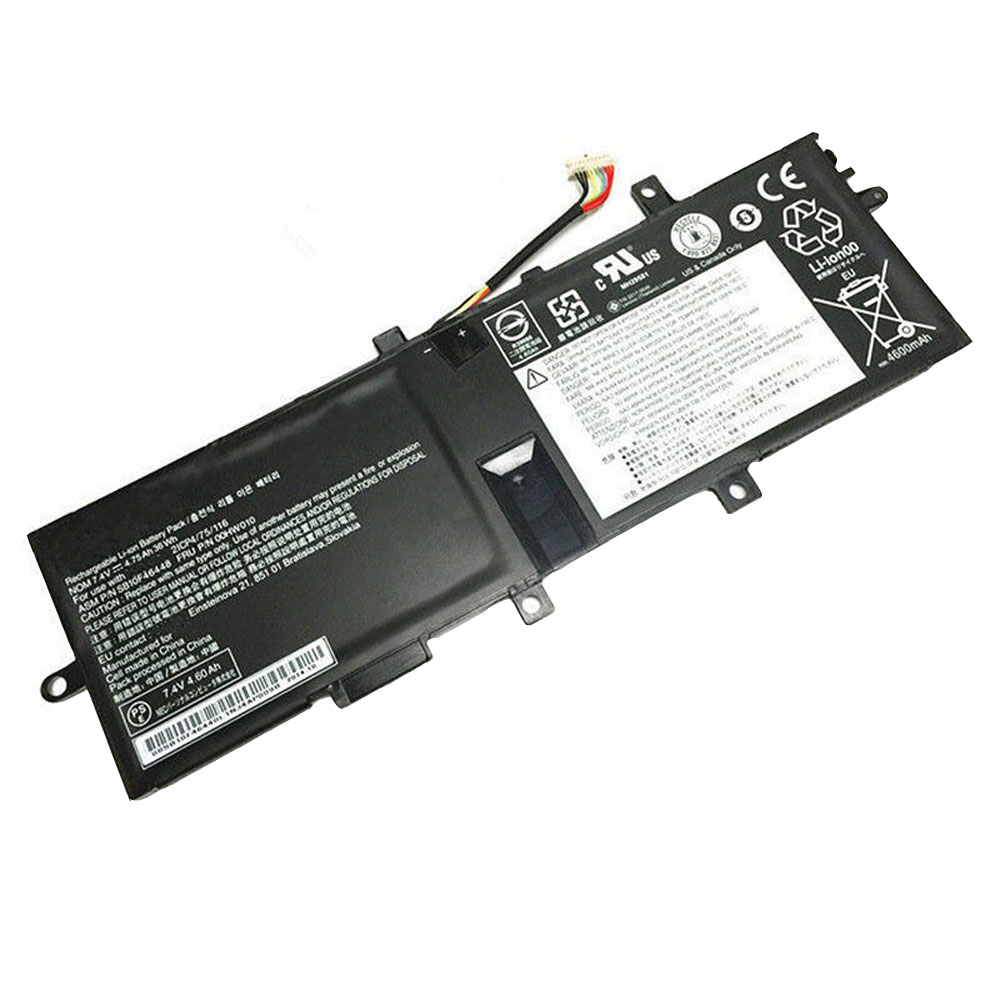
Ersatz Original 7.4V Lenovo Thinkpad Helix 2 serie 00HW010 Akku bei Akkusmir.de

Gute Qualität 00HW010 Akku 48Wh – Kaufen 00HW010 akku für Lenovo Thinkpad Helix 2 serie laptop bei akkusmir.de. Ihrem zuverlässigen Lieferant für notebook und weitere Ersatzteile für Ihr Laptop. ustausch LENOVO 00HW010 7.4V notebook Batterien mit niedrigem Preis und 1 Jahr Garantie.

Technische Daten

  • Passend für Marke: LENOVO
  • Kapazität:4750mAh/36WH
  • Spannung:7.4V
  • Tyyppi:Li-ion
  • Farbe:

Kompatible Produkte:

Passend für folgende Geräte:

Lenovo Thinkpad Helix 2 series

Wie pflege und lade ich meinen LENOVO 00HW010 Akku richtig?

Wenn Sie ihr notebook hauptsächlich mit Netzteil betreiben, sollten Sie Ihren LENOVO 00HW010 Akku entfernen und bei Seite legen, dies spart Ladezyklen. Nach spätestens ein-zwei Monaten laden Sie Ihn wieder auf.
Achten Sie darauf, dass Sie den Akku nicht vollständig entladen, da dies zu einer „Tiefenentladung“ führen kann, wodurch sich der LENOVO 00HW010 Akku nicht mehr laden lässt. Bei min. 5-7 % Restkapazität können Sie den LENOVO 00HW010 Akkuwieder aufladen.
Laden Sie Ihren LENOVO 00HW010 Akku wenn möglich im ausgeschalteten notebook auf, da die optimale Temperatur für Akkus laut Hersteller zwischen 10 und 30 Grad Celsius liegt. Die Temperatur eines eingeschalteten notebooks überschreitet in der Regel die 30 Grad Celsius Marke.
Wenn Sie mehrere LENOVO 00HW010 Akkus besitzen, benutzen Sie diese einfach abwechselnd.
Nach längerer Lagerung bzw. Erstbenutzung benötigt ein Akku etwas 2-3 vollständige Ladevorgänge, bevor er seine volle Kapazität wieder erreicht hat.
Vermeiden Sie hohe Temperaturen wie z.B. durch direkte Sonneneinstrahlung, Lagerung in einem heißen Auto etc. (hohe Temperaturen beschleunigen die Selbstentladung und Alterung Ihres Akkus)
Li-Ionen Akkus haben ca. 500-1000 Ladezyklen. Jeder Bootvorgang oder Ein-/Ausschalten mit angestecktem Netzteil ist ein Ladezyklus (auch wenn der Akku eigentlich nicht geladen werden muss). Aus diesem Grund empfehlen wir unseren Kunden den Lenovo Thinkpad Helix 2 serie Akku (wenn möglich) zu entfernen oder den alten Akku einzulegen, wenn das notebook längere Zeit nur am Netz betrieben wird.

Top Angebote

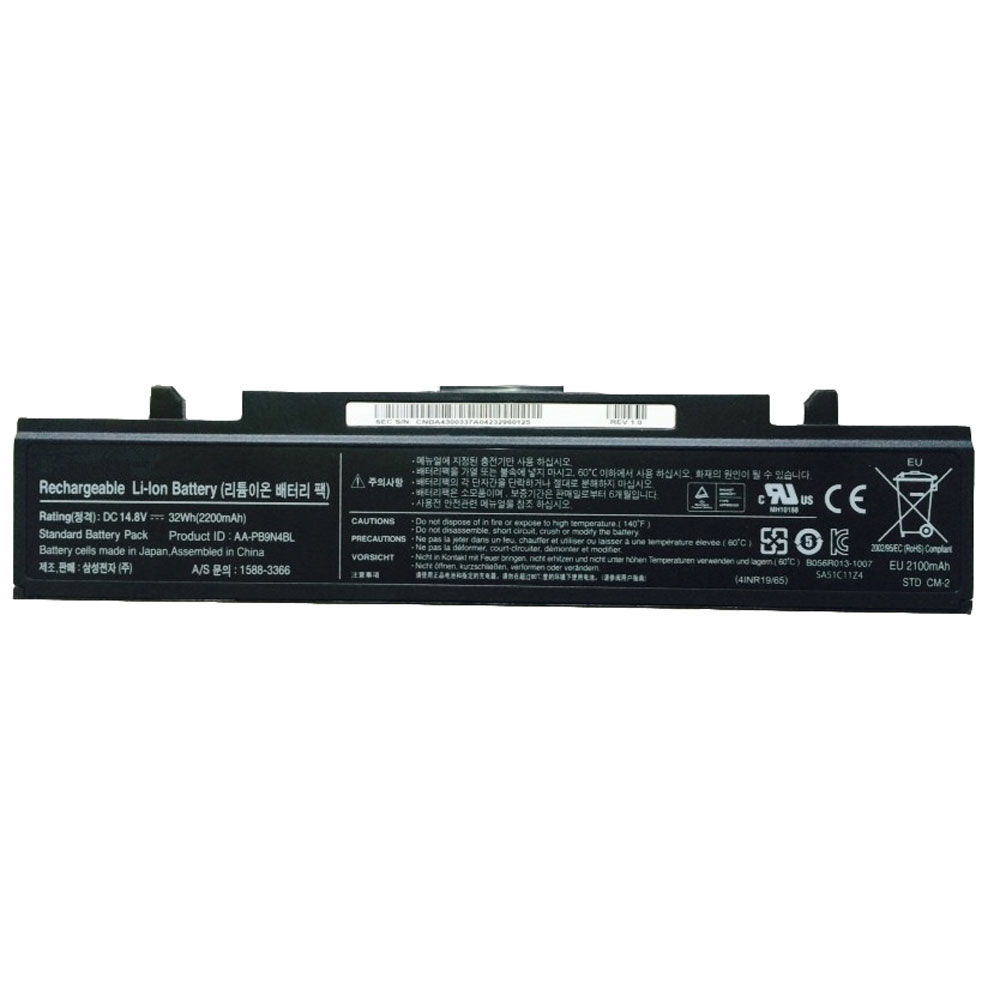
Ersatz Original 14.8V SAMSUNG NP-RV410 NP-RV411 NP-RV415 NP-RV419 NP-RV420 AA-PB9N4BL Akku bei Akkusmir.de

Gute Qualität AA-PB9N4BL Akku 48Wh – Kaufen AA-PB9N4BL akku für SAMSUNG NP-RV410 NP-RV411 NP-RV415 NP-RV419 NP-RV420 laptop bei akkusmir.de. Ihrem zuverlässigen Lieferant für notebook und weitere Ersatzteile für Ihr Laptop. ustausch SAMSUNG AA-PB9N4BL 14.8V notebook Batterien mit niedrigem Preis und 1 Jahr Garantie.

Technische Daten

  • Passend für Marke: SAMSUNG
  • Kapazität:2200mAh/32WH
  • Spannung:14.8V
  • Tyyppi:Li-ion
  • Farbe:

Kompatible Produkte:

Passend für folgende Geräte:

SAMSUNG NP-RV410 NP-RV411 NP-RV415 NP-RV419 NP-RV420

Wie pflege und lade ich meinen SAMSUNG AA-PB9N4BL Akku richtig?

Wenn Sie ihr notebook hauptsächlich mit Netzteil betreiben, sollten Sie Ihren SAMSUNG AA-PB9N4BL Akku entfernen und bei Seite legen, dies spart Ladezyklen. Nach spätestens ein-zwei Monaten laden Sie Ihn wieder auf.
Achten Sie darauf, dass Sie den Akku nicht vollständig entladen, da dies zu einer „Tiefenentladung“ führen kann, wodurch sich der SAMSUNG AA-PB9N4BL Akku nicht mehr laden lässt. Bei min. 5-7 % Restkapazität können Sie den SAMSUNG AA-PB9N4BL Akku wieder aufladen.
Laden Sie Ihren SAMSUNG AA-PB9N4BL Akku wenn möglich im ausgeschalteten notebook auf, da die optimale Temperatur für Akkus laut Hersteller zwischen 10 und 30 Grad Celsius liegt. Die Temperatur eines eingeschalteten notebooks überschreitet in der Regel die 30 Grad Celsius Marke.
Wenn Sie mehrere SAMSUNG AA-PB9N4BL Akkus besitzen, benutzen Sie diese einfach abwechselnd.
Nach längerer Lagerung bzw. Erstbenutzung benötigt ein Akku etwas 2-3 vollständige Ladevorgänge, bevor er seine volle Kapazität wieder erreicht hat.
Vermeiden Sie hohe Temperaturen wie z.B. durch direkte Sonneneinstrahlung, Lagerung in einem heißen Auto etc. (hohe Temperaturen beschleunigen die Selbstentladung und Alterung Ihres Akkus)
Li-Ionen Akkus haben ca. 500-1000 Ladezyklen. Jeder Bootvorgang oder Ein-/Ausschalten mit angestecktem Netzteil ist ein Ladezyklus (auch wenn der Akku eigentlich nicht geladen werden muss). Aus diesem Grund empfehlen wir unseren Kunden den SAMSUNG NP-RV410 NP-RV411 NP-RV415 NP-RV419 NP-RV420 Akku (wenn möglich) zu entfernen oder den alten Akku einzulegen, wenn das notebook längere Zeit nur am Netz betrieben wird.

Top Angebote

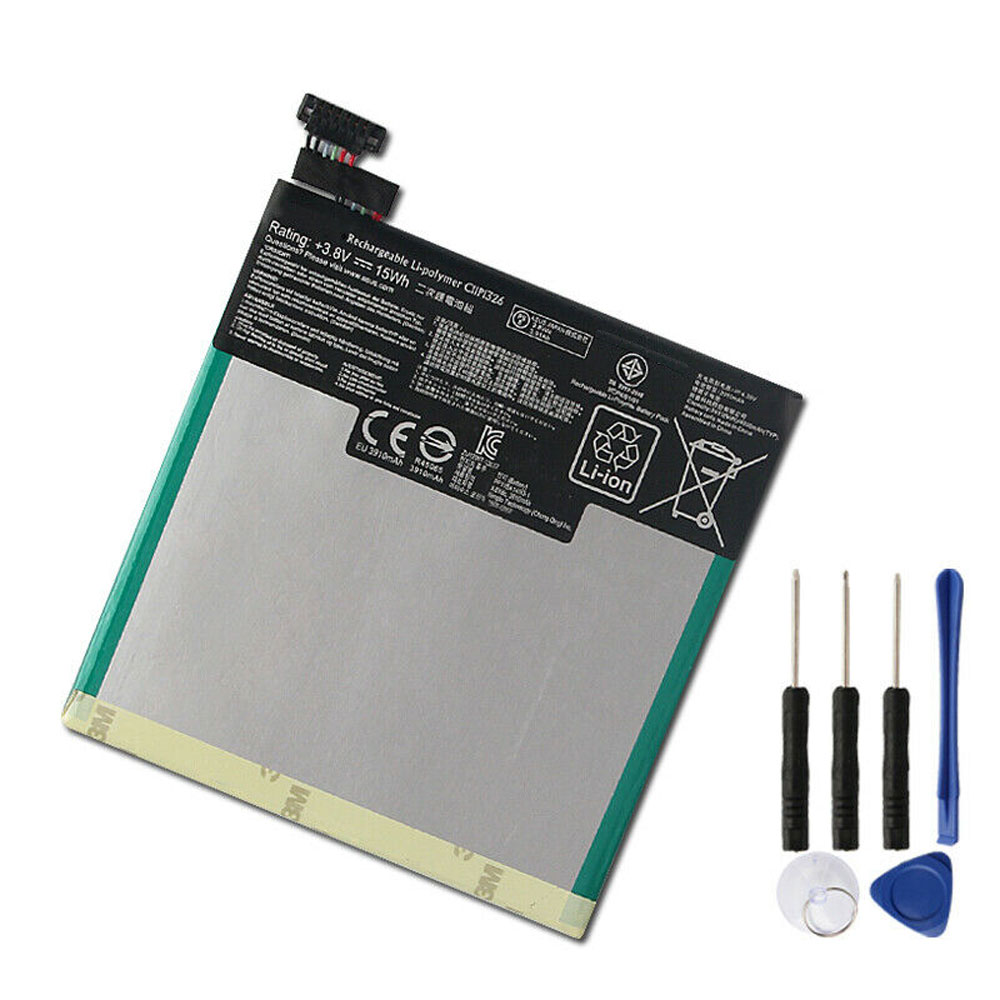
Ersatz Original 3.8V/4.35V ASUS Memo Pad 7 K013 ME176 ME7610C ME176CX ME7610CX C11P1326 Akku bei Akkusmir.de

Gute Qualität C11P1326 Akku 48Wh – Kaufen C11P1326 akku für ASUS Memo Pad 7 K013 ME176 ME7610C ME176CX ME7610CX laptop bei akkusmir.de. Ihrem zuverlässigen Lieferant für Tablet und weitere Ersatzteile für Ihr Laptop. ustausch ASUS C11P1326 3.8V/4.35V Tablet Batterien mit niedrigem Preis und 1 Jahr Garantie.

Technische Daten

  • Passend für Marke: ASUS
  • Kapazität:3910mAh/15WH
  • Spannung:3.8V/4.35V
  • Tyyppi:Li-ion
  • Farbe:

Kompatible Produkte:

Passend für folgende Geräte:

ASUS Memo Pad 7 K013 ME176 ME7610C ME176CX ME7610CX

Wie pflege und lade ich meinen ASUS C11P1326 Akku richtig?

Wenn Sie ihr Tablet hauptsächlich mit Netzteil betreiben, sollten Sie Ihren ASUS C11P1326 Akku entfernen und bei Seite legen, dies spart Ladezyklen. Nach spätestens ein-zwei Monaten laden Sie Ihn wieder auf.
Achten Sie darauf, dass Sie den Akku nicht vollständig entladen, da dies zu einer „Tiefenentladung“ führen kann, wodurch sich der ASUS C11P1326 Akku nicht mehr laden lässt. Bei min. 5-7 % Restkapazität können Sie den ASUS C11P1326 Akku wieder aufladen.
Laden Sie Ihren ASUS C11P1326 Akku wenn möglich im ausgeschalteten Tablet auf, da die optimale Temperatur für Akkus laut Hersteller zwischen 10 und 30 Grad Celsius liegt. Die Temperatur eines eingeschalteten überschreitet in der Regel die 30 Grad Celsius Marke.
Wenn Sie mehrere ASUS C11P1326 Akkus besitzen, benutzen Sie diese einfach abwechselnd.
Nach längerer Lagerung bzw. Erstbenutzung benötigt ein Akku etwas 2-3 vollständige Ladevorgänge, bevor er seine volle Kapazität wieder erreicht hat.
Vermeiden Sie hohe Temperaturen wie z.B. durch direkte Sonneneinstrahlung, Lagerung in einem heißen Auto etc. (hohe Temperaturen beschleunigen die Selbstentladung und Alterung Ihres Akkus)
Li-Ionen Akkus haben ca. 500-1000 Ladezyklen. Jeder Bootvorgang oder Ein-/Ausschalten mit angestecktem Netzteil ist ein Ladezyklus (auch wenn der Akku eigentlich nicht geladen werden muss). Aus diesem Grund empfehlen wir unseren Kunden den ASUS Memo Pad 7 K013 ME176 ME7610C ME176CX ME7610CX Akku (wenn möglich) zu entfernen oder den alten Akku einzulegen, wenn das Tablet längere Zeit nur am Netz betrieben wird.

Top Angebote

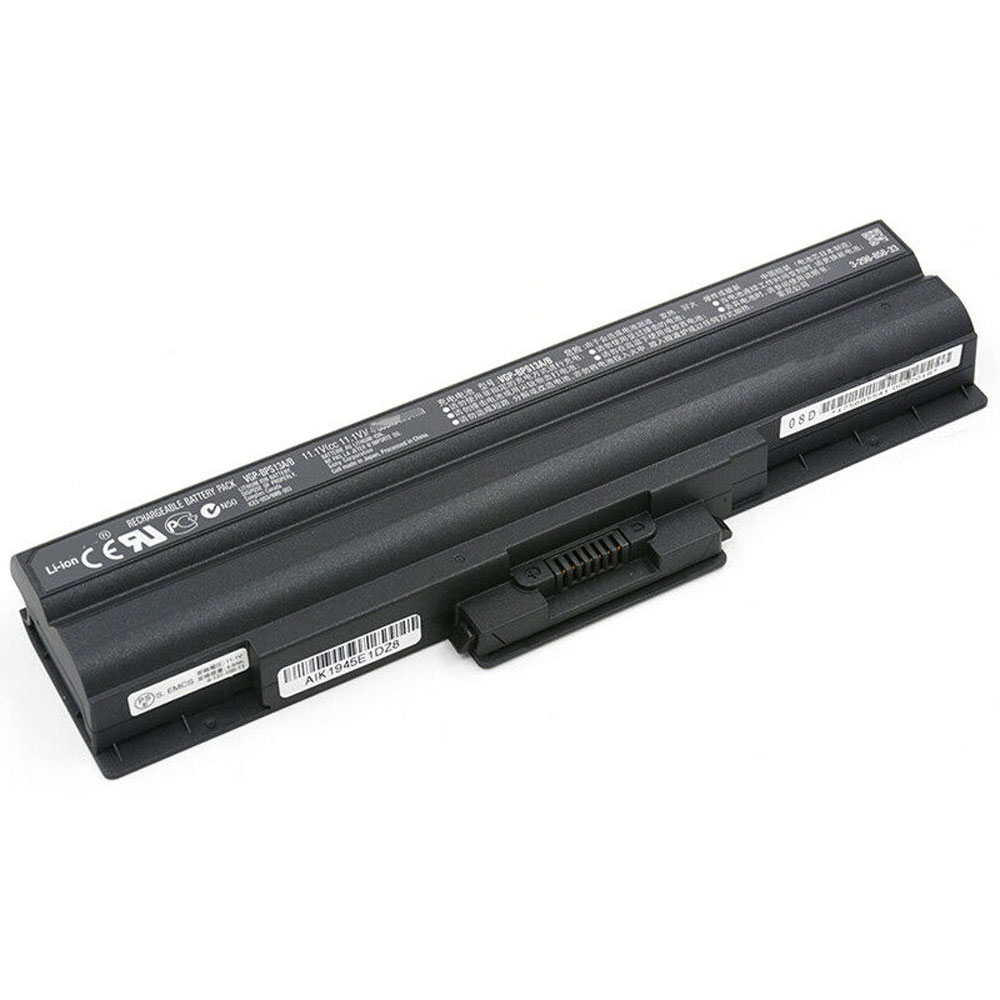
Ersatz Original 11.1V Sony Vaio VGN-AW VGN-BZ VGN-CS serie VGP-BPL13 Akku bei Akkusmir.de

Gute Qualität VGP-BPL13 Akku 48Wh – Kaufen VGP-BPL13 akku für Sony Vaio VGN-AW VGN-BZ VGN-CS serie laptop bei akkusmir.de. Ihrem zuverlässigen Lieferant für notebook und weitere Ersatzteile für Ihr Laptop. ustausch SONY VGP-BPL13 11.1V notebook Batterien mit niedrigem Preis und 1 Jahr Garantie.

Technische Daten

  • Passend für Marke: SONY
  • Kapazität:4400mAh/49WH
  • Spannung:11.1V
  • Tyyppi:Li-ion
  • Farbe:

Kompatible Produkte:

Passend für folgende Geräte:

Sony Vaio VGN-AW Series:
Sony Vaio VGN-AW11 Sony Vaio VGN-AW110 Sony Vaio VGN-AW120
Sony Vaio VGN-AW125 Sony Vaio VGN-AW130 Sony Vaio VGN-AW150
Sony Vaio VGN-AW160 Sony Vaio VGN-AW170 Sony Vaio VGN-AW180
Sony Vaio VGN-AW19 Sony Vaio VGN-AW190 Sony Vaio VGN-AW21
Sony Vaio VGN-AW210 Sony Vaio VGN-AW220 Sony Vaio VGN-AW230
Sony Vaio VGN-AW235 Sony Vaio VGN-AW270 Sony Vaio VGN-AW290
Sony Vaio VGN-AW31 Sony Vaio VGN-AW310 Sony Vaio VGN-AW330
Sony Vaio VGN-AW335 Sony Vaio VGN-AW35 Sony Vaio VGN-AW350
Sony Vaio VGN-AW360 Sony Vaio VGN-AW37 Sony Vaio VGN-AW390
Sony Vaio VGN-AW41 Sony Vaio VGN-AW420 Sony Vaio VGN-AW450
Sony Vaio VGN-AW50 Sony Vaio VGN-AW51 Sony Vaio VGN-AW52
Sony Vaio VGN-AW53 Sony Vaio VGN-AW70 Sony Vaio VGN-AW71
Sony Vaio VGN-AW72 Sony Vaio VGN-AW73 Sony Vaio VGN-AW80
Sony Vaio VGN-AW81 Sony Vaio VGN-AW82 Sony Vaio VGN-AW83
Sony Vaio VGN-AW90 Sony Vaio VGN-AW91 Sony Vaio VGN-AW92 
Sony Vaio VGN-AW93 
Sony Vaio VGN-BZ Series:
Sony Vaio VGN-BZ11 Sony Vaio VGN-BZ12 Sony Vaio VGN-BZ13
Sony Vaio VGN-BZ153 Sony Vaio VGN-BZ21 Sony Vaio VGN-BZ31
Sony Vaio VGN-BZ540 Sony Vaio VGN-BZ560 Sony Vaio VGN-BZ561
Sony Vaio VGN-BZ562 Sony Vaio VGN-BZ563 Sony Vaio VGN-BZ569
Sony Vaio VGN-BZ570 Sony Vaio VGN-BZ579 Sony Vaio VGN-BZAA 
Sony Vaio VGN-CS Series:
Sony Vaio VGN-CS108 Sony Vaio VGN-CS11 Sony Vaio VGN-CS110
Sony Vaio VGN-CS115 Sony Vaio VGN-CS118 Sony Vaio VGN-CS120
Sony Vaio VGN-CS13 Sony Vaio VGN-CS16 Sony Vaio VGN-CS160
Sony Vaio VGN-CS17 Sony Vaio VGN-CS180 Sony Vaio VGN-CS19
Sony Vaio VGN-CS190 Sony Vaio VGN-CS2 Sony Vaio VGN-CS21
Sony Vaio VGN-CS215 Sony Vaio VGN-CS220 Sony Vaio VGN-CS23
Sony Vaio VGN-CS230 Sony Vaio VGN-CS25 Sony Vaio VGN-CS26
Sony Vaio VGN-CS260 Sony Vaio VGN-CS27 Sony Vaio VGN-CS28
Sony Vaio VGN-CS280 Sony Vaio VGN-CS290 Sony Vaio VGN-CS31
Sony Vaio VGN-CS33 Sony Vaio VGN-CS35 Sony Vaio VGN-CS36
Sony Vaio VGN-CS39 Sony Vaio VGN-CS390 Sony Vaio VGN-CS50
Sony Vaio VGN-CS51 Sony Vaio VGN-CS52 Sony Vaio VGN-CS60
Sony Vaio VGN-CS61 Sony Vaio VGN-CS62 Sony Vaio VGN-CS71
Sony Vaio VGN-CS72 Sony Vaio VGN-CS90 Sony Vaio VGN-CS91 
Sony Vaio VGN-CS92

Wie pflege und lade ich meinen SONY VGP-BPL13 Akku richtig?

Wenn Sie ihr notebook hauptsächlich mit Netzteil betreiben, sollten Sie Ihren SONY VGP-BPL13 Akku entfernen und bei Seite legen, dies spart Ladezyklen. Nach spätestens ein-zwei Monaten laden Sie Ihn wieder auf.
Achten Sie darauf, dass Sie den Akku nicht vollständig entladen, da dies zu einer „Tiefenentladung“ führen kann, wodurch sich der SONY VGP-BPL13 Akku nicht mehr laden lässt. Bei min. 5-7 % Restkapazität können Sie den SONY VGP-BPL13 Akkuwieder aufladen.
Laden Sie Ihren SONY VGP-BPL13 Akku wenn möglich im ausgeschalteten notebook auf, da die optimale Temperatur für Akkus laut Hersteller zwischen 10 und 30 Grad Celsius liegt. Die Temperatur eines eingeschalteten notebooks überschreitet in der Regel die 30 Grad Celsius Marke.
Wenn Sie mehrere SONY VGP-BPL13 Akkus besitzen, benutzen Sie diese einfach abwechselnd.
Nach längerer Lagerung bzw. Erstbenutzung benötigt ein Akku etwas 2-3 vollständige Ladevorgänge, bevor er seine volle Kapazität wieder erreicht hat.
Vermeiden Sie hohe Temperaturen wie z.B. durch direkte Sonneneinstrahlung, Lagerung in einem heißen Auto etc. (hohe Temperaturen beschleunigen die Selbstentladung und Alterung Ihres Akkus)
Li-Ionen Akkus haben ca. 500-1000 Ladezyklen. Jeder Bootvorgang oder Ein-/Ausschalten mit angestecktem Netzteil ist ein Ladezyklus (auch wenn der Akku eigentlich nicht geladen werden muss). Aus diesem Grund empfehlen wir unseren Kunden den Sony Vaio VGN-AW VGN-BZ VGN-CS serie Akku (wenn möglich) zu entfernen oder den alten Akku einzulegen, wenn das notebook längere Zeit nur am Netz betrieben wird.

Top Angebote

VPN auf dem Smartphone nutzen – so geht’s!

Wenn Sie einen VPN-Dienst auf Ihrem Smartphone installieren, wird Ihre echte IP-Adresse versteckt. Sie surfen anonym und Ihre Daten sind verschlüsselt. Damit ist sicheres Online-Banking oder Shopping möglich. Zudem haben Sie uneingeschränkten Zugriff auf Streaming-Dienste aus dem Ausland, wie z.B. Netflix US.

Die Einrichtung eines VPNs auf dem Smartphone ist aus mehreren Gründen empfehlenswert. Sobald Sie ein VPN (Virtual Private Network) auf Ihrem Smartphone aktiviert haben, surfen Sie mit versteckter IP-Adresse und sind somit komplett anonym unterwegs. Ihre Webseitenbesuche oder App-Aktivitäten können dann von keiner Drittpartei eingesehen oder Ihrer Person zugeordnet werden. Konkret wird Ihrem Smartphone eine „fremde“ IP-Adresse zugewiesen, die in einem Land Ihrer Wahl sitzt.

Ausländische Inhalte wie Netflix US streamen 

Manche Webseiten oder Streaming-Dienste haben lokale Beschränkungen und dürfen nur aus einem bestimmten Land heraus konsumiert werden. Mit NordVPN umgehen Sie die Geo-Sperre, indem Sie aus einer Liste von Ländern auswählen und dann quasi mit einer ausländischen IP-Adresse unterwegs sind. Wenn Ihr VPN aktiviert ist, sind zudem Ihre Daten geschützt, wenn Sie z.B. Online-Banking über das W-LAN nutzen oder Ihre Bezahldaten beim Shoppen angeben.

Wie installiere ich ein VPN auf meinem Smartphone?

Am Beispiel NordVPN zeigen wir, wie man ein VPN auf einem Android-Phone installiert. Gleiches gilt analog für ein iPhone bzw. Tablet.

Dann laden Sie die NordVPN App aus dem Google Play Store herunter (kostenlos).

Öffnen Sie anschließend die NordVPN App auf dem Handy und loggen sich mit Ihren Anmeldedaten ein. Sollten Sie NordVPN schon auf einem anderen Gerät wie auf dem Desktop nutzen, melden Sie sich einfach mit den bekannten Anmeldedaten an. Sie können sich mit ein und demselben Zugang auf bis zu 6 Geräten anmelden .

Jetzt müssen Sie Ihr Smartphone nur noch mit dem VPN verbinden, indem Sie den Button „ Quick Connect “ drücken. Es wird automatisch ein Server in Deutschland ausgewählt, über den Sie verbunden werden. Sie können aber auch ein anderes Land wählen.

Sobald die Verbindung steht, surfen Sie anonym. Ihre Daten sind geschützt, wenn Sie Apps wie z.B. Whats App nutzen. Überprüfen Sie am besten immer mal wieder, ob die VPN-Verbindung noch steht – das sieht man an dem kleinen NordVPN-Logo in der Benachrichtigungsleiste oben sowie an einem kleinen Schlüssel-Symbol. 

Wenn Sie das Smartphone kurz weglegen, wird die Verbindung über das VPN automatisch getrennt. Dann einfach neu verbinden in der NordVPN-App.

Der ideale Gaming-Prozessor: Kauf-Tipps für AMD- und Intel-CPUs ab 50 Euro

Welche CPU ist ideal für PC-Spiele – wir sagen Ihnen, worauf Sie achten müssen und haben für jeden Geldbeutel einen Kauf-Tipp für Sie.

Mit der aktuellen CPU-Generation AMD Ryzen 3000 muss sich Intel einem wettbewerbsfähigen Konkurrenten stellen, der nun auch bei der für Spiele so wichtigen Single-Core-Leistung mithalten kann. Hinzu kommt das attraktive Preis-Leistungs-Verhältnis: AMDs Ryzen-CPUs bieten ja schon seit längerem mehr Multi-Core-Leistung pro Euro als die Konkurrenz. Ein guter Zeitpunkt also, um das Angebot von AMD und Intel zu vergleichen – mit unseren Kauf-Tipps finden Sie sofort den idealen Gaming-Prozessor für jeden Geldbeutel. Und wie Sie garantiert den für Sie maßgeschneiderten Gaming-Prozessor finden, verrät unsere Kaufberatung gleich im Anschluss an die Kauf-Tipps.
Und das sind unsere aktuellen Kauf-Tipps für Gamer von 50 bis 530 Euro – sortiert nach aufsteigendem Preis:

Gaming-CPUs für Einsteiger

+ hohe Taktrate (3,1 bis 3,4 GHz)
+ Simultaneous Multithreading (SMT)
– nur zwei CPU-Kerne mit 4 Threads
– technisch nicht mehr taufrisch (1. Ryzen-Generation)

+ hohe Taktrate (3,5 bis 3,7 GHz)
+ mit Onboard-Grafikchip (8 Vega-Cores)
– kein SMT
– nur vier CPU-Kerne

+ hohe Taktrate (3,6 bis 4,2 GHz)
– kein SMT
– nur 4 CPU-Kerne

Preisgünstige Gaming-CPUs

+ hohe Taktrate (3,4 bis 3,9 GHz)
+ 6 CPU-Kerne
+ SMT
+ Multiplikator frei wählbar

+ hohe Taktrate (2,9 bis 4,1 GHz)
+ 6 CPU.Kerne
– kein SMT
– Multiplikator nicht frei wählbar

zukunftssichere Gaming-CPUs

+ sehr hohe Taktrate (3,6 bis 4,4 GHz)
+ Modernste Technik (z.B. PCIe 4.0)
+ 8 CPU-Kerne
+ SMT
+ Multiplikator frei wählbar
– teuer

+ sehr hohe Taktrate (3,6 bis 4,9 GHz)
+ 8 CPU-Kerne
+ Multiplikator frei wählbar
– kein SMT
– teuer

Beste Gaming-CPU

+ sehr hohe Taktrate (3,6 bis 5 GHz)
+ 8 CPU-Kerne
+ SMT
+ Multiplikator frei wählbar
– sehr teuer

+ sehr hohe Taktrate (3,8 bis 4,6 GHz)
+ Modernste Technik (z.B. PCIe 4.0)
+ 12 CPU-Kerne
+ SMT
+ Multiplikator frei wählbar
– sehr teuer

Kaufberatung: Gaming-CPUs

Klar: Je besser die Grafikkarte, desto flüssiger laufen Spiele und desto höher können Sie die Qualitätseinstellungen schrauben. Aber die CPU muss zur Grafikarte passen, sonst bremst der Prozessor die Grafikkarte aus. Als grobe Faustregel gilt: Für einen vernünftigen Gaming-PC sollten rund 60 Prozent Ihres Gesamt-Budgets im Verhältnis 2:1 in die Grakfikkarten-CPU-Kombination fließen. Bei einem 1000-Euro-PC stecken Sie beispielsweise 400 Euro in die Grafikkarte und circa 200 Euro in die CPU.

Wer aktuell die unverschämte Preistreiberei bei Grafikkarten nicht mitmachen will, holt sich für rund 90 Euro den AMD Ryzen 3 2200G mit spieletauglichen Onboard-Grafikchip und rüstet später mit einer Grafikkarte nach. Allerdings eignet sich der AMD Ryzen 3 2200G im Test nur fürs Zocken in Full-HD, zudem müssen Sie bei grafisch anspruchsvollen Spielen die Bildqualität herunterschrauben.

Das sollte eine Gaming-CPU können

Hoher Takt: Wichtigestes Kriterium für einen Gaming-Prozessor ist immer noch eine möglichst hohe Taktfrequenz. Mindestens 3 GHz sollten es schon sein, ideal sind Frequenzen um die 4 GHz. Aufgrund der unterschiedlichen Microprozessor-Architektur ist ein direkter Vergleich der Taktraten, oder besser gesagt der Befehle/Taktzyklus (IPC = Instructions per Cycle) zwischen AMD und Intel schwierig. Ganz grob lässt sich sagen, das AMD den IPC-Wert bei den Ryzen-CPUs mit jeder Generation verbessert hat und mit den aktuellen Ryzen-3000-Modellen nahezu das Niveau von Intel-Prozessoren erreicht hat.

Gute Übertaktbarkeit: Achten Sie beim Kauf einer Gaming-CPU auf die Übertaktungseigenschaften, um die Taktrate noch höher zu schrauben als dies der Hersteller vorgesehen hat. Zu den direkten Faktoren gehören hier ein frei wählbarer Multiplikator, der das Übertakten sehr einfach macht. Bei Intel ist das etwa bei allen Extreme Editions und Modellen mit einem „K“ am Ende der Fall, bei AMD besitzen alle Ryzen-Modelle einen frei wählbaren Multiplikator – allerdings müssen Sie hier darauf achten, dass das Mainboard dies unterstützt.

Zu den indirekten Faktoren gehört eine stärkere Kühlung. Die besten Ergebnisse erzielen Sie mit einer Wasserkühlung. Achten Sie aber auch auf eine gute Gehäusedurchlüftung, sonst bringt die beste Wasserkühlung nichts. Hilfreich beim Overclocking (OC) ist auch eine hochwertige Hauptplatine mit robusten Spannungswandlern und zahlreichen Einstellmöglichkeiten im UEFI, damit Sie auch das letzte Quentchen Leistung aus Ihrer CPU kitzeln können.

Mindestens 4 CPU-Kerne: Die meisten anspruchsvollen Spiele sind heutzutage auf 4 bis 6 Prozessorkerne optimiert. Zukunftssicher sind allerdings erst CPUs mit mindestens acht Kerne, da wir glauben, das Octa-Cores in ein bis zwei Jahren zum Standard bei der Spieleentwicklung gehören werden. Dies hat zwei Gründe: Zum einen entwickelt die Gaming-Branche Spiele immer häufiger Plattform-übergreifend – und in der aktuellen Konsolengeneration von Xbox One X und PS 4 sind bereits Achtkerner verbaut.

Zum anderen senkt die vergleichsweise günstige Ryzen-7-Baureihe den Einstiegspreis und sorgt so für eine zunehmende Verbreitung von Octa-Cores. Den AMD Ryzen 7 2700 (Test) bekommen Sie beispielsweise schon für rund 180 Euro – virtuelle Achtkerner ( 4 Kerne mit SMT, also 8 Threads) wie der AMD Ryzen 5 1500X sind sogar schon für knapp 115 Euro zu haben. Für Spieleentwickler lohnt es sich also zunehmend, Games für mehr als vier CPU-Kerne zu optimieren.
Außerdem bieten mehr Kerne einen weiteren wichtigen Vorteil: Sie können mehr Programme effizienter parallel nutzen, beispielsweise mit Team-Speak zocken und sich auf dem Second Screen von YouTube-Videos ablenken lassen.

Canon bringt mit EOS M200 APS-C-Systemkamera

An Einsteiger der Fotografie richtet sich die kompakte EOS-M200, deren Objektiv man wechseln kann. Wir zeigen die Neuerungen.

Die kompakte und knapp 300 Gramm schwere spiegellose Systemkamera EOS M200 löst die Vorgängerin EOS M100 ab. Für 599 Euro inklusive dem Kit-Objektiv EF-M 15-45mm f3.5-6.3 IS STM ist die EOS M200 ab Oktober 2019 in Schwarz oder Weiß erhältlich. Die mittlerweile rund zwei Jahre alte Vorgängerin EOS M100 kostet derzeit dagegen gerade mal knapp 360 Euro ( siehe Amazon-Angebot ).

EOS M100 vs EOS M200: Das ist gleichgeblieben

Viele technische Details haben sich gegenüber ihrer Vorgängerin nicht oder nur geringfügig geändert. So bleiben die Gehäusemaße mit 108,2 x 67,1 x 35,1 mm identisch. Beide Kameras nutzen Wi-Fi und Bluetooth, beispielsweise um diese per Smartphone-App fernzusteuern. Alle technischen Details der Canon EOS M100 und EOS M200 .

Geringe Neuerungen für Display und Blitz

Das Touch-Display lässt sich wie bei der EOS M100 um 180 Grad nach oben klappen, so ist beispielsweise eine Selfie-Aufnahme möglich. Es ist unverändert drei Zoll groß und bietet eine Auflösung von einer Million Bildpunkten. Dafür lässt sich bei der Canon EOS 200 die Helligkeit des Displays in sieben Stufen anpassen, bei der EOS M100 in fünf. Neu ist zudem die Anzeige eines Gitternetzes in drei Formaten, eines Histogramms (Helligkeit / RBG), unterschiedlicher Seitenverhältnisse sowie Tipps und Tricks. Leicht verbessert ist zudem der interne Blitz, der nun nach vier statt fünf Sekunden wieder geladen ist. Unverändert ist die Blitzstärke (Leitzahl 5 bei ISO 100) sowie die Blitzsynchronisierzeit von 1/200 Sekunde. Blitzt man übrigens mit einer geringeren Belichtungszeit als 1/200 Sekunde, wird der Verschluss als schwarzer Balken im Bild sichtbar. Einen Aufsteckblitz kann man bei beiden Kameras nicht verwenden.

Verbesserter Bildsensor und Bildprozessor

Die Auflösung der EOS M200 ist mit 24,1 MP geringfügig geringer als die der EOS M100, die 24,2 MP erreicht. Neu ist zudem der Canon DIGIC 8 Prozessor der EOS M200, ihre Vorgängerin nutzt den DIGIC 7 Prozessor. Canon verspricht mit einer ISO-Empfindlichkeit von 100 bis 25.600 (erweiterbar auf ISO 51.200) eine optimale Bildschärfe und reduziertes Bildrauschen der Aufnahmen.

Verbesserter Autofokus

Die Canon EOS M200 kommt mit einem verbesserten Autofokus: Beide Kameras nutzen hierzu das Dual Pixel CMOS AF System. Während die EOS M100 maximal 49 AF-Messfelder verwendet, kann die EOS M200 maximal 143 Felder nutzen. Zudem fokussiert die EOS M200 noch bei schlechterem Licht von LW – 4, die EOS M100 dagegen nur bis zu LW -1 ( LW steht für Lichtwert )

4K statt Full HD

Videos lassen sich mit der EOS M200 maximal in 4K-Auflösung bei 25 Bildern pro Sekunde aufnehmen, die EOS M100 schafft maximal Full HD, dafür wie auch die EOS M200 mit bis zu 60 Bildern pro Sekunde. Ein Video kann maximal 29 Minuten lang aufgenommen werden oder bis zu einer Dateigröße von vier Gigabyte. Per HDMI Micro lässt sich die EOS M200 nun direkt an einen Fernseher anschließen, das ist mit der EOS M100 nicht möglich.

Fazit Canon EOS M200 versus EOS M100

Beiden Kameras gemein ist, dass sie für Einsteiger gebaut sind und passende Assistenten bieten. Die Canon EOS M200 bietet gegenüber ihrer Vorgängerin EOS M100 nur moderate Neuerungen. Profitieren davon können Videofilmer, die in höherer Auflösung filmen wollen. Zudem arbeitet der verbesserte Autofokus der Canon EOS M200 im Vergleich zu der Vorgängerin EOS M100 bei schwächerem Licht und mit dreimal so viel Messfeldern. Wer darauf verzichten kann, erhält mit der Canon EOS M100 derzeit eine vergleichsweise günstige Kamera für den Einstieg in die anspruchsvollere Fotografie.

Mit iOS 13 und SMB: iPhone-Daten mit Windows-Rechner drahtlos synchronisieren

Unter iOS 13 kann die iOS App Dateien auf freigegebene Ordner eines Macs oder PCs zugreifen – per SMB.

Einige iOS-Apps wie Good Reader bieten diese praktische Funktion schon länger, unter iOS 13 kann aber nun auch Apples Dateiverwalter Dateien auf freigegebene Ordner zugreifen. Hat man auf einem Mac oder PC bestimmte Ordner freigegeben, muss man in der App nur die Verbindungsdaten eingeben und hat Zugriff auf die Dateien, Bilder oder Mediendaten auf dem Desktop. Die Vorbedingung: iOS-Gerät und der als Server dienende Mac oder PC müssen sich im gleichen Netz befinden und erreichbar sein.

Die Konfiguration des Zugriffs ist zwar einfach, erfordert aber mehrere Schritte.

1. Mit Server verbinden

Um die Option „Mit Server verbinden“ aufzurufen, müssen Sie sich im Startfenster der App Dateien befinden. Hier verwaltet die App alle sogenannten Speicherorte, auch Netzvolumes. Tippen Sie oben rechts auf die drei Punkte in der Kopfleiste. Die Option „Mit Server verbinden“ wird dann, mit weiteren Optionen, eingeblendet.

2. Adresse eingeben

In einer simplen Eingabeliste müssen Sie nun die Adresse des Servers eingeben. Sie können hier den Gerätenamen eingeben, unser Mac Mini heißt beispielsweise „MacMini“, unser Windows-7-Rechner „STEPHAN-PC“. Alternativ ist die direkte Angabe der IP-Adresse möglich: Beim Mac finden Sie die Adresse unter der Systemeinstellung Netzwerk, bei einem PC öffnen Sie die Eingabeaufforderung und geben „ipconfig“ ein.

Es genügt, wenn Sie „MacMini“ oder „192.168.178.26“ eingeben, Angaben wie „smb://“ sind nicht notwendig. Auf Wunsch können Sie aber auch einen direkten Pfad zu einem Ordner angeben.

3. Anmeldedaten eingeben

Sie müssen nun auch noch Ihre Anmeldedaten eingeben, bei einem Mac Ihren Benutzernamen und Ihr Kennwort. Je nach Konfiguration der Freigabe können die Anmeldedaten nur das Lesen oder auch das Schreiben von Daten ermöglichen, sogar das Löschen von Daten auf dem Server. Eine Anmeldung als „Gast“ funktionierte in unseren ersten Versuchen nicht. Gut: Die App merkt sich Adressen und Anmeldedaten und listet sie später als Favoriten auf.

4. Daten verwalten

Nach Eingabe der korrekten Daten sollten Sie den Netzwerkordner vor sich sehen. Tipp: Mit einem langen Antippen auf eine Datei können Sie die Datei kopieren, duplizieren und bewegen. Eine Vorschau der Datei können Sie ebenfalls aufrufen, sie umbenennen und mit der Option „Teilen“ an andere Apps wie Mail weitergeben.

Auch das Aufrufen großer Mediendateien ist möglich, etwa das Abspielen von Videos.

5. Auswerfen und verwalten

Die verbundenen Netzvolumes sind nun unter der Rubrik „Netzwerk“ aufgelistet, über das Antippen des Eject-Buttons werfen Sie sie wieder aus. Gut: Die App merkt sich Adressen und Anmeldedaten. Beim nächsten Aurufen der Option „Mit Server verbinden“ finden Sie die bereits genutzten Shares aufgelistet. Nicht mehr benötigte Einträge können Sie hier übrigens über den Info-Button löschen.

Einschränkungen:

Unterstützt wird nur SMB, das alte Apple-Format AFP dagegen nicht. Apples App unterstützt außerdem anscheinend nur Freigaben mit Nutzerkennwort und neuere Versionen von SMB, was zu Kompatibilitätsproblemen führen kann. So gelang es uns nicht, auf eine Freigabe einer Fritzbox zuzugreifen. Auch bei Freigaben eines NAS kann es zu Verbindungsproblemen kommen, da diese oft auf alten Protokollen basieren. Hier fehlen aber noch einige Praxiserfahrungen und Apples iOS 13 ist schließlich gerade erst erschienen.